
Şirketin ürünlerinin en büyük avantajlarından biri Apple herhangi bir engeli olan kullanıcılar için harika bir uyarlanabilirliğe sahip olmaları, ancak örneğin yaşlılar için de harika bir uyarlanabilirliğe sahip olmalarıdır. Bugünkü yazımızda, iPad'deki Erişilebilirlik sistemini size tanıtacağız, tüm bileşenlerini tanıtacağız ve bu işlevleri sizin için nasıl kullanacağınız konusunda tavsiyelerde bulunacağız. maxhafif bir rahatlık.
İlginizi çekebilir
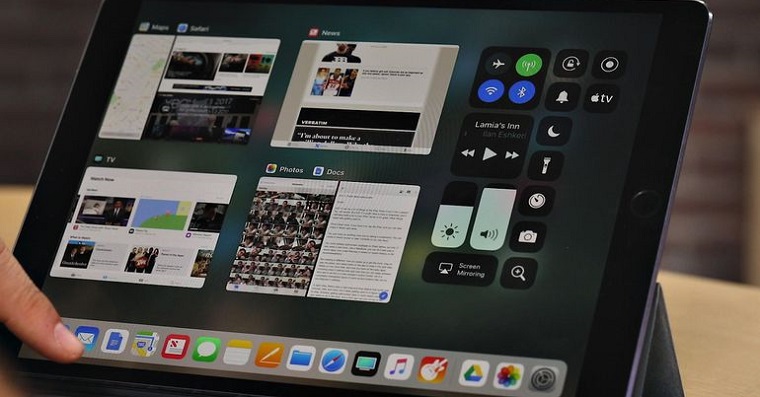
Görüş problemleri
Yaşlılıkla birlikte gelen rahatsızlıklardan biri de görme yeteneğinin bozulmasıdır. Applu, ekranlarının tonunu ve parlaklığını ortam ışığına göre ayarlamakla kalmıyor, aynı zamanda tabletin renk algısı veya görme bozukluğu gibi çeşitli görme farklılıklarına sahip kişiler tarafından rahatça kullanılabilmesini sağlayacak şekilde özelliklerini de ayarlayabiliyor. Bu kullanıcı grubu şunlara dayanmaktadır: Apple Ekran Özelleştirme adı verilen bir dizi özelliğe. Bu ayarlara Ayarlar -> Genel -> Erişilebilirlik bölümünden ulaşabilirsiniz; burada "Görme" kategorisini bulacaksınız.
Burada renk ters çevirme belirli bir şekilde kullanılabilir variaKoyu Mod - Basitçe söylemek gerekirse, renkler ters çevrildiğinde ekranın arka planı kararıyor, bu da bazı kullanıcılar için tabletle çalışmayı ve okumayı çok daha keyifli hale getirebiliyor. Eğer ışığa karşı hassasiyetiniz varsa beyaz nokta azaltımını da aktif edebilirsiniz.
Fotoğraf Galeri
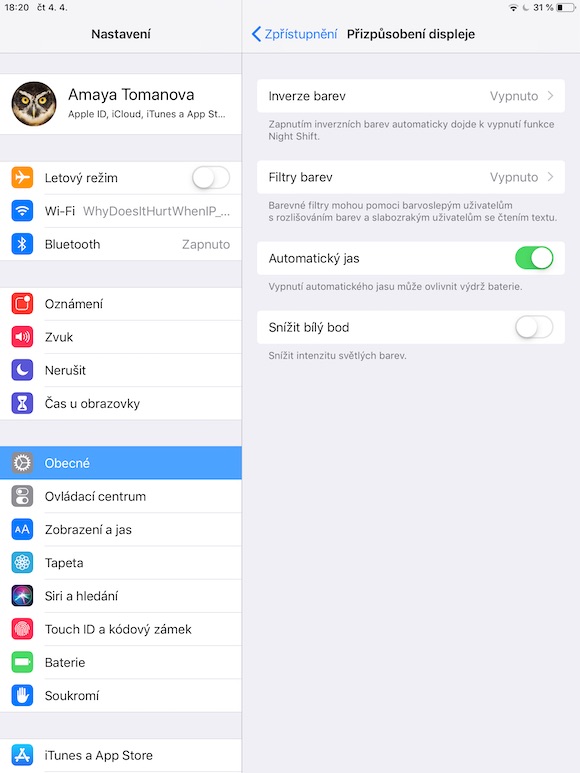
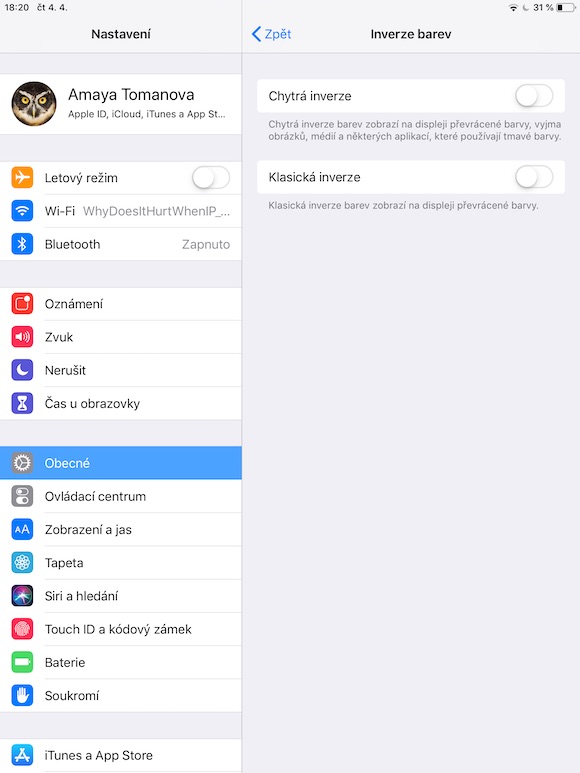
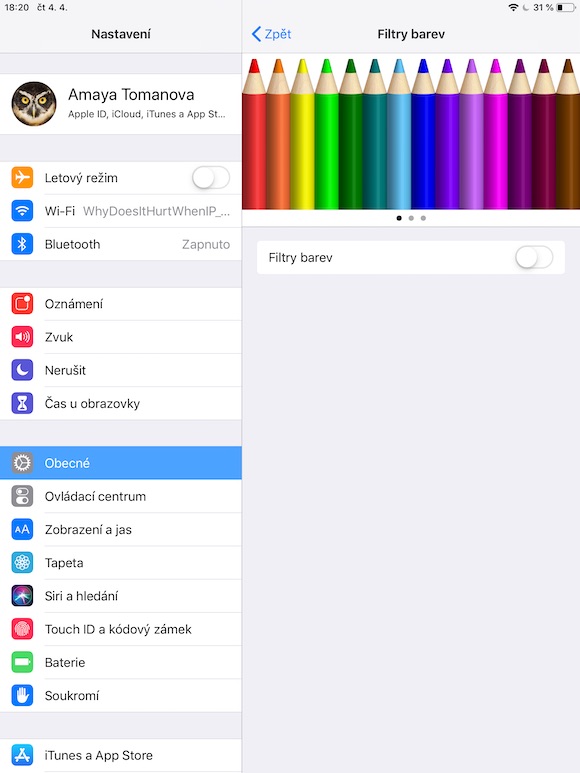
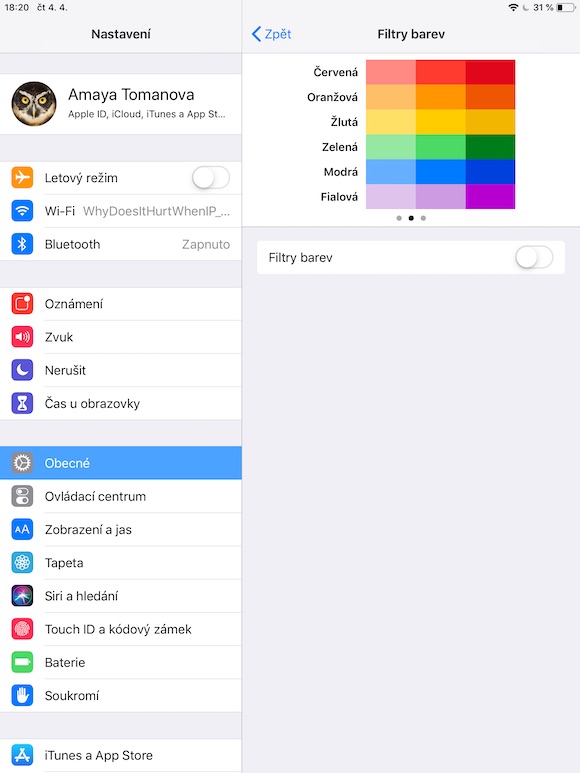
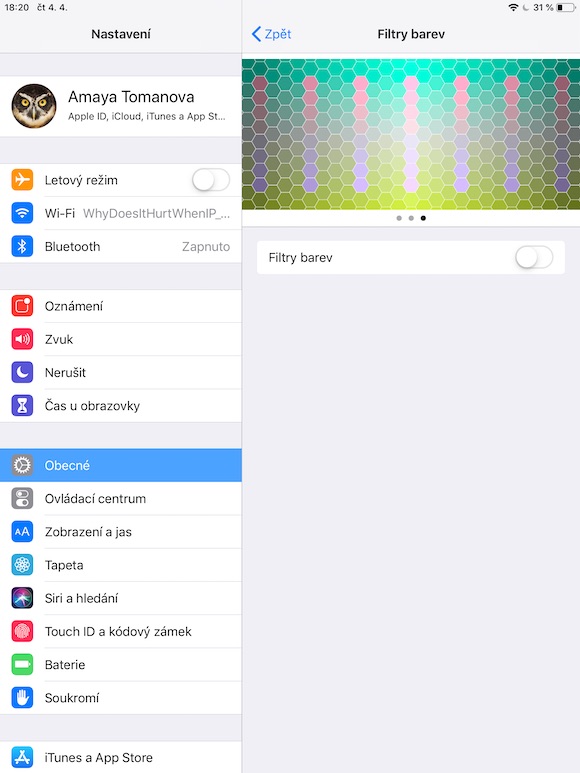
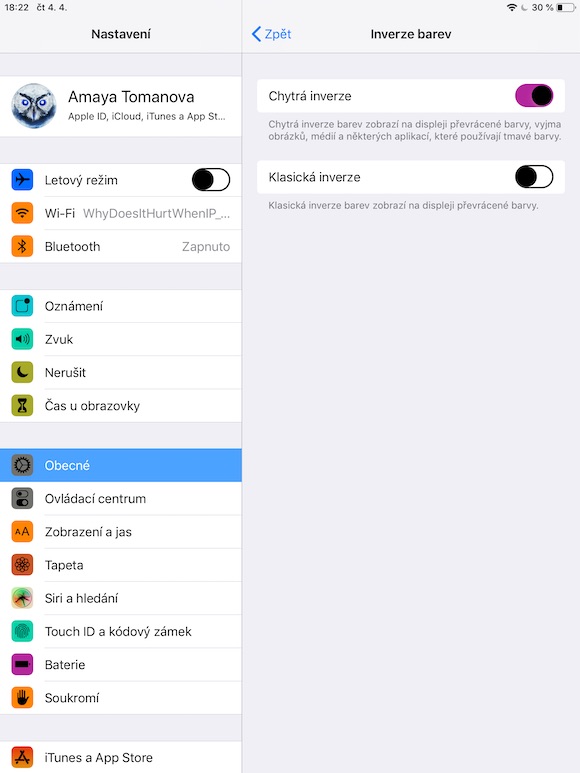
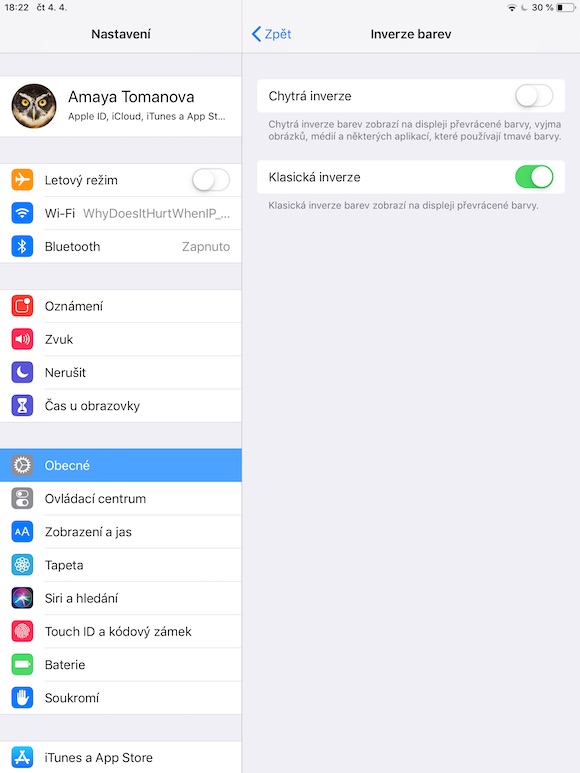
Ayarlar -> Genel -> Erişilebilirlik bölümünde, metin kalınlığını ve boyutunu, düğme şekillerini ve şeffaflığı veya kontrastı da ayarlayabilirsiniz . Daha büyük metin hemen ayarlanabilir, ancak metnin kalınlaşması için iPad'inizi yeniden başlatmanız gerekecektir.
İlginizi çekebilir
Konuşma
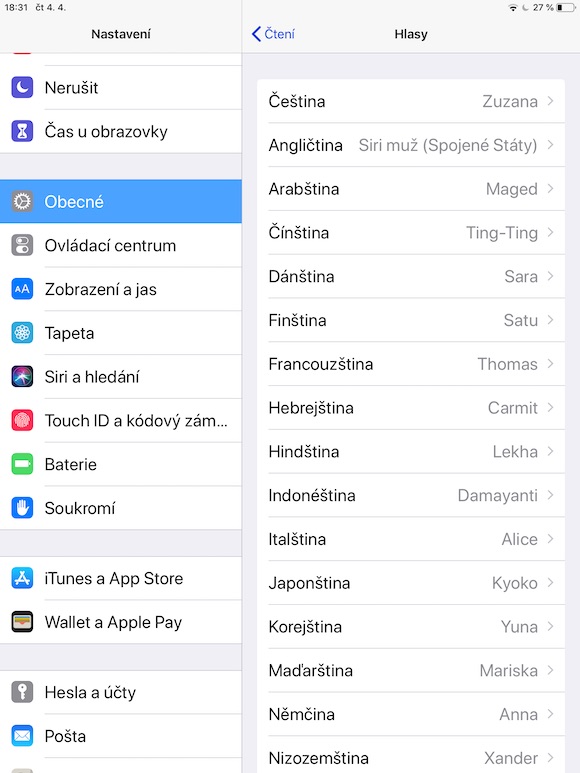
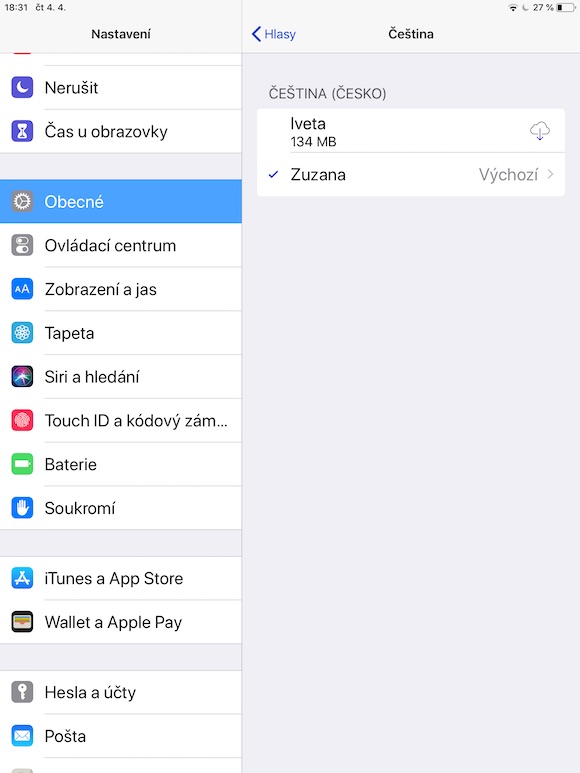
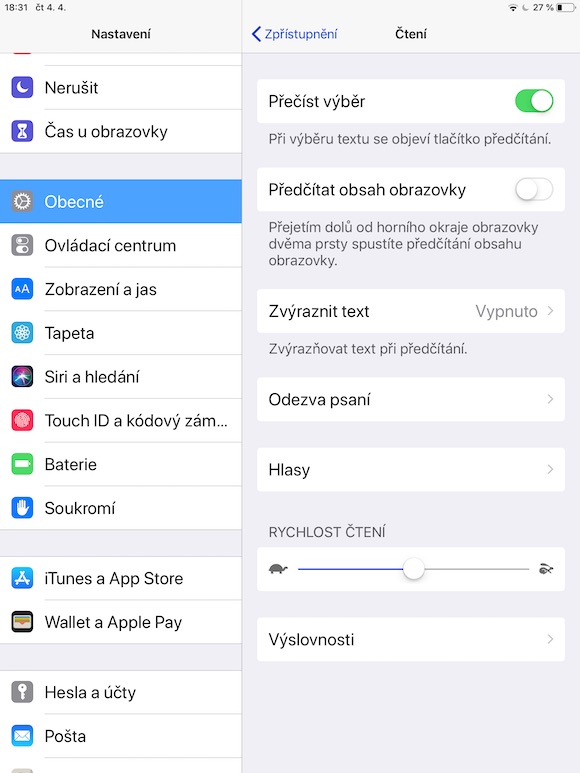
iPad ayrıca seçili metni veya tüm sayfayı sesli okuma özelliğine de sahiptir. Ses seviyesini, konuşmayı ve ses tonunu Ayarlar -> Genel -> Erişilebilirlik -> Okuma bölümünden ayarlayabilirsiniz.
Kısaltmalara Erişim
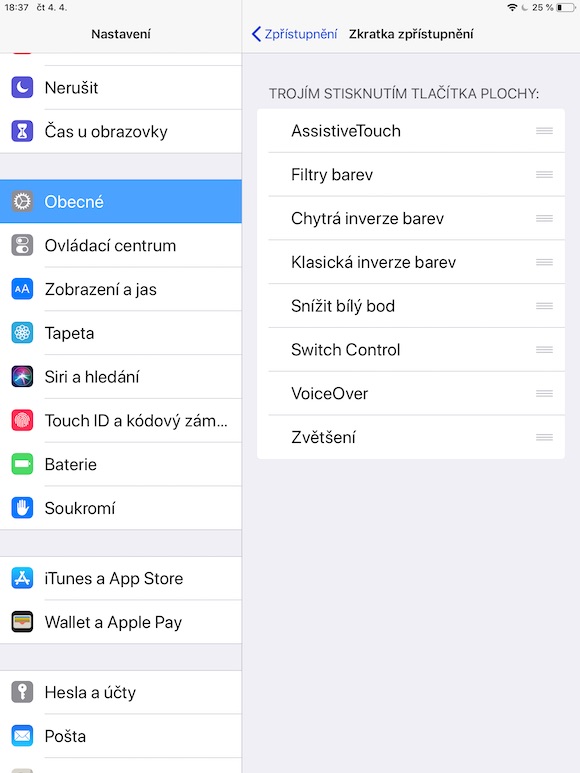
İşletim sistemi iOS 150'den fazla farklı özelleştirme seçeneği sunar, kullanıcılara erişilebilirlik konusunda yardımcı olmak için tasarlanmıştır. Kullanışlı bir özellik, iPad'inize üç kez dokunmanıza olanak tanıyan Erişilebilirlik Kısayolu'dur. Home Buton Erişilebilirlik menüsünü sunacaktır. Bu özelliği Ayarlar -> Genel -> Erişilebilirlik yolunu izleyerek aktif hale getirebilirsiniz; ekranın en altına inip Erişilebilirlik Kısayolu'na dokunabilirsiniz. Burada kısayolda gösterilecek fonksiyonları ve sıralarını ayarlayabilirsiniz.
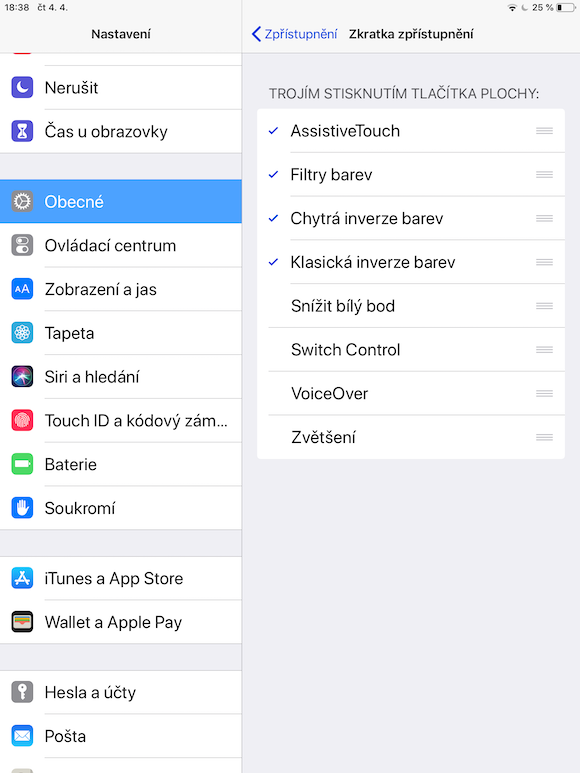
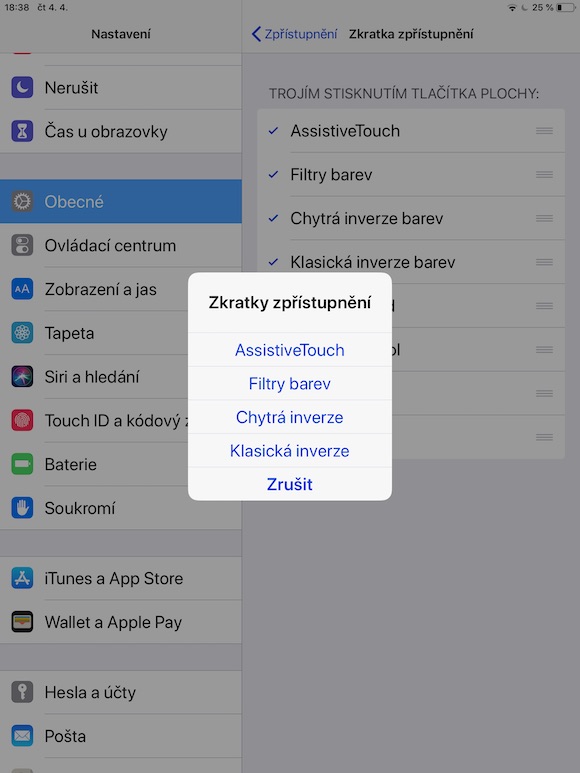
Büyüteç ve canlı dinleme
Üçlü basmaya ihtiyacınız yoksa Home Erişilebilirlik kısayollarını aktif hale getiren buton, büyüteci aktif hale getirmek için kullanılabilir. Büyüteci Ayarlar -> Genel -> Erişilebilirlik kısmından aktif hale getirebilirsiniz. Büyüteci etkinleştirdikten sonra, çekilen görüntünün veya metnin görünümünü özelleştirebilirsiniz; renkleri büyütebilir, küçültebilir, ayarlayabilir veya hatta fotoğraf çekebilirsiniz.
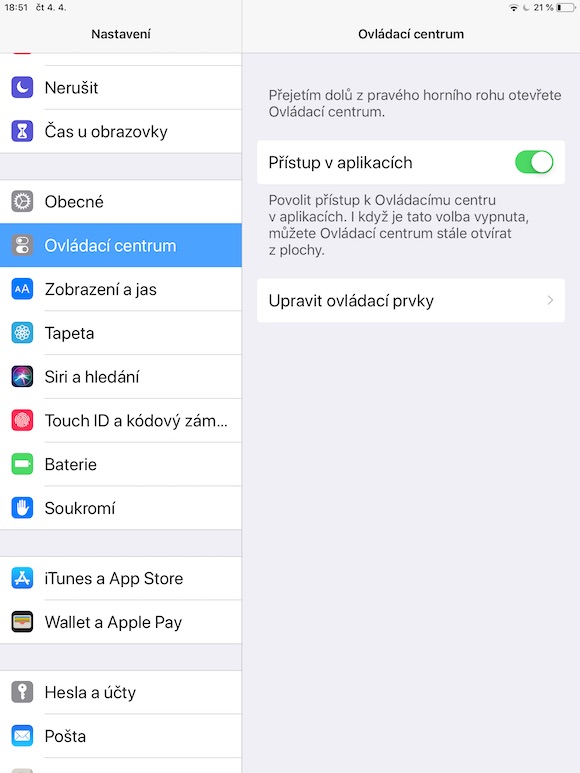
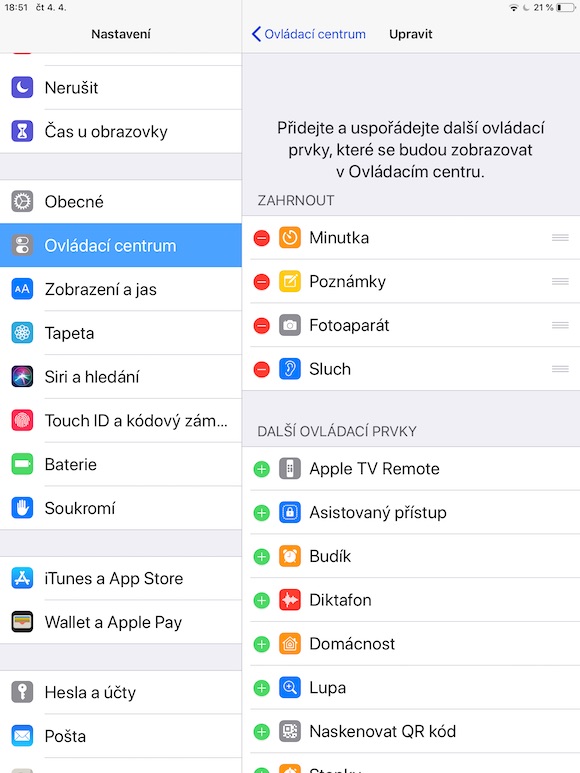
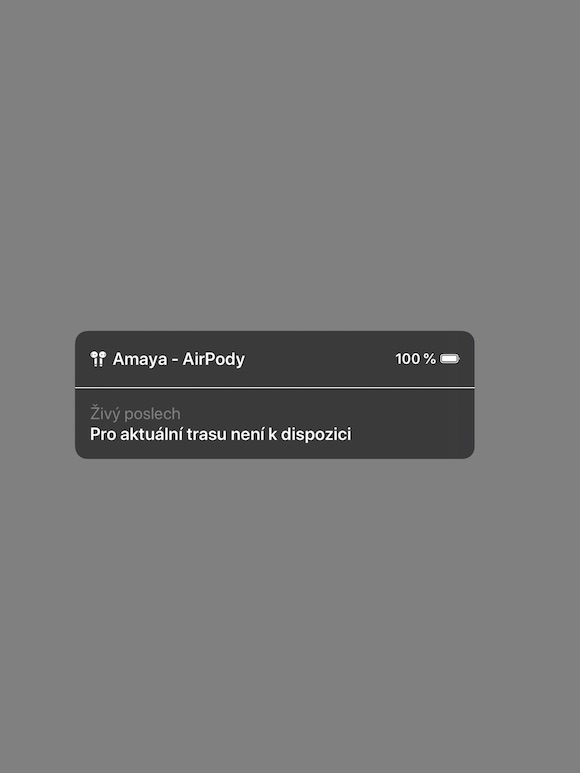
Sahipler AirPod'lar Canlı Dinlemeyi de kullanabilir. Bunun pil tüketimi üzerinde önemli bir etkisi olsa da, örneğin işitme engelli bir kullanıcı bir sohbete konsantre olmanın zor olabileceği gürültülü bir ortamda olduğunda kullanışlıdır. Canlı Dinleme simgesini Kontrol Merkezi'nde bulabilirsiniz. Bulamazsanız, bunu Ayarlar -> Kontrol Merkezi -> Kontrolleri Düzenle'ye eklersiniz ve "İşitme" öğesini eklersiniz.
Erişilebilirlik özelliklerinden herhangi birini kullanıyor musunuz? Hangisini en yararlı buluyorsunuz ve ne için kullanılmalı? Apple Hala çalışmak?





Bana öyle geliyor ki kullanıcılar AppBu detaylı talimatlarda önerildiği gibi, tüpün tamamen boş olması gerekir.
Yanılsama yok, o sadece içi boş hayvan türlerinin bir alt kümesi.
....ve burada neye bakıyorsun????
İnsanların %90'ının böyle bir şeyin varlığından haberi yok.
Çevrelerinde "engelli insanlar" olan ve onlar için iPad'leri kendileri yöneten yalnızca birkaç kişi bunu başarabilir ve çoğu zaman yalnızca kendileri neyi, nasıl yapabileceklerini deneyebilirler.
Benzer bir makale için benim için BEĞENİYORUM - Tüm seçeneklerin kapsamlı bir listesini çok isterim...
İşitme cihazı fonksiyonunu çok sık kullanıyorum. İşyerimizde gürültü oluyor ve vinç veya VZV ile bir şey depolamamız gerektiğinde sinyal operatörüyle iletişim mükemmel. Birisi neden telsizi kullanmadığınızı söyleyecektir.
Ve ben hala dedemin evinde kullanıyorum. Tamamen sağır ve işitme cihazları bile ona yardımcı olmuyor. İLE airGençliğimizde yaptığımız gibi sohbet edelim.