
Noel geldi ve bazılarımız dünyanın en popüler telefonunu ağacın altında bulmuş olabilir - iPhone. Bazılarımız bunu ilk defa elde etmiş olabilir iPhone ve diğerleri ise tam tersine ilk akıllı telefonlarını açabildilerone ısırılmış elma logosuyla. Dünyaya giriş iOS Android dünyasındakinden biraz farklıdır ve muhtemelen birkaç yıl önce benim yaptığım gibi daha kolay bulacaksınız. Eğer sizin durumunuz buysa, Noel özel bölümümüz kesinlikle size yardımcı olacaktır. Elbette, bunu kendi deneyimime dayandırıyorum ve artık büyük ihtimalle cihazınızın paketini açacağınızı düşünüyorum iOS 10, odaklanacağım iPhone Bu sistemle.
Telefon aktivasyonu
Telefonu kutusundan çıkardıktan hemen sonra denemek isteyeceğiniz çok açık. Sadece şunu belirtmeliyim ki, tekrar kutuya uzanıp, kılavuzların olduğu zarfı çıkarmanız ve oradan bir iğne alıp SIM kart çekmecesini çıkarmanız gerekecek; bu olmadan telefonu aktifleştiremezsiniz. Tüm yeni iPhone'lar için en küçük SIM kart olan nano-SIM'e sahip olmanız gerekiyor. Mikro SIM kartınız varsa veya mini-SIM, ya onu kesin, bazen onu bile çıkartabilirsiniz ya da şimdilik birinden nano-SIM ödünç alın, telefonunuzu etkinleştirin ve sonra tekrar geri verin, böylece iPhone Aktivasyondan sonra SIM kart olmadan da çalışabiliyor. Daha sonra bir Nano-SIM kullanabilirsinizchat operatörünüzle ücretsiz olarak yapın.
İlginizi çekebilir
Android'den veri aktarma
Yeni bir kullanıcıysanız aktivasyon sırasında kayıt olmanız gerekecektir. Apple ID, bu sayede uygulamaları indirebilecek ve birçok başka hizmeti kullanabileceksiniz Applu. Hesabınıza kredi veya banka kartınız yoksa veya eklemek istemiyorsanız, bu kılavuz işinize yarayacaktır. nasıl yapılır Apple ID kredi kartı olmadan. Eğer geçiş yapıyorsanız iPhone Android'den, kurulum sırasında Android'den veri aktarımı seçeneğini seçtiğinizden emin olun ve uygulama sayesinde Google PlayEski Android cihazınıza indireceğiniz , kişiler, hesaplar ve hatta indirilen uygulamalar dahil olmak üzere tüm verileri aktaracaktır. iOS doğrudan iPhone'unuza aktarabilirsiniz, bu da işinizi çok kolaylaştıracak ve size çok zaman kazandıracaktır. Daha sonra nispeten basit ayarlara tıklamanız yeterli ve sonunda iPhone ana ekranına ulaşacaksınız.
Uygulamalar iPhone'a nasıl indirilir
Artık telefonunuzun kurulumu tamamlandığına göre onu kullanmaya başlayabilirsiniz.oneEğer düzgün bir şekilde kullanmak istiyorsanız, muhtemelen tüm gerekli uygulamaları nasıl indireceğinizi merak ediyorsunuzdur. Eğer Android'den geçiş yaptıysanız, uygulamalar otomatik olarak indirilmeye başlayacaktır, eğer yapmadıysanız, uygulamayı açın App Store ve eğer zaten oturum açmışsanız Apple ID, istediğiniz uygulamayı seçin ve “Al” veya “Satın Al”a tıklayın. Uygulama hemen indirilmeye başlayacak ve indirme işlemi tamamlandığında ana ekranınızdan açabilirsiniz.
iPhone'a müzik nasıl yüklenir
İlki ve büyük çoğunluk için en iyi seçenek, şarkıları zaten sakladığınız PC'nizden veya Mac'inizden iPhone'unuza yüklemektir. PC'de Windows ancak önemli olan buradan iTunes'u indirin, yükleyin ve iPhone'unuza aktarmak istediğiniz tüm şarkıları ve albümleri sürükleyip bırakın. Artık tek yapmanız gereken telefonu bir kabloyla bilgisayara bağlamak, iTunes'u açmak ve telefon simgesine tıklamak. Sağdaki menüden "Müzik" i seçin ve burada senkronizasyonu etkinleştirin ve iPhone'a yüklemek istediğiniz şarkıları veya albümlerin tamamını seçin. Seçiminizi tamamladığınızda alttaki "Senkronize Et"i tıklamanız yeterlidir. Müziğe erişmenin başka bir seçeneği de akış hizmetidir Apple Music. Bunu doğrudan iPhone'unuzdaki Müzik uygulamasında etkinleştirirsiniz; burada kullanmanızı tavsiye ettiğim üç aylık ücretsiz deneme süresi sunulur. İÇİNDE Apple Music Milyonlarca şarkıya erişebilir, bunları kütüphanenize kaydedebilir ve çevrimdışı dinlemek için indirebilirsiniz; böylece okula gidip gelirken mobil verinizi tüketmezler.
V Apple Music dinleyebilirsinizchat Ayrıca farklı türlere ayarlanmış radyo istasyonları veya sürekli yayın yapan Beats 1 istasyonu da bulunmaktadır. Apple Music Ayrıca burada başka hiçbir yerde bulamayacağınız çok sayıda özel içerik bulabilme avantajınız da var. iPhone'unuzda müzik almak için son seçenek iTunes'dur Store, müzik ve filmlerin yer aldığı bir online mağaza. Sadece iPhone'unuzda iTunes uygulamasını açın Store, sonsuza dek sizinle kalacak albümleri tek tek satın alabileceğiniz bir yer. Buradan gelen müziğin bazı avantajları var, ilk olarak sizin tarafınızdan kredilendiriliyor Apple ID ve böylece onu sayısız kez tüm platformlara indirebileceksiniz iOS ve satın aldığınız MacOS cihazları. Avantajı, bugün iTunes'daki müziklerin artık DRM tarafından korunmaması, böylece onu başka markaların cihazlarına taşıyabilir veya bir CD'ye yazabilirsiniz. Ayrıca, müzik çok yüksek kalitededir, meta verileri doldurulmuştur ve en önemlisi, sanatçıları desteklersiniz.
İlginizi çekebilir
iPhone'dan PC'ye fotoğraf nasıl oynatılır
Eğer bir PC'niz varsa Windows, yeterli iPhone USB kablosu kullanarak bilgisayarınıza bağlayın, telefonunuzun kilidini açın ve resimlerinize ve videolarınıza erişime izin verin. Daha sonra PC'nizde, sadece Bilgisayar'ı açın ve bağlı olanı göreceksiniz iPhone. Ancak fotoğraflar klasörlere bölünebiliyor, bu da aramayı oldukça zorlaştırıyor. Tek yapmanız gereken seçtiğiniz fotoğrafları bilgisayarınıza kopyalamak, hepsi bu kadar.
Biraz daha iyi bir seçenek ise indirmektir. buradan program veCloud için Windows doğrudan Appi'de ayrıca bir fotoğraf kütüphanesi de sunan luCloudat. Programda aynı yere giriş yapıyorsunuz Apple ID iPhone'unuzda olduğu gibi. Telefonunuzda, Ayarlar –> Fotoğraflar ve Kamera'yı açın ve i'de Fotoğraf Arşivi'ni açınCloudu. iPhone'unuzdaki tüm resimler ve fotoğraflar i'ye yüklenecektir.Cloudve böylece bilgisayarınıza Windows, özellikle uygulamayaCloud. Bu, çektiğiniz tüm yeni fotoğrafları otomatik olarak bilgisayarınıza yükleyecektir. iPhonem alacaksınız.
Bir Mac'iniz varsa, her şey sizin için daha kolay ve hatta belki de çok daha rahattır. Sadece bağlanın iPhone Mac'inize yükleyin ve Photo Transfer adlı uygulamayı açın, buradan istediğiniz yere iPhone'unuzdan fotoğraf aktarabilirsiniz. Başka bir seçenek de Mac'inizde Photos uygulamasını açmak ve iPhone'unuzdan Mac'inizdeki uygulamaya veya kütüphaneye fotoğraf aktarmaktır. Tıpkı Windows, bu nedenle Mac durumunda bile, Fotoğraf Kitaplığını i'de kullanabilirsinizCloudve tüm fotoğraflar Fotoğraflar uygulamasına yüklenecek ve senkronize edilecektir.
Her iki PC için de geçerli olan son seçenek Windows, bu nedenle OS X'li Mac için iTunes üzerinden fotoğraf oynatmak mümkündür. Ancak, bu yalnızca i'de Fotoğraf Kütüphanesi etkinleştirilmemişse işe yarayacaktır.Cloudat. O yüzden yeniden bağlanın iPhone Bilgisayarınıza veya Mac'inize iTunes'u açın, sol üstteki telefon simgesine tıklayın ve menüden Resimler'i seçin.
Fotoğraf Galeri
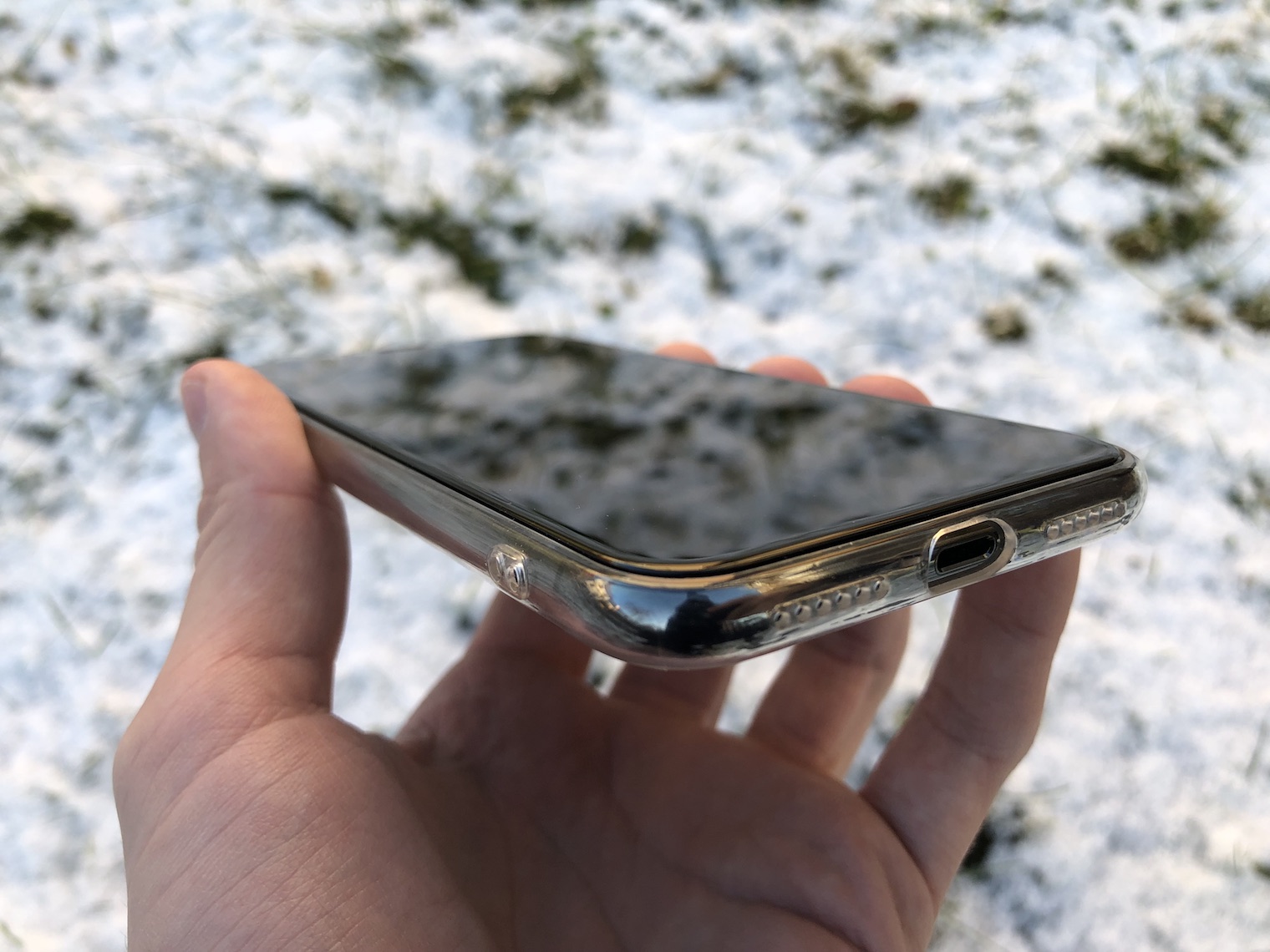
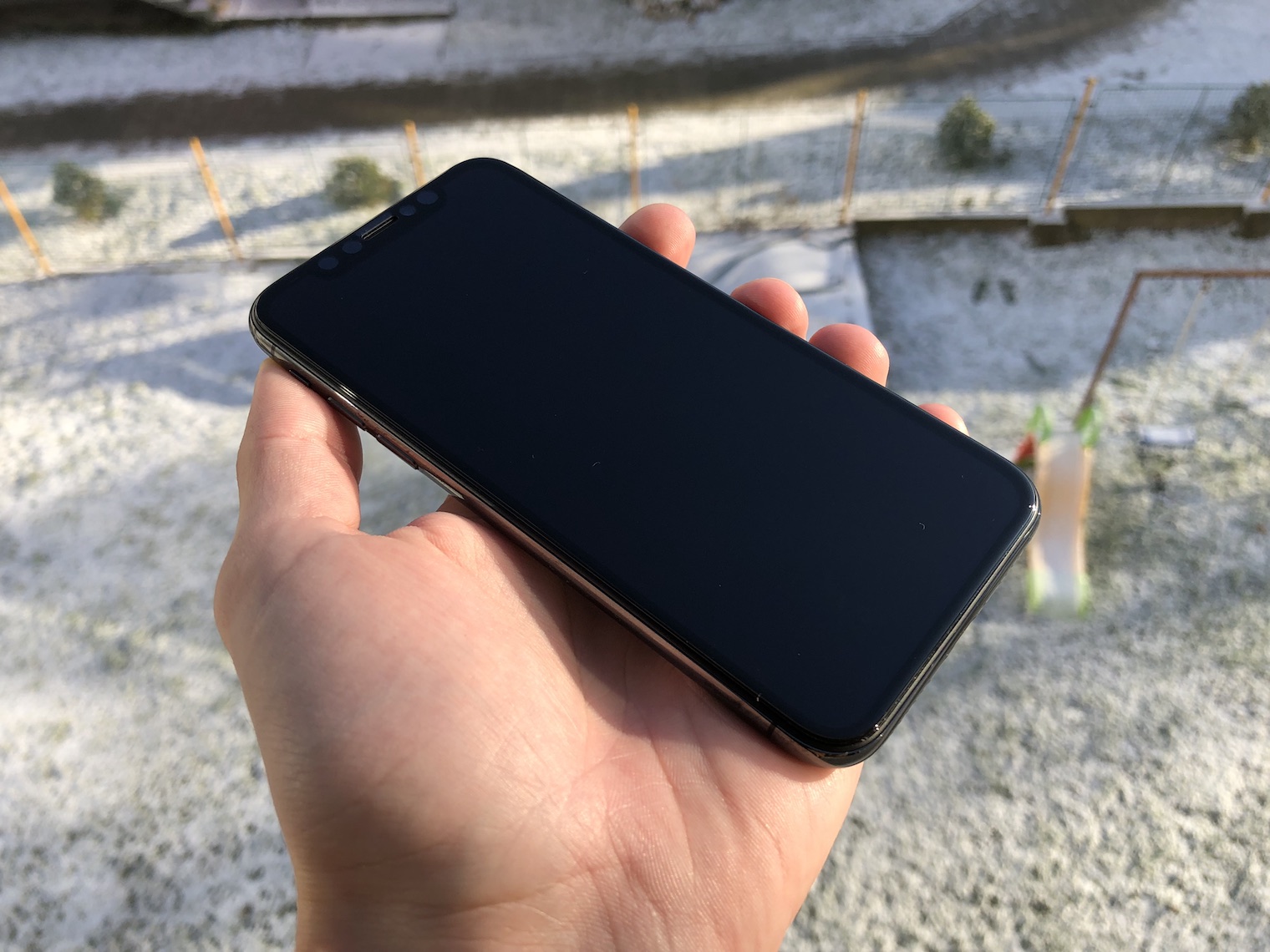
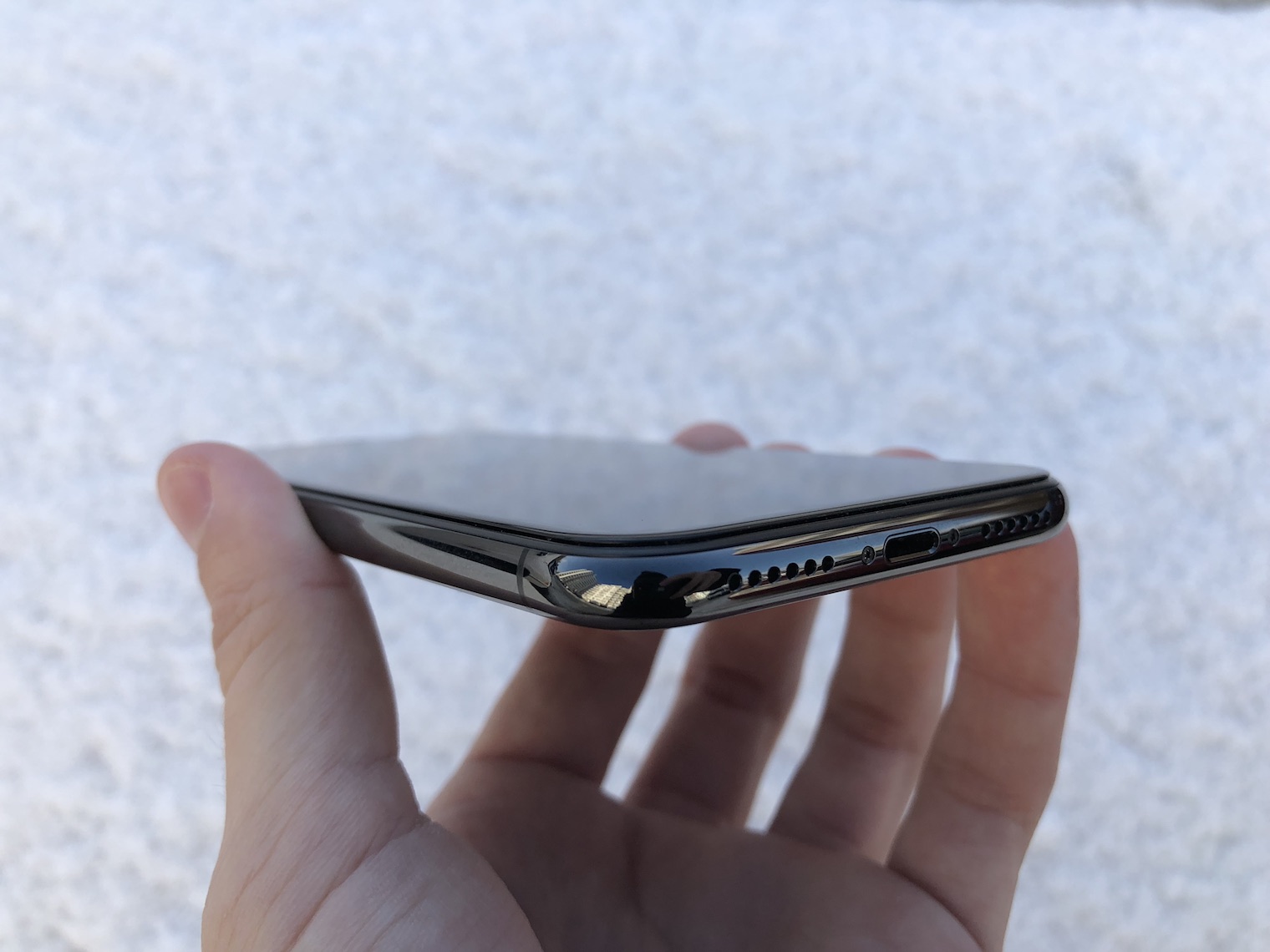
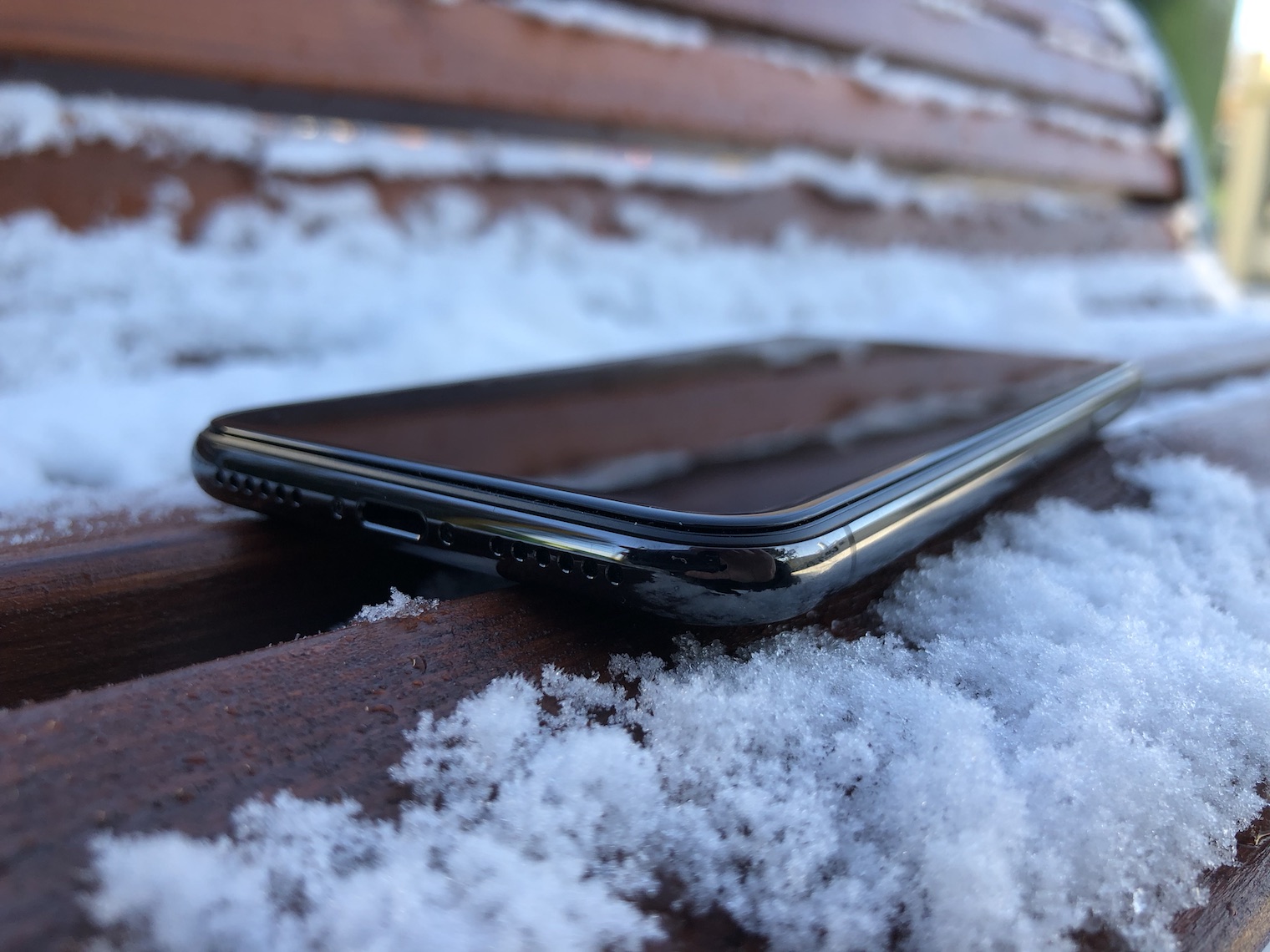
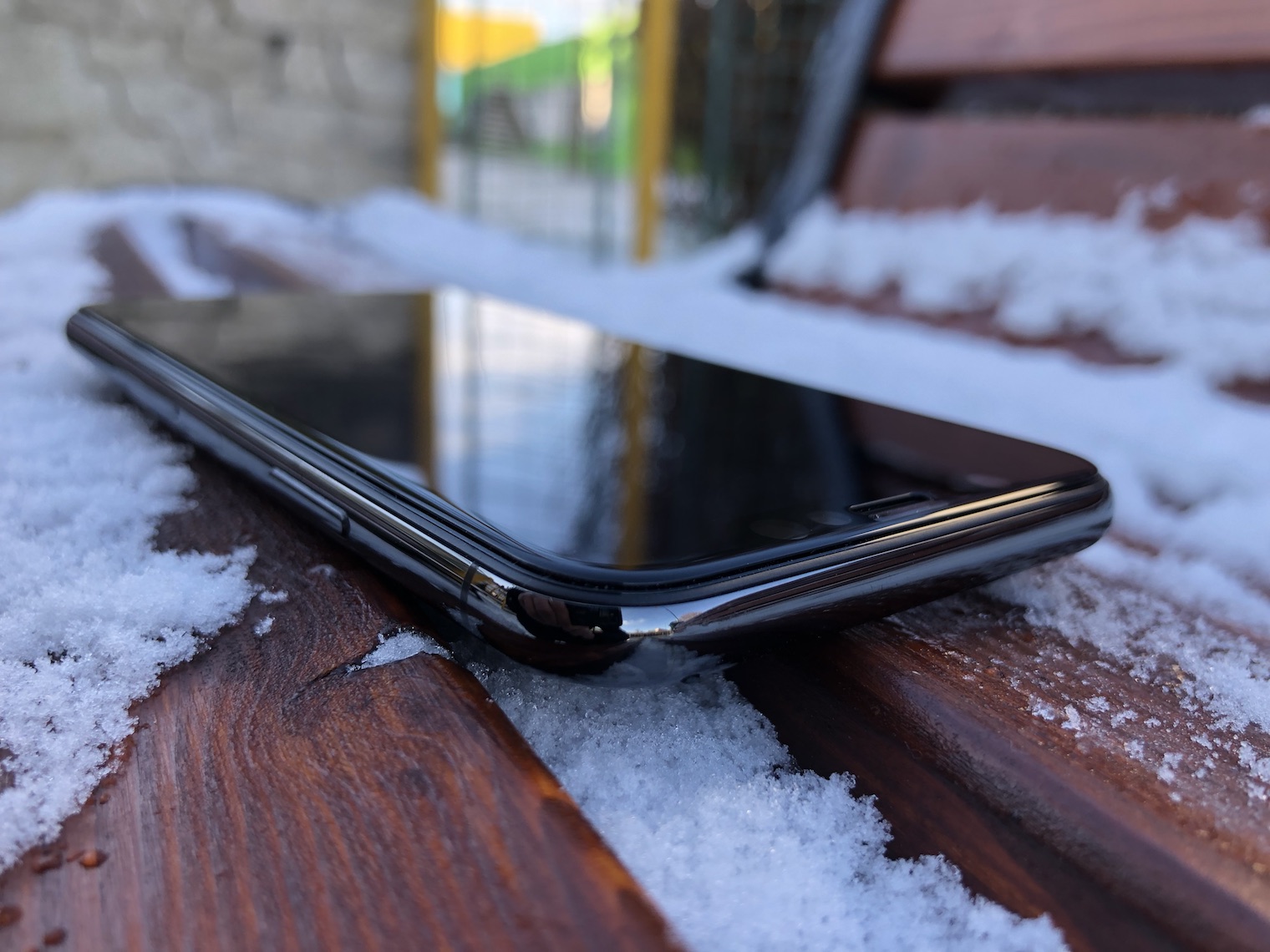
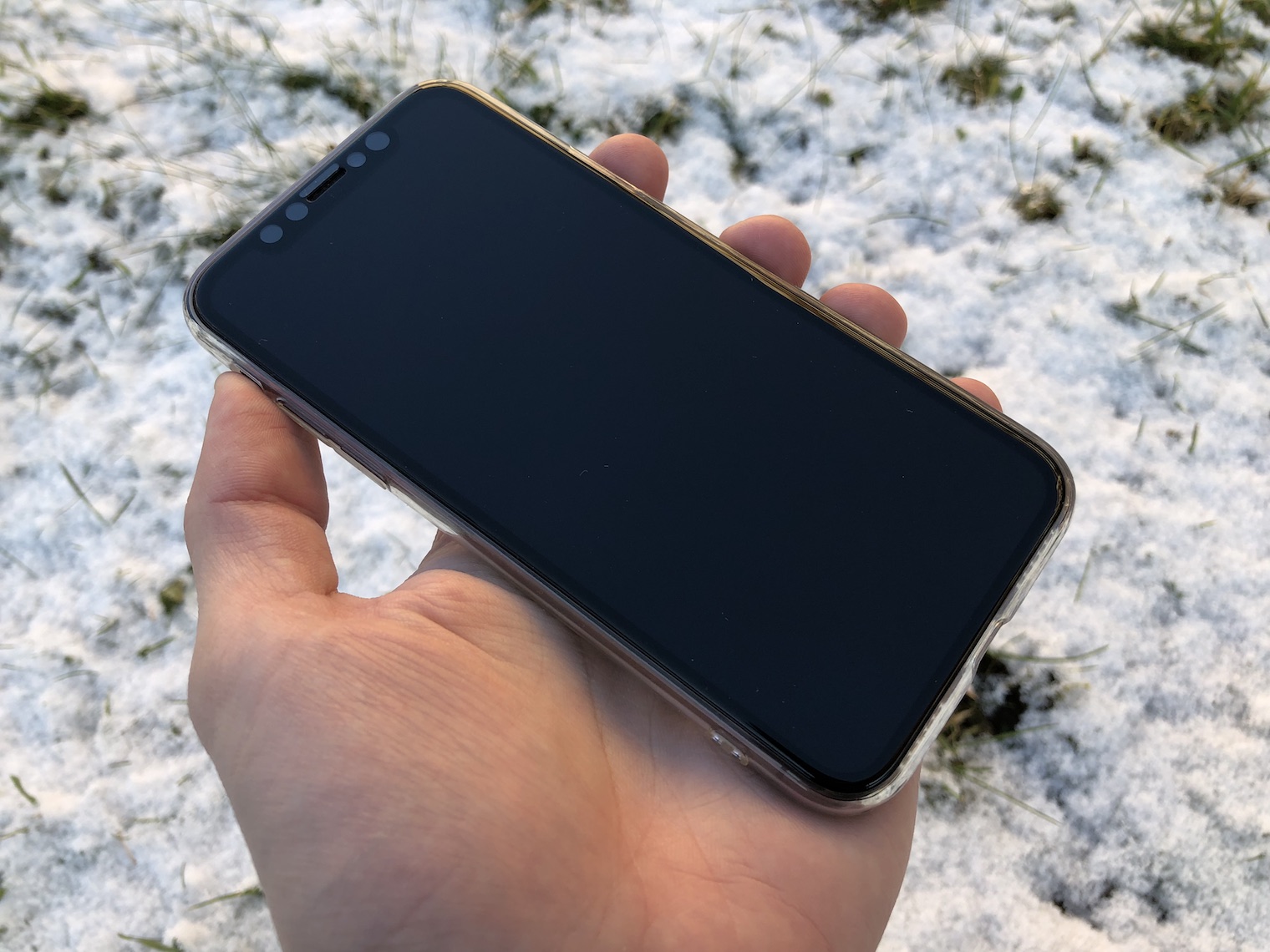
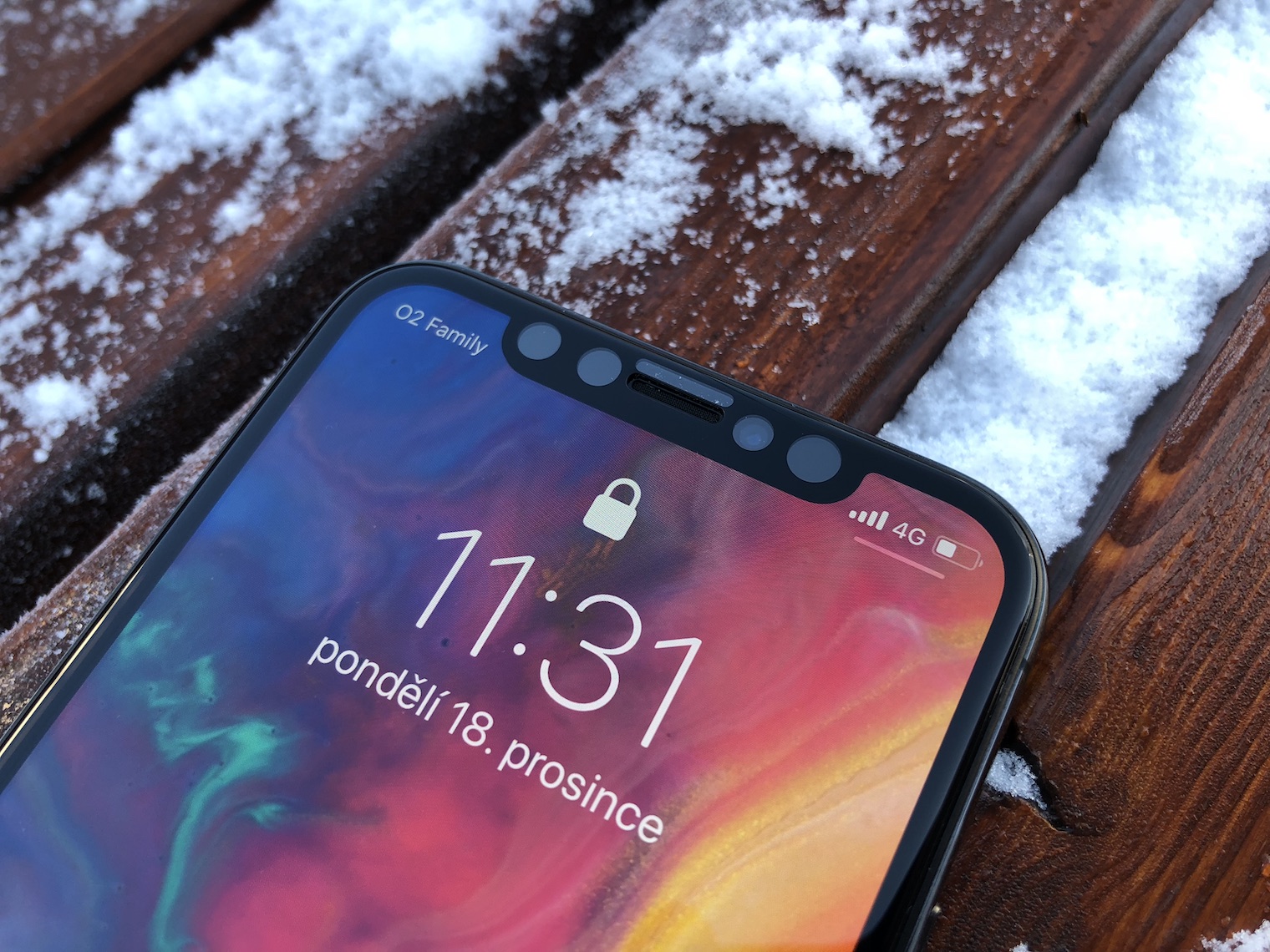
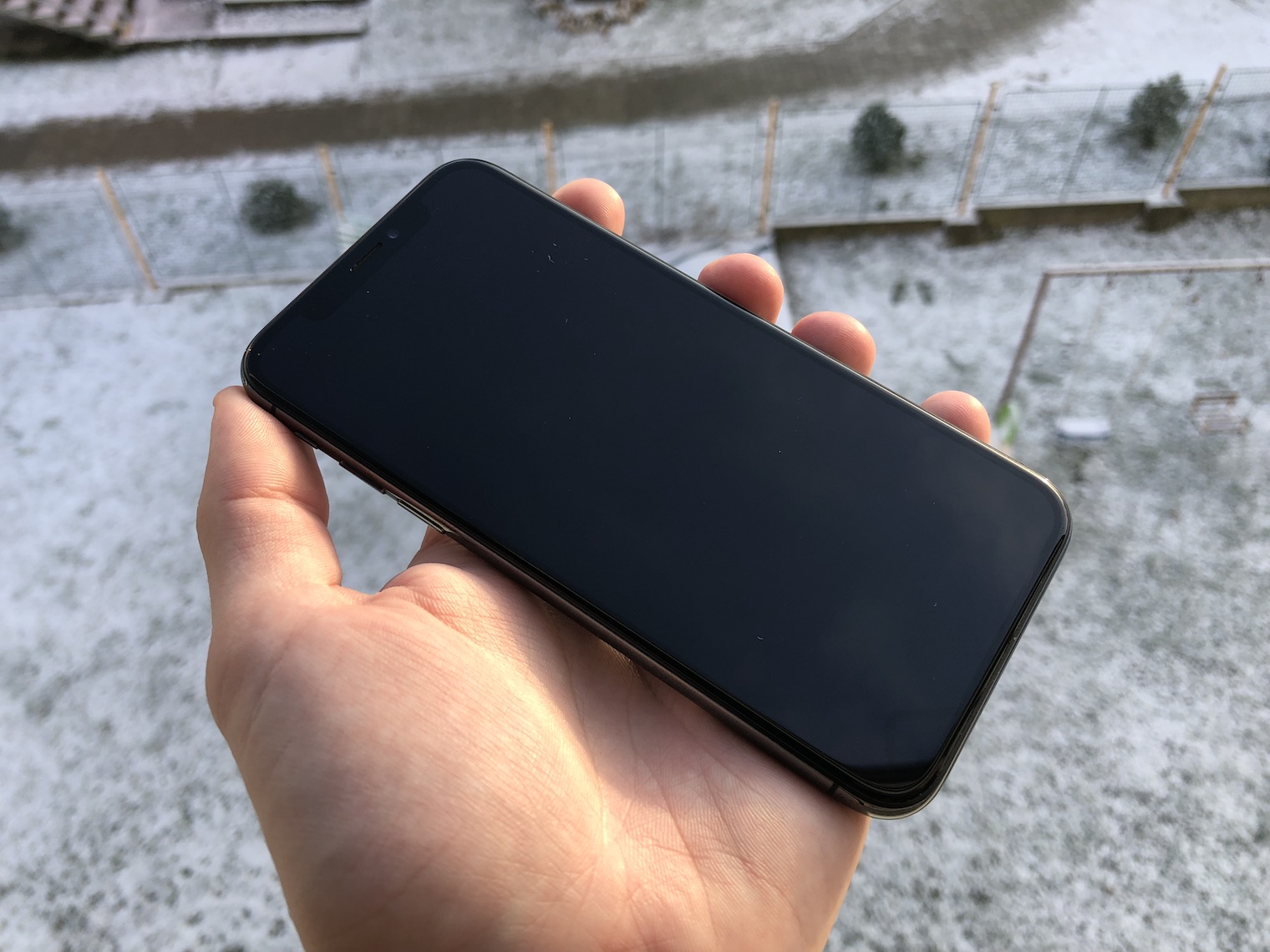
İpuçları ve daha fazlası
Telefonunuzu ambalajından çıkardıktan sonra kesinlikle kutusunu atmayın ve zarar vermemeye çalışın. İleride satmanız durumunda işinize yarayacak ve iPhone'unuzun satış fiyatını artıracaktır. Eğer kaliteli ve size uygun bir kulaklığınız varsa, iPhone'unuzla birlikte gelen kulaklığı ambalajından çıkarmayın; çünkü bunlar gelecekte yeniden satış fiyatının artmasına neden olacaktır. Telefonunuza iyi bakın. Düzenli olarak bir bezle temizlemek ve tozunu almak için yumuşak bir fırça kullanmak iyi bir fikirdir.oneDSÖ. Şarjınızın aniden durması kolaylıkla gerçekleşebilir ve bunun nedeni yalnızca Lightning limanda o kadar çok toz var kioneuygun şekilde uymayacaktır.




Bu sazanı yakalasaydım kapalı bir pencereden uçardı.
Fikrini kim sordu?
Vojta Böhm sızlanma seni pislik :D
Sen öyle bir adam değilsin...
asla yeterince geri zekâlı yoktur
Bırakın o Martin olsun! Profil resminde rahatsız olduğu yazıyor... Bu yazı da bunu kanıtlıyor mu?
Görüldüğü gibi iphone o bunak değildi
Şans eseri ben de iphone x memnun.en iyi iphone ve benim için en iyi telefon cus
... socky onu anlama o yüzden sakin olalım
o zaman aptalsın, çünkü bunu istemeyen normal bir insan bunu oldukça iyi bir fiyata satardı... ama endişelenme nestHa?
Bence IP'den daha çok insan seni kapalı bir pencereden atmak ister
Birine iPhone Sana uymayabilir ama hangi deliye uyar ki?nest20-30 bin liralık pasta mı yapmış...!?
Honza Doležil Onun hakkında ne düşünüyorsunuz?
Nara Narus, yazmak istediğim bu muydu? Aksi takdirde, pantolonuna sıçar ve burada osurmayı bırakırdı, çünküoneO "kahrolası" elmanın gururlu sahibi sen misin?
Androidlerin böyle saçmalıklarına bayılıyorum öyle mi?
O sazan için yeterli paranız yok ama onu sazanla değiştirirseniz boyamak zorunda kalacağınız yeni pencere için bile paranız yok.
Başlangıçta fotoğraftaki çocuğun yazdığını düşündüm. Hayatına üzülen babasının yazdığını anlayınca neredeyse gözyaşlarına boğuldum... Allah'ım dostum, senin bir ailen var, neden böyle davranıp eşini utandırıyorsun?
Letem svetem Applem Eş ve çocuklar
Filip Tichy YapminiBaykuş'a
Matěj Malčík burada faydalı olacak
Haha, göremiyorum
İki gün önce X'i aldım, mevcut olanı başarıyla değiştirdim iPhone 8 Artı. Evet mi hayır mı diyeceğim diye tereddüt ettim ve şunu söylemeliyim ki, sonuçtan memnunum. 100% X ile. Ben uzun yıllar Plus versiyonunu kullandım ve her yıl mutlaka yenisini aldım, ancak X gerçekten çok kaliteli ve dünya standartlarında. Ön kamerası, ekranı, tasarımı tek kelimeyle harika. Ancak bunun herkese uygun olmayacağını da anlıyorum. Ama benim de şüphelerim vardı ve birkaç kez Apple Store X ile oynadım ve bilmiyordum. NakoneSipariş verdim ve yazdığım gibi memnunum.
:D:Dd.d Martin Vlk
Ayrıca bir makale de yazabilirsiniz airbakla.
Teşekkür ederim ;)
Christopher mı?
aaaa??
ördek Kosova ??
evet, Noel Xko'm tanrı bilir nerede :( belki de henüz yapılmadı bile :D
Kabul edin, kim android sitelerine/tartışmalarına girip samsung, huawei ve diğer aptalca şeylerden bahsediyor. Sonuçta elmaları sevmiyorsam oraya gitmem, değil mi? Bir iP8'im var ve memnuniyetim var!?
Çoğunlukla :D
Jára Truhlik Marangoz
Pembe Kıyamet ah bekle cehennem
Vojta Ferák
?????
Kendime hediye almam gerekiyordu ama onu da ağacın altında buldum ????❄️⛄️
En son sürümü şimdi yükleyin ios En iyisini dilerim.drive Pil biter, saat kaybolur ve istemediğiniz bir sürü şey yapmaya başlar.
?
Neredeyse her şey hakkında berbat bir yorumcu musun?
Konuşacak kimsem yok, o yüzden burada mı rahatlıyorum? Çok konuşkanım ve bana yardım edemiyorum?
Natalia Benešová ??
Filip Tichy
Senin için bir şey var mı?
Monika Tajnai, sanırım birbirimize yardım edeceğiz
Miky
Ağacın altında böyle bir şey bulursanız ne yapmanız gerektiği hakkında bir makaleye ne dersiniz? iPhone8 ve işe yaramıyor mu?⁉️ ??? Bunu beklemiyordum ⚠️
Bir elmanız var, o yüzden diğer sahipler gibi memnun olmaya çalışın. Kötü elma yoktur. Sadece kötü bir kullanıcı mı?
Ağacın altında böyle bir şey bulursanız ne yapmanız gerektiği hakkında bir makaleye ne dersiniz? iPhone8 ve işe yaramıyor mu?⁉️ ??? Bunu beklemiyordum ⚠️
Islandım mı? iphone X??
Daša Machačová mı?
Hala hiçbir şeye sahip olmayan insanların neden apple, Fb'de bu sayfalar var… Samsung'dan hiçbir şeyim yok, bu yüzden onların Facebook'u veya makaleleriyle ilgilenmiyorum… ?♀️ ?♀️ ?♀️ ?♀️
Tam da bu yüzden iPhone kullanan insanlar diğer ürünlerden nefret ediyor :D bu sadece bir şaka
Bir yılda %200 fazla para almamaya dikkat edin :D hediye olacak appGelecek Noel'de görüşmek üzere.
Dünyanın en basit cep telefonu ve en basit sisteminin rehberi? şimdiye kadar her şeyi gördüm mü?
Onu ağacın altında bulun, böylece hemen pencereden uçup gider ???
Zdeňka Fagulcová
Bu bir angarya mı?