
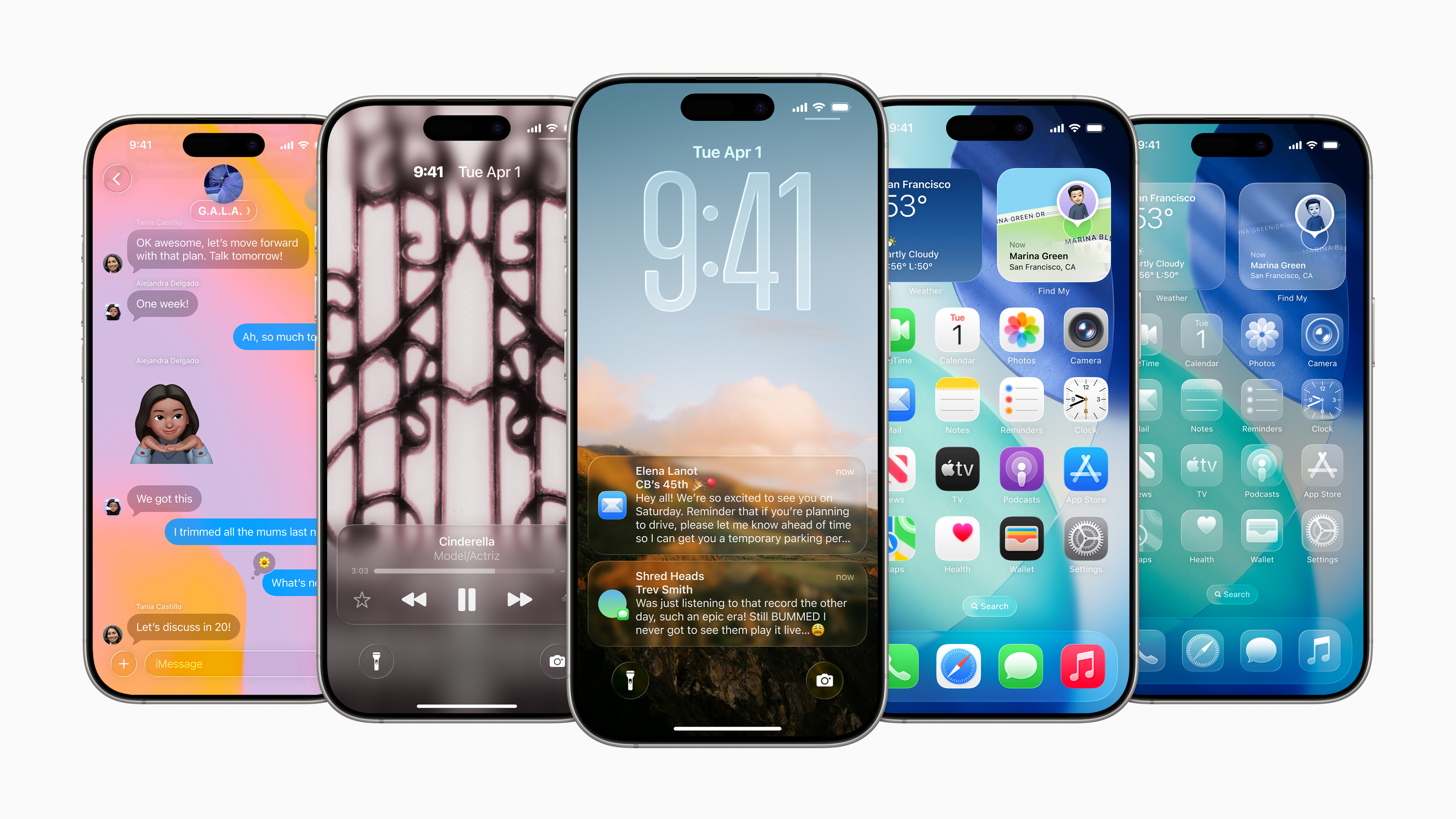
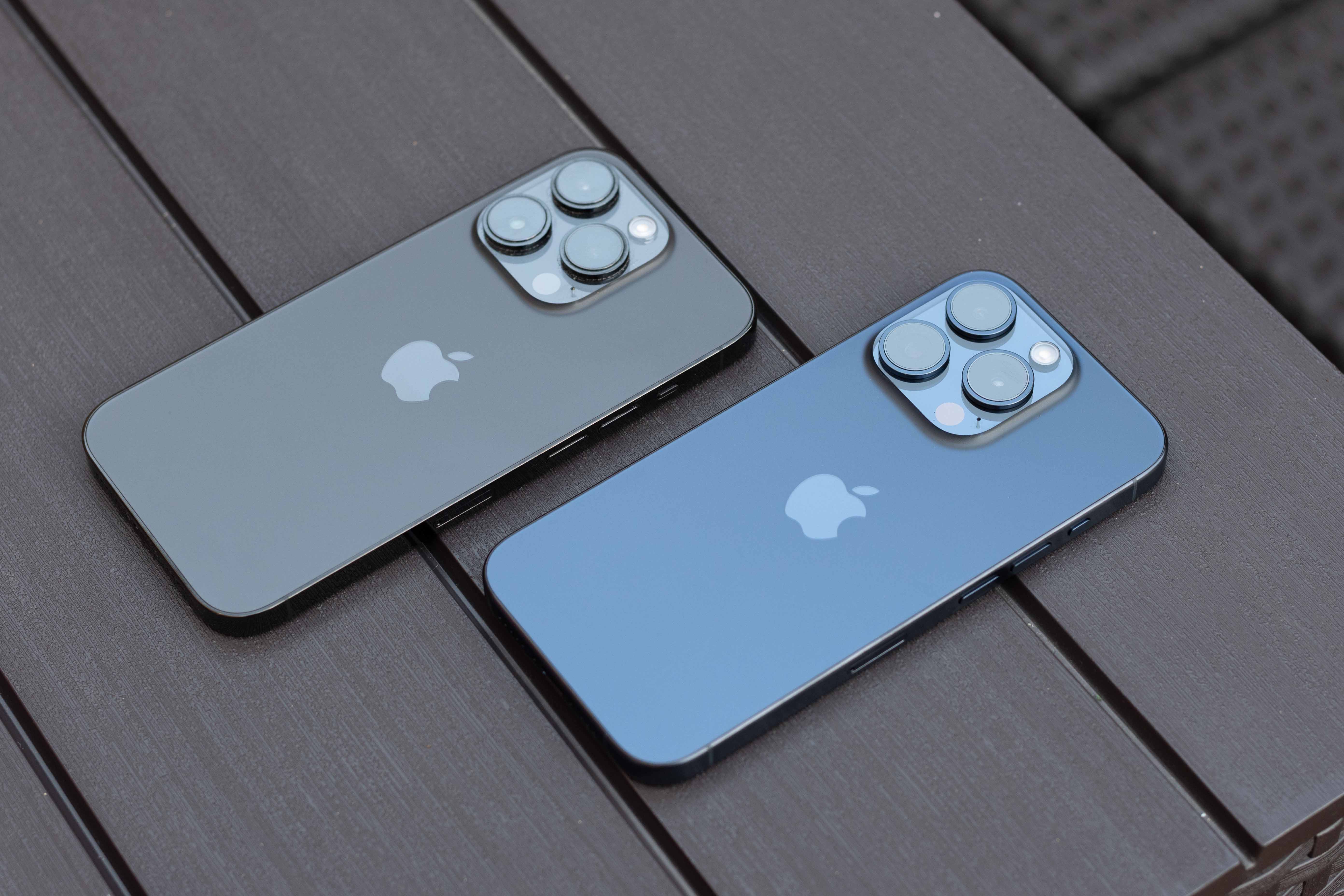
Tüm California şirket ürünleri Apple Günümüzde dünya çapında oldukça popüler ve satın alınan bir üründür. Gibi cihazların başarısının nedenlerinden biri de iPhone veya iPad, harika tasarımının yanı sıra, aynı zamanda gelişmiş bir işletim sistemidir iOS. Bu sistemin en büyük avantajlarından biri de güvenliktir. Apple en son teknoloji şifreleme yöntemlerine sahiptir ve neredeyse her yeni yazılım güncellemesinde en azından küçük bir güvenlik iyileştirmesi buluyoruz.
İlginizi çekebilir

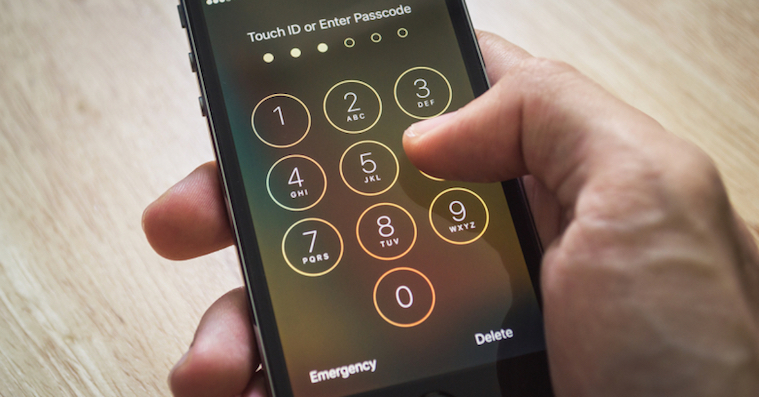
Birkaç yıl oldu Apple Eski ve daha kısa olan 6 haneli cihaz numarası kilidi yerine 4 haneli cihaz numarası kilidi kullanma seçeneği eklendi. İtibaren iOS 9, daha uzun ve daha güvenli olan bu kodu kullanmamızı bile öneriyor. Bugünkü yazımızda dört haneli bir koddan altı haneli bir koda ve tam tersine nasıl geçebileceğinize bakacağız.
ProHiçbir değişiklik yok mu?
Peki, bu tür değişikliklere neden ihtiyaç duyuluyor ki? ProCihazın kilidini açan şifrenin basamak sayısını nasıl değiştirebilirsiniz? Elbette çoğunuzun açıklamaya ihtiyacı yok, ancak hangi durumlarda hangi şifre uzunluğunun uygun olduğunu kısaca anlatarak bu makalenin konusunu da savunacağız. Daha uzun bir şifreye geçme durumunda, durum oldukça açık. Daha fazla basamak, daha fazla güvenlik anlamına gelir. Doğru sayıyorsam, cihazlarda dört basamaklı bir şifre kullanılıyor. iOS 10.000 kombinasyon mevcutken, altı basamaklı bir sayı için bu sayı 1.000.000 kombinasyondur ve bu dikkate değer bir farktır.
İlginizi çekebilir
Öte yandan, daha kısa bir koda geçmek için birkaç iyi neden vardır. Örneğin, eldivenle çalışıyorsanız veya elleriniz sık sık kirli veya ıslaksa. Bu noktada, Touch-ID parmak izi sensörünü kullanmak güvenilir değildir ve bazıları 6 haneli girmeyi çok uzun bulabilir. Başka bir argüman da, örneğin, eski bir sisteme sahip eski iPad'iniz olabilir iOS6 haneli kodları desteklemez. Böylece şifrenizi birleştirebilirsiniz iPhone iPad ve muhtemelen diğer cihazlar da.
6 basamaklı bir kodu 4 basamaklı bir koda (veya tam tersi) nasıl değiştirebilirim?
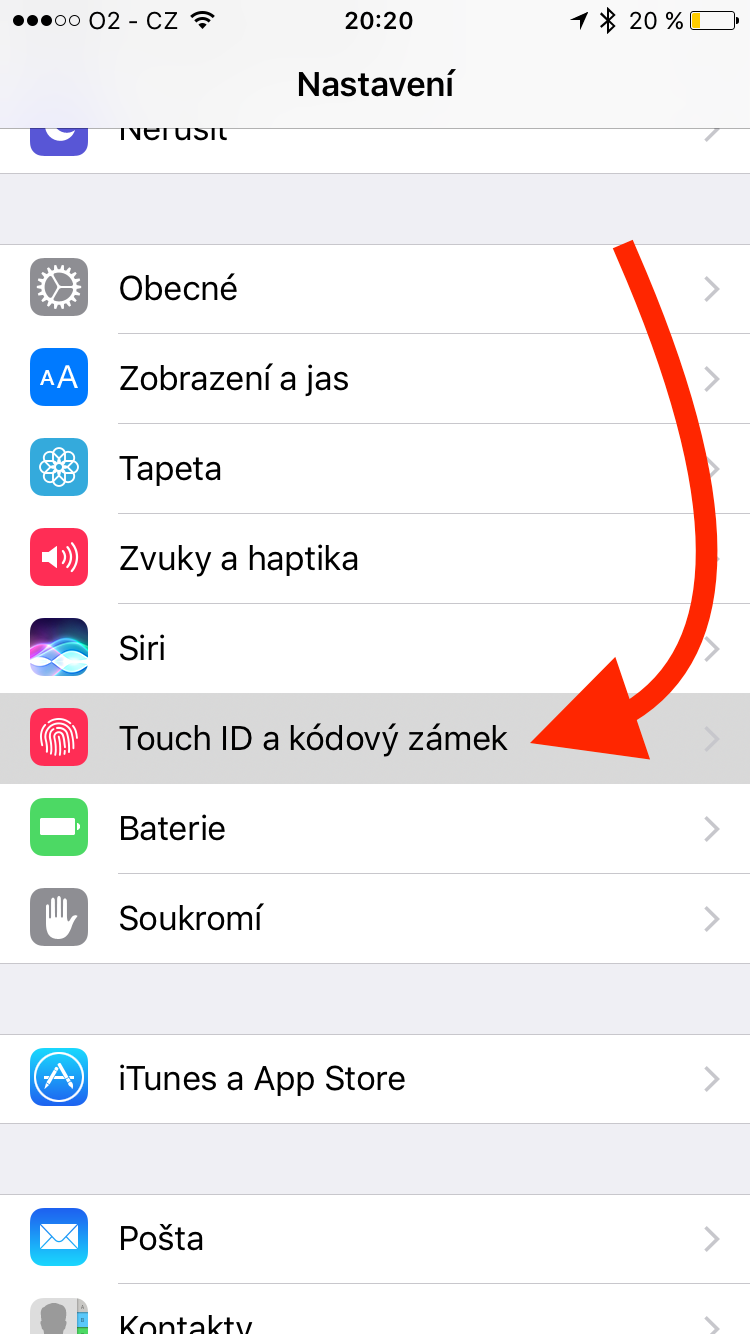
- Uygulamayı aç Ayarlar.
- Kategoriye devam et Touch ID ve kod kilidi.
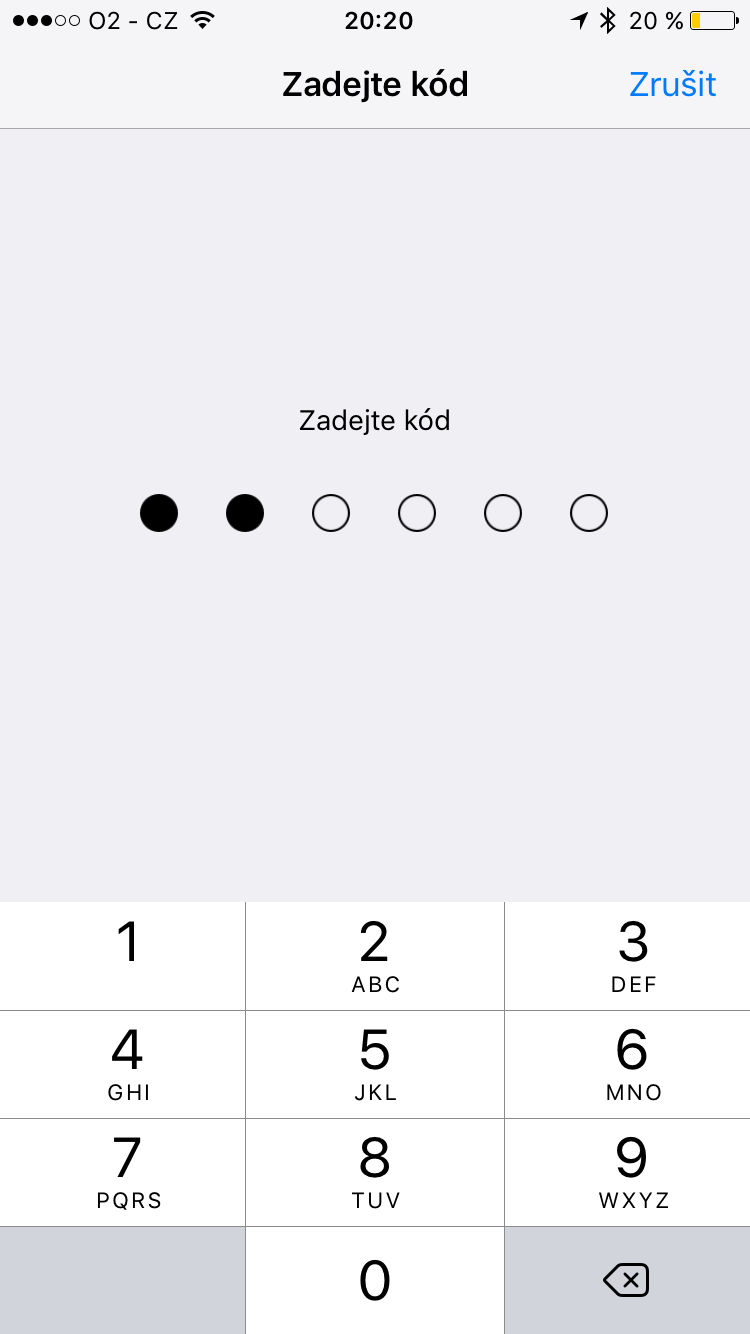
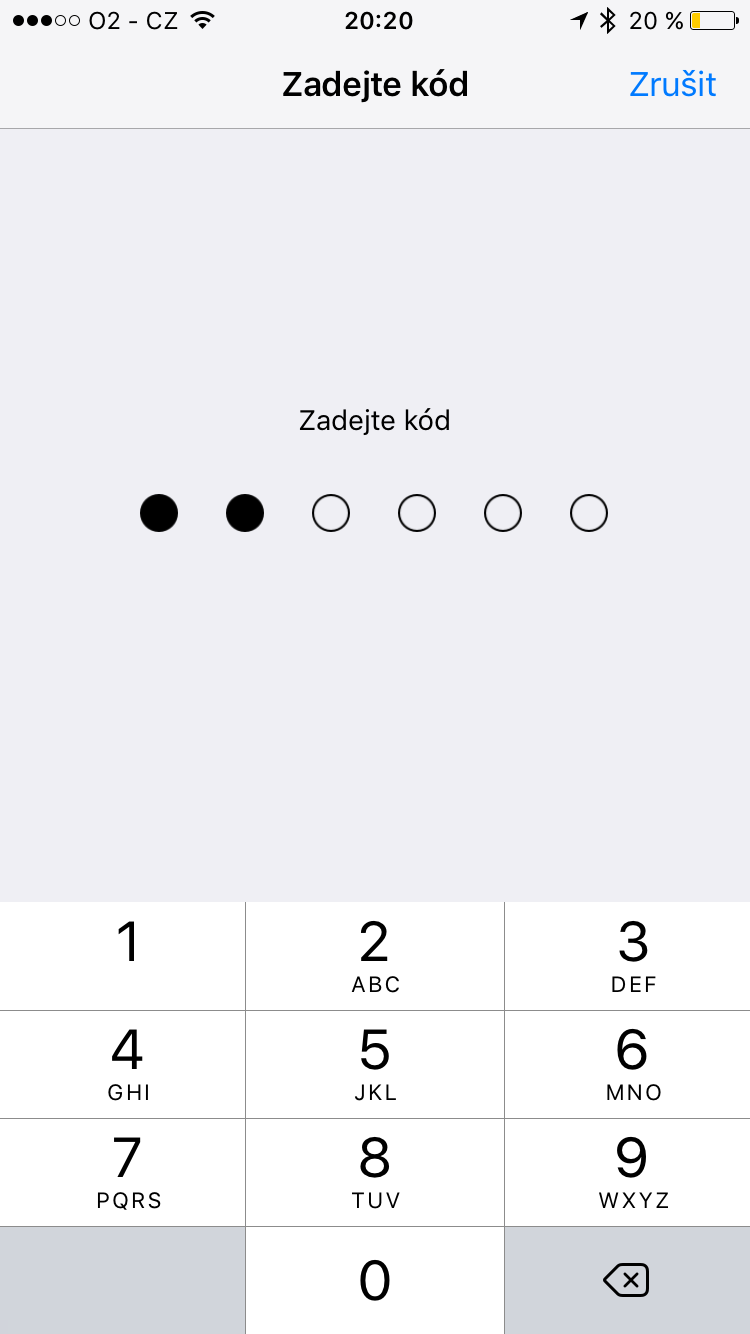
- Mevcut şifrenizi girin.
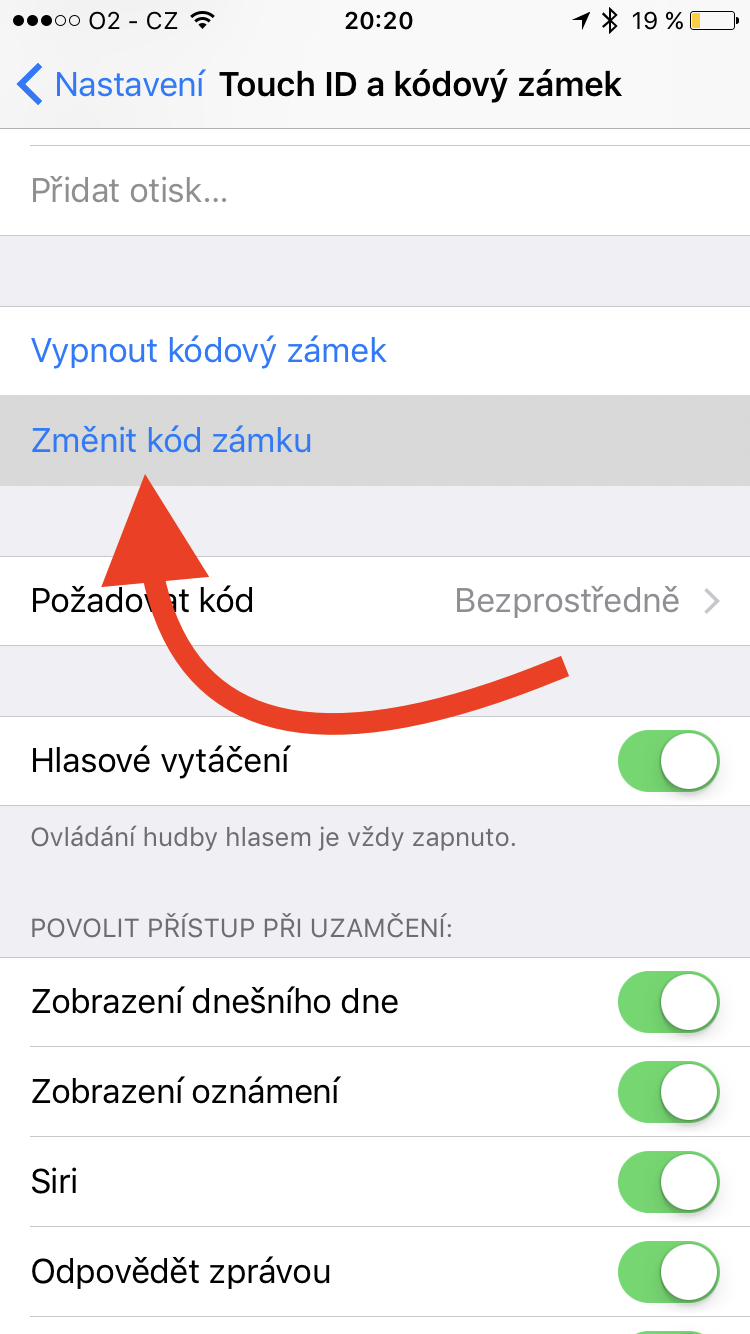
- Mavi düğmeye basın Kilit kodunu değiştirin.
- Mevcut şifrenizi tekrar girin.
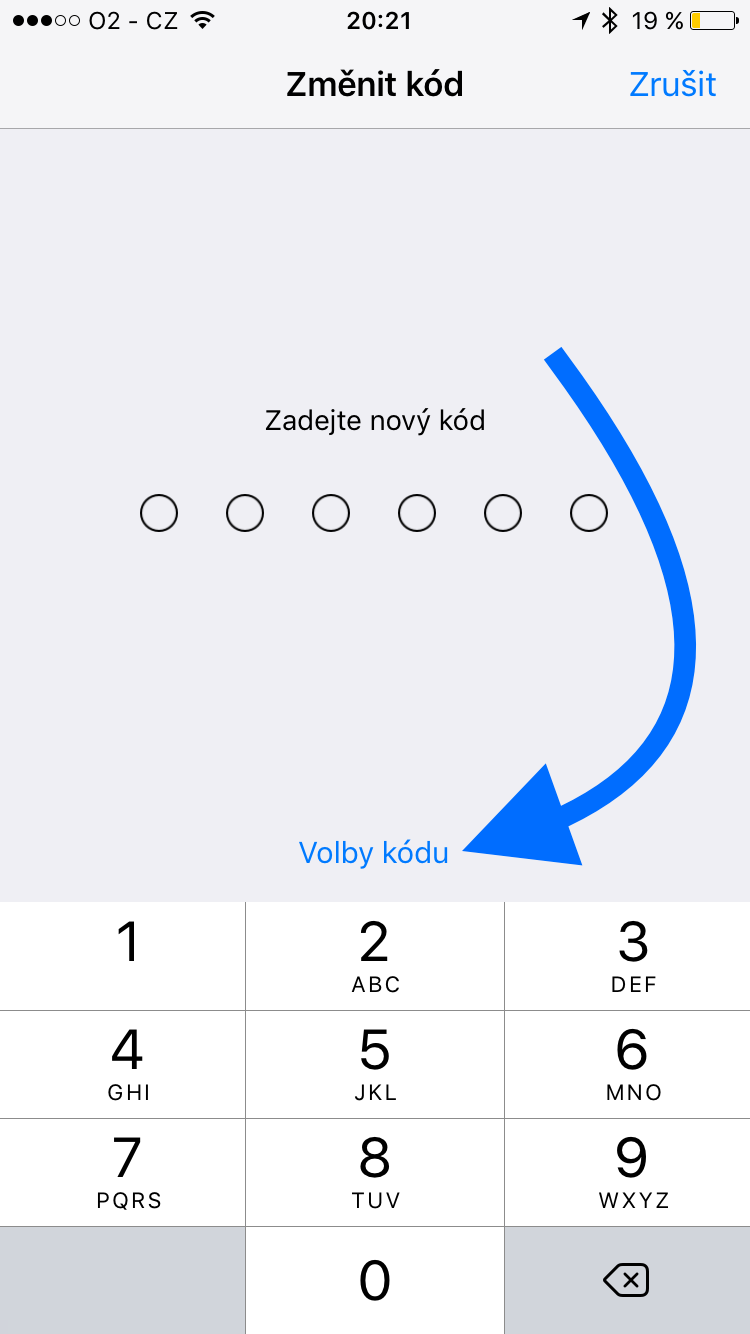
- 6 haneli yeni şifrenizi girmenizi isteyen bir ekran görünecektir. Ama küçük mavi düğmeye basıyorsun Kod seçenekleri.
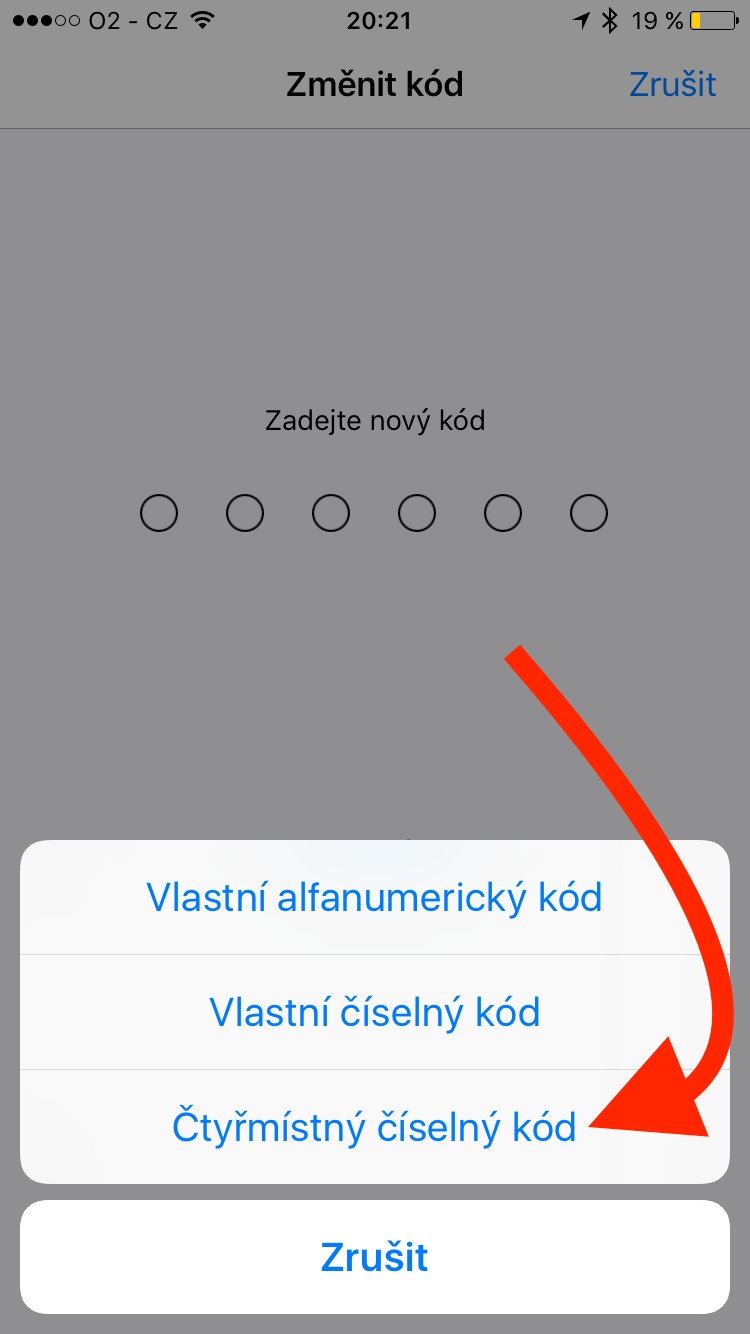
- Mevcut tüm şifre formlarını içeren bir menü görünecektir. Harf ve rakamların bir kombinasyonunu, yalnızca rakamları veya bizim durumumuzda dört veya altı haneli bir sayısal kodu kullanabilirsiniz.
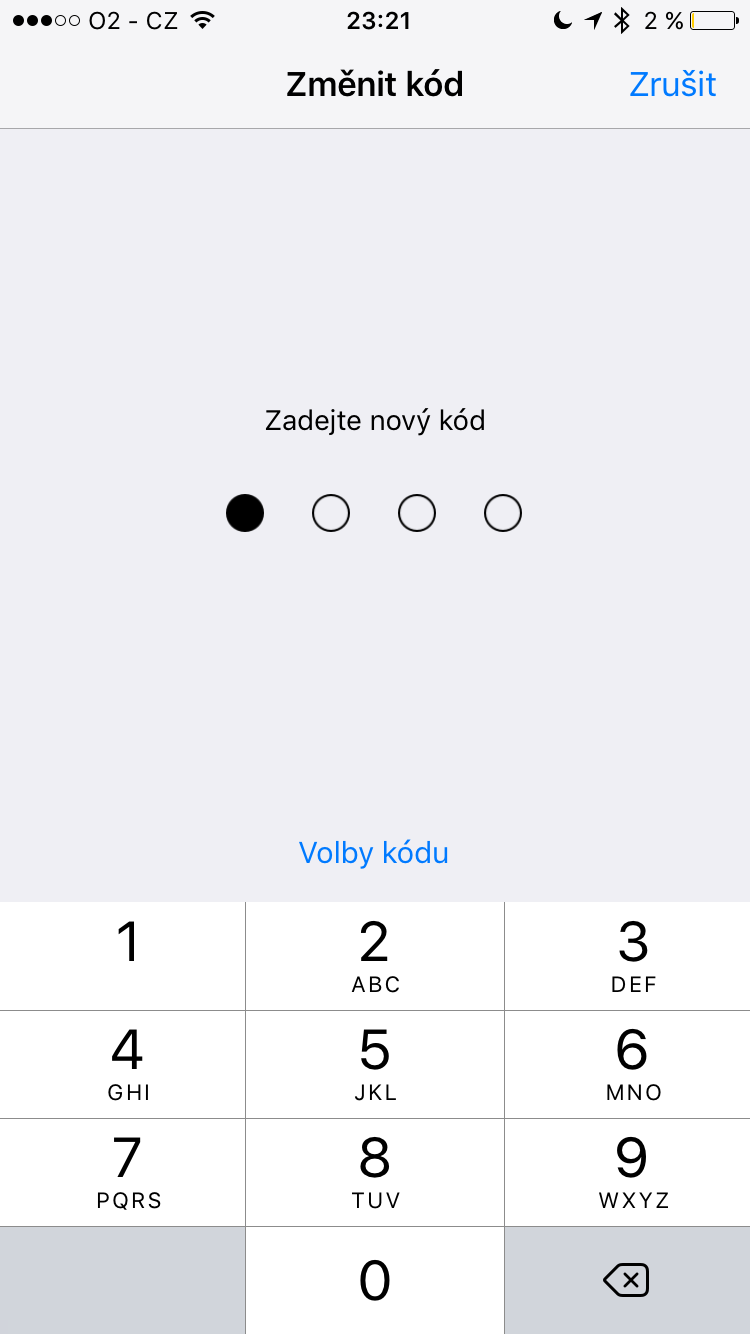
- Yukarıda listelenen seçenekler arasından seçim yapın, yeni bir şifre girin, yeni şifreyi onaylayın ve işlemi tamamlayın.
Fotoğraf Galeri







Teşekkürler, bunu bilmiyordum.
Bir cep telefonunun altı haneli bir kodla korunmasını, ödeme kartının ise dört haneli bir kodla korunmasını biraz paradoks olarak görüyorum. ?
Bu olasılığı uzun zamandır biliyordum, o zamandan beri Apple varsayılan olarak daha uzun kod ister (zaten daha karmaşık kod kullanıyorum).
Merhaba, 4 haneli kod seçme seçeneğim yok. Sadece alfanümerik ve 4 haneli olmayan özel nümerik. Benim var iOS 13.5.1.. Bunun ne olduğunu bilen var mı? Ayrıca galerideki resimdeki gibi menüde yok, sadece tek satır seçeneği olarak var. Daha sonra tekrar Kod Seçenekleri'ne tıklamam gerekiyor ve Özel Sayısal Kod karşıma çıkacak. Sonra tekrar tıklıyorum ama 4 haneli sayı çıkmıyor. Alfanümerik hale dönüyor.. Teşekkürler..