คุณอาจเคยเจอกับสถานการณ์คล้ายๆ กันมาแล้ว เช่น มีคนส่งข้อความยาวๆ มาพร้อมที่ไปที่พัก แต่คุณต้องการแค่รหัสเข้าที่พัก หรือคุณอยากคัดลอกหมายเลขติดตามพัสดุที่ซ่อนอยู่ระหว่างคำทักทายและข้อความสั้นๆ เกี่ยวกับการจัดส่ง
คุณอาจจะสนใจ

การคัดลอกข้อความทั้งหมด วางลงในแอป Notes แล้วลบทุกอย่างรอบๆ นั้นเป็นการเสียเวลาเปล่า นับตั้งแต่มีแอป Messages เข้ามาแล้ว... iOS 26 คุณสามารถเลือกและคัดลอกเฉพาะส่วนที่ต้องการได้ คุณแค่ต้องรู้ว่าตัวเลือกนี้อยู่ที่ไหน
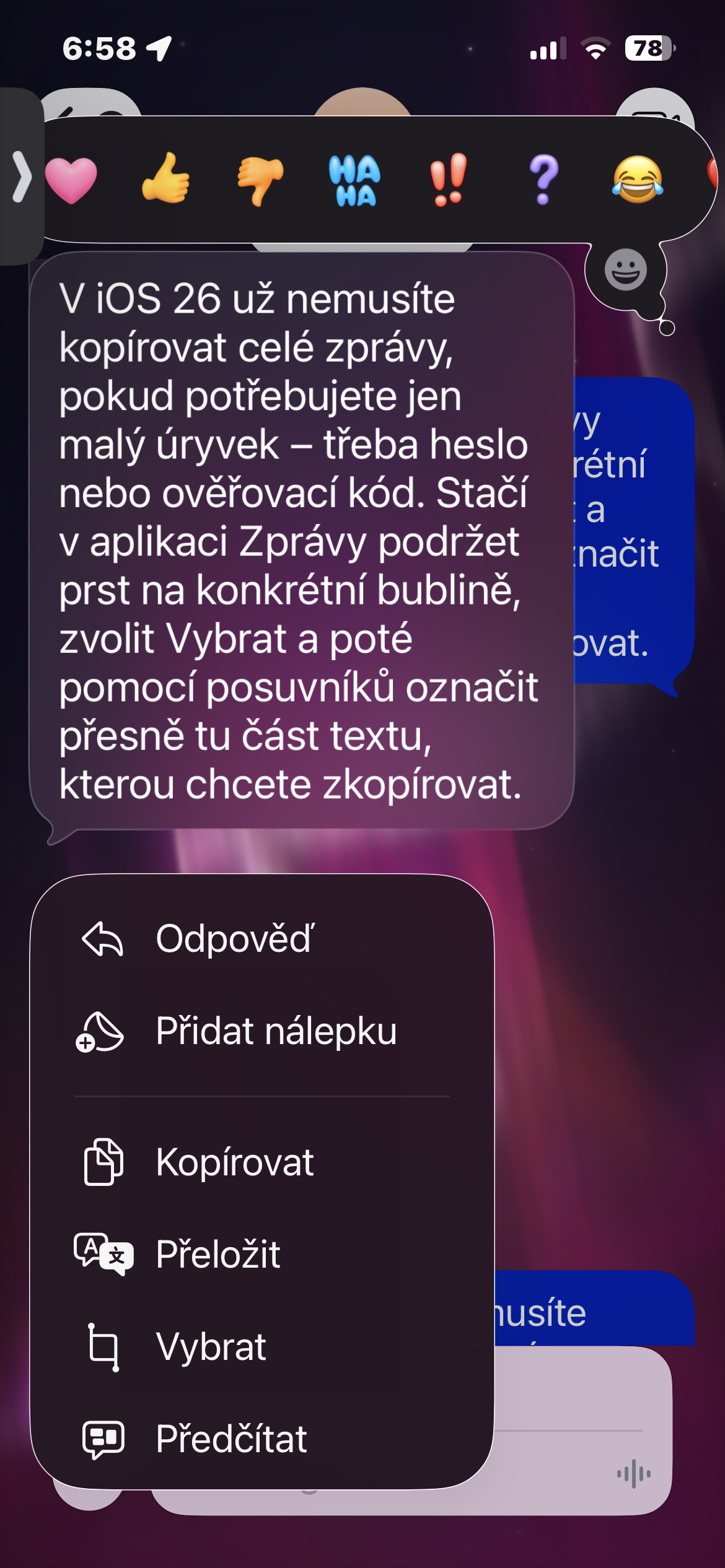
เคล็ดลับอยู่ที่ตัวเลือก "เลือก" ซึ่งคุณจะพบได้ในเมนูหลังจากกดค้างที่ข้อความ หากคุณแตะ "คัดลอก" โดยอัตโนมัติ คุณอาจพลาดตัวเลือกนี้ไป มีความแตกต่างที่สำคัญระหว่างสองตัวเลือกนี้: ตัวเลือกหนึ่งจะคัดลอกข้อความทั้งหมด ในขณะที่อีกตัวเลือกหนึ่งช่วยให้คุณตัดสินใจได้ก่อนว่าต้องการคัดลอกอะไรจากข้อความนั้น
วิธีคัดลอกเฉพาะข้อความที่เลือกไว้
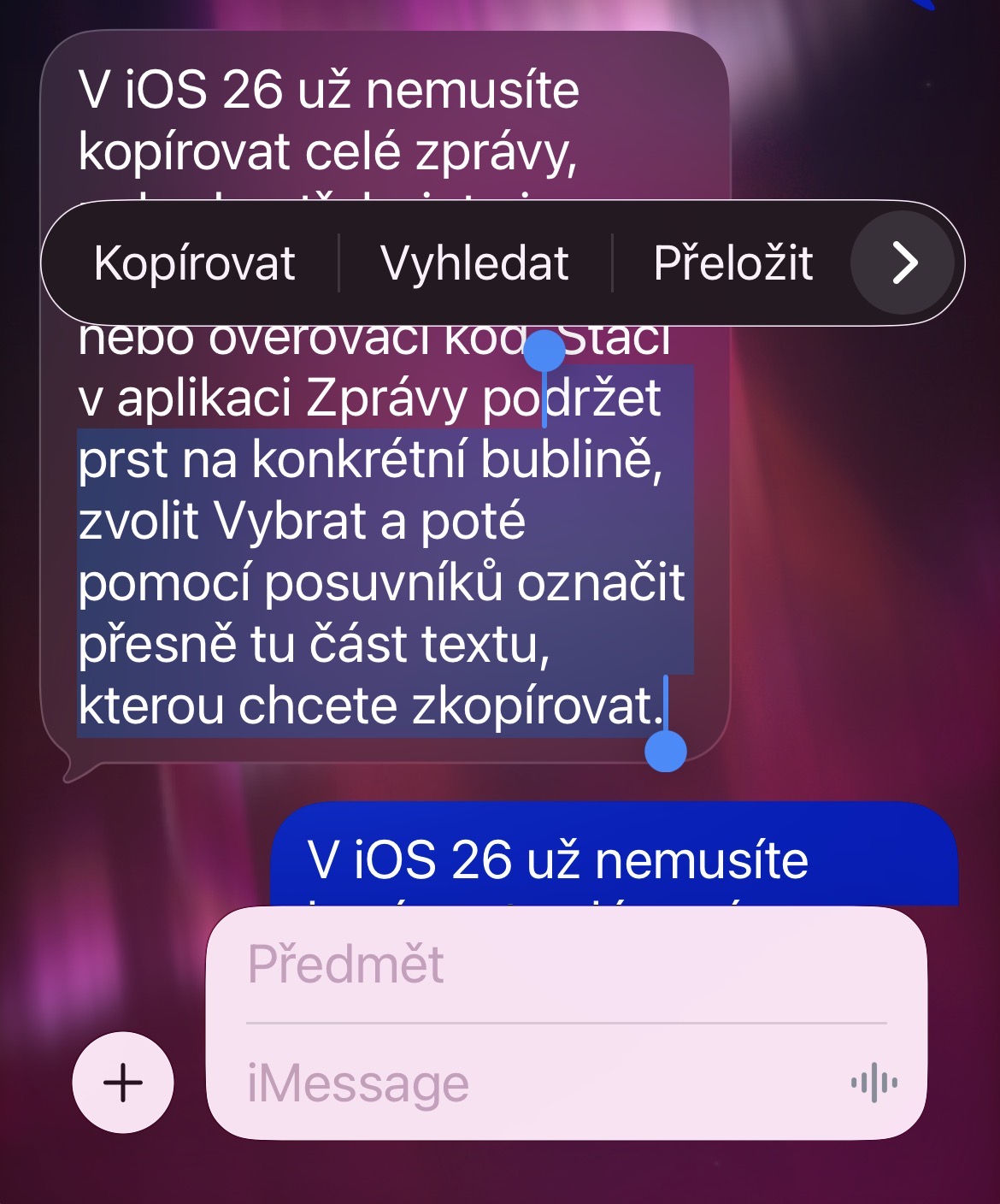
เปิดแอปข้อความ แล้วไปที่บทสนทนาที่มีข้อความที่คุณต้องการ แตะค้างที่ข้อความจนกว่าเมนูจะปรากฏขึ้น แตะ เลือก
จากนั้น ใช้ตัวจัดการที่จุดเริ่มต้นและจุดสิ้นสุดของส่วนที่เลือกเพื่อเลือกส่วนที่คุณต้องการ อาจเป็นคำเดียว รหัสตัวเลข หรือหลายประโยค เมื่อไฮไลต์ส่วนที่คุณต้องการได้อย่างแม่นยำแล้ว ให้แตะ คัดลอก จากนั้นเปิดแอปปลายทาง แตะค้างไว้ในช่องข้อความ แล้วเลือก วาง
สำหรับตัวเลขและรหัสผ่าน ควรตรวจสอบทั้งสองด้านของข้อความที่เลือกก่อนคัดลอก จุดหลังประโยคหรือช่องว่างก่อนข้อมูลมักไม่ควรอยู่ในข้อความนั้น วิธีนี้จะช่วยป้องกันไม่ให้ข้อมูลที่ถูกต้องไม่ถูกส่งผ่านเนื่องจากอักขระผิดเพียงตัวเดียว โดยเฉพาะอย่างยิ่งเมื่อวางลงในแบบฟอร์ม
Fotogalerie
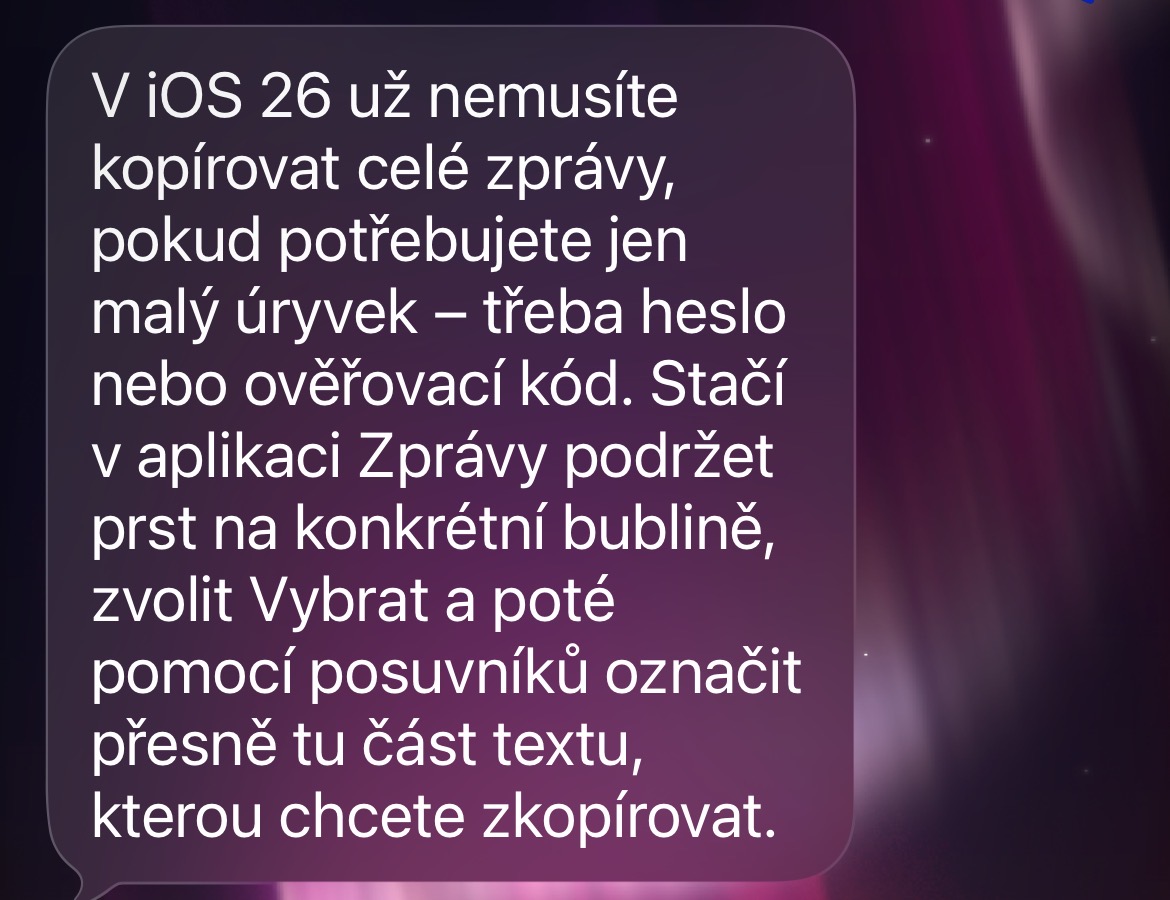
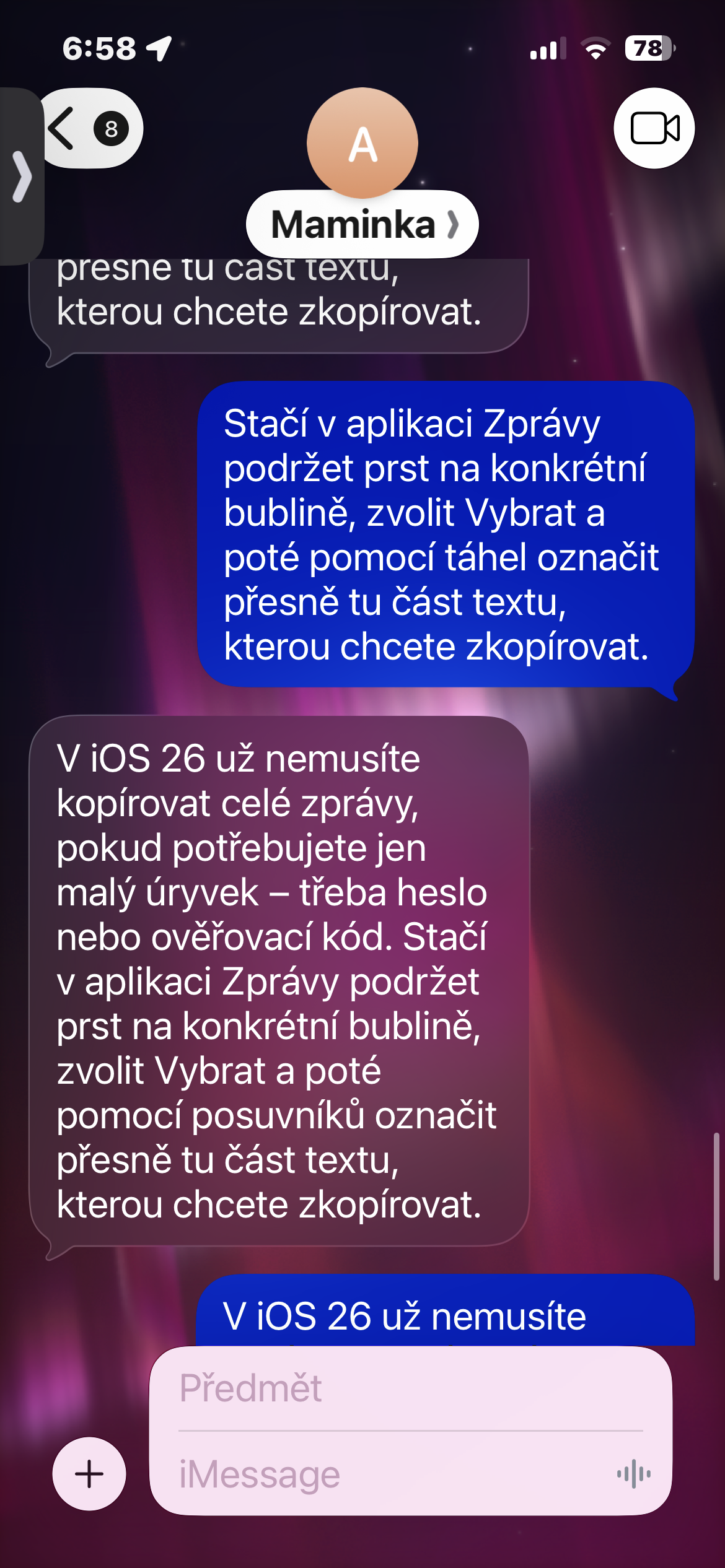
ของชิ้นเล็กๆ นี้จะมีประโยชน์จริงๆ เมื่อไหร่?
ลองนึกภาพข้อความจากเจ้าของที่พักของคุณที่มีที่อยู่ห้องพัก ชั้น รหัสกล่องกุญแจ และรหัสผ่าน Wi-Fi คุณต้องการเพียงที่อยู่เพื่อใช้ในการเดินทาง คุณต้องการส่งข้อความสำคัญให้กับเพื่อนร่วมเดินทาง และคุณใช้รหัสผ่านเพื่อเชื่อมต่ออินเทอร์เน็ต คุณสามารถคัดลอกข้อมูลทั้งหมดได้โดยตรงจากข้อความต้นฉบับ โดยไม่ต้องจดบันทึกหรือพิมพ์ซ้ำ
ตัวเลือกนี้ใช้งานได้จริงเช่นกันสำหรับรายการซื้อของที่ยาวขึ้นหรือคำแนะนำในการทำงาน หากคุณต้องการส่งต่อเพียงประโยคเดียวให้ใครบางคน คุณไม่จำเป็นต้องส่งบทสนทนาที่เหลือที่อยู่ในข้อความนั้นไปด้วย แน่นอนว่าข้อความต้นฉบับจะไม่เปลี่ยนแปลงแต่อย่างใด คุณเพียงแค่ใช้สำเนาของข้อความนั้นเท่านั้น
หากคุณไม่เห็นตัวเลือก "เลือก" โปรดตรวจสอบให้แน่ใจว่าคุณกำลังใช้งานอยู่ iOS ต้องใช้เวอร์ชัน 26 หรือใหม่กว่า และใช้งานแอปพลิเคชัน Messages อยู่ ขั้นตอนนี้ใช้กับข้อความในข้อความหลัก ไม่ใช่คำบรรยายใต้ภาพที่แนบมา ในระบบเก่า คุณยังสามารถคัดลอกข้อความทั้งหมดไปยังแอป Notes และเลือกข้อความที่ต้องการได้ สำหรับเวอร์ชันใหม่กว่า... iOS แต่คุณสามารถให้อภัยกับการเบี่ยงเส้นทางนี้ได้