ฟีเจอร์ Personal Hotspot บน iPhone สามารถช่วยให้คุณทำงานได้อย่างราบรื่นในหลายสถานการณ์ MacBook...เพื่อเชื่อมต่อ iPad ขณะเดินทาง หรือเพื่อให้สมาชิกในครอบครัวใช้งานอินเทอร์เน็ตได้ แต่ก็มีข้อเสียอยู่อย่างหนึ่งคือ หากคุณไม่ได้ใช้แพ็กเกจแบบไม่จำกัด การใช้งานแล็ปท็อปเพียงไม่กี่ชั่วโมงก็อาจใช้ปริมาณข้อมูลในแพ็กเกจของคุณไปมากอย่างไม่น่าเชื่อ Apple ดังนั้น จึงทำให้การควบคุมทิศทางการไหลของข้อมูลผ่านฮอตสปอตนั้นง่ายขึ้นอย่างมาก
คุณอาจจะสนใจ
Od iOS 26.4 ไม่จำเป็นต้องค้นหาข้อมูลลึกเข้าไปในตั้งค่าข้อมูลมือถืออีกต่อไป ภาพรวมการใช้งานข้อมูลของแต่ละอุปกรณ์ Apple ย้ายไปไว้ในเมนูฮอตสปอตส่วนตัวโดยตรงแล้ว ซึ่งเหมาะสมกว่ามาก
วิธีตรวจสอบปริมาณการใช้ข้อมูลผ่านฮอตสปอต
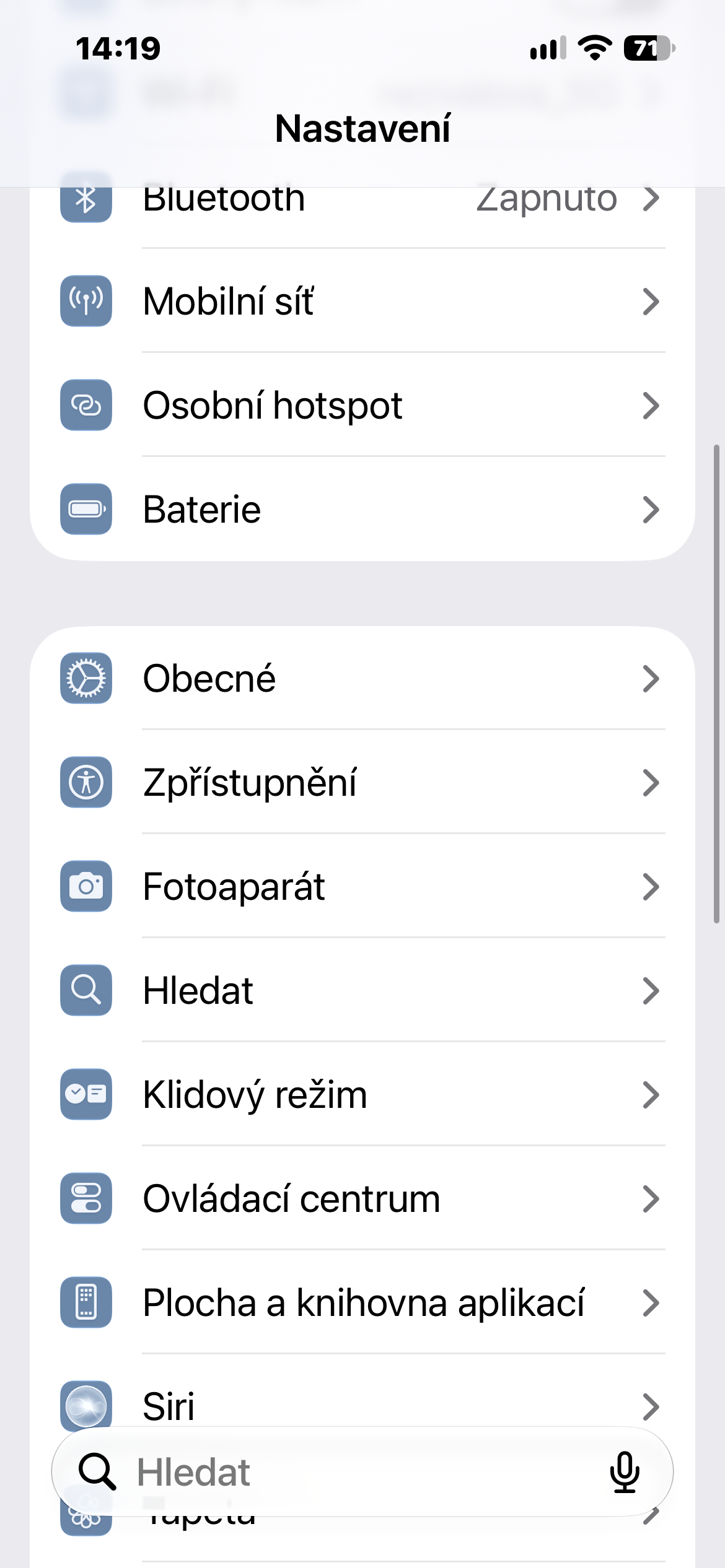
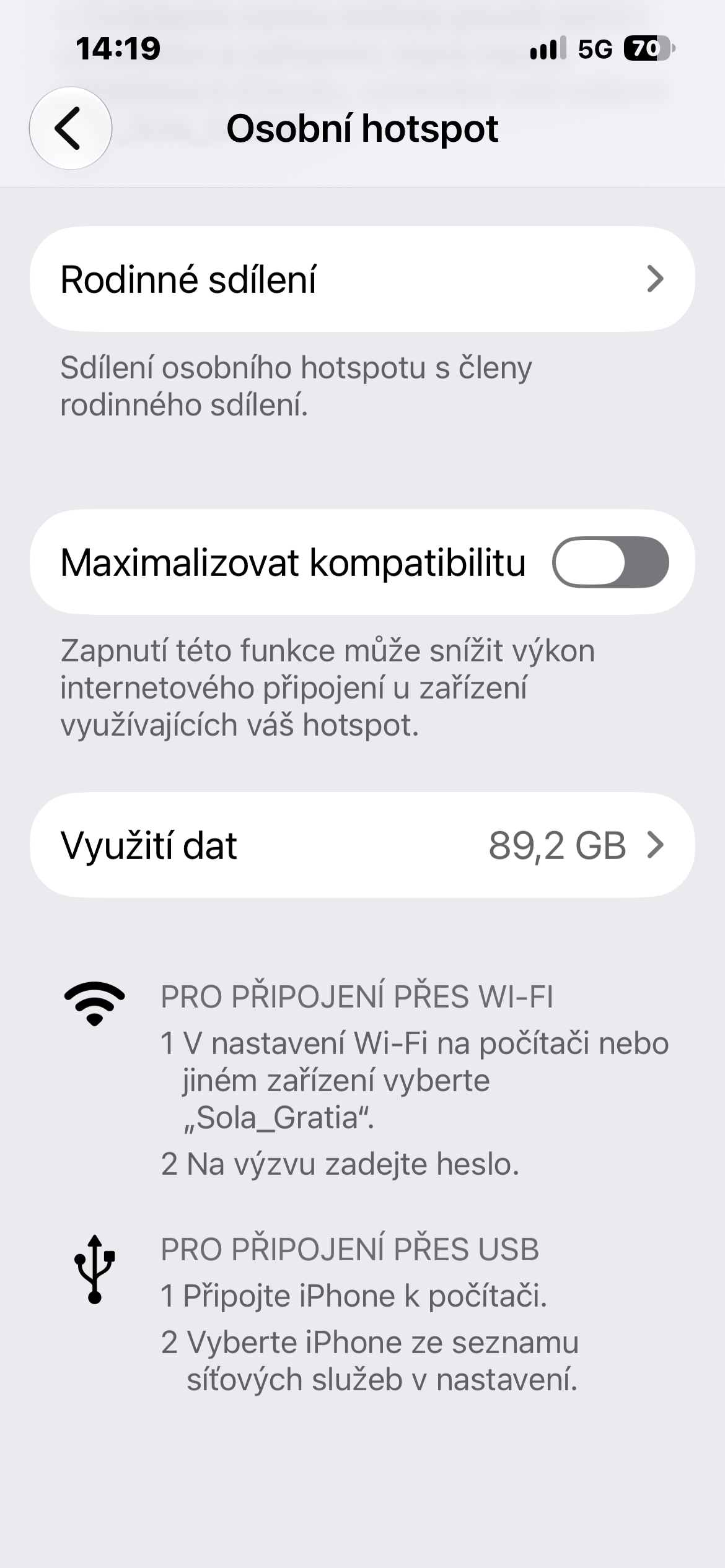
บน iPhone ของคุณ ให้เปิด การตั้งค่า → ฮอตสปอตส่วนตัว ภายใต้ตัวเลือก Maxหากต้องการตรวจสอบความเข้ากันได้ ให้แตะที่ การใช้งานข้อมูล คุณจะเห็นรายการอุปกรณ์ที่ใช้ฮอตสปอต พร้อมกับปริมาณข้อมูลที่ถ่ายโอน นอกจากนี้คุณยังจะเห็นการใช้งานทั้งหมดของอุปกรณ์ที่เชื่อมต่อทั้งหมดด้วย
วิธีนี้มีประโยชน์ เช่น ในกรณีที่ข้อมูลหลายกิกะไบต์หายไปในช่วงเวลาไม่กี่วันโดยไม่ทราบสาเหตุ ด้วยวิธีนี้คุณสามารถตรวจสอบได้อย่างง่ายดายว่าสาเหตุเกิดจากการทำงานหรือไม่ MacBooku, iPad หรืออุปกรณ์อื่นๆ ที่เชื่อมต่อกับโทรศัพท์
อย่างไรก็ตาม ควรตระหนักถึงข้อจำกัดประการหนึ่งด้วย Appด้วยระบบ iOS 26.4 หรือ macOS 26.4 และเวอร์ชันที่ใหม่กว่า อาจปรากฏแยกต่างหากภายใต้ชื่อของตนเองในภาพรวม อุปกรณ์ Android และคอมพิวเตอร์ที่มี Windows และอุปกรณ์ที่มีระบบปฏิบัติการเวอร์ชันเก่ากว่า Apple ในทางกลับกัน อุปกรณ์เหล่านั้นอาจถูกจัดกลุ่มไว้ภายใต้หัวข้อทั่วไปว่า "อุปกรณ์อื่นๆ" ดังนั้นจึงอาจไม่สามารถระบุได้อย่างแน่ชัดว่าอุปกรณ์ใดเป็นผู้ใช้ข้อมูลไป
Fotogalerie
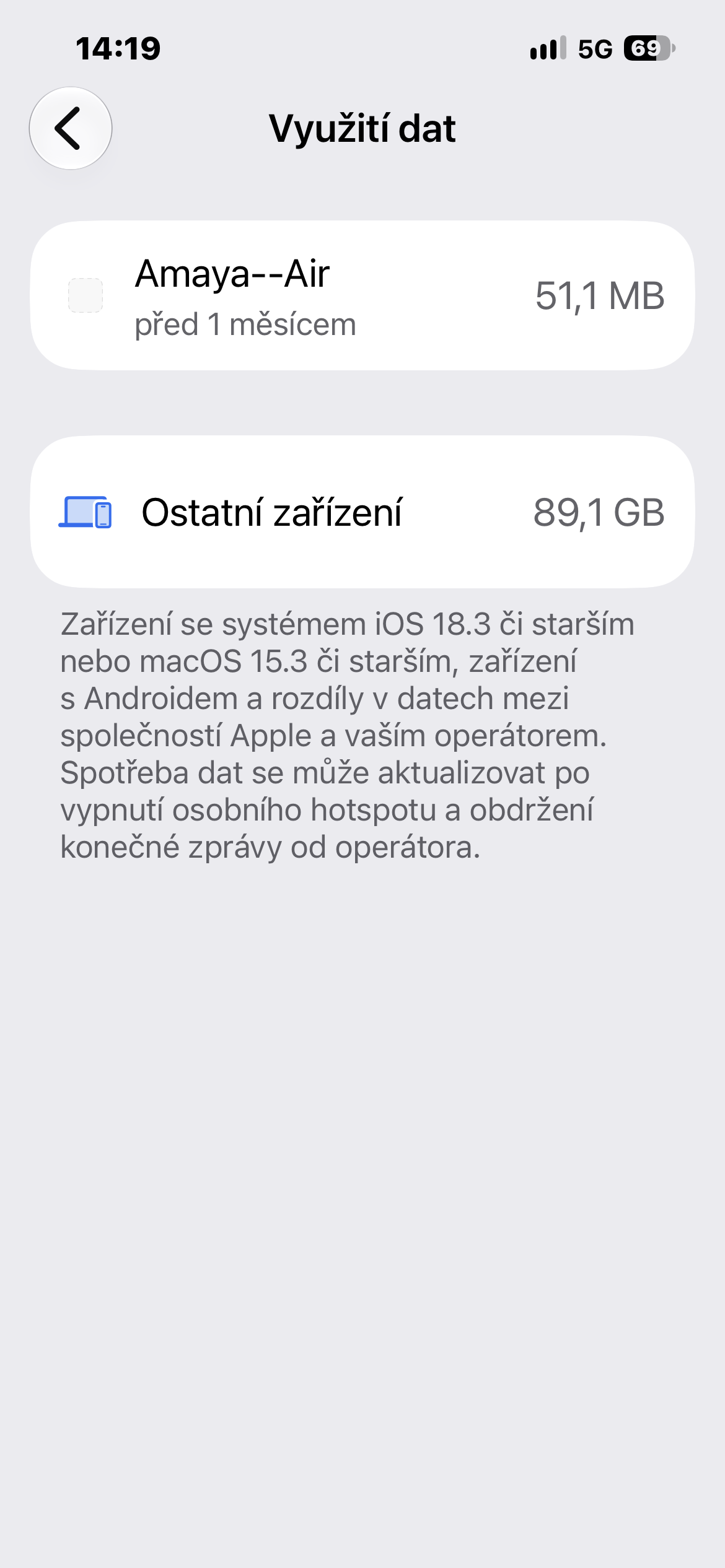
ไม่พบรายการใช่ไหม? อาจเป็นเพราะคุณไม่ได้ใช้งานฮอตสปอตมาสักพักแล้ว
ตัวเลือกการใช้งานข้อมูลอาจไม่ปรากฏขึ้นเสมอไป Apple ฟังก์ชันนี้จะใช้งานได้ก็ต่อเมื่อคุณได้ใช้งาน Personal Hotspot เมื่อไม่นานมานี้เท่านั้น ดังนั้น หากคุณเปิดเมนูบนโทรศัพท์ที่คุณไม่ได้แชร์อินเทอร์เน็ตมาสักพักแล้ว คุณอาจไม่พบฟังก์ชันนี้เลย
คุณยังสามารถรีเซ็ตสถิติและเริ่มติดตามการใช้งานของคุณใหม่ได้ เพียงเปิด การตั้งค่า → ข้อมูลมือถือ เลื่อนลงมาจนสุด แล้วรีเซ็ตสถิติข้อมูลมือถือ การทำเช่นนี้จะล้างข้อมูลการใช้งานฮอตสปอตส่วนตัวของคุณด้วย
ฟีเจอร์ใหม่นี้มีขนาดเล็กแต่ใช้งานได้จริง โดยเฉพาะอย่างยิ่งเมื่อเดินทางหรือใช้แพ็กเกจข้อมูลที่มีปริมาณจำกัด แทนที่จะต้องเดาว่าข้อมูลหลายกิกะไบต์หายไปไหน คุณสามารถตรวจสอบได้ภายในไม่กี่วินาทีว่าอุปกรณ์ใดเป็นผู้ใช้ข้อมูลเหล่านั้น