
Apple มีการปล่อยอัปเดตซอฟต์แวร์สำหรับหูฟังไร้สายเป็นประจำ แตกต่างจาก iPhone หรือ Mac ตรงที่ไม่มีปุ่มให้ดาวน์โหลดด้วยตนเอง การติดตั้งจะเกิดขึ้นอย่างเงียบๆ ในพื้นหลัง และฟีเจอร์ใหม่ๆ จะแตกต่างกันไปอย่างมาก ขึ้นอยู่กับอายุและฮาร์ดแวร์ของรุ่นนั้นๆ
รุ่นไหนบ้างที่จะได้รับการเพิ่มฟีเจอร์ใหม่
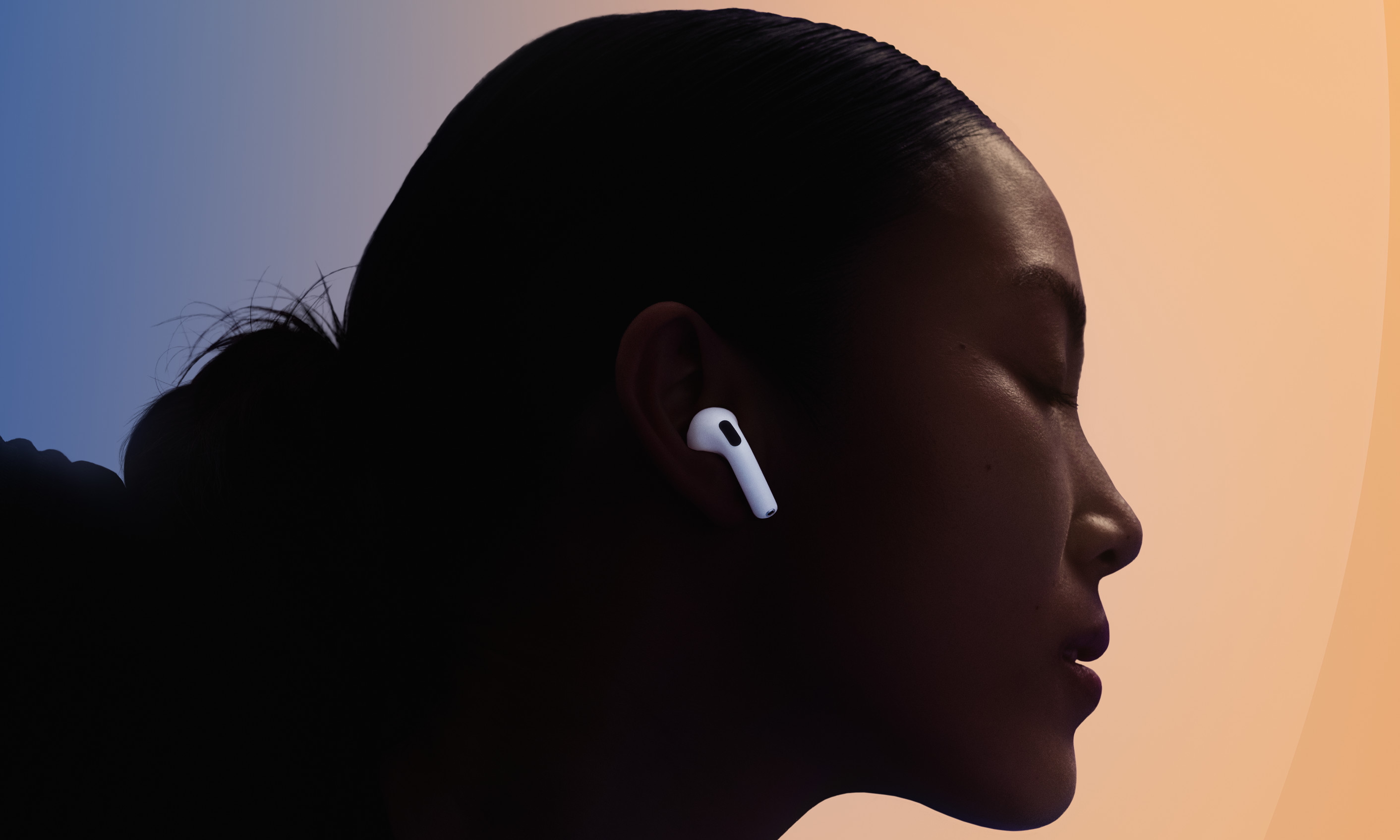
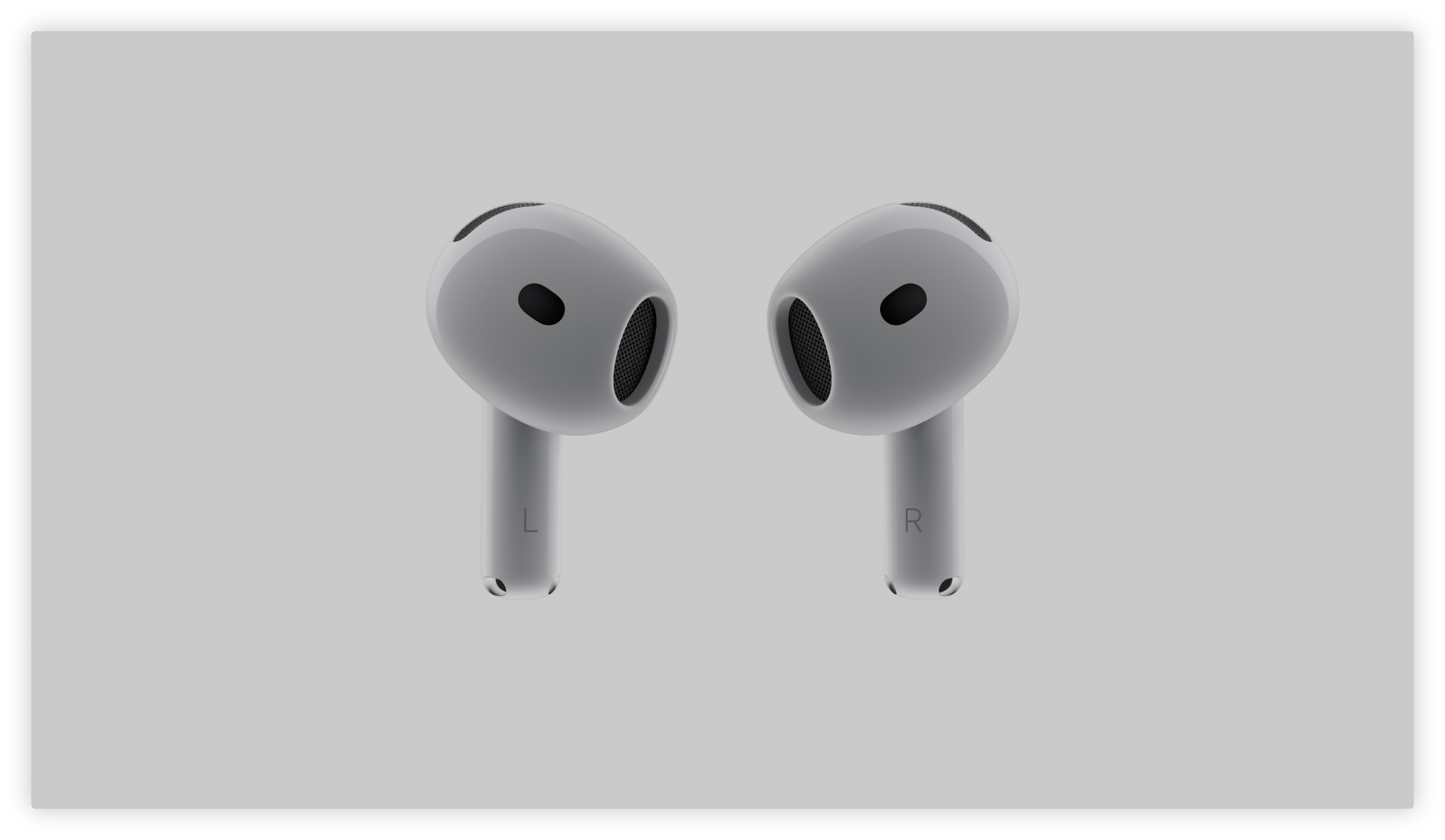
คุณสมบัติซอฟต์แวร์ล้ำสมัย เช่น ระบบตัดเสียงรบกวนขั้นสูงเพื่อการโทรที่ชัดเจนยิ่งขึ้นในสภาพแวดล้อมที่มีเสียงดัง หรือความสามารถในการรับสาย Siri เพียงแค่พยักหน้าหรือส่ายหัว Apple จำกัดเฉพาะรุ่นที่มีชิปรุ่นล่าสุดเท่านั้น การสนับสนุนอย่างเต็มรูปแบบสำหรับอุปกรณ์เหล่านี้มีให้เฉพาะโดย AirPods Pro 2รุ่นและทั้งสอง variaอันใหม่ Airแคปซูลหมายเลข 4 และ 5
เจ้าของรถรุ่นเก่า ซึ่งรวมถึง AirPods Pro รุ่นที่ 1, AirPods และหูฟังรุ่นที่ 3 AirPods Maxจะได้รับการปรับปรุงเสถียรภาพ แก้ไขข้อบกพร่องเล็กน้อย และแพตช์ความปลอดภัยที่จำเป็นในเฟิร์มแวร์เวอร์ชันใหม่เท่านั้น
Fotogalerie
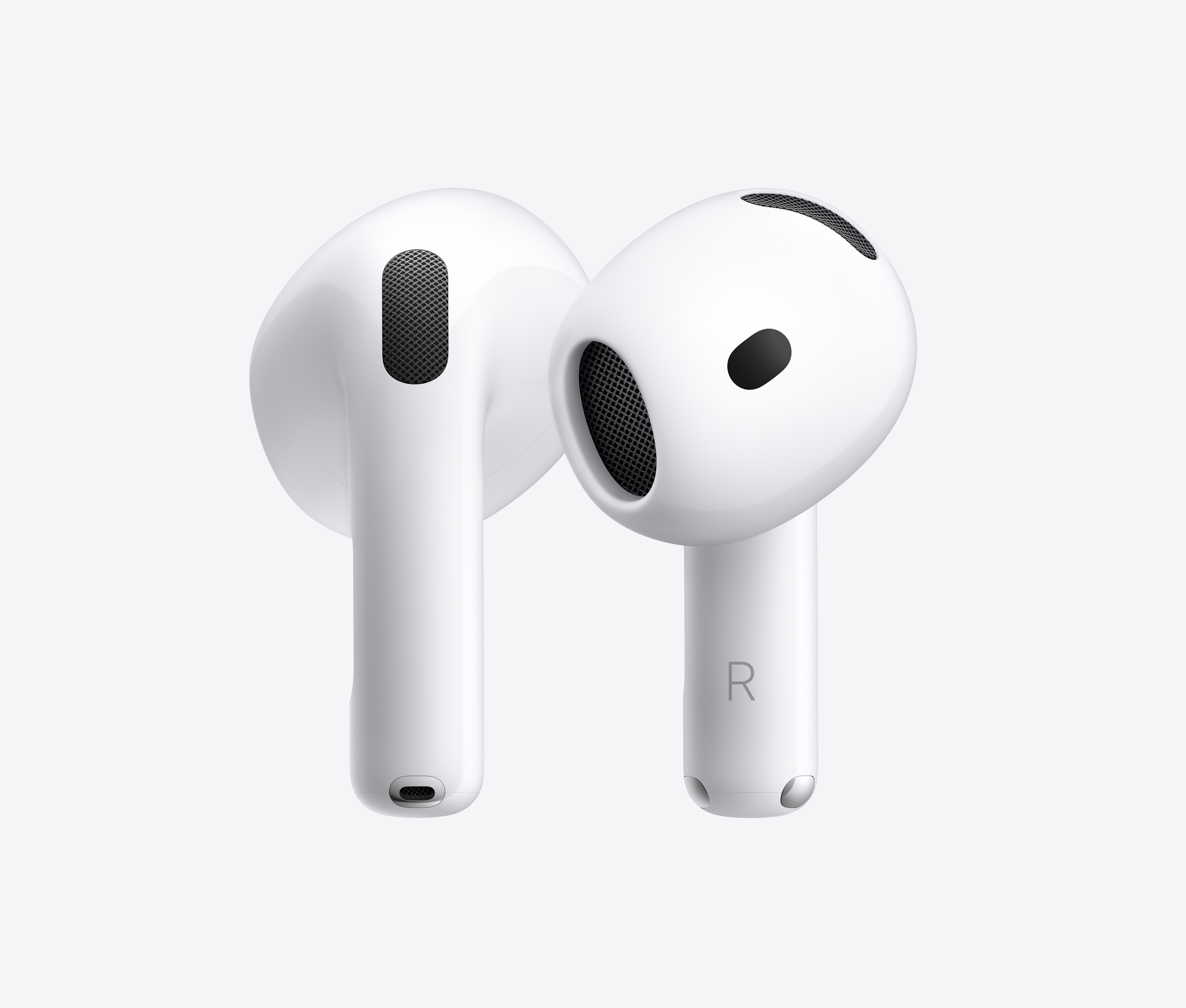

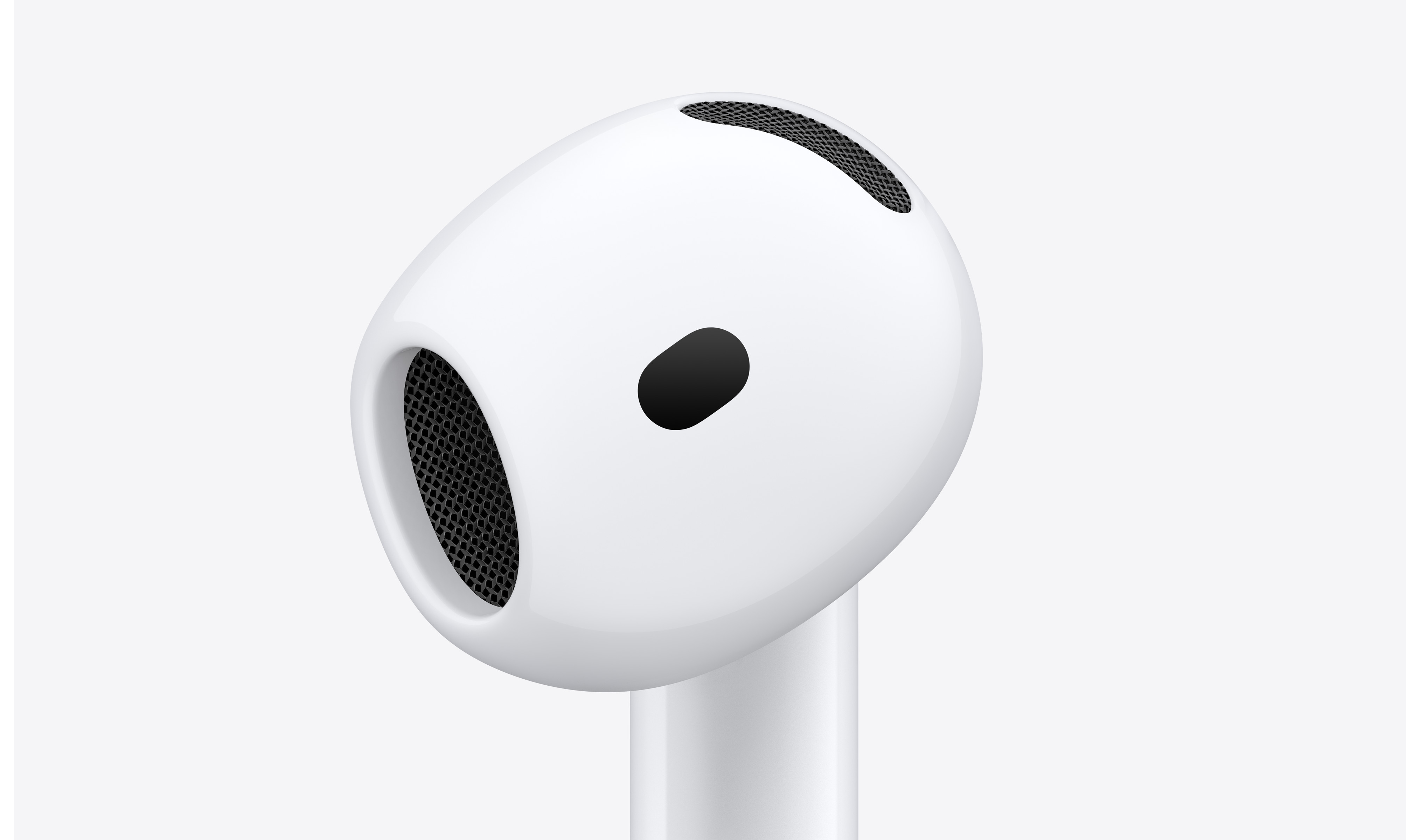
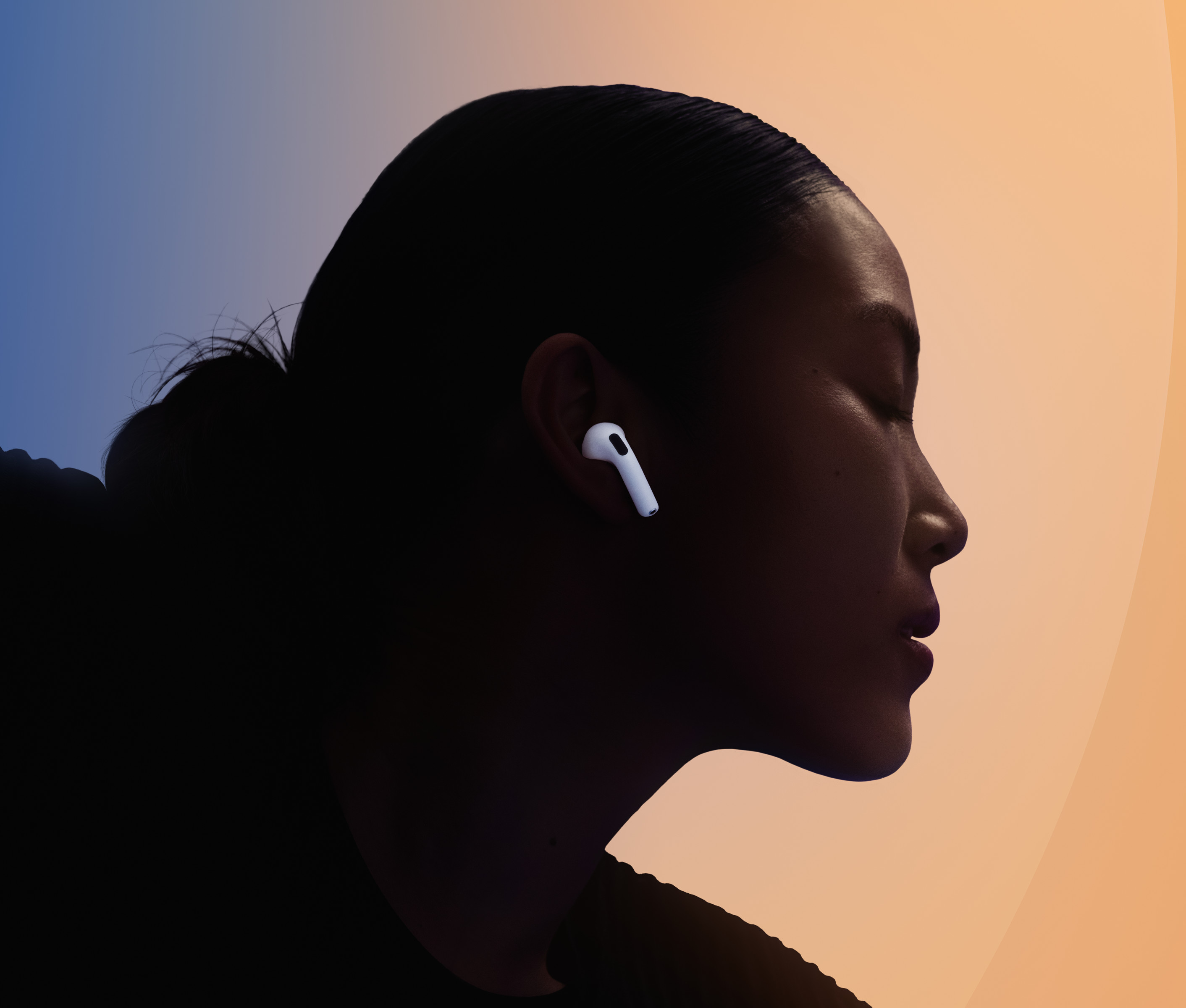
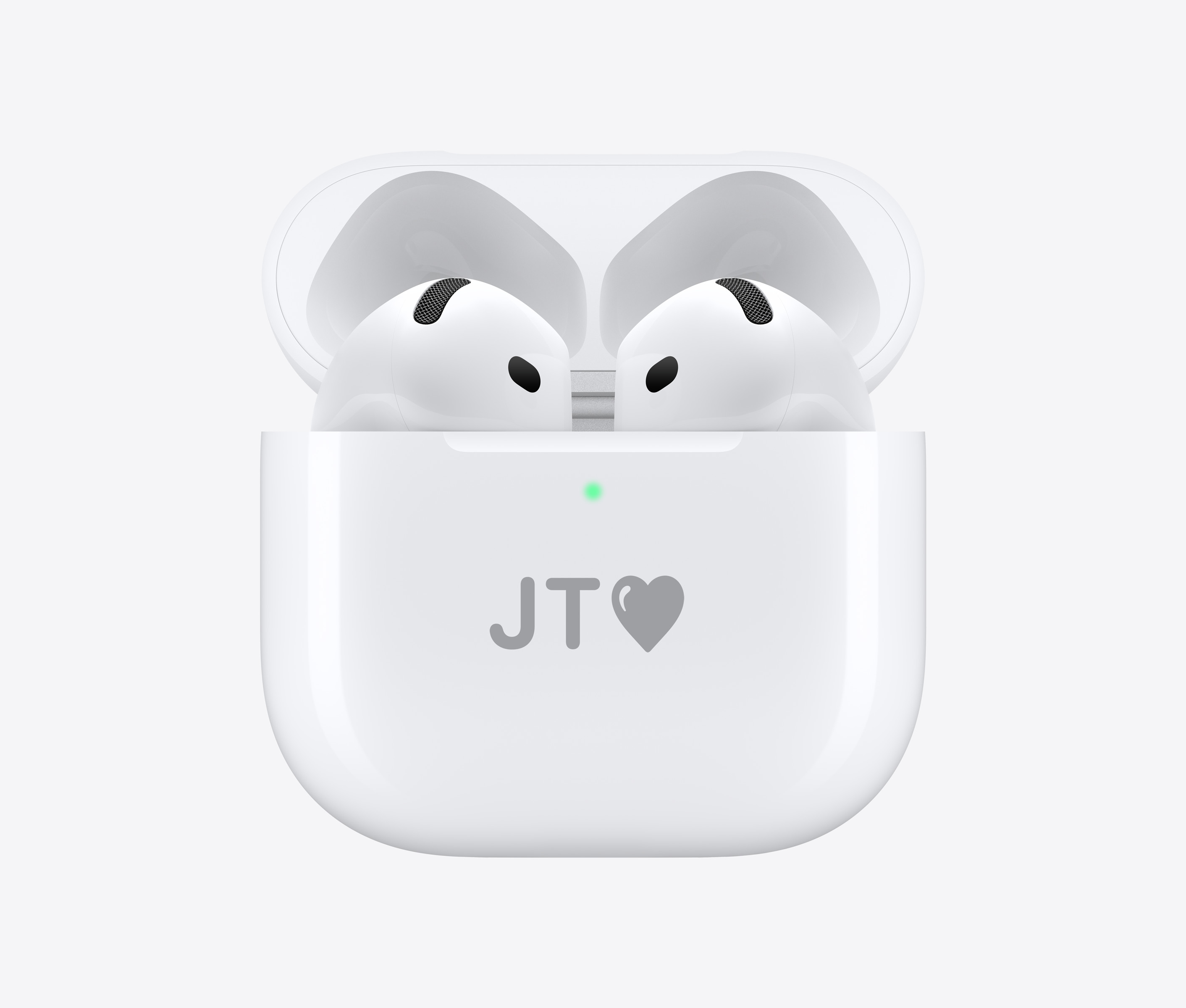
วิธีตรวจสอบเวอร์ชันเฟิร์มแวร์ปัจจุบัน
- เชื่อมต่อ Airเสียบหูฟังเข้ากับ iPhone ของคุณ (ใส่หูฟังเข้าหู หรือเปิดเคสชาร์จใกล้กับโทรศัพท์)
- เปิดแอปการตั้งค่า
- ตรงด้านบนสุดของหน้าจอ ใต้ของคุณ Apple IDแตะที่บรรทัดที่มีชื่อหูฟังของคุณ
- เลื่อนลงมาจนสุดหน้าจนถึงส่วนข้อมูล คุณจะเห็นรหัสเฟิร์มแวร์ปัจจุบันในคอลัมน์เวอร์ชัน
ขั้นตอนการอัปเดตอัตโนมัติมาตรฐาน
ซอฟต์แวร์ของชุดหูฟังจะอัปเดตตัวเองหากตรงตามเงื่อนไขสามประการพร้อมกัน:
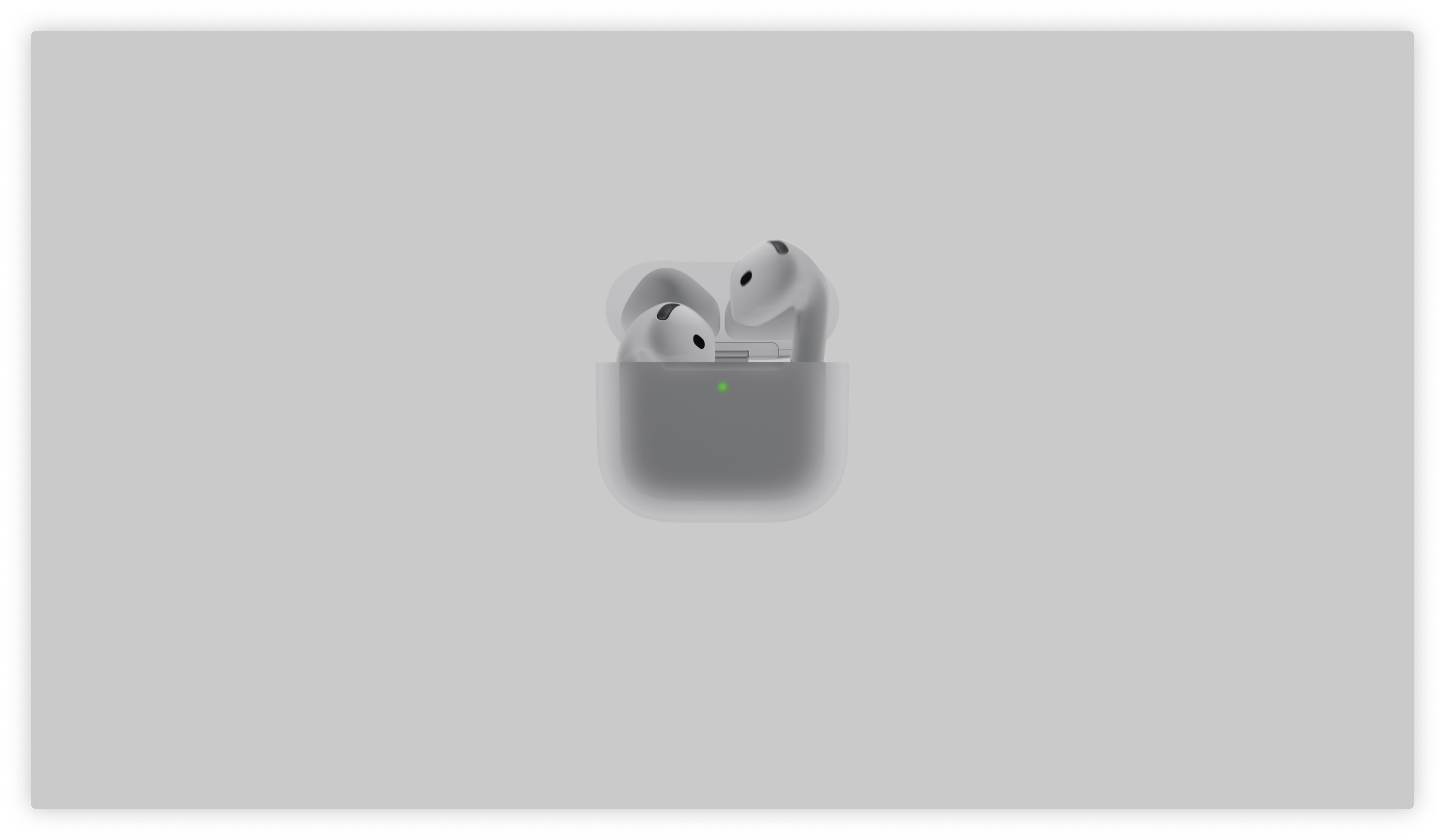
- หูฟังจะถูกเก็บไว้อย่างปลอดภัยภายในกล่องชาร์จ (สำหรับ) AirPods Max (ในกล่องอัจฉริยะ)
- ขณะนี้เคสกำลังชาร์จอยู่ (ไม่ว่าจะผ่านสายเคเบิลหรือแท่นชาร์จไร้สาย)
- จับคู่ iPhone se อยู่ในระยะบลูทูธ เชื่อมต่อกับเครือข่าย Wi-Fi และสามารถเข้าถึงอินเทอร์เน็ตได้
คุณอาจจะสนใจ
ควรทำอย่างไรหากการอัปเดตไม่มาถึง
หากเฟิร์มแวร์ของคุณยังคงล้าสมัยหลังจากเวอร์ชันใหม่วางจำหน่ายไปแล้วสองสามวัน คุณสามารถอัปเดตระบบได้ วางหูฟังลงในเคส เชื่อมต่อกับที่ชาร์จ แล้ววางไว้ข้างๆ iPhone ที่เชื่อมต่อ Wi-Fi จากนั้นเปิดฝาเคส รอจนกว่าภาพเคลื่อนไหวการจับคู่พร้อมสถานะแบตเตอรี่จะปรากฏบนหน้าจอ iPhone แล้วปล่อยให้เคสเปิดอยู่ ปล่อยอุปกรณ์ไว้ในสถานะนี้ประมาณ 15 ถึง 30 นาที
หากวิธีนี้ไม่ได้ผล ให้ไปที่การตั้งค่าบลูทูธของ iPhone ในส่วน... Airสำหรับหูฟัง Pods ให้เลือก "ละเว้นอุปกรณ์นี้" และทำการรีเซ็ตเป็นค่าเริ่มต้นจากโรงงานโดยการกดปุ่มจับคู่ที่ด้านหลังของเคสค้างไว้ หลังจากจับคู่ใหม่กับอุปกรณ์อื่นแล้ว iPhoneโดยปกติแล้ว กระบวนการดาวน์โหลดเฟิร์มแวร์จะเริ่มต้นได้อย่างสำเร็จ



