
วิธีถ่ายรูปด้วย iPhone screenshot เว็บไซต์ทั้งหมด? นี่คือคำถามที่ผู้เริ่มต้นหรือผู้ใช้ iPhone ใหม่หลายคนอาจถามตัวเอง การจับภาพเนื้อหาที่คุณกำลังเห็นบนหน้าจอสมาร์ทโฟน Apple ของคุณไม่ใช่เรื่องยาก แต่จะทำอย่างไรหากต้องการซื้อ screenshot เว็บไซต์ทั้งหมด และคุณไม่ต้องการที่จะ "เย็บ" เข้าด้วยกันจากรูปภาพหลายๆ รูปใช่ไหม?
คุณอาจจะสนใจ
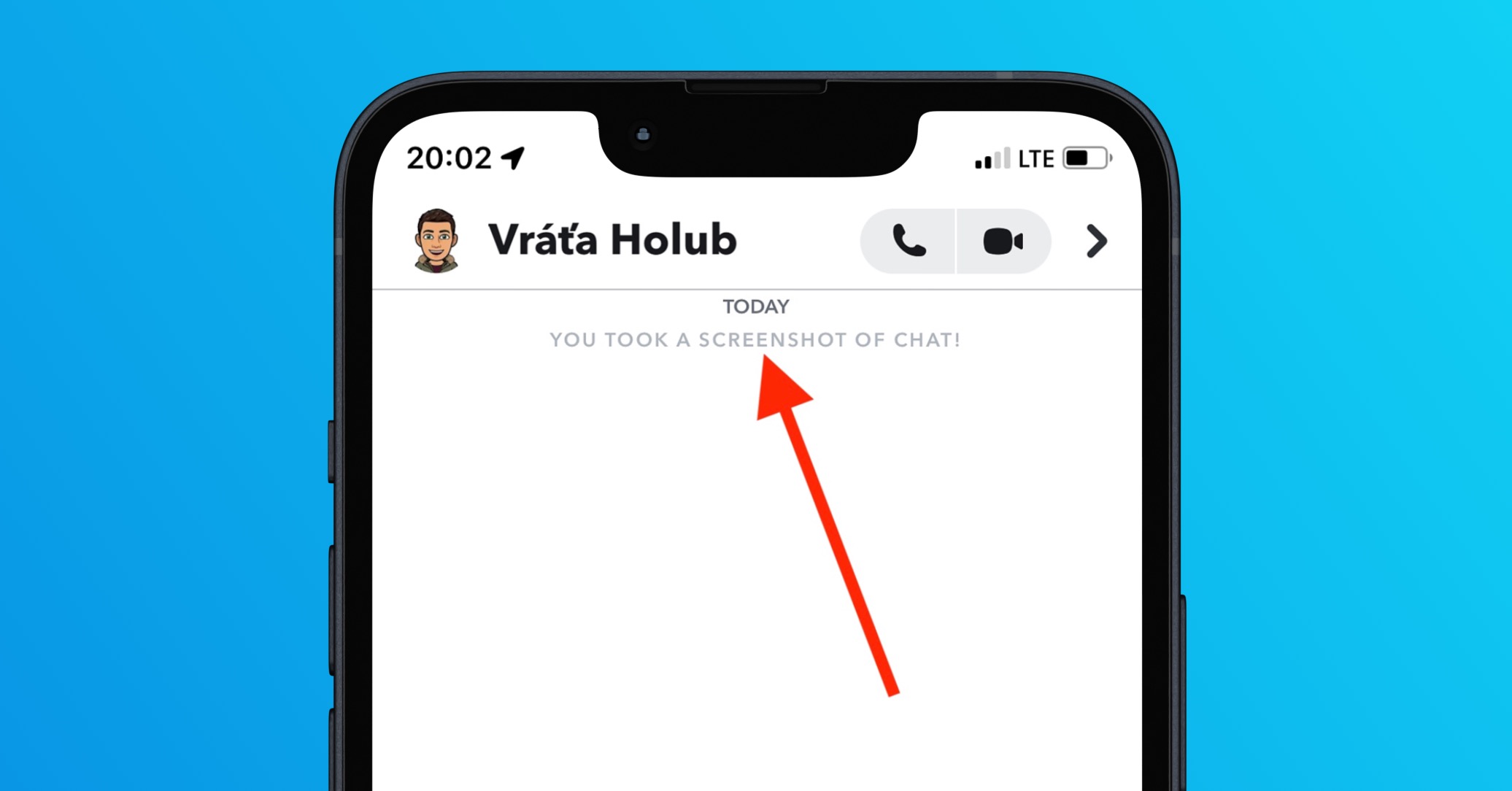
การจับภาพหน้าจอบน iPhone เป็นเรื่องง่ายมาก แต่จะเป็นอย่างไรหากมีภาพหน้าจอที่จับภาพทุกอย่างบนเว็บเพจ ไฟล์ PDF อีเมล บันทึก หรือรวบรวมภาพหน้าจอหลายๆ ภาพเข้าด้วยกัน? ก่อนหน้านี้ คุณต้องมีแอปของบุคคลที่สามจึงจะจับภาพหน้าจอประเภทนี้บน iPhone ของคุณได้ ในระบบปฏิบัติการ iOS อย่างไรก็ตาม คุณสามารถทำสิ่งนี้มาสักระยะหนึ่งแล้วโดยไม่มีปัญหาใดๆ กับเว็บเพจ PDF บันทึก อีเมล และแอปของบริษัทอื่น Apple.
วิธีถ่ายรูปด้วย iPhone screenshot หน้าทั้งหมด
- รับมันเลย screenshot เหมือนอย่างที่คุณเคยชิน
- แตะที่มุมล่างซ้ายของหน้าจอ ดูตัวอย่าง.
- ที่ด้านบนของหน้าจอ ให้แตะที่แท็บ เต็มจอ.
- ที่ด้านขวาบน ให้แตะ ไอคอนแบ่งปัน.
- บันทึกภาพหน้าจอ
Fotogalerie
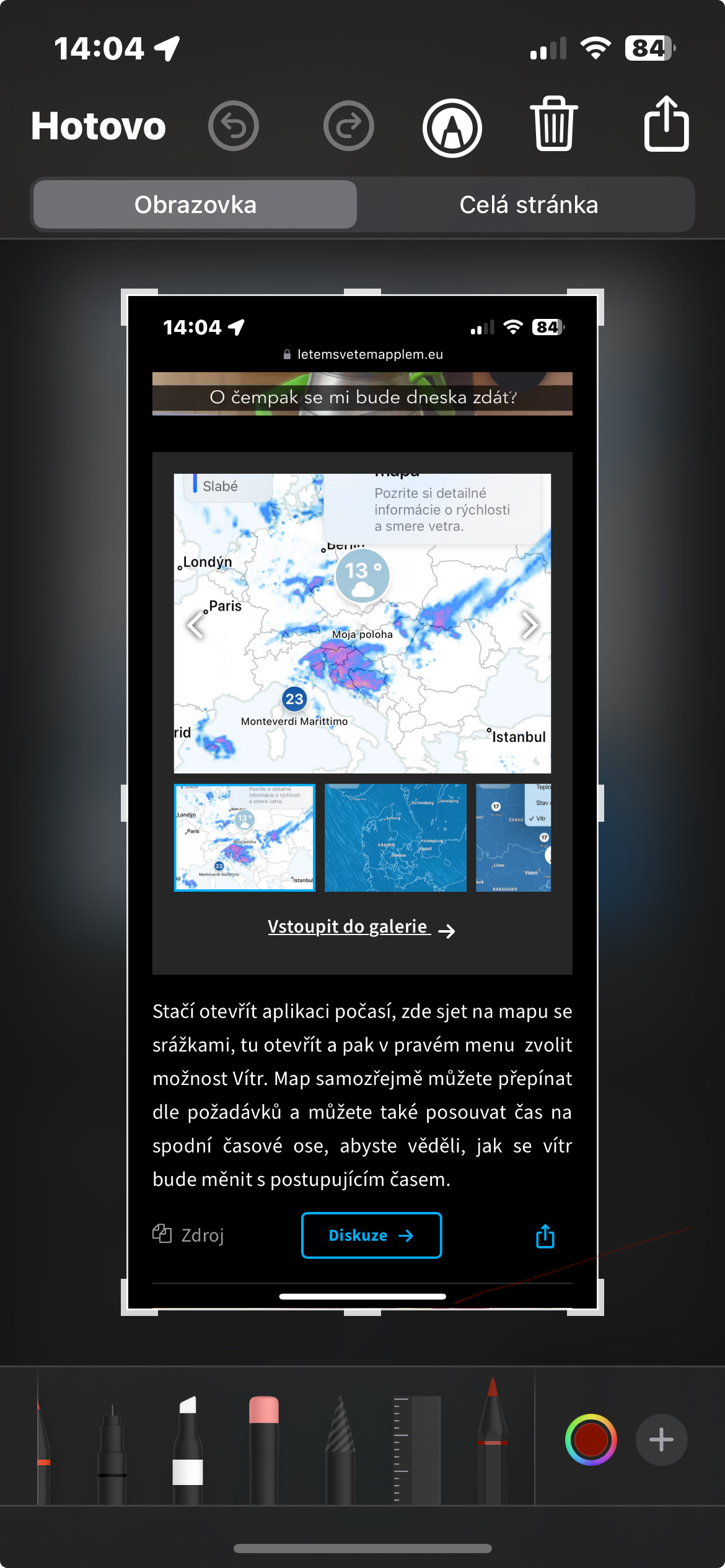
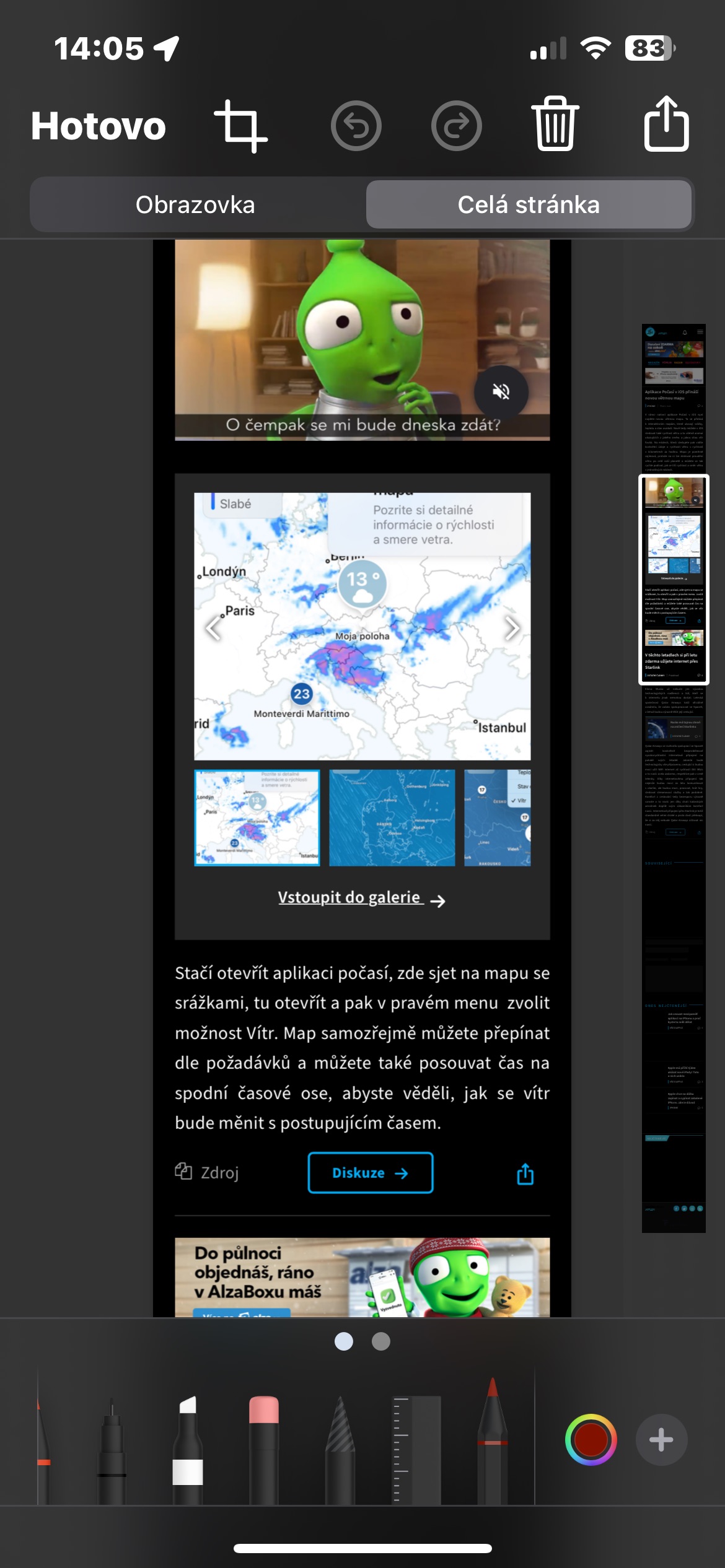
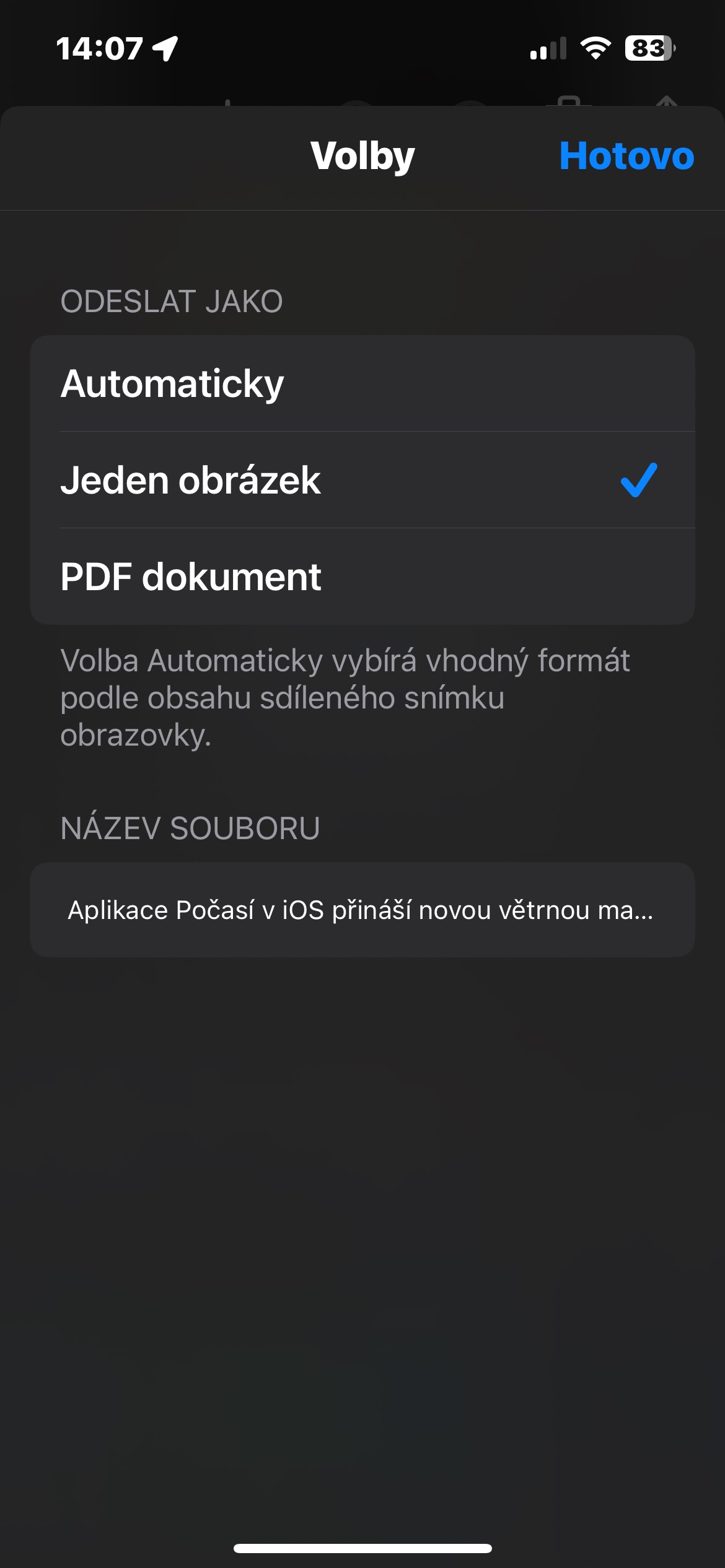
ถ้าคุณมี iPhone s iOS ตั้งแต่ 17 ขึ้นไป คุณยังสามารถแตะ เสร็จสิ้น ที่มุมซ้ายบนและเลือกจากเมนูที่ปรากฏขึ้นว่าคุณต้องการบันทึกภาพหน้าจอไปยังไฟล์เท่านั้นหรือไปยังรูปถ่ายดั้งเดิมด้วย หากคุณแตะที่แท็บแชร์ วอลบี, คุณสามารถเลือกได้ว่า screenshot บันทึกเป็น PDF หรือเป็นรูปถ่าย








ขอบคุณ💪🤓