
คุณได้เปลี่ยนไปใช้บน iPhone ของคุณ iOS 17. แล้วคุณพบว่ามันไม่เหมาะกับคุณหรือมันไม่ได้ทำงานอย่างที่คาดหวัง? หากคุณตอบว่าใช่ คุณอาจสนใจวิธีการ iOS 17 กลับไป iOS 16. มีสองตัวเลือกในการย้อนกลับ ตัวเลือกแรกคือไม่สูญเสียข้อมูล ซึ่งมีโอกาสที่ข้อผิดพลาดบางอย่างจะปรากฏในระบบ ตัวเลือกที่สองคือการติดตั้งใหม่ โดยคุณจะสูญเสียข้อมูลทั้งหมด แต่คุณจะมีระบบที่สะอาดและปราศจากข้อผิดพลาดอย่างสมบูรณ์ มาเข้าเรื่องตรงประเด็นกันเลยดีกว่า
คุณอาจจะสนใจ
สำรองข้อมูล
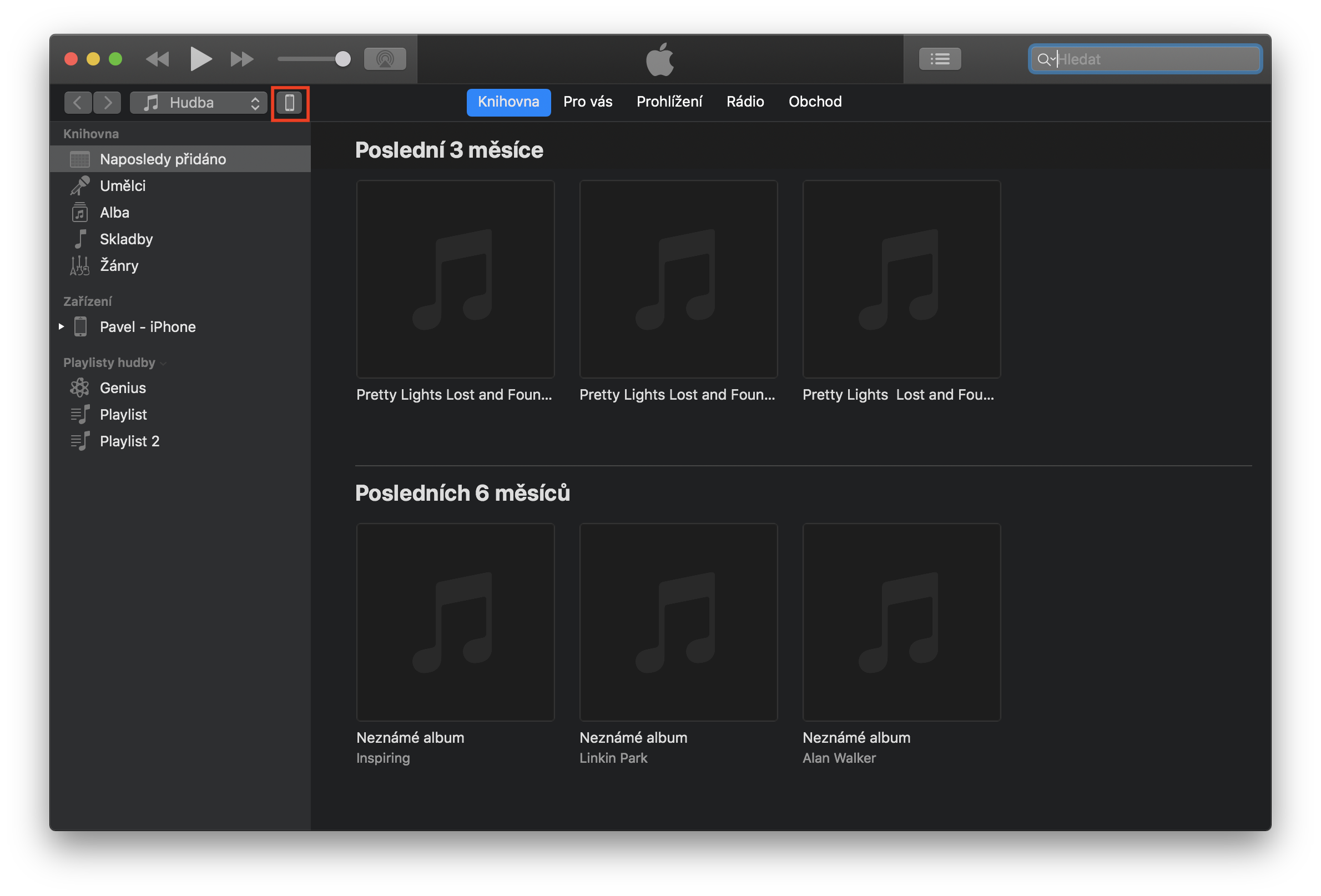
ก่อนที่คุณจะทำอะไร คุณควรสำรองข้อมูลอุปกรณ์ของคุณเสียก่อน หากมีสิ่งผิดพลาดเกิดขึ้นในขั้นตอนต่อไปนี้ อย่างน้อยคุณก็มั่นใจได้ว่าจะไม่สูญเสียข้อมูลของคุณ คุณสามารถสำรองข้อมูลได้โดยใช้ Finderบน Mac ของคุณ (iTunes บน Windows) หรือใช้ iCloudที่. กรณีที่ต้องการสำรองข้อมูลโดยใช้ Finder(หรือ iTunes) ก่อน เชื่อมต่อของคุณ iPhone ไปยังคอมพิวเตอร์หรือ Mac- จากนั้นเรียกใช้ Finder และคลิกที่เมนูด้านขวา ชื่ออุปกรณ์ของคุณ (ใน iTunes ให้แตะ ที่ด้านบน ไอคอนอุปกรณ์ของคุณ- หลังจากนั้นคุณเพียงแค่ต้องกดตัวเลือก สำรอง. ในกรณีที่คุณต้องการสำรองข้อมูลบน iCloudแล้วบนอุปกรณ์ของคุณไปที่ การตั้งค่า, โดยที่คุณคลิกที่ด้านบนสุด ชื่อของคุณ- จากนั้นแตะที่ตัวเลือก iCloud, แล้วลง ด้านล่าง และคลิกตัวเลือก สำรองข้อมูลบน iCloudu- จากนั้นเพียงแตะที่ สำรอง. อย่างไรก็ตามโปรดจำไว้ว่าการสำรองข้อมูล iOS 17 z Finder(หรือ iTunes) จะไม่สามารถทำได้บน iOS 16 เนื่องจากระบบเวอร์ชันเก่าไม่รองรับการสำรองข้อมูลจากเวอร์ชันที่ใหม่กว่า อย่างไรก็ตามการสำรองข้อมูลจาก iOS 16 จะมีประโยชน์ถ้าการลดระดับไม่ประสบผลสำเร็จ นิตยสาร Letem svetem Applem จะไม่รับผิดชอบต่ออุปกรณ์ที่เสียหายหรือติดขัด และคุณต้องปฏิบัติตามขั้นตอนทั้งหมดด้วยความเสี่ยงของคุณเอง
วิธีการกลับจาก iOS 17 กลับมาแล้ว iOS 16 – ไม่มีการสูญเสียข้อมูล
1. ดาวน์โหลด IPSW
ตั้งแต่เริ่มต้นมีความจำเป็นที่คุณ หน้าเหล่านี้ ดาวน์โหลดไปยังพีซีหรือ Mac ของคุณ iOS 16.5 สำหรับอุปกรณ์ของคุณ หลังจากคลิกบนหน้าเหล่านี้แล้ว เลือก อุปกรณ์ของคุณแล้วคลิกอันสุดท้าย Appleฉันมีเวอร์ชันลายเซ็นแล้ว iOS- เมื่อคุณทำแบบนั้นแล้ว สิ่งที่คุณต้องทำคือกดปุ่มสีน้ำเงิน ดาวน์โหลด หลังจากดาวน์โหลด คุณจะเห็นไฟล์ IPSW ซึ่งใช้ในการดาวน์เกรดหรือกู้คืนอุปกรณ์ ไฟล์นี้อาจใช้เวลาในการดาวน์โหลดไฟล์ ทั้งนี้ขึ้นอยู่กับความเร็วการเชื่อมต่อของคุณ เนื่องจากไฟล์มีขนาดหลายกิกะไบต์
2. การฟื้นฟูใน Finderบน (iTunes)
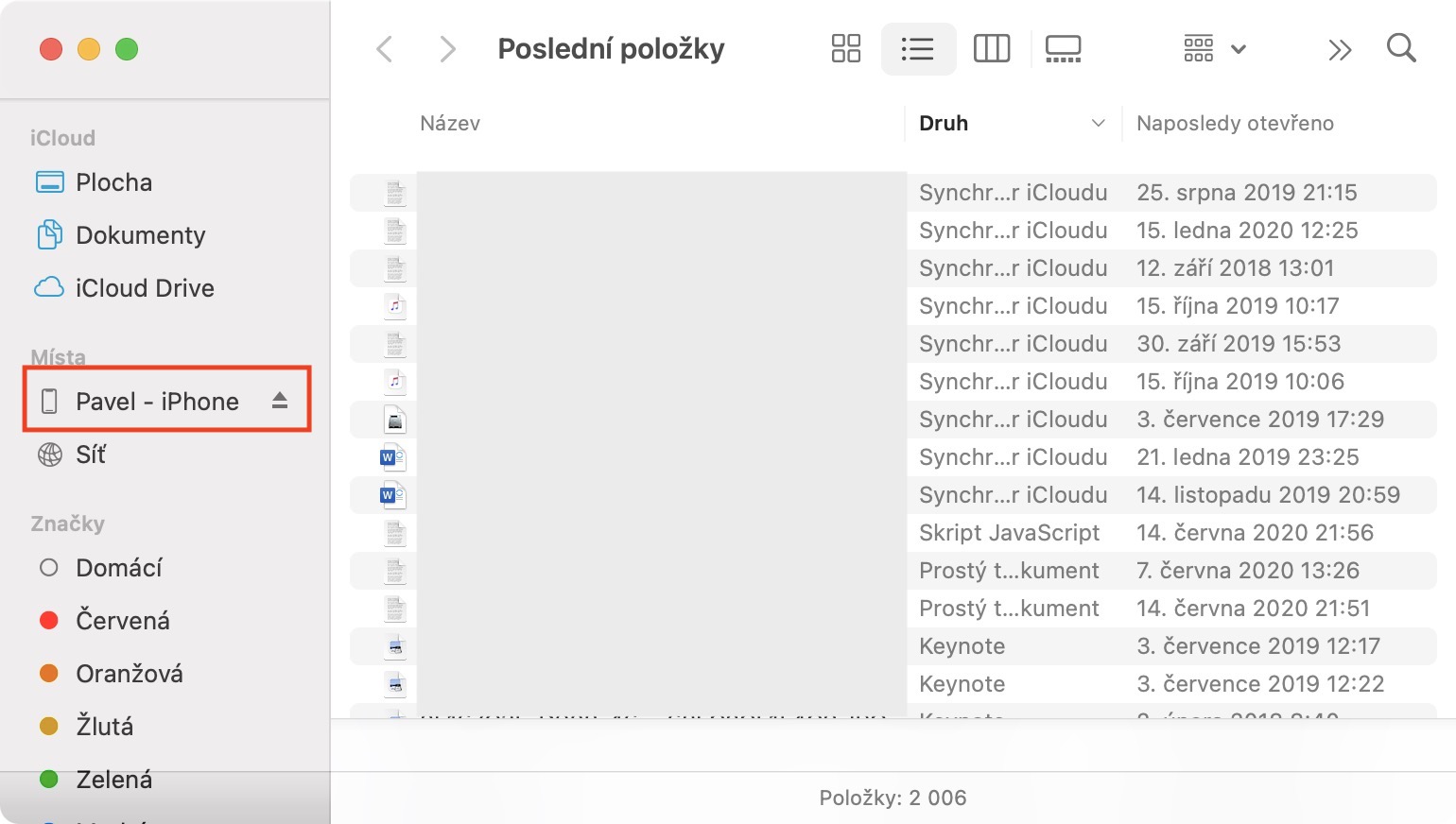
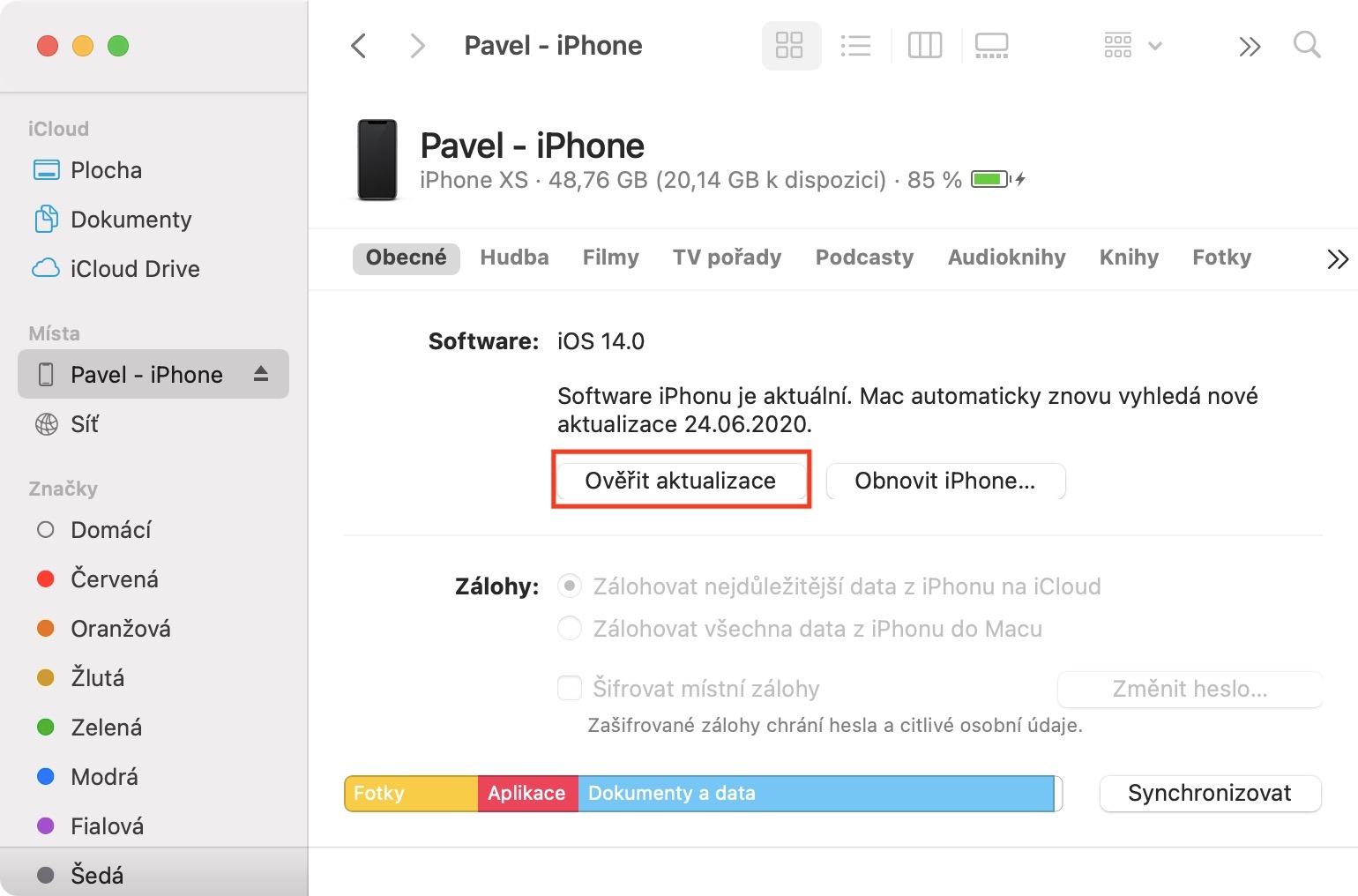
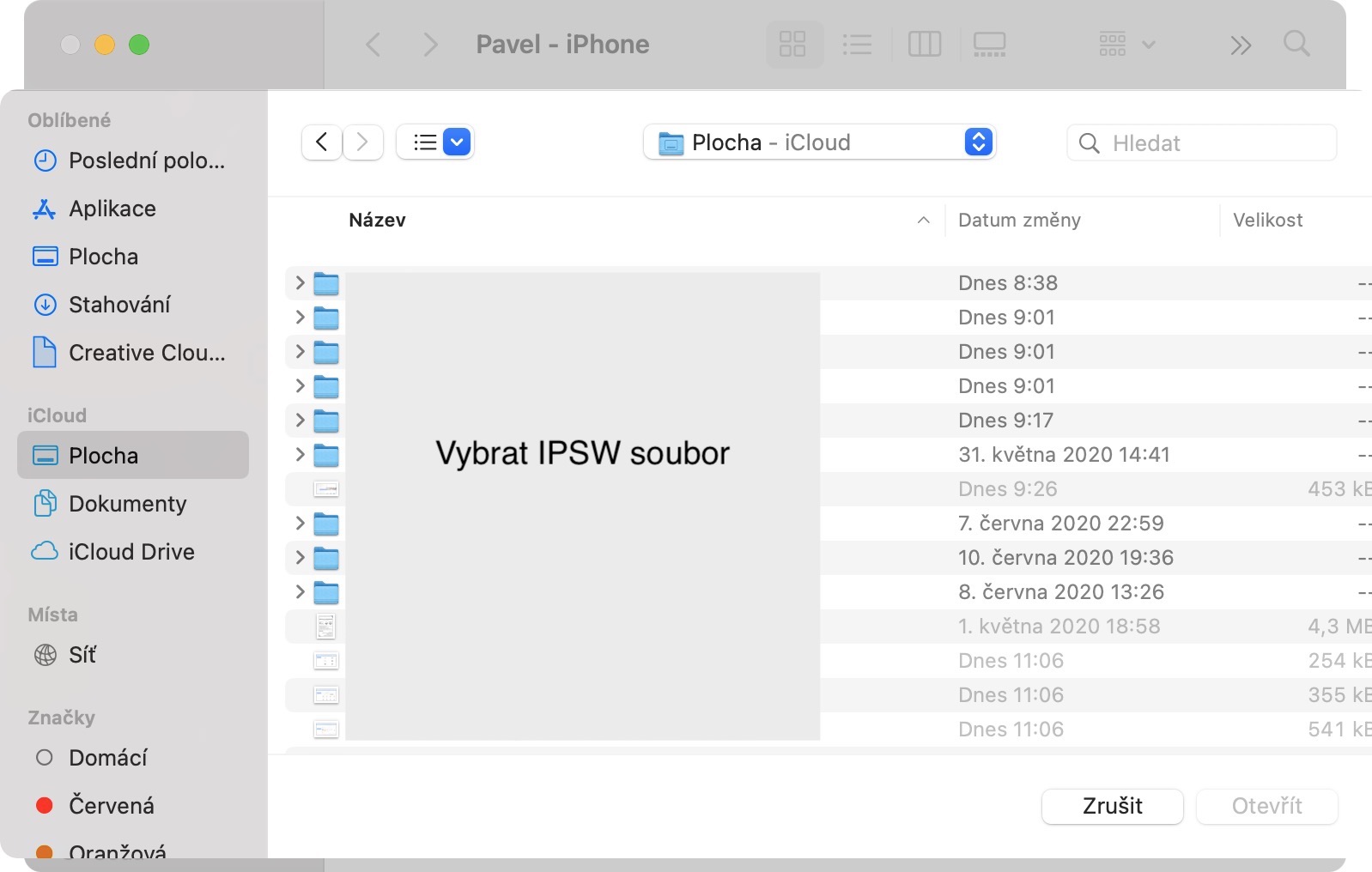
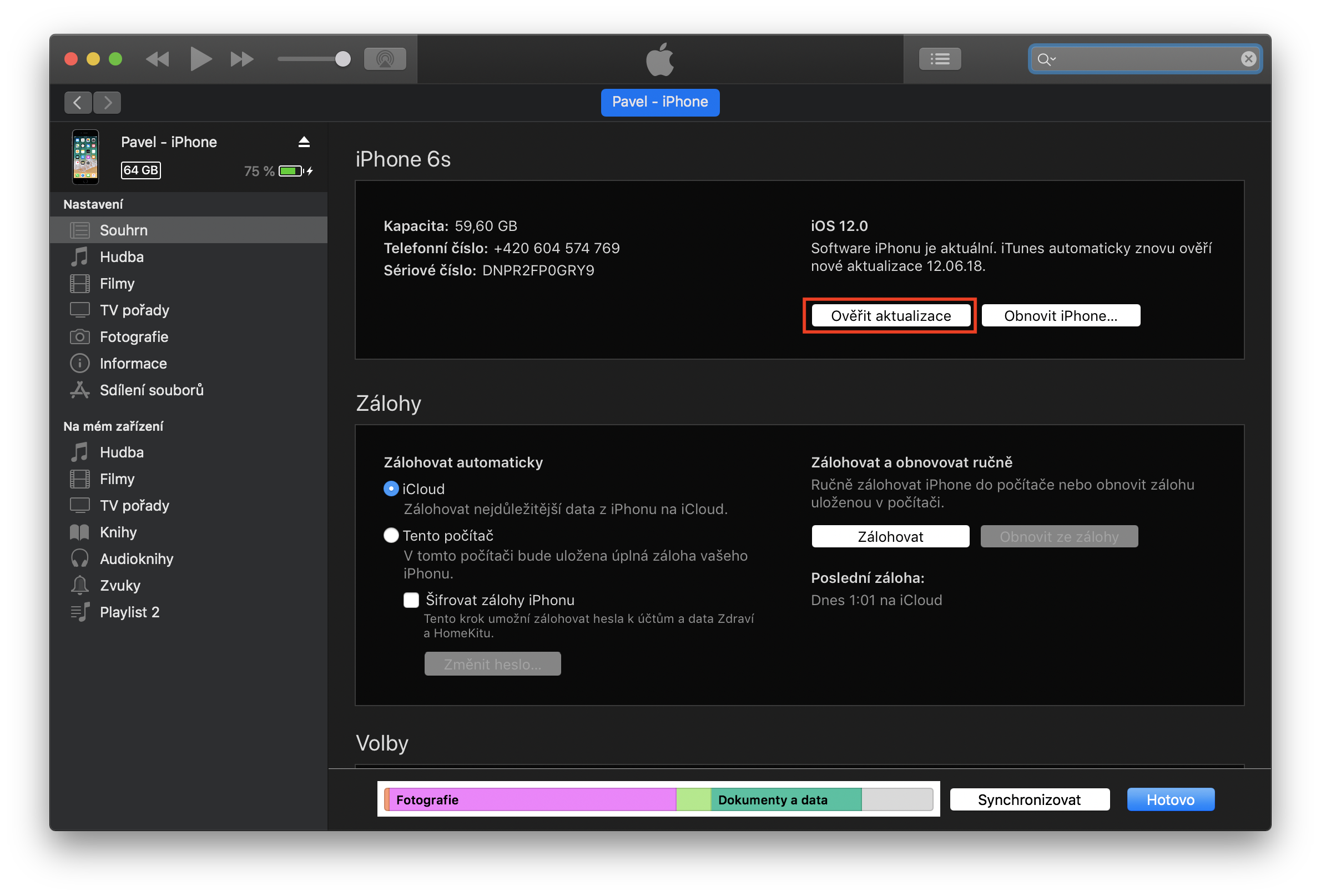
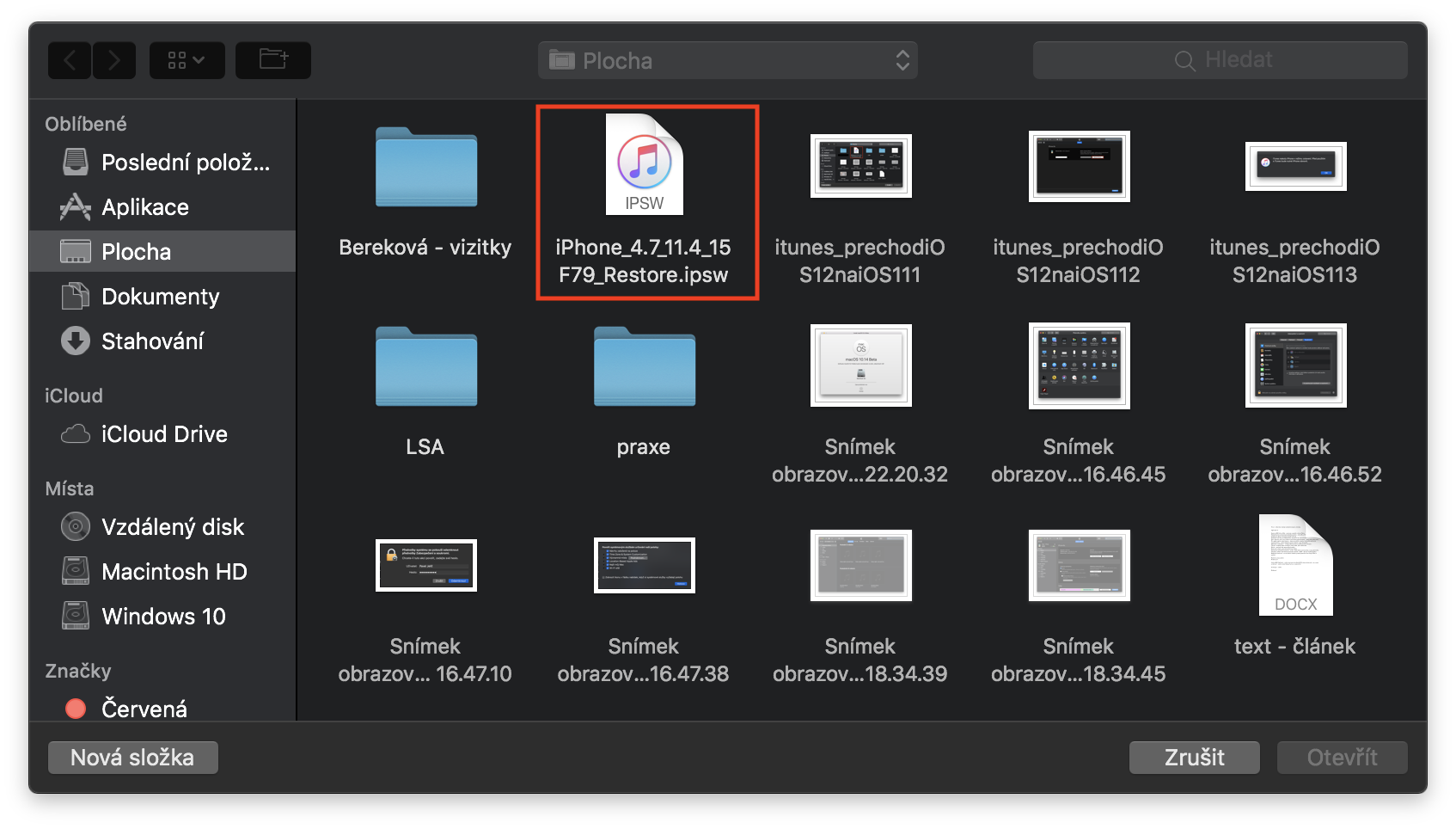
เมื่อคุณดาวน์โหลดไฟล์ IPSW แล้ว สิ่งที่คุณต้องทำคือเชื่อมต่ออุปกรณ์ของคุณโดยใช้ Lightning สายเคเบิลไปยังเครื่องคอมพิวเตอร์ จากนั้นเปิด Finder บนแมค (iTunes na Windows) และคลิกตัวเลือกที่มีอุปกรณ์ที่เชื่อมต่ออยู่ ตอนนี้คุณต้องกดปุ่มบน Mac ของคุณค้างไว้ ตัวเลือกเสริม (Option) (สำหรับคีย์บอร์ดรุ่นเก่า อื่น ๆ และในกรณี Windows สำคัญ กะ) และคลิกปุ่มร่วมกับเธอ ตรวจสอบการอัปเดต... หลังจากนั้นหน้าต่างจะเปิดขึ้นโดยที่คุณต้องทำ เลือกไฟล์ IPSWที่คุณดาวน์โหลดไว้ในส่วนแรก จากนั้นเพียงคลิกที่ตัวเลือก รีเฟรชและอัปเดต- จากนั้นเพียงทำตามคำแนะนำบนหน้าจอ
Fotogalerie
Upozornění
คุณจะไม่สูญเสียข้อมูลสำคัญใดๆ ในระหว่างขั้นตอนนี้ แต่ระบบทั้งหมดอาจเกิดขึ้นได้ nestมีความสามารถ. ไฟล์หลักที่คุณจะสูญเสีย ได้แก่ ประวัติการโทร, SMS ทั้งหมด และ iMessage ข่าว. ในทางกลับกัน เมื่อคุณลดระดับลงเป็น iOS 15.5 สำเร็จแล้ว คุณสามารถสำรองข้อมูลอีกครั้ง และติดตั้งระบบใหม่อีกครั้ง ซึ่งคุณสามารถเรียกคืนจากการสำรองข้อมูลได้ วิธีนี้สามารถกำจัดปัญหาที่อาจเกิดขึ้นได้
วิธีการกลับจาก iOS 17 กลับมาแล้ว iOS 16 – การติดตั้งแบบสะอาด
1. ดาวน์โหลด IPSW
ตั้งแต่เริ่มต้นมีความจำเป็นที่คุณ หน้าเหล่านี้ ดาวน์โหลดไปยังพีซีหรือ Mac ของคุณ iOS 15.5 สำหรับอุปกรณ์ของคุณ หลังจากคลิกบนหน้าเหล่านี้แล้ว เลือก อุปกรณ์ของคุณแล้วคลิกอันสุดท้าย Appleฉันมีเวอร์ชันลายเซ็นแล้ว iOS- เมื่อคุณทำแบบนั้นแล้ว สิ่งที่คุณต้องทำคือกดปุ่มสีน้ำเงิน ดาวน์โหลด หลังจากดาวน์โหลด คุณจะเห็นไฟล์ IPSW ซึ่งใช้ในการดาวน์เกรดหรือกู้คืนอุปกรณ์ ไฟล์นี้อาจใช้เวลาในการดาวน์โหลดไฟล์ ทั้งนี้ขึ้นอยู่กับความเร็วการเชื่อมต่อของคุณ เนื่องจากไฟล์มีขนาดหลายกิกะไบต์
2. การปิดฟังก์ชั่นค้นหา iPhone
เมื่อดาวน์โหลดไฟล์ IPSW ของคุณแล้ว ให้หยิบ iPad ของคุณแล้วไปที่ การตั้งค่า, โดยคลิกที่ด้านบน ชื่อของคุณ- จากนั้นแตะที่ หา และคลิกตัวเลือก หา iPhone- เมื่อคุณคลิกคุณสมบัตินี้แล้ว ให้สลับมัน ปิดการใช้งาน หลังจากนั้นคุณก็ต้องเข้าไป รหัสผ่านไปที่ Apple ID และยืนยันการปิดใช้งานฟังก์ชัน
3. ย้ายไปที่โหมด DFU
แล้วของคุณ iPhone ที่จะแปลงเป็นสิ่งที่เรียกว่า โหมด DFU ขั้นตอนในการเข้าสู่โหมด DFU จะแตกต่างกันไปขึ้นอยู่กับอุปกรณ์ที่คุณใช้งาน ด้านล่างนี้คุณจะพบคำอธิบายเกี่ยวกับวิธีเข้าสู่โหมด DFU สำหรับ iPhone ทั้งหมดที่มีอยู่:
หากคุณกำลังใช้ iPhone X และรุ่นใหม่กว่านั้น คุณสามารถเข้าสู่โหมด DFU ได้ดังนี้: เชื่อมต่ออุปกรณ์ของคุณกับ Mac/PC จากนั้นกดและปล่อยปุ่มเพิ่มระดับเสียง จากนั้นกดและปล่อยปุ่มลดระดับเสียง จากนั้นกดปุ่มด้านข้างค้างไว้ 10 วินาที จนกระทั่งหน้าจอ iPhone ของคุณเป็นสีดำ ในขณะที่ยังกดปุ่มด้านข้างค้างไว้ ให้กดปุ่มลดระดับเสียงค้างไว้ 5 วินาที จากนั้นปล่อยปุ่มด้านข้างและกดปุ่มลดระดับเสียงค้างไว้อีก 10 วินาที (หน้าจอควรเป็นสีดำ) ตอนนี้ iTunes ควรแสดงว่าคุณ iPhone อยู่ในโหมด DFU
หากคุณกำลังใช้ iPhone 7 หรือ 8 คุณสามารถเข้าสู่โหมด DFU ได้ดังนี้: เชื่อมต่ออุปกรณ์ของคุณกับ Mac/PC แล้วปิดอุปกรณ์ของคุณ จากนั้นกดปุ่มเปิดปิดของ iPhone 7 หรือ 8 ของคุณค้างไว้ 3 วินาที หลังจากผ่านไปสามวินาที คุณจะกดปุ่มเปิดปิดและปุ่มลดระดับเสียงค้างไว้ กดปุ่มทั้งสองค้างไว้ด้วยกันประมาณ 10 วินาที หากโลโก้ปรากฏขึ้น Appleคุณต้องลองอีกครั้ง หากมีการล็อคปรากฏขึ้นบนหน้าจอ แสดงว่าคุณชนะและอยู่ในโหมด DFU
หากคุณกำลังใช้ iPhone 6s ขึ้นไป คุณสามารถเข้าสู่โหมด DFU ได้ดังนี้: เชื่อมต่ออุปกรณ์ของคุณกับ Mac/PC และปิดอุปกรณ์ จากนั้นกดปุ่มเปิด/ปิดอุปกรณ์ของคุณค้างไว้ 3 วินาที หลังจากสามวินาที คุณจะถูกขอให้กดปุ่มเปิด/ปิดค้างไว้ home ปุ่ม. กดปุ่มทั้งสองเข้าด้วยกันประมาณ 10 วินาที จากนั้นหลังจากผ่านไป XNUMX วินาที ให้ปล่อยปุ่มเปิด/ปิด แต่ยังคงกดปุ่มค้างไว้ home ปุ่ม. หาก iTunes แสดงข้อความแจ้งว่าตรวจพบอุปกรณ์ในโหมดการกู้คืน แสดงว่าดำเนินการเสร็จเรียบร้อยแล้ว
4. กู้คืนใน iTunes
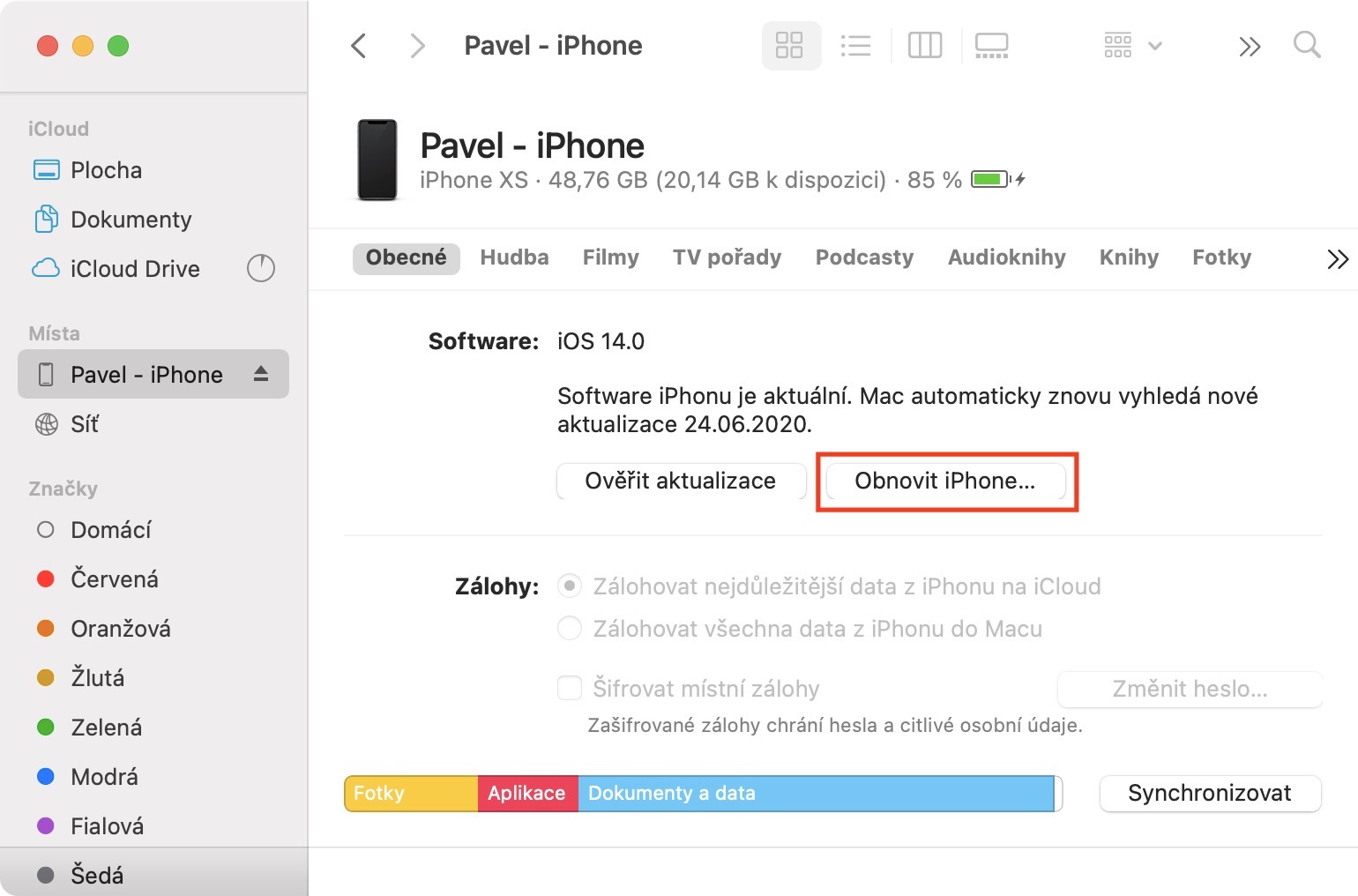
เมื่อของคุณเป็น iPhone อยู่ในโหมด DFU จากนั้นบน Mac ของคุณ ให้กดปุ่มค้างไว้ ตัวเลือกเสริม (Option) (สำหรับคีย์บอร์ดรุ่นเก่า อื่น ๆ และในกรณี Windows สำคัญ กะ) และคลิกที่ปุ่มพร้อมกับมัน ออบโนวิท iPhone... หลังจากนั้นหน้าต่างจะเปิดขึ้นโดยที่คุณต้องคลิก ไฟล์ IPSWที่คุณดาวน์โหลดไว้ในส่วนแรก จากนั้นเพียงคลิกที่ตัวเลือก รีเฟรชและอัปเดต.
Fotogalerie
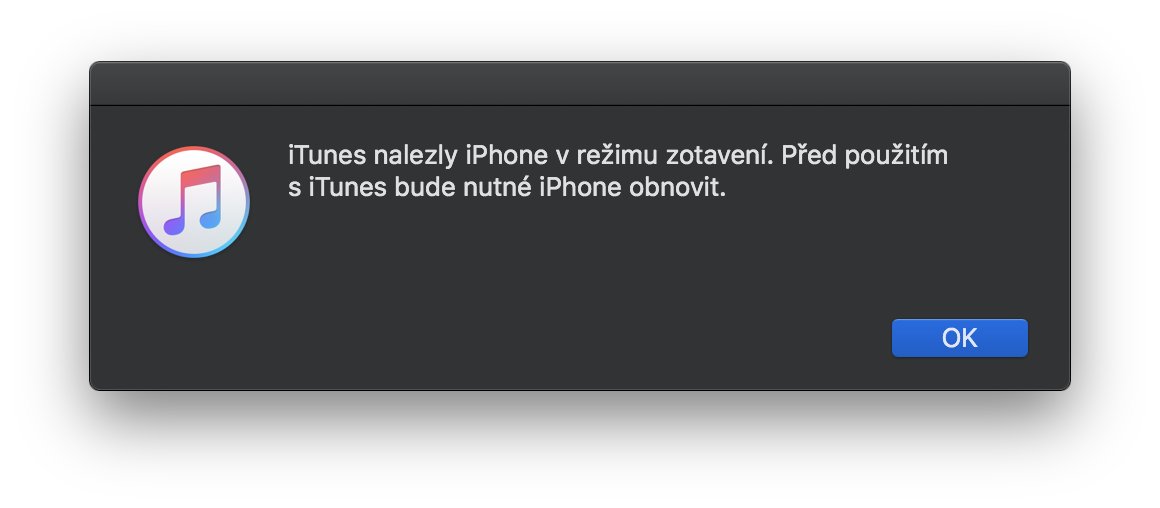
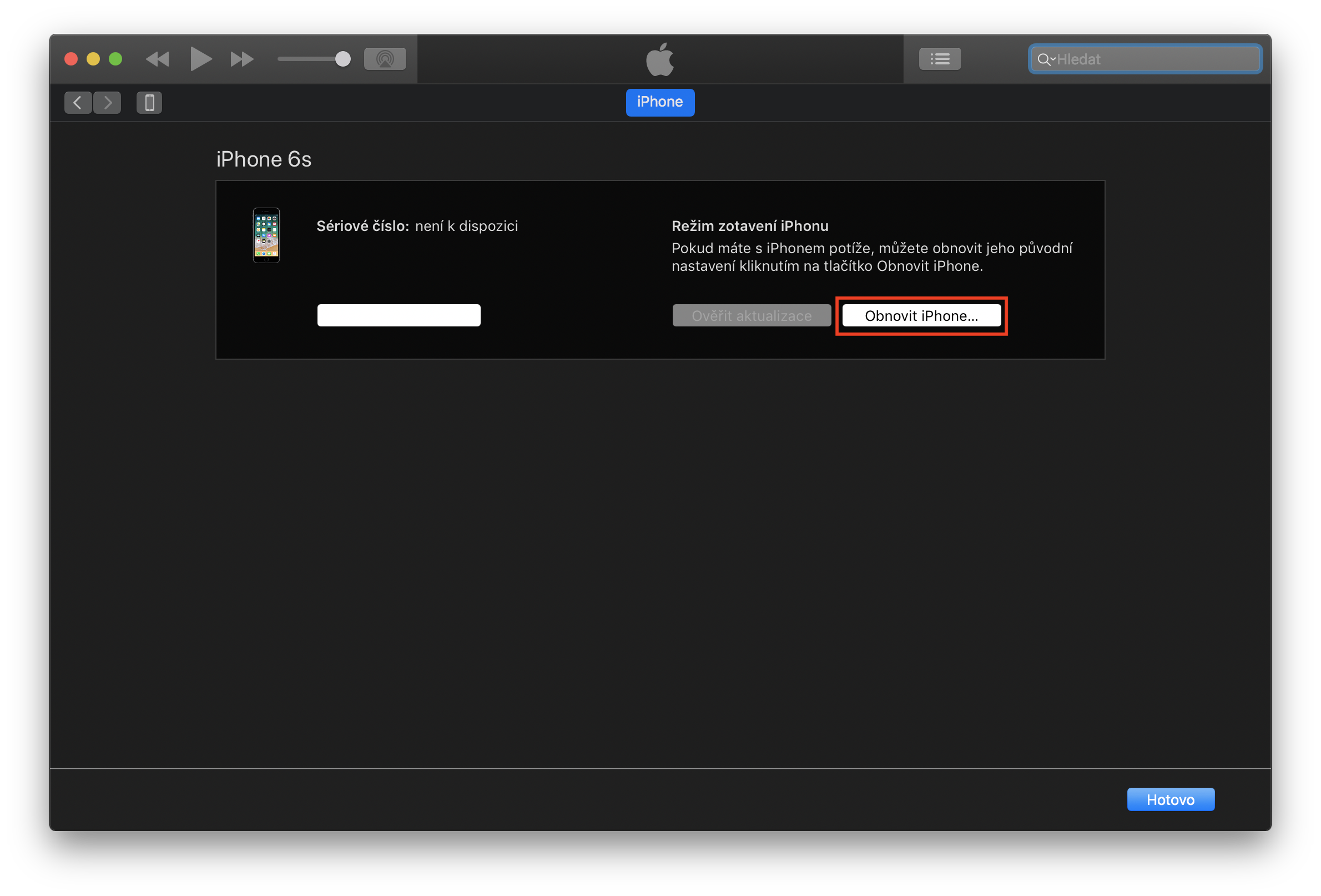
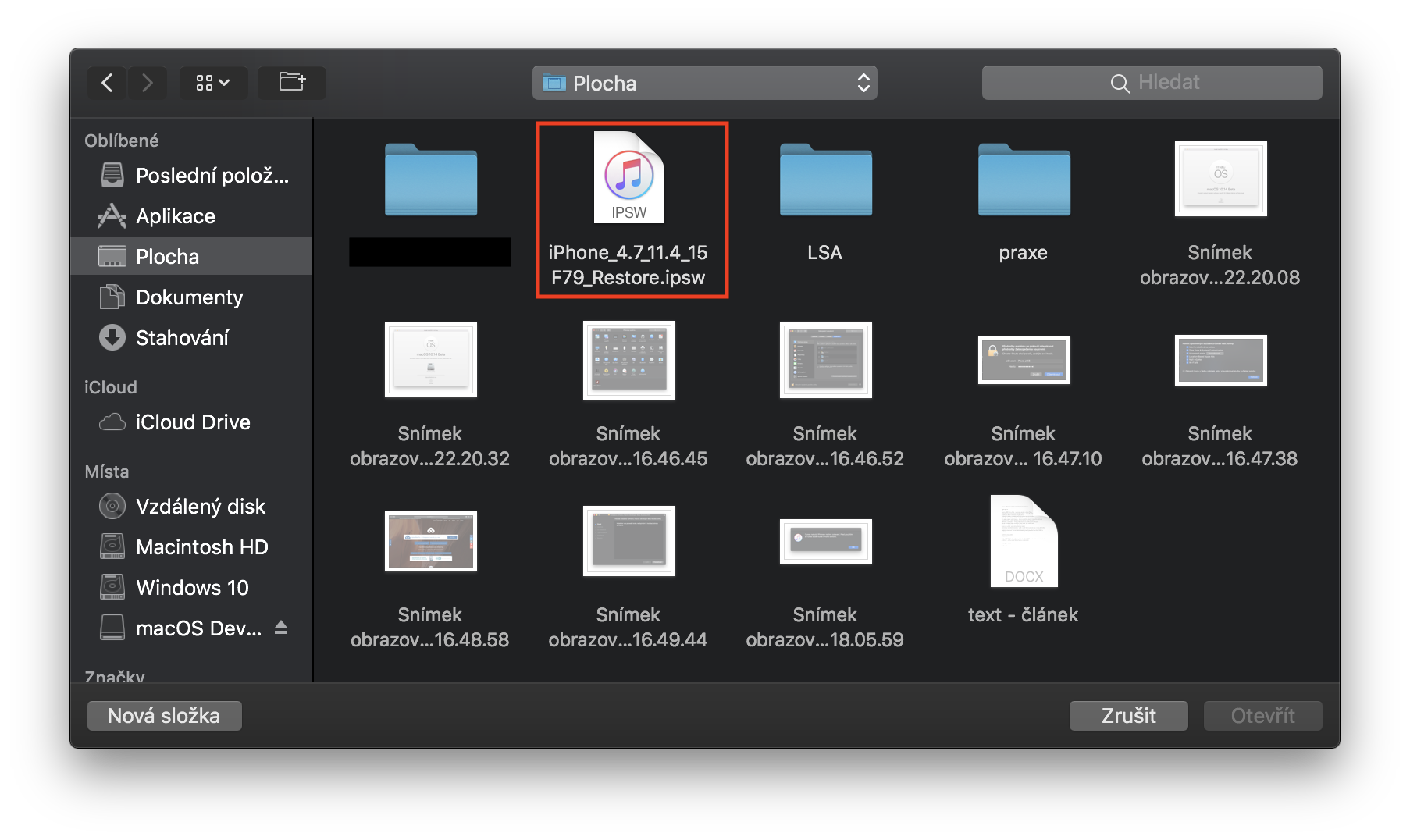
iTunes จะกู้คืนอุปกรณ์ของคุณ โปรดทราบว่ากระบวนการนี้อาจใช้เวลาหลายสิบนาที อย่าถอดอุปกรณ์ออกจาก Mac หรือคอมพิวเตอร์ของคุณไม่ว่าเมื่อใดก็ตาม เมื่อการกู้คืนเสร็จสิ้น คุณสามารถเลือกได้ว่าต้องการกู้คืนอุปกรณ์ของคุณหรือไม่ iPhone ตั้งค่าเป็นใหม่หรือกู้คืนข้อมูลสำรองจาก iOS 16.6.1.







Pro เขาเกษียณแล้ว ไม่จำเป็นต้องเปิดอะไรเลย
พาเวล คุณจะไปที่ดูโชดไหม? Proมิเช่นนั้นคุณคงไม่เอาเรื่องไร้สาระของคุณมาแปะไว้ใต้ทุกบทความแล้วก็เข้าใจผิดแบบนี้หรอก
คุณมีหมายเลขเวอร์ชันอยู่ที่นั่น iOSสับสนนิดหน่อย :-)