วิธีการเปลี่ยนไอคอนแอปใน iOS
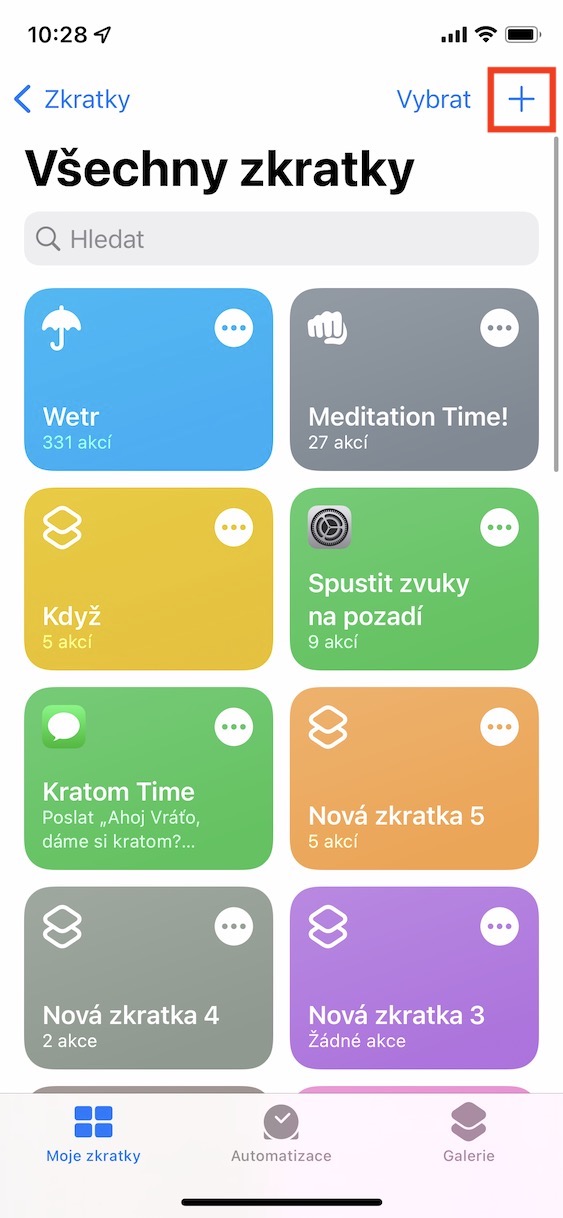
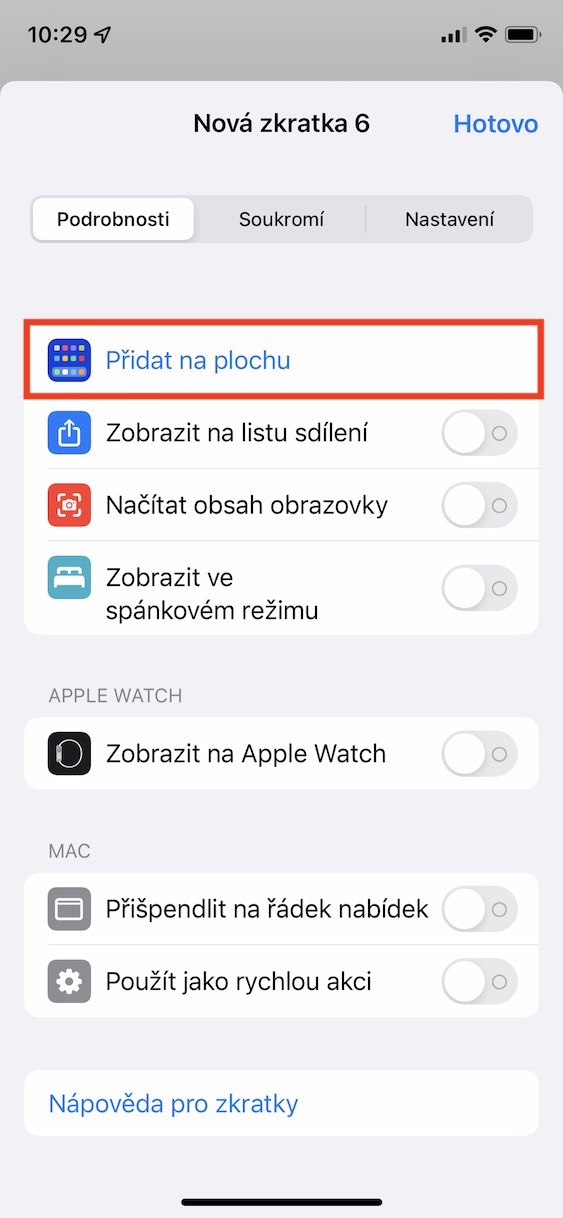
- เปิดแอปทางลัดแล้วแตะ "+" เพื่อเริ่มสร้างทางลัดใหม่ ตั้งชื่อทางลัดโดยแตะช่องที่เหมาะสมที่ด้านบนของหน้าจอ iPhone
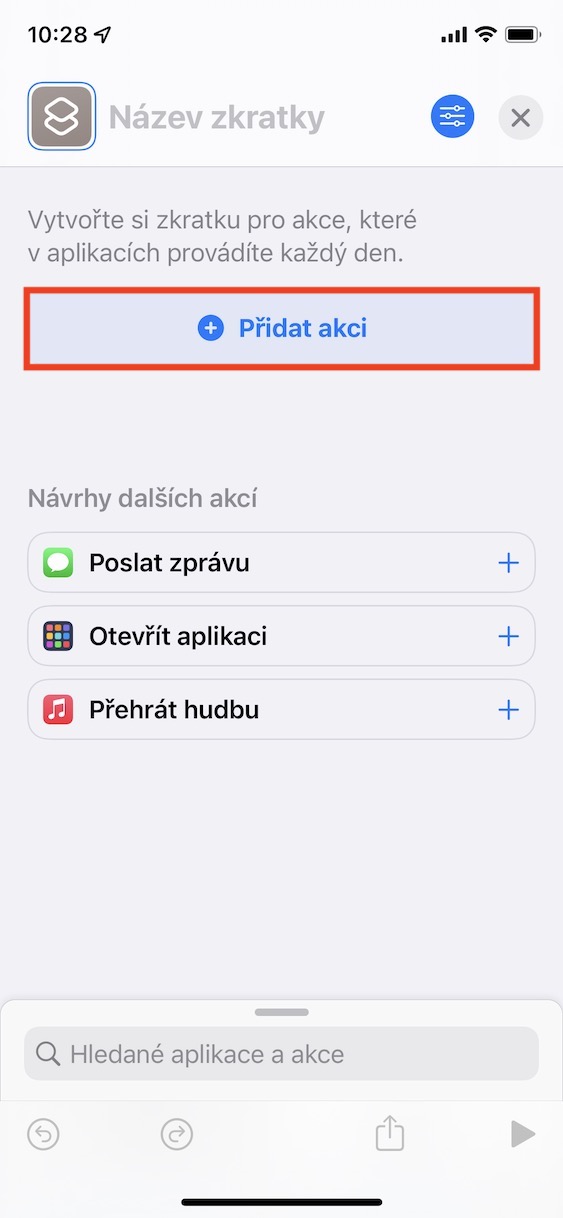
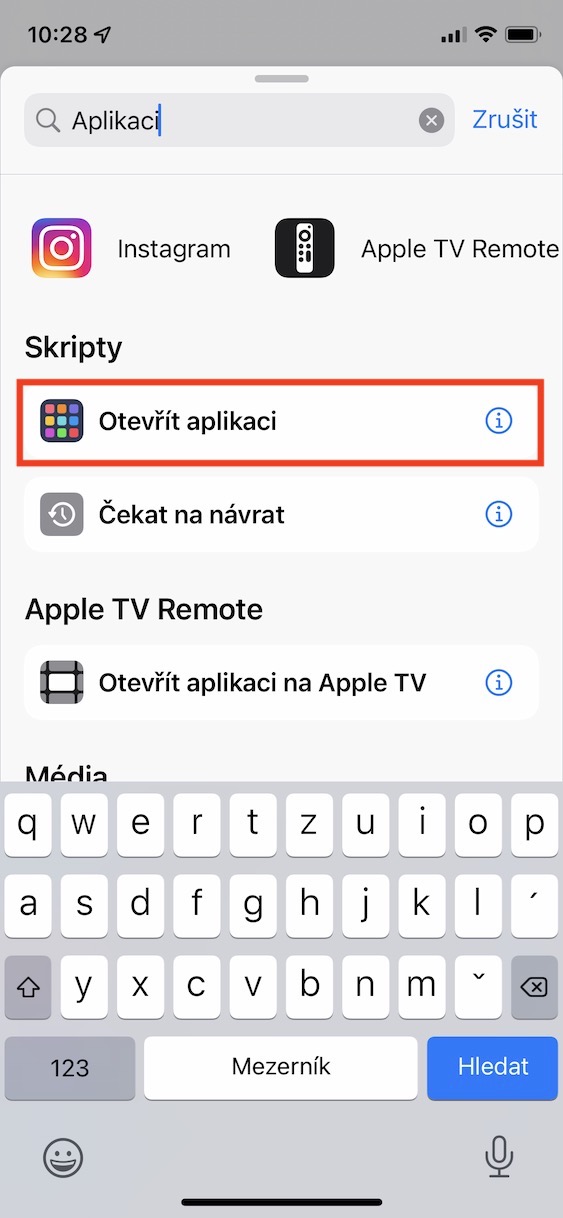
- แตะเพิ่มการกระทำ จากนั้นพิมพ์ "เปิดแอป" ในช่องค้นหาเพื่อเพิ่มการกระทำ
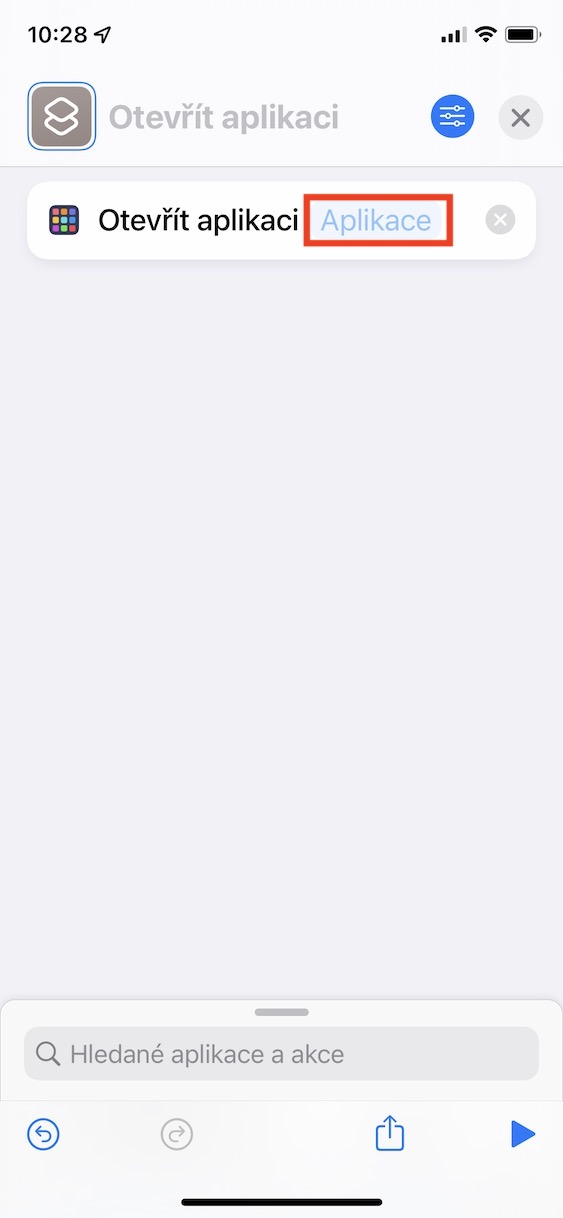
- แตะแอพแล้วเลือกแอพที่ต้องการ
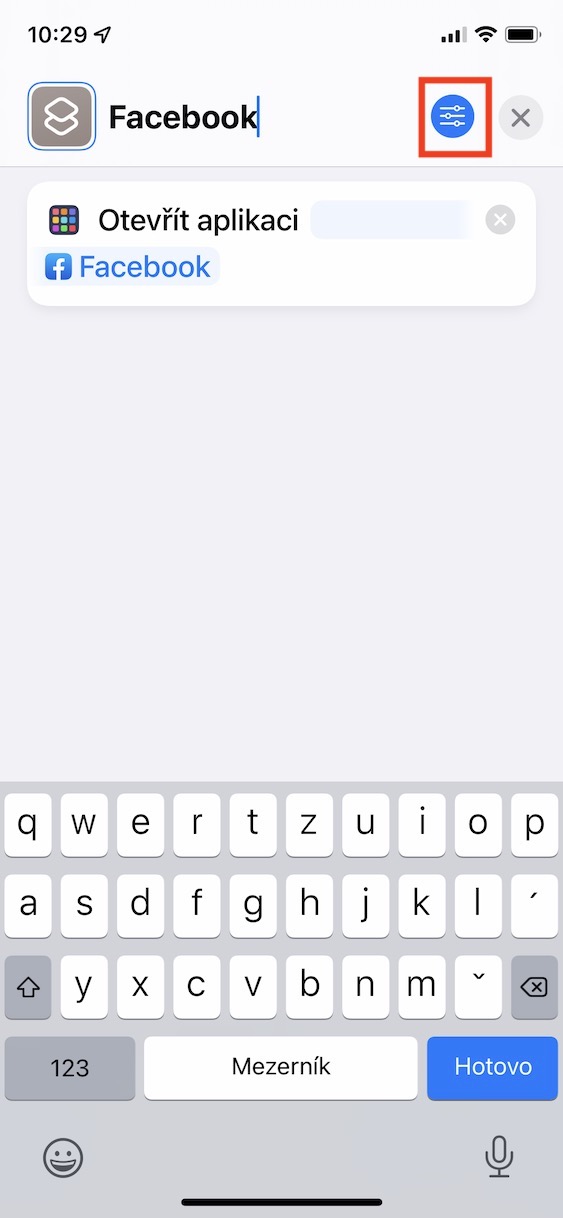
- ที่มุมบนขวา ให้คลิกไอคอนการตั้งค่า แล้วเปิดใช้งานตัวเลือก "เพิ่มไปยังเดสก์ท็อป"
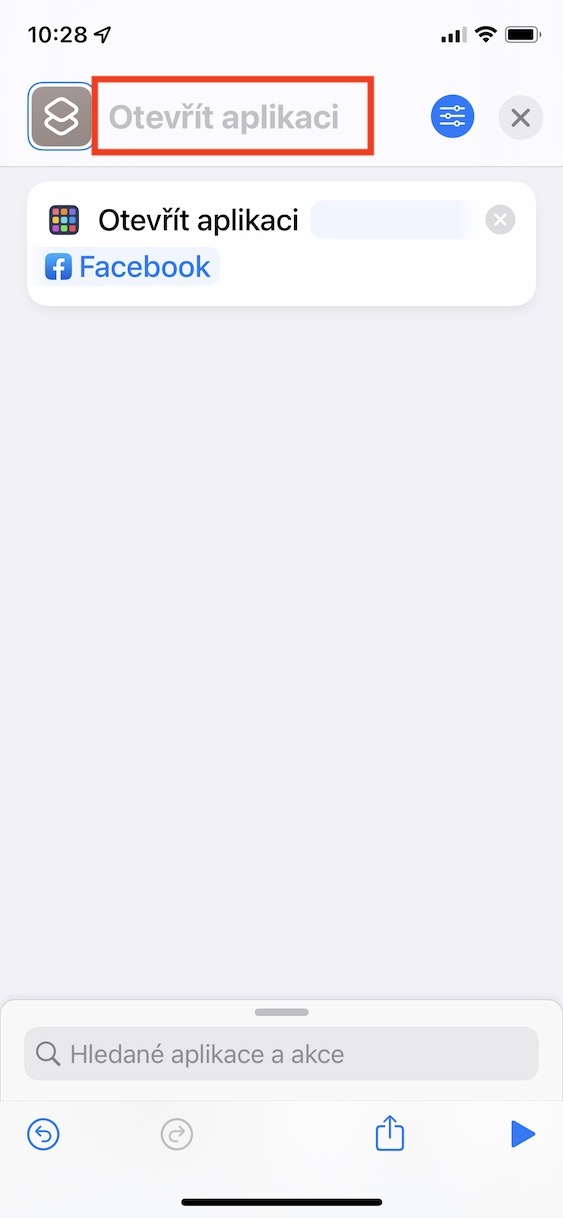
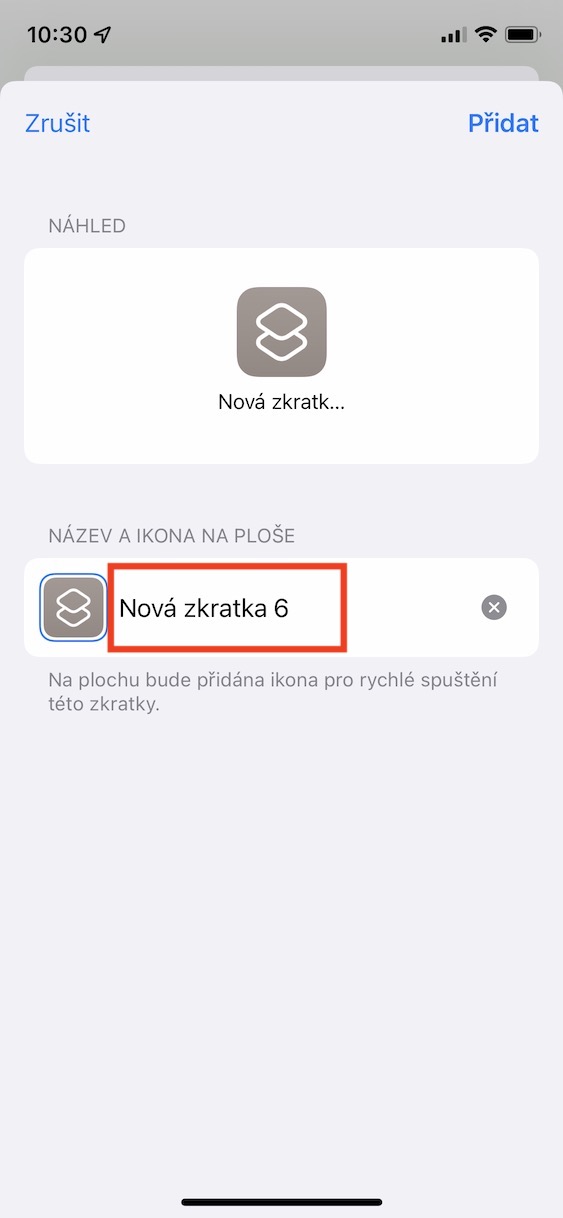
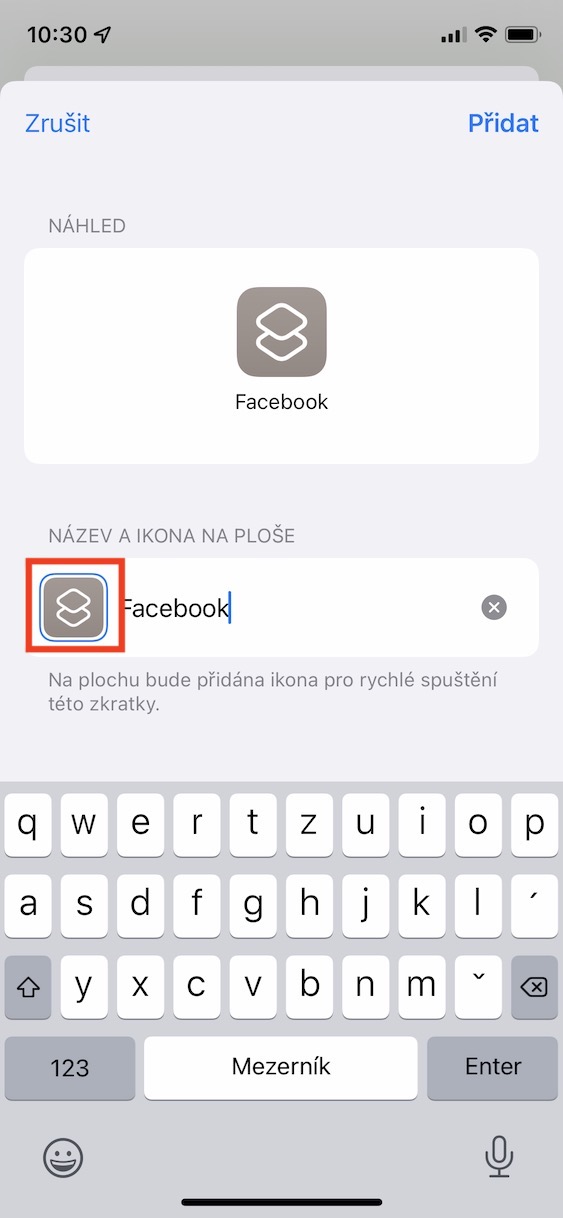
- เปลี่ยนชื่อไอคอนเป็นชื่อแอปพลิเคชันที่เหมาะสม
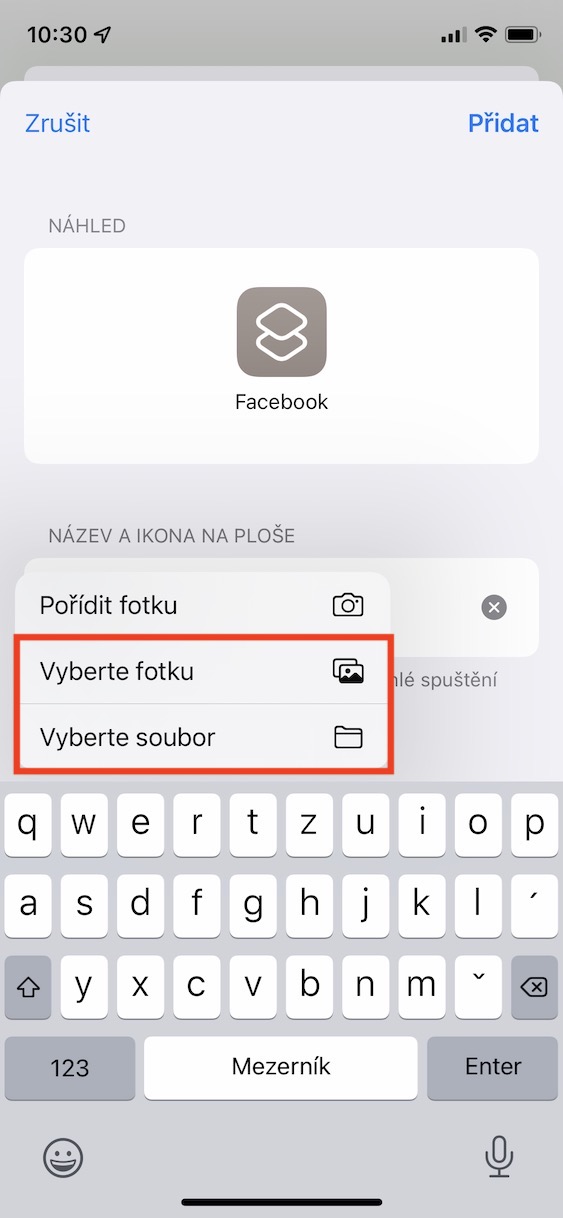
- คลิกที่ไอคอนและเลือก เลือกไฟล์ หรือ เลือกรูปภาพ ขึ้นอยู่กับตำแหน่งของไอคอนที่คุณต้องการใช้
- เลือกไอคอนที่ต้องการแล้วคลิกเพิ่มที่มุมขวาบน
Fotogalerie

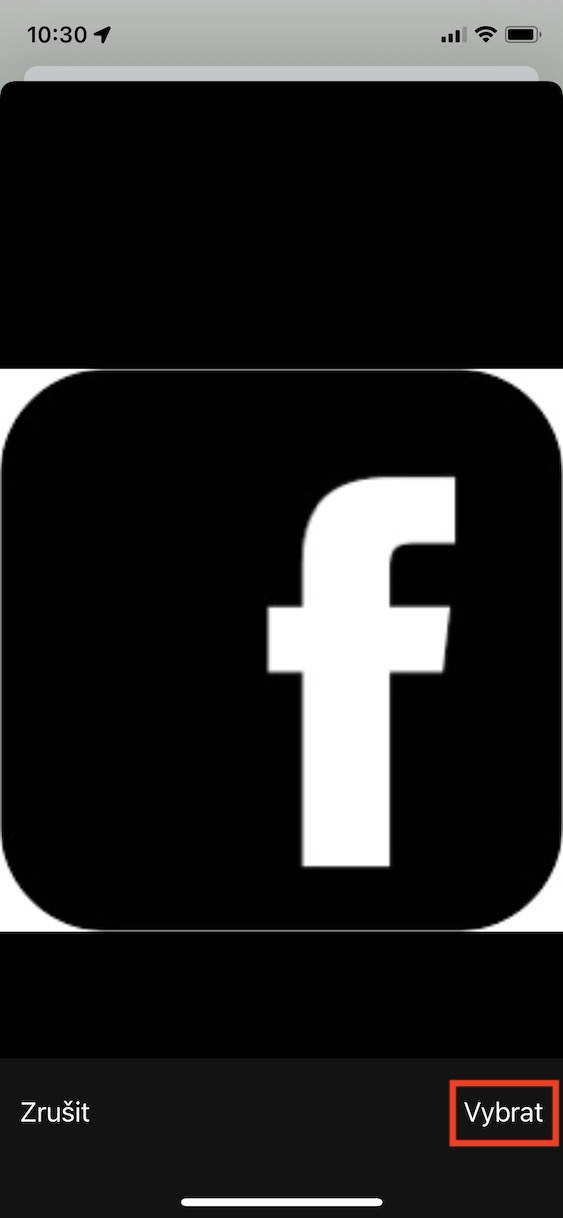
สัญลักษณ์และโลโก้ขาวดำ
คุณกำลังยึดตัวเองเป็นฐาน miniคุณกำลังมองหาสไตล์เรียบง่ายแบบมินิมอลสำหรับ iPhone ของคุณและกำลังมองหาไอคอนที่ช่วยเน้นสไตล์นี้อยู่ใช่หรือไม่? ลองใช้แพ็คเกจนี้ดู คุณจะพบกับคนที่ประสบความสำเร็จมากมายในนั้นoneเควี miniในสไตล์ขาวดำแบบมินิมอล และนอกเหนือจากสัญลักษณ์ทุกประเภทแล้ว คุณยังจะพบกับโลโก้ที่หลากหลายสำหรับการใช้งานทุกประเภทอีกด้วย
Fotogalerie
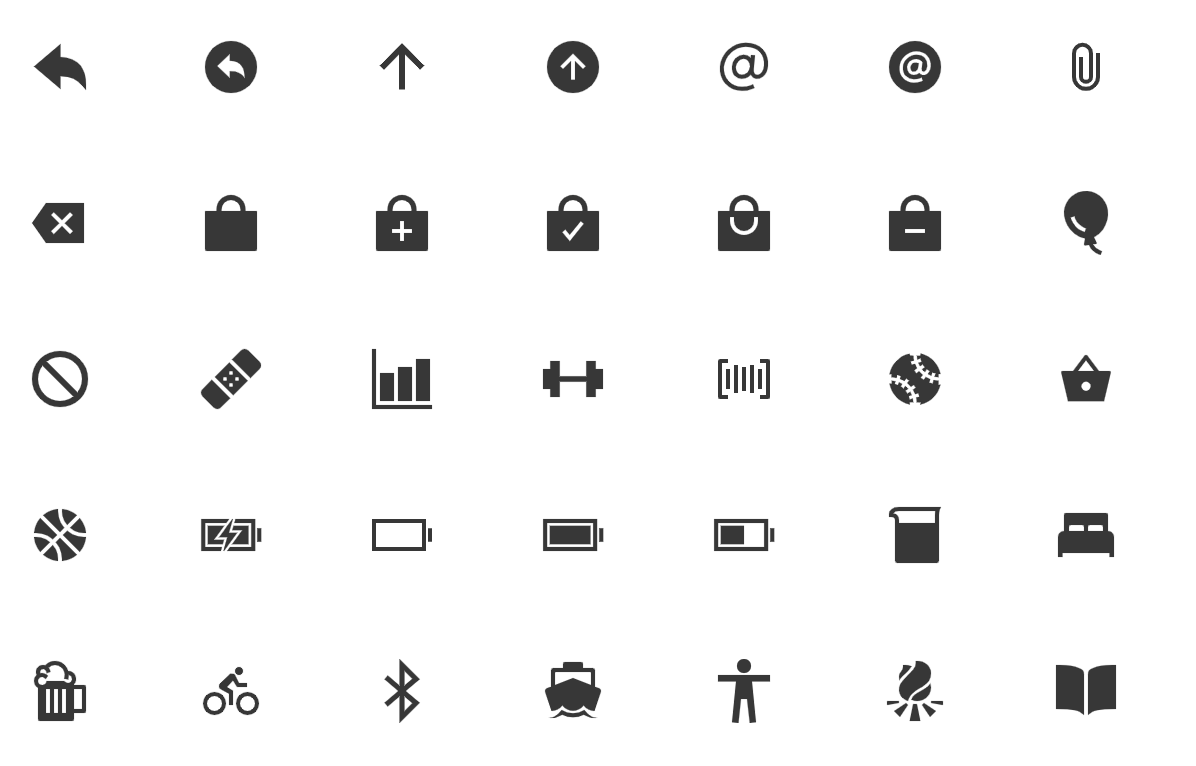




ไอคอนแบรนด์
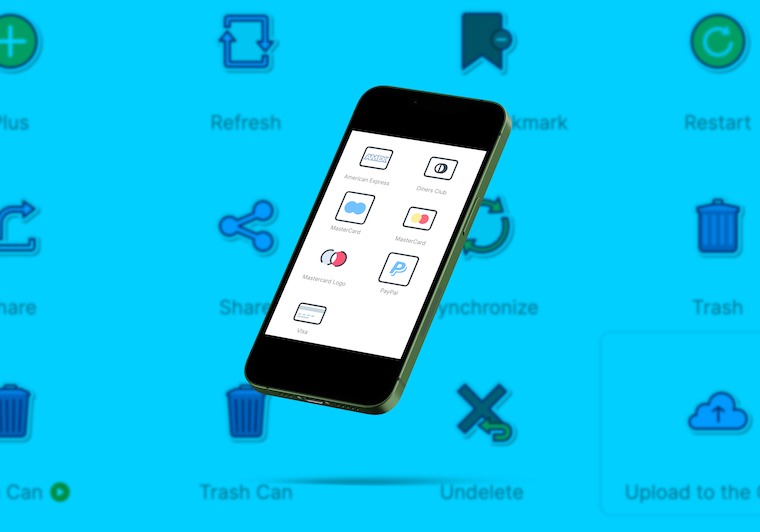
หากคุณกำลังมองหาไอคอนเฉพาะที่แสดงโลโก้ของแบรนด์เฉพาะ คุณสามารถดูได้ในแพ็คนี้ คุณจะพบโลโก้ของบริษัทและแบรนด์ต่างๆ มากมายทั้งที่เป็นที่รู้จักและไม่ค่อยเป็นที่รู้จัก แม้ว่าโลโก้เหล่านั้นอาจไม่ใช่โลโก้ของแอปพลิเคชันนั้นๆ เองก็ตาม ไม่ว่าจะเป็นไอคอน Adidas, Burger King, Casio หรือแม้แต่ไอคอน Play Station App Store หรือแม้แต่โนเกีย? รับรองว่าจะพบสิ่งเหล่านี้ได้ในแพ็คเกจนี้
Fotogalerie








สัญญาณราศี
คุณขาดไอคอนราศีบน iPhone ของคุณหรือเปล่า? เหตุผลที่ชัดเจนคือแพคเกจนี้มีเพียงสิบสองใบเท่านั้นoneโอเค แต่คุณจะพบสัญลักษณ์จักรราศีทั้งหมดที่ได้รับการสร้างสรรค์อย่างสวยงาม ซึ่งคุณสามารถใช้เพื่อตกแต่งหน้าจอหลักของ iPhone ของคุณได้

ตราอาร์มและตราสัญลักษณ์
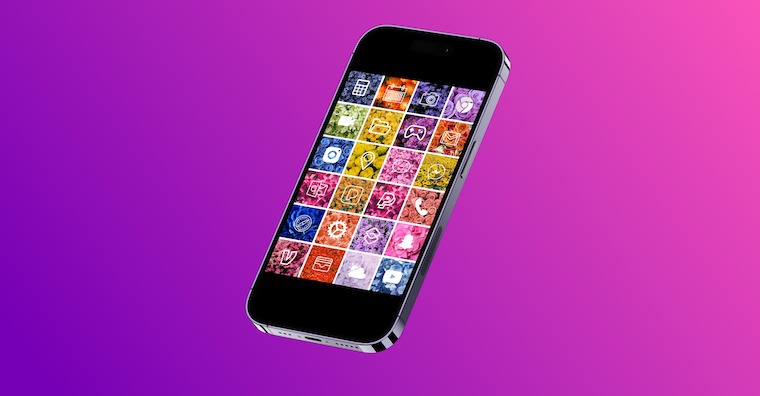
คุณยังสามารถตกแต่งหน้าจอหลักของ iPhone ของคุณได้ในแบบฉบับของคุณเองด้วยไอคอนสไตล์ตราแผ่นดินและป้ายต่างๆ คุณจะไม่พบโลโก้แอปพลิเคชันดั้งเดิมและสัญลักษณ์ทั่วๆ ไปที่นี่ ดังนั้นคุณสามารถลองใช้ดูได้ขณะติดตั้งoneสู่พื้นที่แห่งจินตนาการของคุณเอง ขึ้นอยู่กับคุณว่าจะกำหนดแอปพลิเคชันใดให้กับแต่ละภาพ
Fotogalerie