วิธีดูข้อความของผู้อื่น iPhone เป็นขั้นตอนที่คุณพ่อคุณแม่ส่วนใหญ่และผู้ใช้คนอื่นๆ คงอยากจะทราบอย่างแน่นอน เมื่อไม่กี่ปีที่ผ่านมานี้ อาจดูเหมือนเป็นเรื่องที่ไม่น่าคิด แต่ในปัจจุบันอินเทอร์เน็ตเป็นสถานที่ที่ไม่เป็นมิตรอย่างแท้จริง และน่าเสียดายที่เด็กๆ มักตกเป็นเป้าหมายของมิจฉาชีพต่างๆ เป็นต้น ด้วยเหตุนี้ จึงจำเป็นต้องติดตามสิ่งที่บุตรหลานของคุณทำบน iPhone และส่งข้อความหาใคร เพื่อที่คุณจะป้องกันภัยคุกคามหรืออันตรายต่างๆ ได้ ในบทความนี้เราจะดูว่าคุณสามารถดูข้อความของผู้อื่นได้อย่างไร iPhone.
1. การส่งต่อข้อความ
วิธีแรกทำอย่างไร ดูข่าวเด็ก ๆ บน iPhoneคือการส่งต่อข้อความ ในการใช้วิธีนี้คุณต้องมีอีกวิธีหนึ่ง iPhoneซึ่งคุณจะใช้เพื่อจุดประสงค์นี้โดยเฉพาะ หากต้องการดูข้อความบนโทรศัพท์ Apple เครื่องอื่น คุณต้องเข้าสู่ระบบ Apple ID เด็กๆ ดังนั้นจึงไม่มีความเป็นไปได้ที่จะใช้งาน iPhone พิเศษนี้เพื่อส่วนตัว ในเวอร์ชันเก่า iOSโดยเฉพาะใน iOS 13 ขึ้นไป สามารถตั้งค่าสำหรับข้อความอื่นๆ ได้โดยตรง Apple IDแต่ตัวเลือกนี้ไม่มีให้เลือกอีกต่อไปแล้ว ซึ่งถือเป็นเรื่องน่าเสียดายสำหรับกรณีของเรา
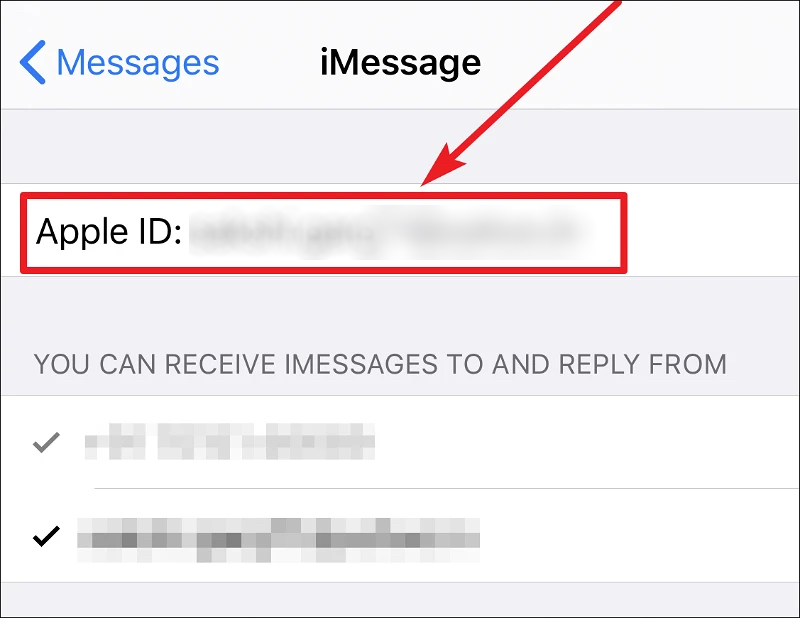
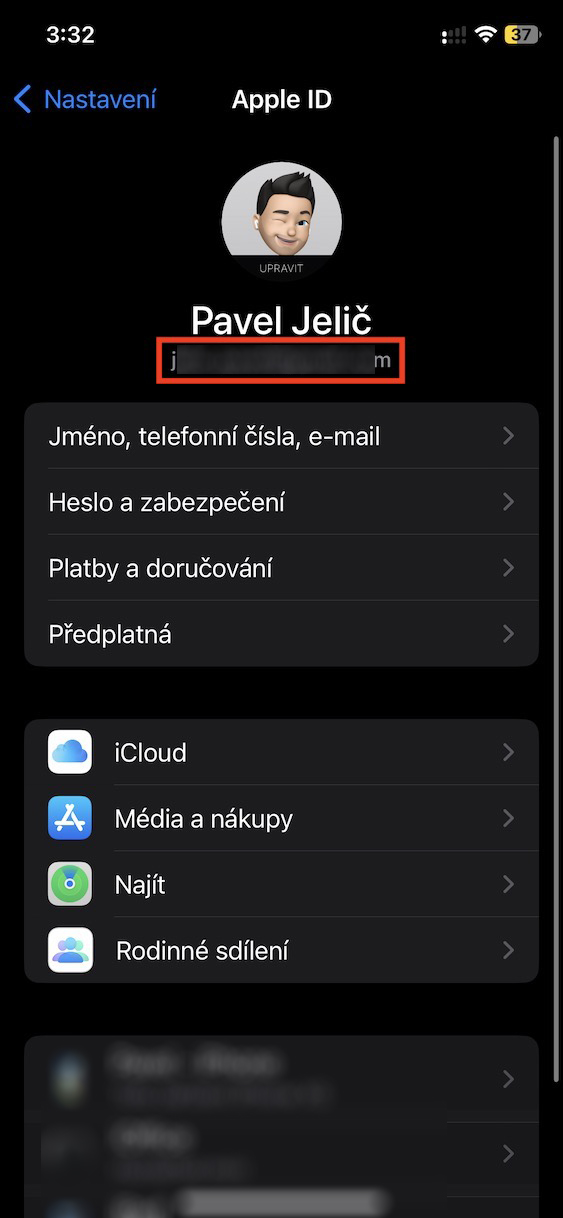
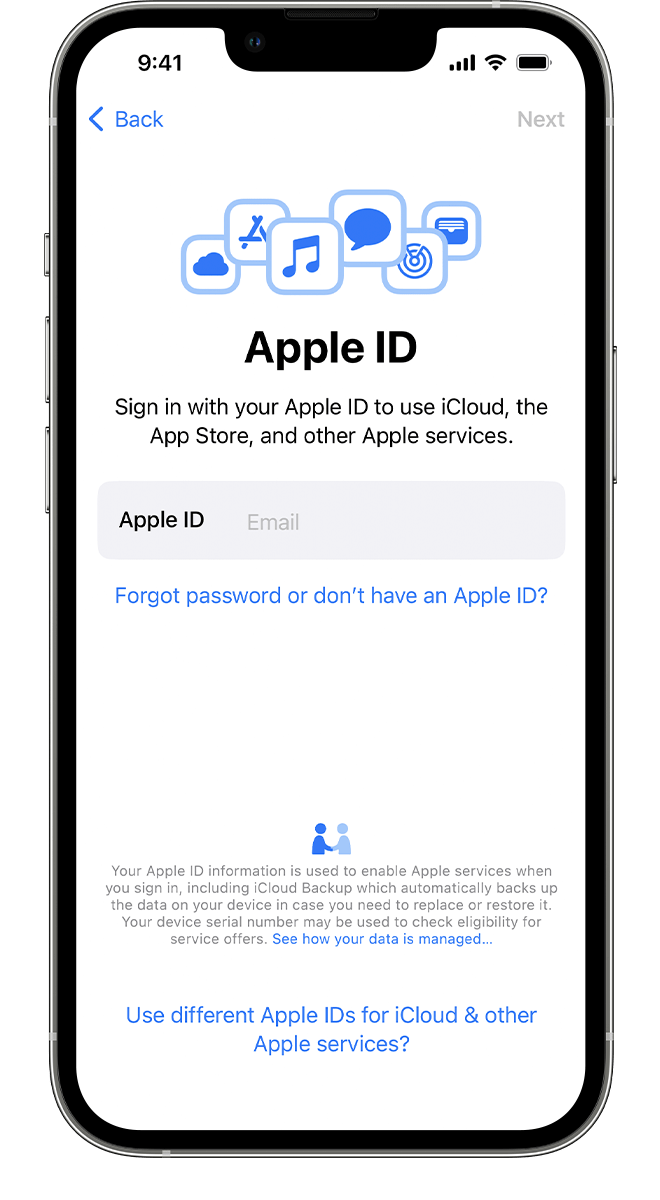
ขั้นแรก คุณต้องค้นหาว่าลูกของคุณมีอะไรบ้าง Apple ID และรหัสผ่าน คุณสามารถค้นหาข้อมูลนี้ได้ง่ายๆ เพียงไปที่ iPhone ของลูกคุณ การตั้งค่า, ตอนนี้อยู่ที่ไหน คลิกแท็บโปรไฟล์ที่ด้านบน. Apple ID จะปรากฏอยู่ตรงเหนือใต้รูปภาพและชื่อโดยตรง เมื่อคุณมี Apple ID และพบรหัสผ่านแล้วจึงนำไปใช้ อื่น ๆ iPhone, ที่คุณต้องการดูข่าวแล้ว ที่นี่เพื่อ Apple ID การลงทะเบียนเด็ก- หากคุณได้เข้าสู่ระบบอื่นแล้ว Apple IDเพียงแค่ออกจากระบบหรือรีเซ็ตเป็นค่าจากโรงงาน
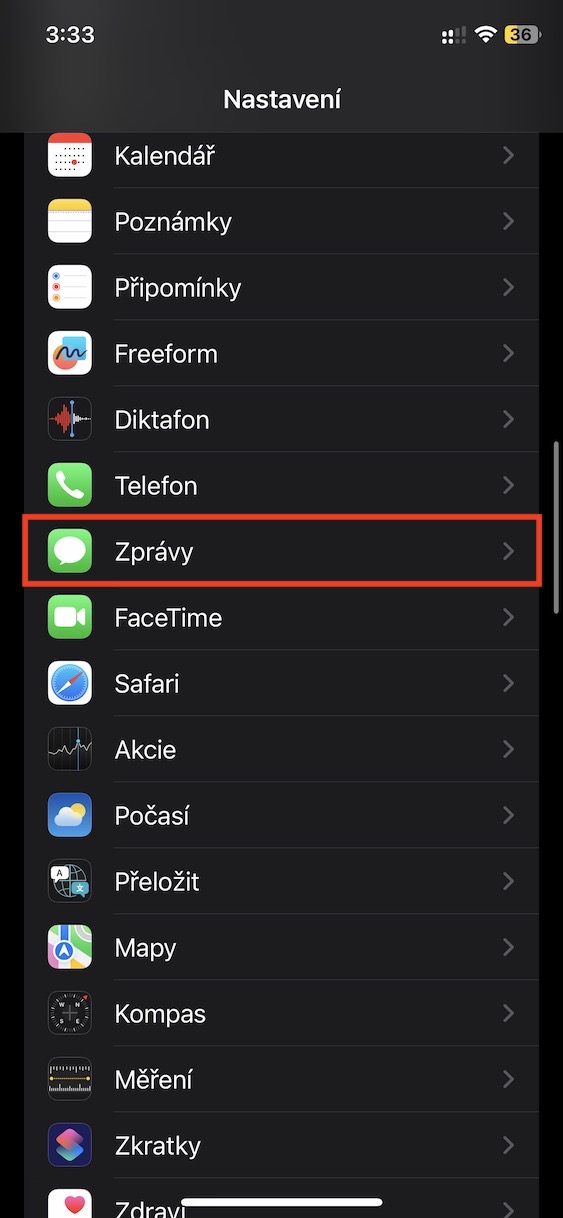
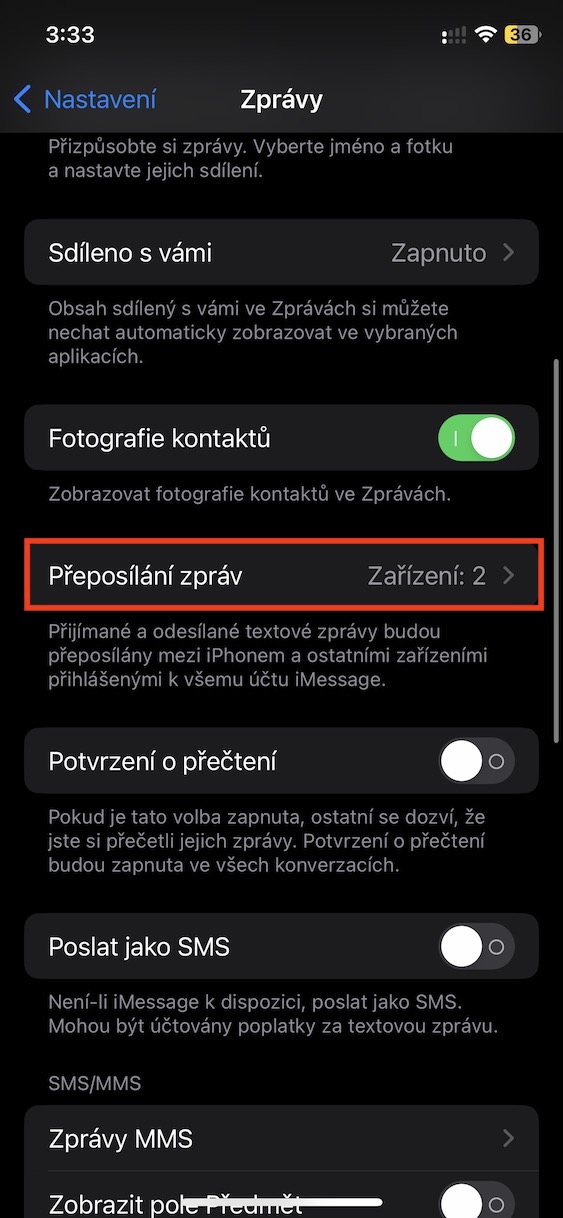
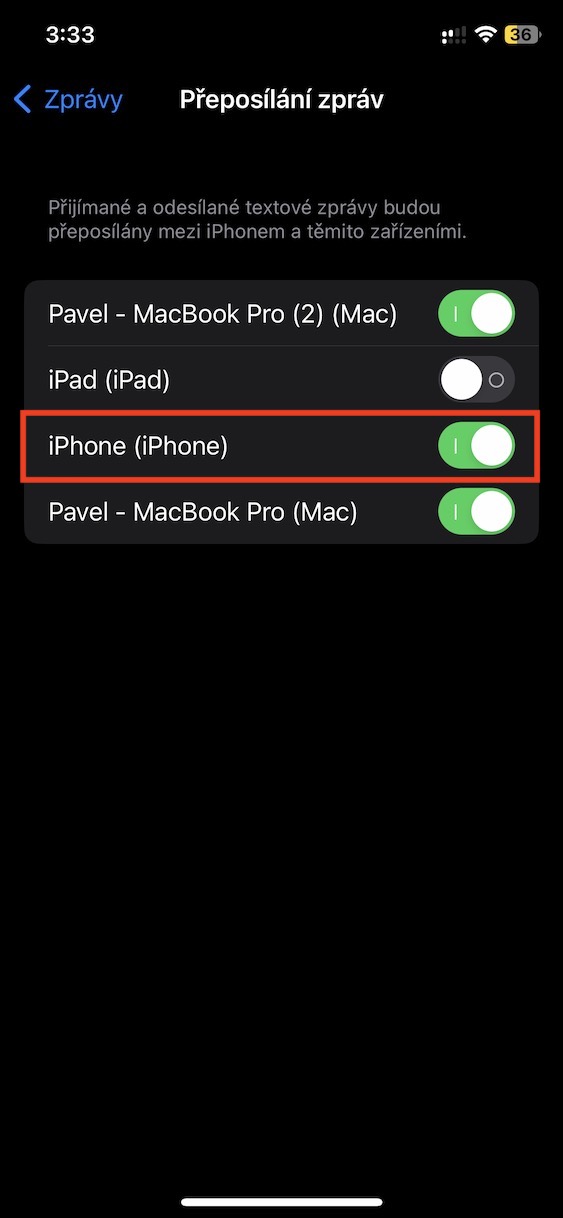
หลังจากเข้าสู่ระบบสำเร็จแล้ว Apple ID บุตรหลาน คุณยังต้องเปิดใช้งานการส่งต่อข้อความบน iPhone ของบุตรหลานไปยังโทรศัพท์ Apple เครื่องที่สอง มันไม่ซับซ้อน เพียงไปที่ การตั้งค่า → ข้อความ → การส่งต่อข้อความ ที่ใช้สวิตช์ เปิดใช้งาน การส่งต่อไปยังผู้อื่น iPhone. ต่อจากนั้นข้อความทั้งหมดที่เด็กได้รับบน iPhone จะแสดงบนโทรศัพท์ Apple เครื่องที่สองโดยอัตโนมัติ
2. แสดงบน iCloudu
คุณสามารถดูข้อความของลูกของคุณได้อย่างง่ายดายด้วยการซิงโครไนซ์บน iCloudโดยไม่ต้องมีการตั้งค่าที่ซับซ้อน เพียงแค่คุณมีข้อมูลพร้อมใช้งาน Apple ID เด็ก. แต่ถึงอย่างไรก็จำเป็นที่คุณจะต้องมีอีก iPhone (หรือ iPad) ตามที่กล่าวข้างต้น แต่ก่อนอื่น คุณต้องตั้งค่า iPhone ของลูกให้บันทึกและซิงค์ข้อความทั้งหมดไปยัง iCloud- มันไม่ซับซ้อน - บนโทรศัพท์ Apple ของลูกคุณ ให้ไปที่ การตั้งค่า, ที่ด้านบนให้คลิกแท็บโปรไฟล์ จากนั้นเปิดกล่อง iCloudที่อยู่ในหมวดหมู่ไหน แอพพลิเคชันที่ใช้ iCloud แตะตัวเลือก แสดงทั้งหมด. จากนั้นเพียงคลิกที่กล่อง ซปราวี่ และใช้สวิตช์ เปิดใช้งาน ความเป็นไปได้ ซิงค์สิ่งนี้ iPhone.
Fotogalerie
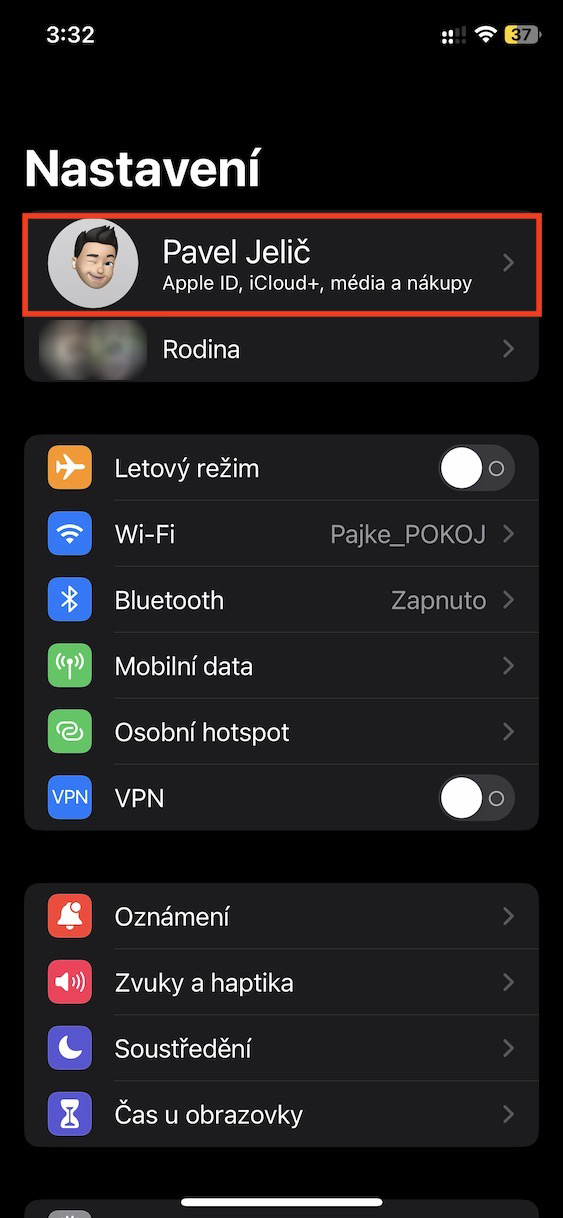
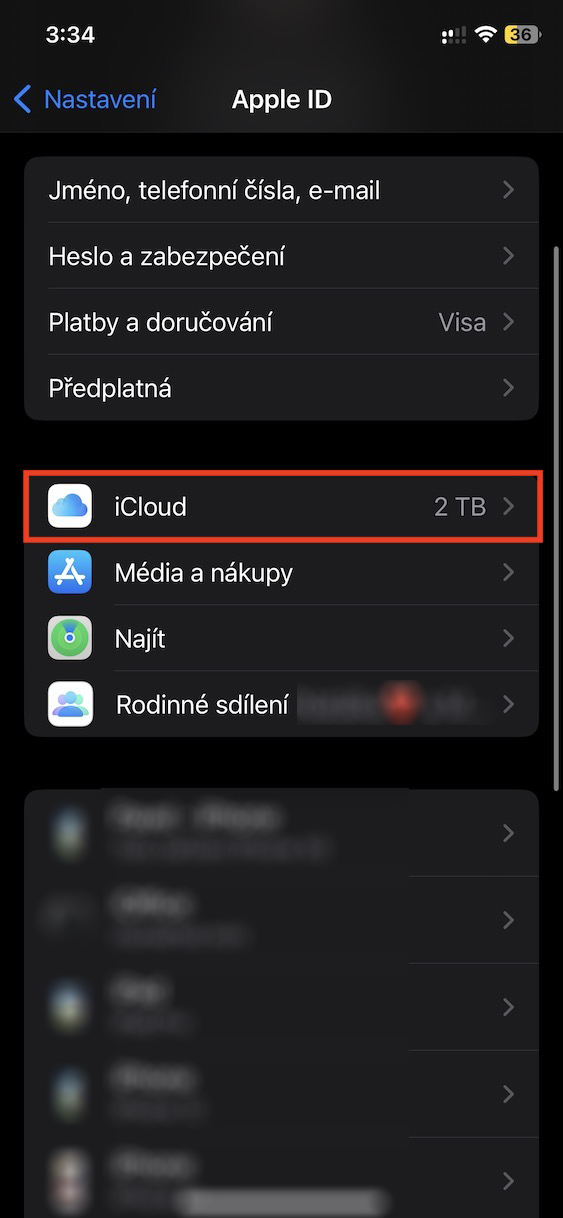
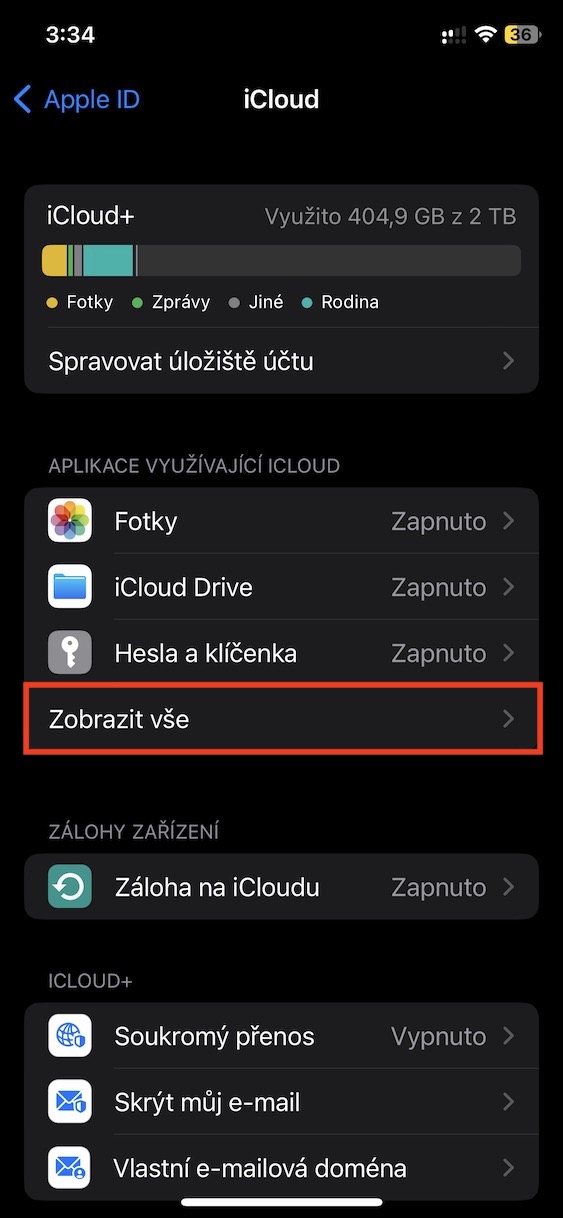
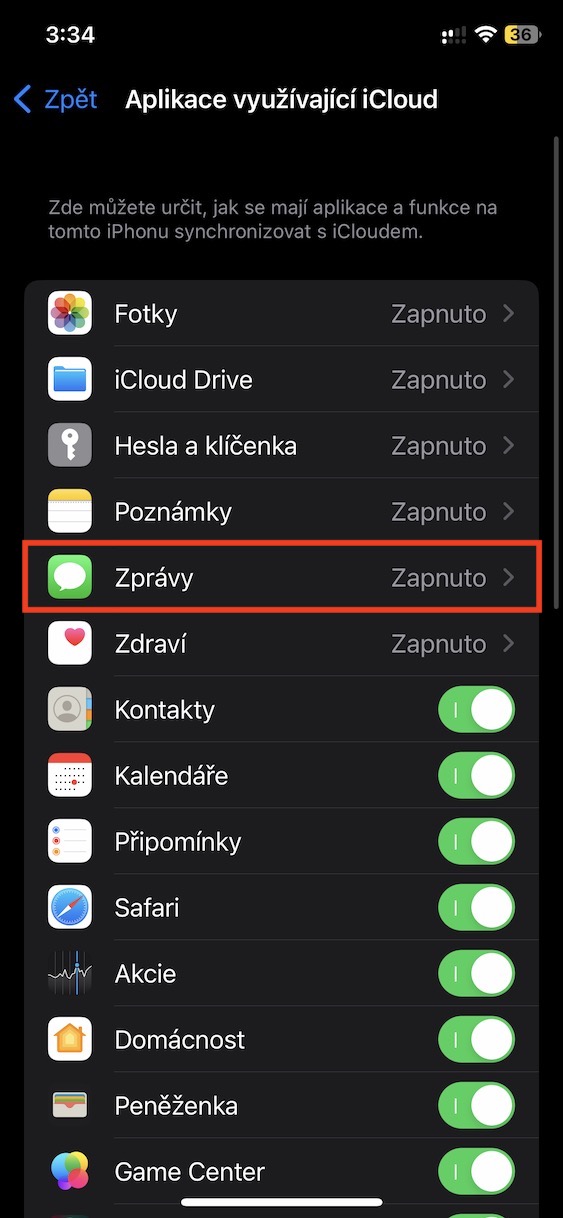
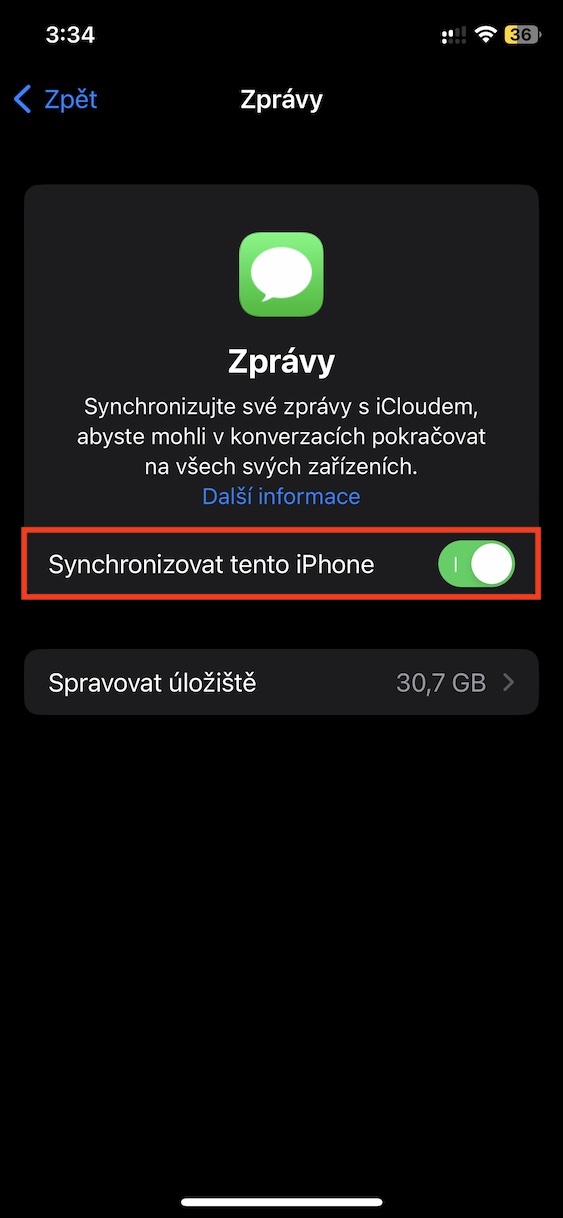
เมื่อคุณเปิดใช้งานการซิงค์ข้อความจาก iPhone ของลูกคุณไปยัง iCloud, แค่นั้นก็พอแล้ว เพื่อใช้กับ iPhone เครื่องอื่น Apple ID เข้าสู่ระบบบัญชีของบุตรหลานของคุณ- หากคุณได้เข้าสู่ระบบอื่นแล้ว Apple IDเพียงแค่ออกจากระบบหรือรีเซ็ตเป็นค่าจากโรงงาน เมื่อคุณเข้าสู่ระบบแล้ว ข้อความทั้งหมดจะซิงค์ไปยังอุปกรณ์นี้โดยอัตโนมัติ ดังนั้นคุณจึงดูได้ว่าบุตรหลานของคุณกำลังส่งข้อความกับใครอยู่

3. แอป FamiGuard Pro
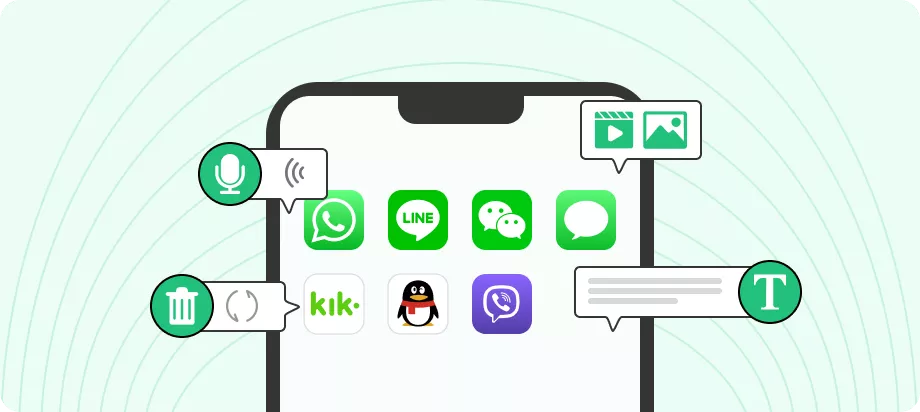
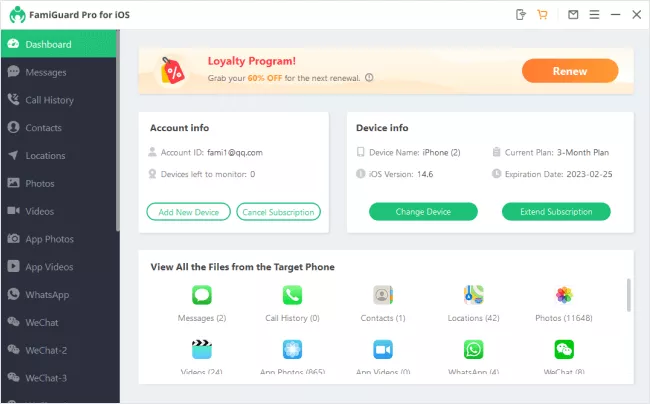
ยอมรับกันเถอะว่าทั้งสองวิธีข้างต้นไม่ได้ดีที่สุด 100% เนื่องมาจากคุณต้องมีทรัพยากรเพิ่มเติมเพื่อใช้งานวิธีเหล่านั้น iPhoneข่าวดีก็คือ มีวิธีแก้ปัญหาที่ดีกว่านั้น นั่นก็คือแอปพลิเคชัน FamiGuard Proซึ่งช่วยให้คุณดูข้อความของลูกได้ง่ายๆ จากพีซีหรือแมคของพวกเขา แอปนี้ ฟามิการ์ด Pro สำหรับ iOS อย่างไรก็ตาม มันไม่ได้ถูกออกแบบมาเพื่อแสดงข้อความเพียงอย่างเดียว แต่ยังสามารถแสดงได้มากกว่านั้นอีก โดยเฉพาะอย่างยิ่งเรากำลังพูดถึงรายชื่อติดต่อ บันทึกการโทร รูปภาพ วิดีโอ บันทึก เตือนความจำ ข้อความจาก WhatsAppหรือ Viber เป็นต้น ซึ่งจะทำให้คุณควบคุมสิ่งที่บุตรหลานทำบน iPhone ได้ 100% และยังรับประกันความปลอดภัยซึ่งเป็นสิ่งสำคัญ
นอกจากนี้ยังมีให้บริการบน Android
เราอยู่ในเว็บไซต์ที่อุทิศให้กับ Appแต่เราก็ต้องไม่ลืมที่จะกล่าวถึงว่า FamiGuard คือ... Pro นอกจากนี้ยังมีให้บริการบนระบบ Android ด้วย และเนื่องจากระบบ Android นั้นเป็นระบบ iOS แอปนี้เข้าถึงง่ายและเปิดกว้างกว่ามาก มีฟีเจอร์มากมาย หนึ่งในนั้นคือความสามารถในการติดตามตำแหน่งปัจจุบันของบุตรหลาน หรืออาจติดตามประวัติสถานที่ได้ เพื่อให้คุณสามารถตรวจสอบได้ง่ายว่าบุตรหลานของคุณกำลังไปที่ไหน นอกจากนี้ คุณยังสามารถตั้งค่าสิ่งที่เรียกว่า Geofence ซึ่งเป็นวงกลมบนแผนที่ หากบุตรหลานของคุณเดินผ่านวงกลมนั้น คุณจะได้รับการแจ้งเตือน แน่นอนว่ายังมีตัวเลือกในการดูข้อมูลทั้งหมดจากโทรศัพท์ ไม่ว่าจะเป็นข้อความ บันทึกการโทร กิจกรรมในแอปพลิเคชัน หรือประวัติการท่องเว็บ และคุณยังสามารถใช้ฟังก์ชัน Keylogger ซึ่งสามารถบันทึกการป้อนข้อมูลจากแป้นพิมพ์ทั้งหมดได้ คุณสามารถใช้สมาร์ทโฟน Android ผ่าน FamiGuard ได้ Pro นอกจากนี้ยังสามารถควบคุมสิ่งต่างๆ ได้ เช่น การถ่ายภาพหน้าจอ การบันทึกการโทร หรือการถ่ายภาพแบบลับๆ ฟามิการ์ด Pro สำหรับ Android ยิ่งกว่านั้น มันยังทำงานแบบซ่อนอย่างสมบูรณ์บนสมาร์ทโฟน ดังนั้นเด็กจึงไม่มีancและรู้ได้อย่างไรว่าแอปพลิเคชันนี้มีการติดตั้งอยู่
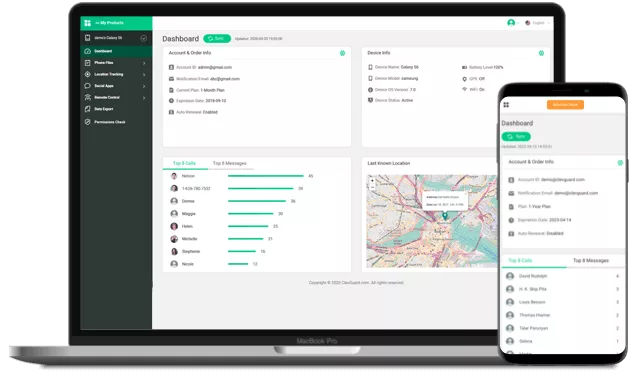
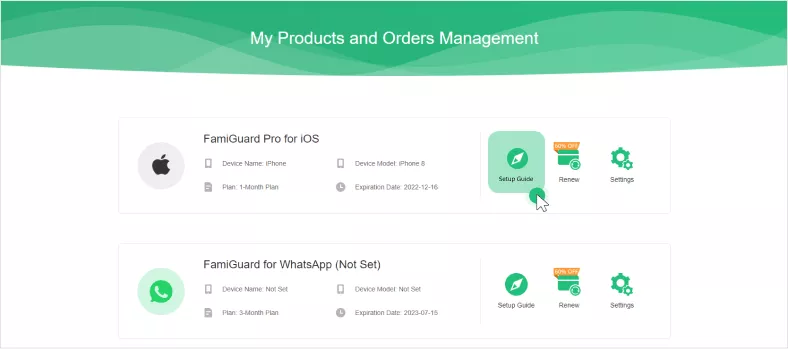
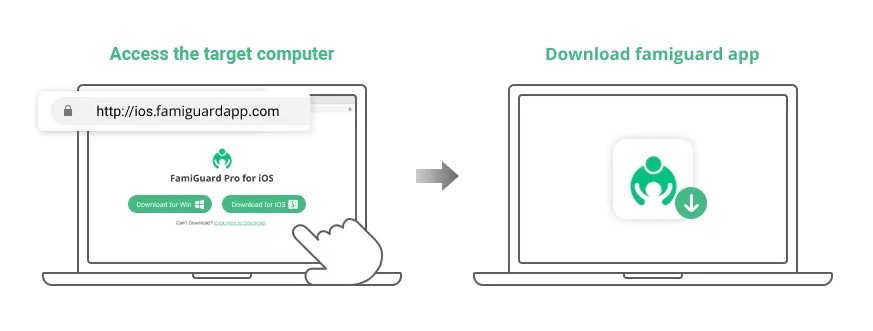
เรามาดูพร้อมๆ กันเลยครับ วิซาร์ดการตั้งค่าคุณสามารถทำได้ผ่าน FamiGuard Pro สำหรับ iOS คุณสามารถดูข้อความและข้อมูลอื่นๆ จาก iPhone ของลูกได้อย่างง่ายดาย ไม่ยุ่งยากเลย แต่ก่อนอื่น คุณต้องลงทะเบียนและดาวน์โหลดแอป FamiGuard ก่อน Pro สำหรับ iOS เมื่อทำเสร็จแล้ว ให้ดาวน์โหลดและติดตั้งแอปนี้บนพีซีหรือ Mac ของบุตรหลานของคุณ จากนั้นคุณจะมีสามวิธีในการดูข้อมูลทั้งหมดบน iPhone ของบุตรหลานของคุณ
1. เชื่อมต่อ iPhone ผ่าน USB
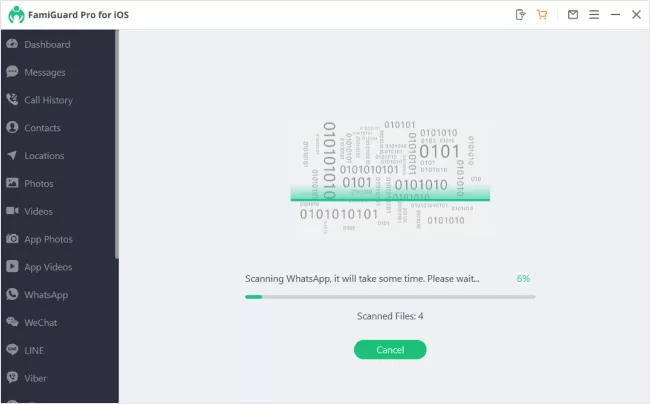
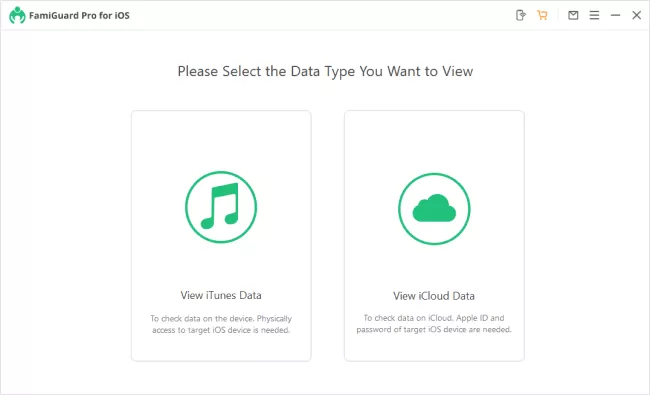
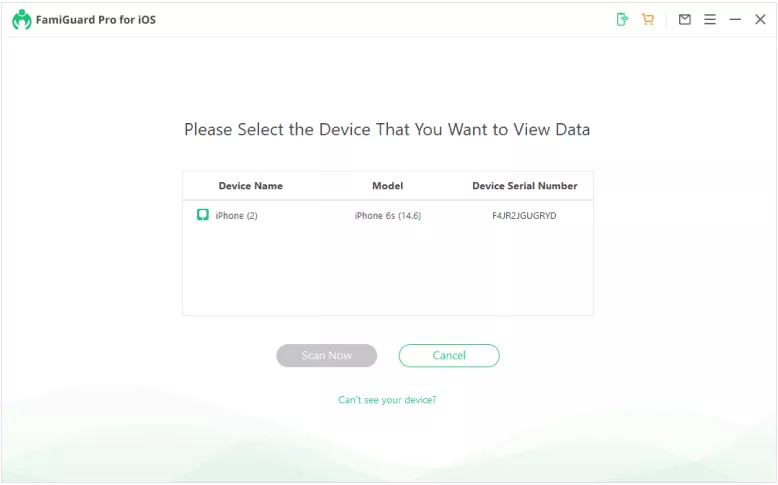
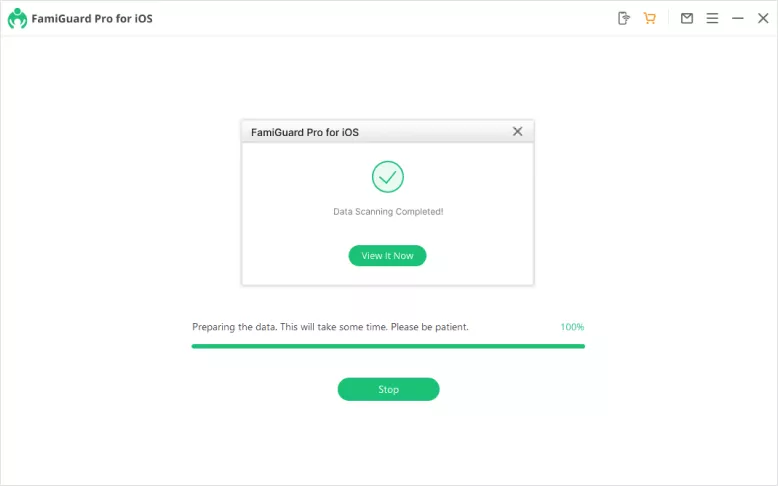
มันง่ายที่สุดเมื่อ iPhone คุณพาลูกของคุณไปและ คุณเชื่อมต่อผ่าน USB เข้ากับพีซีหรือ Mac- ต่อจากนี้ แน่นอนว่าคุณต้องใช้มันแบบคลาสสิก ปลดล็อค และหากจำเป็น ให้ยืนยันว่าเป็นอุปกรณ์ที่เชื่อถือได้ จากนั้นใช้งานโดยตรงในแอปพลิเคชัน FamiGuard Pro สำหรับ iOS เลือกตัวเลือกในตอนเริ่มต้น ดูข้อมูล iTunes- การดำเนินการนี้จะเริ่มต้นการสแกน หลังจากนั้นคุณจะสามารถเข้าถึงข้อมูลที่มีอยู่ทั้งหมดได้ทันที รวมถึงข้อความและอื่นๆ อีกมากมาย
2. สำรองข้อมูลบน iCloudu
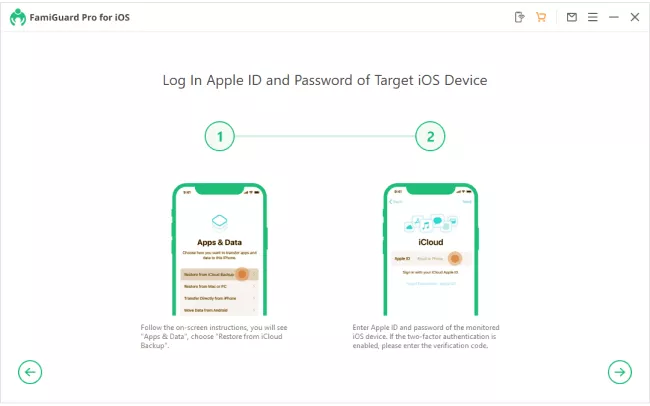
นอกเหนือจากข้างต้น คุณยังสามารถทำงานกับข้อมูลจากการสำรองข้อมูลบน i ได้อีกด้วยCloudu หลังจากคลิกที่ ดูและCloud ข้อมูล- อย่างไรก็ตาม ในกรณีนี้ คุณต้องทราบข้อมูล k Apple ID บุตรหลานของคุณ ในขณะที่ขั้นตอนก่อนหน้านี้ต้องการเพียง iPhone เพียงแค่ปลดล็อค และในเวลาเดียวกันคุณต้องมีโทรศัพท์ Apple อีกเครื่องหนึ่งที่พร้อมใช้งานเพื่อสำรองข้อมูลจาก iCloudกู้คืนข้อมูล – เพียงทำตามขั้นตอนที่ปรากฏ จากนั้น เมื่อการสำรองข้อมูลโหลดลงใน iPhone ของคุณเสร็จสมบูรณ์ คุณจะสามารถดูข้อมูลทั้งหมดได้โดยตรง คุณสามารถทำได้โดยตรงบน iPhone เครื่องนี้ หรือเชื่อมต่อกับพีซีหรือ Mac ของคุณ แล้วเปิด FamiGuard Pro สำหรับ iOS และแสดงข้อมูลตามขั้นตอนข้างต้น
3. แบบไร้สายผ่าน Wi-Fi
ข่าวดีก็คือ คุณยังสามารถเข้าถึงข้อมูล iPhone ของลูกได้แบบไร้สายโดยใช้ Wi-Fi ในกรณีนี้ แน่นอนว่าทั้ง PC หรือ Mac และ iPhone เชื่อมต่อกับเครือข่ายไร้สายเดียวกัน นอกจากนี้ ยังจำเป็นที่ iPhone เชื่อมต่อกับพีซีหรือ Mac ของคุณอย่างน้อยหนึ่งครั้งและทำเครื่องหมายว่าเป็นอุปกรณ์ที่เชื่อถือได้ ซึ่งสามารถทำได้โดยการเชื่อมต่อและปลดล็อก จากนั้น สิ่งที่คุณต้องทำก็คือเปิด FamiGuard Pro สำหรับ iOS และแตะที่มุมขวาบน ไอคอนโทรศัพท์ Wi-Fi แล้วรอจนกว่า iPhone บุตรหลานของคุณจะปรากฏในรายชื่อ แตะเพื่อทำเครื่องหมาย และกด ตรวจเดี๋ยวนี้. การดำเนินการนี้จะเริ่มการสแกนข้อมูล หลังจากนั้นคุณจึงสามารถเริ่มดูข้อมูลทั้งหมด รวมถึงข้อความได้
Fotogalerie
ข้อสรุป
ถ้าคุณต้องการ iPhone หากต้องการดูข้อความของผู้อื่น มีหลายตัวเลือกในการดำเนินการดังกล่าว แน่นอนว่าสามารถใช้โซลูชันระบบดั้งเดิมได้ แต่ตามที่เราได้แสดงไว้ข้างต้น โซลูชันเหล่านี้ไม่เหมาะอย่างยิ่ง เนื่องจากโซลูชันเหล่านี้ต้องการโซลูชันที่แตกต่างกันเป็นหลัก iPhone- ดังนั้นหากคุณต้องการดูข้อความของผู้อื่นอย่างรวดเร็วและง่ายดาย ควรใช้แอปนี้อย่างแน่นอน ฟามิการ์ด Pro สำหรับ iOSซึ่งมีการควบคุมที่เป็นมิตรกับผู้ใช้ที่คุณจะคุ้นเคยได้อย่างรวดเร็ว และเหนือสิ่งอื่นใด คือ มีฟังก์ชันการใช้งานได้ 100% โดยสรุป นี่คือโซลูชันที่ออกแบบมาโดยเฉพาะไม่เพียงแต่สำหรับการดูข้อความของผู้อื่นเท่านั้น iPhoneจากประสบการณ์ของเรา เราสามารถพูดได้ว่า FamiGuard นั้นดี Pro สำหรับ iOS แนะนำ.
การอภิปรายของบทความ
บทความนี้ไม่เปิดการสนทนา