
Pro คุณสามารถใช้แอปพลิเคชัน Mail ที่มีอยู่ในอุปกรณ์ Apple เพื่อจัดการบัญชีอีเมลของคุณได้ แม้ว่าจะเป็นแอปพลิเคชันพื้นฐาน แต่ก็เพียงพอสำหรับผู้ใช้ทั่วไปโดยไม่มีปัญหาใดๆ นอกจากนี้ Apple แน่นอนว่าพวกเขาพยายามปรับปรุง Mail ดั้งเดิมอย่างต่อเนื่อง ซึ่งเราได้เห็นแล้วใน iOS 16. ซึ่งมีการเพิ่มตัวเลือกต่างๆ เข้ามา เช่น การกำหนดเวลาการส่ง การยกเลิกการส่ง การเตือนซ้ำ และอื่นๆ อีกมากมาย อย่างไรก็ตาม ผู้ใช้ Mail ประสบปัญหากับข้อเสียหลักประการหนึ่งมาเป็นเวลานาน นั่นก็คือ ไฟล์แนบบางรายการไม่ปรากฏในอีเมล
คุณอาจจะสนใจ
จะทำอย่างไรถ้าไฟล์แนบไม่ปรากฏในเมลบน iPhone และ Mac
การไม่แสดงไฟล์แนบในอีเมลจากแอป Mail ดั้งเดิมทั้งบน iPhone และ Mac เป็นปัญหามาหลายปีแล้ว นี่จึงเป็นปัญหาประการหนึ่งที่ Apple มันเพียงแค่ปฏิเสธที่จะแก้ไขเพราะบางเหตุผล ผู้ใช้ทราบว่ามีไฟล์แนบอยู่ในอีเมลโดยดูจากไอคอนไฟล์แนบซึ่งจะแสดงขึ้นมาโดยไม่มีปัญหาใดๆ เดิมทีการแก้ไข "ข้อบกพร่อง" นี้ค่อนข้างง่าย เนื่องจากเพียงแค่เปิดใช้งานการโหลดภาพจากระยะไกลด้วยสวิตช์ในส่วนการตั้งค่าก็เพียงพอแล้ว ในเวอร์ชันใหม่ iOS และ macOS แต่ตัวเลือกนี้หายไปเฉยๆ ข่าวดีก็คือ มีเพียงฟีเจอร์ที่รวมเข้ากับฟีเจอร์อื่นที่ช่วยรักษาความเป็นส่วนตัวเมื่อใช้ Mail เท่านั้น ซึ่งต้องปิดใช้งาน
วิธีการเปิดใช้งานการแสดงไฟล์แนบใน Mail บน iPhone
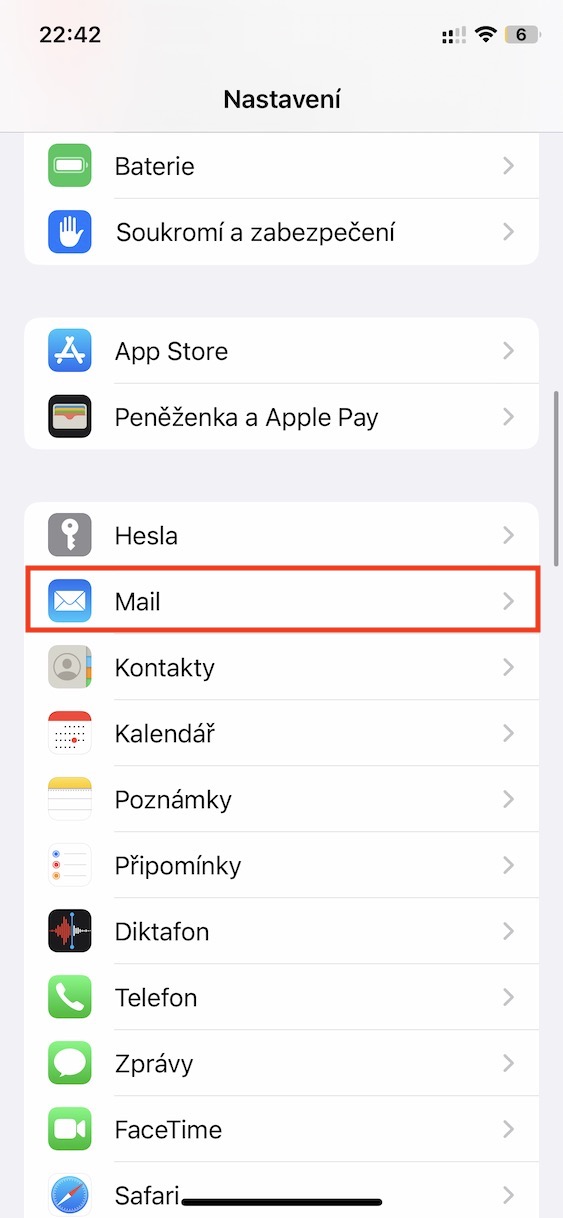
- ขั้นแรก เปิดแอปบน iPhone ของคุณ นัสตาเวนี.
- จากนั้นลง ด้านล่าง, โดยค้นหาและคลิกส่วนนั้น จดหมาย
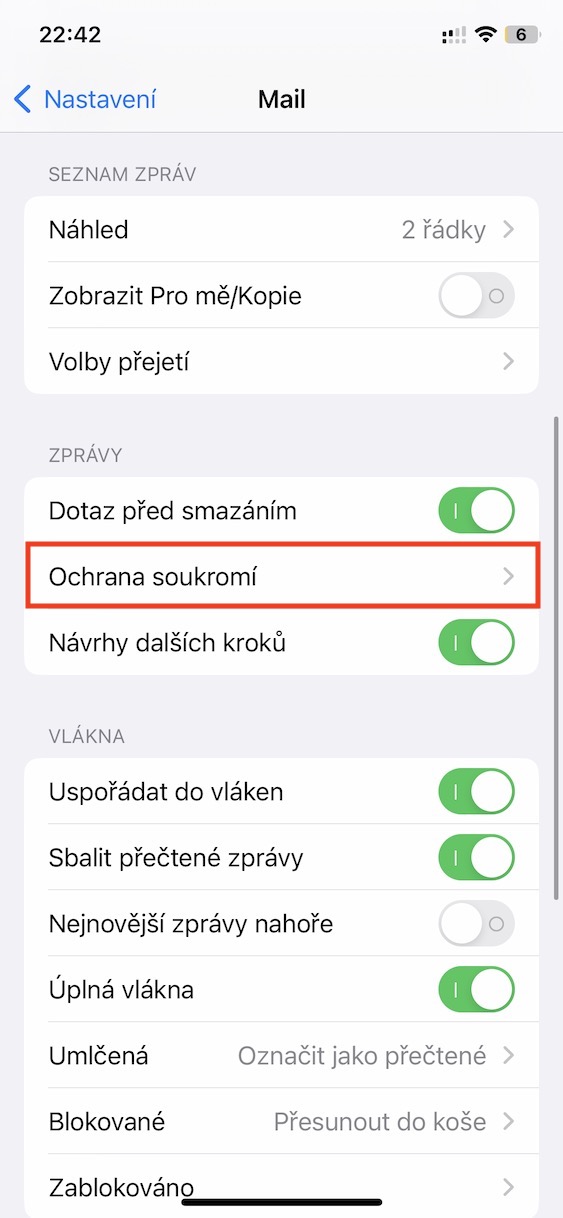
- เมื่อคุณทำเสร็จแล้ว ให้ค้นหาหมวดหมู่ที่มีชื่อ ข่าว.
- ภายในหมวดหมู่นี้ คลิกเพื่อเปิดส่วนนั้น การคุ้มครองความเป็นส่วนตัว
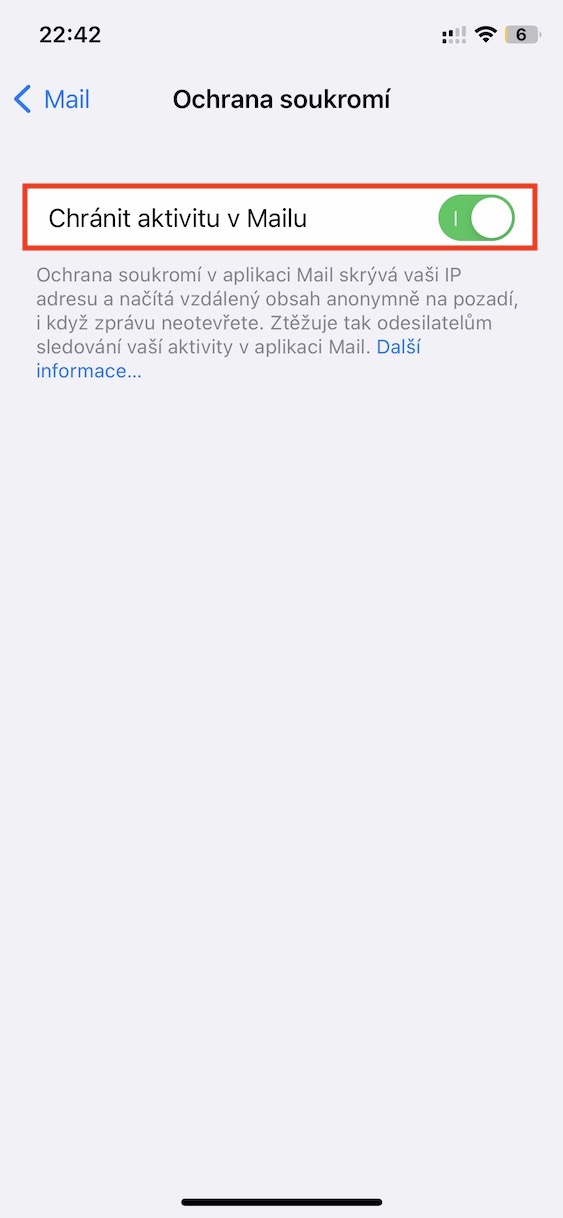
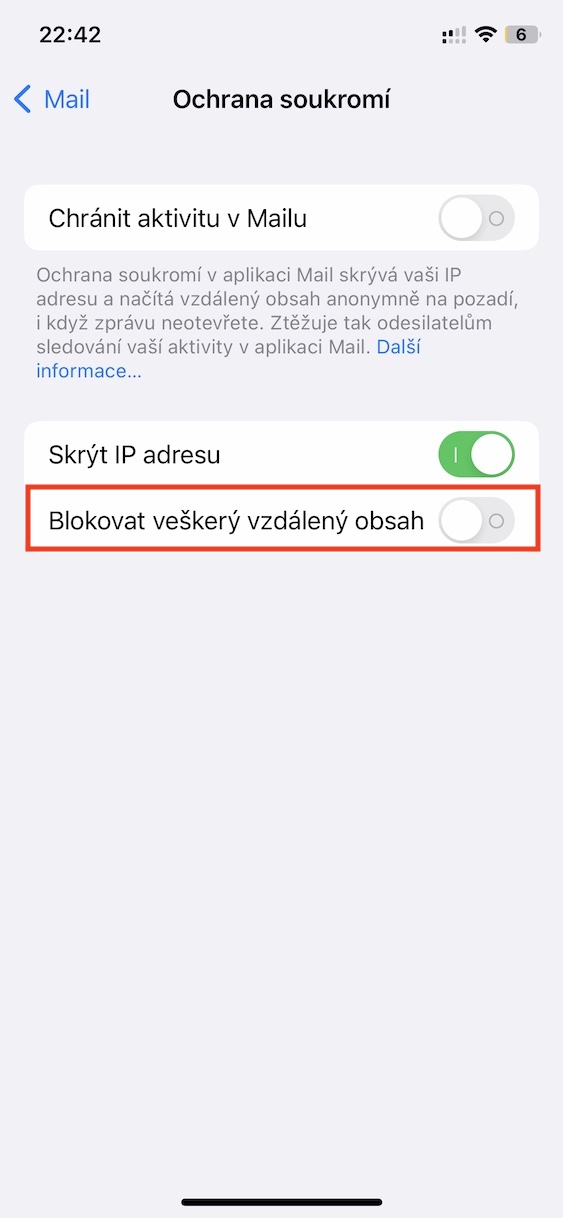
- ที่นี่พร้อมสวิตช์ ปิดการใช้งาน ความเป็นไปได้ ปกป้องกิจกรรมเมล
- นาคonec ให้แน่ใจว่ามันเป็น ปิดการใช้งาน ฟังค์เช่ บล็อกเนื้อหาระยะไกลทั้งหมด
Fotogalerie
วิธีเปิดใช้งานการแสดงไฟล์แนบใน Mail บน Mac
- ขั้นแรก เปิดแอปบน Mac ของคุณ จดหมาย
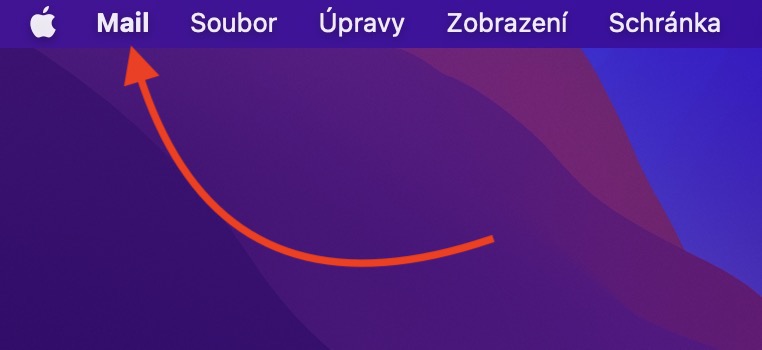
- จากนั้นคลิกที่แท็บทางด้านซ้ายของแถบด้านบน จดหมาย
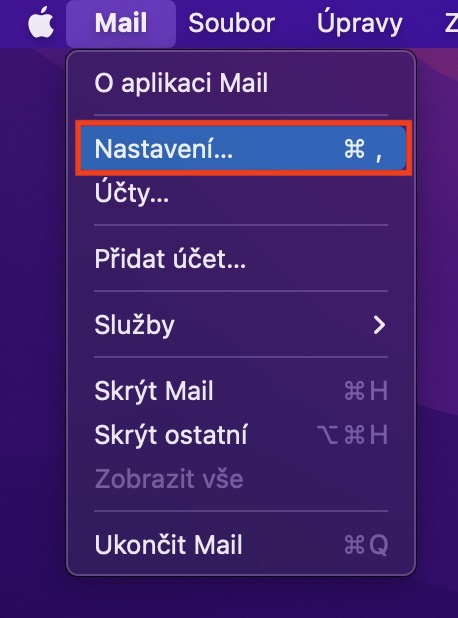
- ในเมนูที่ปรากฏขึ้น ให้คลิกที่ตัวเลือกนั้น การตั้งค่า...
- หน้าต่างใหม่จะเปิดขึ้นซึ่งคุณสามารถไปที่หมวดหมู่ได้ ความเป็นส่วนตัว.
- ที่นี่ ติ๊กออก ความเป็นไปได้ ปกป้องกิจกรรมเมล
- นาคonec ให้แน่ใจว่ามันเป็น ไม่ได้เลือก ฟังค์เช่ บล็อกเนื้อหาระยะไกลทั้งหมด
Fotogalerie
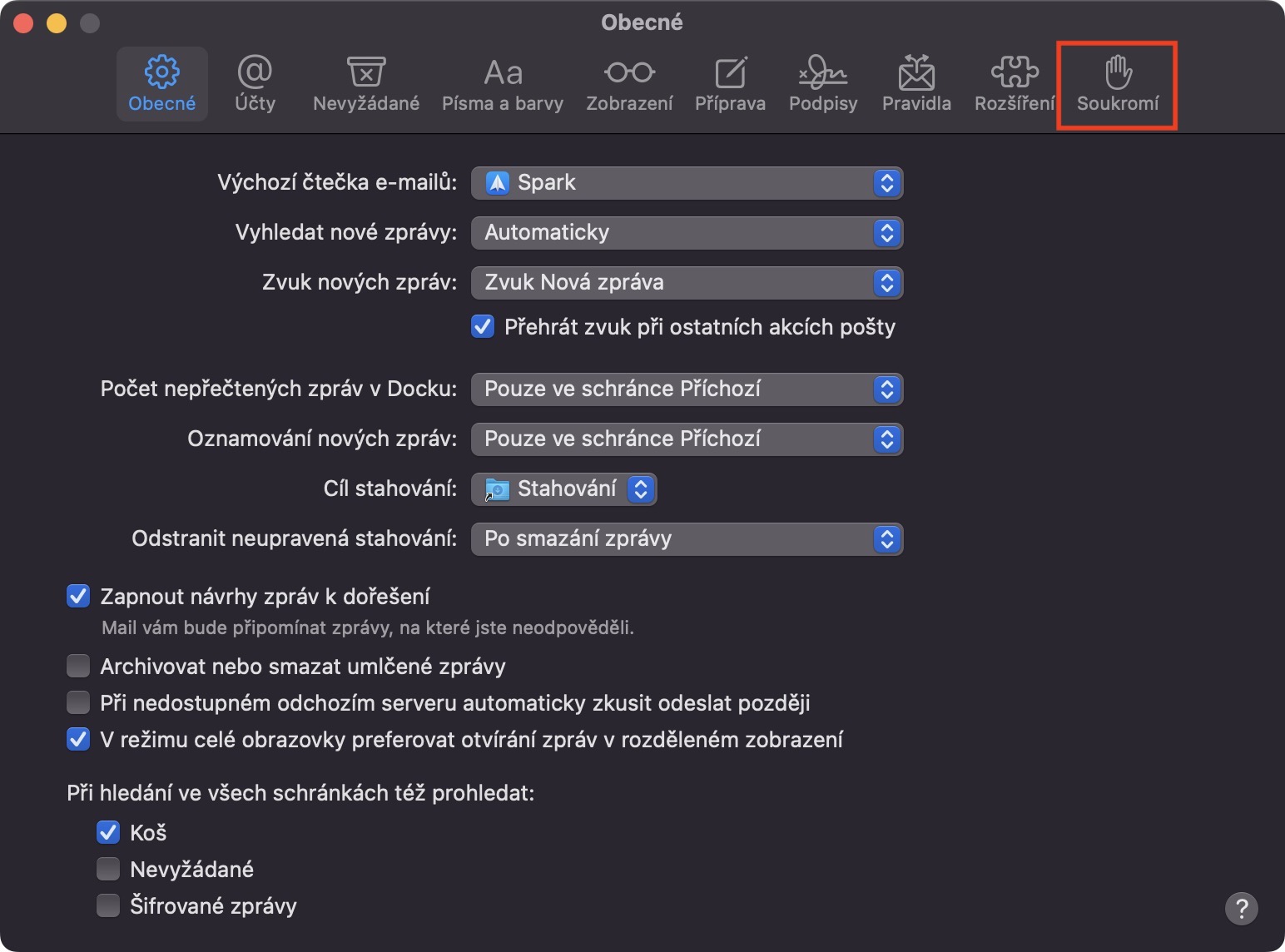
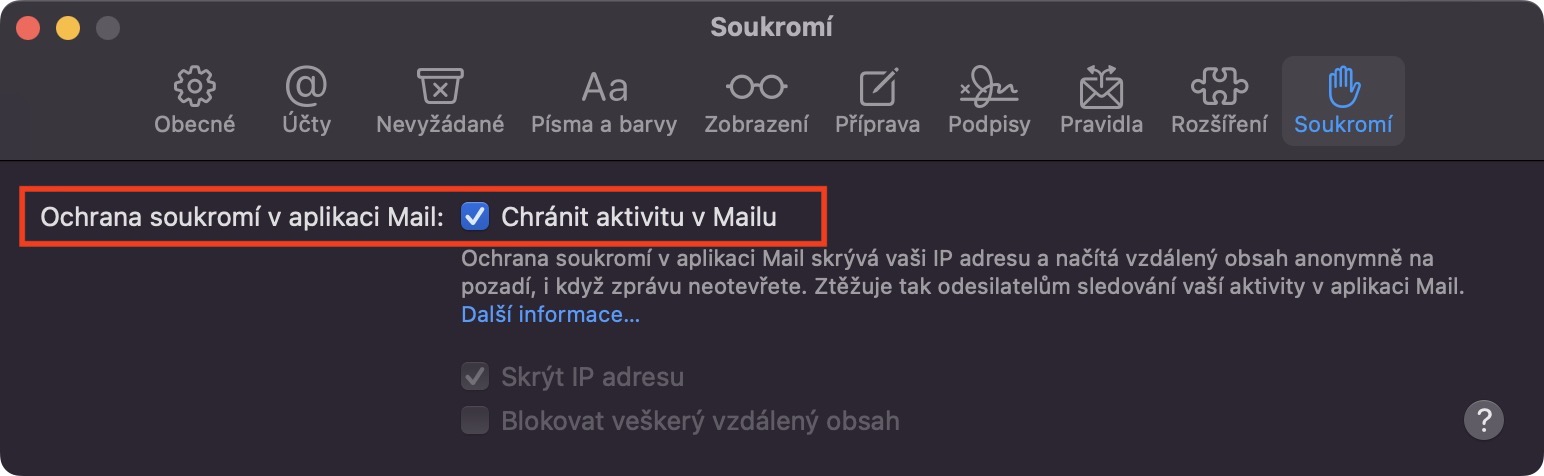
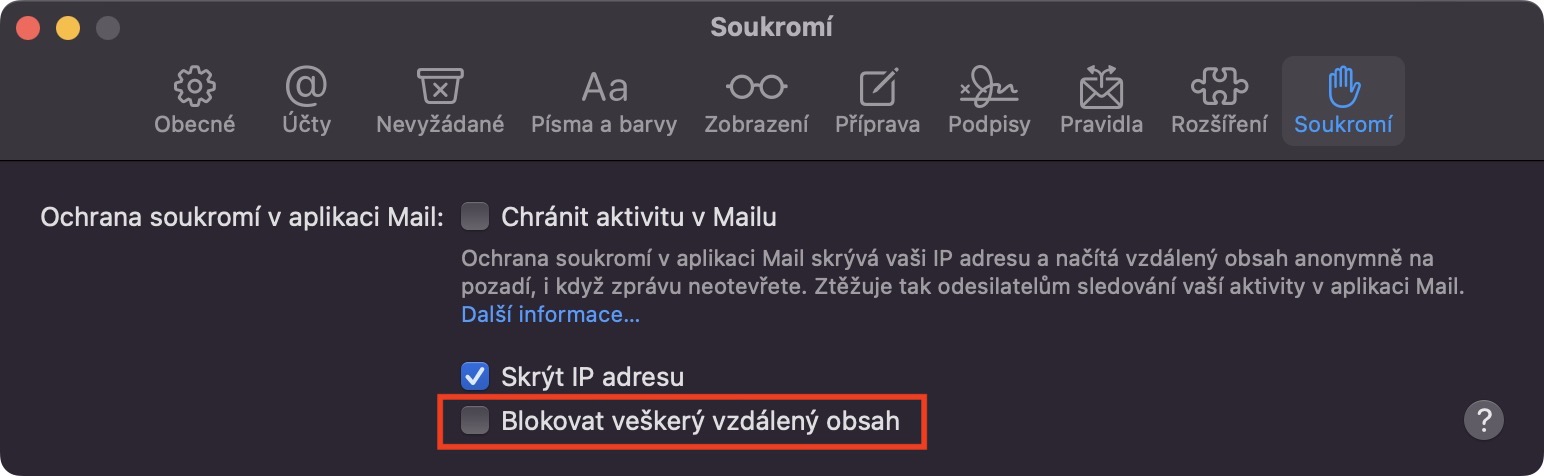
โดยใช้วิธีการข้างต้น คุณจะเห็นว่าใน Mail คุณจะเห็นoneสิ่งที่แนบมาทั้งหมดจะเริ่มแสดง สิ่งสำคัญคือต้องทราบว่าการปิดใช้งานการป้องกันกิจกรรมใน Mail จะป้องกันไม่ให้เนื้อหาระยะไกลถูกโหลดโดยไม่ระบุชื่อในพื้นหลัง ซึ่งอาจส่งผลให้กิจกรรม Mail ของคุณถูกติดตาม อย่างไรก็ตามหากคุณปล่อยให้ ฟังก์ชั่นที่ใช้งานซ่อนที่อยู่ IP ดังนั้นคุณจึงไม่ต้องกังวลเกี่ยวกับสิ่งใดเลย เนื่องจากข้อมูลสำคัญหลักจะไม่สามารถเข้าถึงได้ ขณะเดียวกันก็ต้องพูดถึงเรื่องนี้ด้วย หลังจากดำเนินการตามขั้นตอนข้างต้น คุณจะเริ่มเห็นไฟล์แนบในอีเมลใหม่เท่านั้น







สวัสดีครับ หลังจากอัพเดต ios วันที่ 18.1 มกราคม ฉันได้รับอีเมลพร้อมไฟล์แนบสองไฟล์ในรูปแบบ docx ฉันเปิดแค่อันเดียว บางครั้งก็ไม่มีเลย ตามคู่มือนี้ ฉันได้ปิดกิจกรรมที่ได้รับการป้องกันในอีเมล และเปิดใช้งานการซ่อนที่อยู่ IP แล้ว มันยังไม่ทำงาน มีใครประสบปัญหาเดียวกันหรือมีคำแนะนำในการแก้ไขปัญหานี้หรือไม่? ขอบคุณ.
ดังนั้น เวอร์ชัน iPhone :14Pro Max 256GB
ฉันก็ตกอยู่ในสถานการณ์เดียวกัน ไม่รู้จะเอายังไงดี? จะแก้ปัญหาอย่างไร? ขอบคุณ
สวัสดี ฉันมีคำถามเกี่ยวกับเมลและไฟล์แนบ วันที่ 14 ทุกอย่างทำงานได้อย่างสมบูรณ์แบบเสมอ แต่ประมาณเดือนที่แล้ว ฉันไม่สามารถเปิดไฟล์แนบบางไฟล์ได้ ตัวอย่างเช่น ไฟล์ PDF สองไฟล์มาถึงในอีเมลฉบับเดียว และโดยปกติไฟล์หนึ่งสามารถคลิกเพื่อเปิด/ดูได้ และอีกไฟล์หนึ่งไม่สามารถทำได้ และในทำนองเดียวกัน หากฉันต้องการส่งต่ออีเมลพร้อมไฟล์แนบที่ฉันไม่สามารถเปิดได้ ผู้รับจะได้รับอีเมลที่ไม่มีไฟล์แนบ คุณช่วยแนะนำฉันได้ไหมว่าต้องทำอย่างไร?
ขอบคุณและทุกความคิดเห็นครับ
kamil
สวัสดี ฉันมีปัญหาเดียวกัน คุณสามารถแก้ไขมันได้หรือไม่?
สวัสดี ฉันมีปัญหาเดียวกัน คุณแก้ปัญหาได้ไหม ขอบคุณ