
แป้นพิมพ์ของ Apple เป็นส่วนสำคัญอย่างยิ่งของ iPhone ทุกเครื่อง แน่นอนว่าหากคุณต้องการ คุณสามารถเลือกใช้แป้นพิมพ์อื่นจากผู้พัฒนาภายนอกได้ แต่ความจริงก็คือ ในกรณีส่วนใหญ่ ผู้ใช้มักใช้แป้นพิมพ์ของ Apple เอง Pro น่าเสียดายที่แป้นพิมพ์พื้นฐานขาดฟังก์ชันหลายอย่าง เช่น การพิมพ์แบบกระซิบ หรือการพิมพ์โดยการเลื่อนนิ้ว อย่างไรก็ตาม แป้นพิมพ์เริ่มต้นนั้นใช้งานง่ายและสะดวกสบาย ซึ่งเป็นเหตุผลที่ผู้ใช้ส่วนใหญ่เลือกใช้ ในบทความนี้ เราจะมาดูเคล็ดลับและเทคนิค 5 ข้อสำหรับการใช้งานแป้นพิมพ์กัน iPhoneซึ่งคุณอาจไม่เคยรู้มาก่อน
คุณอาจจะสนใจ
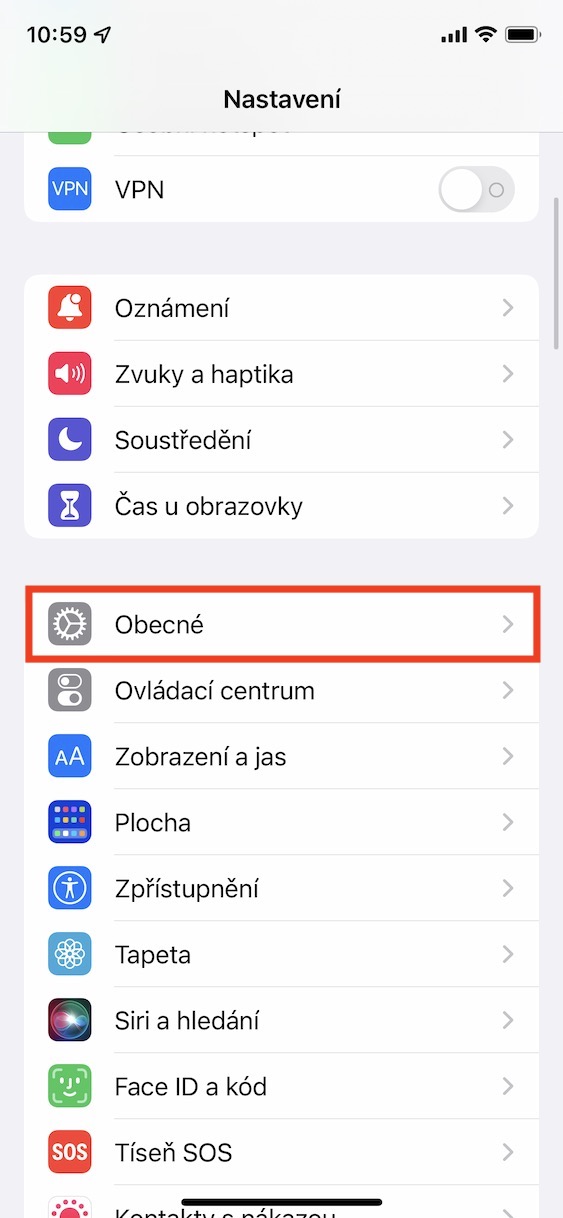
การตั้งค่าทางลัดข้อความ
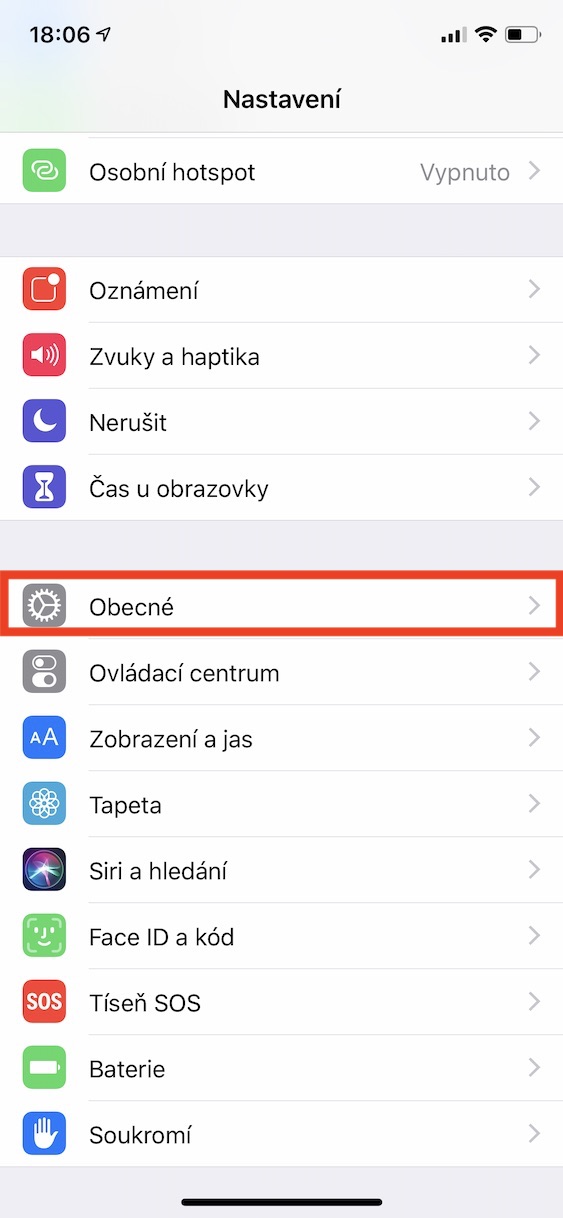
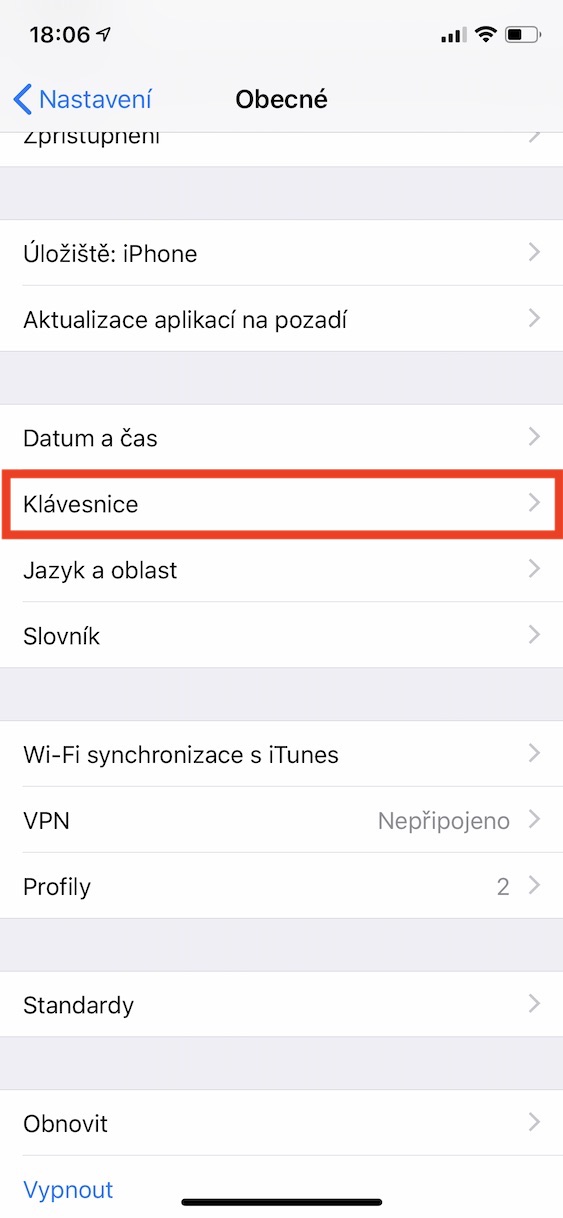
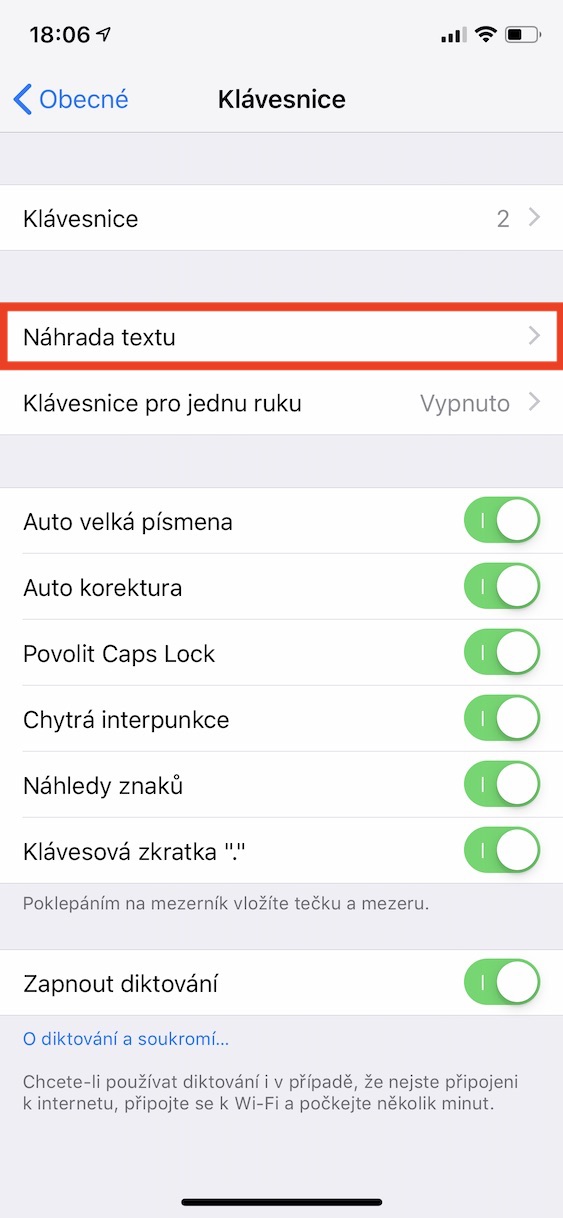
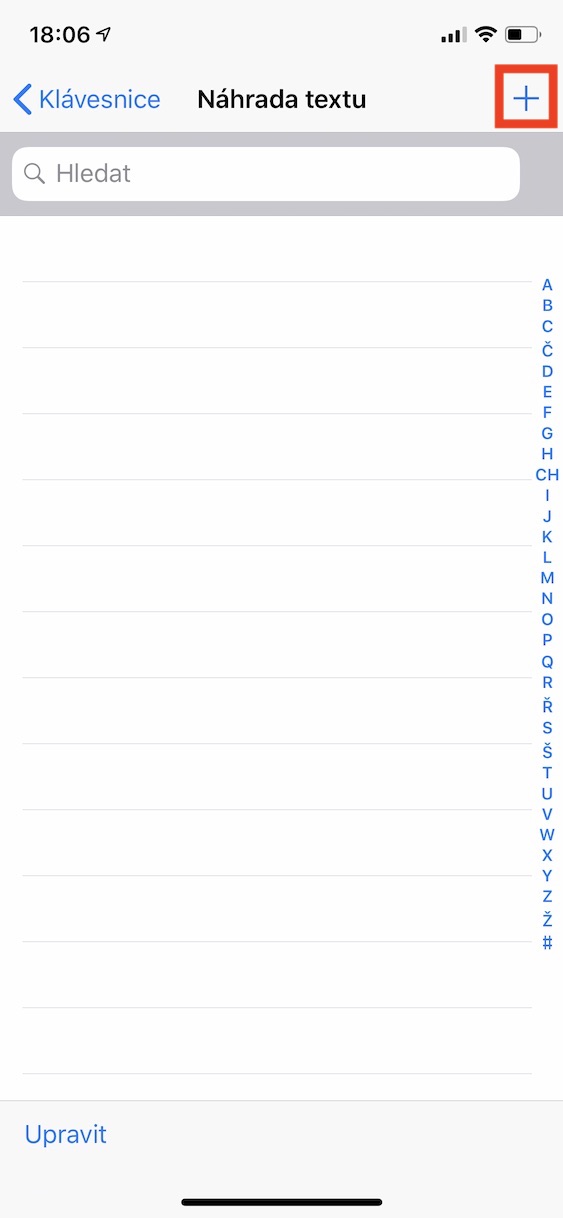
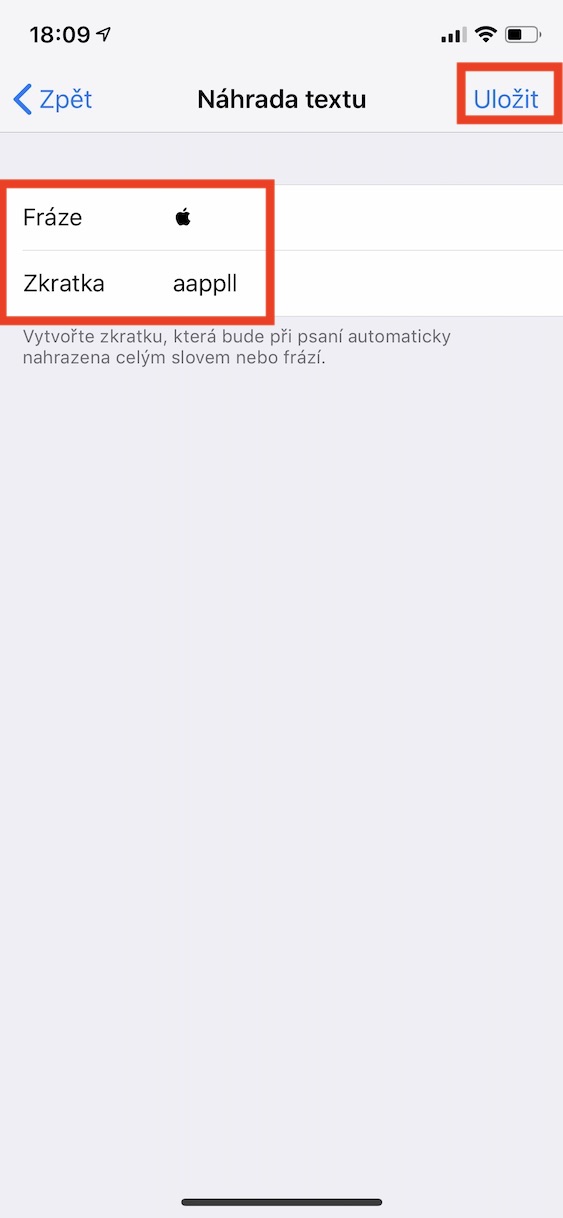
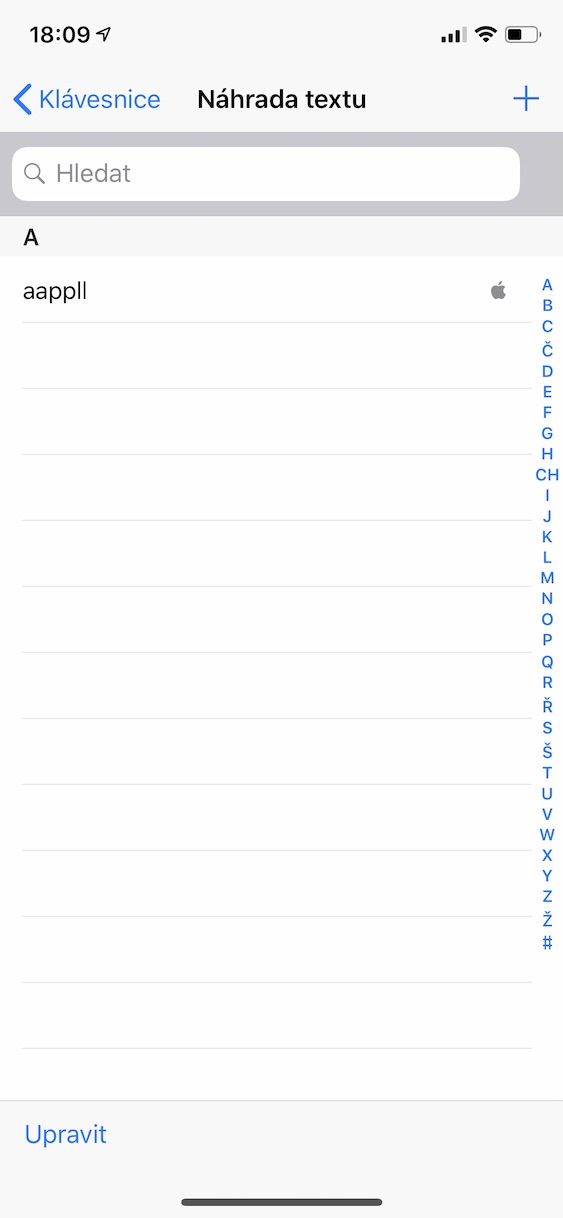
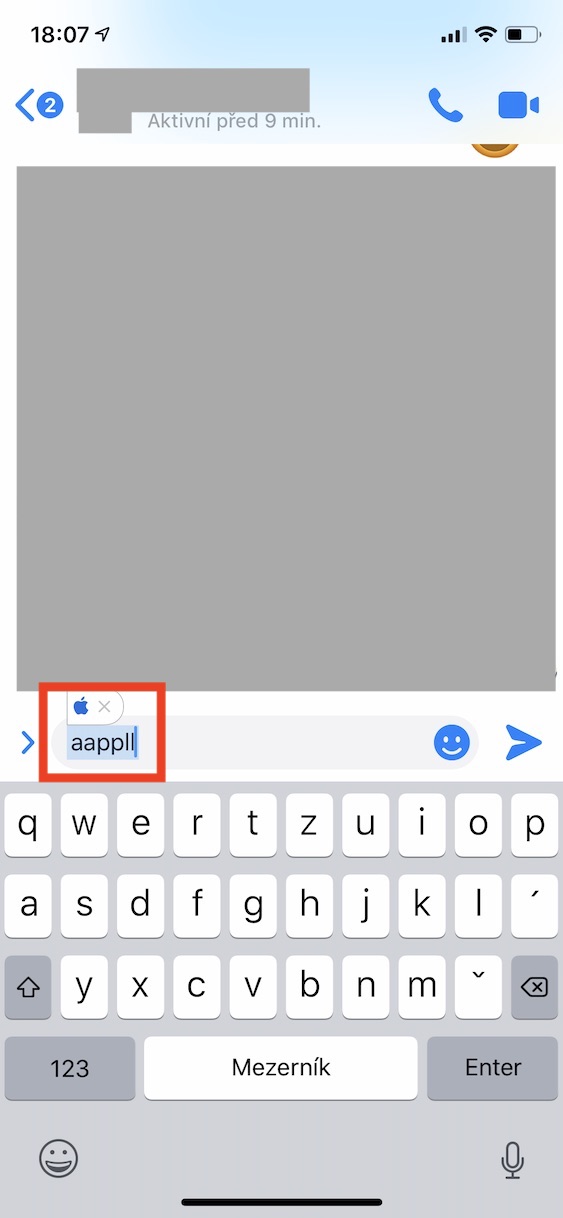
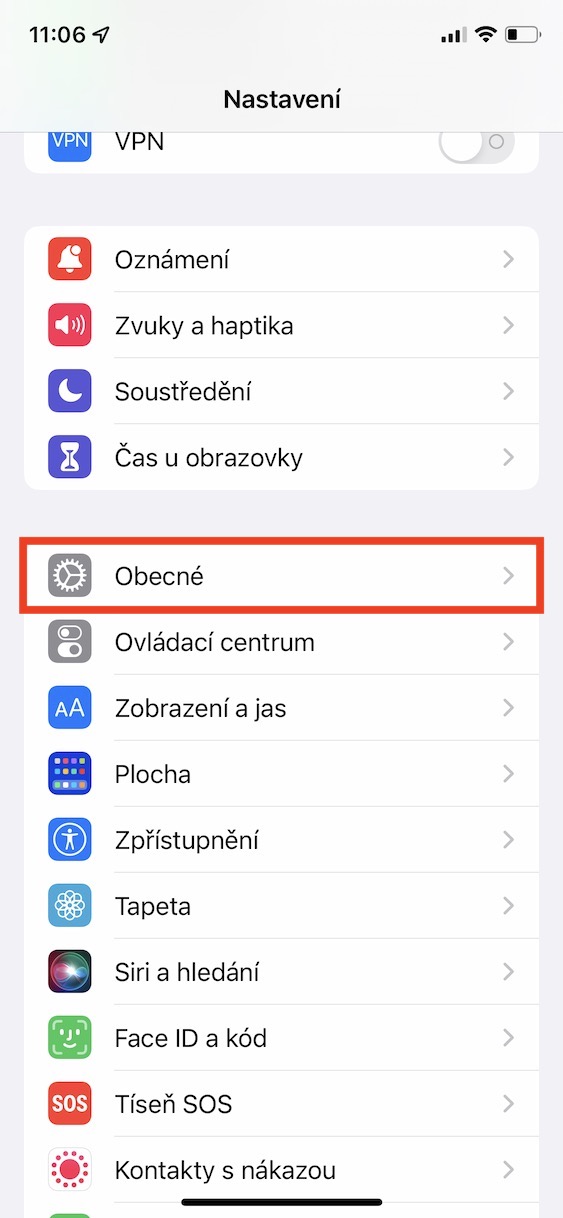
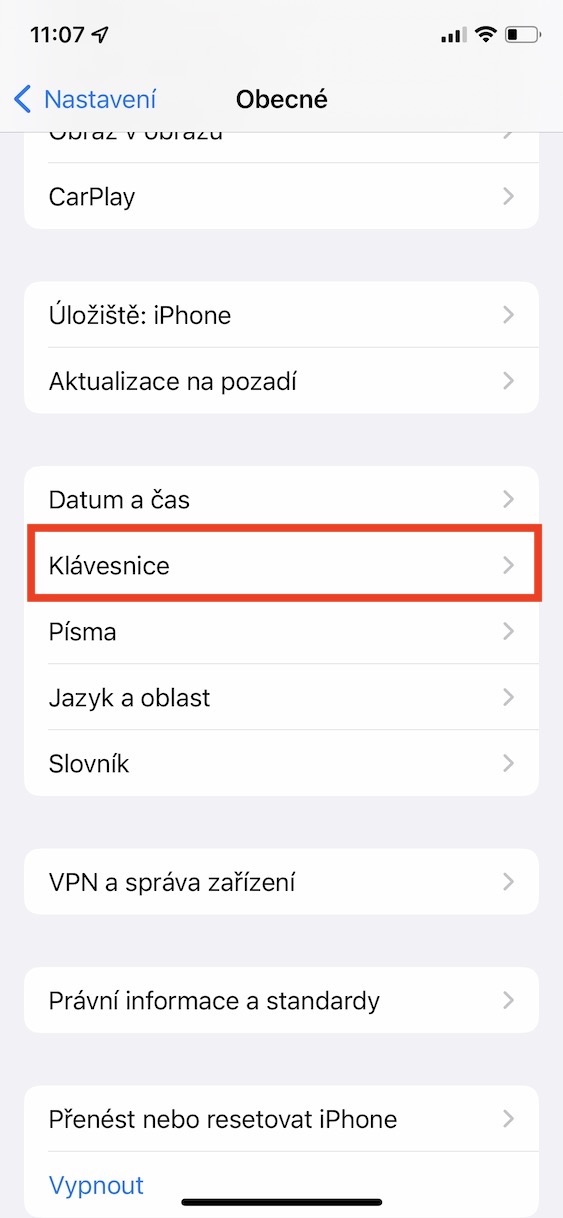
แน่นอนว่าเมื่อเขียนข้อความ คุณมักจะพบว่าตัวเองตกอยู่ในสถานการณ์ที่คุณเขียนสิ่งเดิมๆ ซ้ำแล้วซ้ำเล่า หลายครั้งต่อวัน ตัวอย่างเช่น ข้อมูลติดต่อในรูปแบบของอีเมลหรือหมายเลขโทรศัพท์ หรืออาจเป็นคำทักทายที่ท้ายข้อความหรืออีเมล เพื่อที่คุณจะได้ไม่ต้องเขียนคำ ประโยค หรือข้อมูลซ้ำๆ ด้วยตนเอง คุณสามารถตั้งค่าทางลัดข้อความได้ ในทางปฏิบัติ จะมีประโยชน์ เช่น เมื่อเขียนอีเมล เมื่อคุณสามารถตั้งค่าดังกล่าวหลังจากเขียนไฟล์แนบสองรายการแล้ว เช่น - แทรกที่อยู่อีเมลของคุณโดยอัตโนมัติ ในกรณีของฉัน pavel.jelic@letemsvetemapplem.eu. Pro หากต้องการตั้งค่าฟังก์ชันนี้ ให้ไปที่ การตั้งค่า → ทั่วไป → คีย์บอร์ด → การเปลี่ยนข้อความโดยที่มุมขวาบนให้คลิก ไอคอน + ไปที่สนาม วลี เขียนข้อความที่จะแทรกและในข้อความ คำย่อ แล้วข้อความที่ เรียกข้อความจากวลี นาคonec คลิกที่ กำหนด ที่มุมขวาบน
Fotogalerie
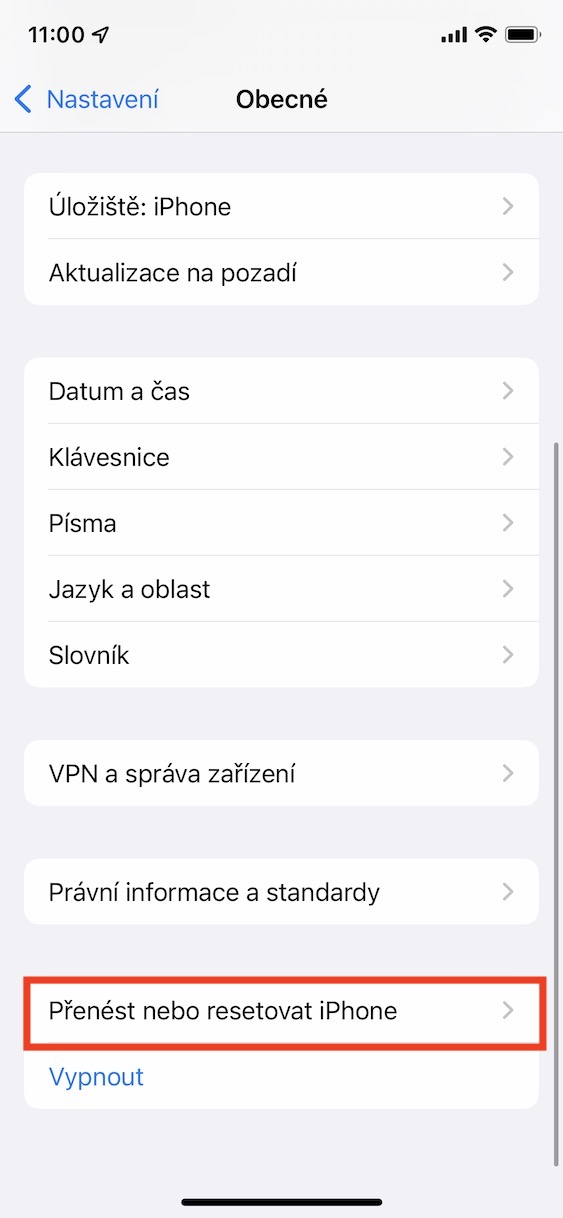
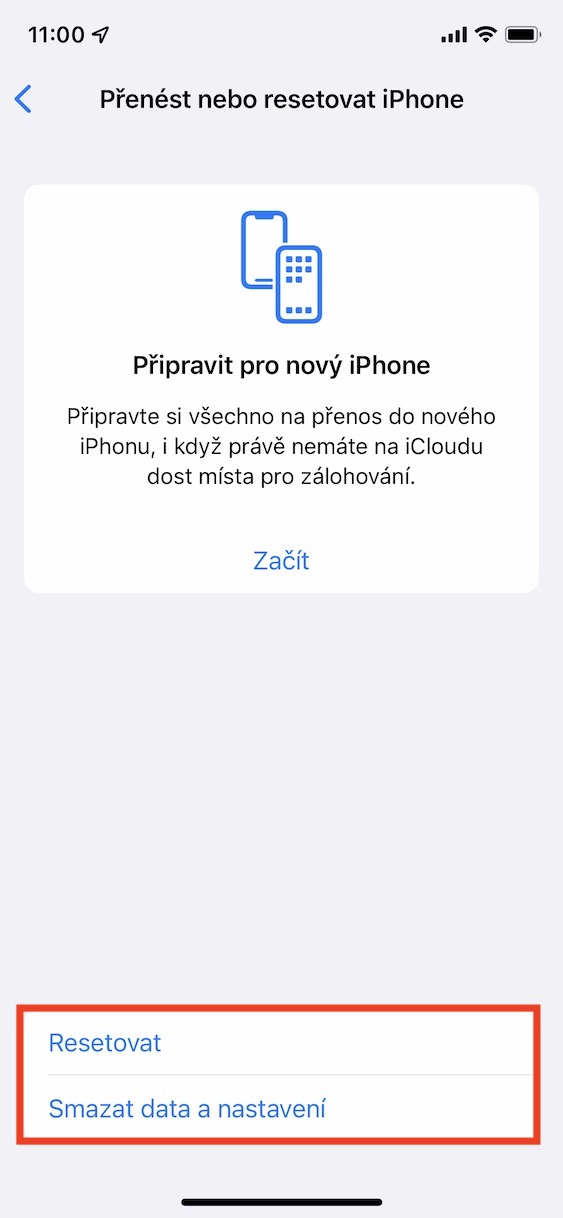
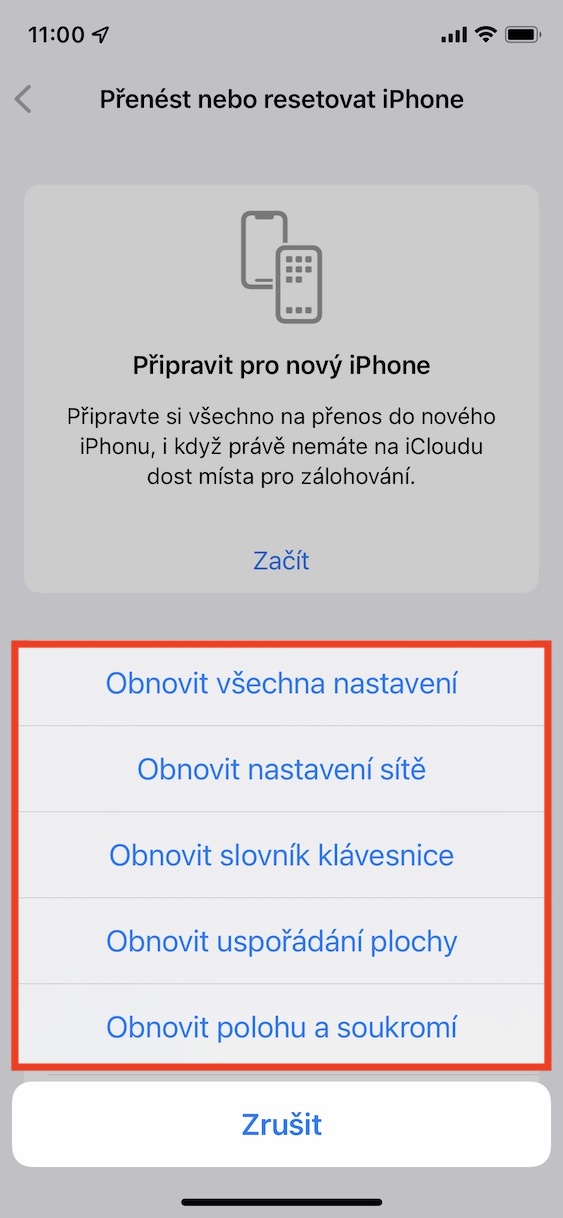
การรีเซ็ตพจนานุกรมของแป้นพิมพ์
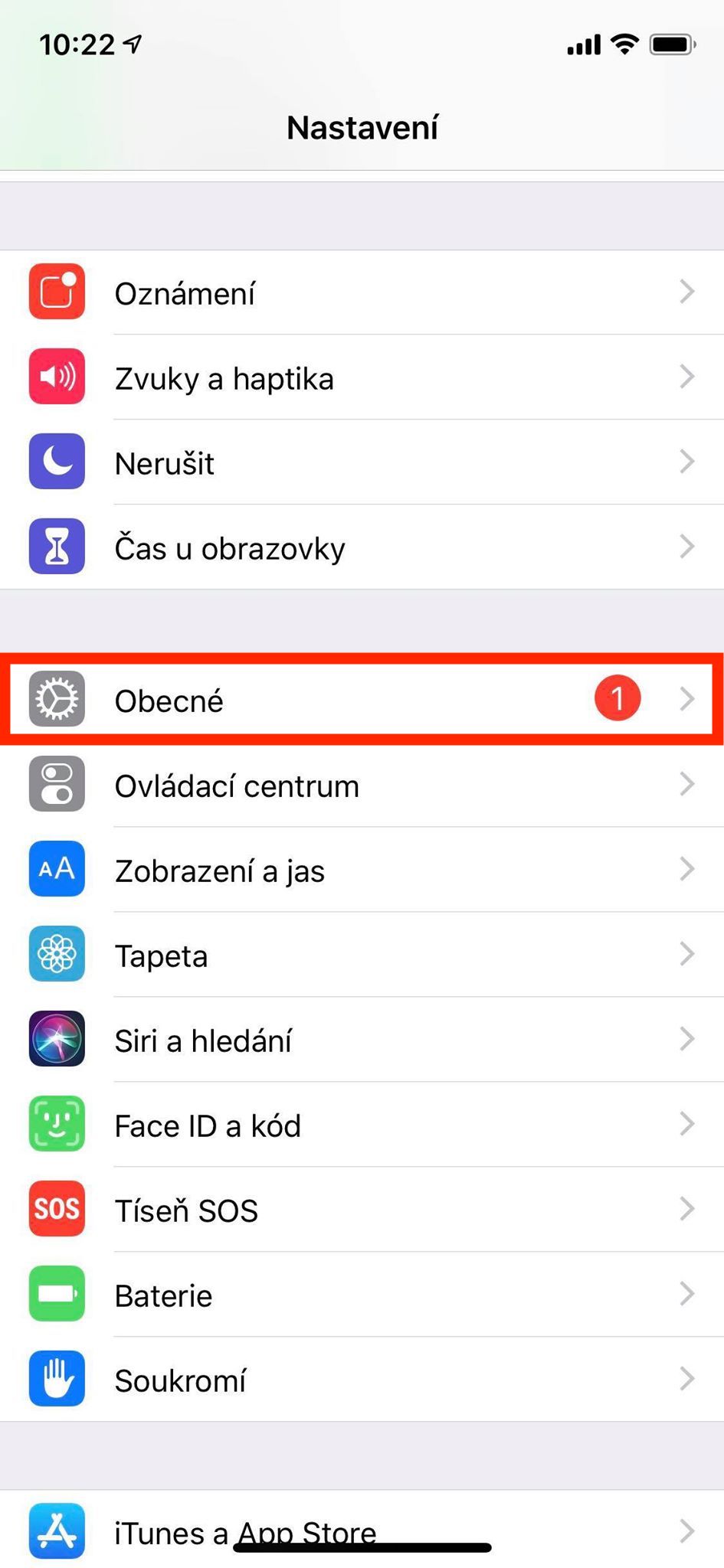
แน่นอนว่าคีย์บอร์ดเนทิฟไม่ได้สมบูรณ์แบบอย่างสมบูรณ์ หนึ่งในข้อผิดพลาดที่พบบ่อยที่สุดคือคีย์บอร์ดเริ่มติดขัด อาจใช้เวลาพอสมควรในการเขียนหรืออาจใช้เวลานานกว่านั้นจึงจะแสดงขึ้นมาเลย คุณสามารถแก้ไขปัญหาทั้งหมดนี้ได้ด้วยการรีเซ็ตพจนานุกรมของแป้นพิมพ์ที่คุณทำ การตั้งค่า → ทั่วไป → โอนหรือรีเซ็ต iPhone → รีเซ็ตที่คุณแตะ รีเซ็ตพจนานุกรมของแป้นพิมพ์ และการกระทำ ยืนยัน. แม้ว่าการดำเนินการนี้จะลบคำศัพท์ที่เรียนไปทั้งหมด แต่ในทางกลับกัน คีย์บอร์ดก็จะเร็วเหมือนเดิม และที่สำคัญที่สุด มันจะไม่ติดขัด
Fotogalerie
คีย์บอร์ดขนาดเล็กสำหรับมือเดียว
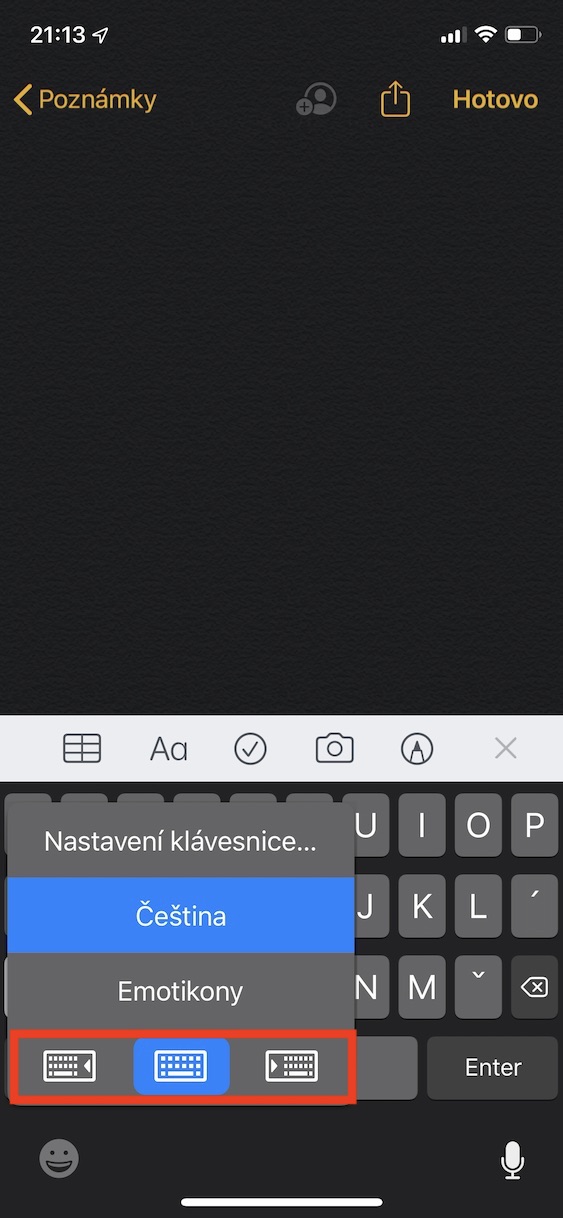
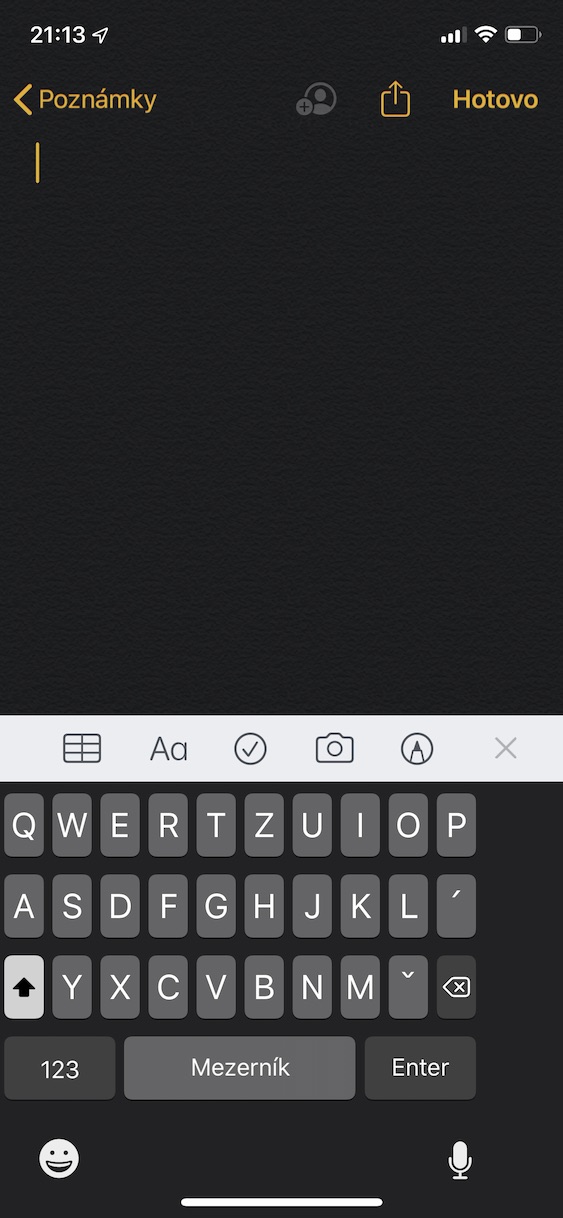
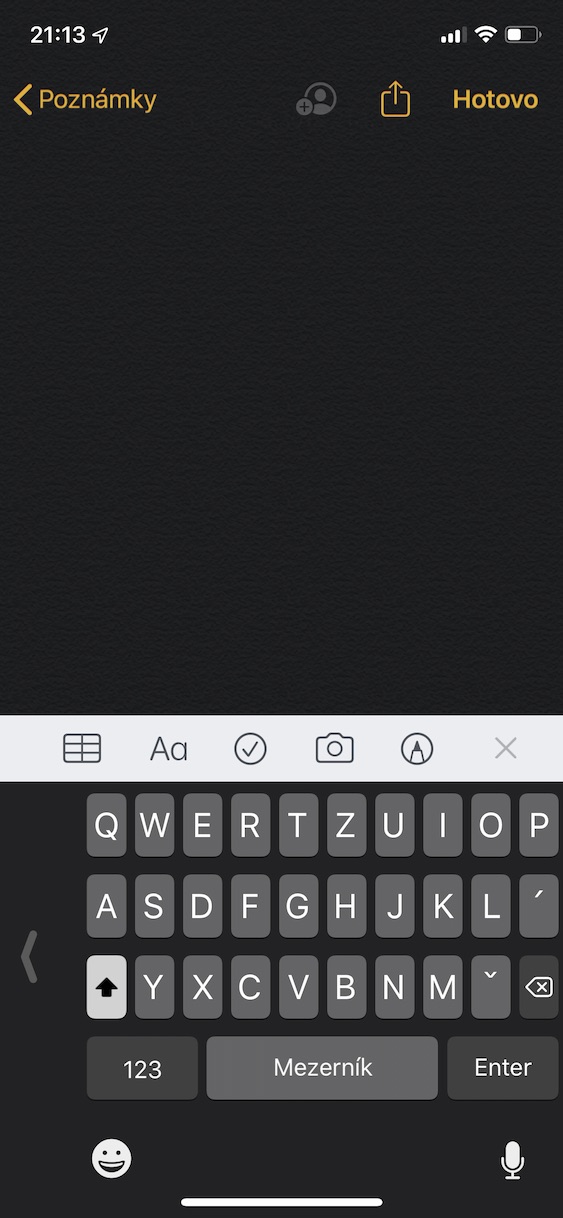
ขนาดของโทรศัพท์ Apple เพิ่มขึ้นอย่างต่อเนื่อง และในขณะที่เมื่อไม่กี่ปีที่ผ่านมา เราคงคิดว่าอุปกรณ์ที่มีหน้าจอขนาด 6.5 นิ้วเป็นแท็บเล็ต แต่ปัจจุบันกลายเป็นเวอร์ชันที่ใหญ่กว่าของ iPhone รุ่นท็อป แน่นอนว่าเรื่องนี้มีทั้งข้อดีและข้อเสีย ข้อเสียประการหนึ่งเกี่ยวข้องโดยตรงกับแป้นพิมพ์ เนื่องจากเป็นการยากที่จะใช้งานด้วยมือเดียวบนโทรศัพท์ที่มีจอแสดงผลขนาดใหญ่ วิศวกรใน Appอย่างไรก็ตามพวกเขาก็คิดเกี่ยวกับเรื่องนี้มาเป็นเวลานานแล้ว iOS คุณจะพบฟังก์ชั่นที่ทำให้ไม่สามารถทำได้chat ปรับแป้นพิมพ์ให้แคบลงและย้ายไปทางด้านซ้ายหรือขวาอย่างสมบูรณ์ ขึ้นอยู่กับมือที่คุณใช้พิมพ์ หากต้องการเปิดใช้งานโหมดแป้นพิมพ์แบบมือเดียว ให้แตะที่ด้านล่างซ้ายของแป้นพิมพ์ คุณกดนิ้วของคุณบนไอคอนอิโมจิแล้วแตะ ไอคอนแป้นพิมพ์ลูกศรอันใดอันหนึ่ง
Fotogalerie

แสดงอิโมจิภาษาญี่ปุ่นที่ซ่อนอยู่
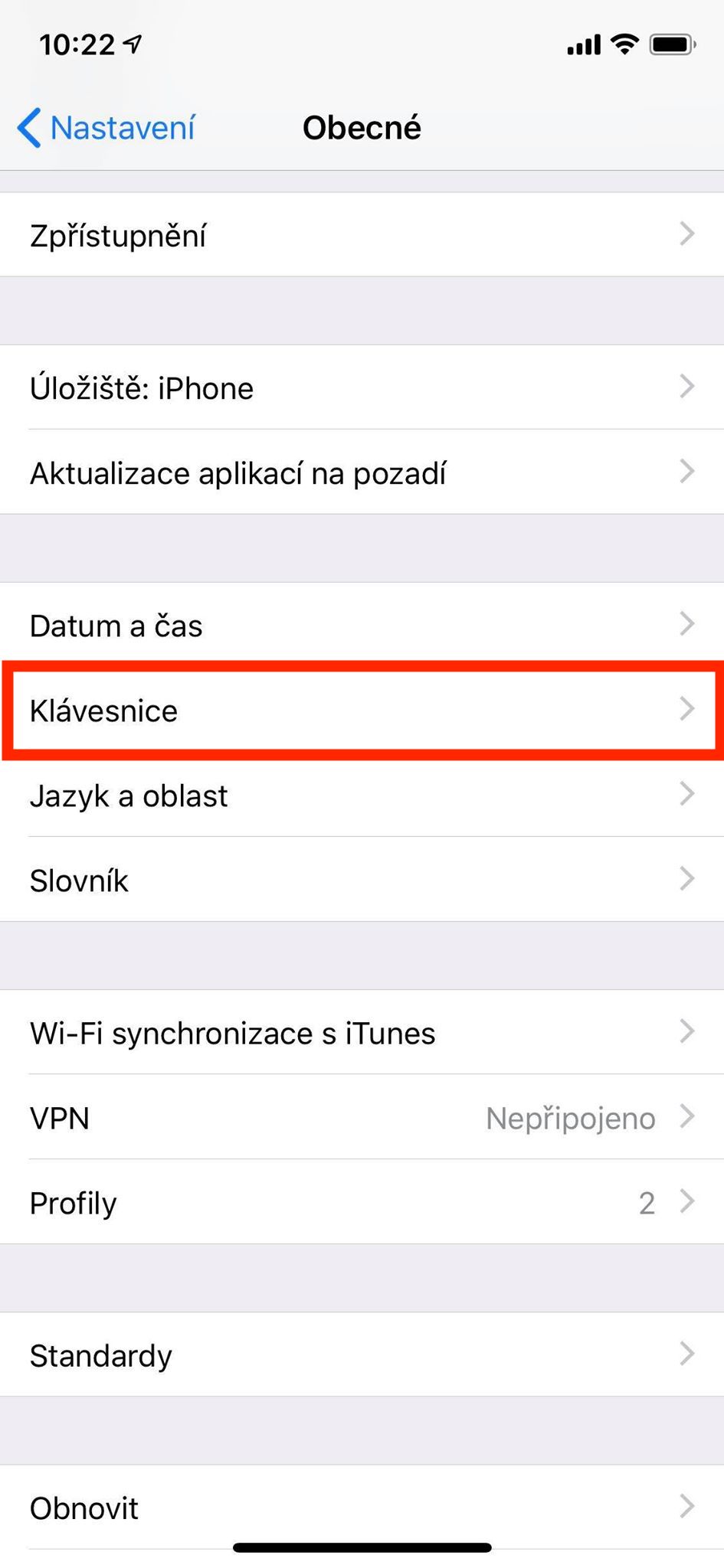
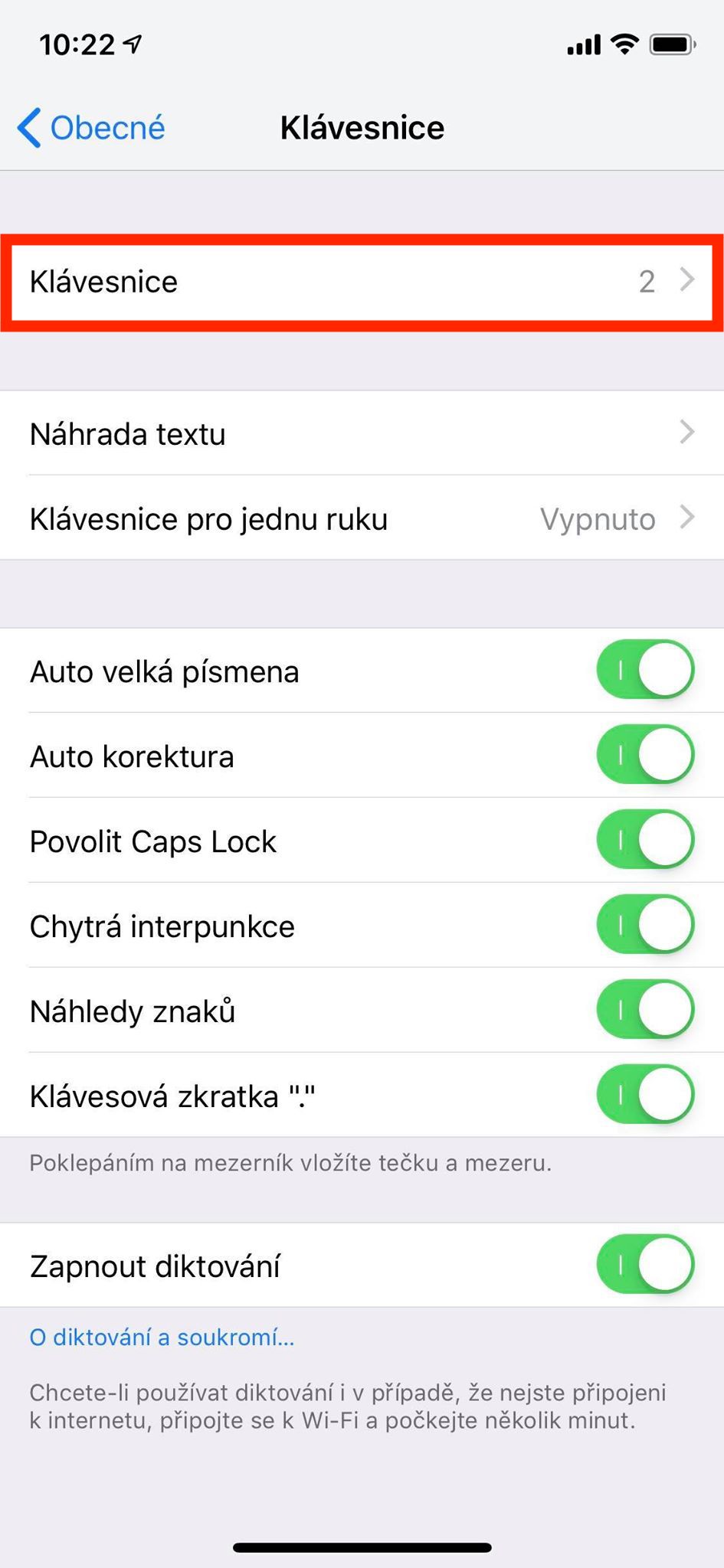
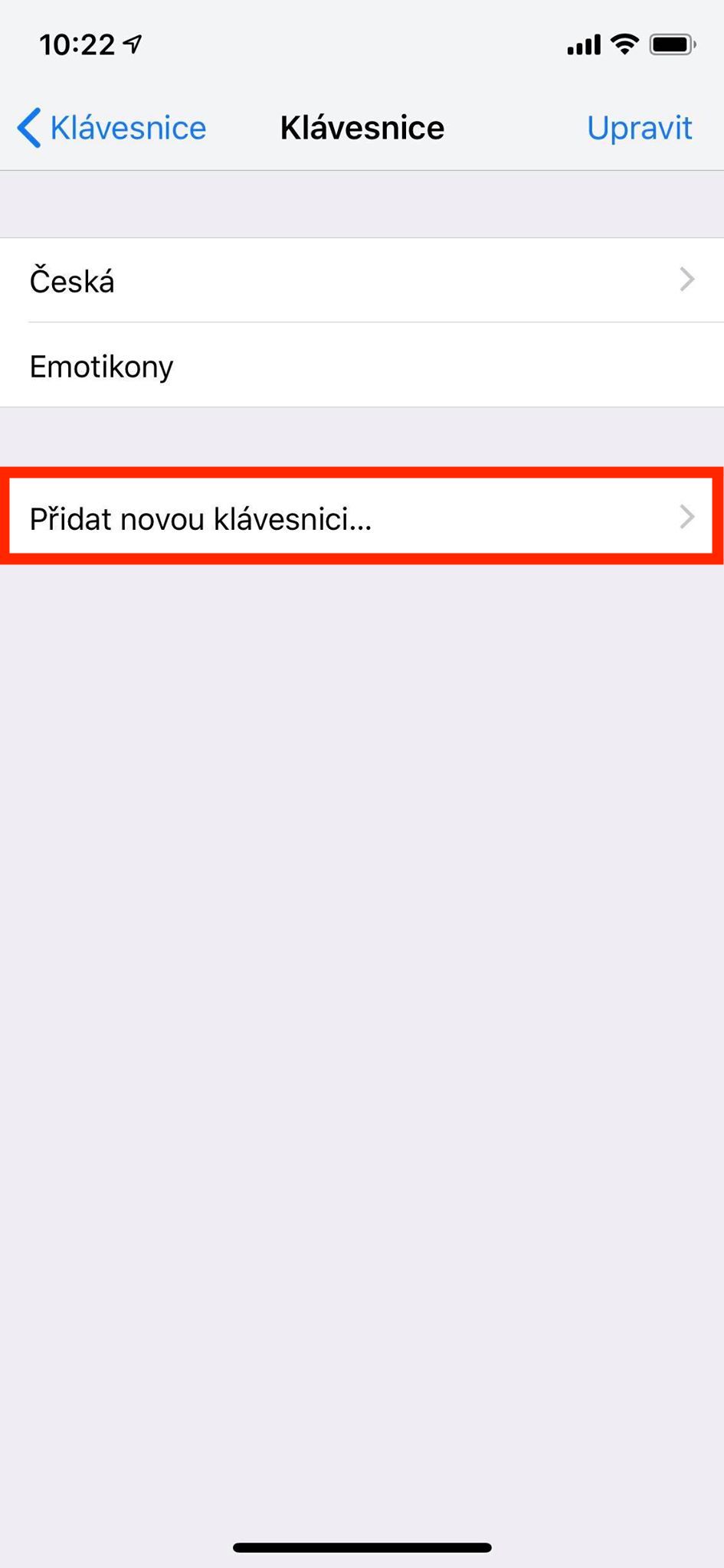
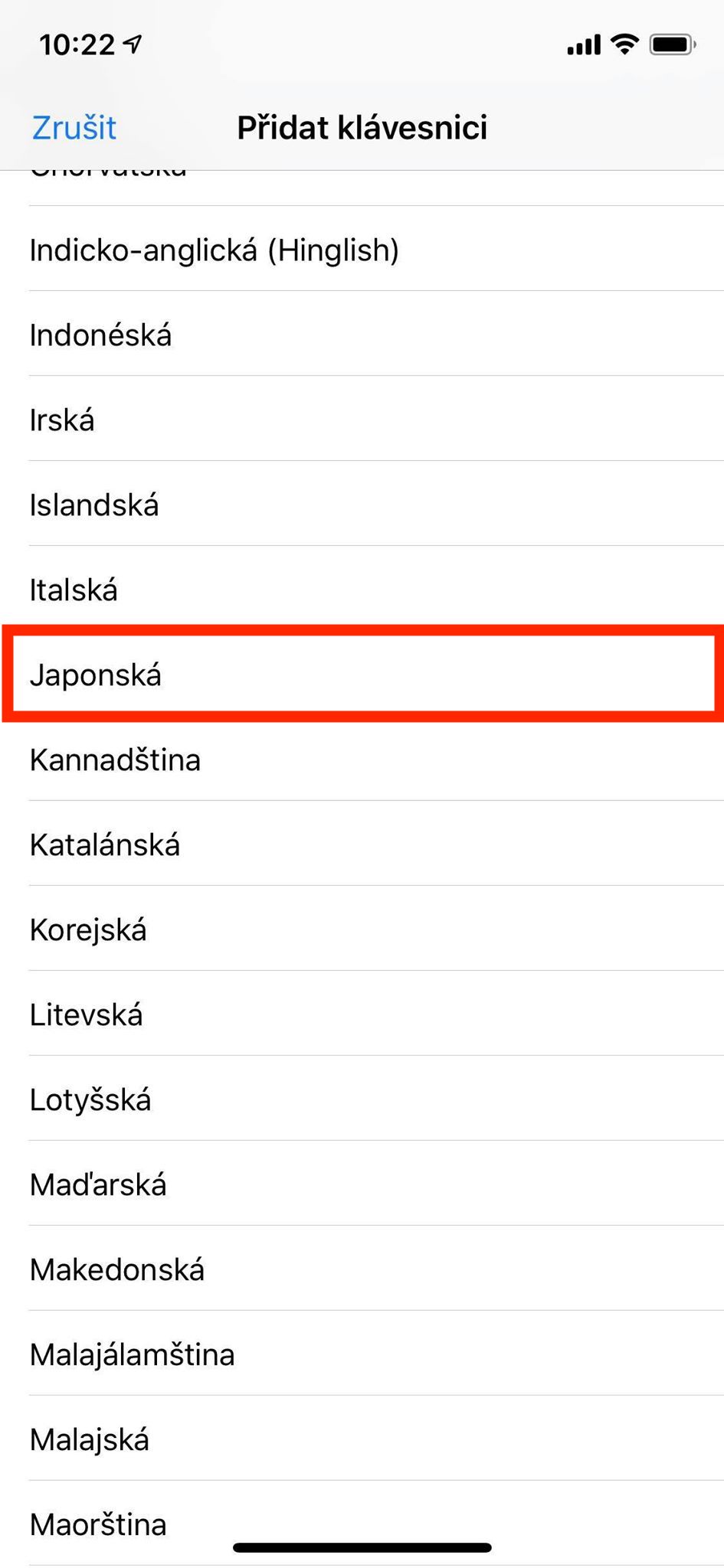
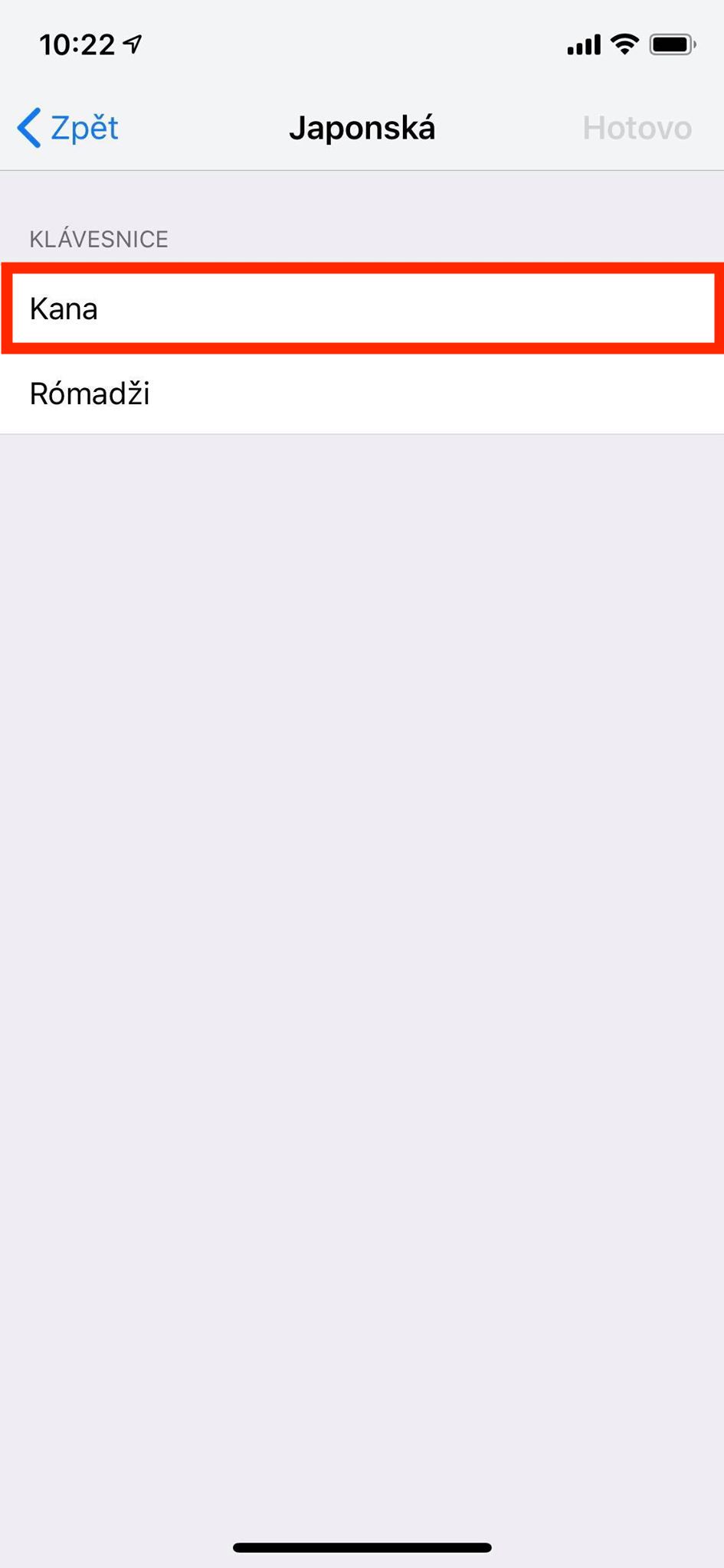
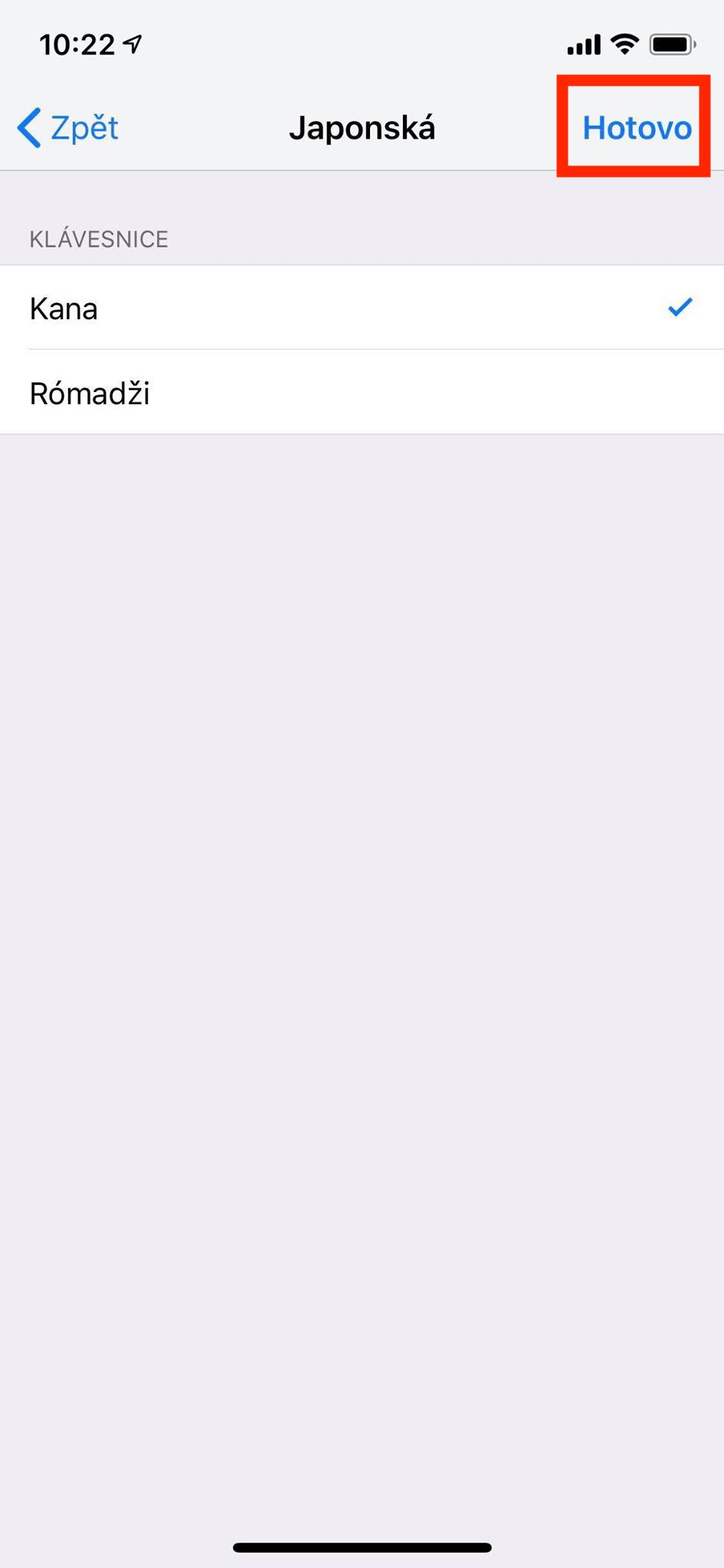
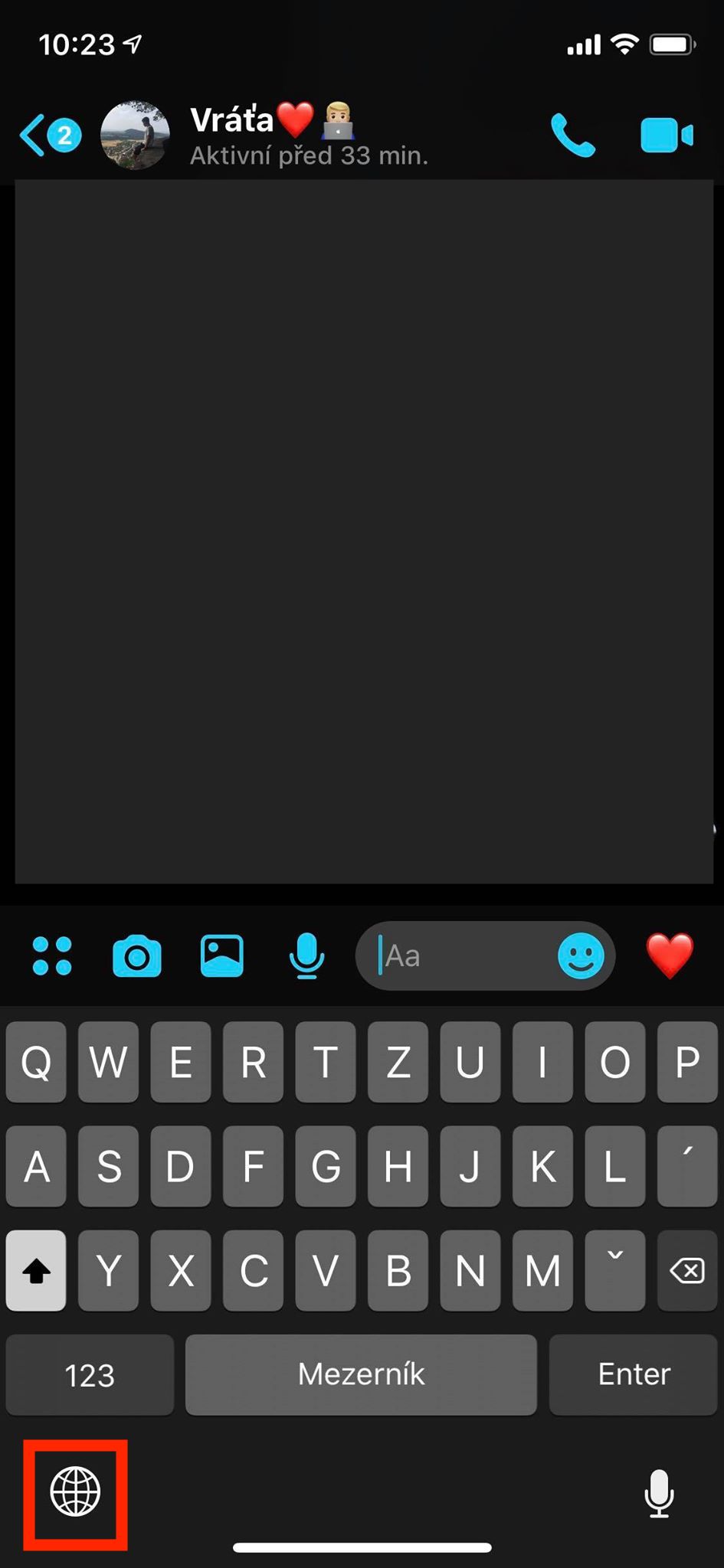
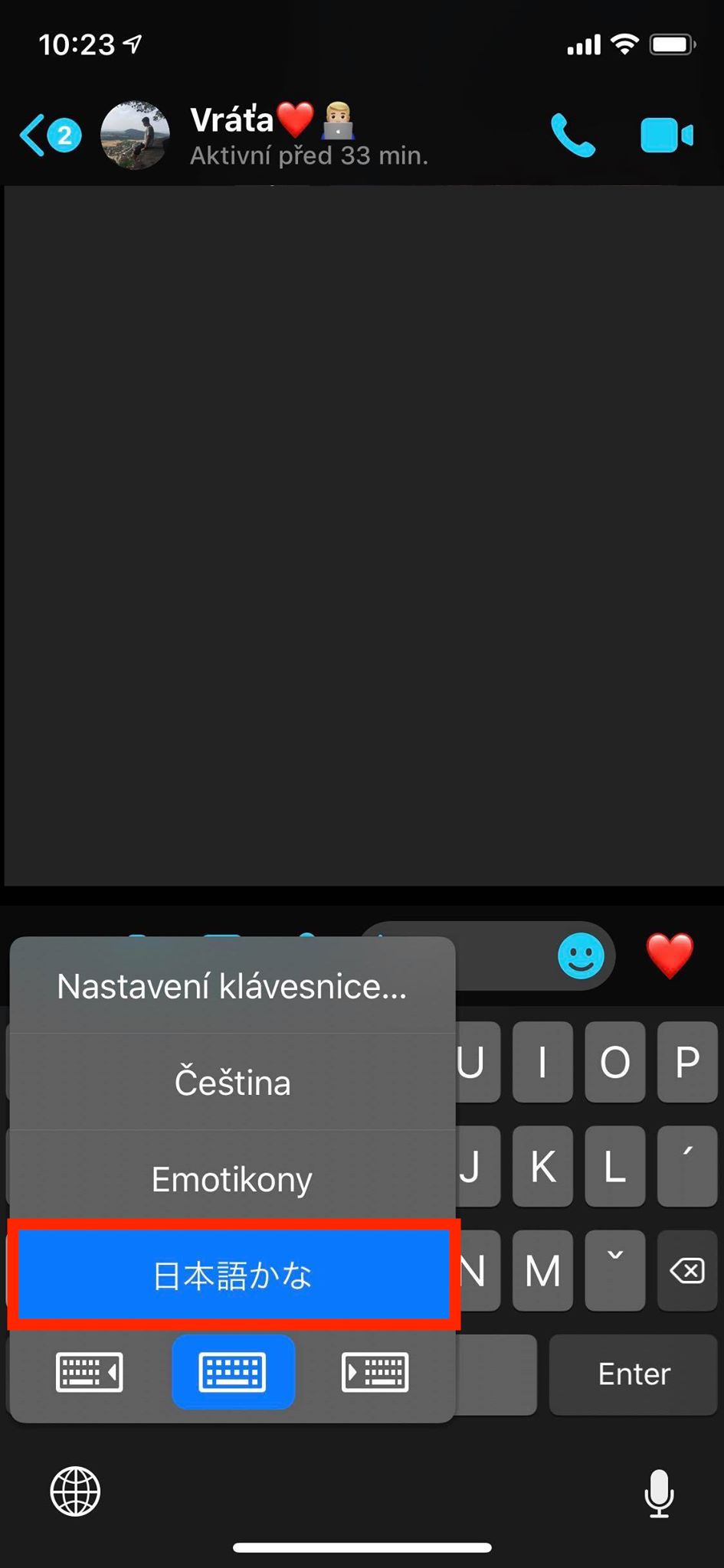
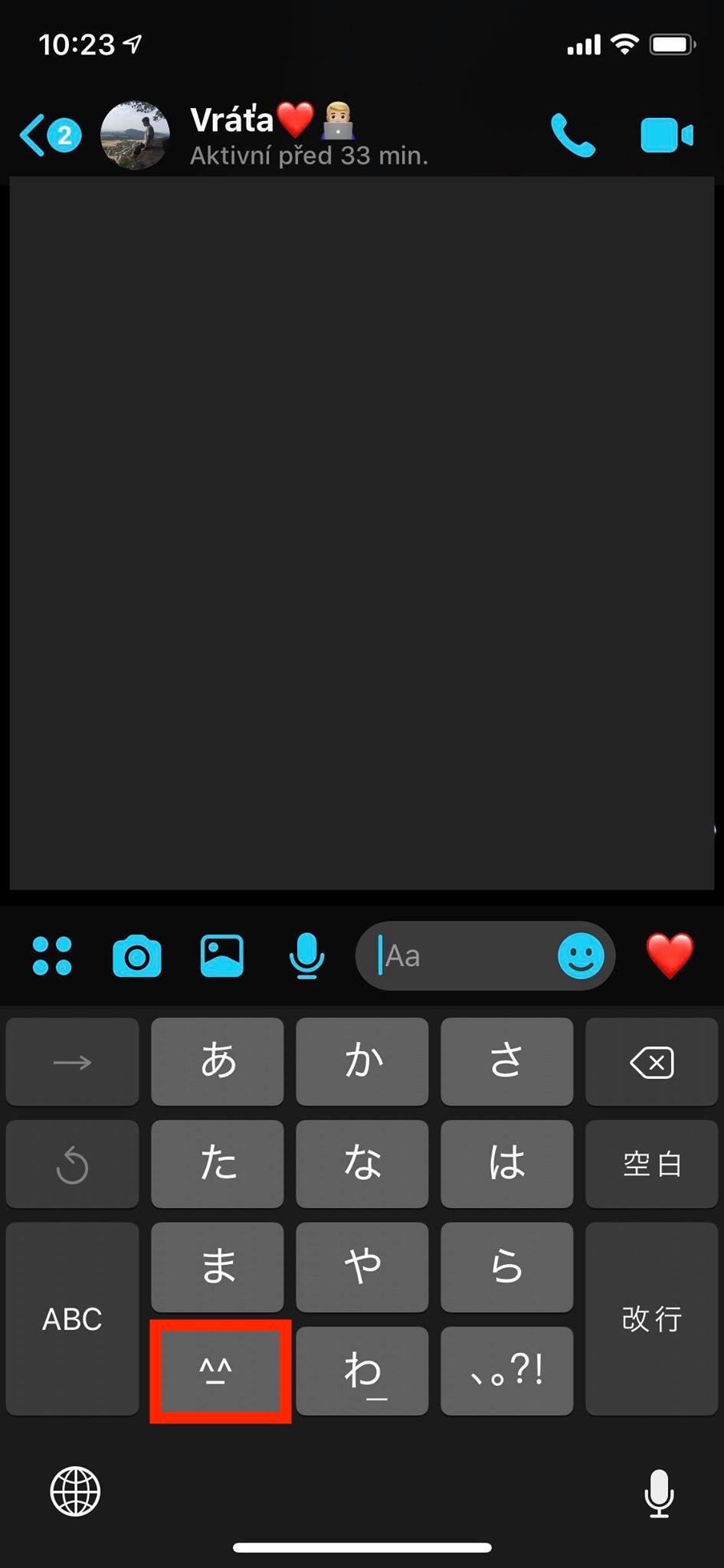
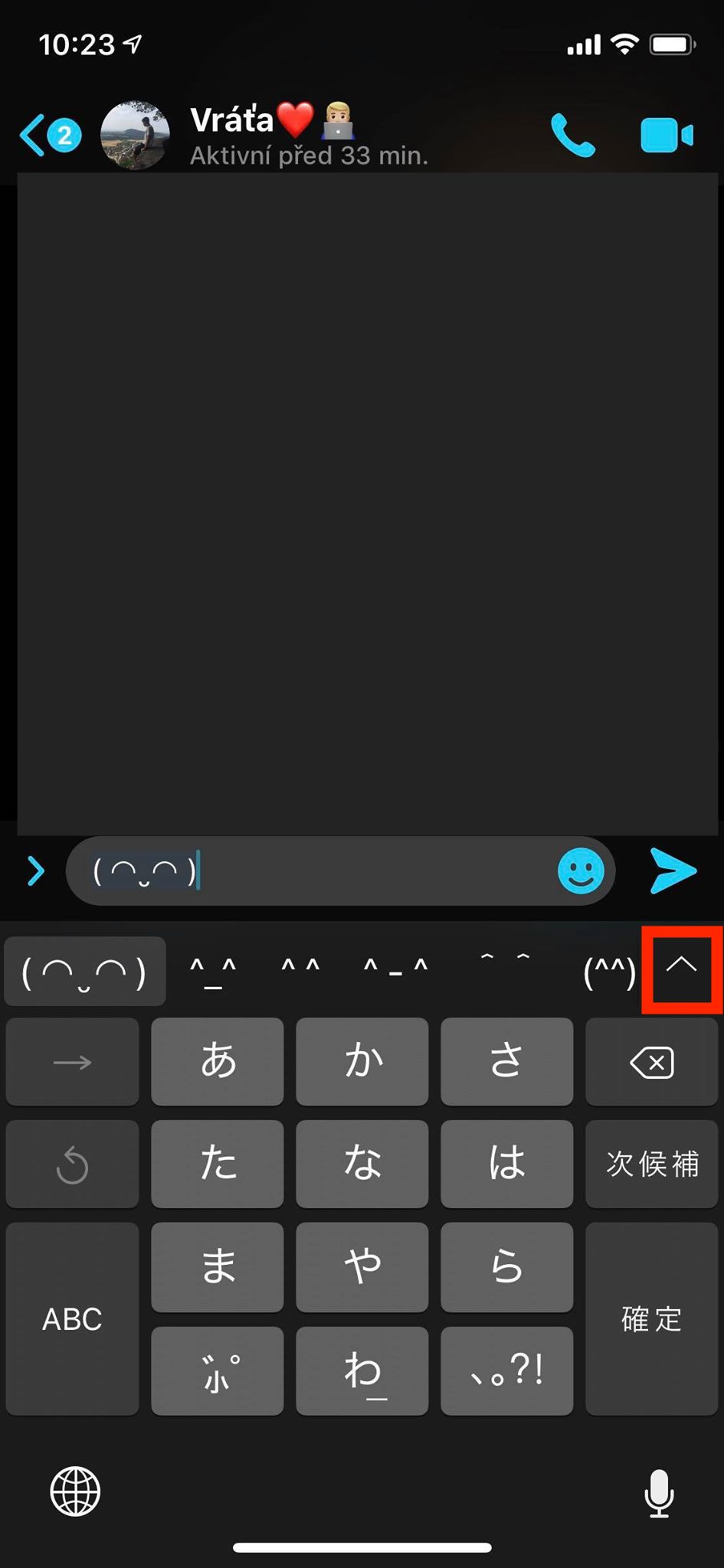
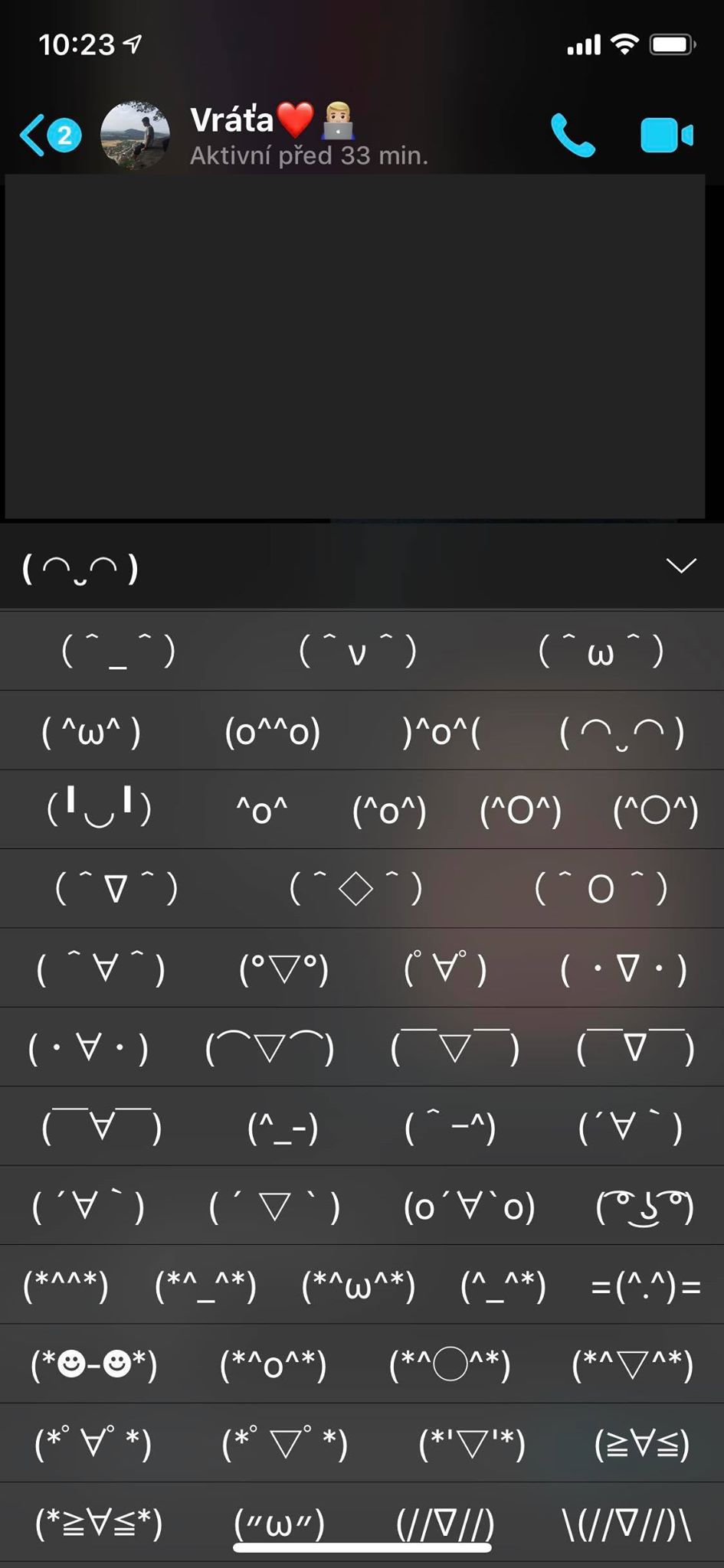
อิโมจิถือเป็นวิธีการสื่อสารมาตรฐานในปัจจุบัน พวกเราส่วนใหญ่มักใช้คำเหล่านี้ในแทบทุกข้อความ และก็ไม่น่าแปลกใจเลย คุณสามารถแสดงความรู้สึกของคุณได้โดยการส่งอีโมจิเพียงตัวเดียว โดยที่ไม่ต้องเขียนอะไรเลย เราทุกคนรู้ว่าอีโมจิคลาสสิกอยู่ที่ไหน แต่จะเป็นอย่างไรหากฉันบอกคุณว่ามันอยู่ใน iOS ซ่อนอิโมจิญี่ปุ่นไว้เหรอ? คุณสามารถเปิดใช้งานได้โดยไปที่ การตั้งค่า → ทั่วไป → คีย์บอร์ด → คีย์บอร์ด → เพิ่มคีย์บอร์ดใหม่…, ค้นหาและแตะที่ไหน ญี่ปุ่น. จากนั้นเลือกตัวเลือกจากเมนู Kana และแตะบน โฮโตโว ด้านบนขวา จากนั้นสิ่งที่คุณต้องทำคือแตะที่ด้านล่างซ้ายขณะพิมพ์บนคีย์บอร์ด ไอคอนลูกโลก, โดยจะเปลี่ยนคีย์บอร์ดเป็นคานะภาษาญี่ปุ่น ที่นี่เพียงแตะที่ กุญแจ ^_^ และใน แถบกระซิบ คุณแล้ว อิโมจิแตะเพื่อเลือก Pro แสดงอิโมจิที่มีอยู่ทั้งหมด จากนั้นเพียงแตะที่แถบนี้ทางด้านขวา ปุ่ม.
Fotogalerie
การปิดใช้งานการแสดงผล Memoji
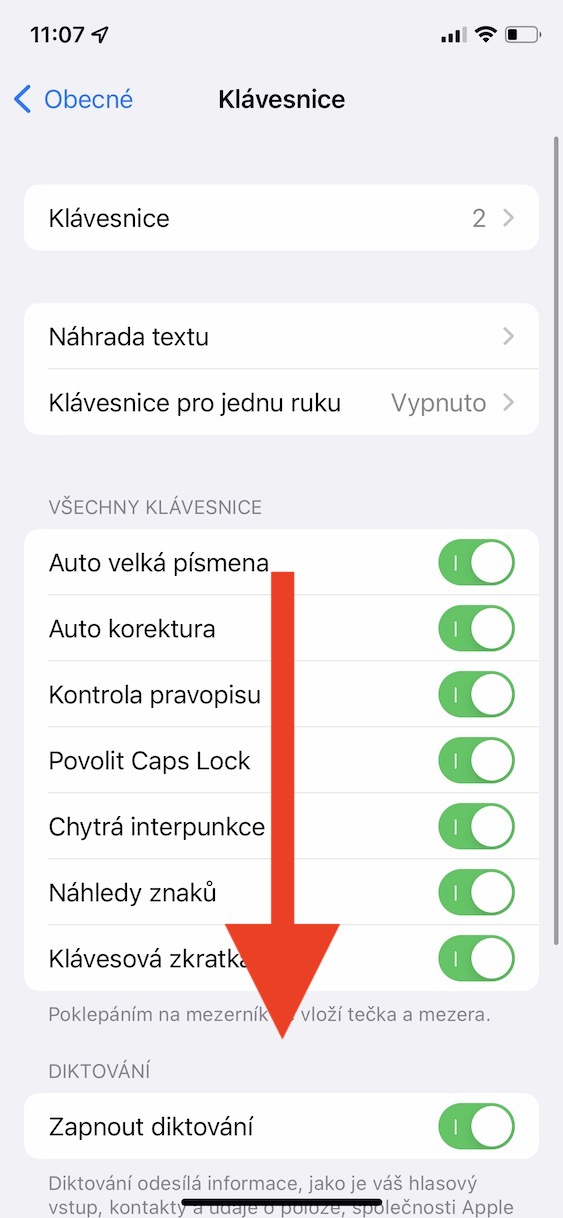
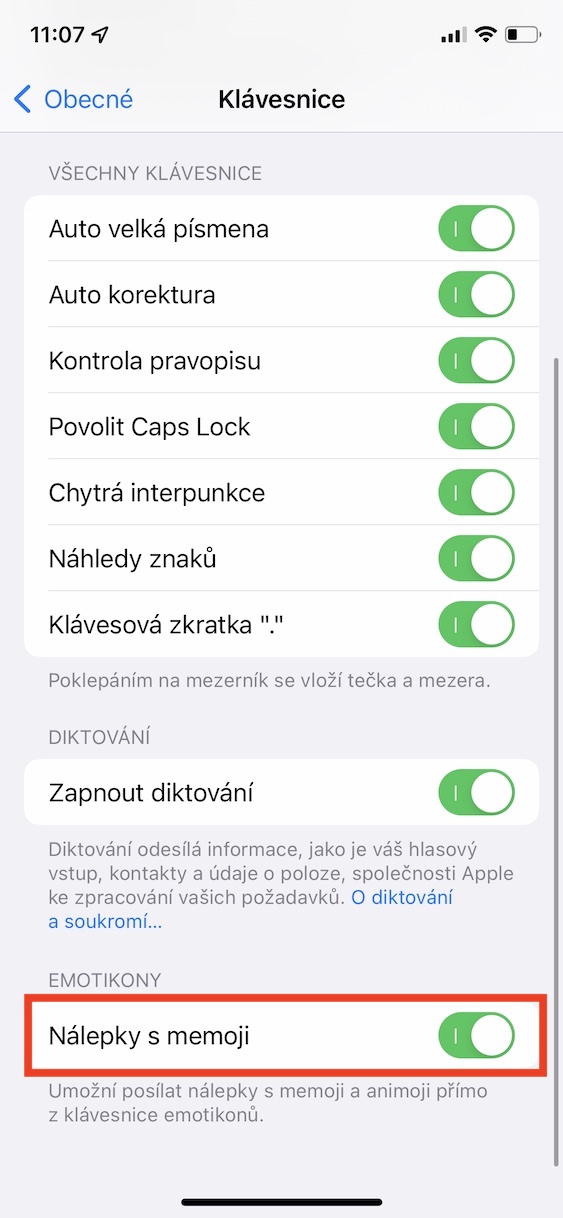
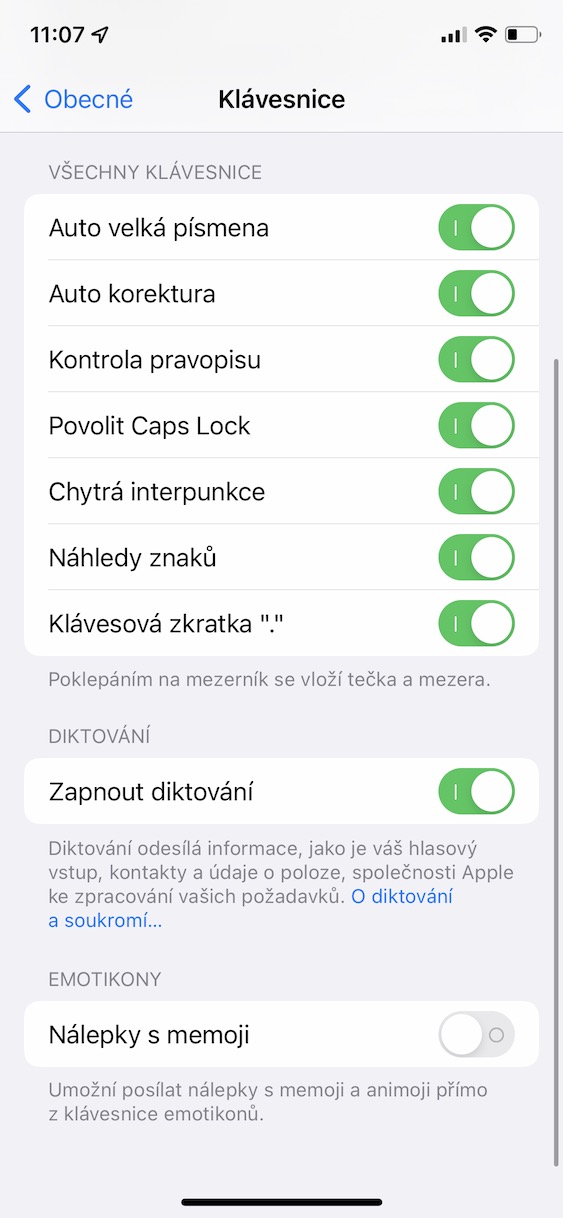
Na iPhoneช Face ID คุณสามารถใช้ประโยชน์จาก Animoji และ Memoji ได้อย่างเต็มที่ ซึ่งสามารถถ่ายทอดความรู้สึกของคุณไปยังสัตว์ ตัวละคร วัตถุ ฯลฯ ได้แบบเรียลไทม์ Pro ผู้ใช้โทรศัพท์ Apple ทุกคน แม้แต่รุ่นเก่า ก็สามารถเข้าถึงสติกเกอร์ Memoji ที่สามารถส่งได้แทบทุกที่ เมื่อไม่นานมานี้ Apple ตัดสินใจว่าเป็นความคิดที่ดีที่จะเพิ่มสติ๊กเกอร์ Memoji ไว้ที่ด้านบนของคีย์บอร์ดอิโมจิ อย่างไรก็ตาม ปรากฎว่าผู้ใช้ไม่ชอบตัวเลือกนี้ เขาจึงให้ Apple ในตัวเลือกการตั้งค่าเพื่อซ่อนสติ๊กเกอร์ Memoji บนคีย์บอร์ดโดยสมบูรณ์ หากคุณต้องการซ่อน Memoji บนคีย์บอร์ด เพียงไปที่ การตั้งค่า → ทั่วไป → คีย์บอร์ดลงที่ไหน ปิดการใช้งาน ความเป็นไปได้ สติ๊กเกอร์พร้อมเมโมจิ
Fotogalerie




ฉันจะเปิดแป้นพิมพ์ CZ แบบคาดเดาได้อย่างไร กรุณาแนะนำ มันทำงานได้ดีกับ ENG
ไม่มีทาง เช็กไม่สนับสนุน มันถูกกล่าวไว้ในตอนต้นของบทความ
ฉันจะไม่พูดว่า:
"Pro น่าเสียดายที่แป้นพิมพ์ภาษาเช็กดั้งเดิมยังขาดฟังก์ชันหลายอย่าง เช่น การกระซิบ หรือการพิมพ์โดยการเลื่อนนิ้ว"
แล้วการกระซิบคืออะไร? ระบบคาดเดาคำอัตโนมัติ...
ฉันชอบ Swiftคีย์ แม้ว่าจะดีกว่าบน Android มากกว่าบน iPhone (ปรับแต่งได้ดีกว่า) แต่ฉันก็รำคาญที่ในแอปพลิเคชันบางตัว iPhone บังคับให้ฉันต้องกดแป้นพิมพ์และมันสับสนจนกระทั่งฉันตระหนักได้ว่ามีที่ไว้สำหรับวางคีย์บอร์ดของฉัน Swiftคีย์นี่คือคนพื้นเมือง
ฉันไม่ทราบว่าที่อื่นมีอะไรบ้าง แต่ฉันไม่รู้จักใครในสาธารณรัฐเช็กที่ใช้แบบพื้นเมืองเลย ทุกคนกำลังกินข้าว Swiftคีย์ ผู้ที่เพิ่งเปลี่ยนจาก Android มาเป็น GBOARD
ฉันหวังว่าจะได้ Apple เพิ่มการรองรับภาษาเช็กแบบเต็มรูปแบบให้กับแป้นพิมพ์ดั้งเดิม ฉันมี iPhone ฉันดีใจนะแต่คีย์บอร์ดของพวกเขานี่มันนรกเลย
ฉันเปลี่ยนไปเมื่อสองเดือนที่แล้ว iPhoneนอกจากนี้ในเวอร์ชัน mini- แป้นพิมพ์ดั้งเดิม iOS เป็นเรื่องที่น่าเศร้ามาก และสไตล์การเขียนของแฟนๆ Apple ส่วนใหญ่ที่ฉันขอให้เขาเขียนบทให้ก็ไร้สาระสิ้นดีเมื่อมองจากมุมมองของผู้ใช้ Android ทั่วไปoneในที่สุดฉันก็เข้าใจแล้วว่าทำไมข้อความจากผู้ใช้ iPhone มักดูเหมือนว่ามาจากผู้ที่มีปัญหาด้านการอ่านเขียนทางจิตใจ คนเหล่านี้มีความสุขที่จะพิมพ์อะไรบางอย่าง โดยส่วนใหญ่พวกเขาไม่รู้ด้วยซ้ำว่าคนอื่นๆ ในโลกมีแป้นตัวเลขบนแป้นพิมพ์ของพวกเขา หรือตัวเลขที่สามารถกดค้างไว้บนแถวปุ่มบนสุดได้
แต่ถึงจุดหนึ่ง หลังจากการทดลอง Typewise ที่เป็นไปได้ทั้งหมด Swiftกุญแจ ฯลฯ ฉันกลับมาที่ Gboard แล้ว ฉันพิมพ์เร็วที่สุดในโหมดนี้ แต่น่าเสียดายที่ทำไม่ได้ด้วยมือเดียว เพราะปุ่มมีขนาดเล็กเกินไปและมีช่องว่างใหญ่ น่าเสียดายที่ไม่สามารถขยายได้ เนื่องจากลวดลายถูกจำกัดด้วยรูปทรงเรขาคณิต iOS แป้นพิมพ์ดั้งเดิม การซูมเข้าจะทำได้โดยการขยายจอภาพทั้งหมดเท่านั้น การตั้งค่ายังจำกัดที่นี่ เช่น ฉันไม่สามารถรับปุ่มจุลภาคที่นี่ได้ (หมายเหตุเมื่อผู้ใช้ iPhone เขียนถึงคุณ เช่น บน WhatsAppคุณใช้เครื่องหมายจุลภาคและเว้นวรรคบ่อยมาก และไม่มีคำถามเรื่องการใช้เครื่องหมายวรรคตอนที่ถูกต้องเลย มีเพียงจุดเท่านั้น แต่ฉันจะเลือกใช้เครื่องหมายจุลภาคเมื่อกดปุ่มจุดค้างไว้ ไม่เช่นนั้นพจนานุกรม Gboard จะไม่มีการแข่งขัน ดี, iPhone มันเป็นของเล่นที่ดี มีพลังเหลือเชื่อและประดิษฐ์ขึ้นอย่างประณีต บางครั้งฉันก็เพลิดเพลินกับการออกแบบและฝีมือการผลิต จอภาพที่สดใสและเสียงที่ไพเราะ แต่แล้วฉันก็หยิบแท็บเล็ต Android ออกมาและเขียนอีเมลบนนั้น เช่นเดียวกับการท่องเว็บ เพราะฉันไม่สามารถใช้เบราว์เซอร์ที่มีฟีเจอร์ที่ฉันใช้บน iPhone ได้ เช่น การแสดงเว็บไซต์ 100% ฉันไม่ได้รับผลลัพธ์แบบเดียวกันบน iPhone ของฉันเมื่อเปรียบเทียบกับบนคอมพิวเตอร์ iPhone ในทางกลับกัน ฉันเลือกใช้เมื่อต้องการดูหรือแก้ไขภาพวาดใน CAD ซึ่งจริงๆ แล้วดีกว่าในกรณีนี้ เนื่องจากปฏิกิริยาที่รวดเร็วยิ่งขึ้น การแสดงผลที่แม่นยำยิ่งขึ้น และพลังการประมวลผลที่เหนือกว่า แล้วก็มีการถ่ายภาพซึ่งเป็นอีกเรื่องที่ชัดเจน และแน่นอนว่าสำหรับการโทร เสียงก็เยี่ยมยอดและระดับเสียงสนทนาก็สุดยอดจริงๆ
อย่างแน่นอน! คำพูดของฉัน
ฉันมีมันมาสองสามเดือนแล้วเช่นกัน iPhoneใช่ ฉันอาจจะไม่กลับไปใช้ Android ก็ได้ แต่มีบางสิ่งบางอย่างที่เป็นเรื่องปกติใน Android และที่สำคัญคือช่วยเร่งความเร็วและทำให้การทำงานกับโทรศัพท์มือถือมีประสิทธิภาพมากขึ้น iPhone ไม่นะ.
ฉันไม่เข้าใจจริงๆ ว่าทำไมถึงเป็นเช่นนั้น iPhone จะไม่ทำ
Proไม่มีแป้นพิมพ์บนแป้นพิมพ์ จะเพิ่มตัวเลขตรงไหนหลังจากกดปุ่มในแถวบนสุดค้างไว้ แล้วตรงนั้นสามารถใส่เครื่องหมายจุลภาคได้หรือเปล่า?
Proในเมนูการตั้งค่า ควรจะมีปุ่มสำหรับใส่เครื่องหมายจุลภาคอยู่ด้วย โดยเฉพาะในโทรศัพท์ขนาดใหญ่ในปัจจุบันoneมีพื้นที่พอมั้ย?
Proบางครั้งปุ่มจุดหายไปเลย เหมือนเหยียบโทรศัพท์เลย...
และอีกหลายๆอย่างที่ทำให้ฉันรู้สึกแย่...
และคำตอบจากผู้ผลิต Apple ก็คือ ทำความคุ้นเคยกับมันซะ มันคือฟังก์ชัน Apple พระองค์ทรงรู้ดีกว่าคุณว่าอะไรดีที่สุดสำหรับคุณ