
เราแต่ละคนเคยพบว่าตนเองอยู่ในสถานการณ์ที่จำเป็นต้องลงนามในเอกสารที่มาถึงเราในรูปแบบอิเล็กทรอนิกส์ ซึ่งส่วนใหญ่มักจะอยู่ในรูปแบบ PDF ในกรณีเช่นนี้ ผู้ใช้ส่วนใหญ่จะพิมพ์เอกสาร จากนั้นเซ็นชื่อ จากนั้นสแกนอีกครั้งในรูปแบบอิเล็กทรอนิกส์และส่งไป อย่างไรก็ตาม ในโลกสมัยใหม่ที่เปลี่ยนแปลงไปอย่างรวดเร็ว ขั้นตอนทั้งหมดนี้ใช้เวลานานโดยไม่จำเป็น ฉันกล่าวเป็นนัยถึงความจริงที่ว่าในปัจจุบันเราสามารถเซ็นเอกสารได้ง่ายขึ้นมาก โดยตรงจากเครื่อง Mac โดยไม่ต้องใช้กระดาษโดยไม่จำเป็น และเหนือสิ่งอื่นใดคือรวดเร็วยิ่งขึ้น ขั้นตอนทั้งหมดใช้เวลาเพียงไม่กี่วินาที
คุณอาจจะสนใจ
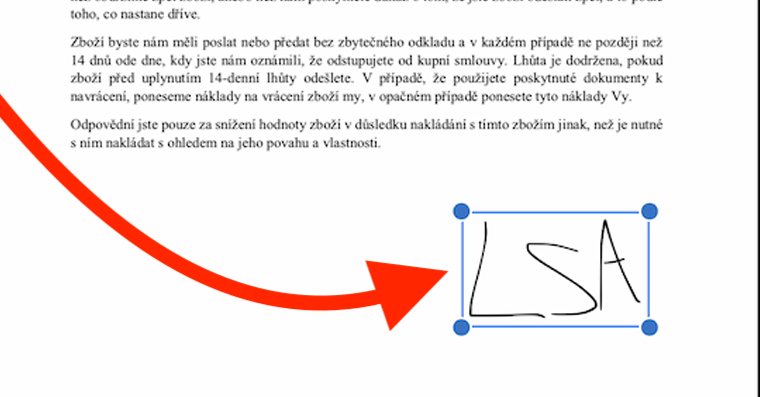
วิธีเซ็นเอกสาร PDF บน Mac
การลงนามในเอกสาร PDF บน Mac ทำได้โดยใช้แอปพลิเคชัน Preview ซึ่งติดตั้งไว้ล่วงหน้าใน macOS และคุณไม่จำเป็นต้องดาวน์โหลด แอปพลิเคชันนี้จะเริ่มทำงานโดยอัตโนมัติเมื่อคุณเปิดรูปภาพหรือเอกสาร PDF เป็นต้น ในแอปพลิเคชัน Preview คุณต้องสร้างลายเซ็นก่อน เมื่อสร้างลายเซ็นแล้ว คุณสามารถเริ่มใช้ลายเซ็นได้ ซึ่งหมายความว่าลายเซ็นจะถูกบันทึกหลังจากสร้างและไม่จำเป็นต้องสร้างใหม่ทุกครั้งที่คุณลงนาม ด้านล่างนี้คุณจะพบขั้นตอนการสร้างลายเซ็นและการใช้งานในภายหลัง นอกจากนี้ ในตอนท้ายของบทความ เราจะแสดงวิธีการแปลงเอกสารเป็นรูปแบบ DOC หรือ DOCX ซึ่งเป็นรูปแบบโปรแกรมแก้ไขข้อความ Microsoft Wordเป็นไฟล์ PDF เพื่อให้คุณสามารถลงนามได้ด้วย เอาล่ะ เราเข้าเรื่องเลยดีกว่า
วิธีเซ็นเอกสาร PDF บน Mac: การสร้างลายเซ็น
ขั้นแรก ในการเซ็นเอกสารบน Mac คุณต้องสร้างลายเซ็นก่อน ขั้นตอนนี้ต้องทำเพียงครั้งเดียว หลังจากสร้างลายเซ็นแล้ว ระบบจะบันทึกลายเซ็นไว้แล้ว ดำเนินการตามนี้หรือคลิกผ่านแกลเลอรีด้านล่าง:
- ก่อนอื่นคุณต้องย้ายไปที่แอปพลิเคชัน ดูตัวอย่าง
- คุณสามารถไปที่แอปพลิเคชันดูตัวอย่างได้ โดยการเปิดเอกสาร PDF.
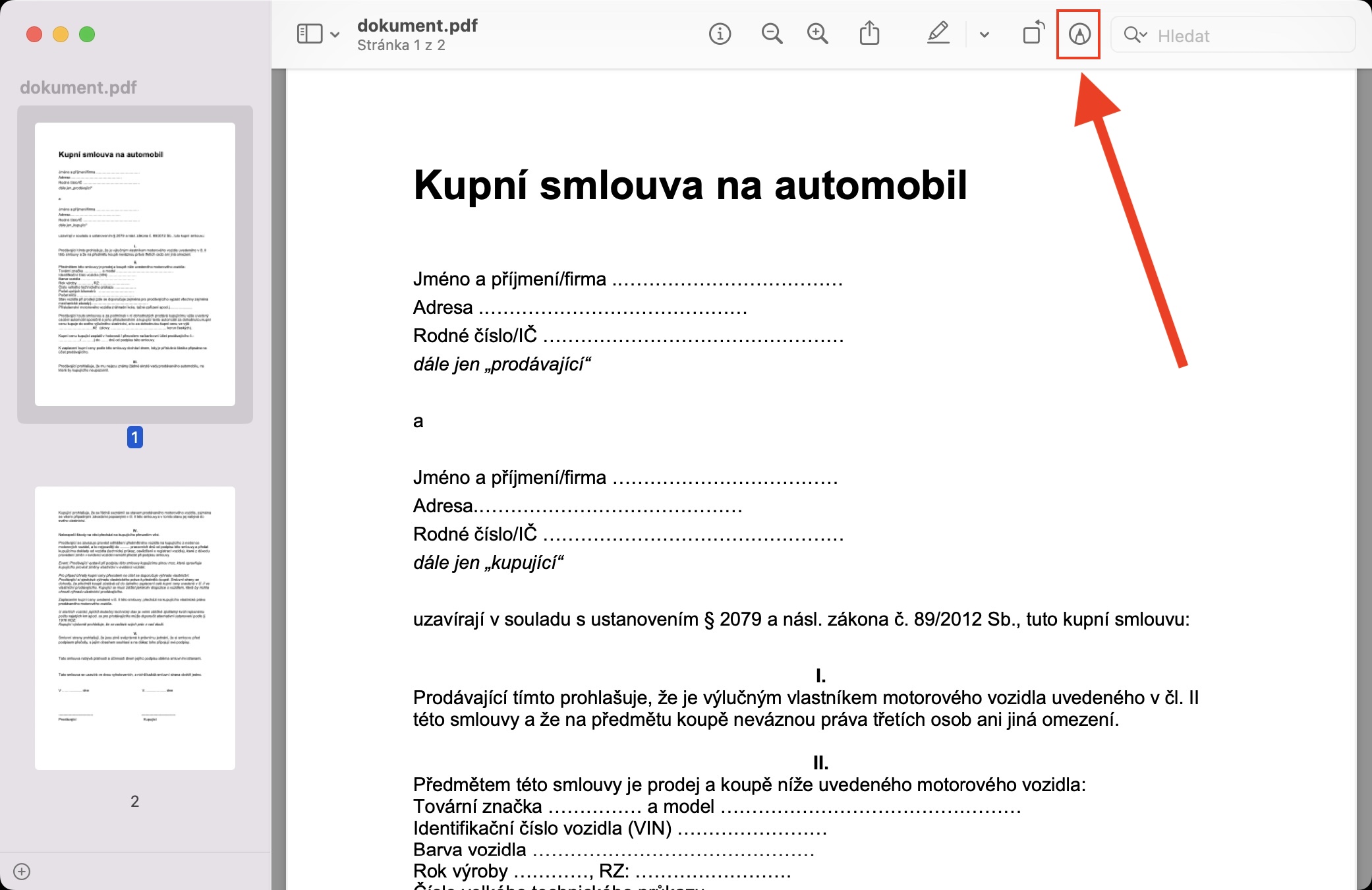
- เมื่อคุณเปิดดูตัวอย่างแล้ว ให้คลิกที่แถบเครื่องมือด้านบนทางด้านขวา ไอคอนดินสอ
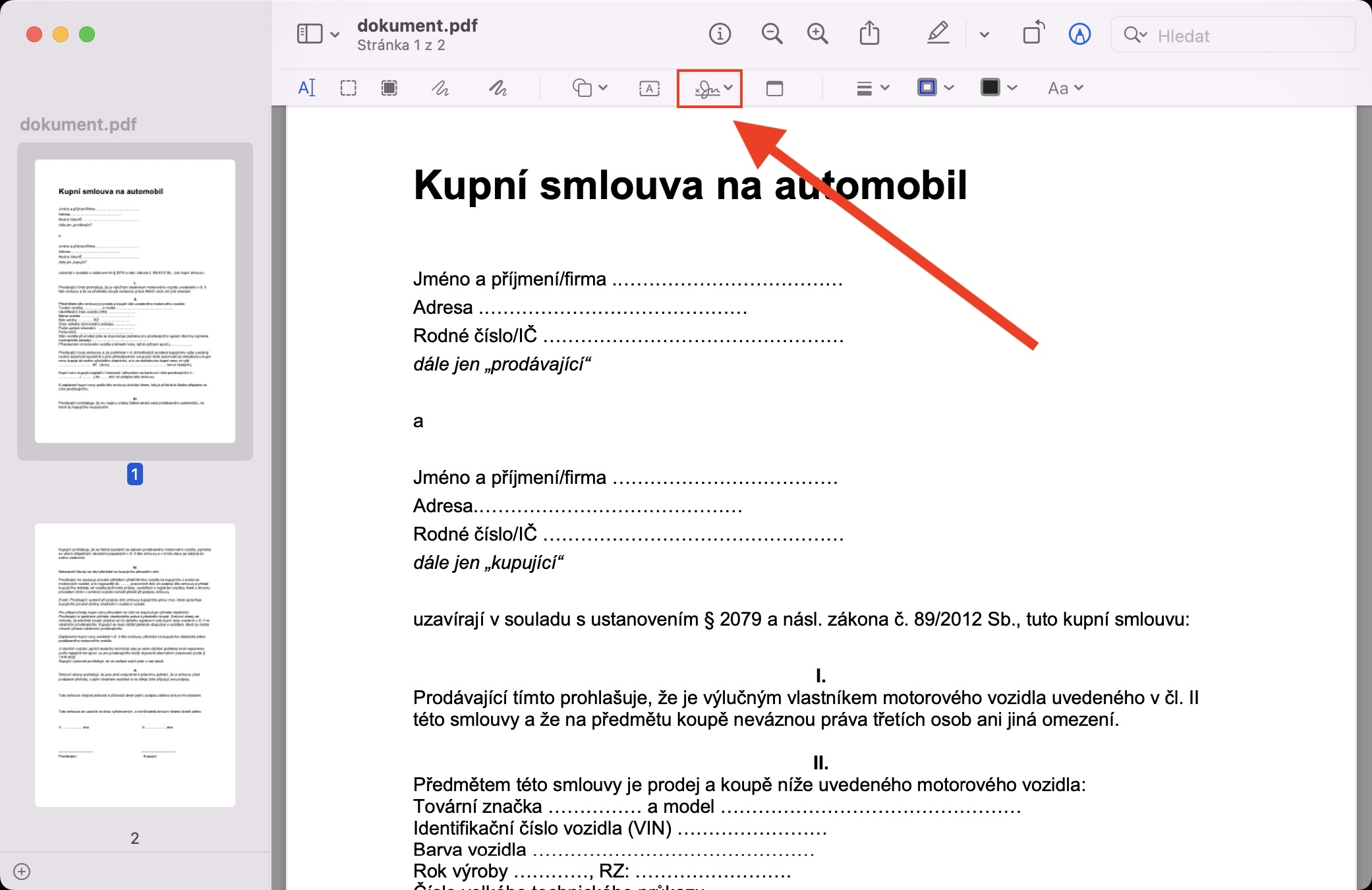
- จากนั้นเครื่องมืออื่นๆ จะปรากฏขึ้น โดยที่คุณคลิกเคอร์เซอร์ เครื่องมือด้วย ไอคอนลายเซ็น
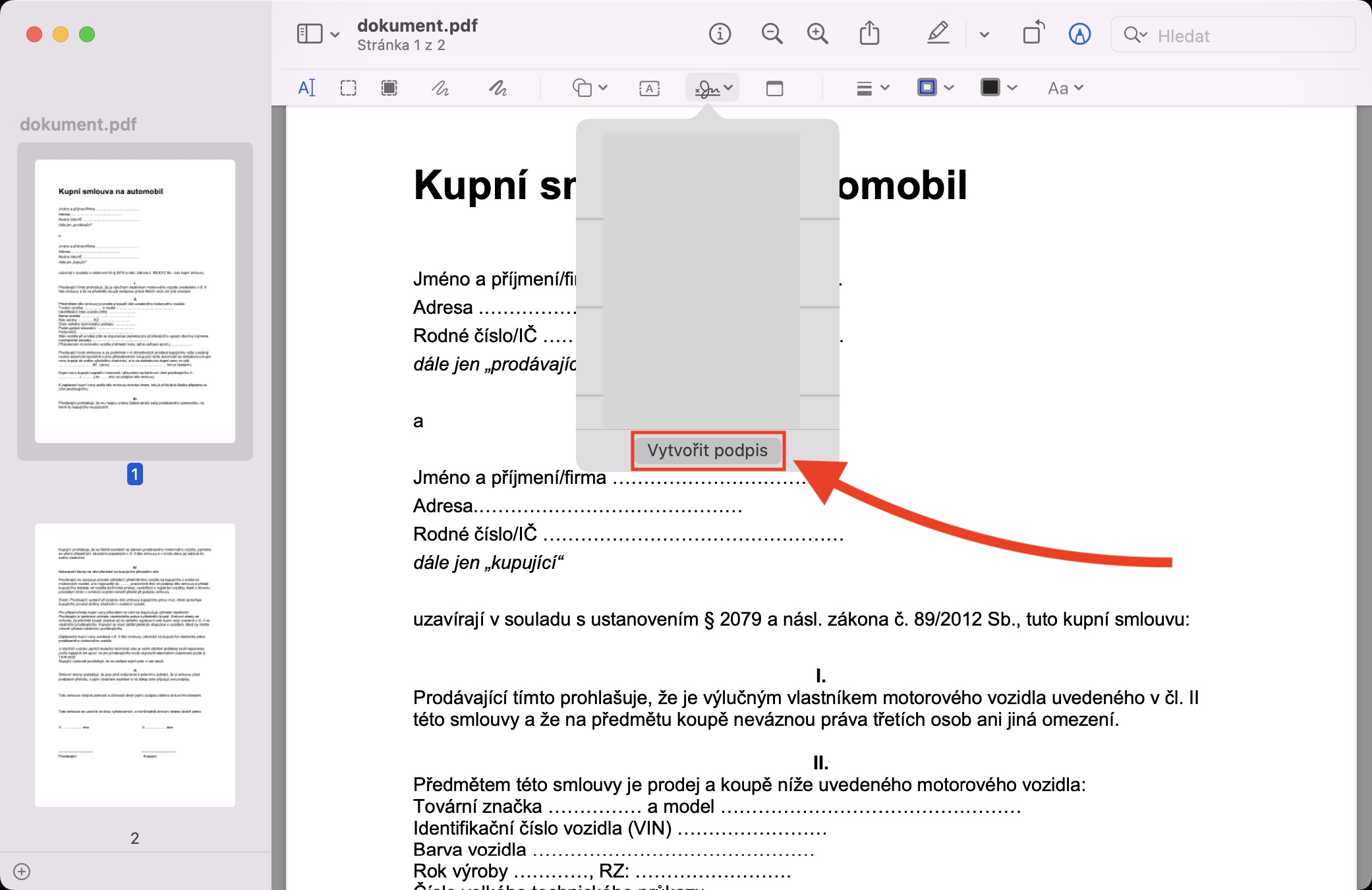
- เมนูเล็ก ๆ จะเปิดขึ้นโดยกดปุ่ม สร้างลายเซ็น
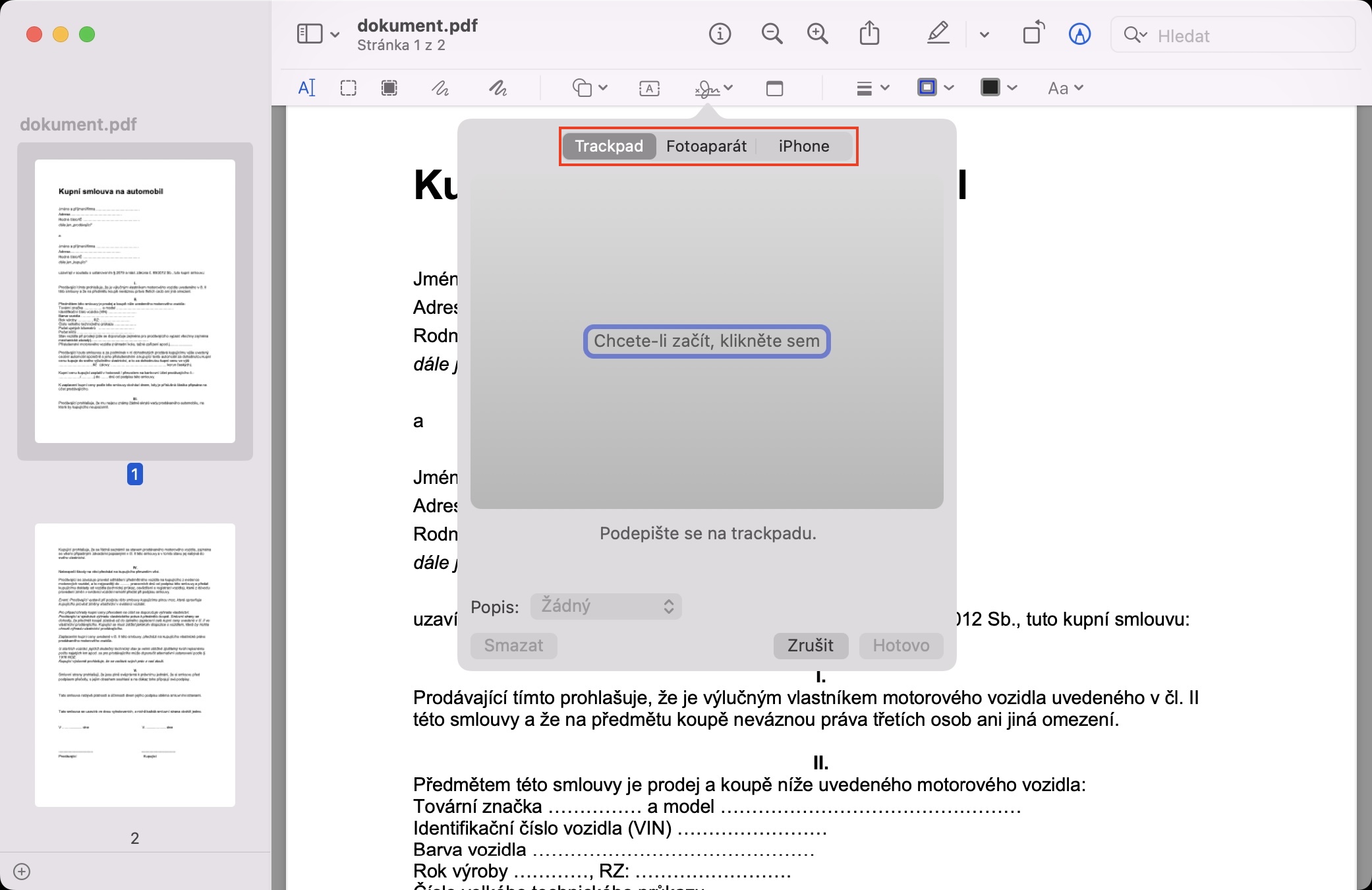
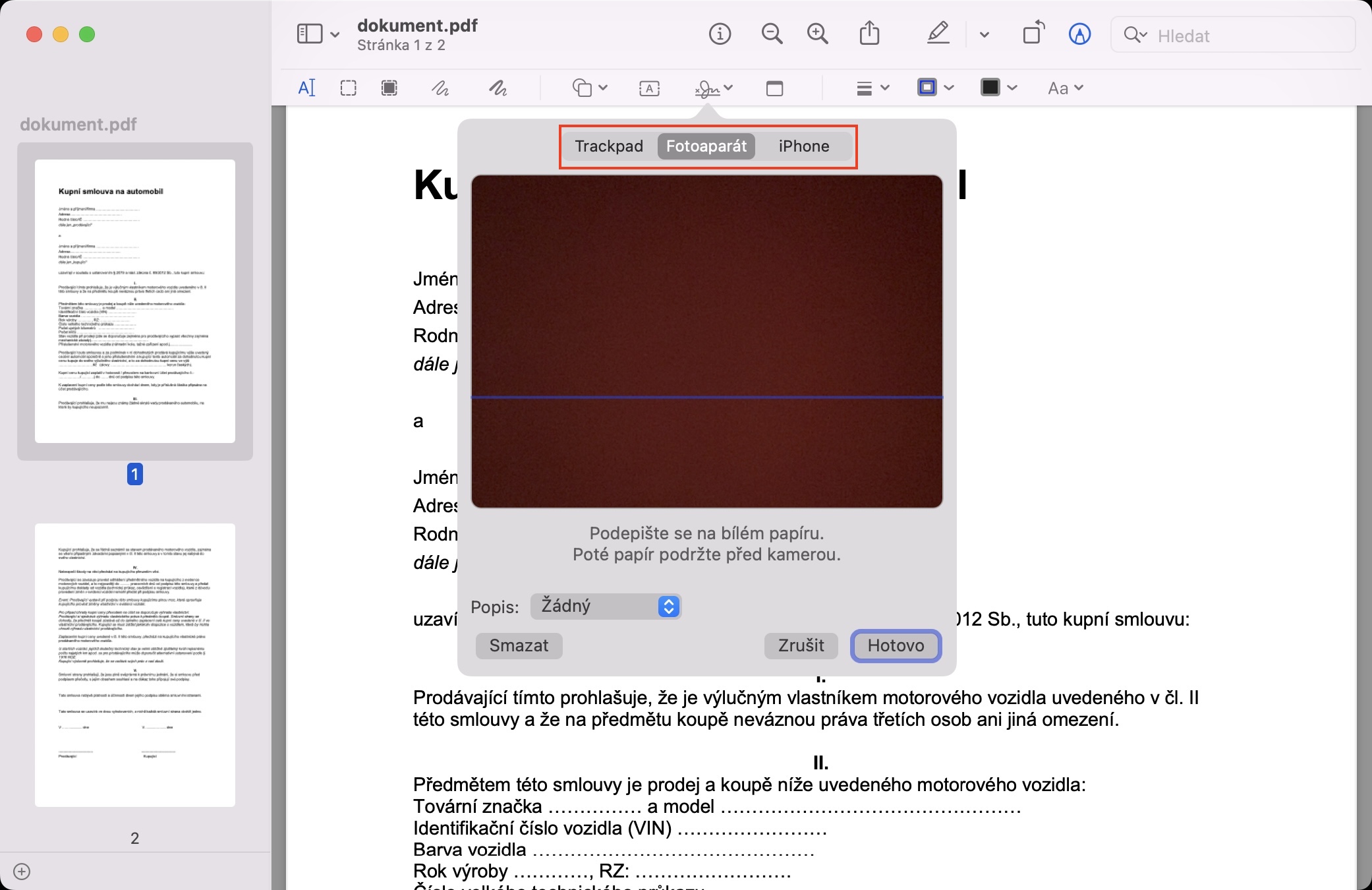
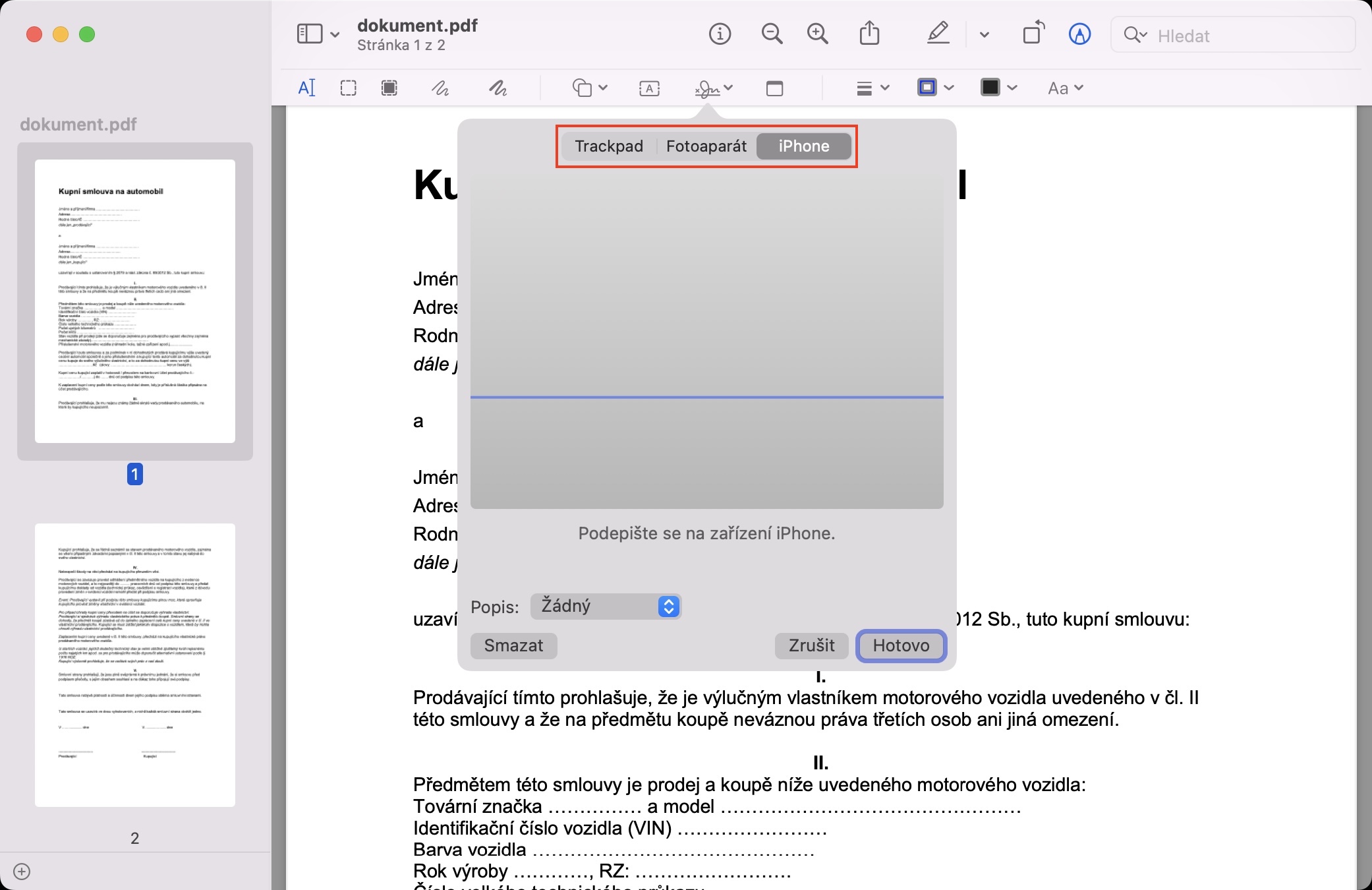
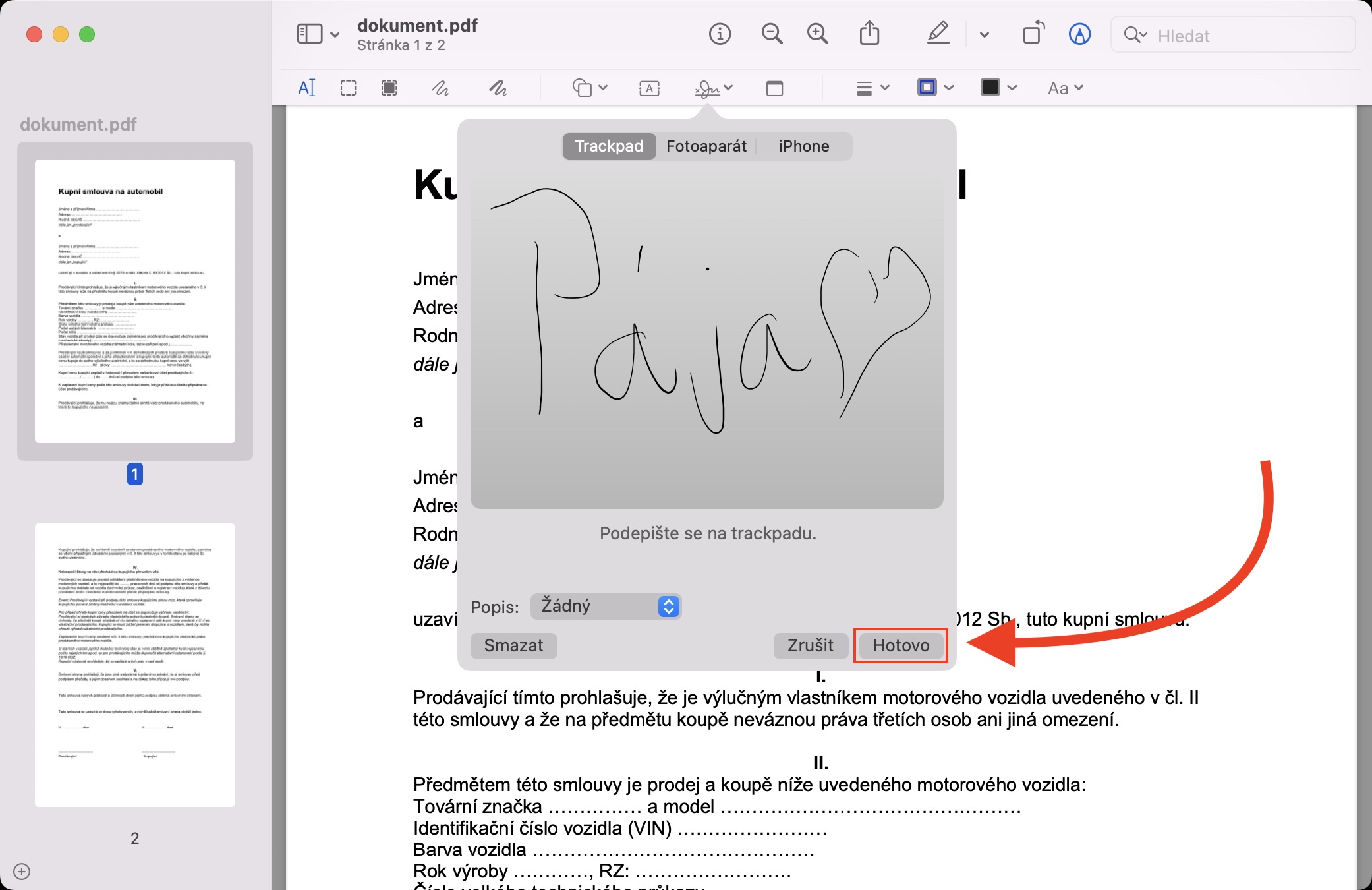
- หลังจากนั้นอินเทอร์เฟซจะเปิดขึ้นซึ่งสามารถสร้างลายเซ็นได้ มีสามตัวเลือกในการสร้างลายเซ็น:
- Trackpad: คุณวาดลายเซ็นของคุณด้วยนิ้วของคุณ trackpadu;
- กล้อง: คุณเขียนลายเซ็นด้วยปากกาบนกระดาษแล้วแสดงให้กล้องหน้าเห็น
- iPhone: คุณวาดลายเซ็นของคุณด้วยนิ้วของคุณบนหน้าจอ iPhone ของคุณ
- ขึ้นอยู่กับวิธีการสร้างลายเซ็นที่คุณเลือก ปฏิบัติตามคำแนะนำที่แสดง
- ในกรณีที่มีการสร้างลายเซ็น คุณไม่พอใจ ดังนั้นเพียงแตะที่ด้านล่างซ้าย ลบ และทำซ้ำขั้นตอนนี้
- เมื่อคุณลงนามแล้ว พอใจ ดังนั้นเพียงแค่คลิกปุ่ม โฮโตโว ล่างขวา
- ขอคุณ บันทึกลายเซ็นที่สร้างขึ้น
Fotogalerie
วิธีเซ็นเอกสาร PDF บน Mac: การใช้ลายเซ็น
หากคุณสร้างลายเซ็นของคุณสำเร็จแล้วโดยใช้ขั้นตอนข้างต้น คุณสามารถเริ่มใช้งานได้เลย เพียงทำตามขั้นตอนเหล่านี้:
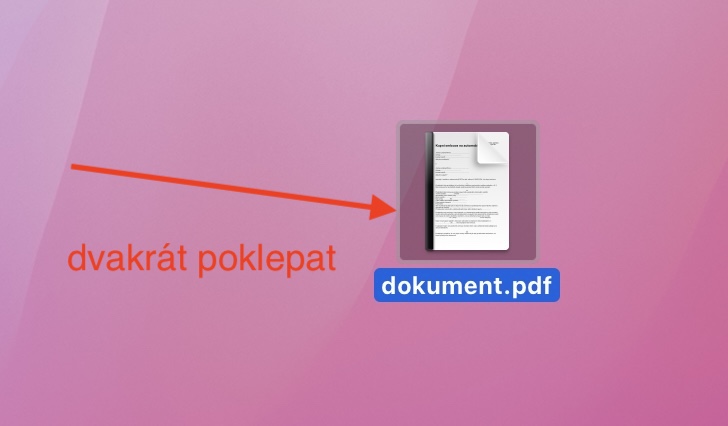
- ก่อนอื่นก็จำเป็นที่คุณจะต้อง เปิดเอกสาร PDF ที่คุณต้องการลงชื่อเข้าใช้แอปพรีวิวที่ติดตั้งไว้ล่วงหน้า
- เมื่อคุณเปิดดูตัวอย่างแล้ว ให้คลิกที่แถบเครื่องมือด้านบนทางด้านขวา ไอคอนดินสอ
- จากนั้นเครื่องมืออื่นๆ จะปรากฏขึ้น โดยที่คุณคลิกเคอร์เซอร์ เครื่องมือด้วย ไอคอนลายเซ็น
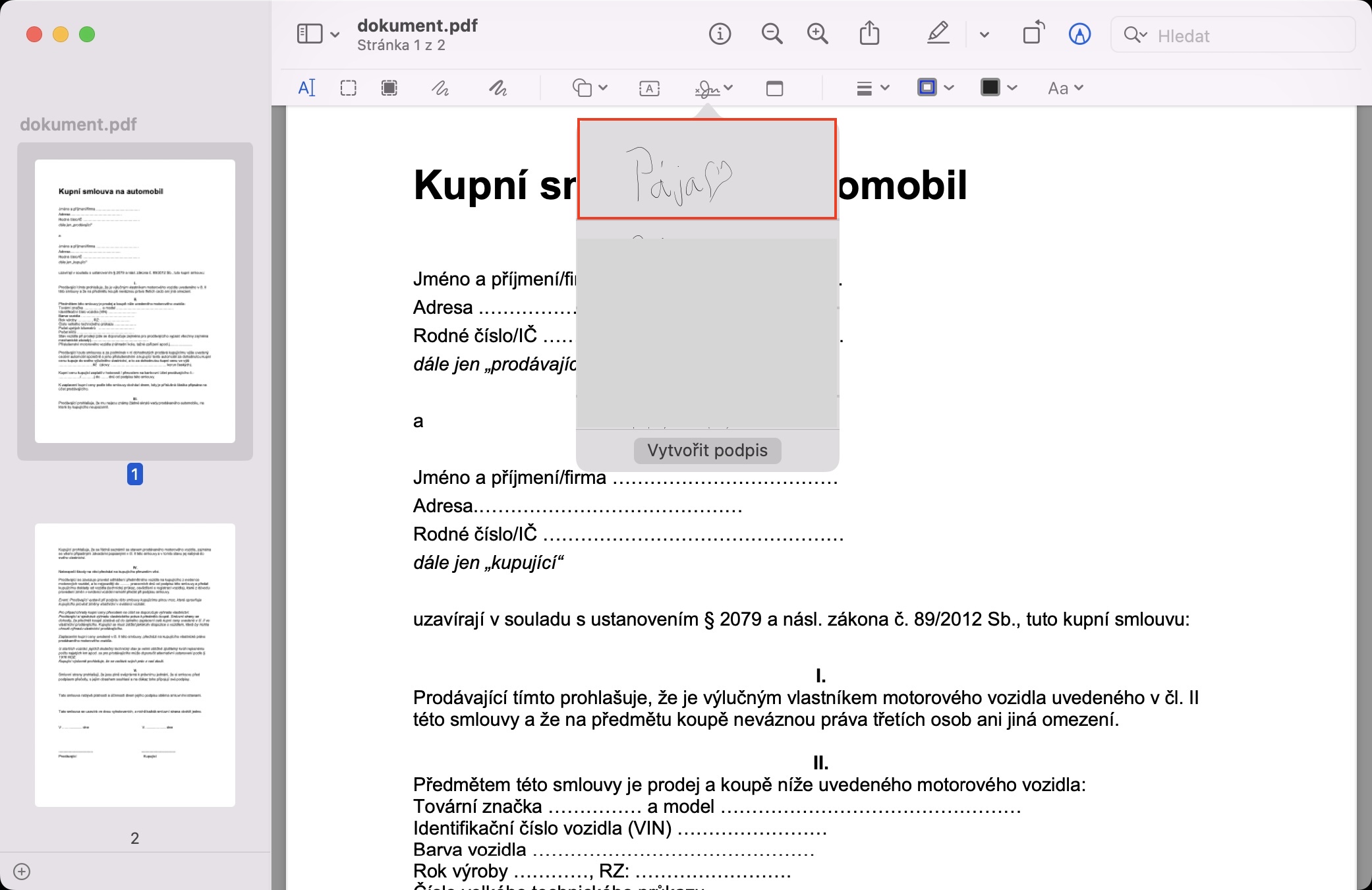
- เมนูเล็ก ๆ จะปรากฏขึ้นซึ่งคุณสามารถใช้เคอร์เซอร์เพื่อคลิกที่ลายเซ็นที่คุณสร้างขึ้น
- เพื่อแทรกส่วนหัวลงในเอกสาร PDF ตอนนี้เพียงปรับให้เหมาะสม:
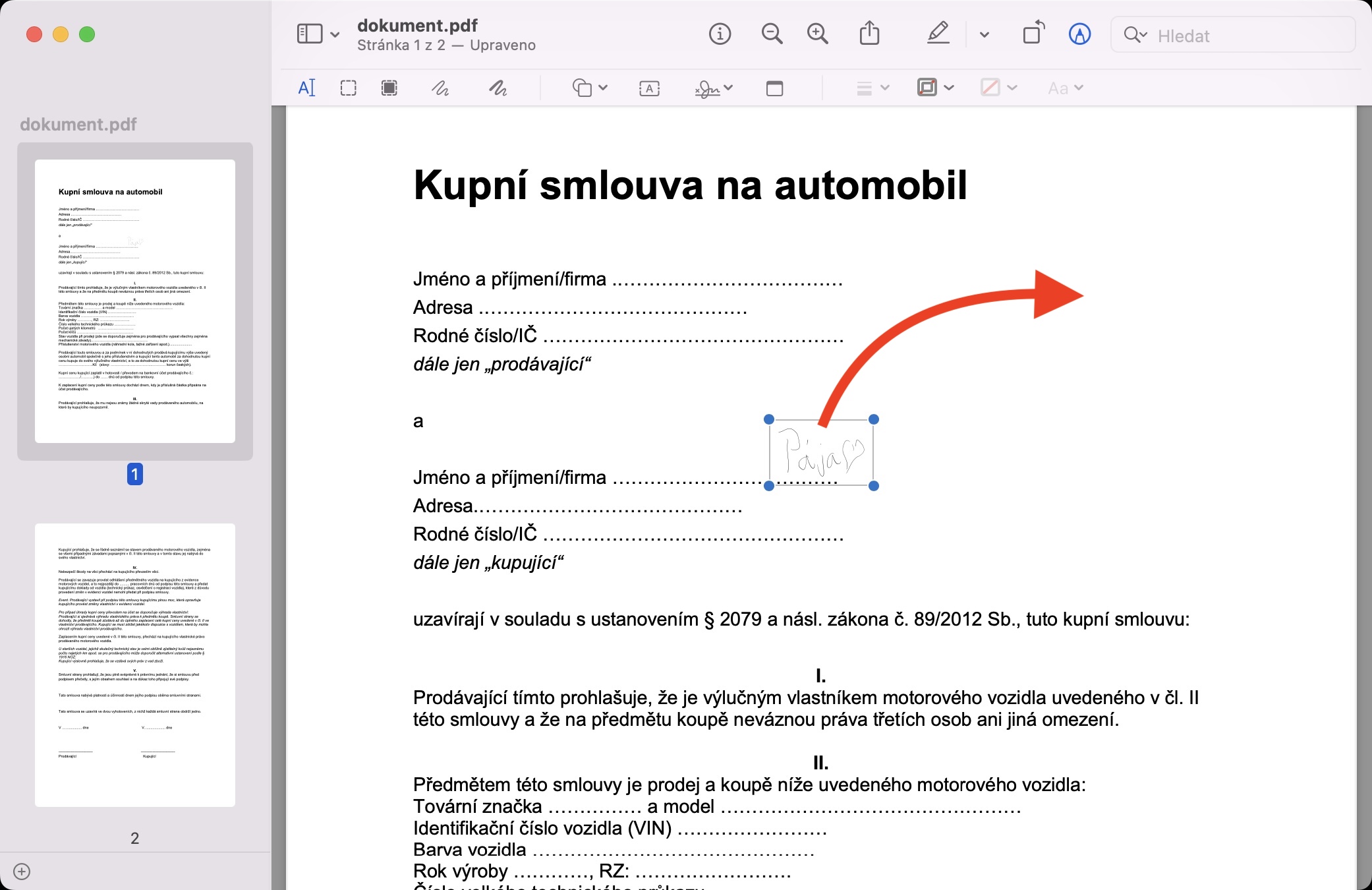
- คุณสามารถลงนามได้ จับเคอร์เซอร์แล้วเลื่อนไปยังตำแหน่งที่ต้องการ
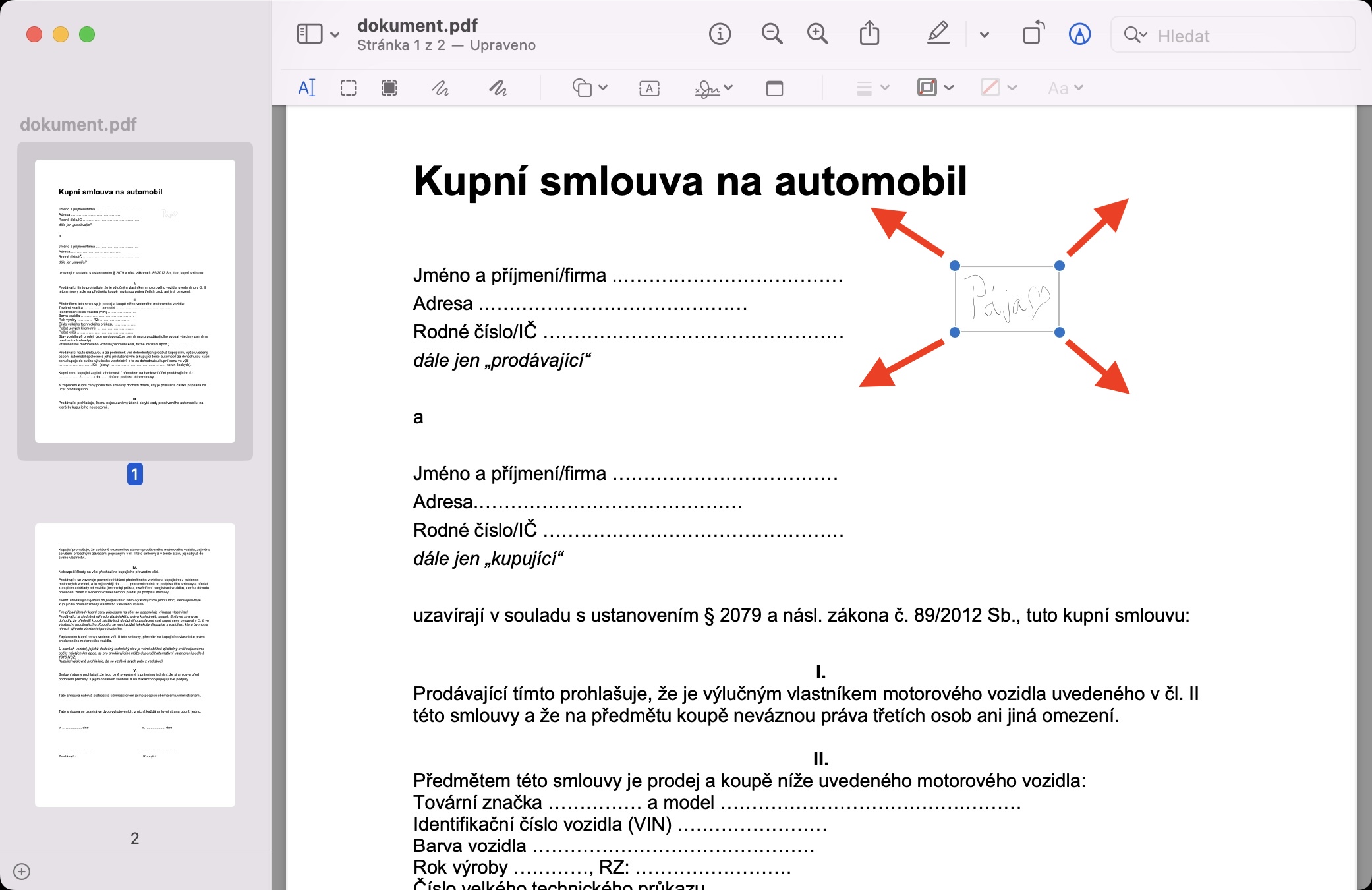
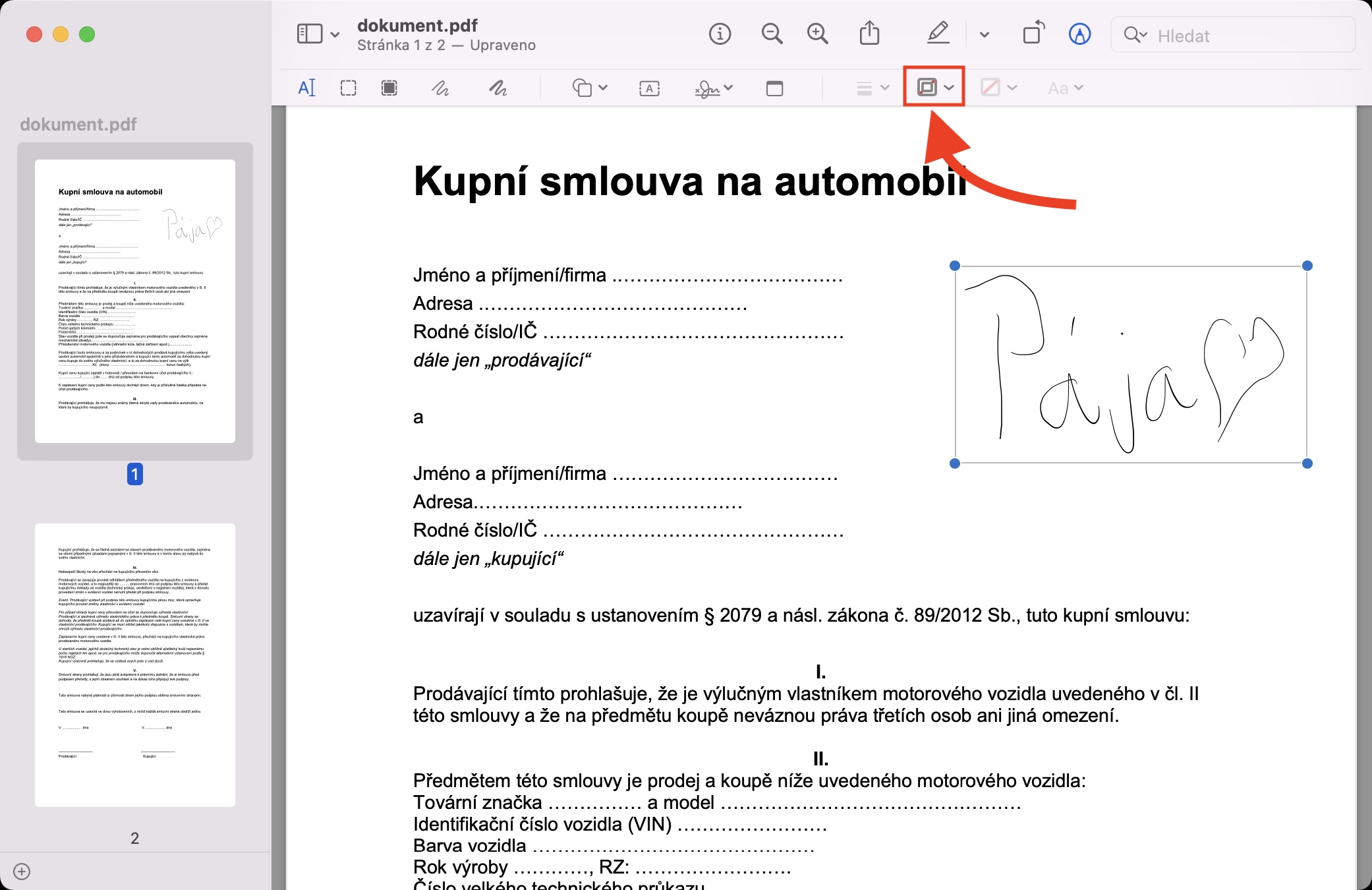
- โดยการจับ รอบมุม (ลูกบอลสีน้ำเงิน) คุณทำได้ เปลี่ยนขนาดลายเซ็น
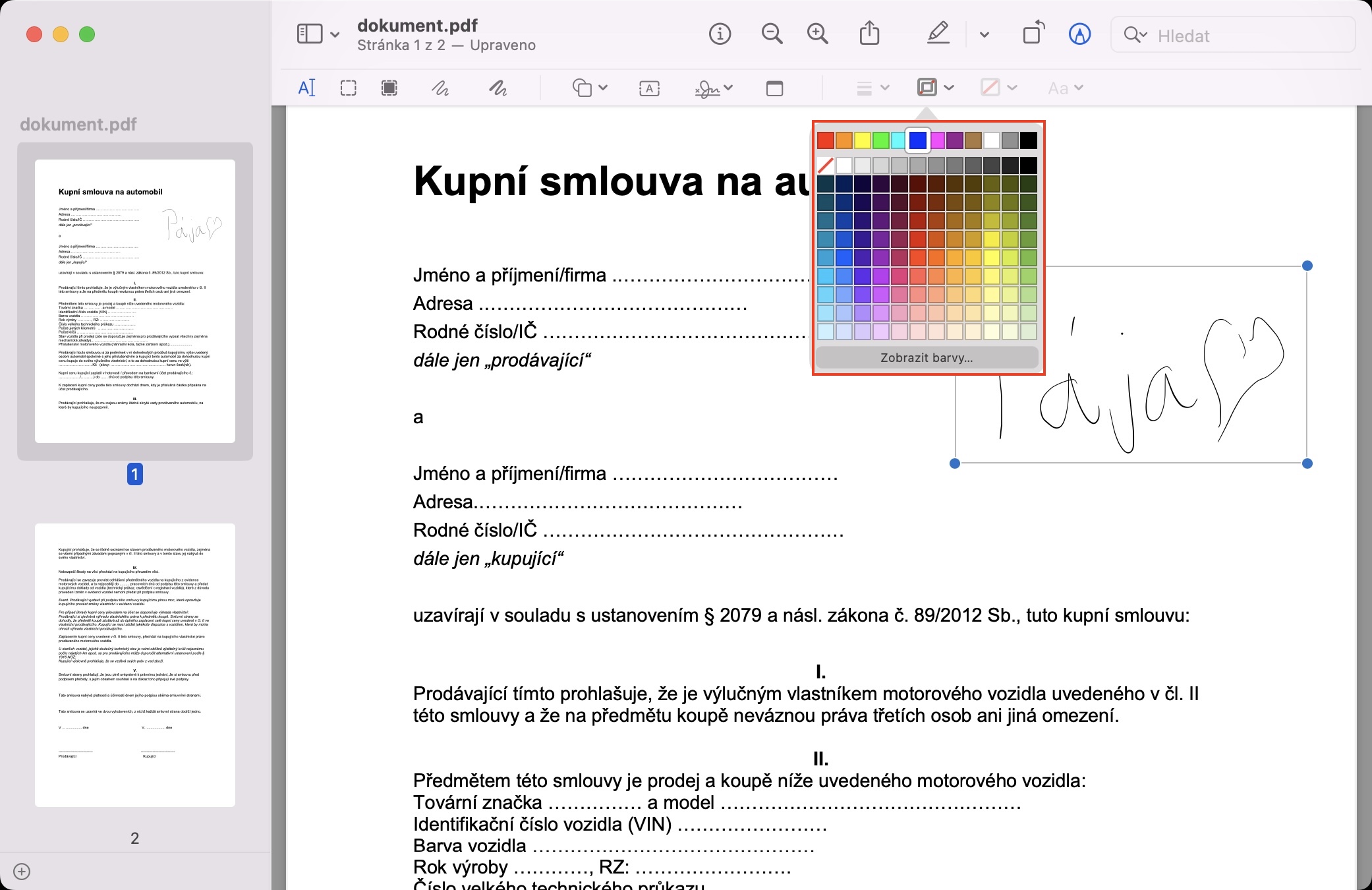
- เปิด การเลือกสีของโครงร่าง (ในแถบเครื่องมือด้านบน) คุณก็ทำได้ เลือกสีลายเซ็น
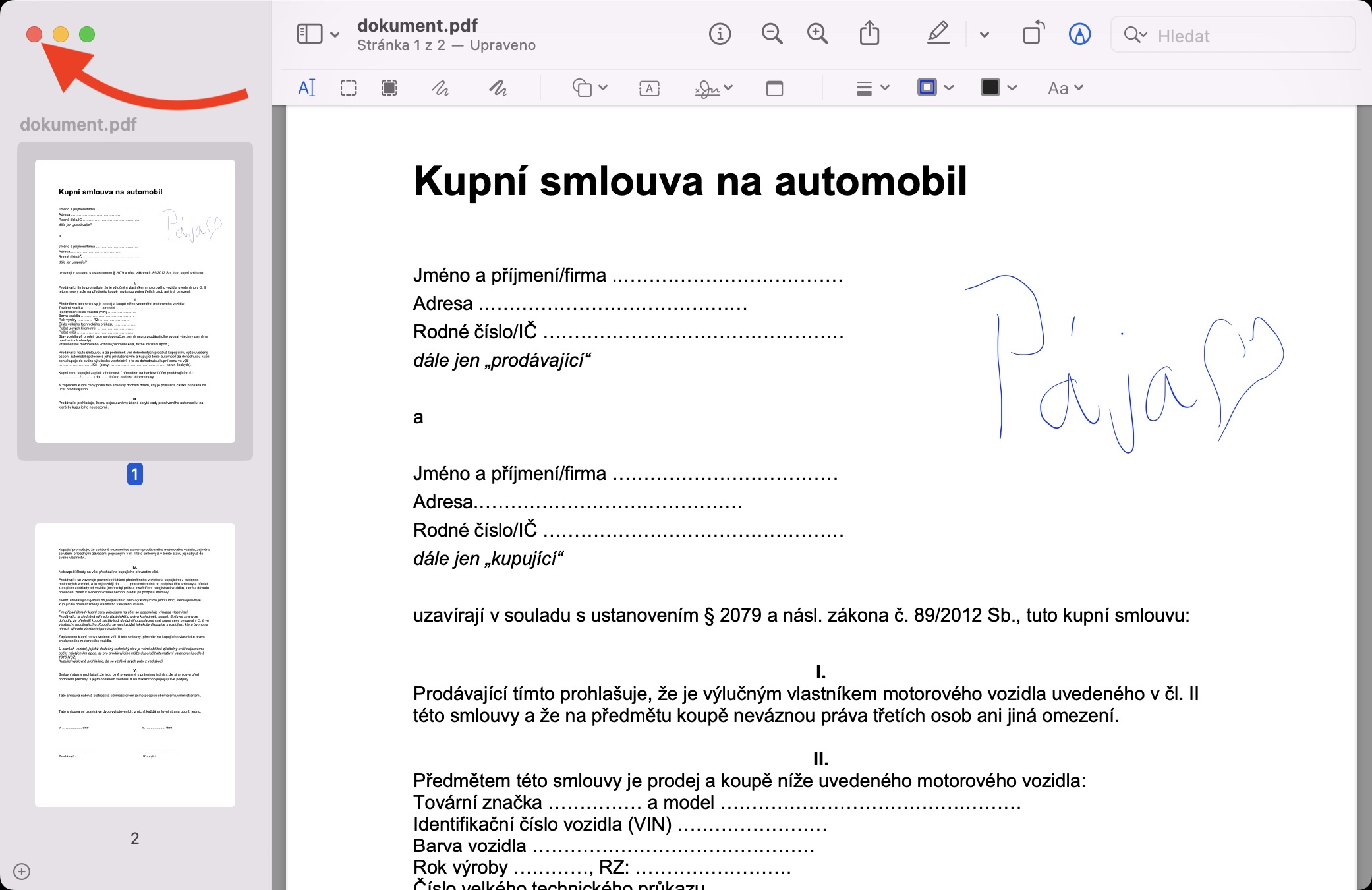
- เมื่อคุณใส่ลายเซ็นในตำแหน่งที่ถูกต้องและปรับแต่งแล้ว คุณก็สามารถทำได้ ปิดเอกสารที่เปิดอยู่เพื่อบันทึก
Fotogalerie
วิธีเซ็นเอกสาร PDF บน Mac: แปลง DOC หรือ DOCX เป็น PDF
ในปัจจุบันเอกสารส่วนใหญ่จะถูกส่งในรูปแบบ PDF อย่างไรก็ตามคุณอาจพบเอกสารที่ยังคงถูกส่งในรูปแบบ DOC หรือ DOCX ซึ่งเป็นรูปแบบที่อยู่ในโปรแกรมแก้ไขข้อความ Microsoft Word- ข่าวดีก็คือ คุณสามารถแปลงเอกสารดังกล่าวเป็น PDF ได้อย่างง่ายดาย จากนั้นจึงลงนามได้ ขั้นตอนปฏิบัติมีดังต่อไปนี้:
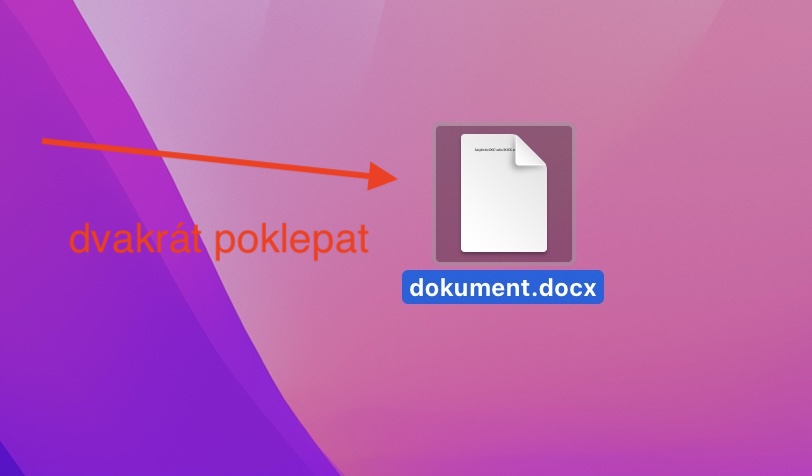
- ก่อนอื่นก็จำเป็นที่คุณจะต้อง เปิดเอกสารในรูปแบบ DOC หรือ DOCX โดยดับเบิลคลิก ในใบสมัคร Microsoft Word.
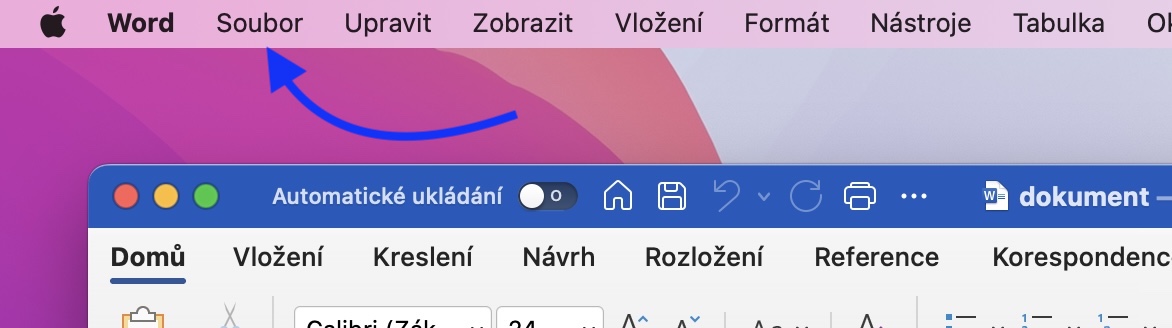
- เมื่อเอกสารเปิดขึ้นมา ให้คลิกที่แท็บทางด้านซ้ายของแถบด้านบน ไฟล์.
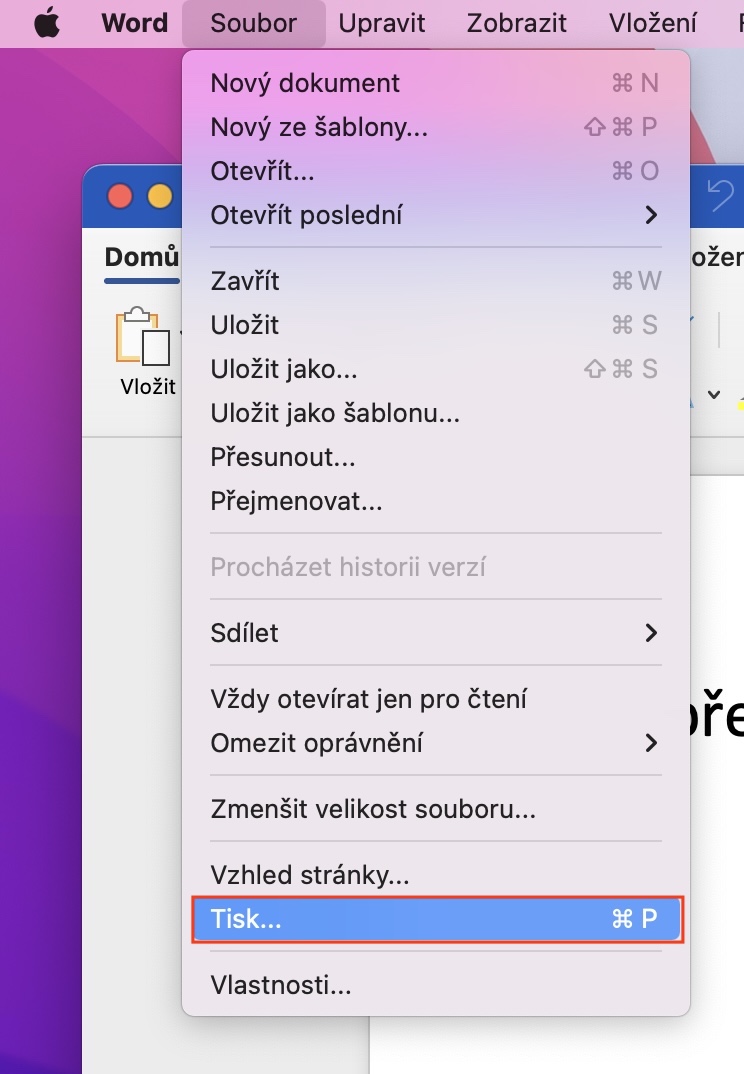
- เมนูแบบเลื่อนลงจะปรากฏขึ้น โดยที่ด้านล่างให้กดตัวเลือก กำลังพิมพ์...
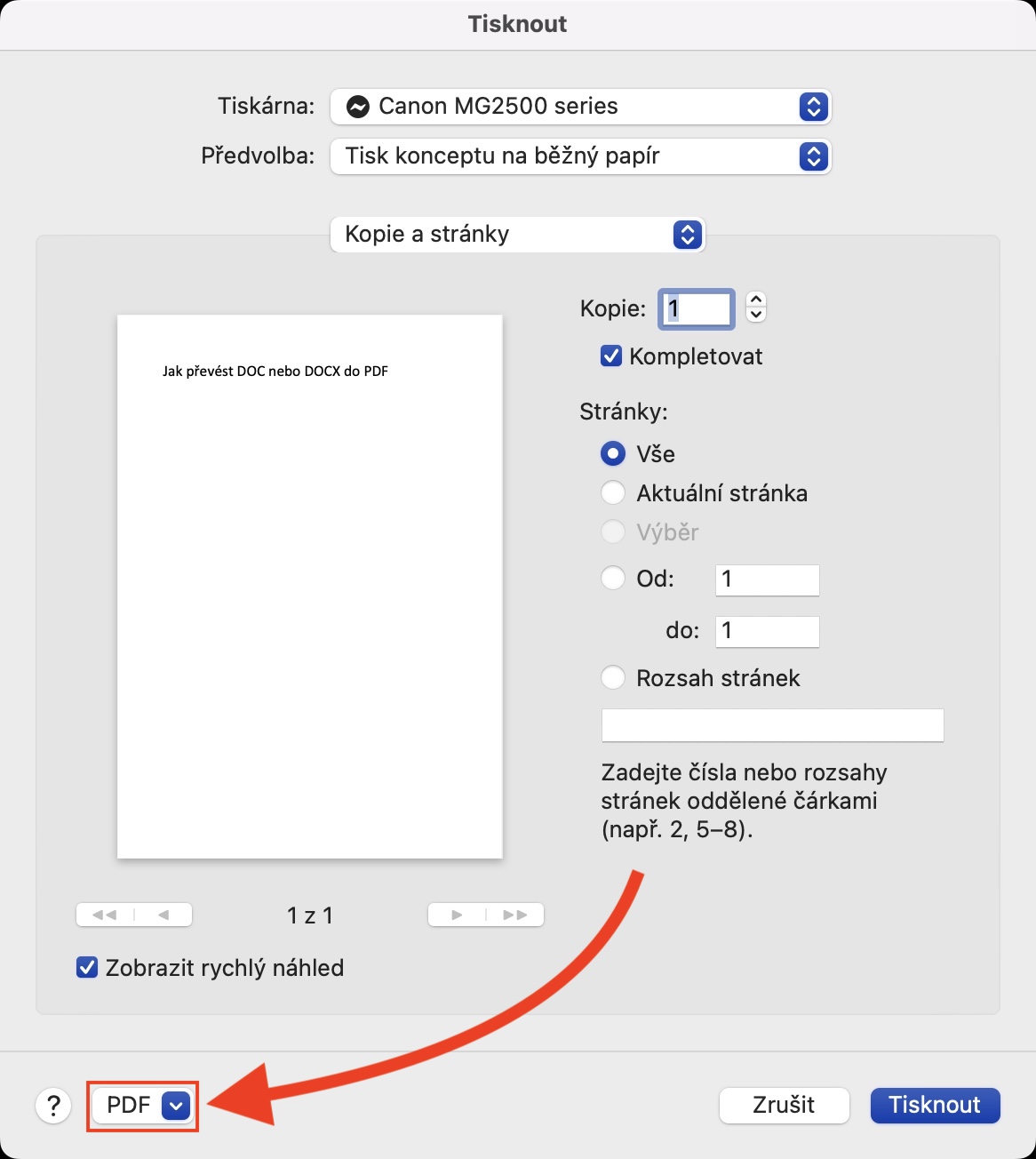
- หน้าต่างใหม่จะเปิดขึ้นโดยคลิกที่มุมซ้ายล่าง ลูกศรสีน้ำเงิน ในการเลือกตั้ง PDF
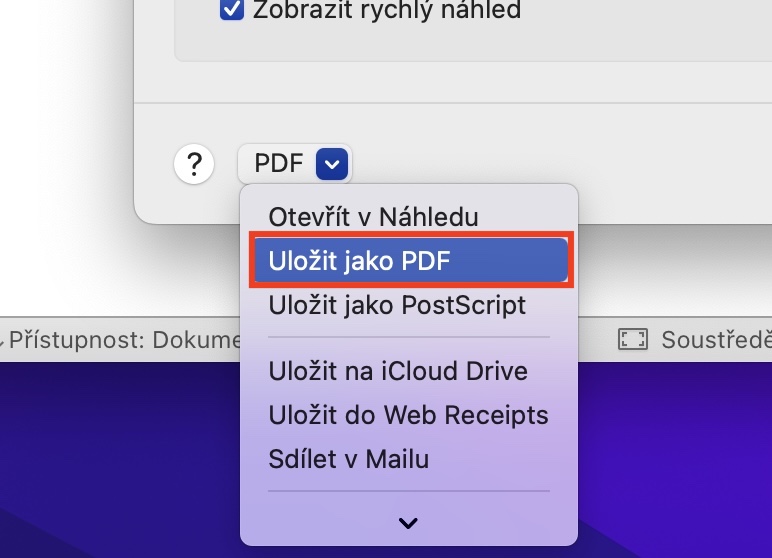
- จากนั้นเมนูเล็กๆ จะปรากฏขึ้นในตำแหน่งที่คุณเพียงแค่ต้องแตะที่ตัวเลือก บันทึกเป็น PDF
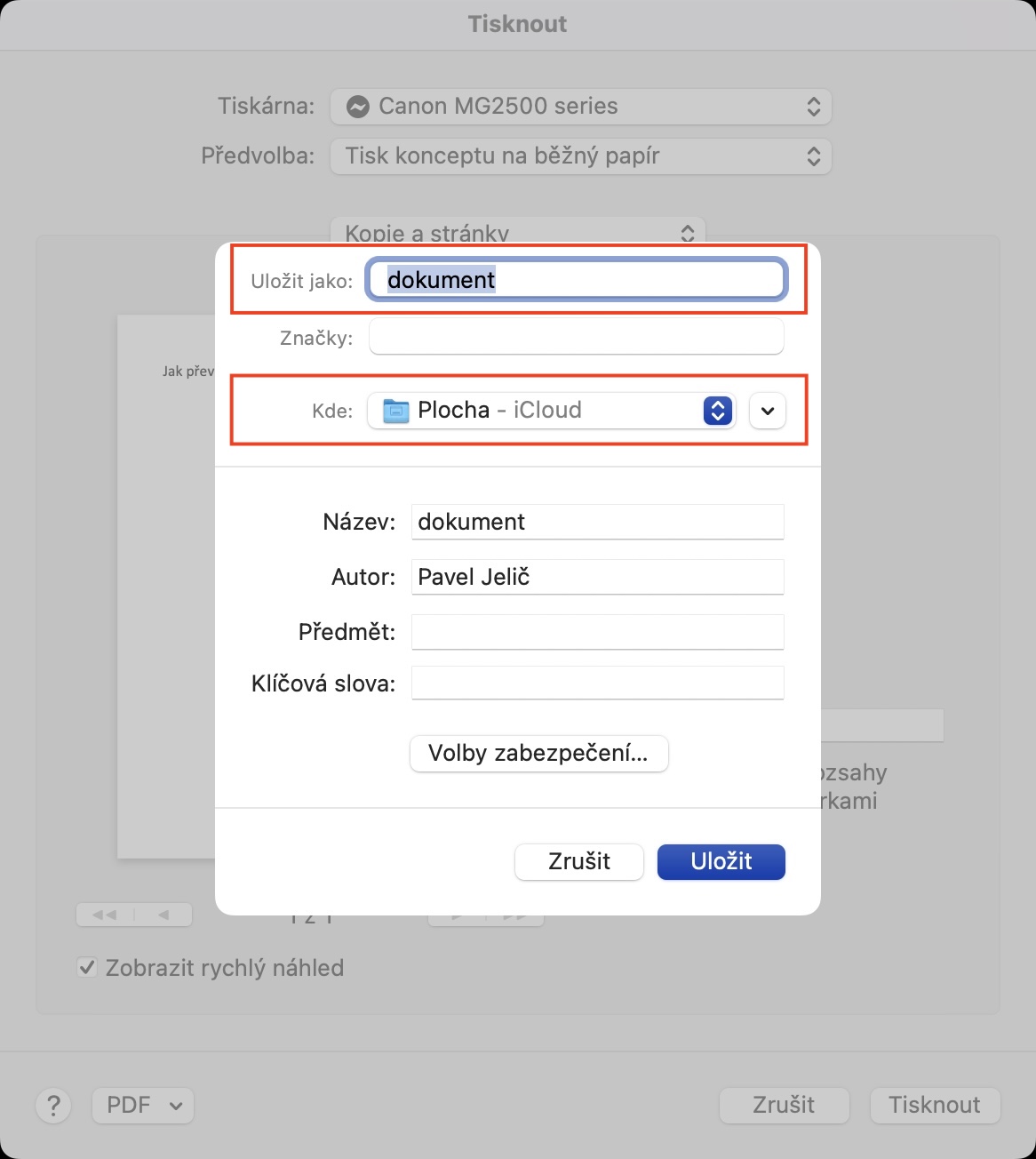
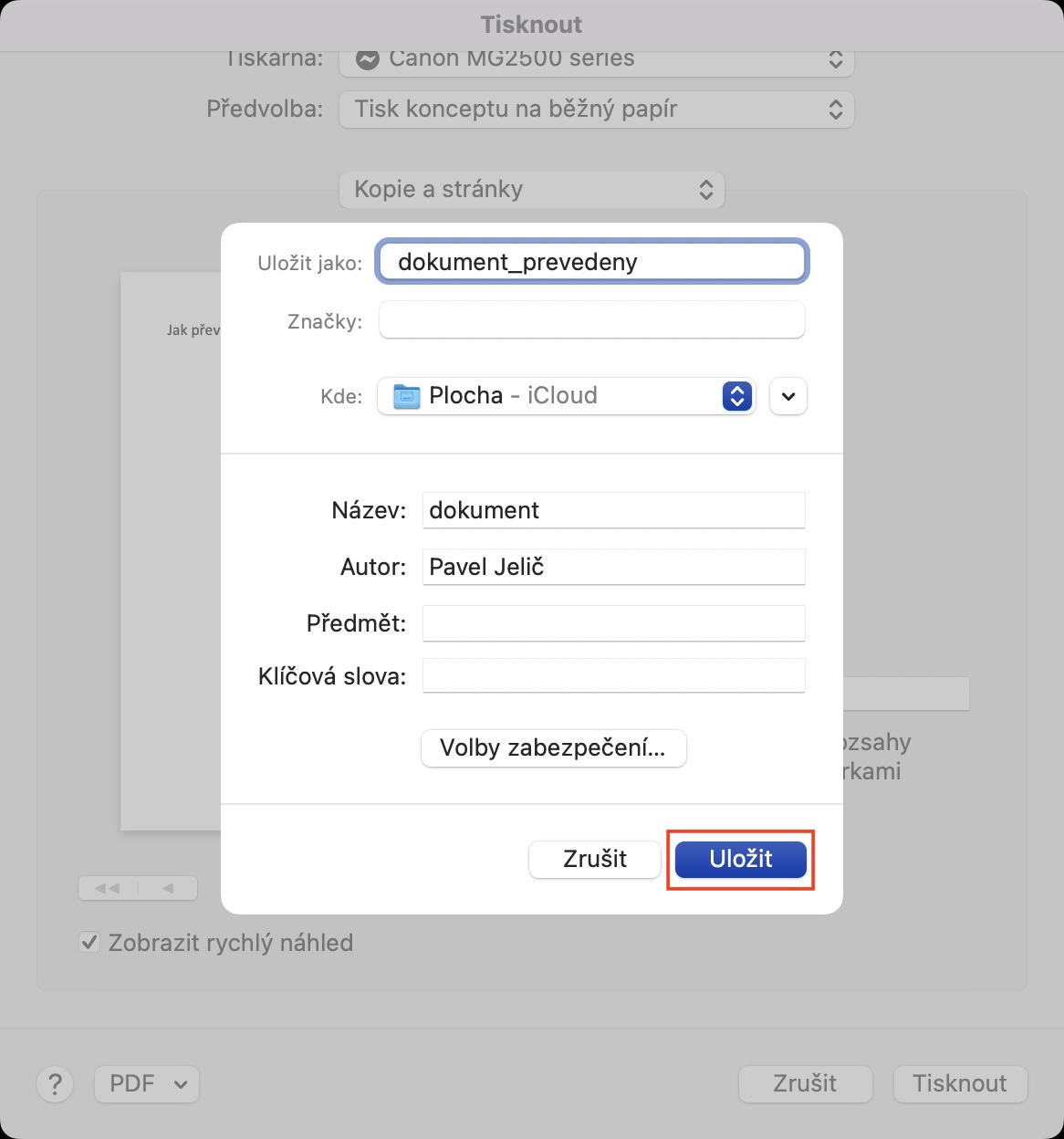
- ถัดไปหน้าต่างเล็ก ๆ อีกหน้าต่างจะปรากฏขึ้นในตำแหน่งที่คุณสามารถเลือกได้ ตำแหน่งที่จะบันทึกเอกสาร PDF ที่เป็นผลลัพธ์อาจเป็นคุณ เปลี่ยนชื่อ ฯลฯ
- เมื่อตั้งค่าทุกอย่างเรียบร้อยแล้ว ให้กด กำหนด ล่างขวา
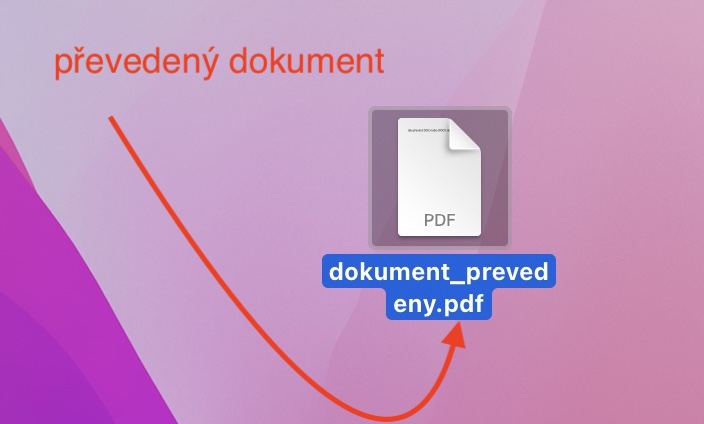
- นี่คือสิ่งที่คุณเป็น แปลงเอกสาร DOC หรือ DOCX เป็น PDF สำเร็จแล้ว. Pro การลงนาม คุณเพียงแค่ต้อง ปฏิบัติตามขั้นตอนข้างต้น
Fotogalerie







นี่เป็นวัน April Fool's Day หรือเปล่า? เอกสารอิเล็กทรอนิกส์ไม่ได้ลงนามด้วยรูปภาพ แต่มีใบรับรอง จะเขียนคำแนะนำอะไรสำหรับบางสิ่งและไม่ใช่เรื่องไร้สาระ?
คาร์ล... ฉันหวังว่าในอนาคตอันใกล้นี้ PPLak จะขอให้คุณเซ็นชื่อด้วยนิ้วบนแท็บเล็ตดังนั้นคุณจะปฏิเสธ โดยเฉพาะอย่างยิ่งเมื่อคุณมีใบรับรอง! :D
มันทำงานได้ดีและฉันไม่เคยถูกไล่ออกเลย
ฉันก็ไม่เคยมีปัญหากับมันในกรณีของฉันเช่นกัน แน่นอนว่ามีลายเซ็นอิเล็กทรอนิกส์โดยใช้ใบรับรอง แต่หากเป็นเอกสารธรรมดาที่ปกติแล้วคุณจะต้องพิมพ์ ลงนาม สแกน และส่ง ก็ไม่สำคัญว่าคุณจะทำเช่นนี้หรือหากคุณลงนาม บน Mac โดยตรง ทางเลือกเป็นของคุณ ในกรณีใด ฉันจะเลือกวิธีที่ง่ายกว่าซึ่งดีกว่าทุกประการ แต่ฉันเข้าใจว่ามีคนชอบทำให้ชีวิตยุ่งยากโดยไม่ยอมรับอุปกรณ์สมัยใหม่