
Apple เมื่อไม่กี่วันที่ผ่านมาoneในที่สุดก็เปิดตัวระบบปฏิบัติการเวอร์ชันใหม่แล้วหลังจากรอคอยมานานหลายสัปดาห์ โดยเฉพาะอย่างยิ่งเราได้รับการอัปเดต iOS และ iPadOS 15.4, macOS 12.3 Monterey, watchOS 8.5 และ tvOS 15.4 หากคุณเป็นหนึ่งในผู้อ่านประจำของเรา คุณคงทราบเกี่ยวกับฟีเจอร์ใหม่ทั้งหมดที่ระบบได้แนะนำแล้ว ขณะนี้ เรากำลังแก้ไขปัญหาสำหรับผู้อ่านที่ประสบปัญหาเกี่ยวกับประสิทธิภาพหลังจากติดตั้งการอัปเดตonem หรือประสิทธิภาพของอุปกรณ์ไม่ดี บทความนี้มีเคล็ดลับทั้งหมด 5 ข้อสำหรับการยืดอายุการใช้งาน Mac ของคุณด้วย macOS 12.3 Monterey ใหม่
คุณอาจจะสนใจ
รับ Mac ด้วย Apple Silicon
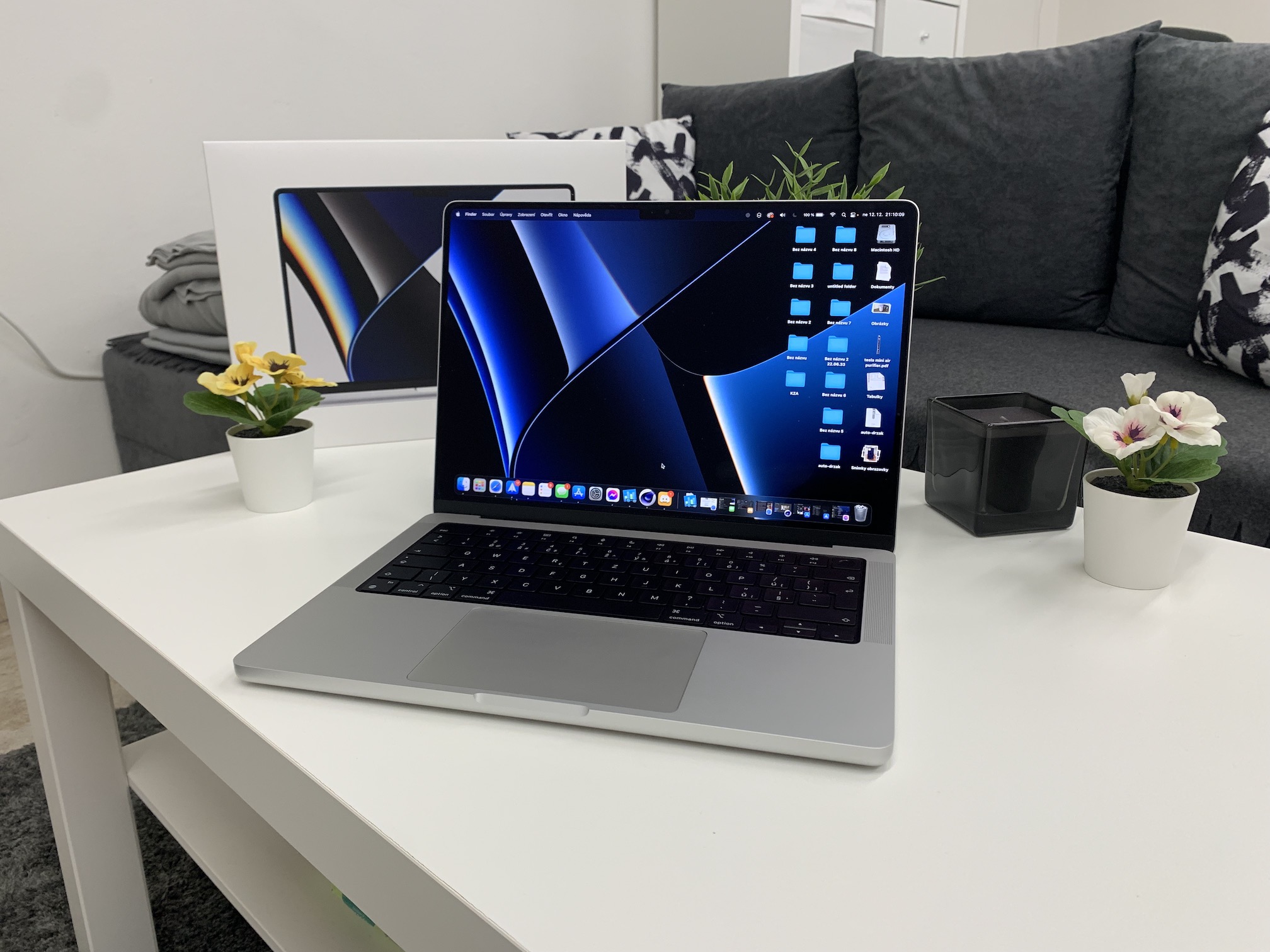
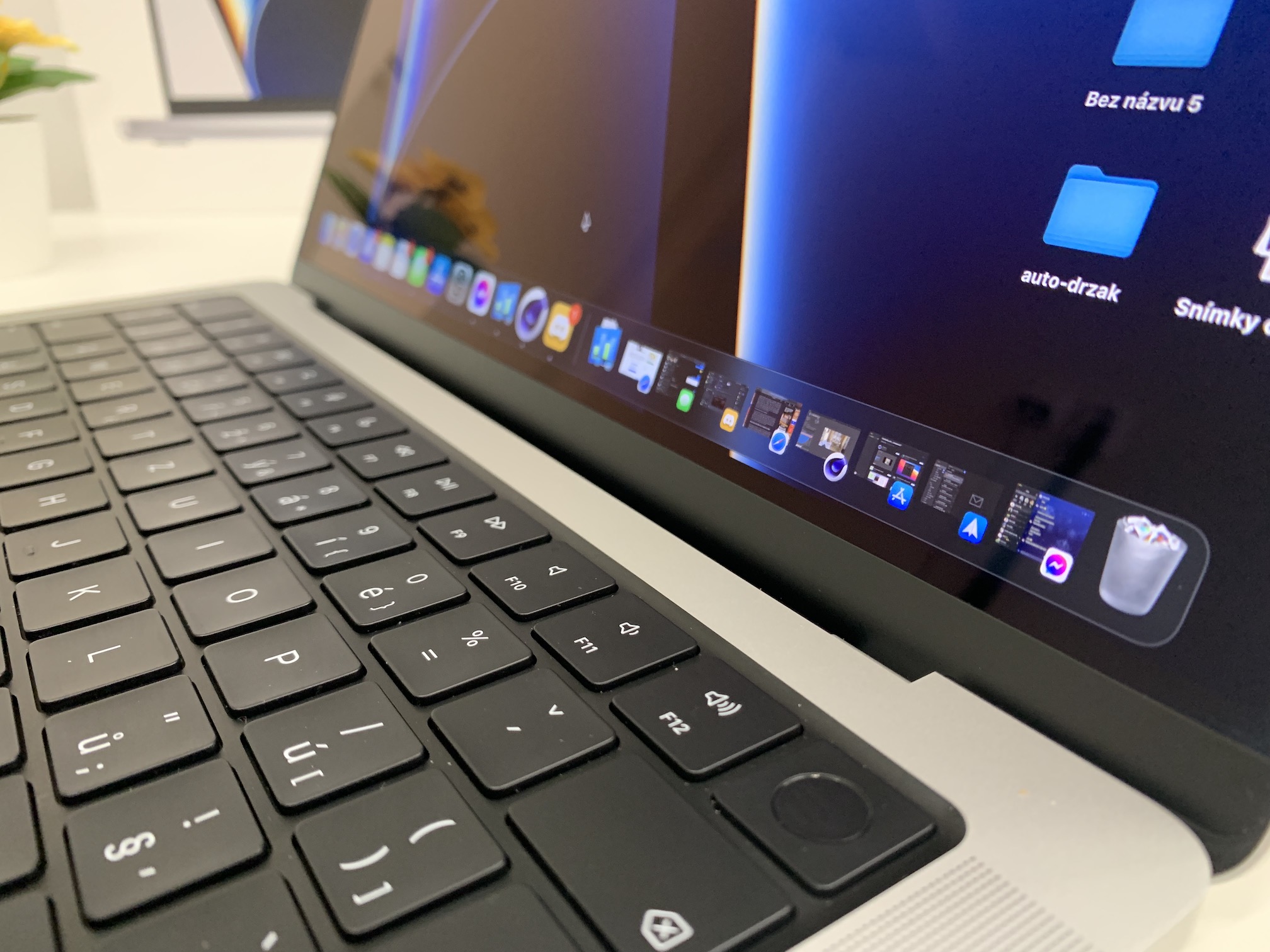
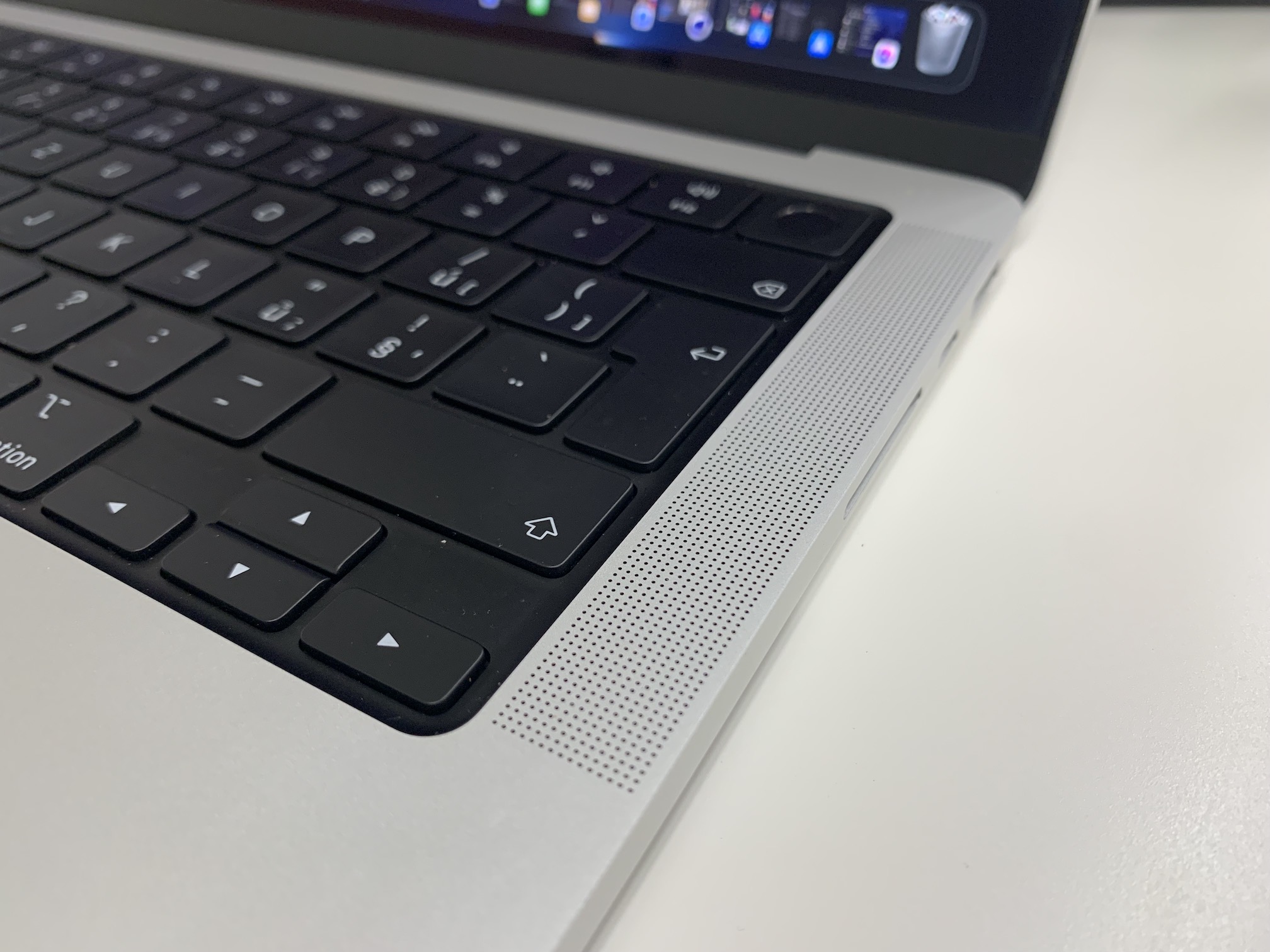
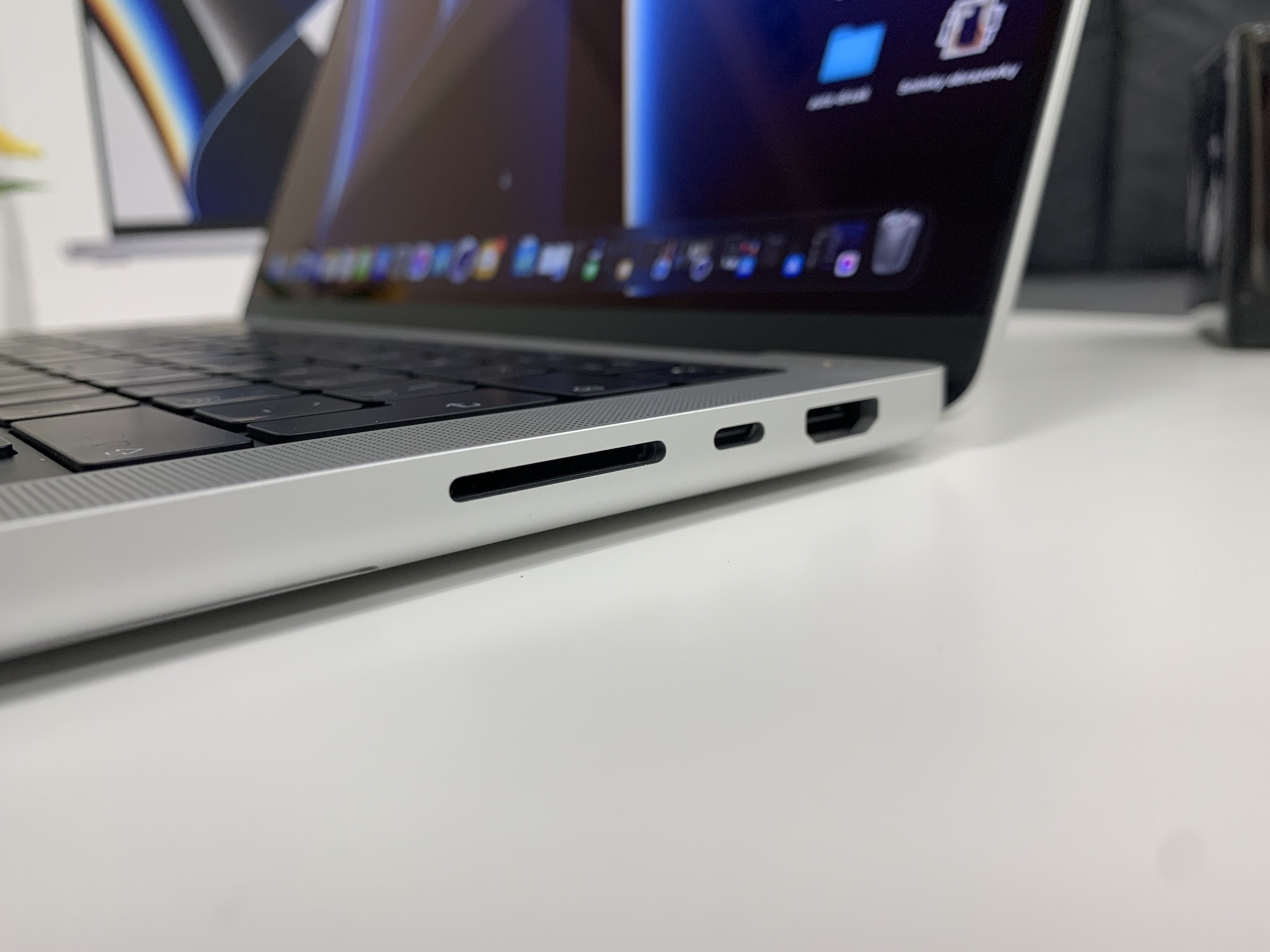
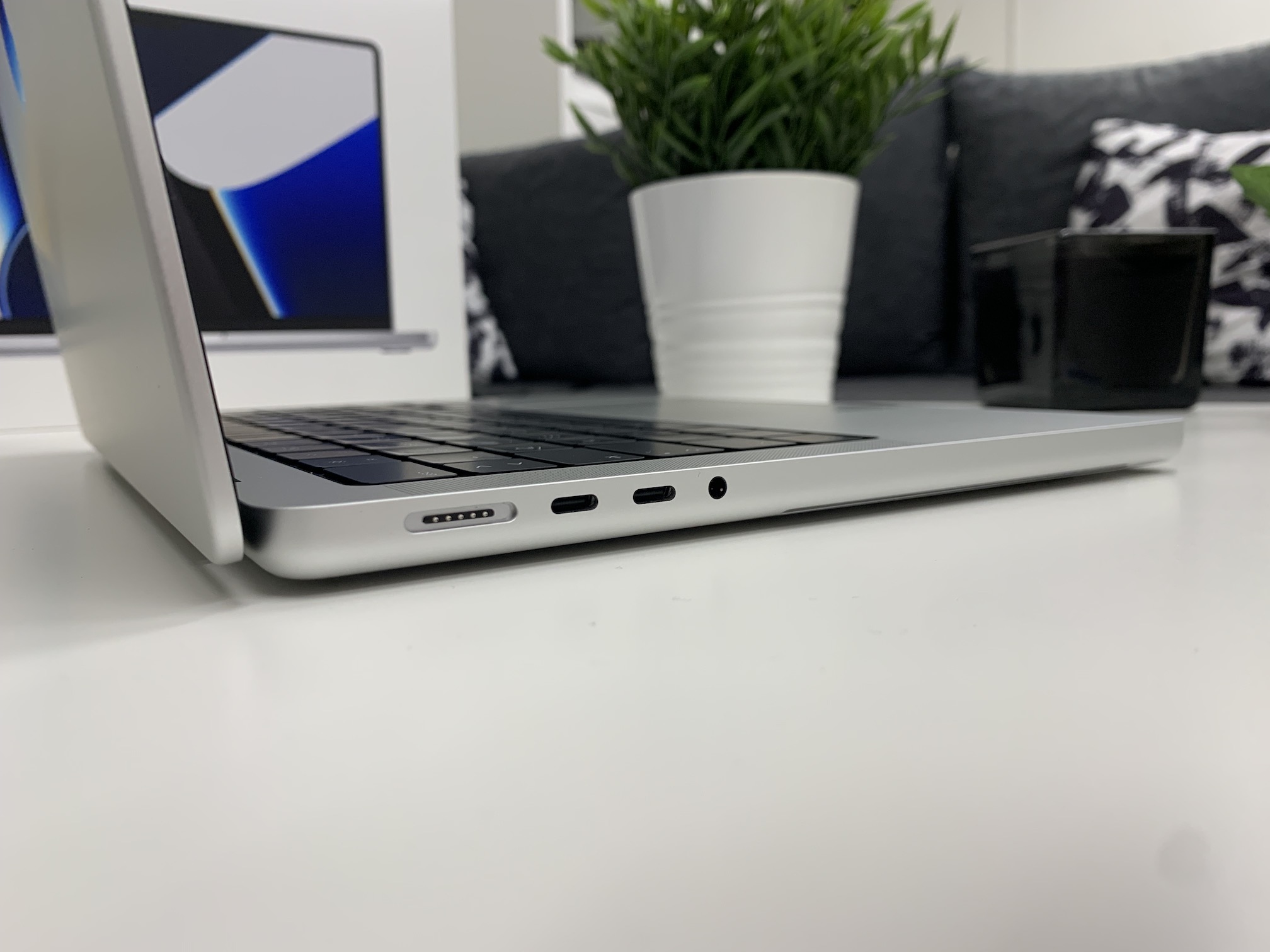
ในตอนแรกฉันจะมาพร้อมกับเคล็ดลับที่เร้าใจเล็กน้อย แต่ก็เป็นสิ่งที่ดีที่สุดอย่างแน่นอน หากคุณยังคงเป็นเจ้าของคอมพิวเตอร์ Apple ที่ใช้โปรเซสเซอร์ Intel ให้เริ่มคิดถึงการเปลี่ยนเครื่องใหม่ที่มีชิปโดยเร็วที่สุด Apple Silicon- นอกเหนือจากจะทรงพลังอย่างเหลือเชื่อแล้ว อุปกรณ์ใหม่เหล่านี้ยังประหยัดพลังงานมากกว่าโปรเซสเซอร์ Intel หลายเท่าอีกด้วย จึงใช้งานได้นานขึ้นอย่างไม่มีใครเทียบได้ต่อการชาร์จเพียงครั้งเดียว ยิ่งไปกว่านั้นก็ชัดเจนว่าเร็วหรือช้ามันก็จะหยุด Apple อุปกรณ์ที่ใช้โปรเซสเซอร์ Intel ดังนั้นยิ่งคุณเปลี่ยนเร็วเท่าไรก็ยิ่งดีเท่านั้น คุณน่าจะประสบปัญหาในการขาย Mac ที่ใช้โปรเซสเซอร์ Intel แต่แม้ว่าคุณจะเก็บเครื่องนี้เป็นเครื่องสำรอง คุณก็จะไม่เสียใจอย่างแน่นอน
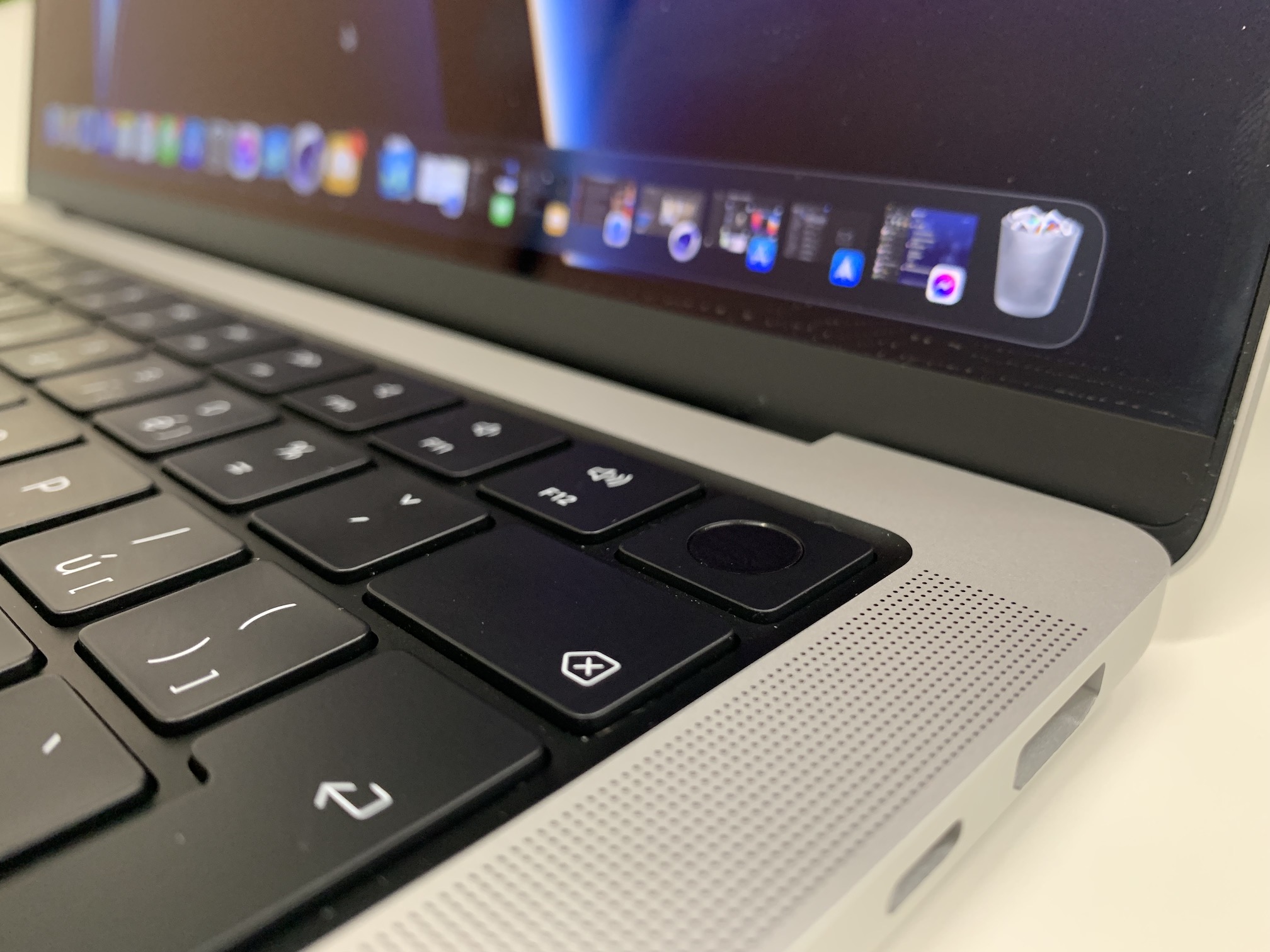
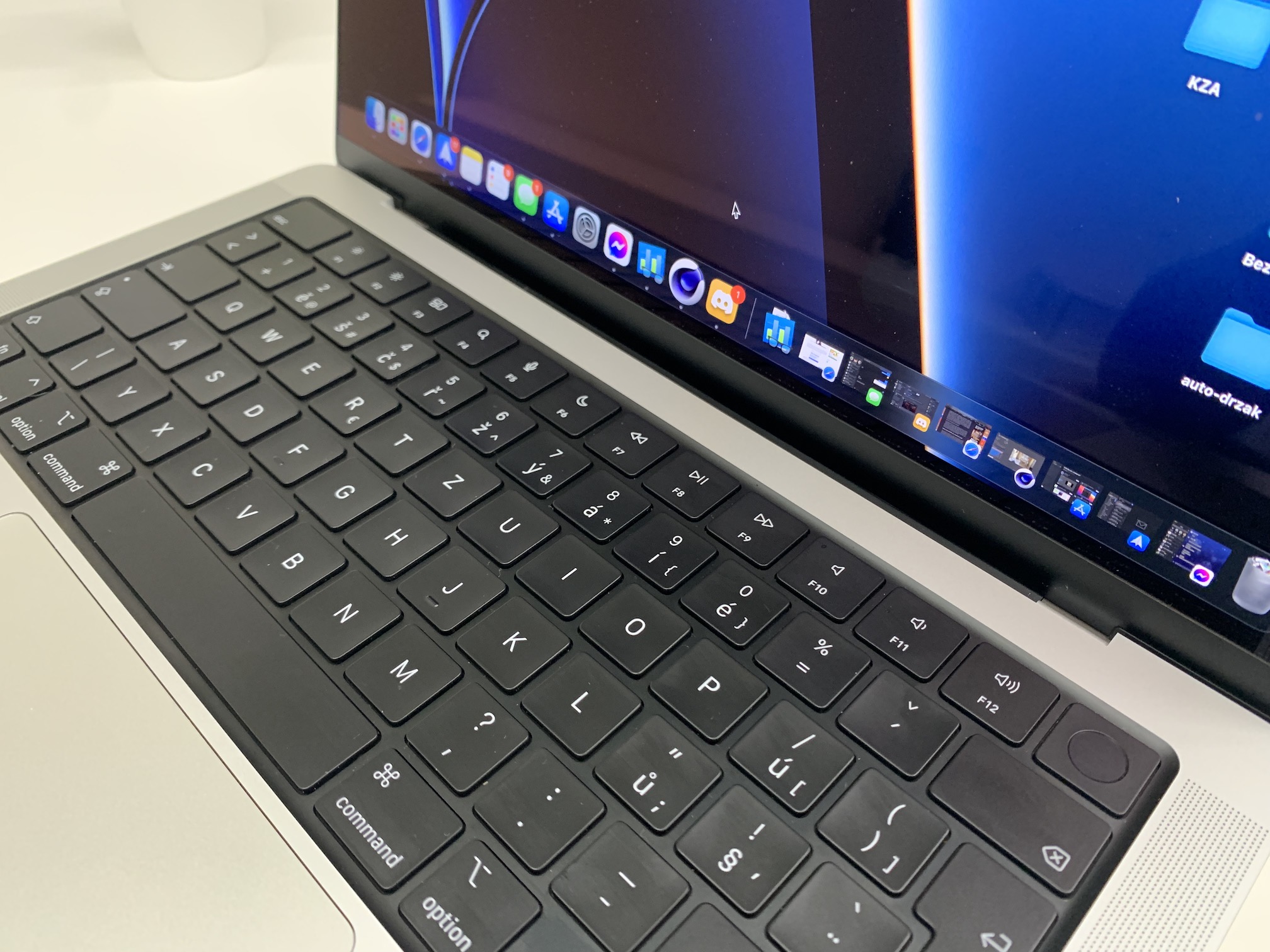
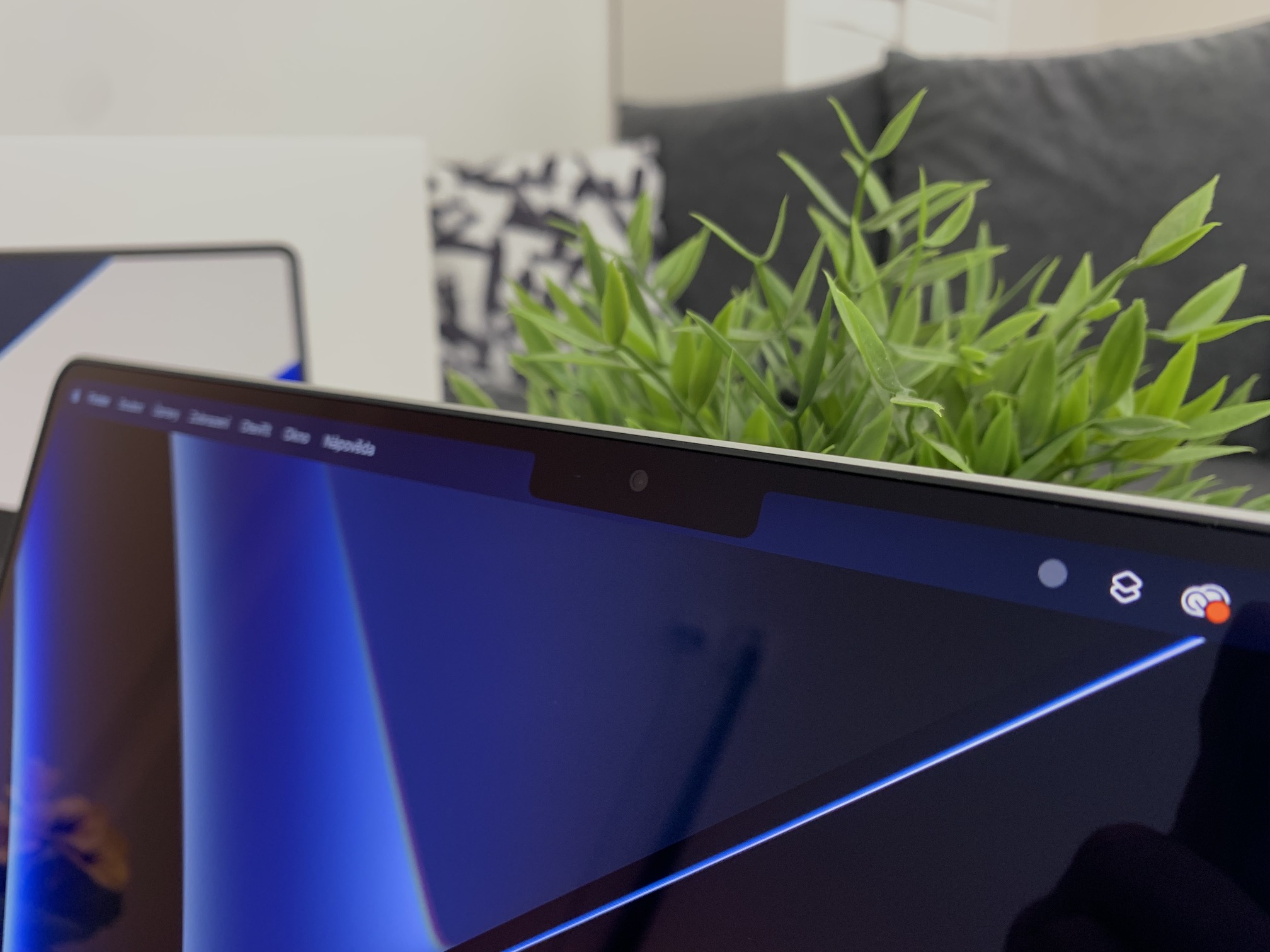
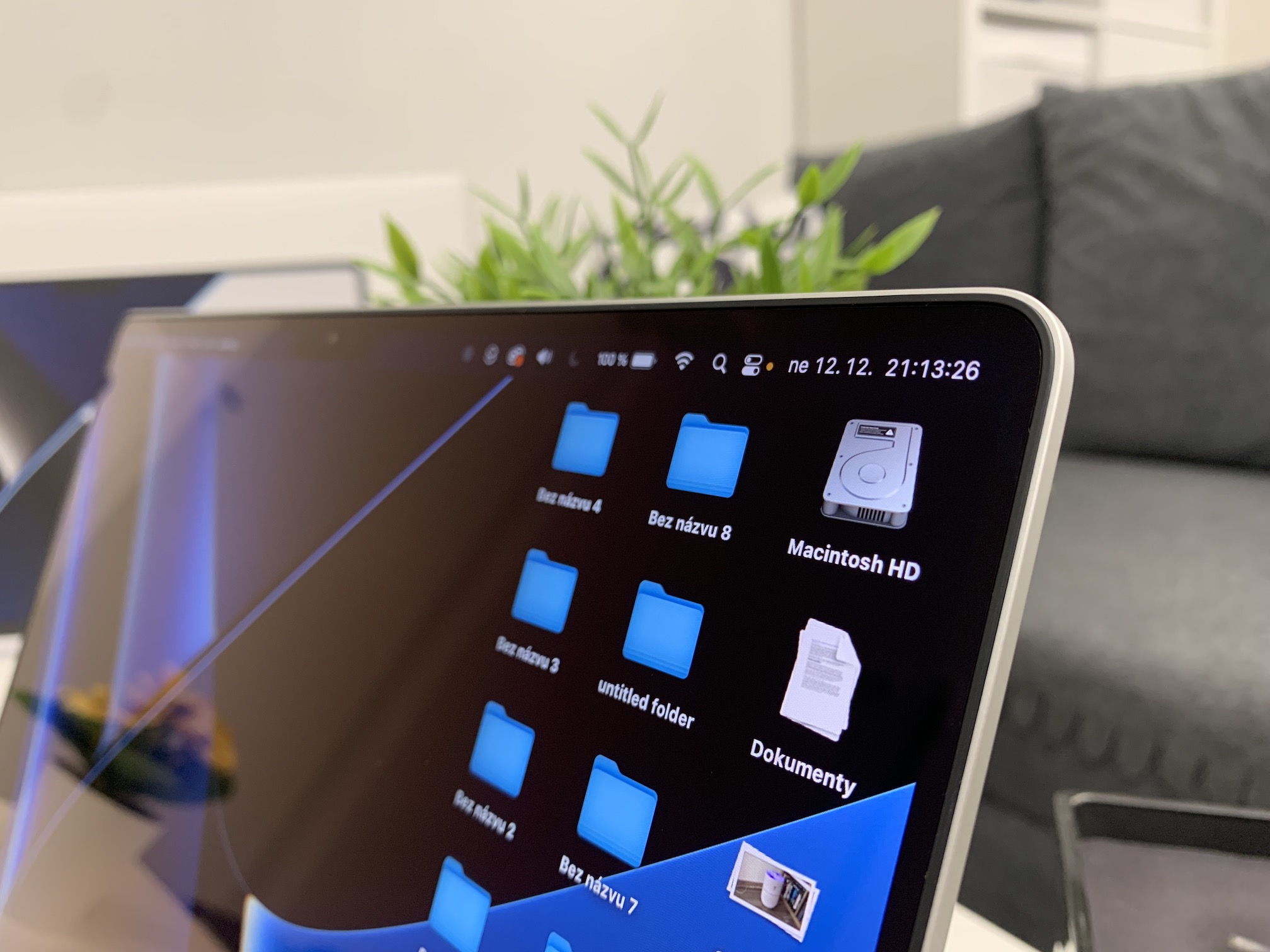
14 '' MacBook Pro (2021)
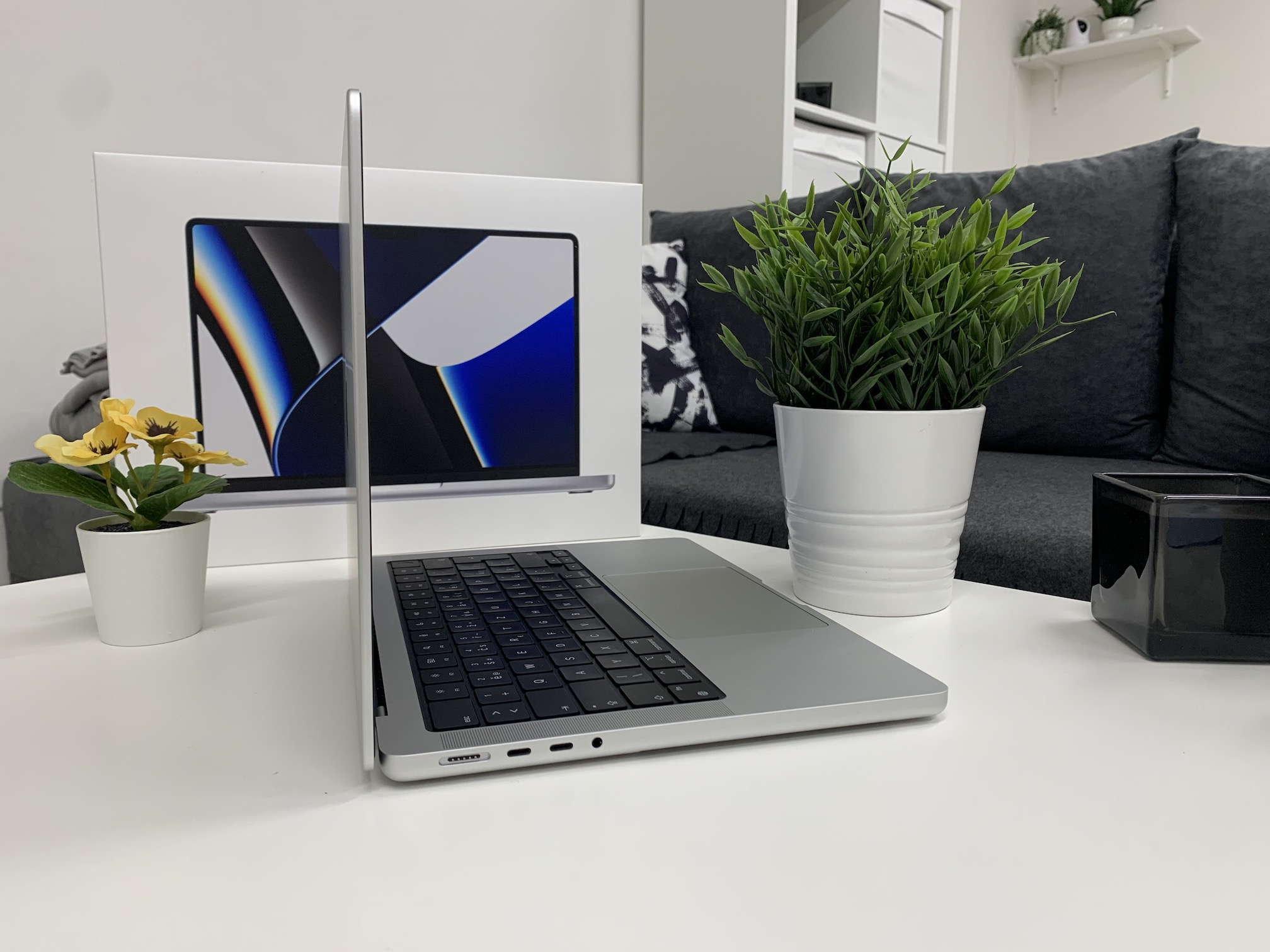
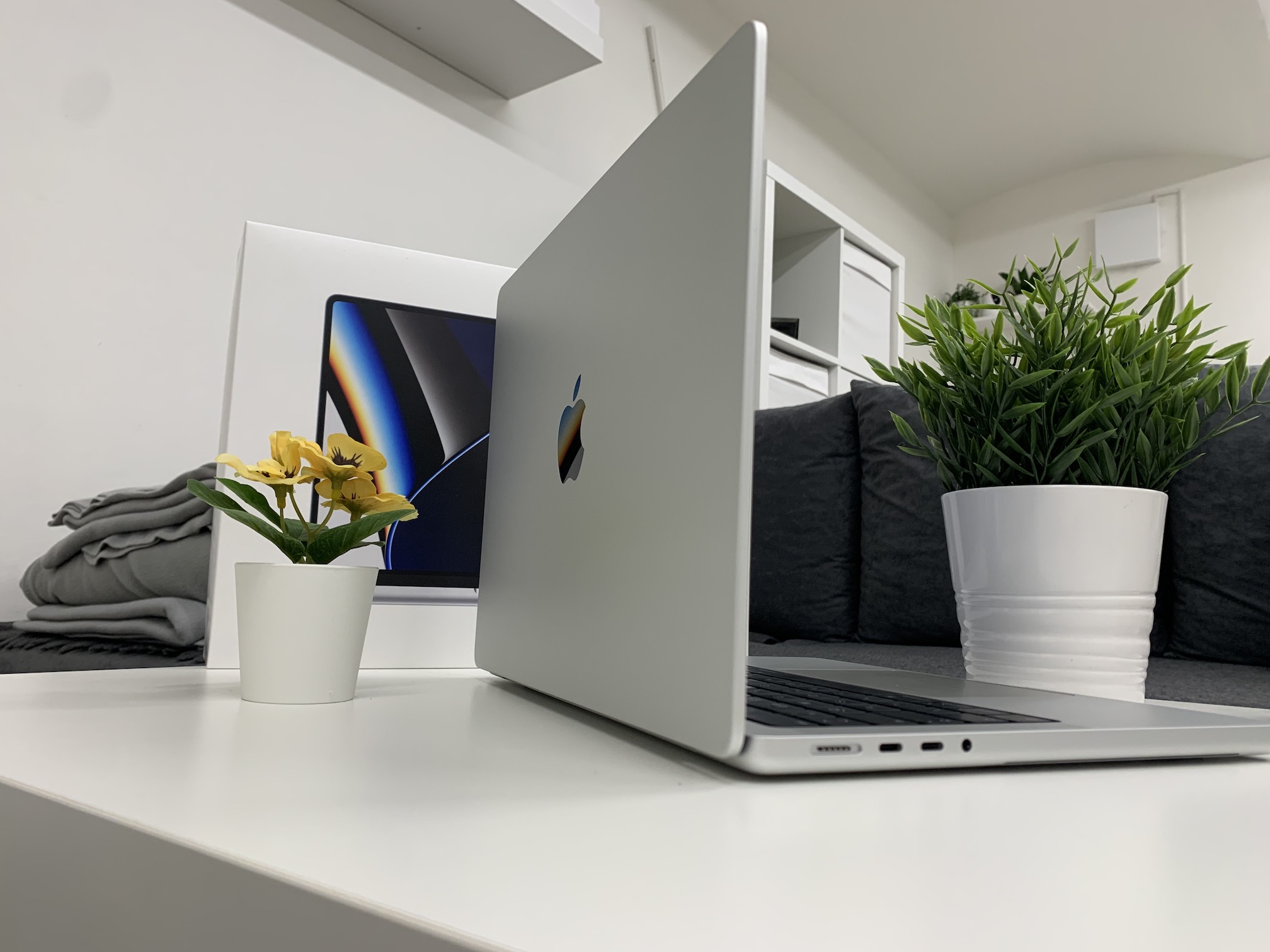
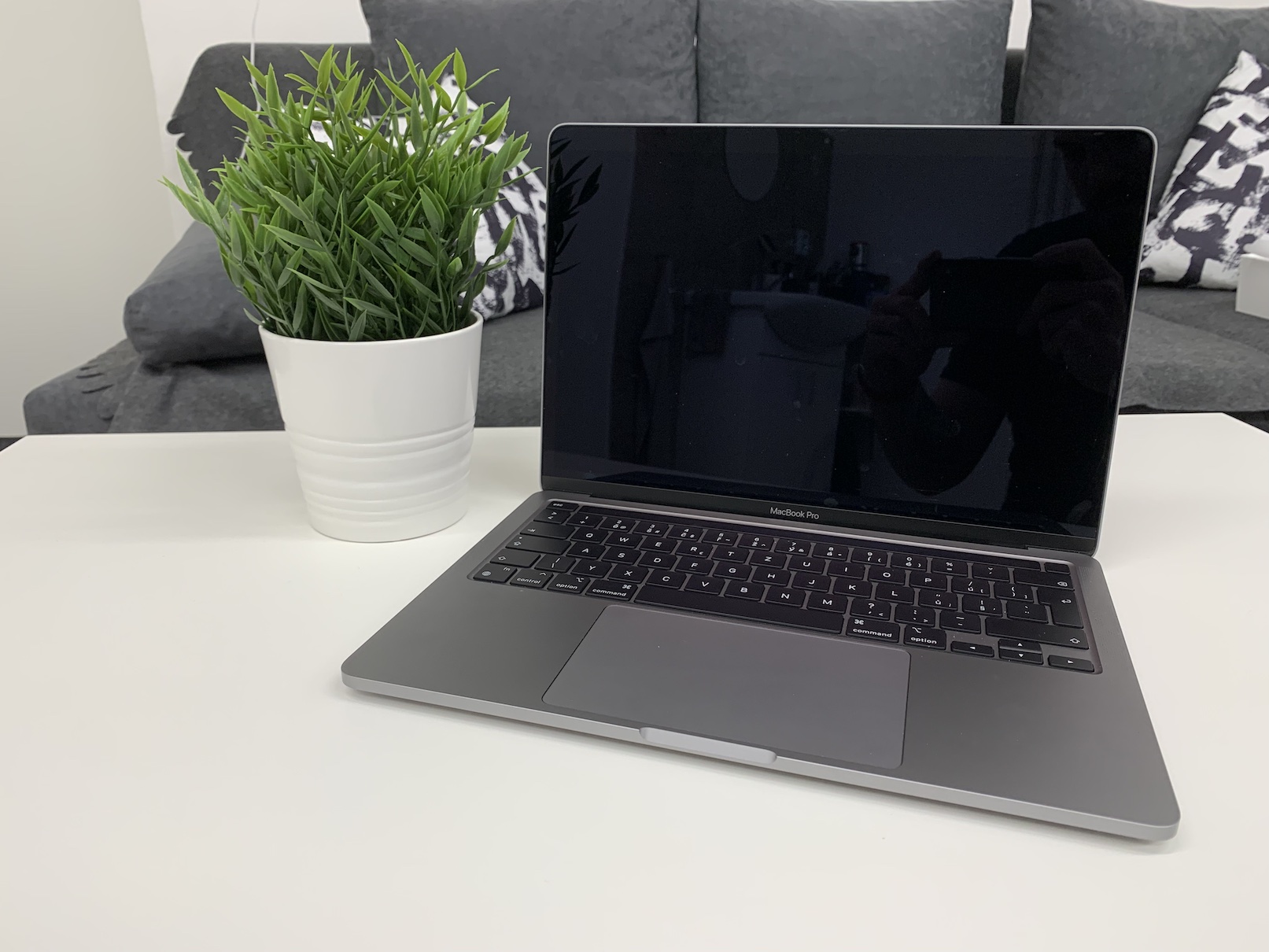

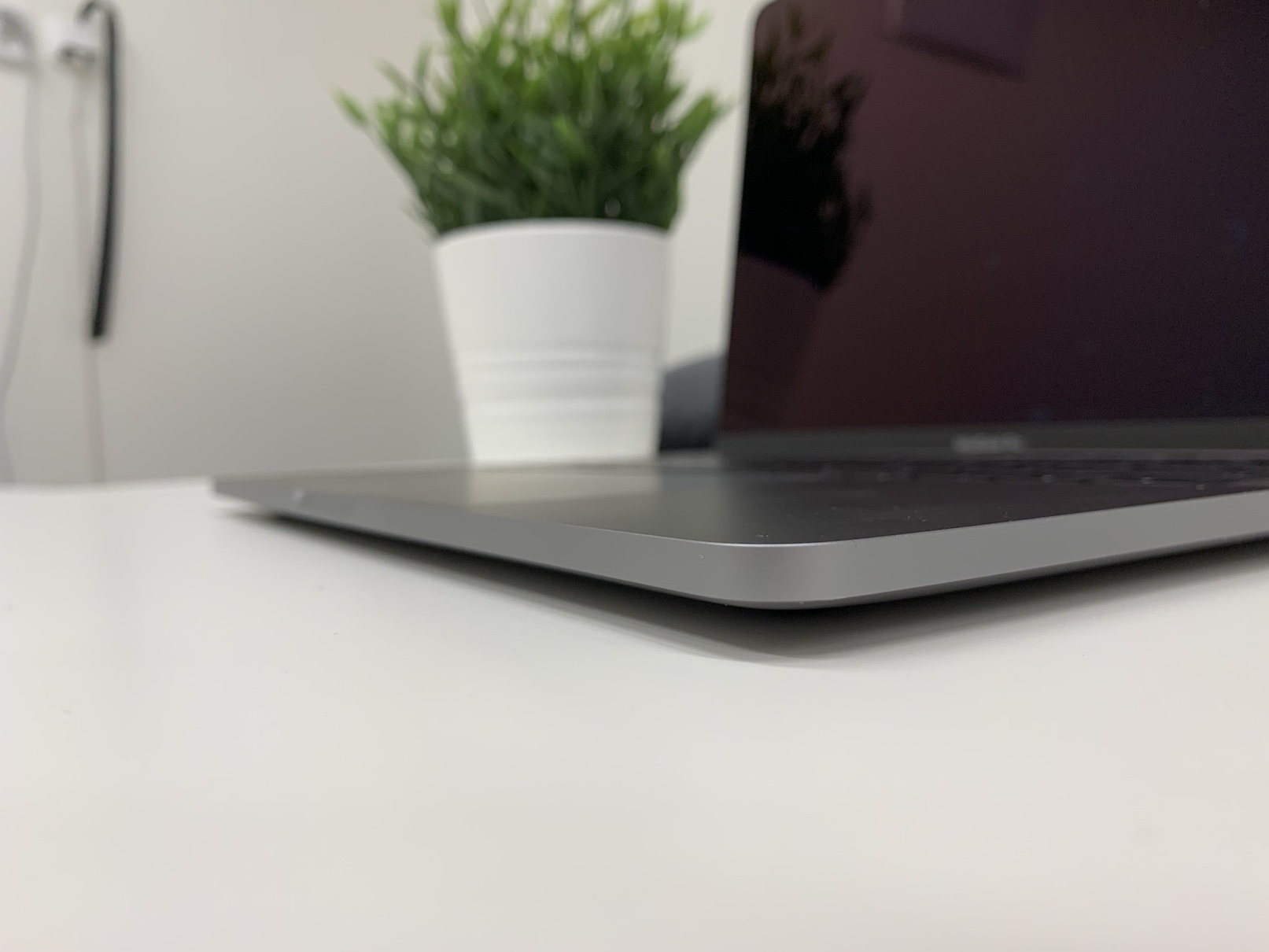
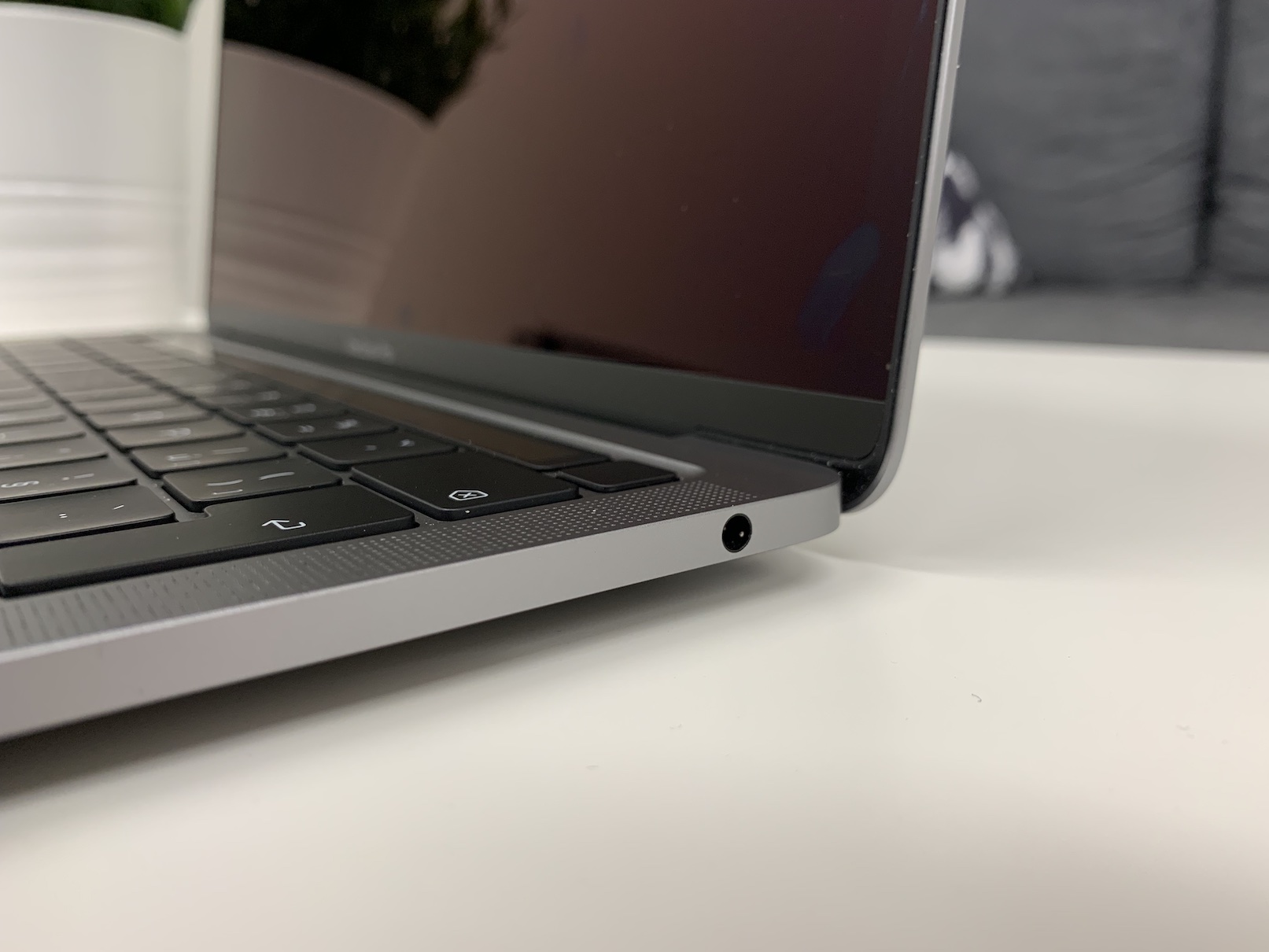
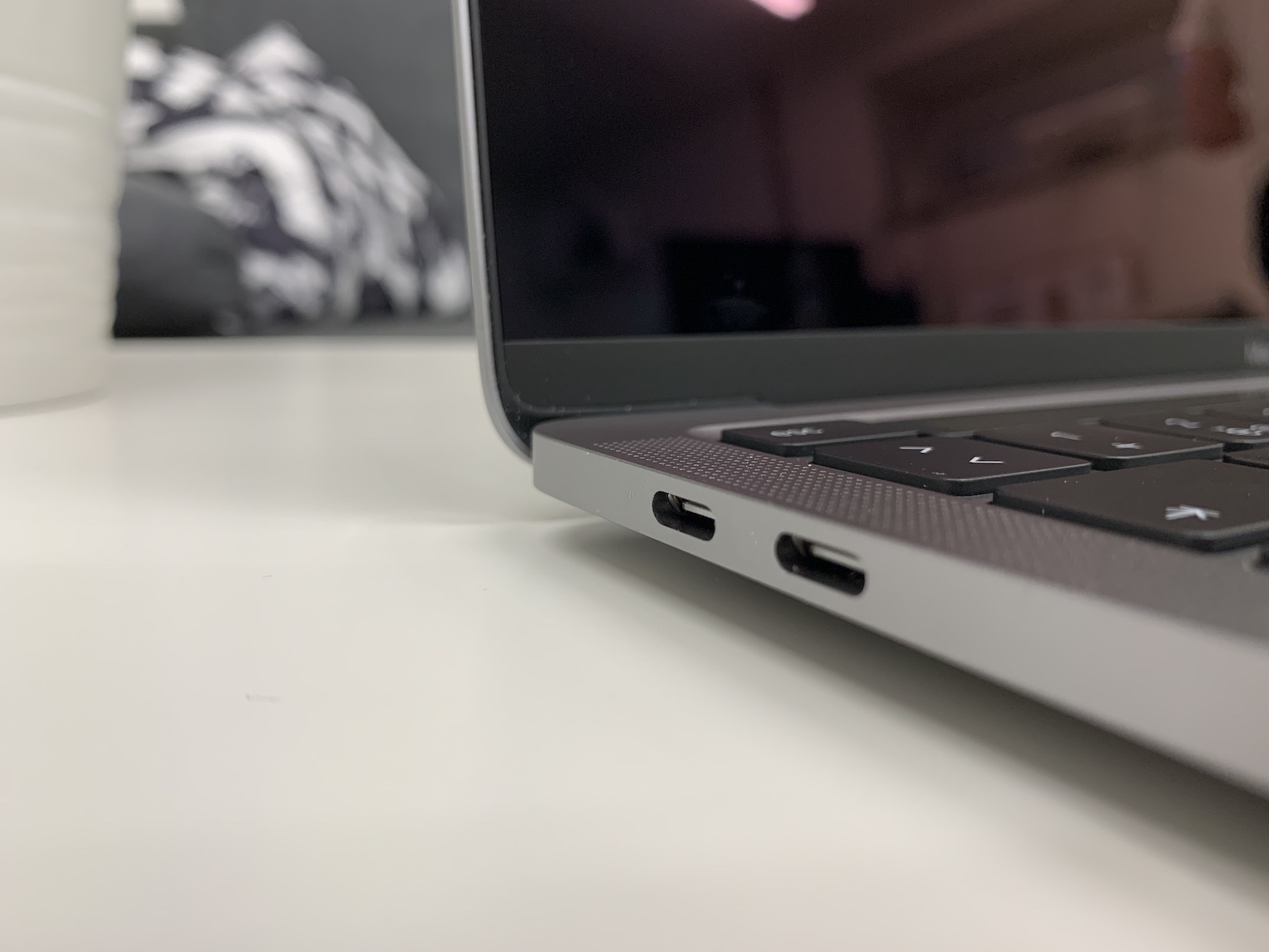
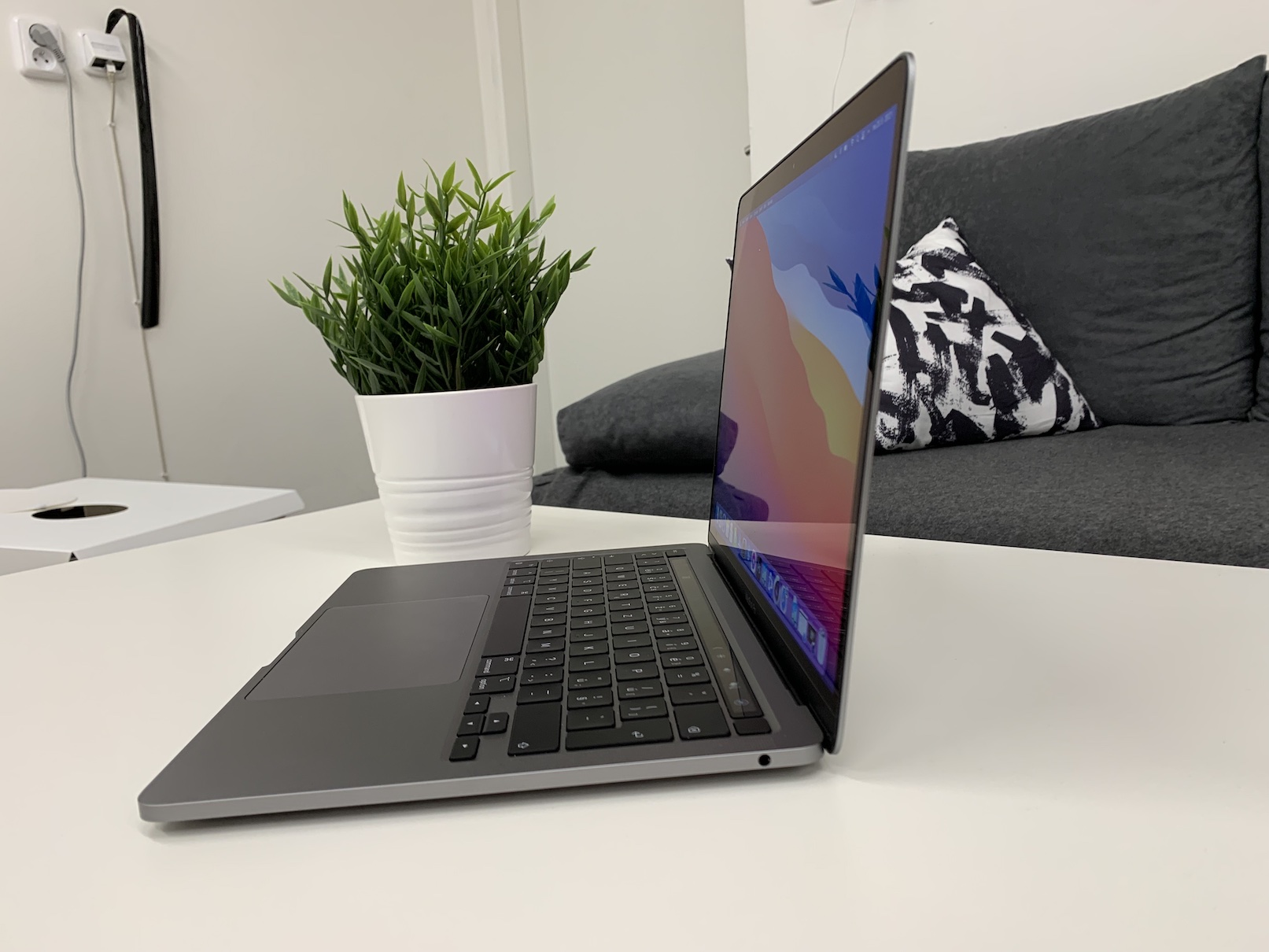
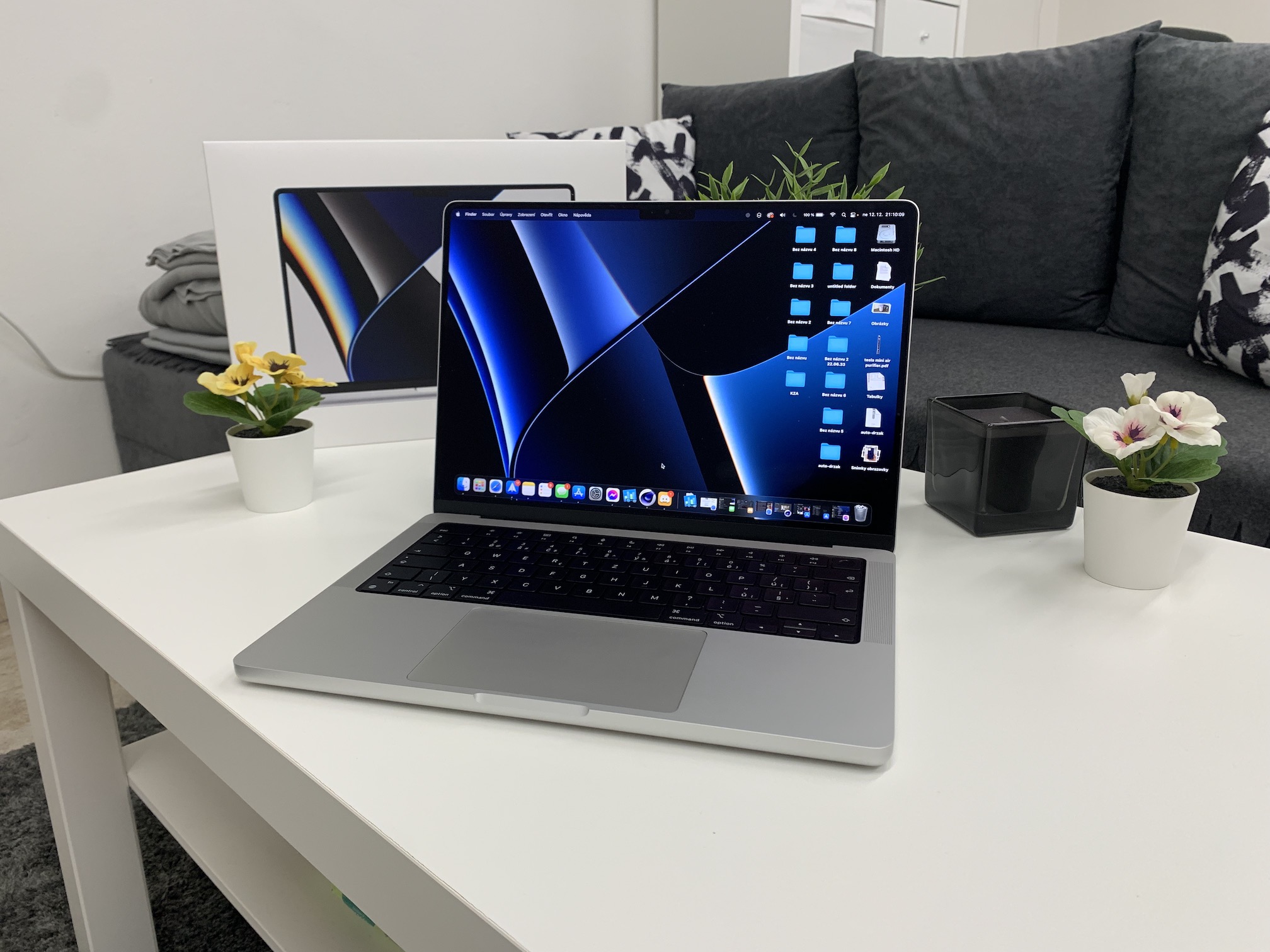
การใช้ความสว่างต่ำ
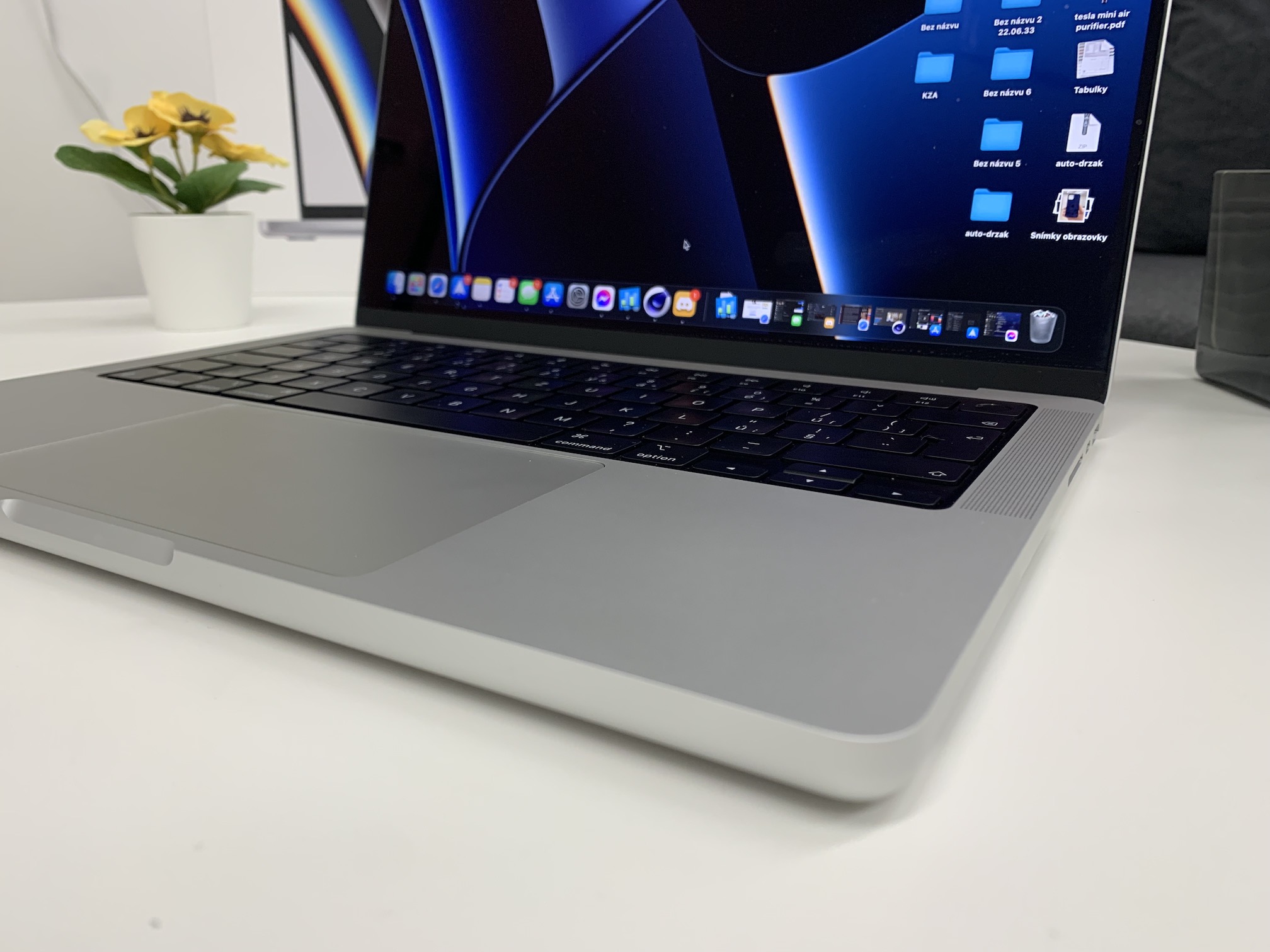
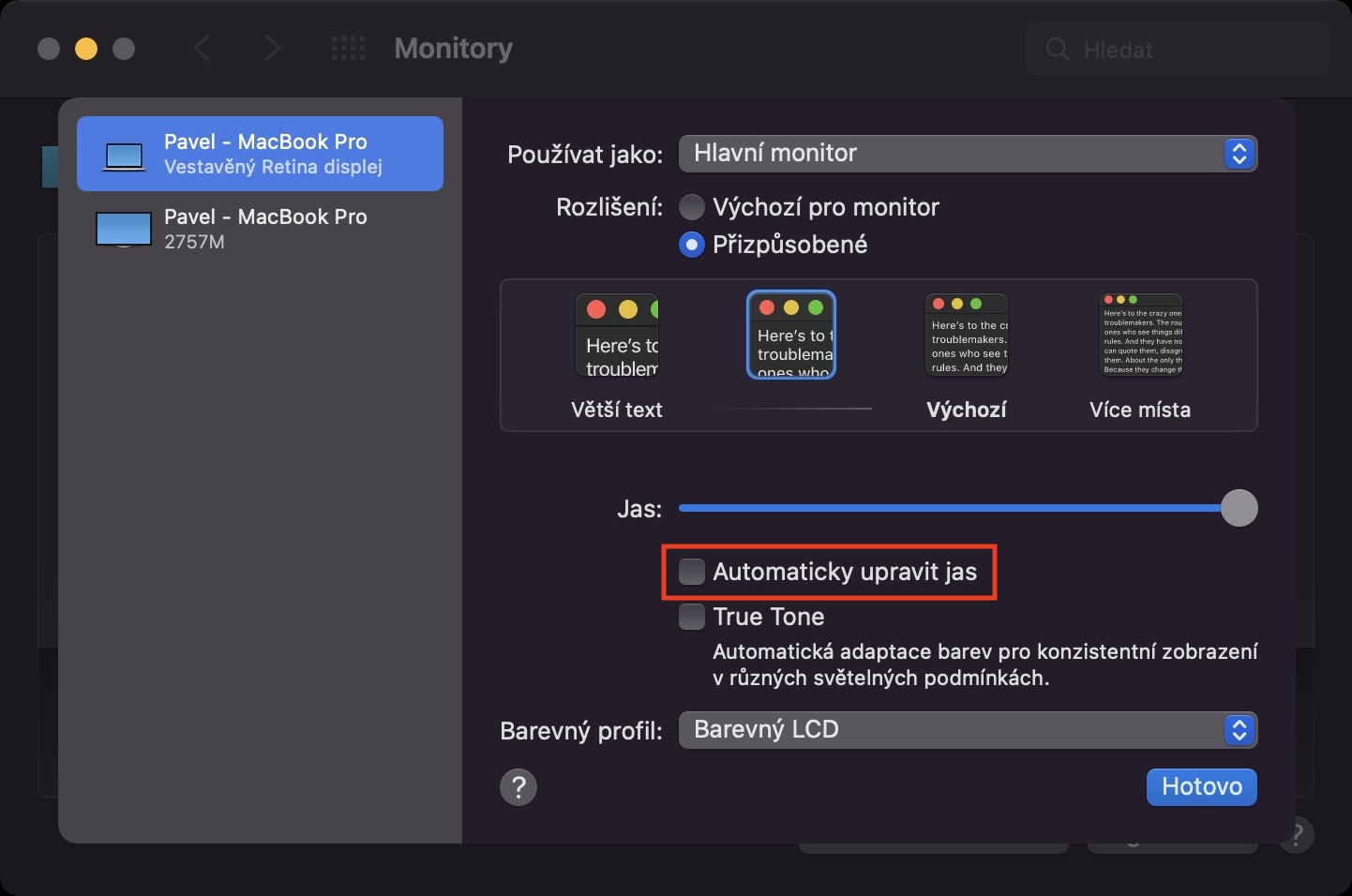
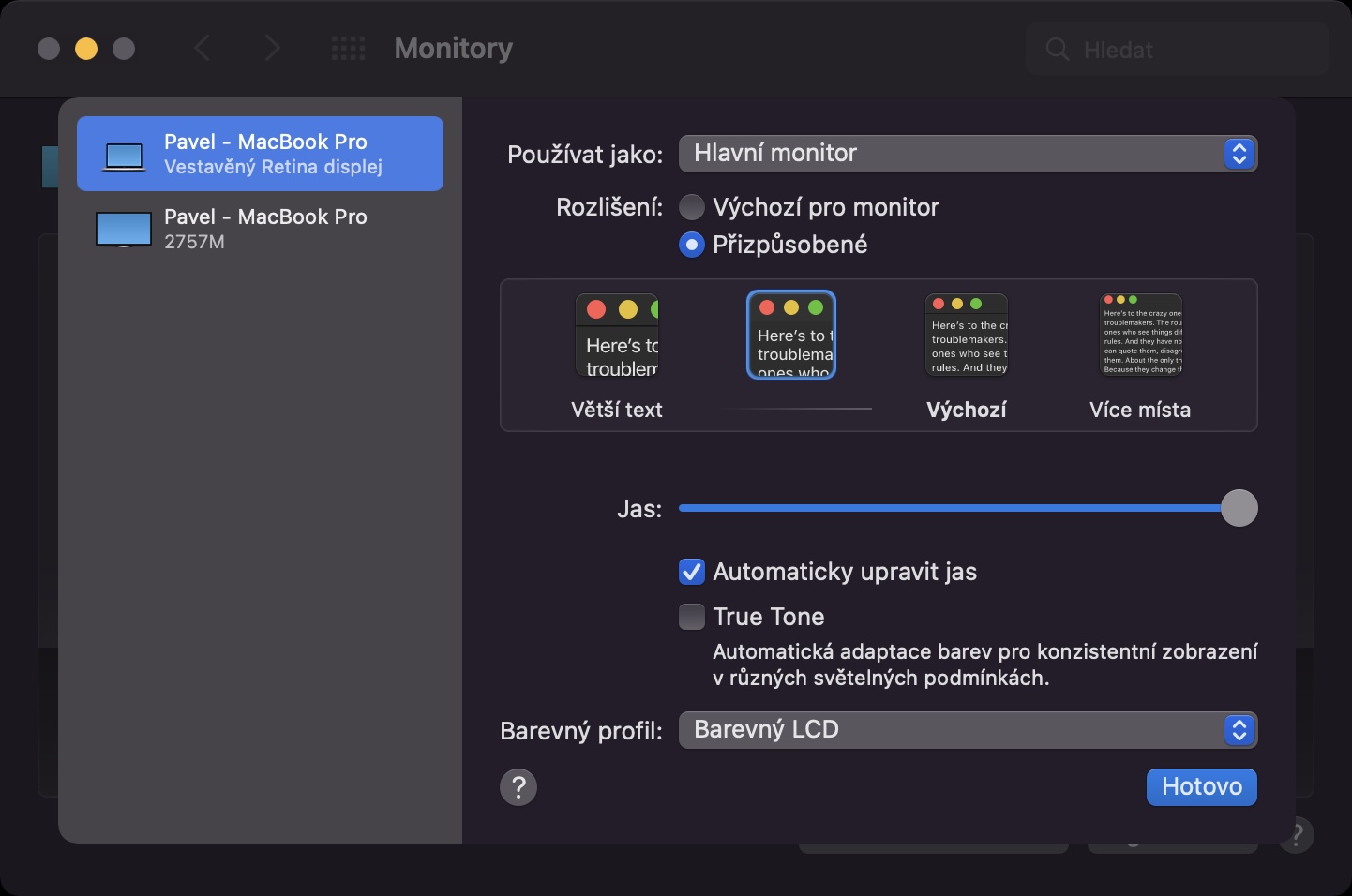
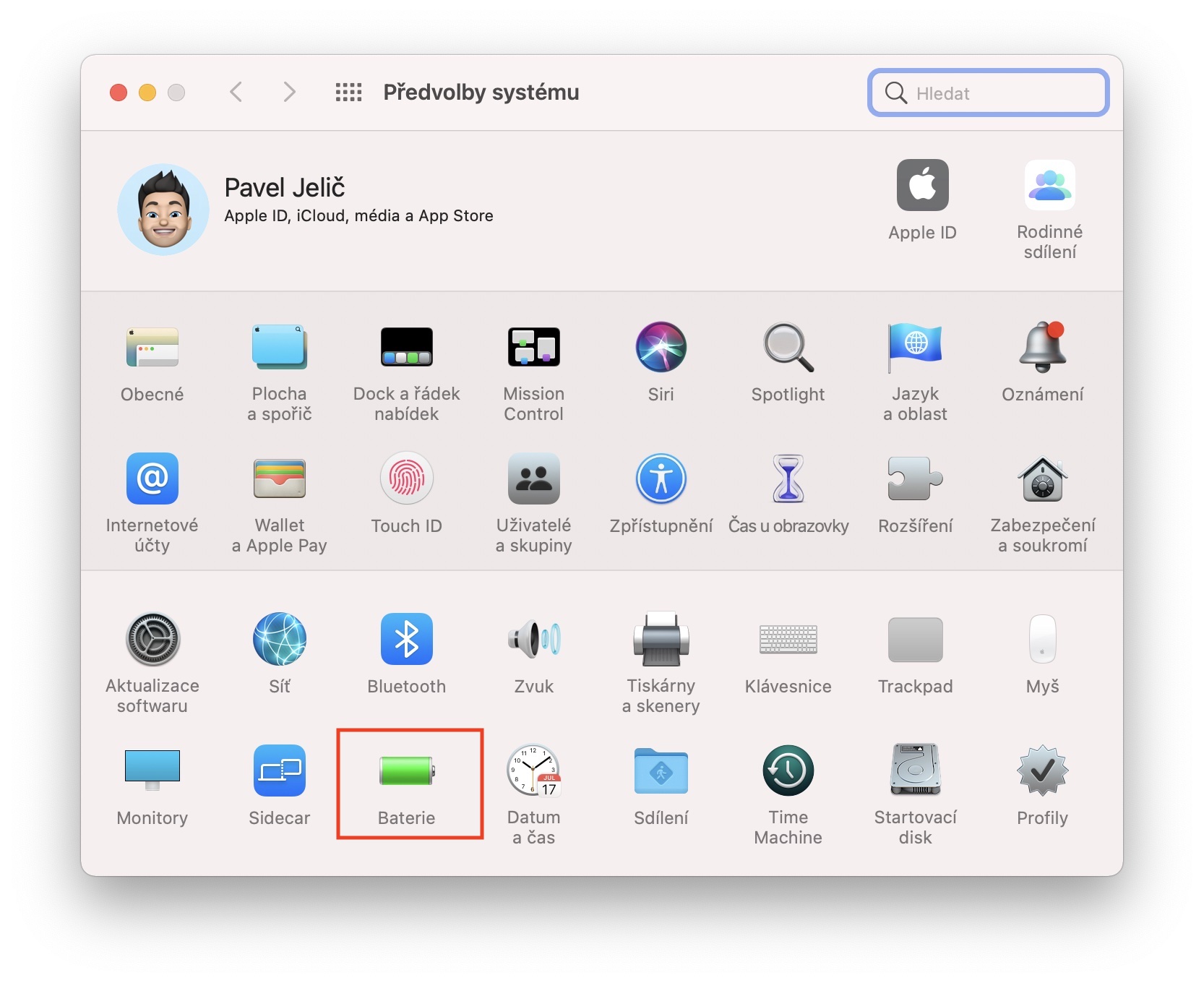
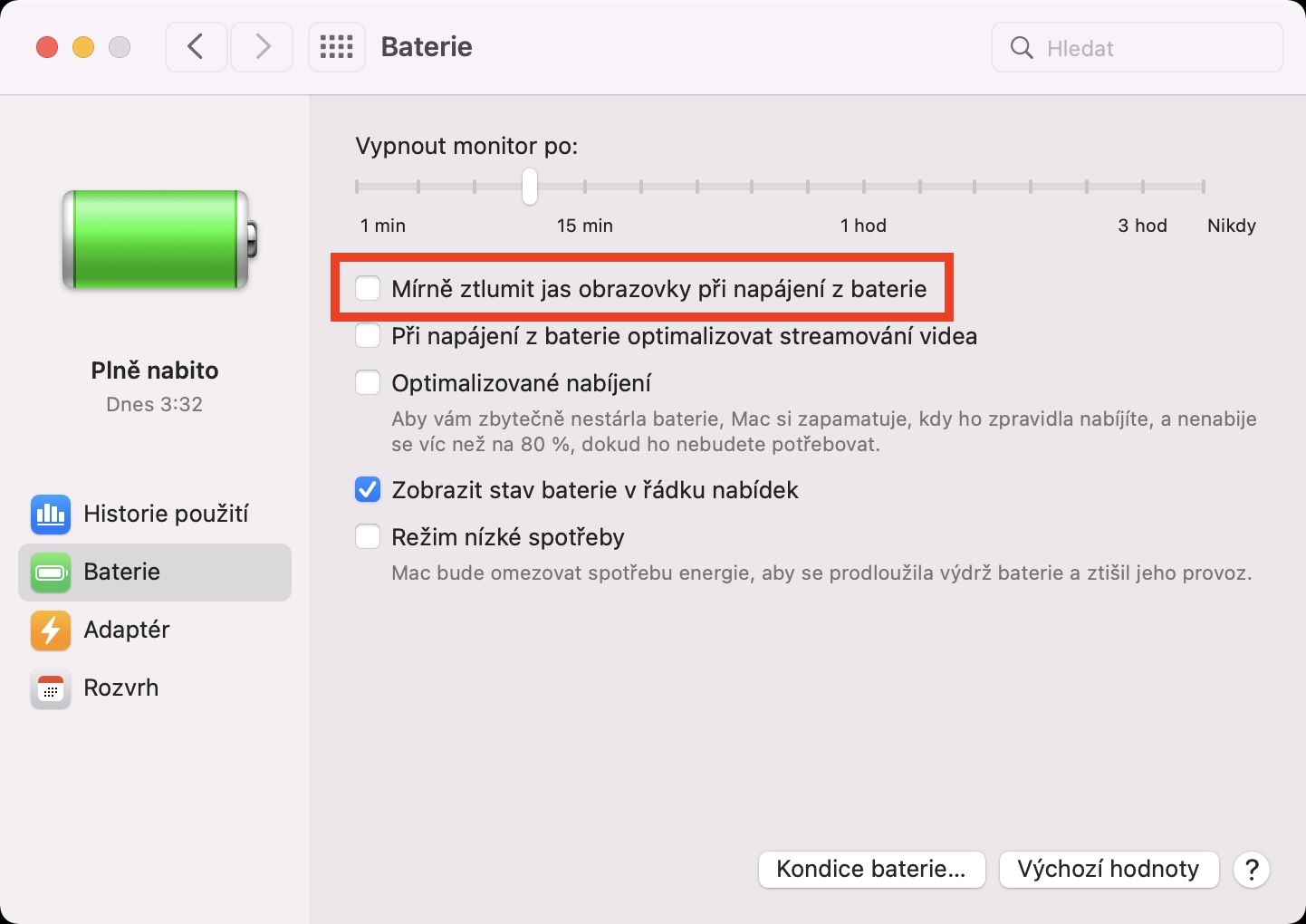
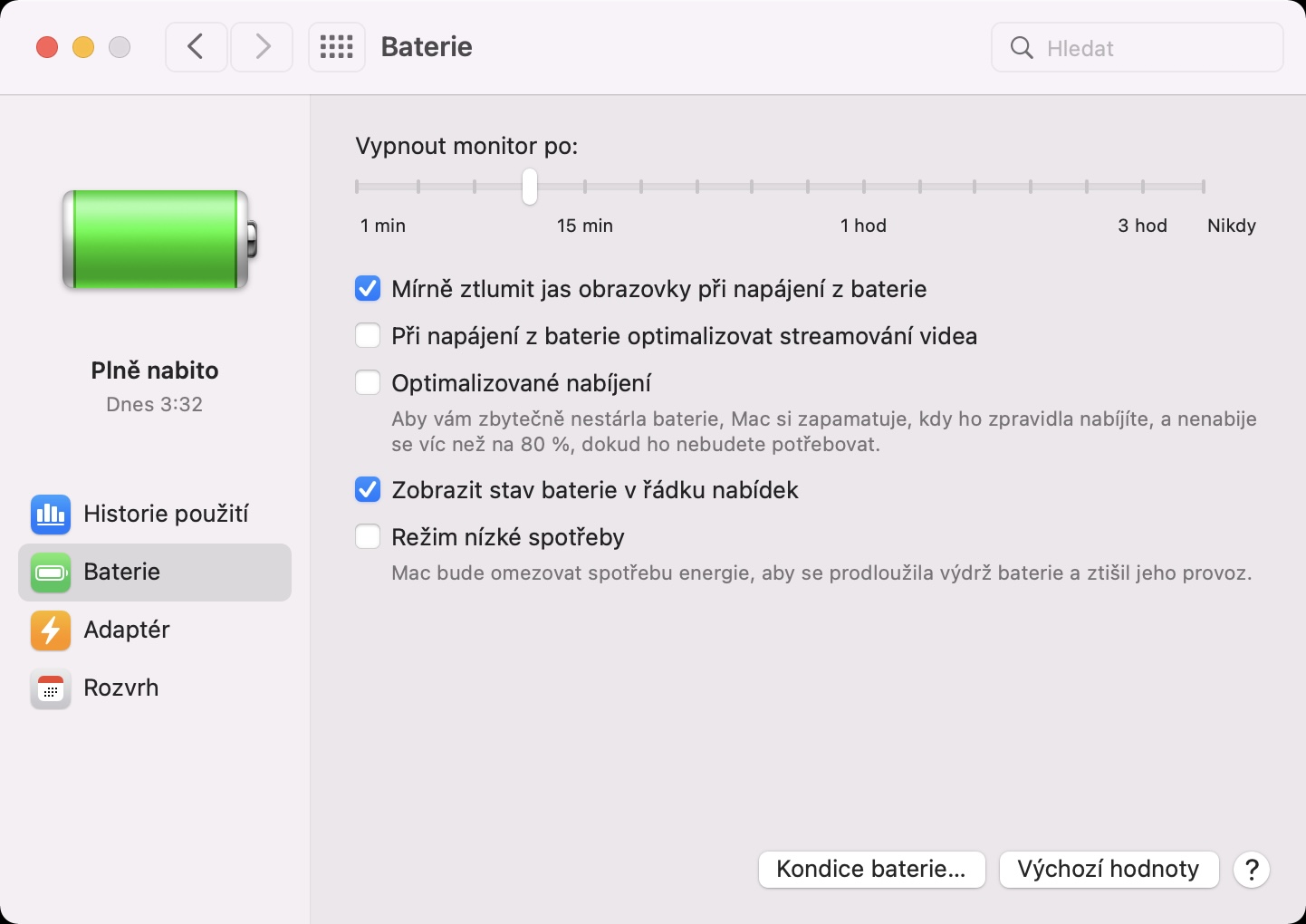
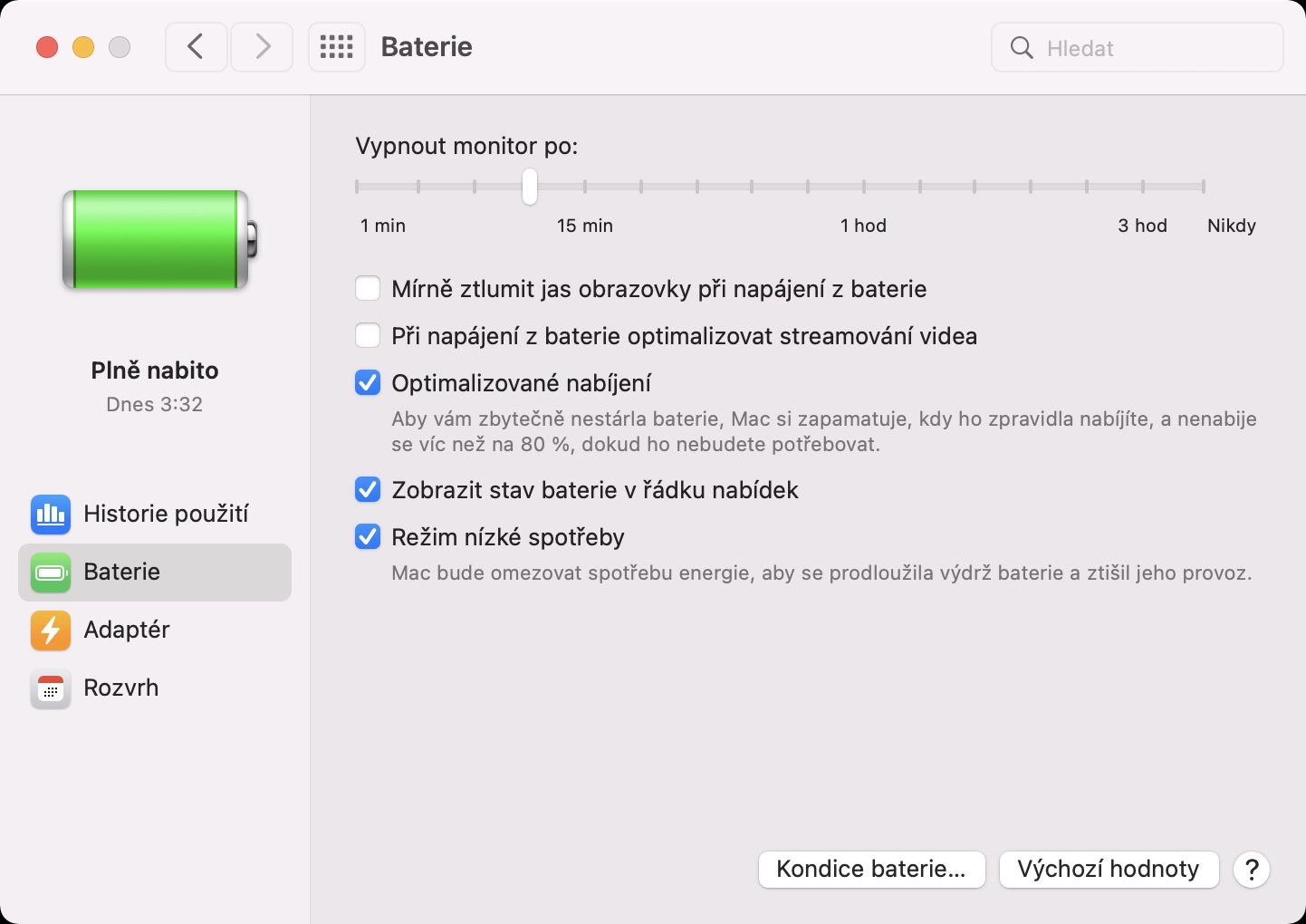
"ผู้บริโภค" ที่ใหญ่ที่สุดของแบตเตอรี่คือฮาร์ดแวร์พร้อมกับจอแสดงผลของอุปกรณ์ของคุณ ซึ่งใช้ได้กับทั้ง Mac และ iPhone, iPad Apple Watch และอุปกรณ์พกพาอื่นๆ ยิ่งความสว่างของจอแสดงผลสูงเท่าใด พลังงานที่แบตเตอรี่ต้องจ่ายก็จะยิ่งมากขึ้นเท่านั้น มันขึ้นอยู่กับทุกคนด้วยเหตุผลนั้นจริงๆ Apple อุปกรณ์ต่างๆ จะเปิดใช้งานความสว่างอัตโนมัติเป็นค่าเริ่มต้น ซึ่งช่วยประหยัดแบตเตอรี่ Pro หากต้องการตรวจสอบว่าคุณเปิดใช้งานการปรับความสว่างอัตโนมัติหรือไม่ ให้ไปที่... → การตั้งค่าระบบ → จอภาพที่ไหน ตรวจสอบปรับความสว่างอัตโนมัติ- มิฉะนั้นคุณสามารถเปลี่ยนความสว่างต่อไปได้ ด้วยตนเองโดยใช้ปุ่มแถวบนสุดหรือ Touch Bar นอกจากนี้ยังสามารถเปิดใช้งานฟังก์ชั่นลดความสว่างเล็กน้อยโดยอัตโนมัติเมื่อใช้พลังงานจากแบตเตอรี่ ได้แก่ ใน → การตั้งค่าระบบ → แบตเตอรี่ → แบตเตอรี่ แค่นี้ก็พอแล้ว เปิด การทำงาน ลดความสว่างหน้าจอลงเล็กน้อยเมื่อใช้พลังงานแบตเตอรี่
การเปิดใช้งานความสว่างอัตโนมัติ

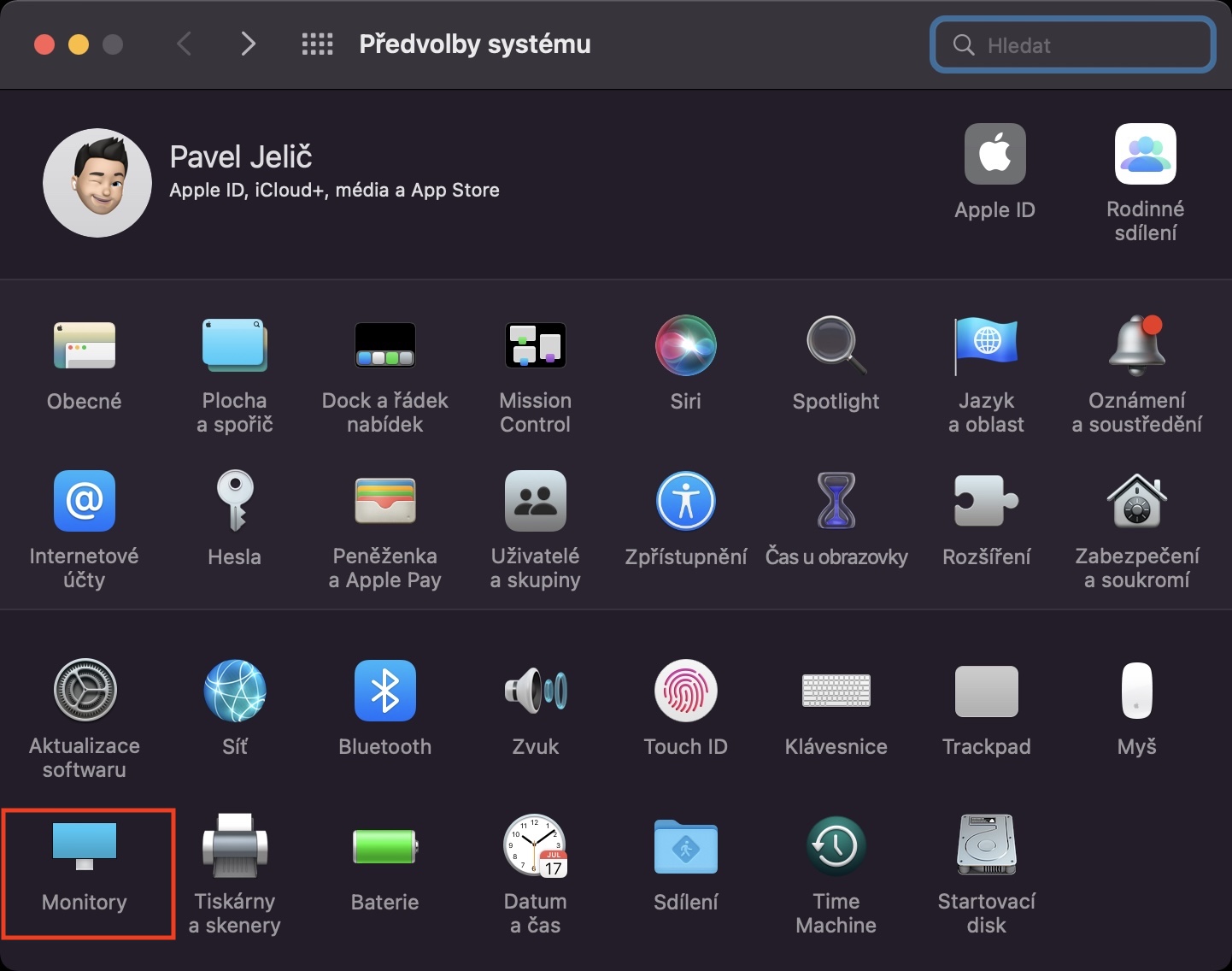
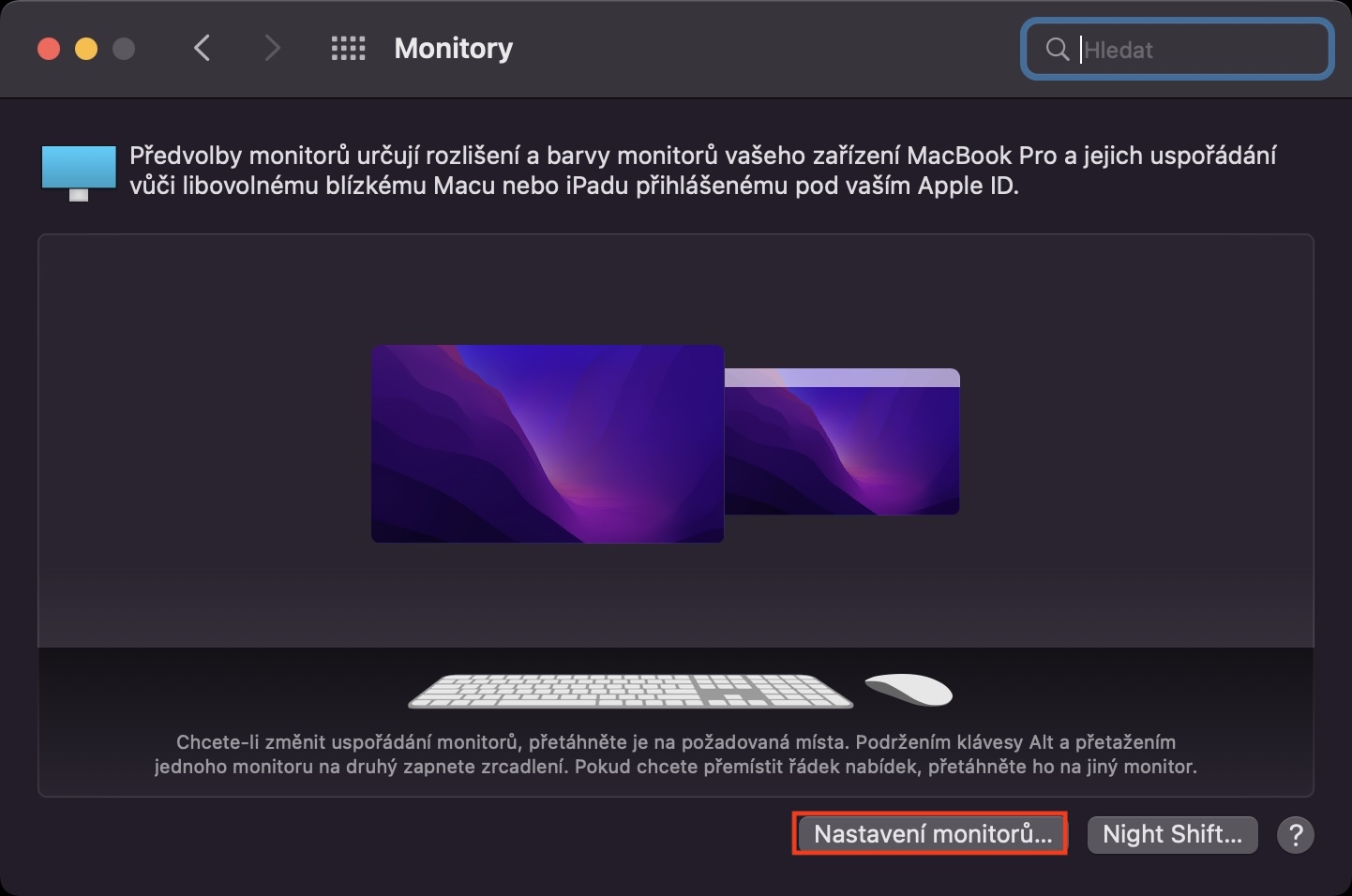
การเปิดใช้งานการลดความสว่างเล็กน้อยเมื่อใช้พลังงานจากแบตเตอรี่
ตรวจสอบการใช้งานที่มีความต้องการสูง
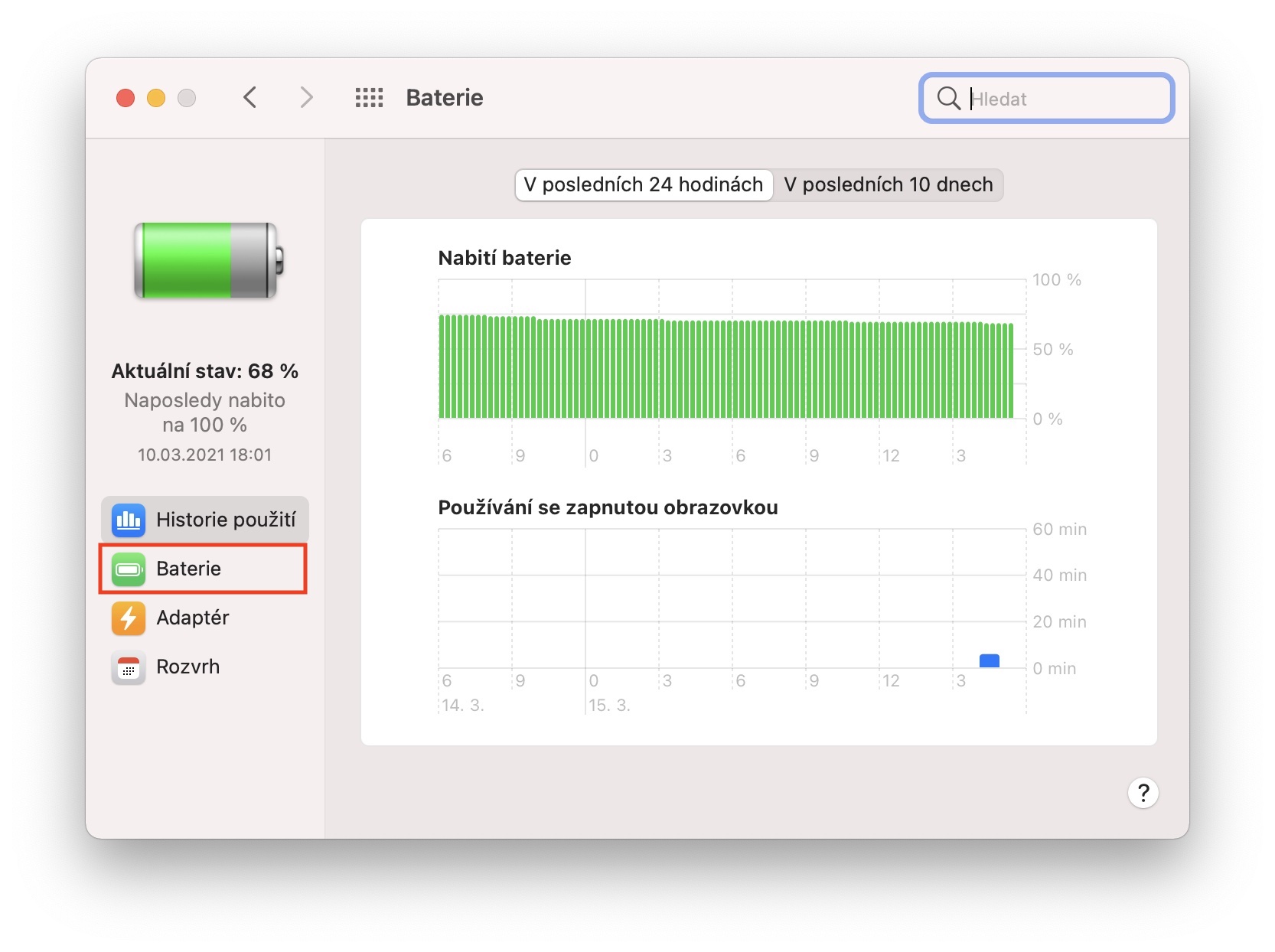
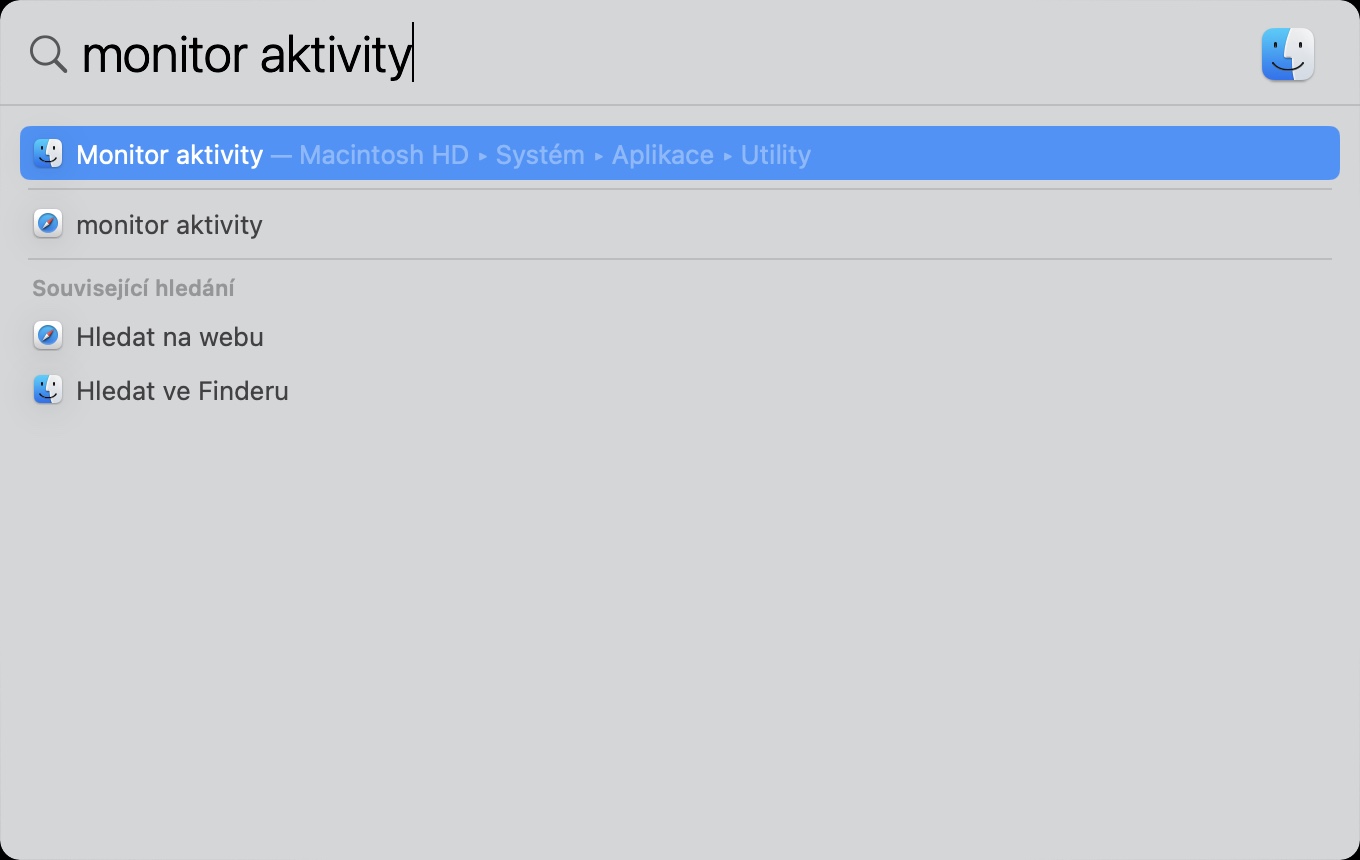
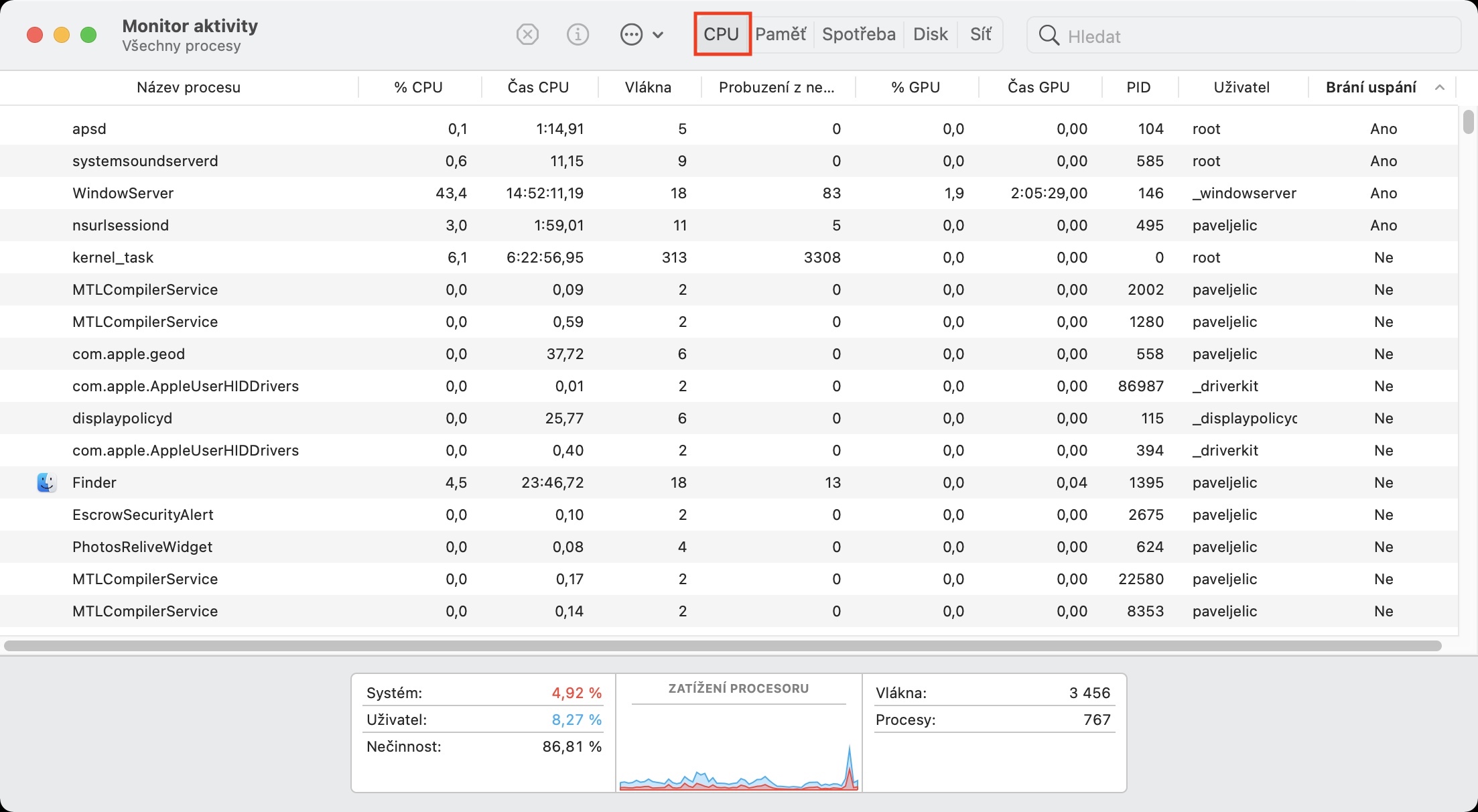
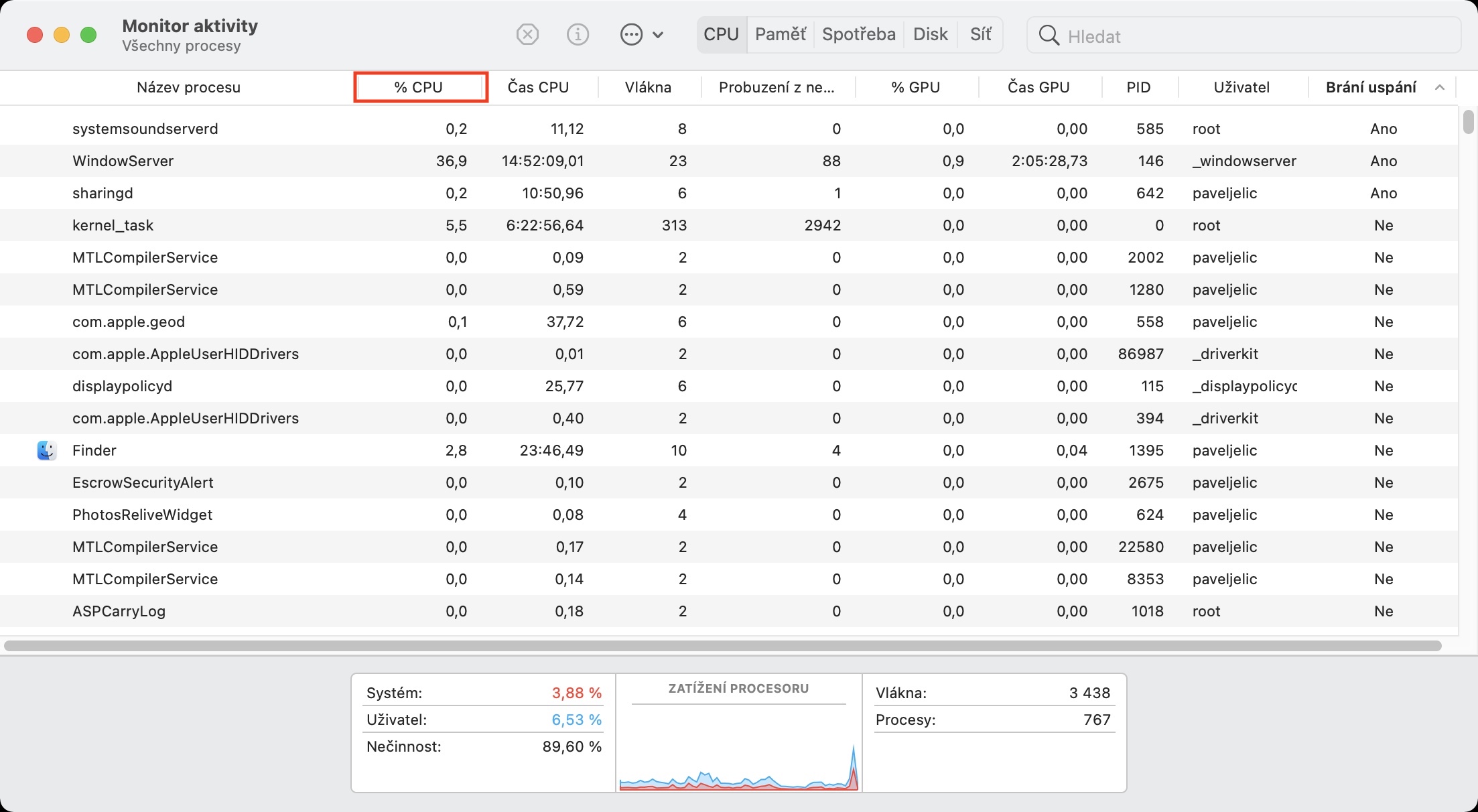
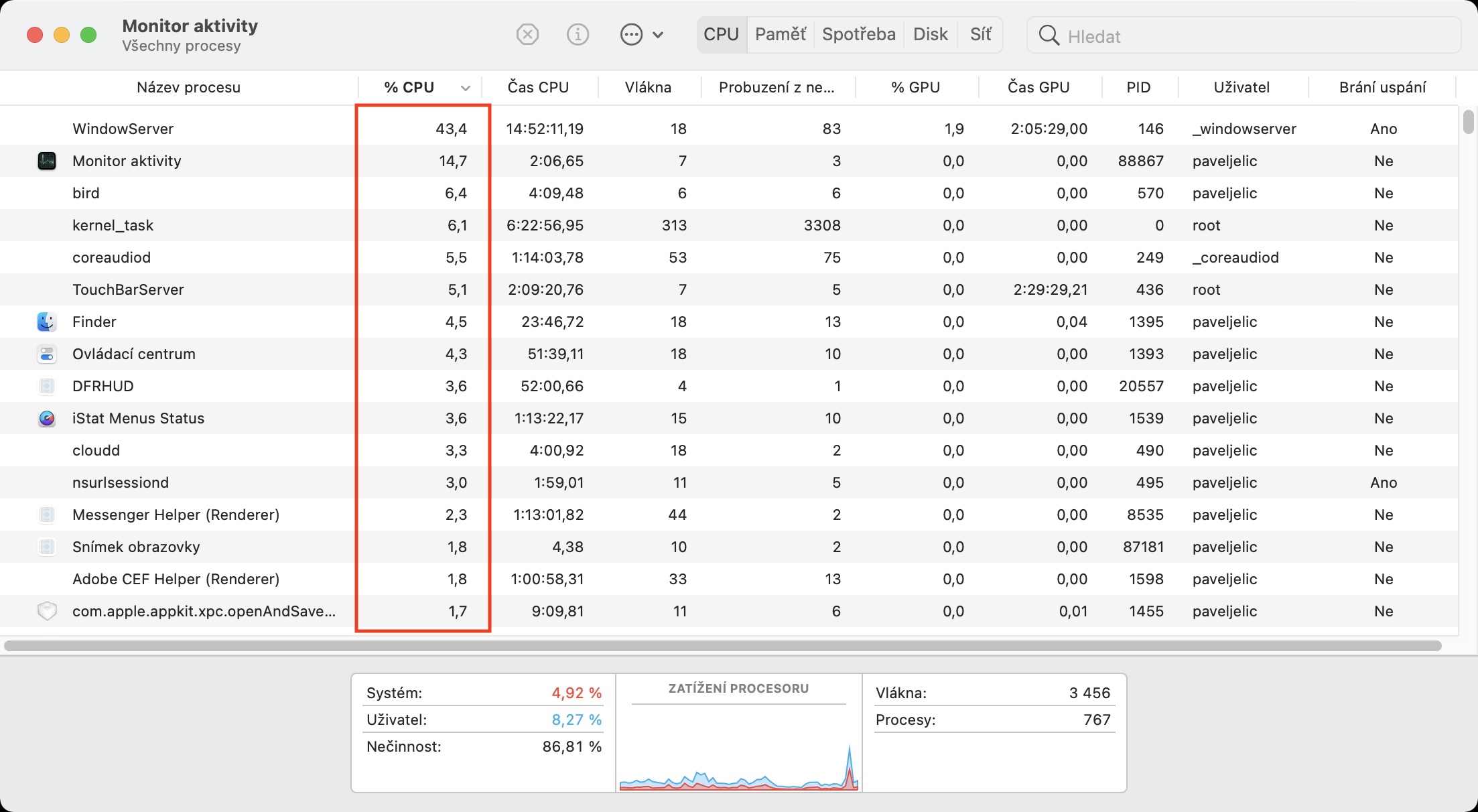
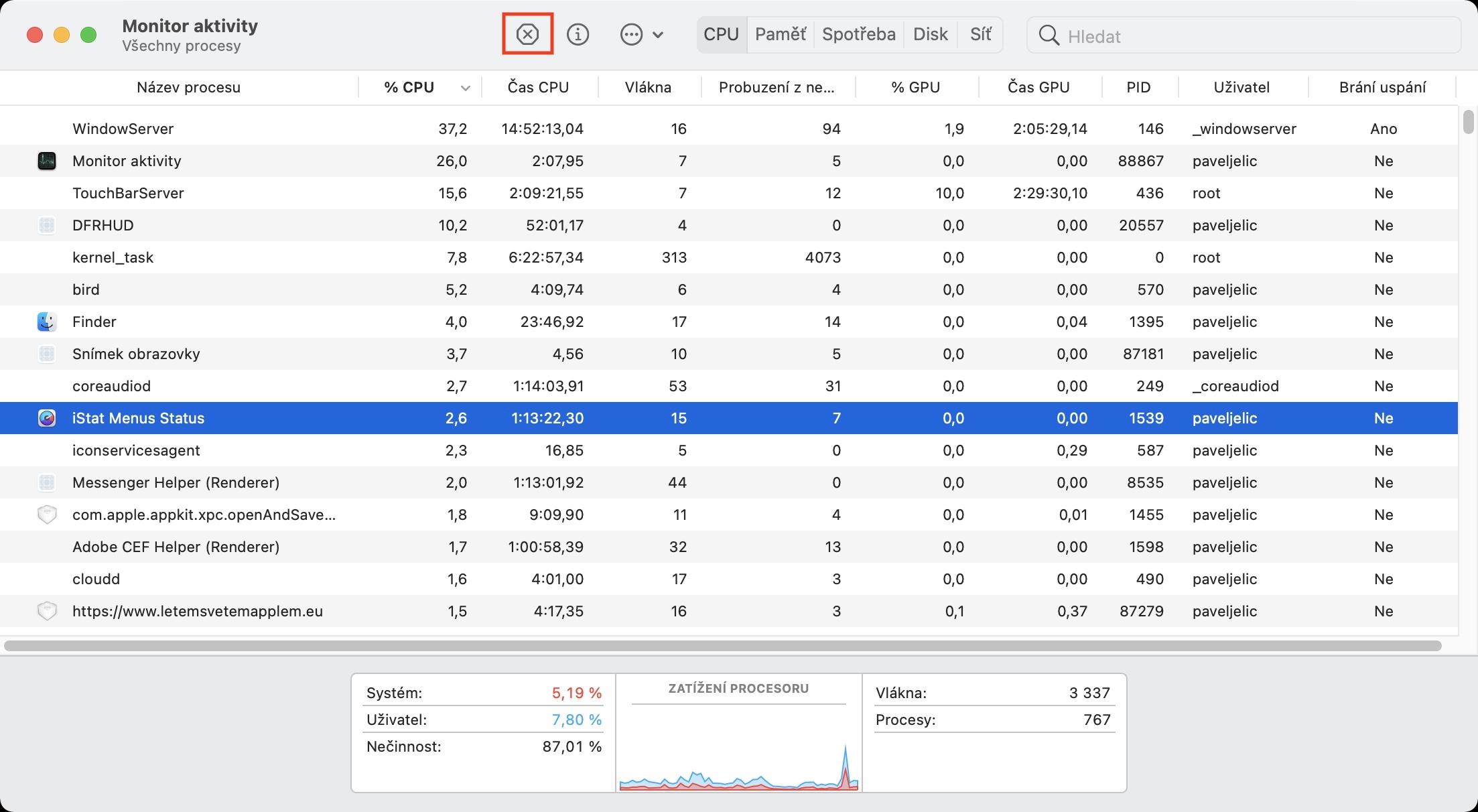
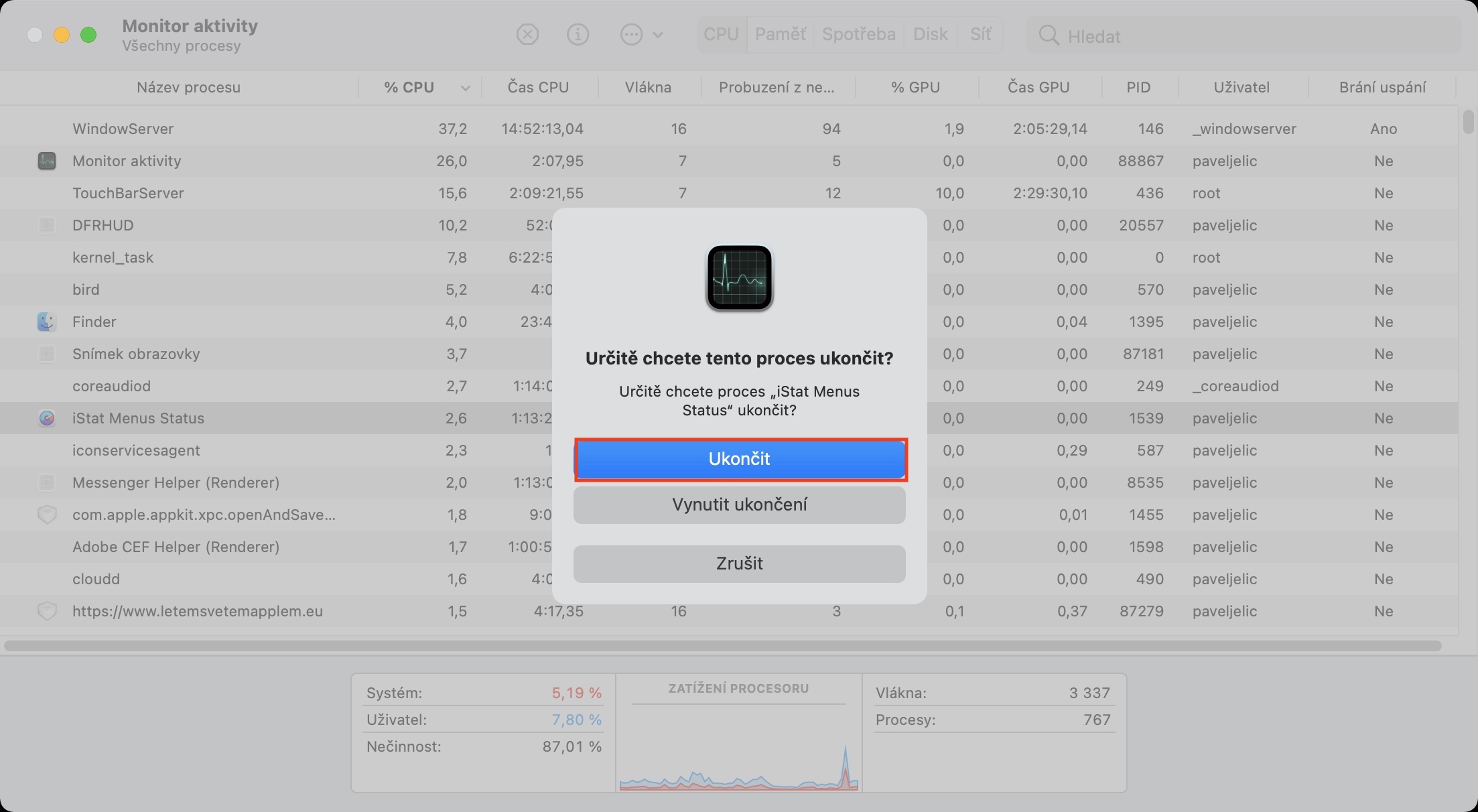
ดังที่กล่าวไว้ในหน้าก่อนหน้านี้ ฮาร์ดแวร์และหน้าจอแสดงผลเป็นส่วนที่ใช้พลังงานจากแบตเตอรี่มากที่สุด ยิ่งคุณใช้พลังงานมากเท่าไหร่ในการใช้งาน Mac แบตเตอรี่ก็จะยิ่งหมดเร็วขึ้นเท่านั้น ดังนั้น เพื่อให้แบตเตอรี่ใช้งานได้นานที่สุด คุณควรจำกัดการใช้งานที่ซับซ้อน ในทุกกรณี คุณสามารถตรวจสอบและวิเคราะห์แอปพลิเคชันที่ใช้พลังงานมากที่สุดบน Mac ของคุณได้อย่างง่ายดาย แล้วปิดใช้งานหากจำเป็น ซึ่งมักจะช่วยระบุแอปพลิเคชันที่อาจใช้ฮาร์ดแวร์มากเกินไปเนื่องจากข้อผิดพลาดและทำให้แบตเตอรี่หมดเร็วเป็นพิเศษ Pro ตรวจสอบใบสมัครที่ต้องการ เปิดใบสมัคร การตรวจสอบกิจกรรม – เช่น ผ่าน ปอตไลท์ อาจจะผ่านโฟลเดอร์ ประโยชน์ v การใช้งาน เปิดแท็บที่ด้านบนของหน้าต่างแอปพลิเคชัน ซีพียู และจัดระเบียบแอปพลิเคชันทั้งหมดของคุณ จากมากไปน้อย โดย ซีพียู%- แอพพลิเคชั่นนั้น พวกเขาใช้ฮาร์ดแวร์มากที่สุด โดยการแตะ คุณสามารถ เครื่องหมาย และต่อมา โดยการกดปุ่ม X ในแถบเครื่องมือ จบ.
Fotogalerie

เปิดใช้งานโหมดพลังงานต่ำ
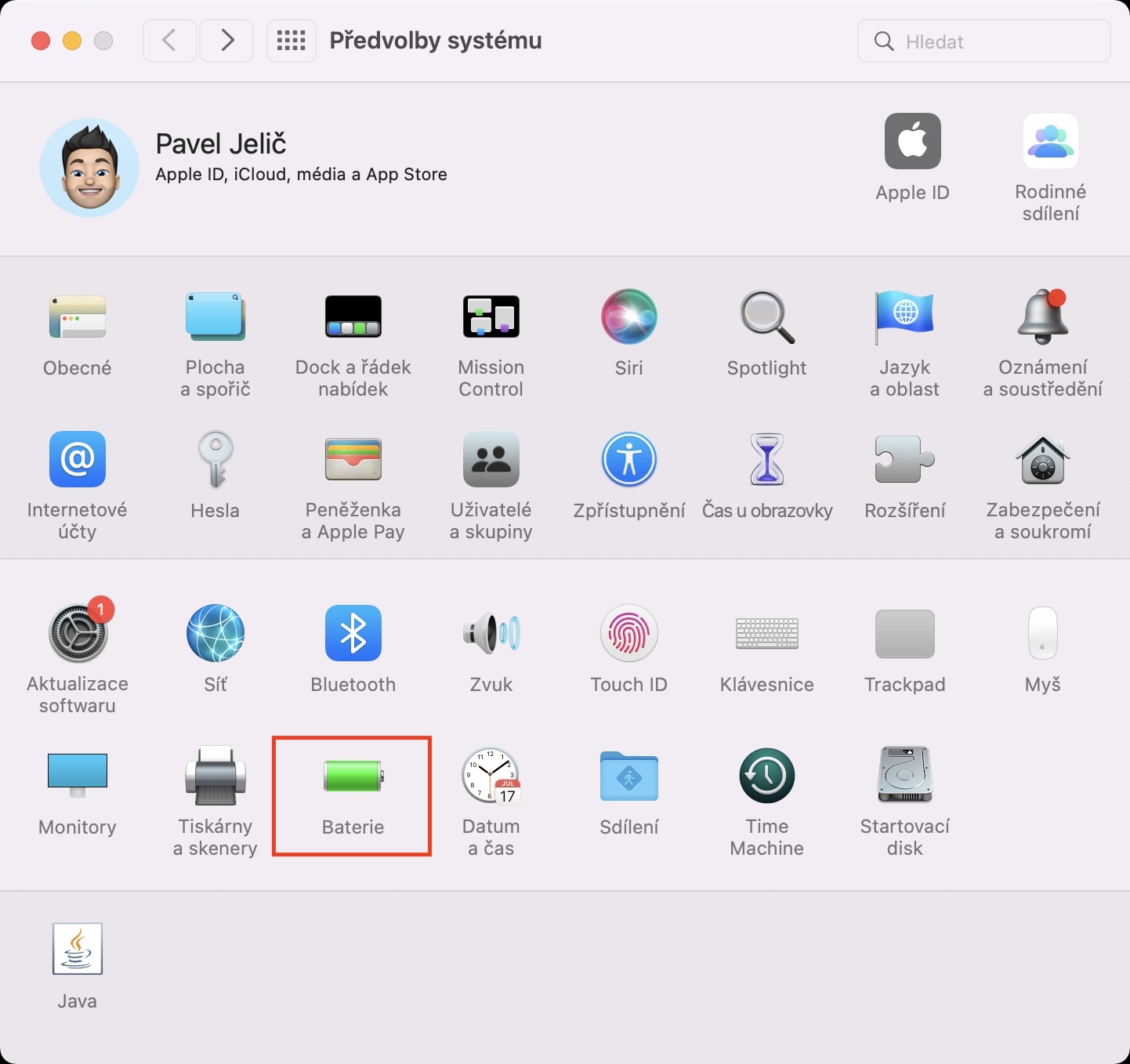
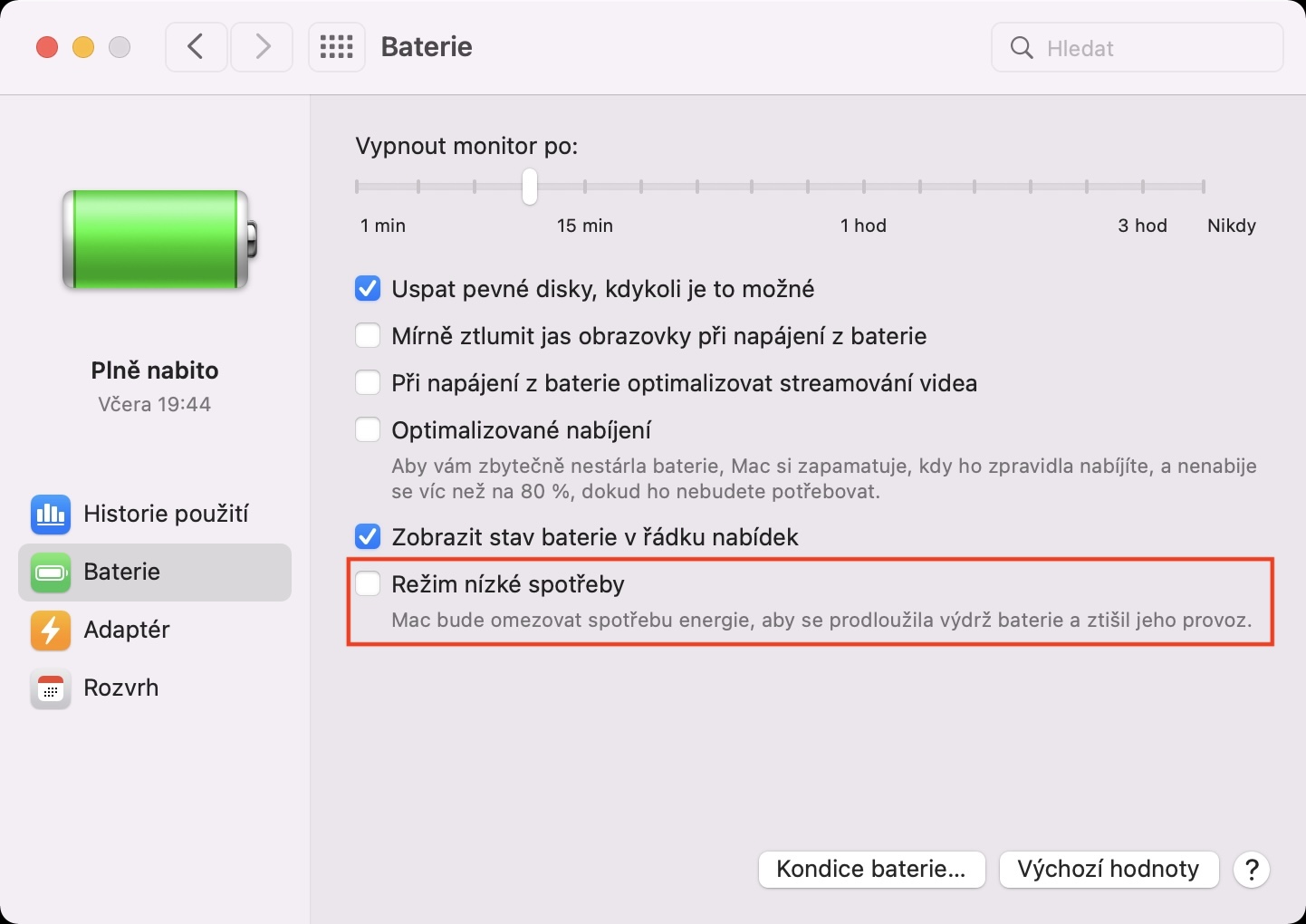
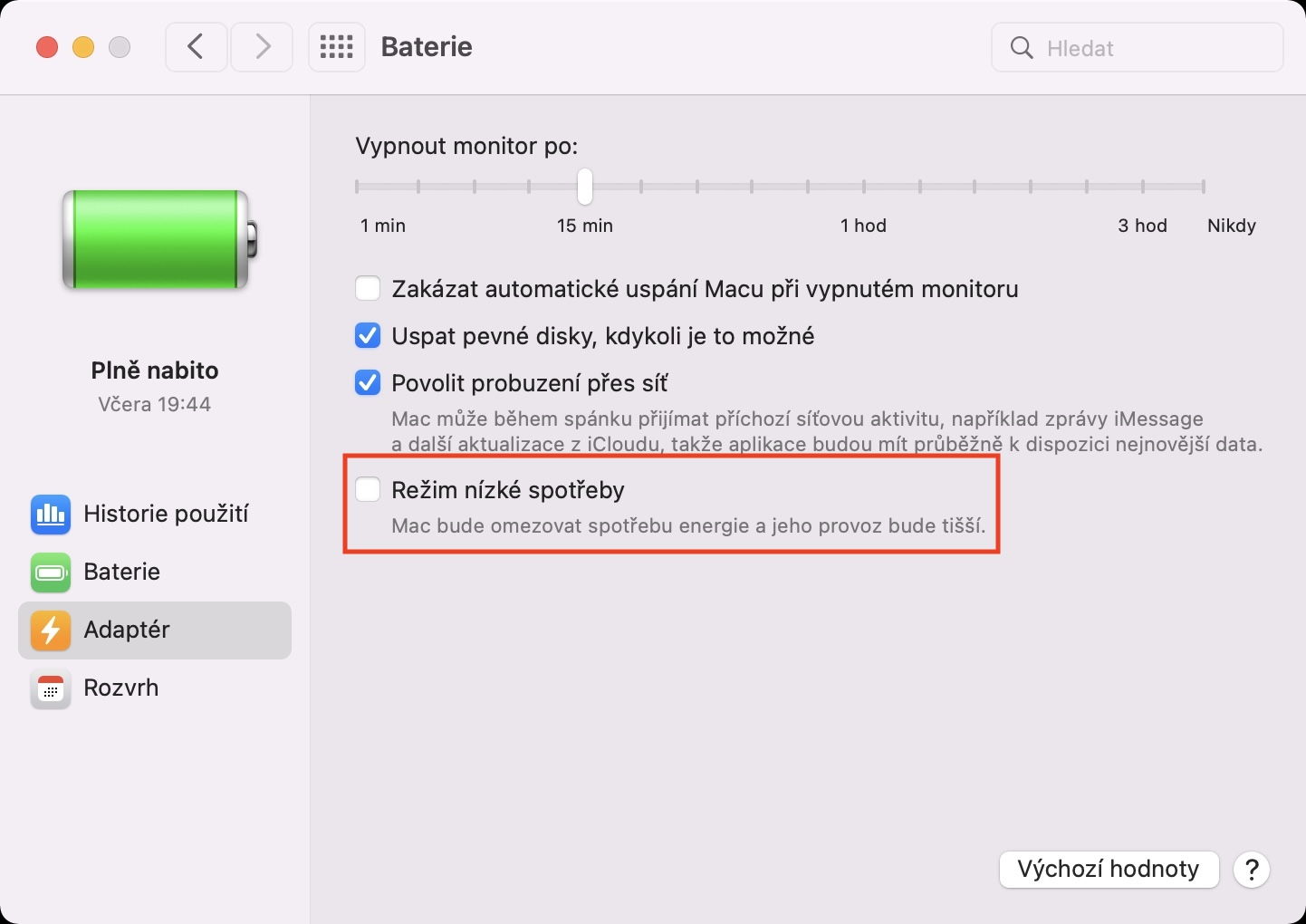
ในกรณีที่คุณเป็นเจ้าของ iPhoneดังนั้นคุณจึงทราบว่าหากระดับแบตเตอรี่ลดลงเหลือ 20% หรือ 10% กล่องโต้ตอบจะปรากฏขึ้นเพื่อแจ้งให้คุณทราบข้อเท็จจริงนี้ และยังให้ตัวเลือกแก่คุณเพื่อเปิดใช้งานโหมดพลังงานต่ำอย่างรวดเร็วอีกด้วย Mac ไม่มีโหมดดังกล่าวมาเป็นเวลานาน จนกระทั่งมีการมาถึงของ macOS Monterey ดังนั้นหากคุณต้องการประหยัดพลังงานแบตเตอรี่เพื่อให้อุปกรณ์ของคุณใช้งานได้นานที่สุด คุณสามารถเปิดใช้งานโหมดพลังงานต่ำได้ใน → การตั้งค่าระบบ → แบตเตอรี่ → แบตเตอรี่ที่ไหน ทำเครื่องหมายเพื่อเปิดใช้งาน โหมดพลังงานต่ำ คุณสามารถปิดการใช้งานโหมดนี้อีกครั้งโดยยกเลิกการเลือก เป็นเรื่องน่าเสียดายอย่างยิ่งที่เราไม่สามารถควบคุมโหมดพลังงานต่ำบน Mac จากศูนย์ควบคุมเหมือนกับที่เราทำได้บน iPhone บางทีเราอาจเห็นมันในการอัพเดตครั้งต่อไป
Fotogalerie
เปิดการชาร์จที่ปรับให้เหมาะสม
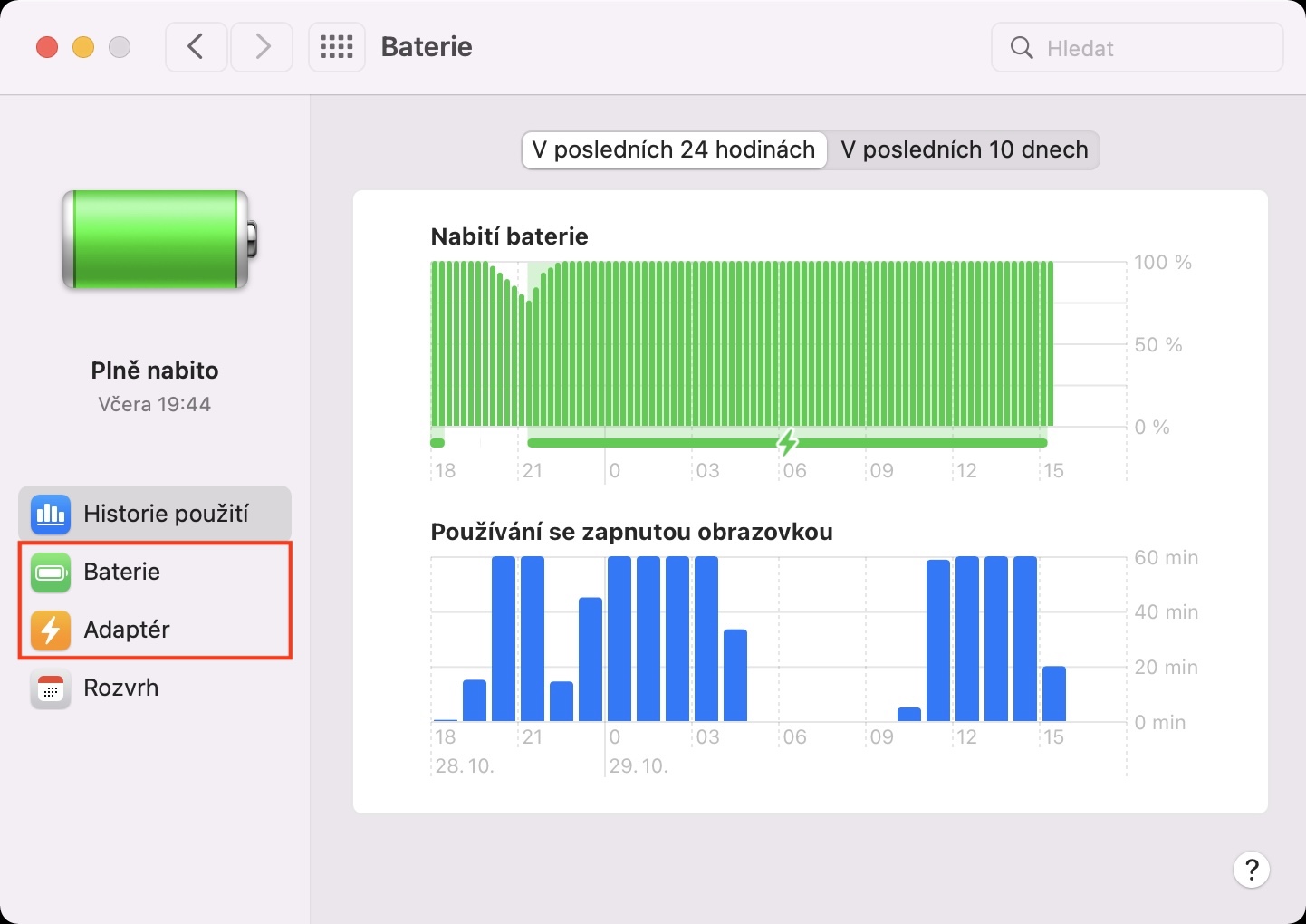
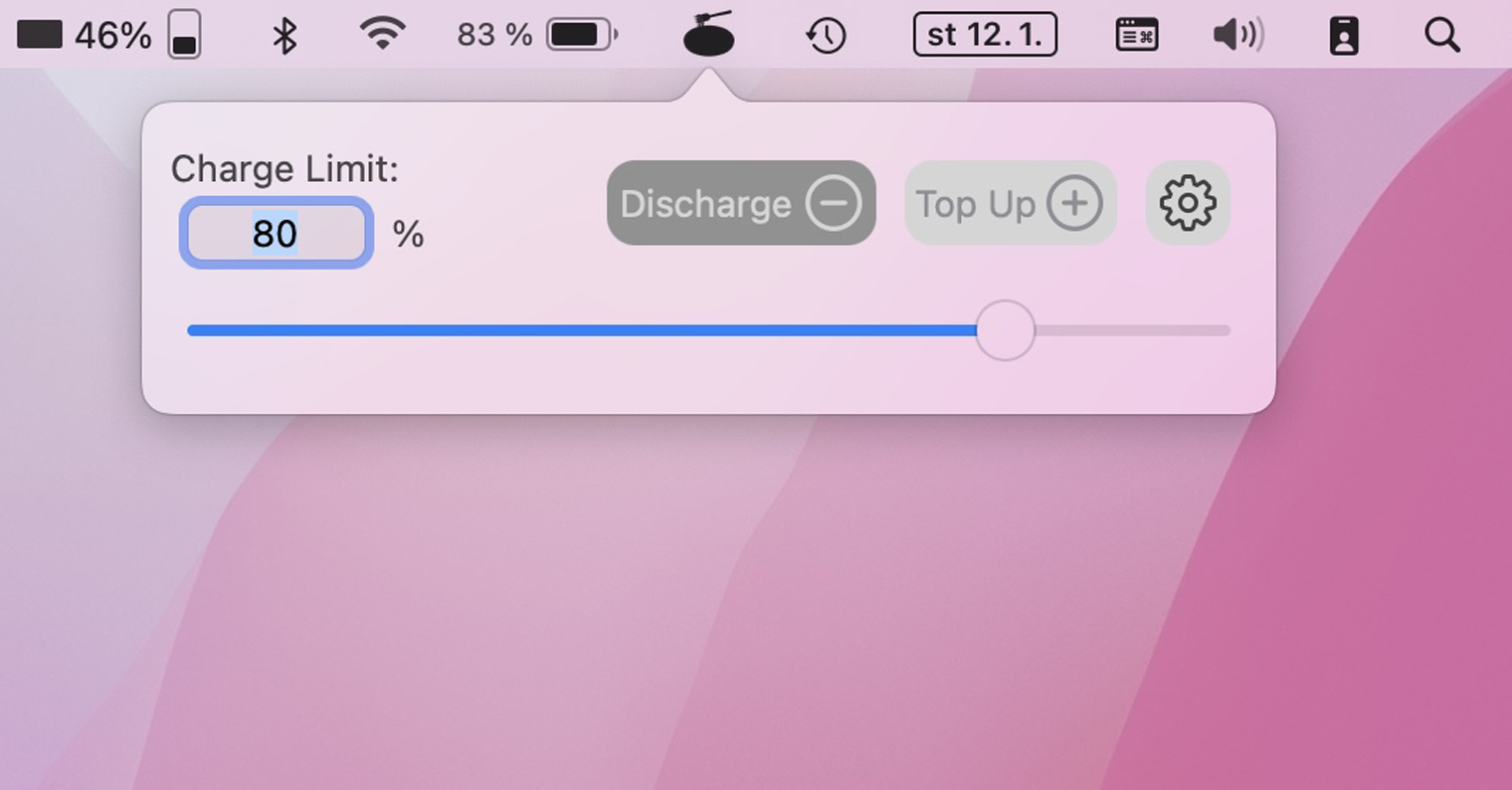
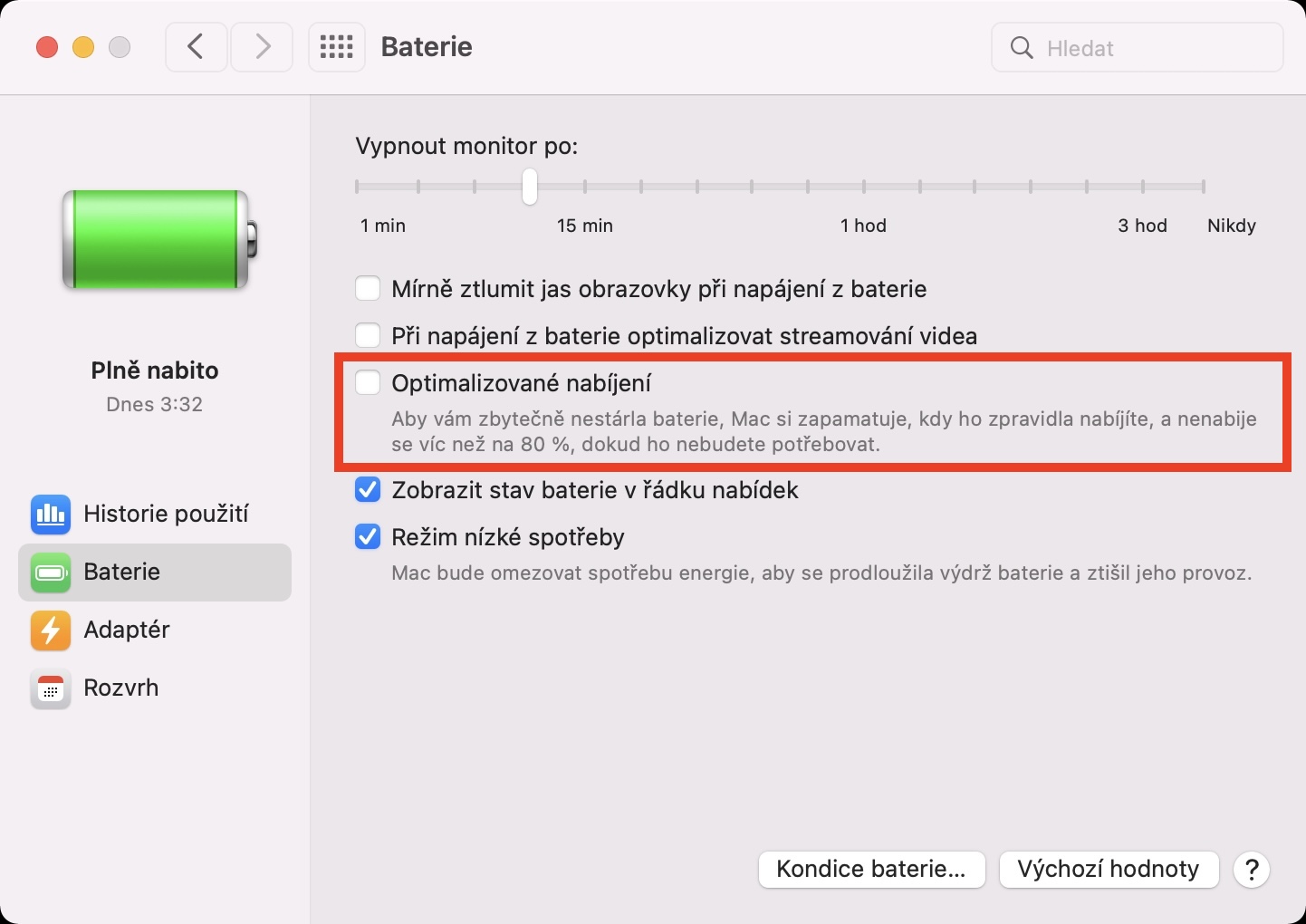
แบตเตอรี่ภายในอุปกรณ์พกพาจะ “รู้สึก” ดีที่สุดเมื่อระดับการชาร์จอยู่ระหว่าง 20% ถึง 80% เป็นเวลานาน นั่นหมายความว่าคุณจะ MacBook (และอุปกรณ์อื่นๆ) ไม่ควรปล่อยให้แบตเตอรี่หมด แต่ในขณะเดียวกันก็ไม่ควรชาร์จไฟจนเต็ม โดยเฉพาะอย่างยิ่งหากคุณใช้คอมพิวเตอร์ Apple บนโต๊ะและเสียบปลั๊กไว้กับแหล่งจ่ายไฟแทบจะเป็นการถาวร แน่นอนว่าแบตเตอรี่จะยังคงทำงานได้นอกช่วงที่ระบุ แต่จะเสื่อมสภาพเร็วขึ้น ซึ่งจะทำให้อายุการใช้งานของแบตเตอรี่ลดลงตามมา maxความสามารถและสุขภาพของ imal macOS มีฟีเจอร์ การชาร์จที่ปรับให้เหมาะสม ซึ่งสามารถ "ติด" ชาร์จได้ถึง 80% - คุณสามารถค้นหาได้ใน → การตั้งค่าระบบ → แบตเตอรี่ → แบตเตอรี่ พูดตามตรงแล้ว ฟีเจอร์นี้ไม่สมบูรณ์แบบเลย และคุณควรดาวน์โหลดแอปง่ายๆ จะดีกว่ามาก อัลเดนเต้, ซึ่งมีอยู่ในเวอร์ชันพื้นฐานที่เพียงพอและไม่มีค่าใช้จ่ายใดๆ ทั้งสิ้น ในแอปพลิเคชั่นนี้ คุณสามารถตั้งค่าขีดจำกัดการชาร์จโดยตรงซึ่งแบตเตอรี่จะไม่เกิน ในส่วนของการคายประจุนั้น แน่นอนว่าเราไม่สามารถหยุดมันได้ ดังนั้นคุณเพียงแค่ต้องคิดถึงการชาร์จให้ตรงเวลาเท่านั้น
คุณอาจจะสนใจ
Fotogalerie








การซื้อ MB ใหม่ถือเป็นเคล็ดลับที่ดีในการยืดอายุแบตเตอรี่ที่มีอยู่