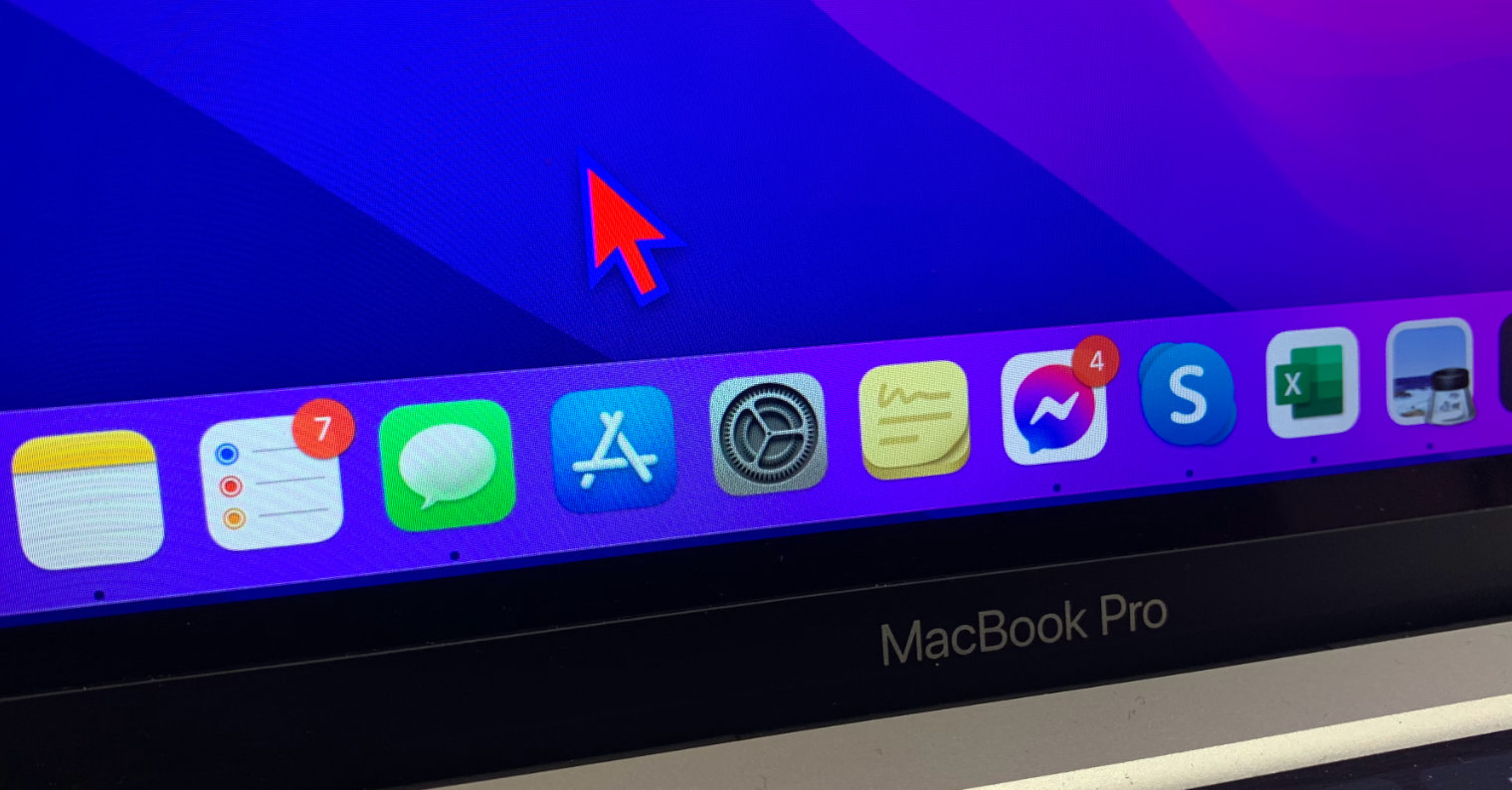
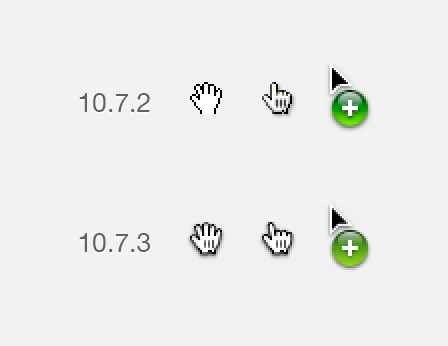
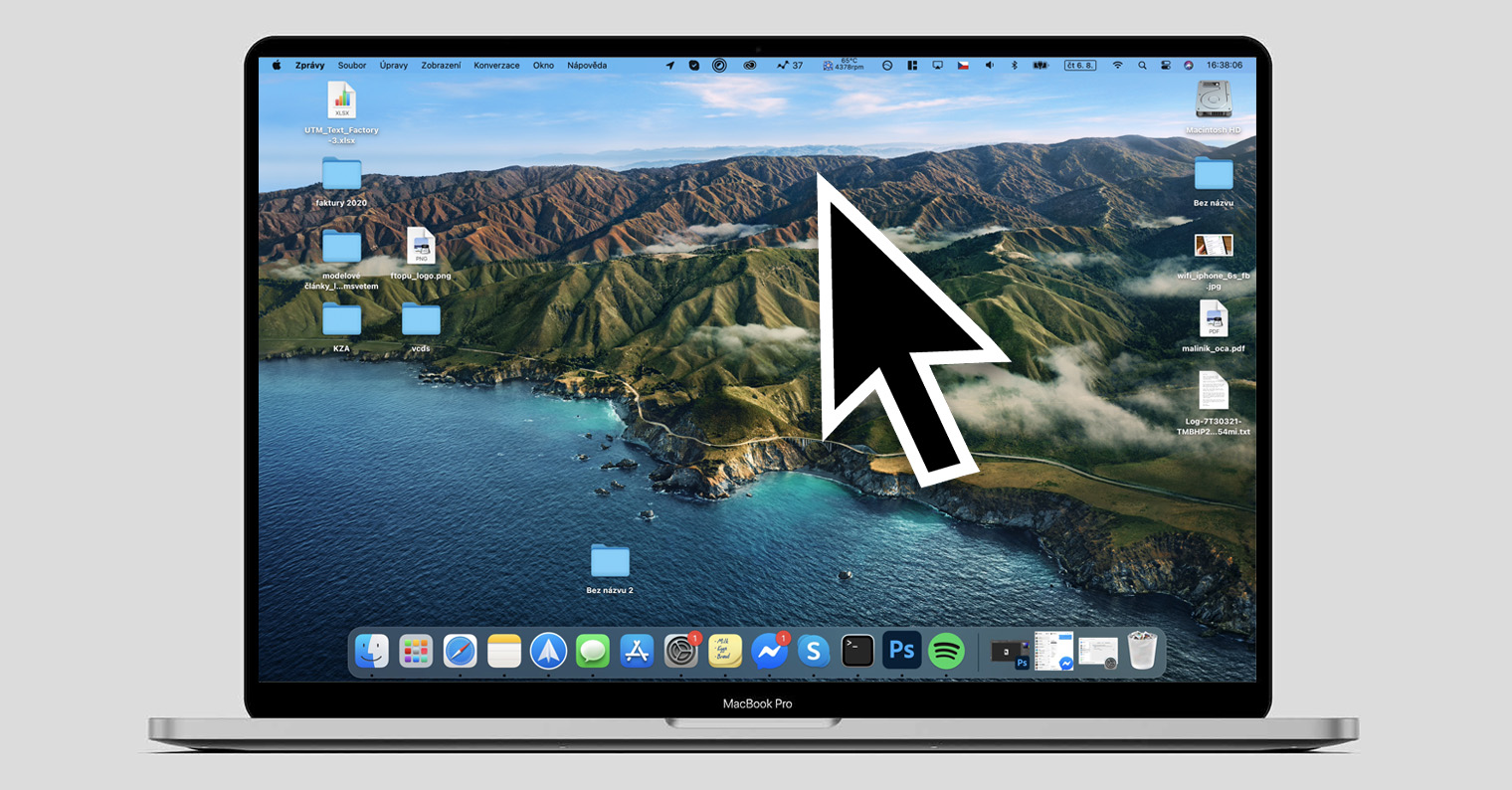
เคอร์เซอร์ใน macOS ไม่ได้เปลี่ยนแปลงมาหลายปีแล้ว – ยังคงมีรูปร่าง ขนาด และสีเหมือนเดิม ในรูปแบบคลาสสิก เคอร์เซอร์จะมีรูปร่างเป็นลูกศร แต่ขึ้นอยู่กับสิ่งที่คุณเลื่อนเคอร์เซอร์ไปวาง เคอร์เซอร์อาจเปลี่ยนไปเป็นเคอร์เซอร์ข้อความ นิ้ว หรือเครื่องหมายกากบาท เป็นต้น อย่างไรก็ตาม ในบางกรณี คุณอาจเริ่มสังเกตว่าคุณตามเคอร์เซอร์ไม่ทัน ซึ่งอาจเกิดจากสาเหตุต่างๆ เช่น เดสก์ท็อปขนาดใหญ่ หรือสายตาไม่ดี Pro หากต้องการหาเคอร์เซอร์อย่างรวดเร็ว คุณเพียงแค่ต้องขยับมันไปมาสองสามครั้ง แต่วิธีนี้ไม่ใช่ทางออกที่ดีที่สุด
คุณอาจจะสนใจ
วิธีทำให้เคอร์เซอร์ใหญ่ขึ้นบน Mac
แต่ข่าวดีก็คือ คุณสามารถเปลี่ยนขนาดของเคอร์เซอร์บน Mac ได้อย่างง่ายดาย การปรับมาตราส่วนไม่เป็นปัญหา เนื่องจากเคอร์เซอร์มีขนาดค่อนข้างเล็กอยู่แล้ว และยิ่งไปกว่านั้น ไม่มีตัวเลือกในการลดขนาดลงเมื่อเทียบกับขนาดเริ่มต้น หากคุณลืมตำแหน่งที่จะวางเคอร์เซอร์บ่อยครั้ง หรือหากคุณเริ่มใช้จอภาพภายนอกขนาดใหญ่หลายจอ คุณสามารถขยายเคอร์เซอร์บน Mac ได้ดังนี้:
- ขั้นแรก คุณต้องแตะที่ด้านซ้ายบนบน Mac ของคุณ ไอคอน .
- เมื่อคุณดำเนินการดังกล่าวแล้ว ให้เลือกตัวเลือกจากเมนูที่ปรากฏขึ้น การตั้งค่าระบบ...
- หน้าต่างที่มีส่วนทั้งหมดสำหรับจัดการการตั้งค่าจะปรากฏขึ้น
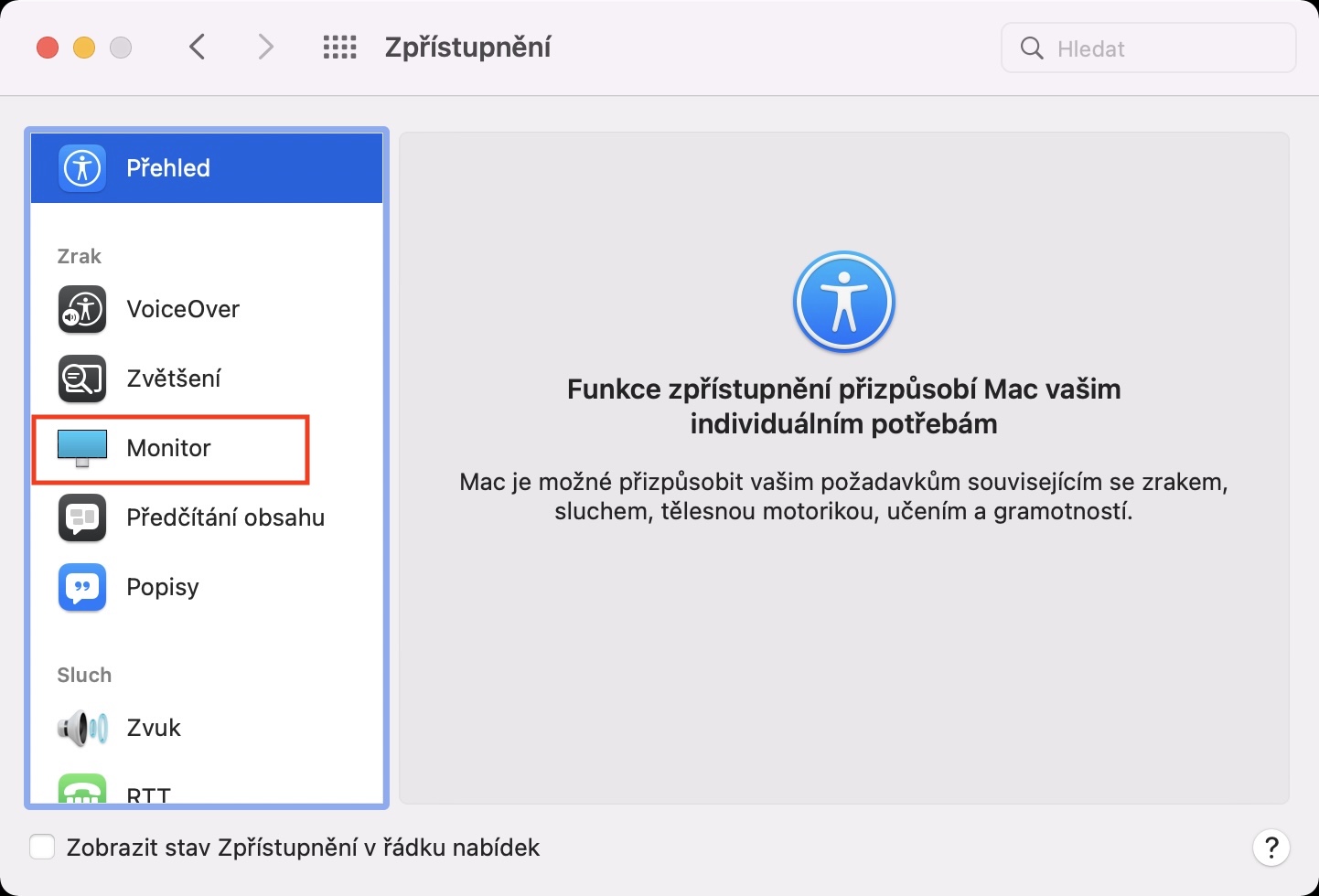
- ภายในหน้าต่างนี้ ให้ค้นหาและคลิกที่ส่วนที่เรียกว่า การเปิดเผยข้อมูล
- จากนั้นค้นหาและเปิดคอลัมน์ในเมนูด้านซ้าย หน้าจอ
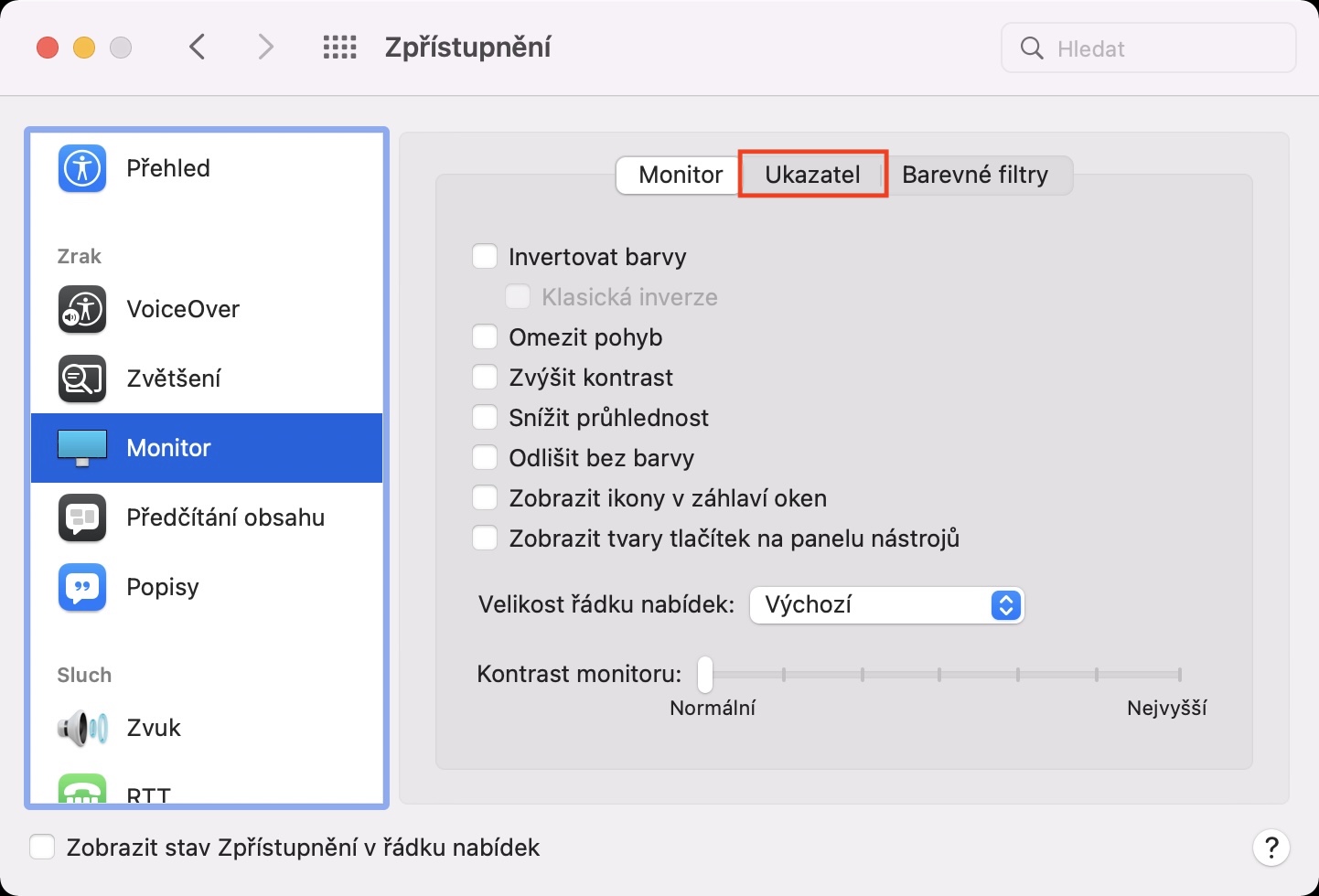
- ที่ด้านบนของหน้าต่าง ไปที่แท็บชื่อ ตัวชี้
- นาคoneคุณเพียงแค่ต้องใช้ แถบเลื่อน u ขนาดพอยน์เตอร์ ได้ทำการเปลี่ยนแปลงที่จำเป็นแล้ว
Fotogalerie

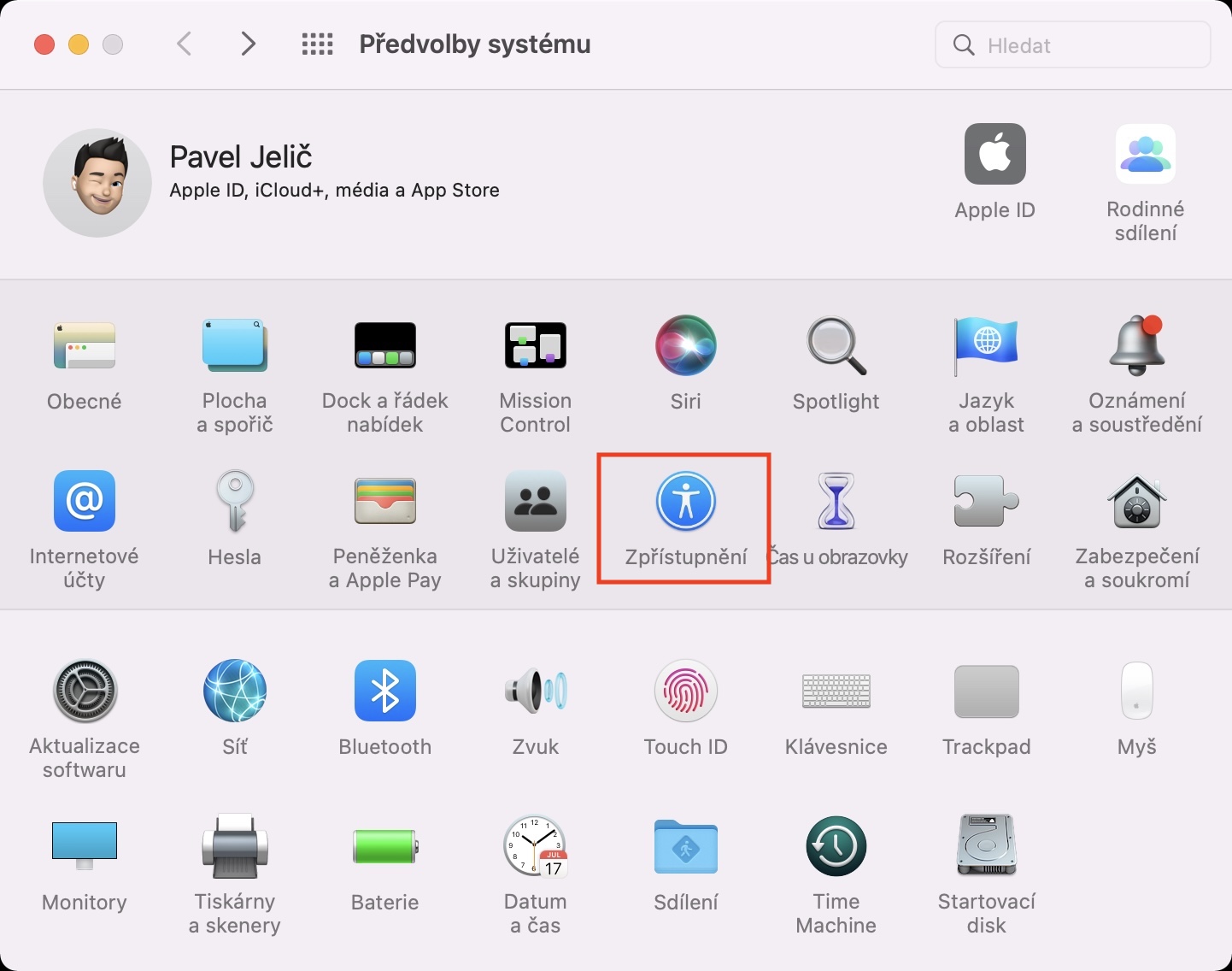
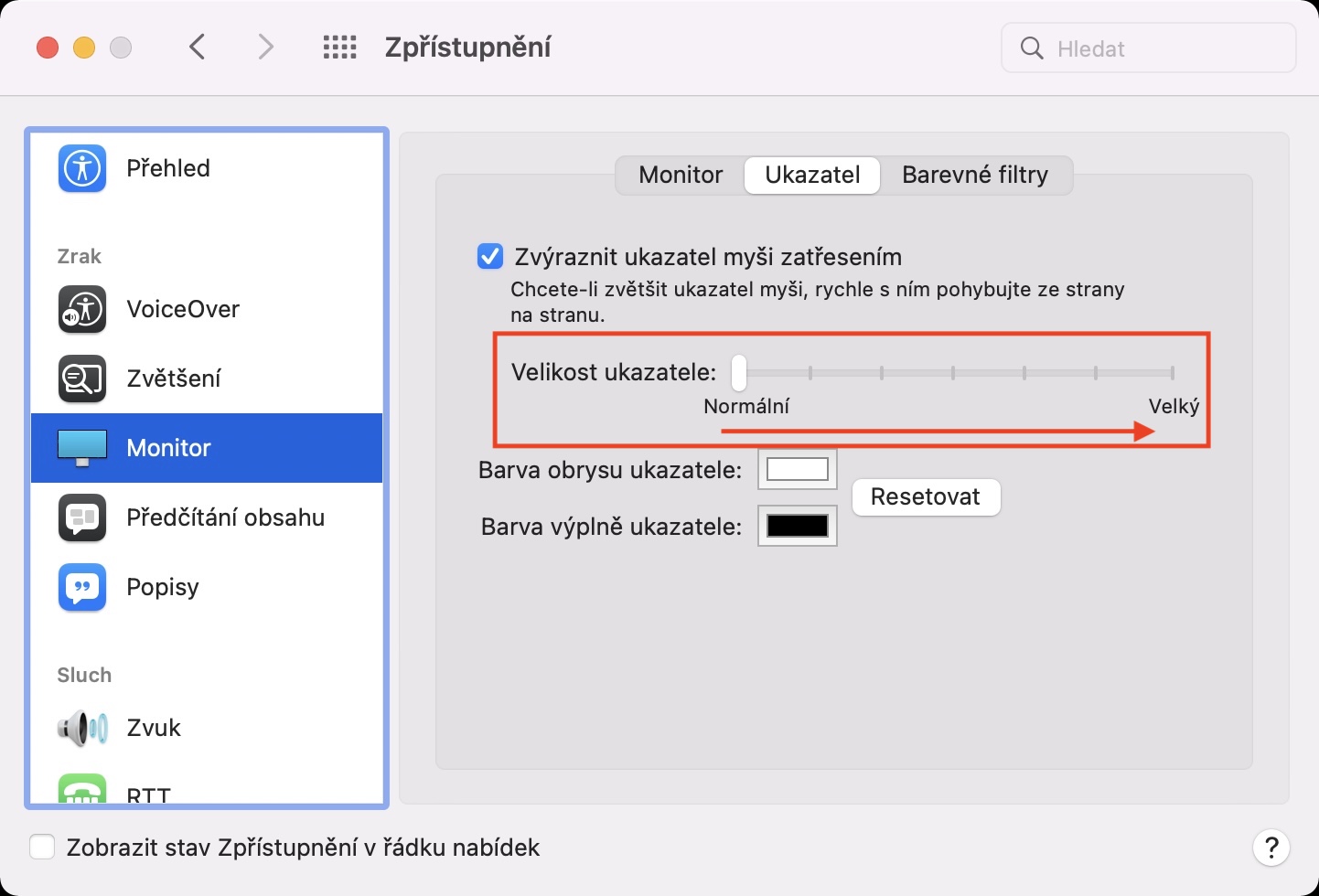
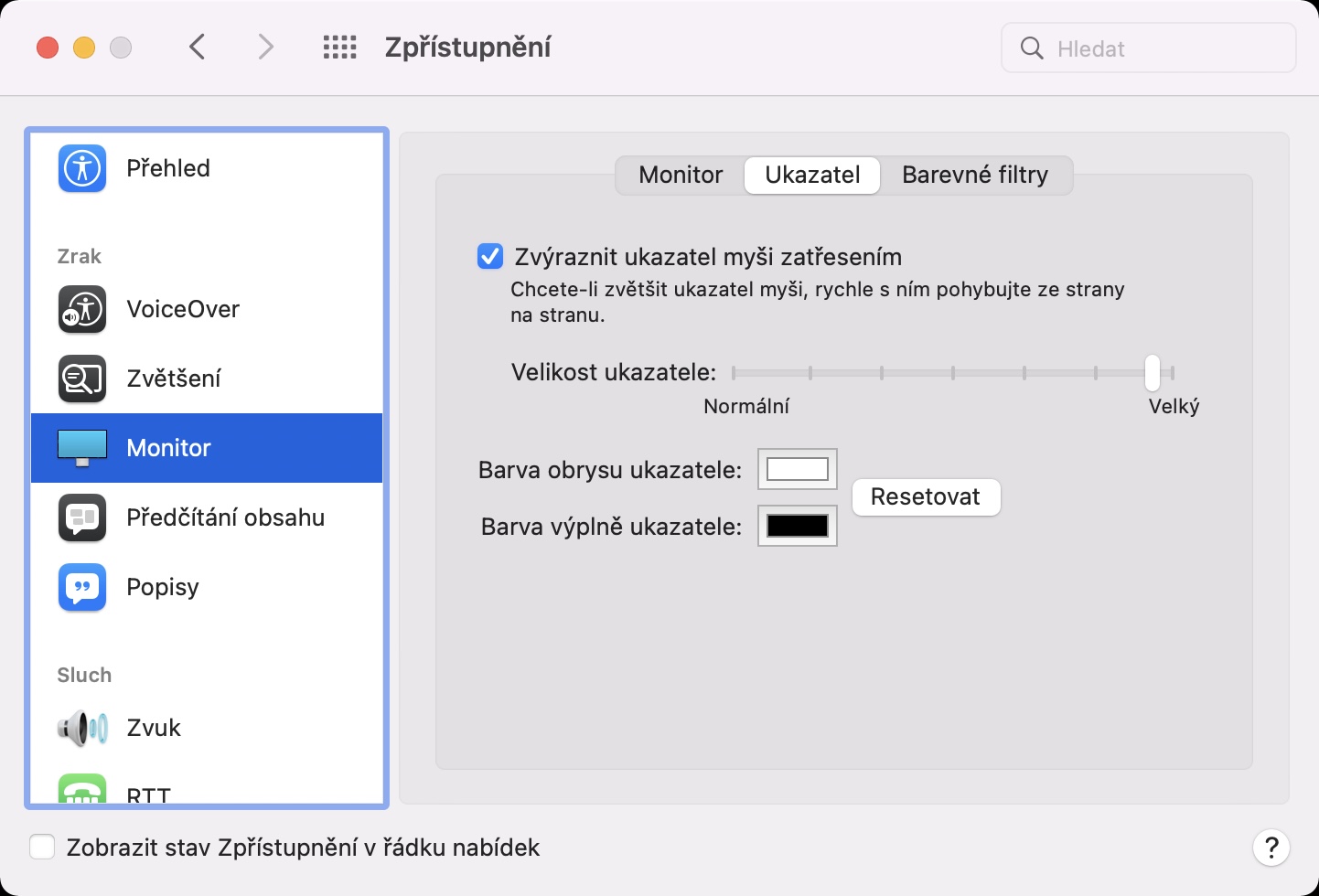
ดังนั้น ด้วยวิธีการข้างต้น คุณสามารถขยายเคอร์เซอร์บน Mac ของคุณได้อย่างง่ายดาย นอกจากนี้ยังมีตัวเลือกอื่น ๆ ที่คุณสามารถใช้ได้ ที่ด้านบน คุณจะพบฟีเจอร์ Shake Highlight Mouse Pointer ซึ่งเป็นฟีเจอร์ที่ฉันพูดถึงก่อนหน้านี้ หากคุณเปิดใช้งานมันไว้และเคอร์เซอร์หายไป คุณเพียงแค่ต้องเลื่อนมันอย่างรวดเร็ว ซึ่งจะเป็นการซูมเข้าชั่วคราว ด้านล่างนี้คุณจะพบตัวเลือกในการเปลี่ยนโครงร่างและการเติมเคอร์เซอร์ ซึ่งเป็นคุณสมบัติที่เพิ่มเข้ามาใน macOS Monterey คุณยังสามารถใช้เพื่อให้สามารถจดจำเคอร์เซอร์ได้ง่ายขึ้นในบางสถานการณ์