
หากคุณทำงานกับรูปภาพหรือรูปภาพใดๆ บน Mac รูปภาพหรือรูปภาพนั้นจะเปิดในแอปพลิเคชันแสดงตัวอย่างดั้งเดิมตามค่าเริ่มต้น แม้ว่ามันอาจจะดูไม่เป็นเช่นนั้น แต่แอปพลิเคชั่นนี้มีความสามารถมากจริงๆ นอกเหนือจากความสามารถในการเปิดเอกสารนอกเหนือจากรูปภาพและภาพถ่ายแล้ว ยังมีฟังก์ชันต่างๆ มากมายที่สามารถใช้เป็นคำอธิบายประกอบได้ นอกเหนือจากการแทรกวัตถุและข้อความแล้ว คุณยังสามารถแทรกลายเซ็นหรือภาพวาดได้ คุณยังสามารถปรับแต่ง ขนาดหรือสีและอื่นๆอีกมากมาย
คุณอาจจะสนใจ
วิธีเปลี่ยนลำดับของเลเยอร์วัตถุในการแสดงตัวอย่างบน Mac
หากคุณเคยใช้ตัวเลือกนี้เพื่อแทรกวัตถุ ข้อความ หรือลายเซ็นหลายรายการในหน้าตัวอย่าง คุณจะรู้แน่นอนว่าต้องแทรกทีละรายการ เนื่องจากวัตถุใหม่ใดๆ ที่คุณแทรกจะถูกแทรกลงในพื้นหน้าโดยอัตโนมัติ ดังนั้นจึงครอบคลุมวัตถุก่อนหน้าเมื่อซ้อนทับกัน ดังนั้นหากคุณต้องการเพิ่มออบเจ็กต์ที่เพิ่มในภายหลังก่อนออบเจ็กต์ดั้งเดิม คุณอาจลบออกและเริ่มต้นใหม่ในกรณีส่วนใหญ่ แต่ความจริงก็คือ คุณสามารถเปลี่ยนลำดับของเลเยอร์ของออบเจ็กต์ที่เพิ่มภายในหน้าตัวอย่างได้อย่างง่ายดาย ดังนั้นคุณจึงไม่จำเป็นต้องจัดการกับลำดับ หรือคุณสามารถเปลี่ยนมันก็ได้ ขั้นตอนมีดังนี้:
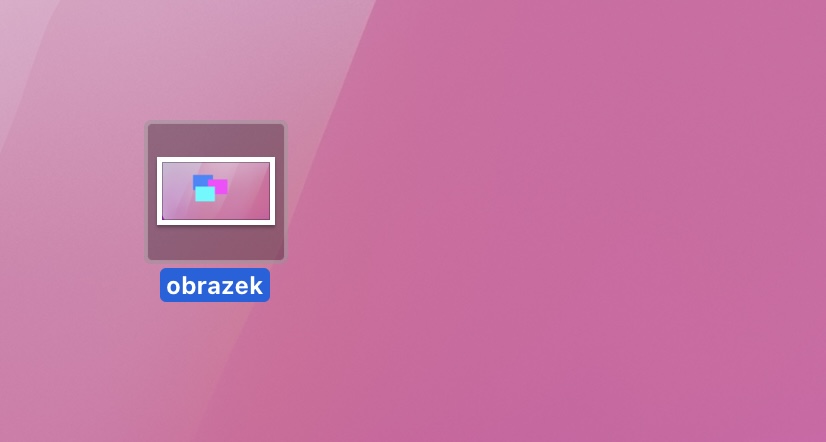
- ก่อนอื่น จำเป็นต้องมี v พวกเขาเปิดภาพเพื่อดูตัวอย่างที่คุณต้องการใส่คำอธิบายประกอบ
- แล้วตามแบบฉบับคลาสสิก. เพิ่มวัตถุ ข้อความ ลายเซ็น หรือสิ่งอื่นใด
- ทันทีที่คุณต้องการเปลี่ยนลำดับของวัตถุ ให้ค้นหามันและ คลิกขวาที่มัน
- นี่จะเป็นการเปิดเมนูที่คุณสนใจ สี่ตัวเลือกแรกจากด้านบน:
- ก้าวไปข้างหน้า: วัตถุเคลื่อนที่ไปข้างหน้าหนึ่งชั้น
- นำมาสู่เบื้องหน้า: วัตถุจะย้ายไปยังเลเยอร์แรกก่อนเลเยอร์อื่นทั้งหมด
- เลื่อนกลับ: วัตถุเคลื่อนที่กลับไปหนึ่งชั้น
- ย้ายไปที่พื้นหลัง: วัตถุจะย้ายไปยังเลเยอร์สุดท้ายที่อยู่ด้านหลังเลเยอร์อื่นๆ ทั้งหมด
- ดังนั้นตามความจำเป็น เลือกตัวเลือกใดตัวเลือกหนึ่ง และคลิกเพื่อเปลี่ยนลำดับ
Fotogalerie
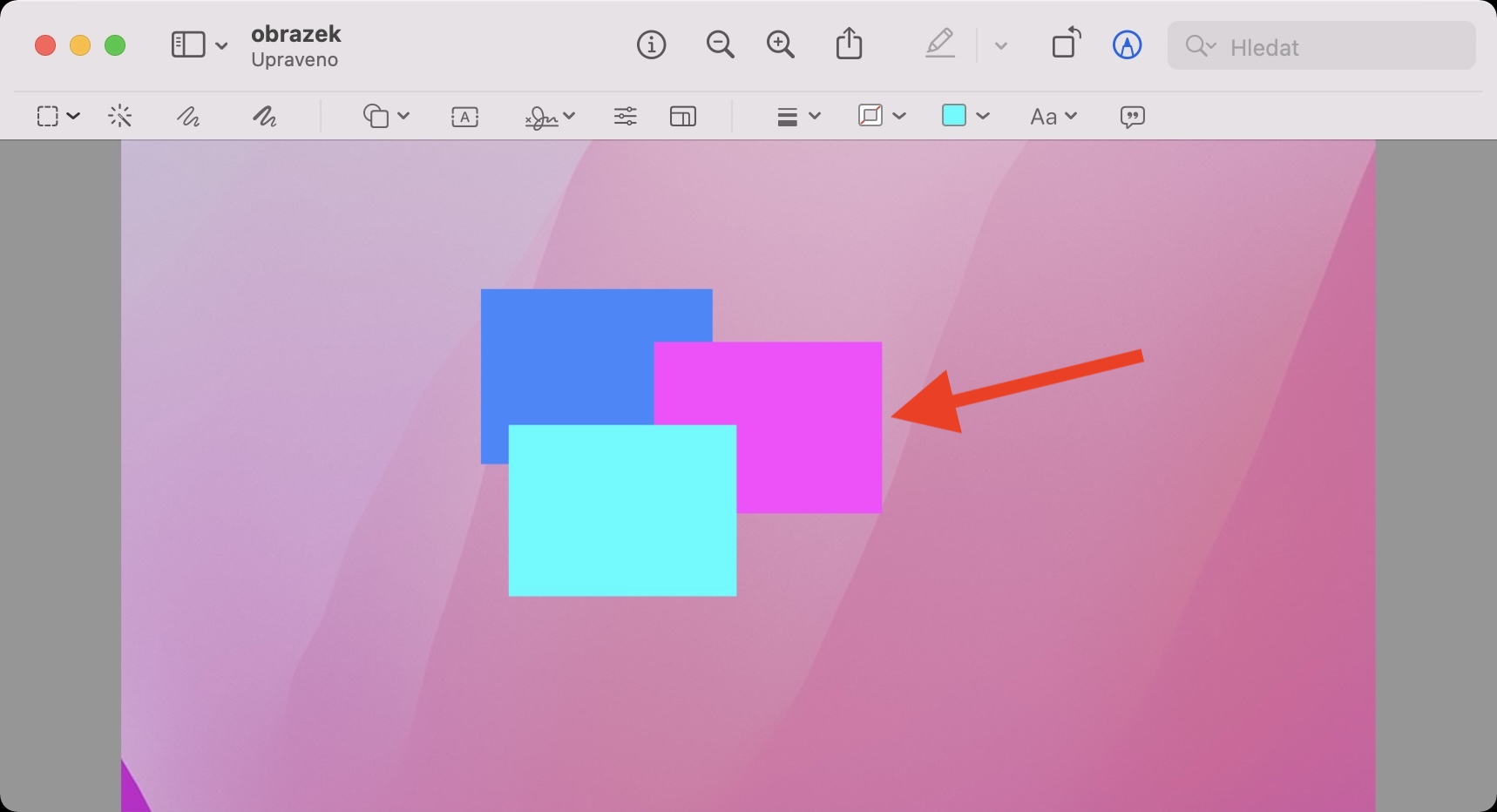
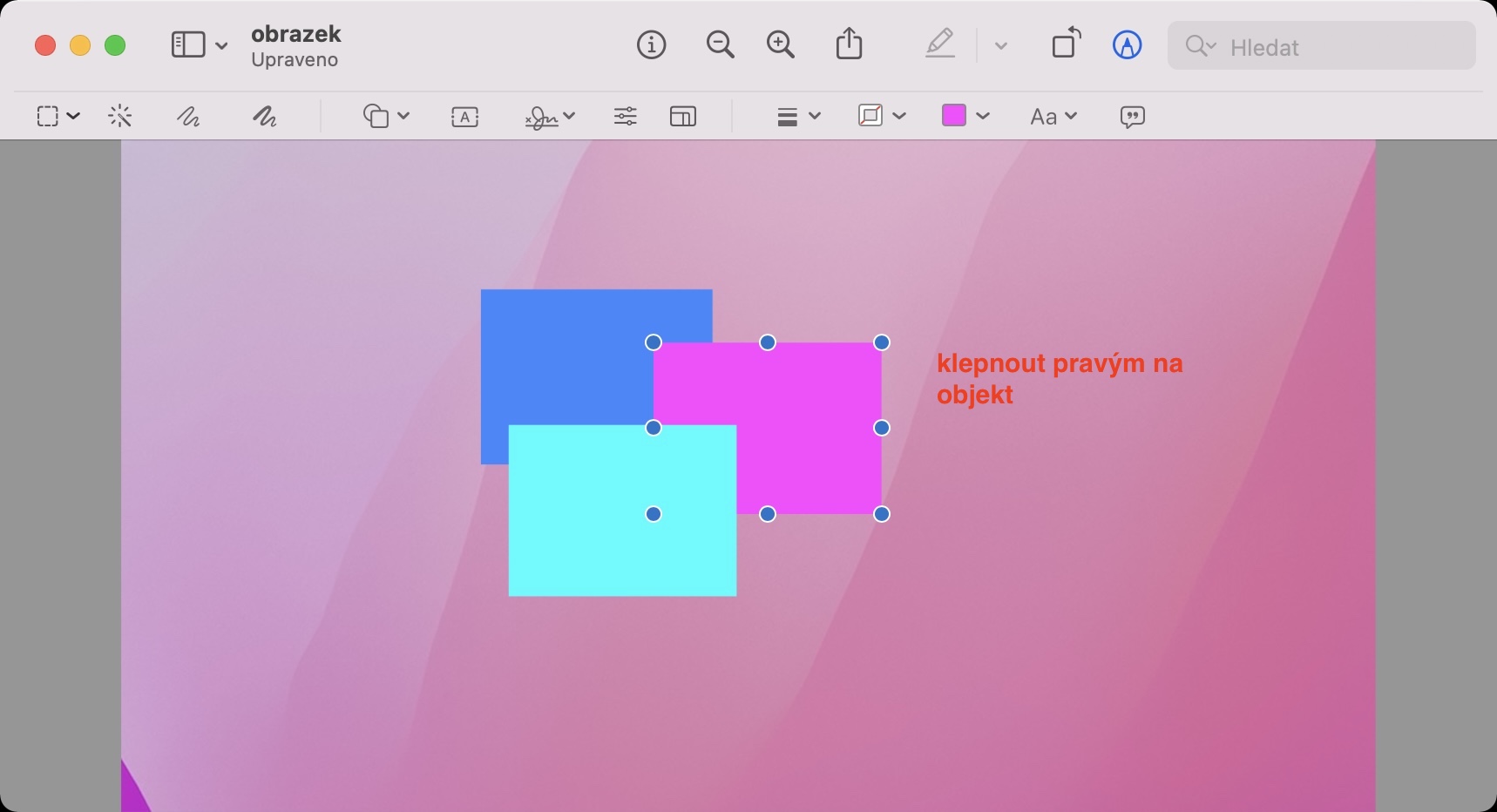
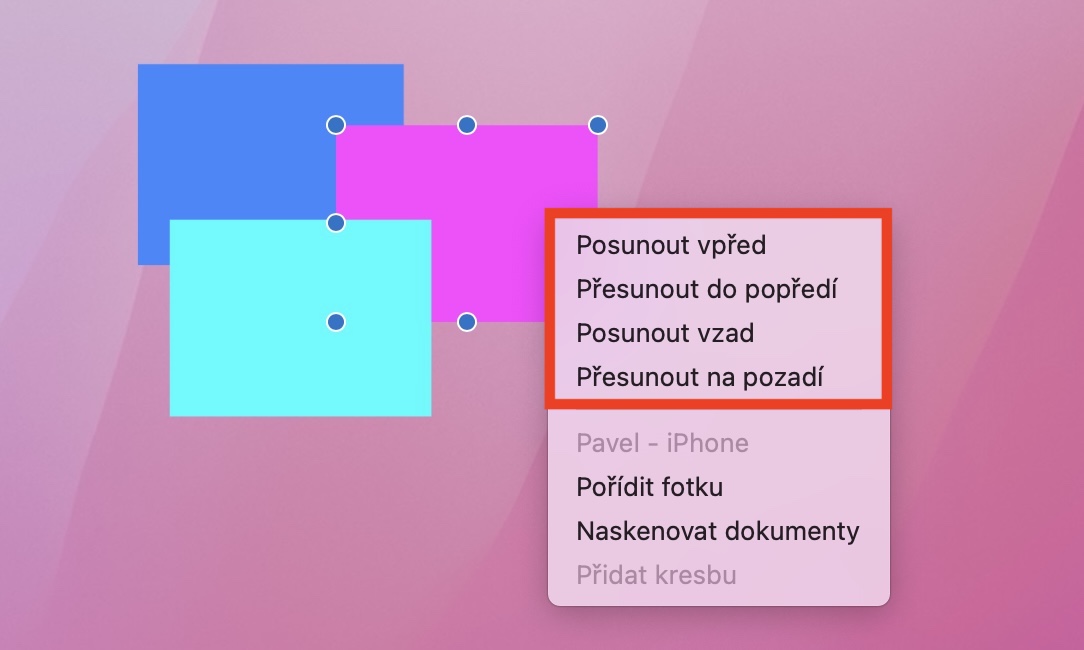

ด้วยวิธีข้างต้น คุณสามารถเปลี่ยนลำดับเลเยอร์ของวัตถุที่เพิ่ม ข้อความ ลายเซ็น ฯลฯ บน Mac ของคุณได้ในหน้าตัวอย่าง วัตถุเก่า (หรือวิธีอื่นใด) ตอนนี้คุณรู้วิธีดำเนินการแล้ว หากคุณมีเลเยอร์หลายเลเยอร์และจำเป็นต้องนำวัตถุไปยังสถานที่เฉพาะ คุณจะต้องทำซ้ำขั้นตอนข้างต้นซ้ำ น่าเสียดายที่ไม่มีหน้าต่างเล็กๆ ที่มีเลเยอร์ภายใน Preview เช่น ในโปรแกรมแก้ไขกราฟิก ซึ่งสามารถจัดการเลเยอร์ต่างๆ ได้อย่างง่ายดายด้วยการเลื่อนเมาส์ บางทีเราอาจจะได้เห็นมันในอนาคต



