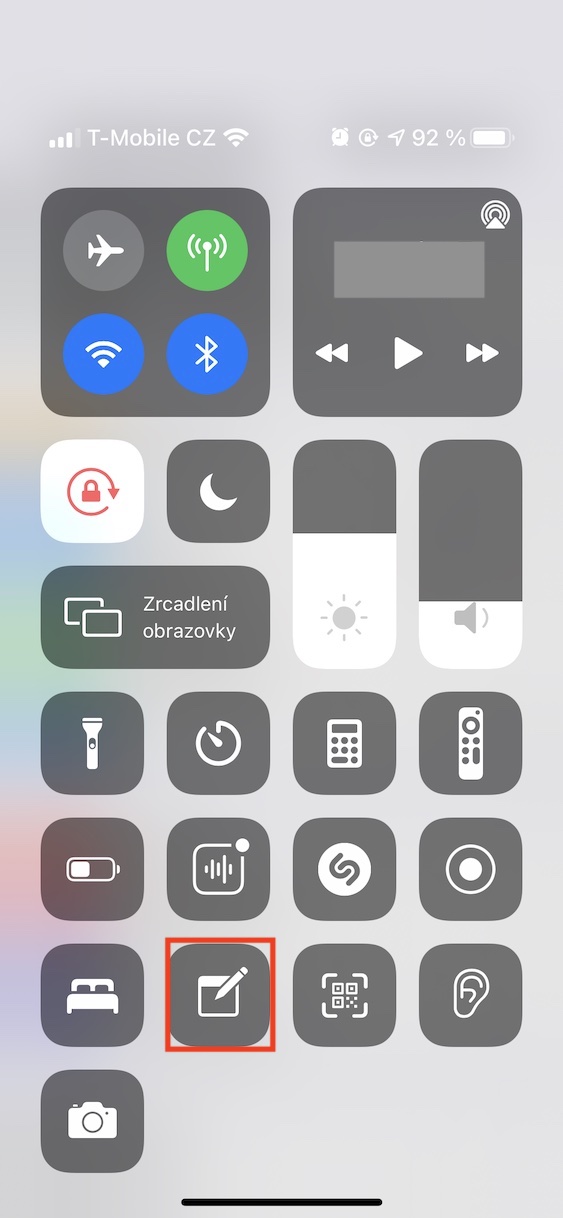
เปิดศูนย์ควบคุมแล้ว iPhone มันมีประโยชน์มากและฉันเดิมพันว่าพวกคุณส่วนใหญ่ใช้มันทุกวัน เราสามารถนำมาใช้ควบคุมได้ เช่นoneกิจกรรม การเล่นเพลง ความสว่างและระดับเสียง เรายังสามารถ (ปิดใช้งาน) โหมดโฟกัสและอื่นๆ ได้ด้วย ที่ด้านล่างของศูนย์ควบคุมมีองค์ประกอบต่างๆ ที่ผู้ใช้สามารถเพิ่มหรือลบ หรือเปลี่ยนลำดับตามที่ต้องการได้ สามารถทำได้ง่ายๆ ภายใน การตั้งค่า → ศูนย์ควบคุม- ในบทความนี้ เราจะมาดู 5 คุณสมบัติที่ยอดเยี่ยมใน Control Center บน iPhoneซึ่งคุณอาจไม่เคยรู้มาก่อน
คุณอาจจะสนใจ
Apple TV ห่างไกล
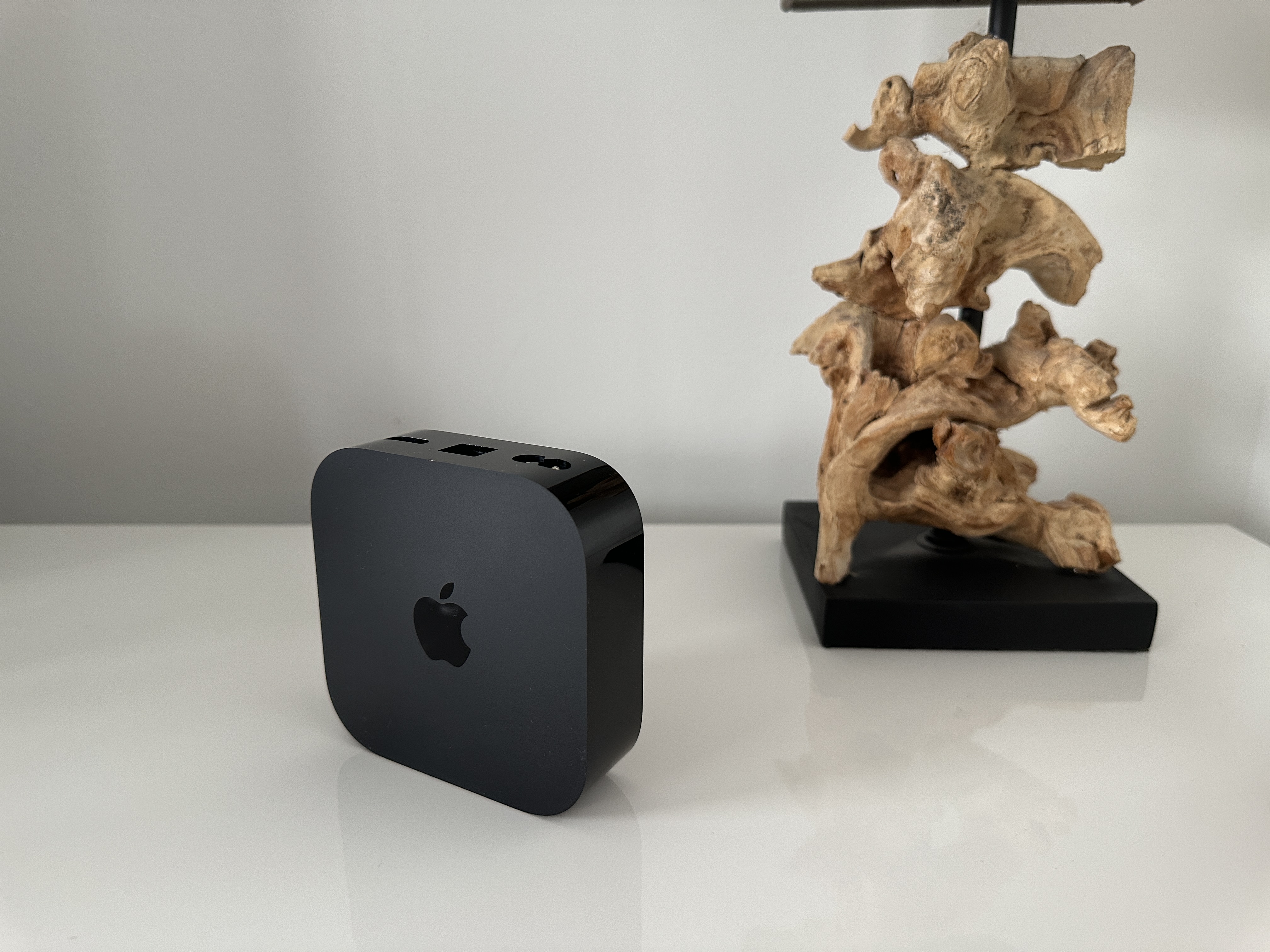
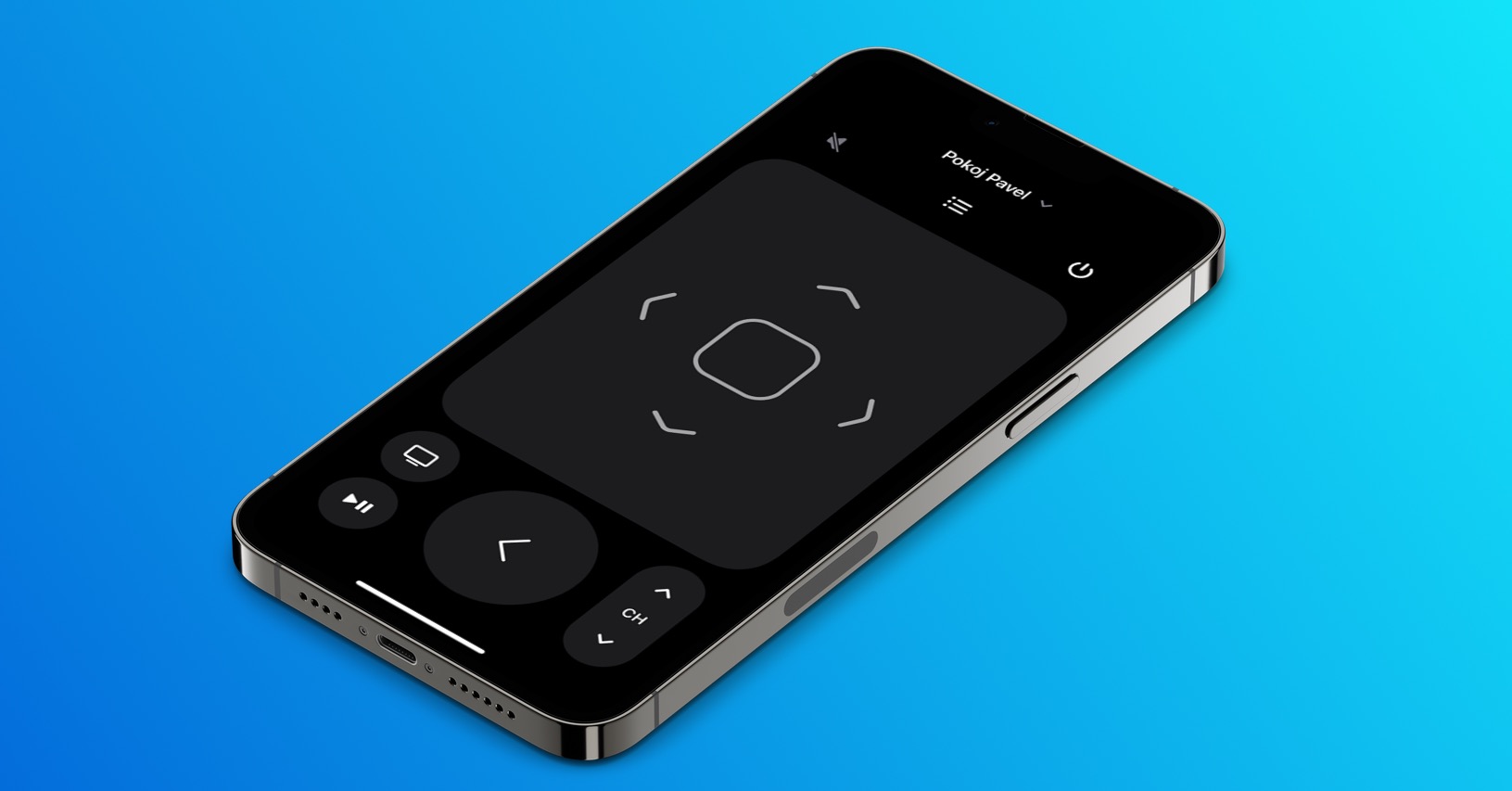
คุณมีกองเรือทั้งหมดที่บ้าน Apple ผลิตภัณฑ์รวมถึง Apple TV- หากเป็นเช่นนั้น คุณคงจะเห็นด้วยกับฉันเมื่อฉันบอกว่านี่เป็นอุปกรณ์ที่ยอดเยี่ยม แต่บ่อยครั้งก็เป็นเช่นนั้น Apple TV มีทั้งข้อดีและข้อเสีย ปัญหาใหญ่ประการหนึ่งสำหรับผู้ใช้คือไดรเวอร์ที่จะ Apple TV – และตอนนี้ผมไม่ได้พูดถึงทัชแพดและวิธีการควบคุมนะครับ Proปัญหาหลักคือตัวควบคุมมีขนาดเล็กมาก จึงสามารถวางไว้ที่ไหนก็ได้ ซึ่งเป็นเหตุผลที่ผู้ใช้หวังว่าตัวควบคุมรุ่นปัจจุบันจะมีขนาดใหญ่ขึ้น Apple TV รองรับในแอป Find หากคุณไม่พบรีโมตคอนโทรลหลังจากค้นหาบนเตียงเป็นเวลานาน ไม่ต้องกังวล เพราะคุณสามารถใช้รีโมตคอนโทรลบน iPhone ของคุณได้ เพียงเพิ่มรายการลงในศูนย์ควบคุมของคุณ Apple TV ห่างไกลโดยทางนั้นก็เป็นไปได้ Apple TV ควบคุมได้อย่างง่ายดายจากหน้าจอโทรศัพท์ Apple ของคุณ
การรับรู้เพลง
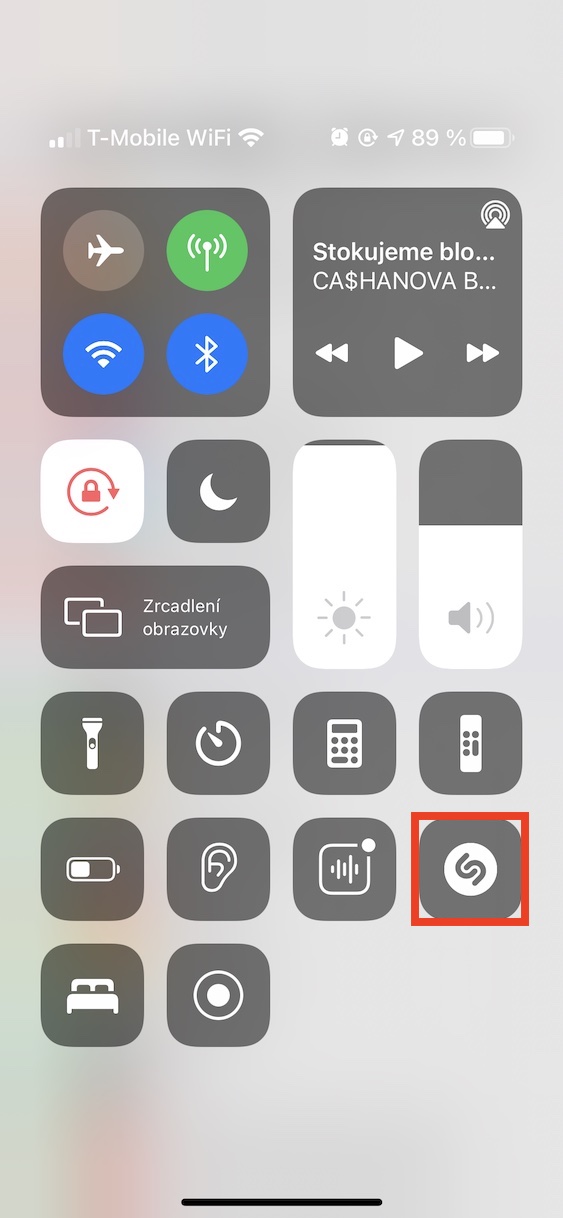
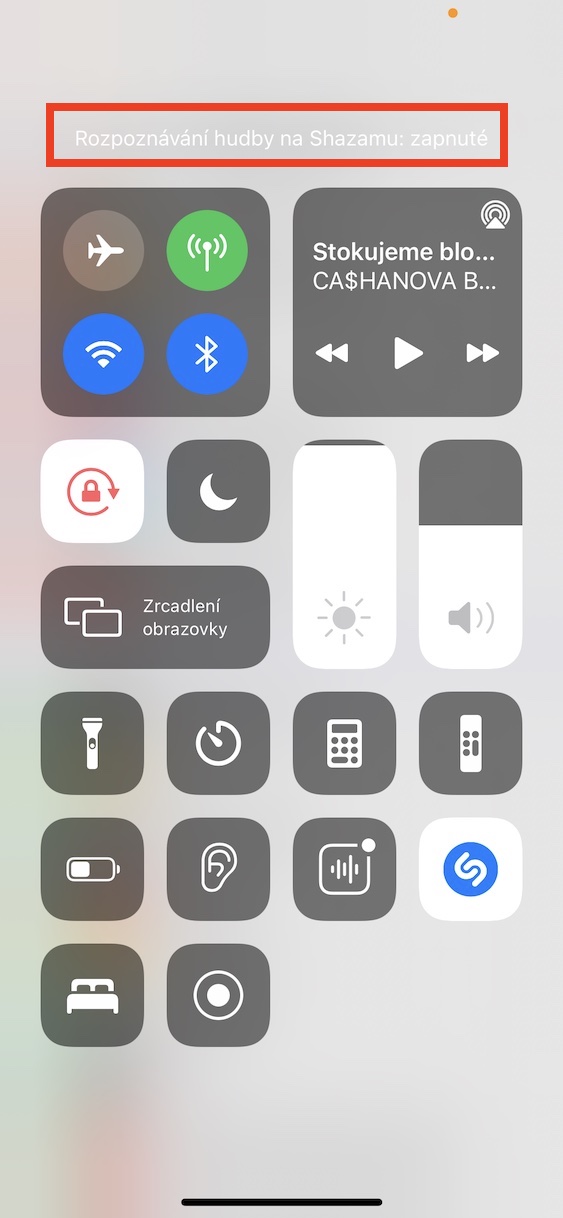
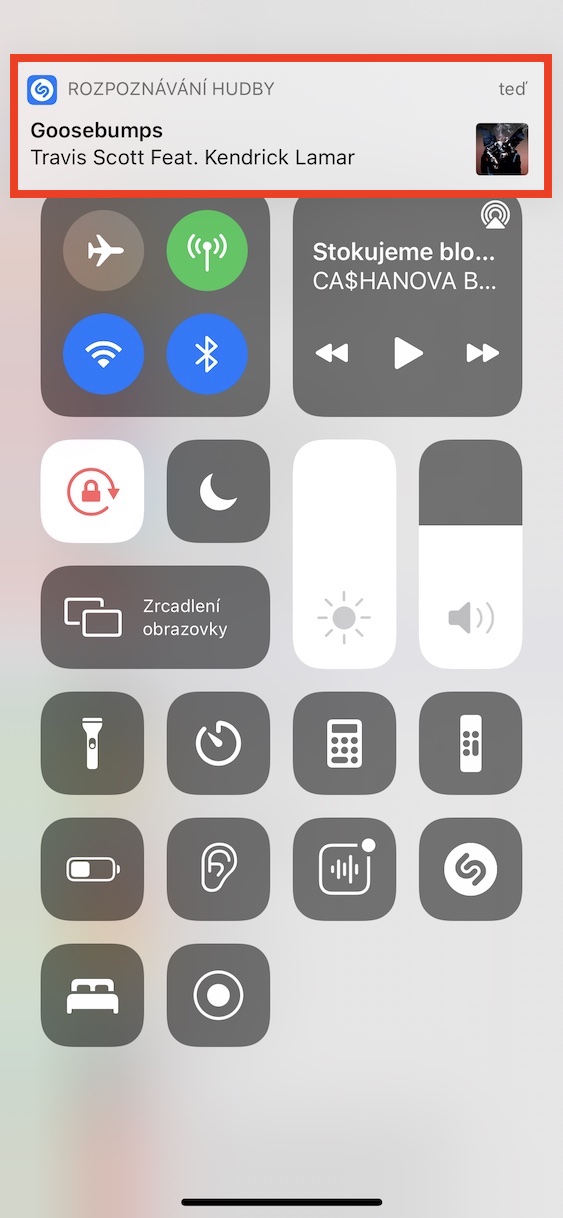
แน่นอนคุณเคยพบว่าตัวเองอยู่ในสถานการณ์ที่คุณต้องค้นหาชื่อเพลง Shazam ช่วยเหลือเราในเรื่องนี้มาเป็นเวลานานหลายปี เมื่อไม่นานมานี้เขาซื้อแอปพลิเคชันนี้ด้วยตัวเอง Apple และนำมารวมเข้ากับระบบในภายหลัง ซึ่งหมายความว่าคุณไม่จำเป็นต้องเปิดการจดจำเพลงจากภายในแอป Shazam อีกต่อไป คุณสามารถใช้ศูนย์ควบคุมซึ่งเร็วกว่าและสะดวกกว่ามาก คุณเพียงแค่ต้องเพิ่มองค์ประกอบที่มีชื่ออยู่ การรับรู้เพลง- ทันทีที่คุณแตะที่องค์ประกอบ การจดจำก็จะเริ่มต้นทันทีและชื่อเพลงจะแสดงที่ด้านบนของหน้าจอ นอกจากสองวิธีที่กล่าวไปก่อนหน้านี้แล้ว คุณยังสามารถเริ่มจดจำเพลงได้โดยใช้ Siriโดยการพูดคำสั่ง "เฮ้ Siriเพลงอะไรกำลังเล่นอยู่?.
การได้ยิน
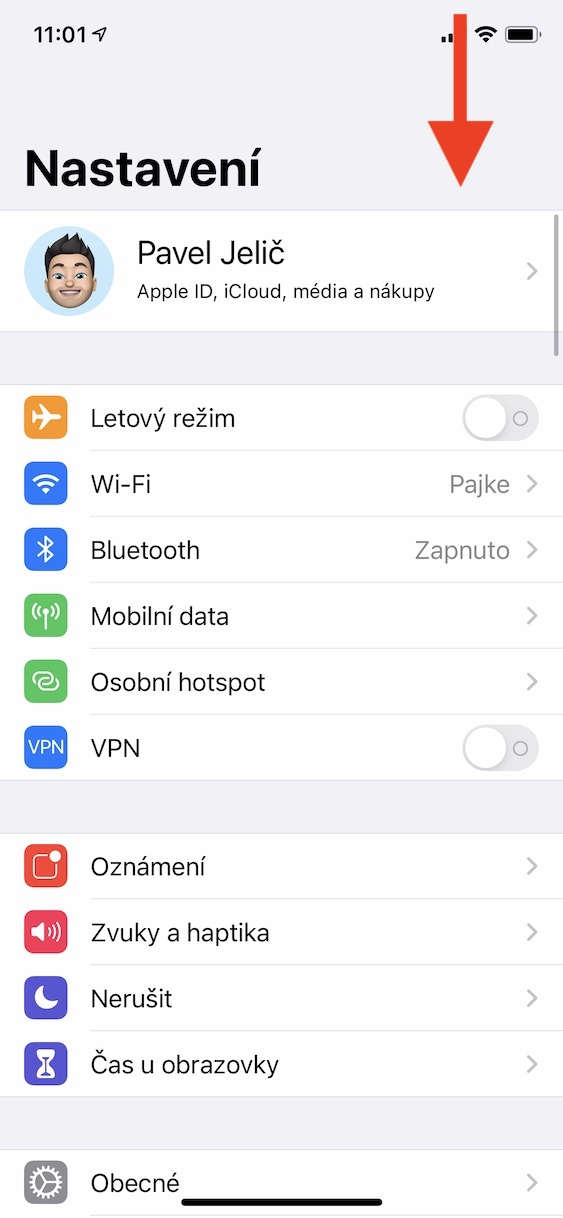
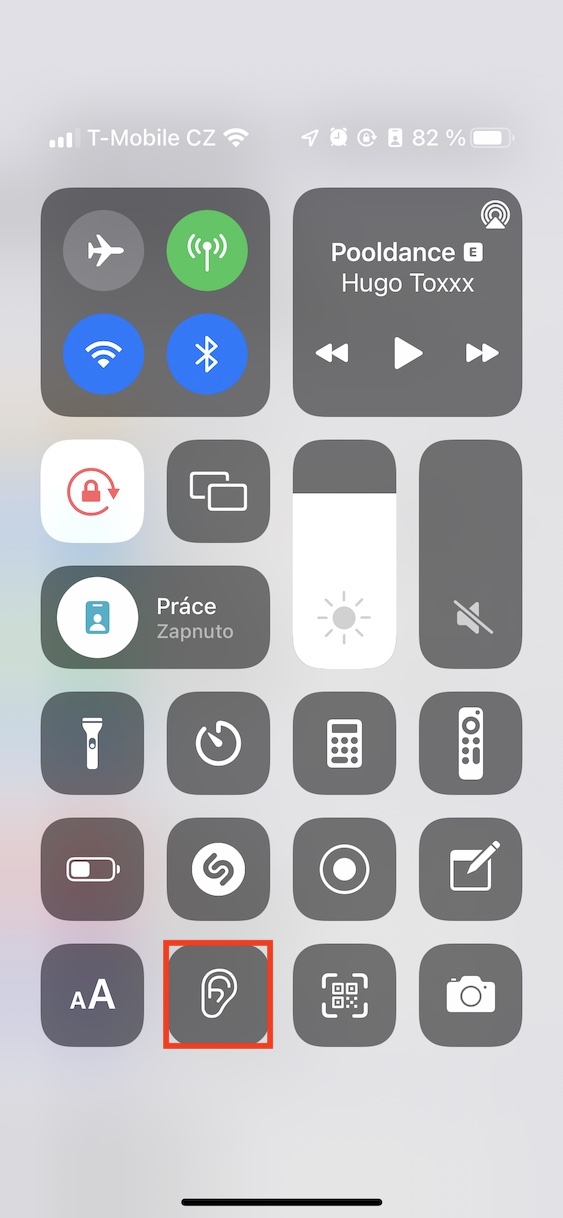
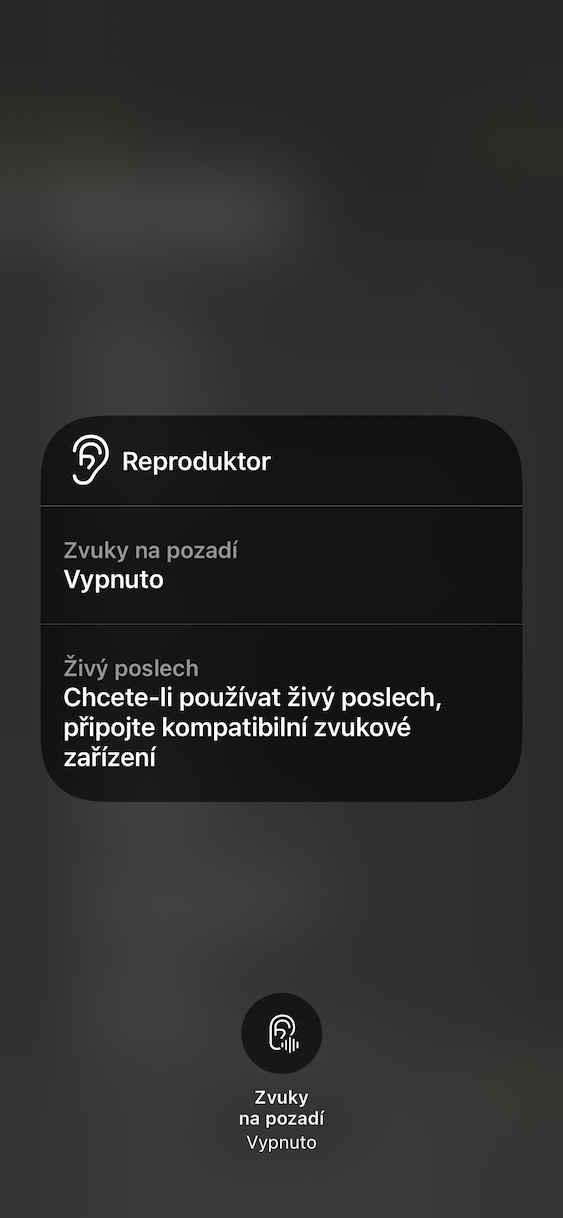
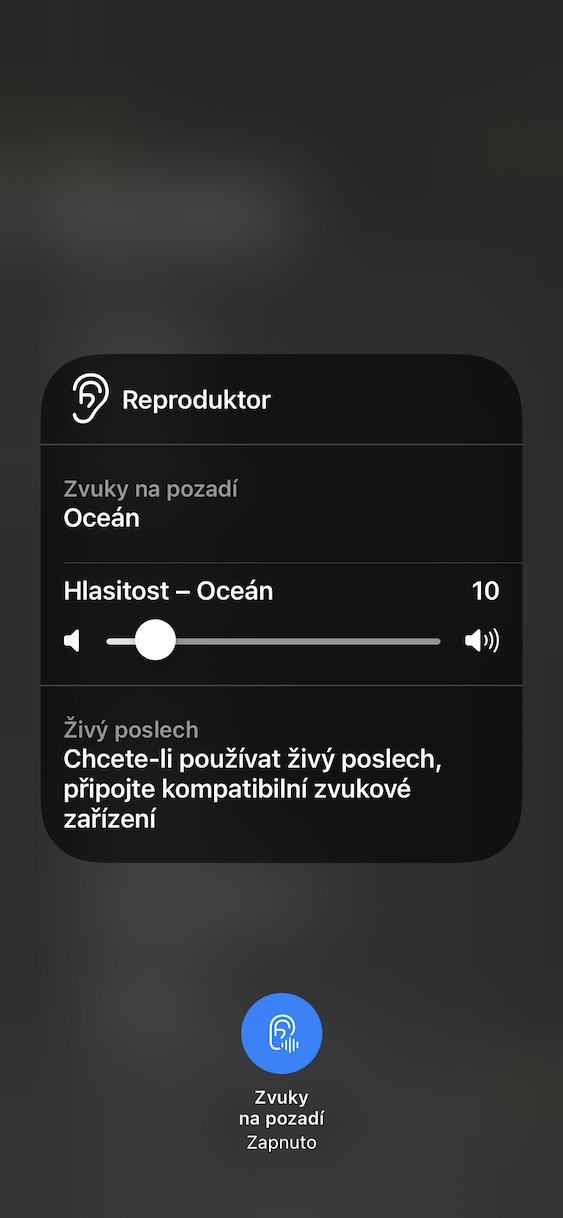
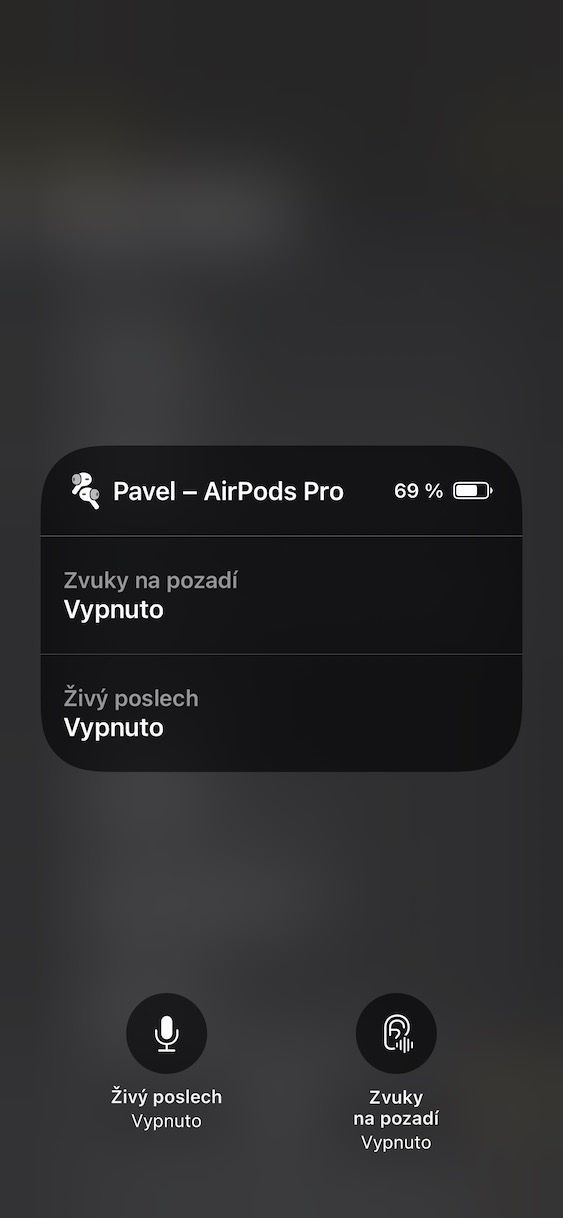
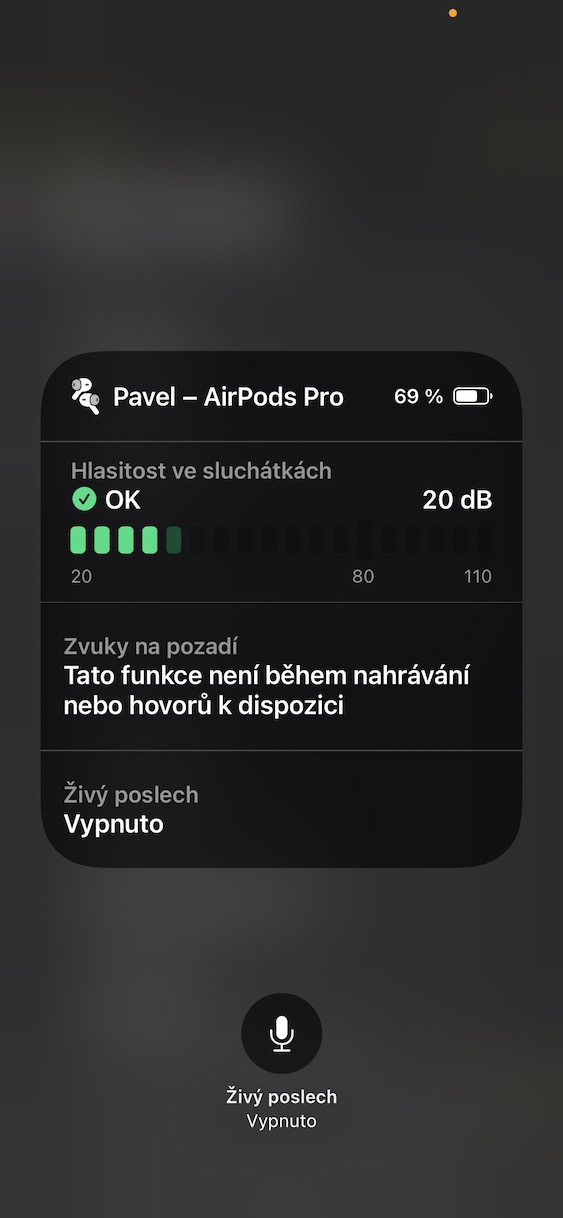
คุณสมบัติที่น่าสนใจอีกอย่างหนึ่งที่คุณสามารถวางไว้ในศูนย์ควบคุมคือการได้ยิน มีฟังก์ชันพิเศษ 2 อย่างที่คุณสามารถใช้ในสถานการณ์เฉพาะได้ ฟังก์ชั่นแรกเรียกว่าเสียงพื้นหลัง และคุณสามารถใช้เพื่อเล่นเสียงพื้นหลังที่ผ่อนคลายทุกประเภทได้ เช่น เสียงเสียงรบกวน เสียงทะเล เสียงฝน หรือเสียงลำธาร ฟังก์ชั่นที่สองคือการฟังสด ซึ่งจะช่วยให้คุณใช้งาน iPhone เป็นไมโครโฟนและ Airชุดรับเสียง สิ่งนี้มีประโยชน์ เช่น ในการบรรยายที่คุณสามารถวาง iPhone ใกล้กับลำโพงมากขึ้น โดยเสียงจะถูกส่งด้วยพลังเต็มที่ Airพ็อดที่ทำให้คุณสามารถได้ยินทุกคำโดยไม่มีปัญหา
Fotogalerie
เครื่องอ่านโค้ด
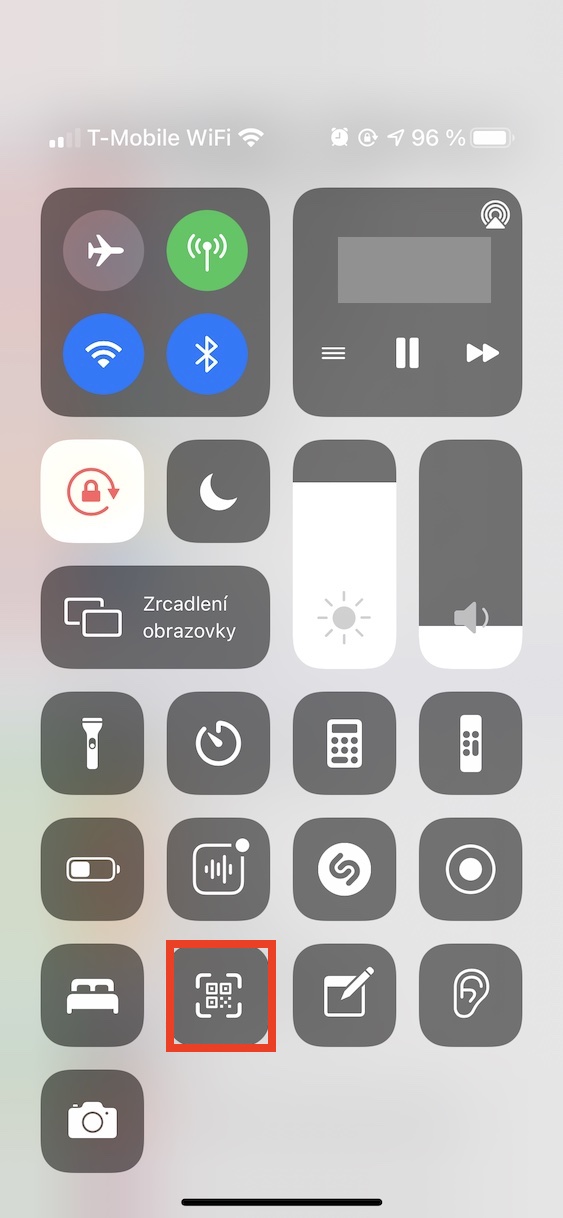
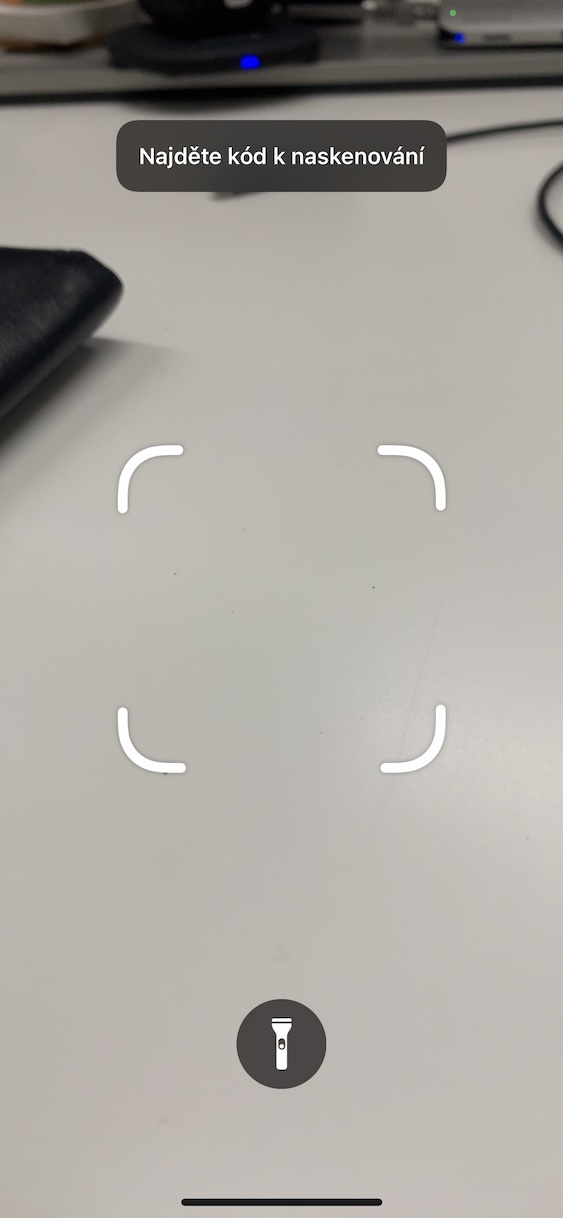
ผู้ใช้โทรศัพท์ Apple จำนวนมากบ่นว่าไม่ได้อยู่ในระบบ iOS แอพพลิเคชั่นอ่านรหัส QR ที่ใช้งานได้จริง แต่ความจริงก็คือแอปพลิเคชันนี้มีอยู่ และคุณก็ใช้มันบ่อยมาก – เรียกว่ากล้องถ่ายรูป แอปพลิเคชันนี้ไม่เพียงใช้ถ่ายรูปเท่านั้น แต่ยังใช้อ่านรหัส QR อีกด้วย สิ่งที่คุณต้องทำก็คือ iPhone พวกเขาชี้ไปที่รหัส QR แล้วคลิกบนอินเทอร์เฟซที่ปรากฏขึ้น อย่างไรก็ตาม หากคุณไม่ชอบกล้องอ่านรหัส QR คุณสามารถเพิ่มองค์ประกอบลงในศูนย์ควบคุมได้ เครื่องอ่านโค้ด หากคุณคลิกที่องค์ประกอบนี้ คุณจะพบว่าตัวเองอยู่ในอินเทอร์เฟซที่เรียบง่ายที่แจ้งให้คุณสแกนโค้ด QR
Fotogalerie
พอซนามกี
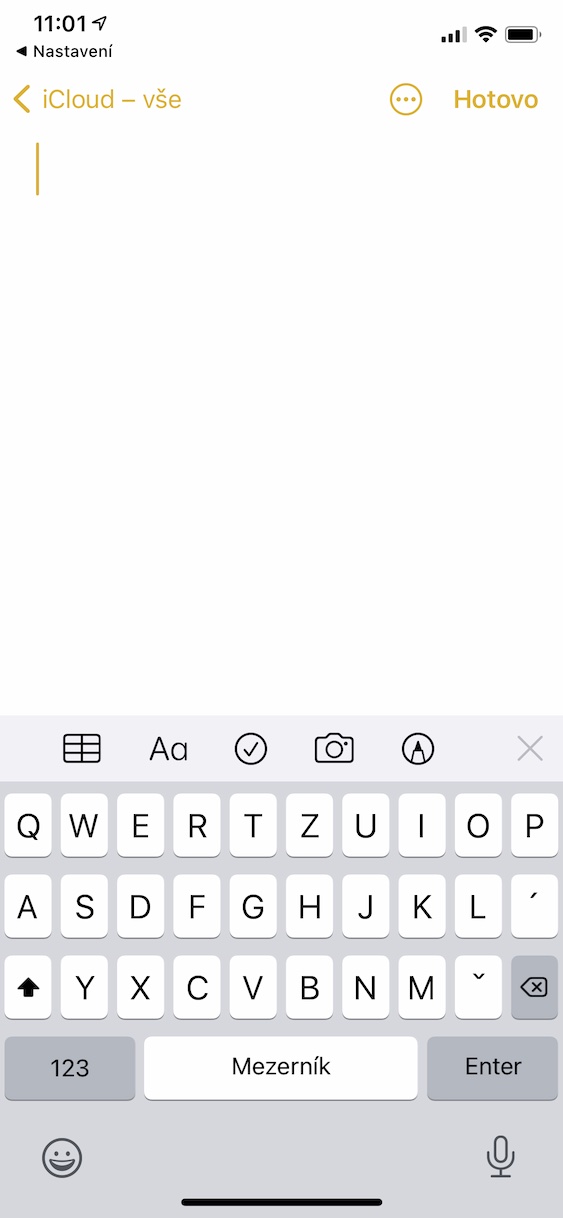
องค์ประกอบสุดท้ายในศูนย์ควบคุมซึ่งในความคิดของฉันคุ้มค่านั้นเป็นของ ความคิดเห็น เนื่องจากคุณสามารถเดาได้จากชื่อแล้ว ต้องขอบคุณองค์ประกอบนี้ที่คุณสามารถสร้างบันทึกบน iPhone ของคุณได้อย่างรวดเร็วและง่ายดายจากศูนย์ควบคุมโดยตรง แต่ส่วนที่ดีที่สุดคือคุณสามารถเปิดองค์ประกอบ Notes จากศูนย์ควบคุมได้แม้กระทั่งจากหน้าจอล็อค ดังนั้น หากคุณต้องการบันทึกสิ่งใดๆ อย่างรวดเร็วในเวลาใดก็ตาม คุณเพียงแค่ต้องใช้องค์ประกอบ Notes หลังจากนั้นทันที คุณจะพบว่าตัวเองอยู่ในอินเทอร์เฟซของบันทึกย่อใหม่ โดยที่ถ้าคุณต้องการดูบันทึกอื่น ๆ คุณจะต้องตรวจสอบสิทธิ์ของตัวเอง หากคุณจับนิ้วของคุณบนองค์ประกอบด้วย คุณสามารถเลือกตัวเลือกเพื่อสร้างรายการสิ่งที่ต้องทำ ถ่ายภาพ หรือสแกนเอกสารได้