คุณมักจะถามเราในความคิดเห็นว่าจะควบคุมสมาร์ทโฟนของคุณอย่างไรone สวมถุงมือ – โดยเฉพาะตอนนี้ที่อากาศหนาวจัดได้มาเยือนสาธารณรัฐเช็กและสโลวาเกียแล้ว คำตอบของคำถามนี้ค่อนข้างยากเนื่องจากมันซับซ้อนมาก เพื่อให้คุณไม่ต้องเสียเวลาถามคำถามและรอคำตอบ เราจึงตัดสินใจเตรียมคู่มือฉบับสมบูรณ์ให้กับคุณ โดยคุณจะได้เรียนรู้ทุกสิ่งที่จำเป็นเกี่ยวกับการใช้งาน iPhone ขณะสวมถุงมือ ดังนั้นหากในอนาคตคุณพบว่าตัวเองอยู่ในสถานการณ์ที่คุณจำเป็นต้องตอบสนองโทรศัพท์ Apple ของคุณอย่างรวดเร็ว แต่คุณสวมถุงมืออยู่ หลังจากอ่านบทความนี้ คุณจะรู้ว่าควรปฏิบัติตัวอย่างไร เอาล่ะ เราเข้าเรื่องกันเลยดีกว่า
คุณอาจจะสนใจ
รับหรือปฏิเสธสาย
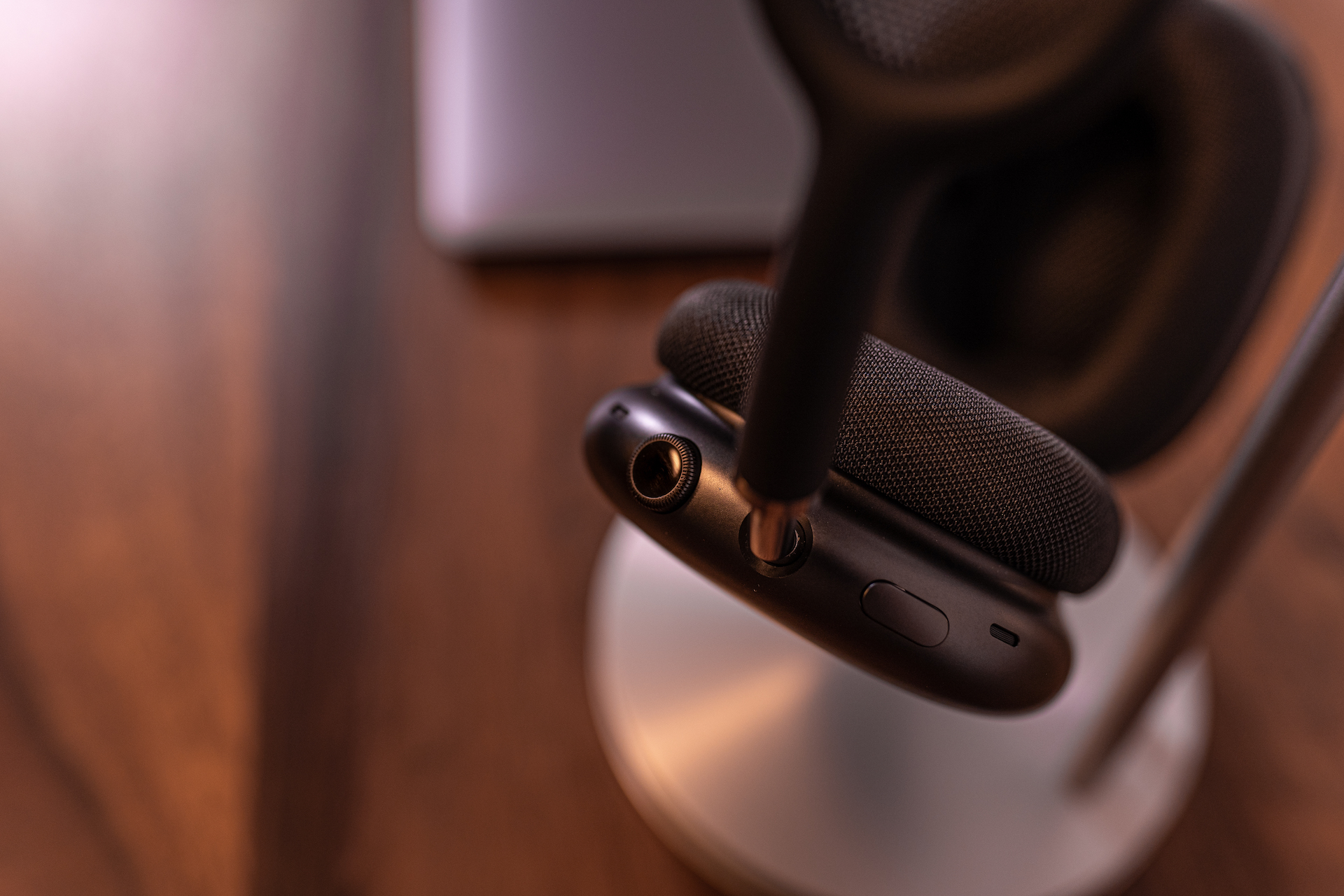
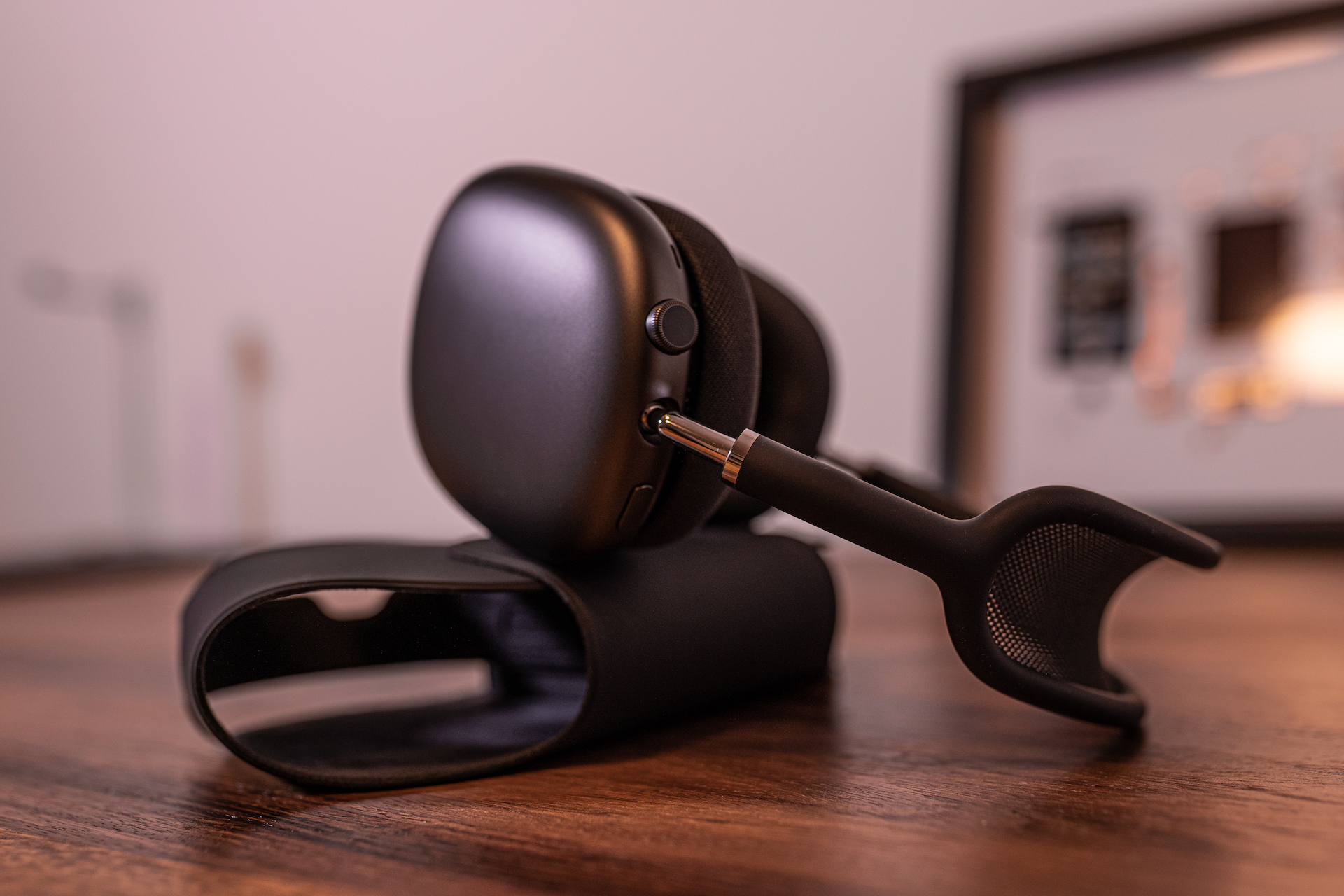
บ่อยครั้งที่สุดเมื่อใช้ถุงมือ คุณอาจพบว่าตัวเองอยู่ในสถานการณ์ที่ต้องตอบสนองต่อสายเรียกเข้า ส่วนการรับสายมีสองทางเลือก หนึ่งในนั้นคือการเปิดใช้งานฟังก์ชันที่จะ เพื่อรับสายโดยอัตโนมัติ หลังจากเวลาที่เลือกไว้ล่วงหน้า แต่ขอพูดตรงๆ เลยว่าฟังก์ชันนี้ไม่ได้สมบูรณ์แบบนัก - น่าเสียดายที่คุณไม่สามารถเลือกได้แน่ชัดว่าตัวเลขใดที่จะรับและตัวเลขใดที่จะรับไม่ได้ อย่างไรก็ตาม คุณมีข้อได้เปรียบอย่างมากหากคุณกำลังใช้ Apple EarPods หรือ Airพ็อด ช่วยให้คุณสามารถรับสายได้อย่างง่ายดาย ดังต่อไปนี้:
- หูฟังเอียร์พอด: บนคอนโทรลเลอร์ให้กดปุ่มกลาง
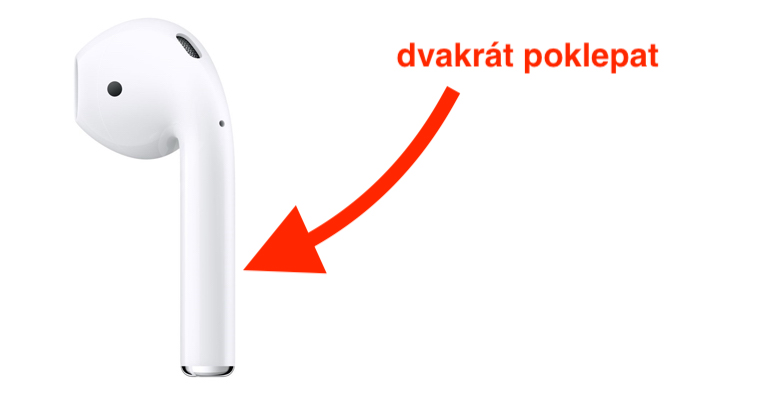
- Airพ็อด: แตะสองครั้งที่หูฟังข้างใดข้างหนึ่ง
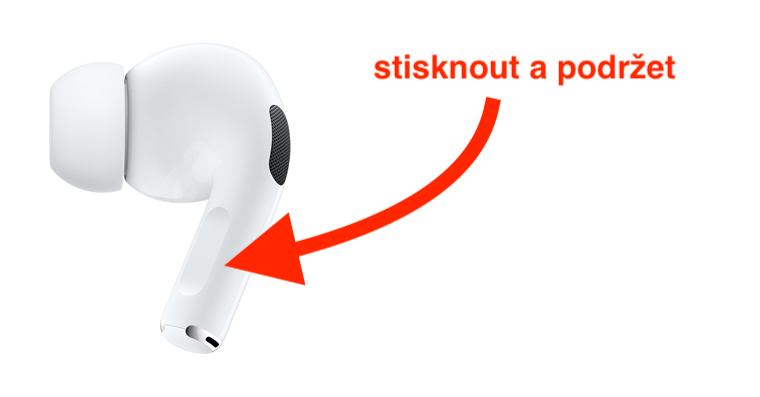
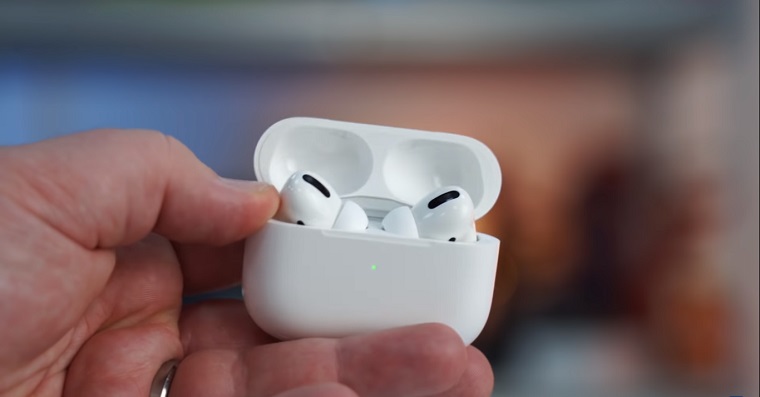
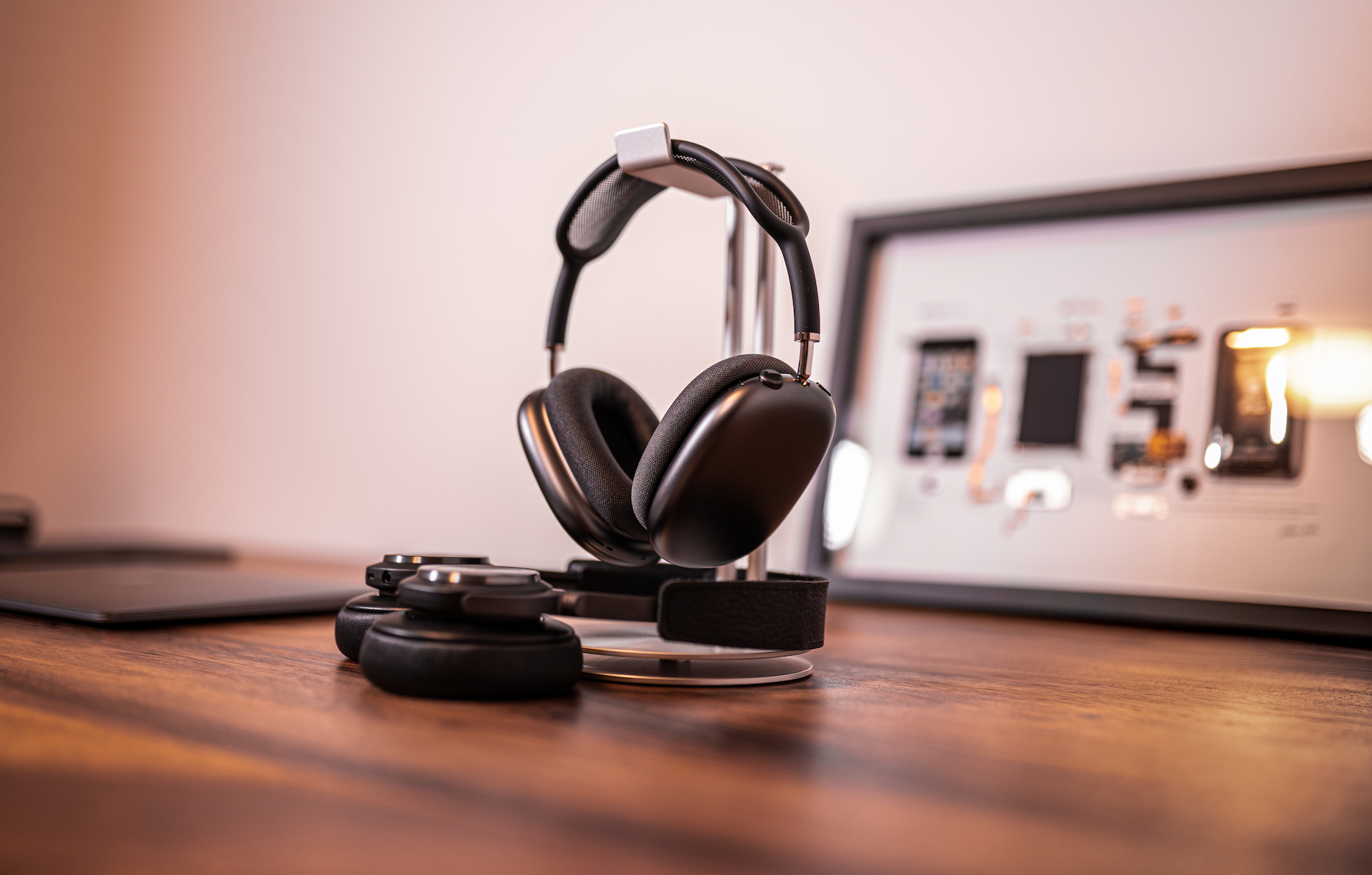
- AirPods Proกดก้านหูฟังข้างใดข้างหนึ่ง

หากคุณต้องการปฏิเสธสายเรียกเข้า คุณสามารถทำได้โดยไม่ต้องใช้หูฟัง – เพียงแค่กดปุ่มเปิด/ปิดของ iPhone สองครั้งการกดครั้งแรกจะปิดเสียงสายเรียกเข้า และการกดครั้งที่สองจะปฏิเสธสายเรียกเข้า คุณอาจคิดว่าคุณสามารถปฏิเสธสายเรียกเข้าได้โดยใช้หูฟัง แต่ความจริงแล้วตรงกันข้าม เพราะคุณจะรับสายก็ต่อเมื่อใช้หูฟังเท่านั้น โชคดีที่มีตัวเลือกการปฏิเสธสายเรียกเข้าแบบง่ายๆ ที่อธิบายไว้แล้ว
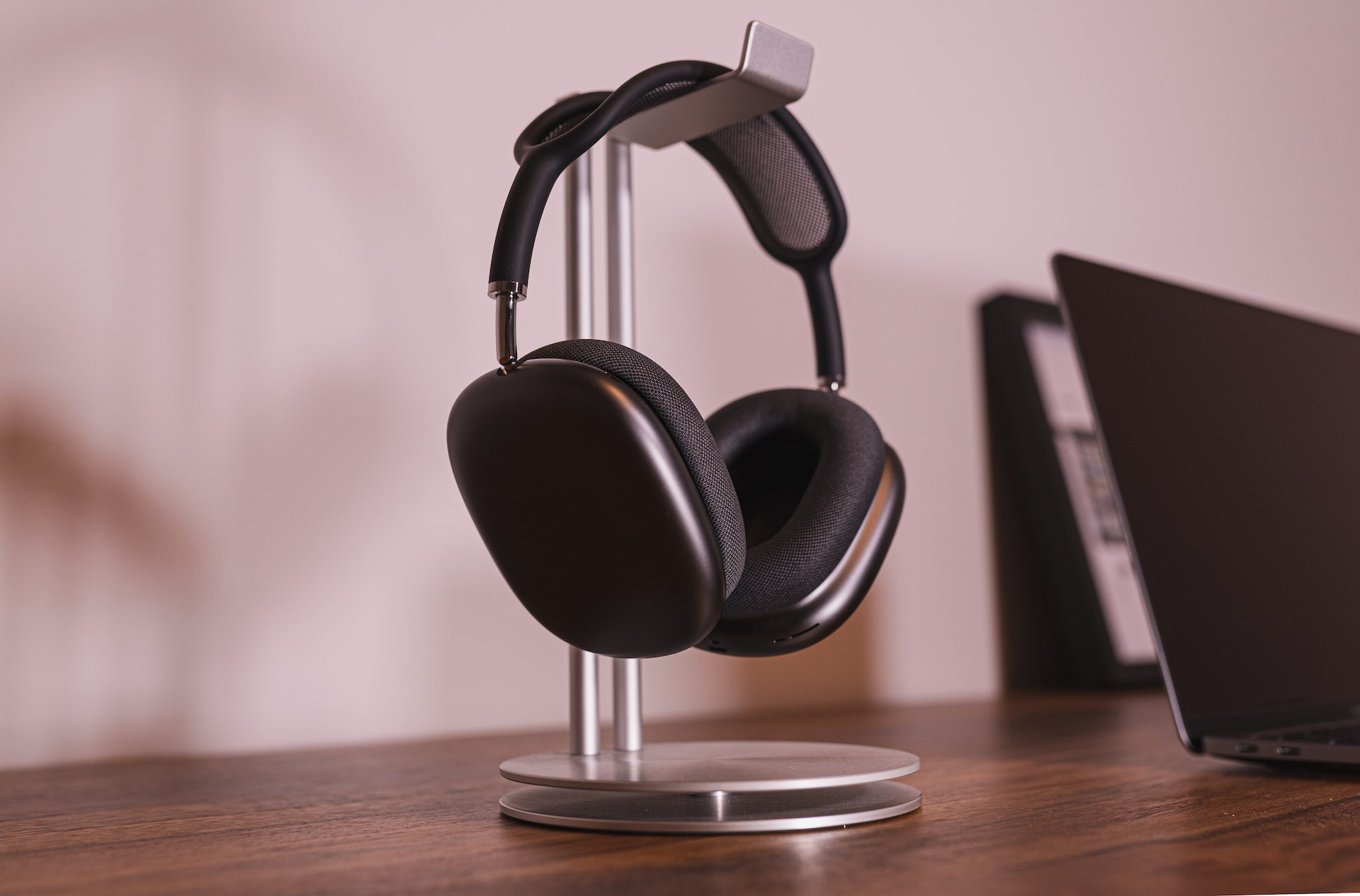
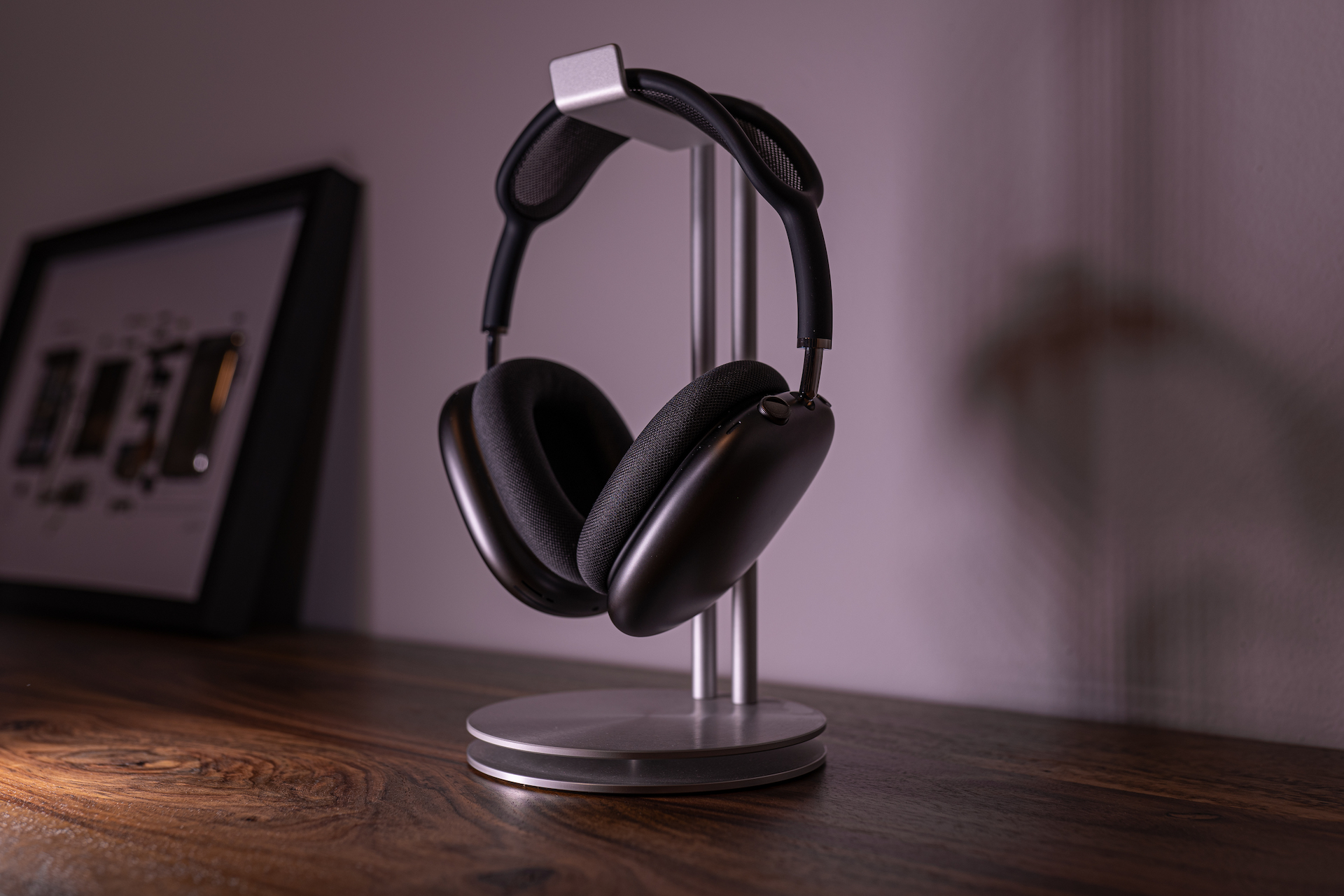
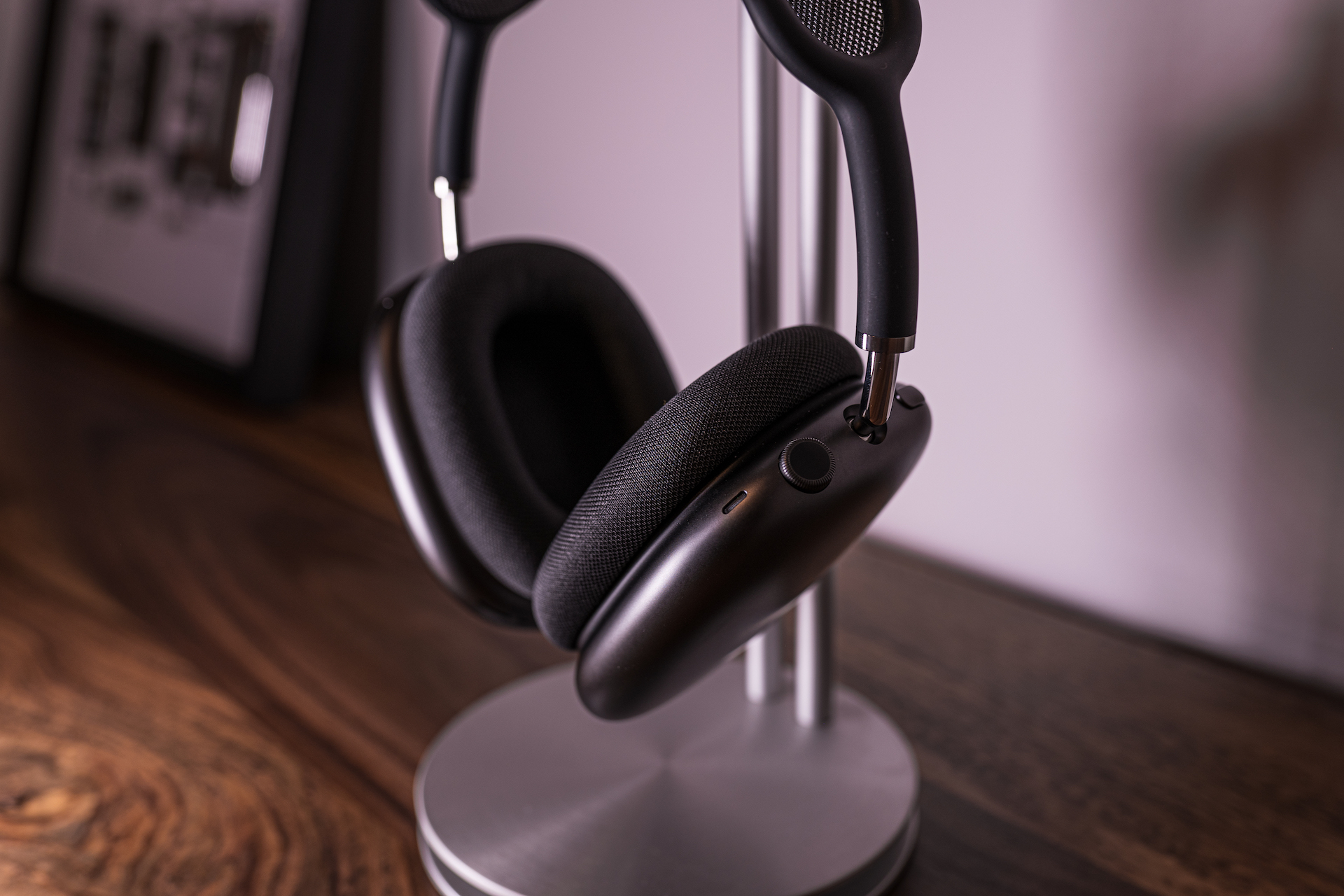
Proรับชมตอนล่าสุด AirPods Max:
Fotogalerie

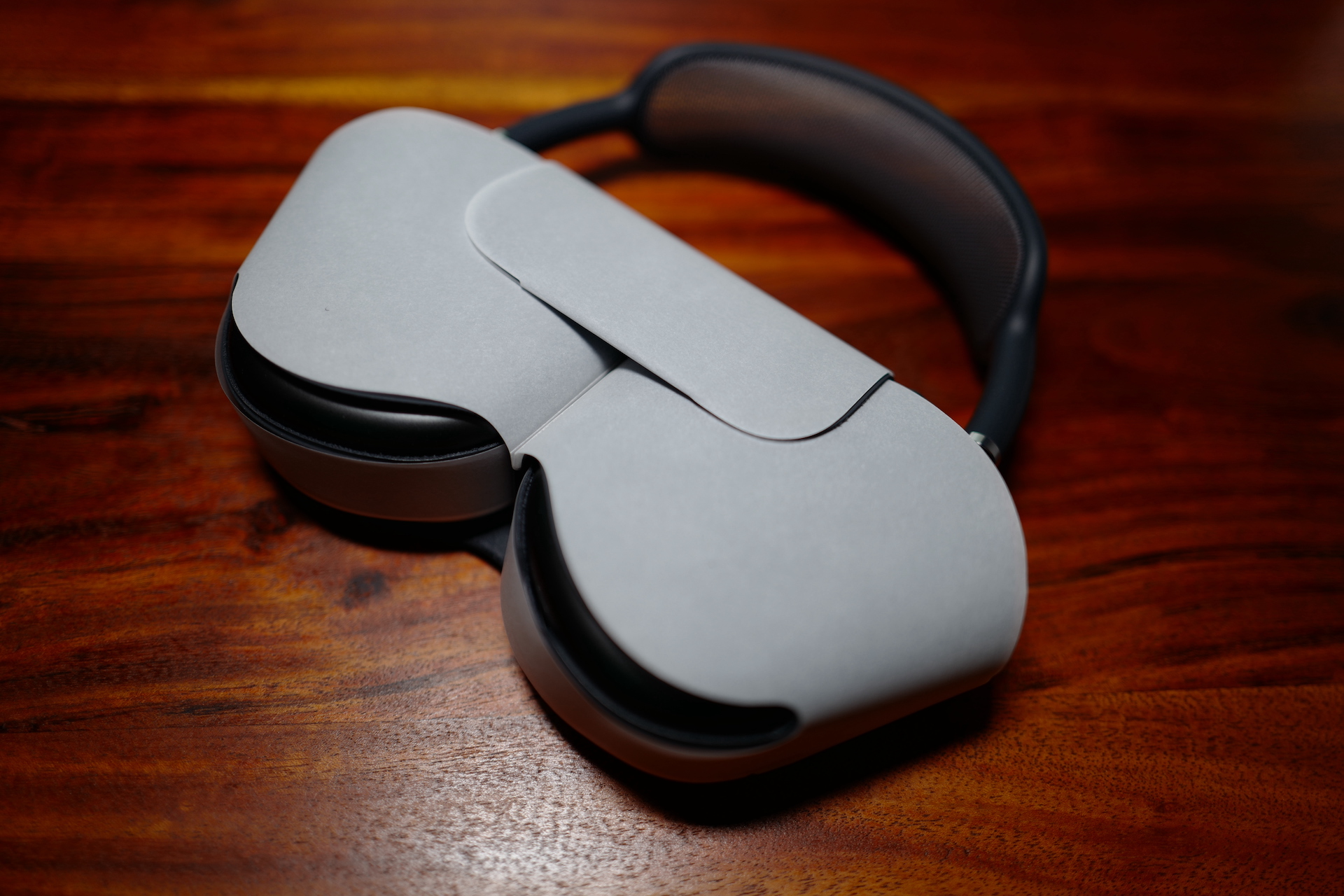
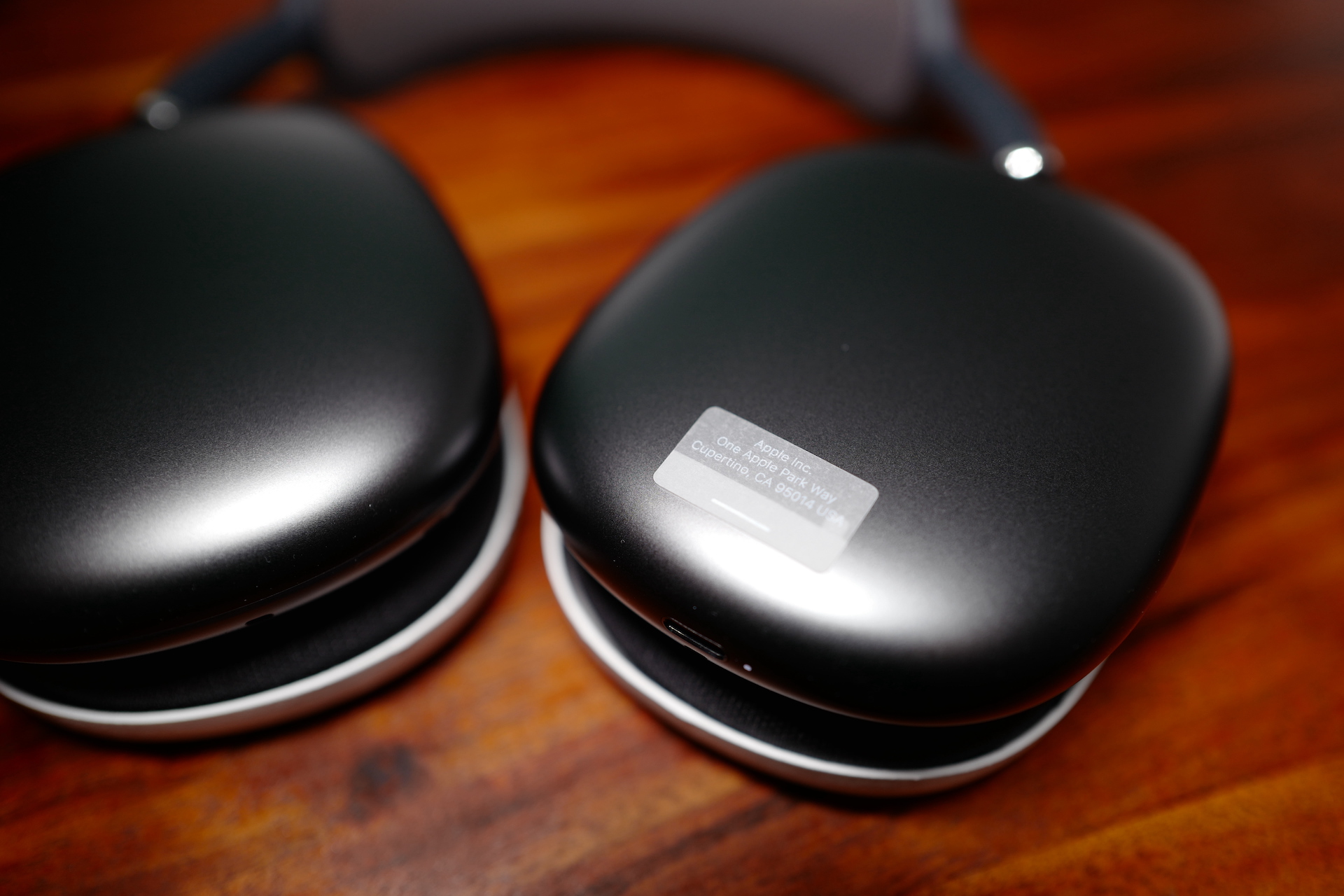
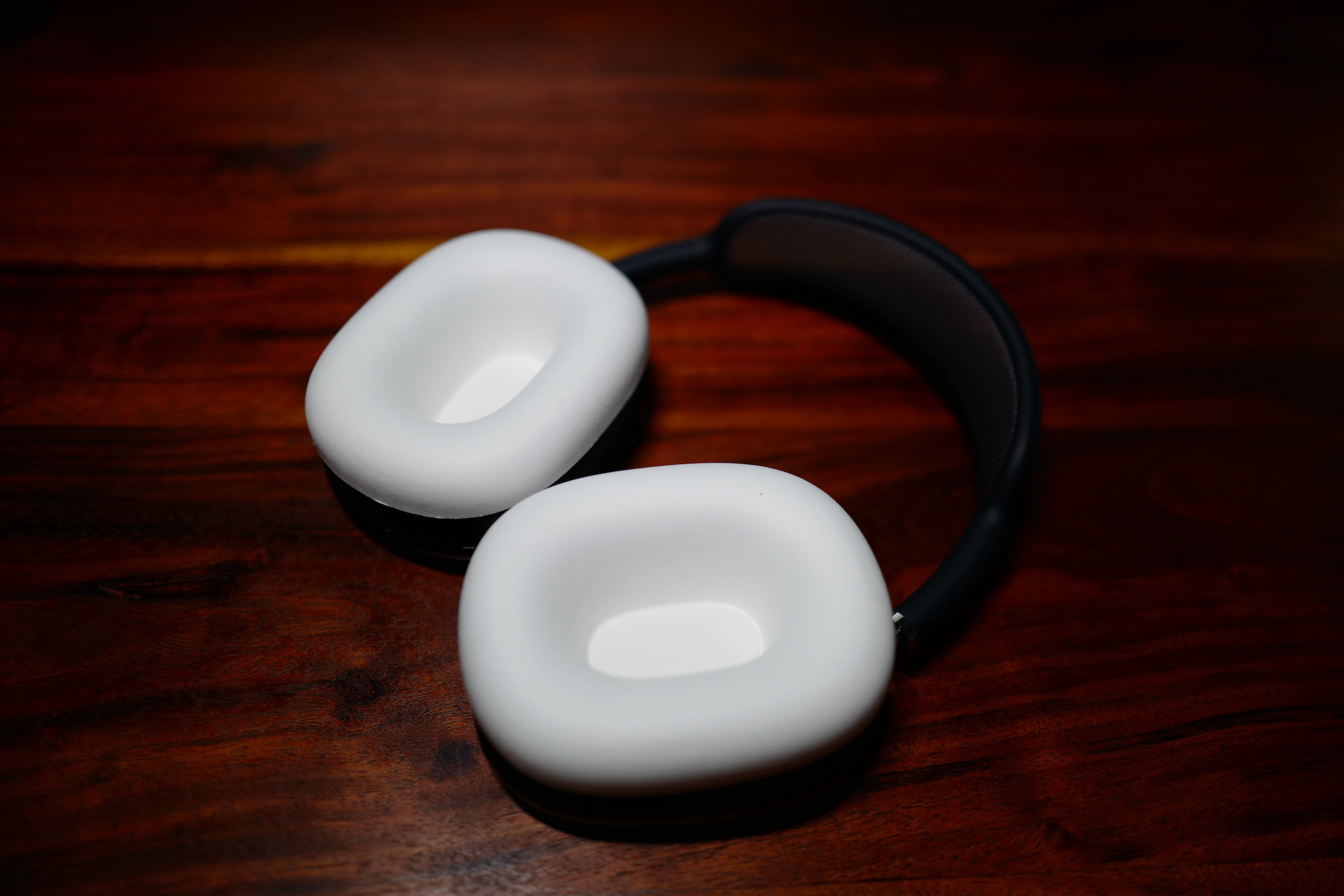
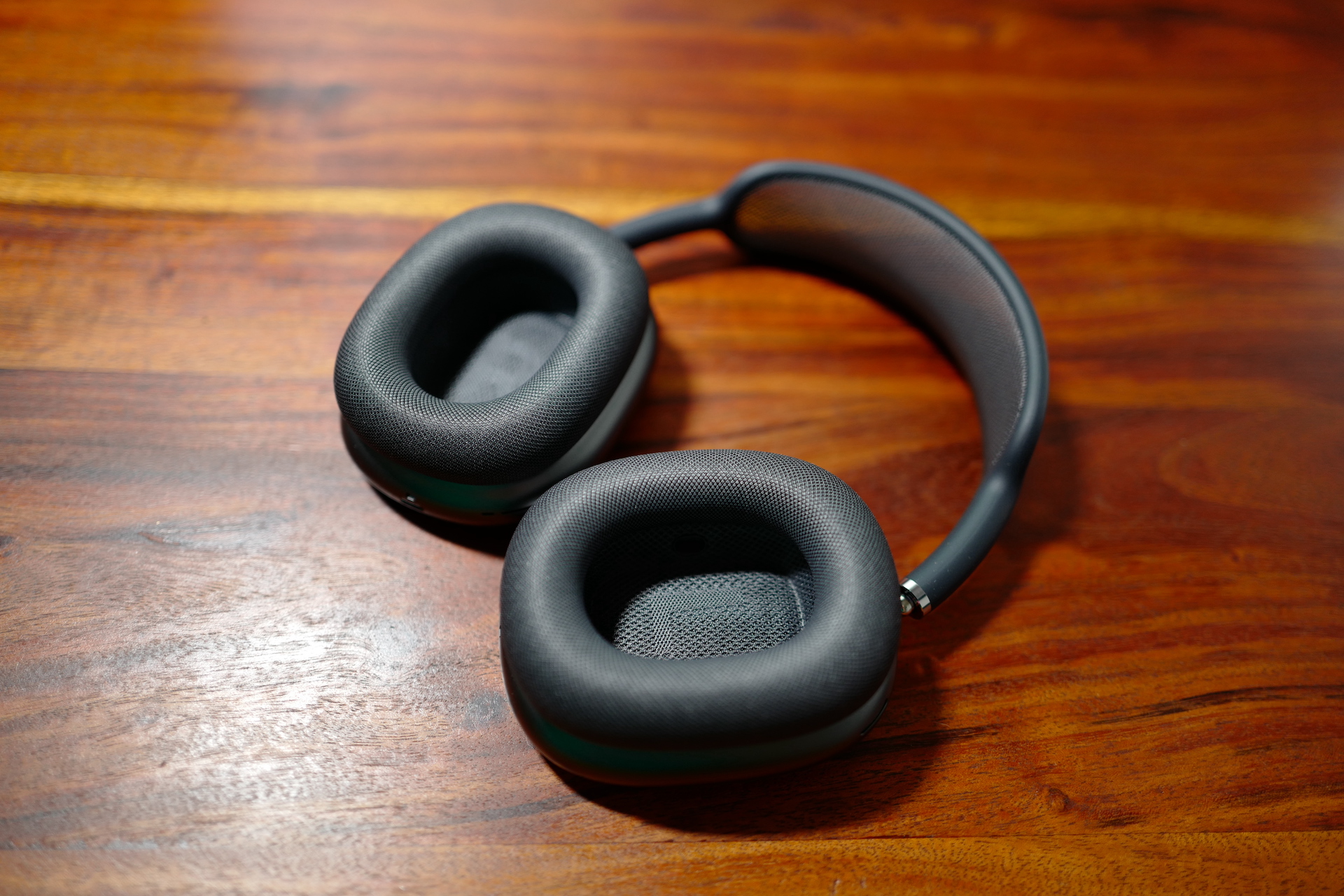
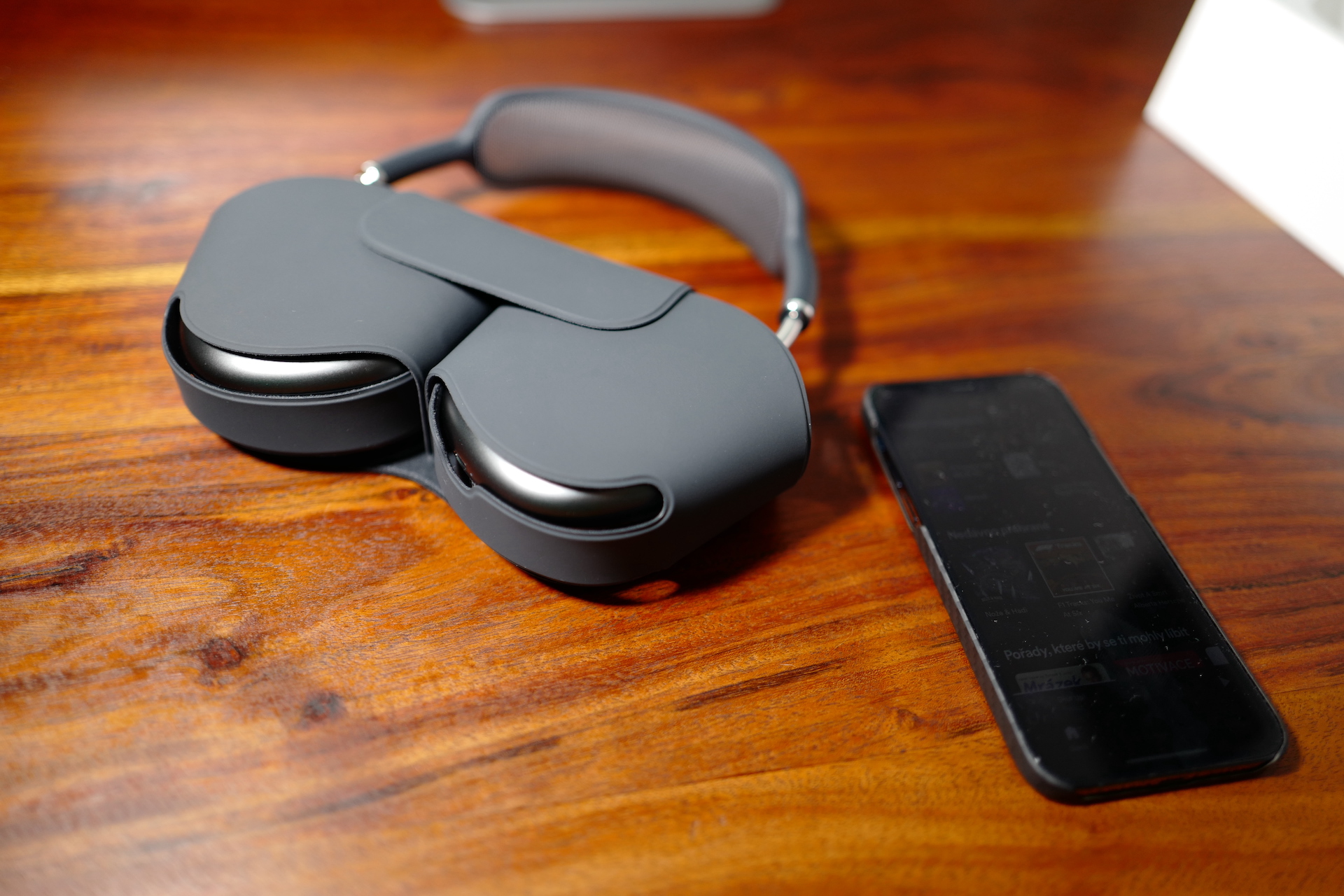
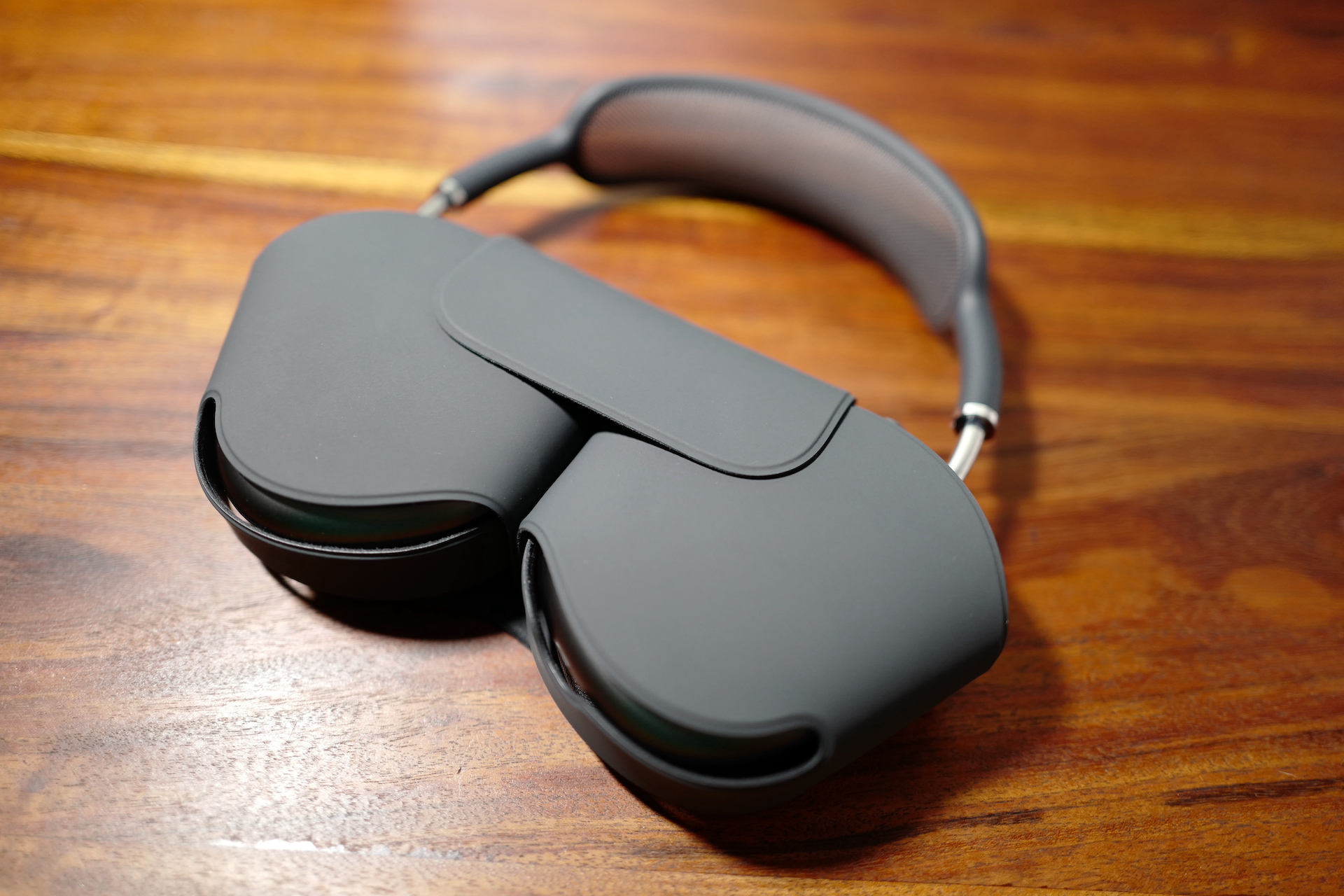
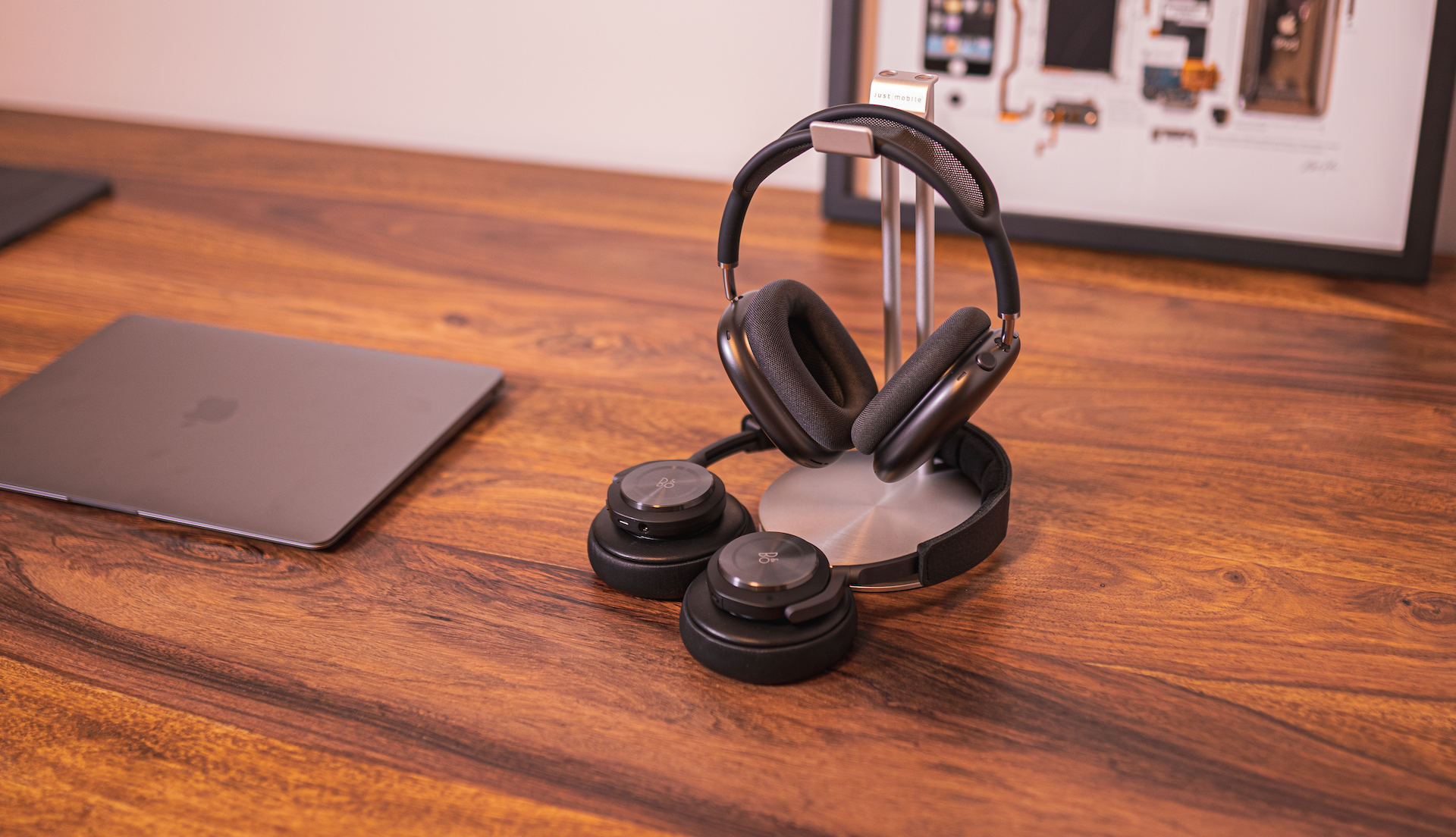
กดหมายเลขติดต่อหรือหมายเลขโทรศัพท์
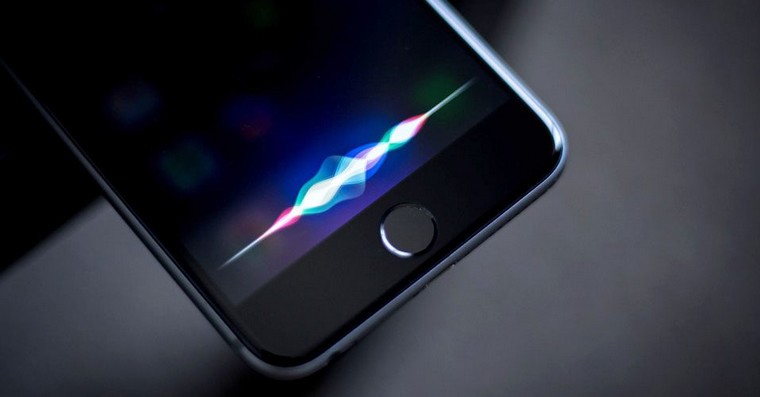
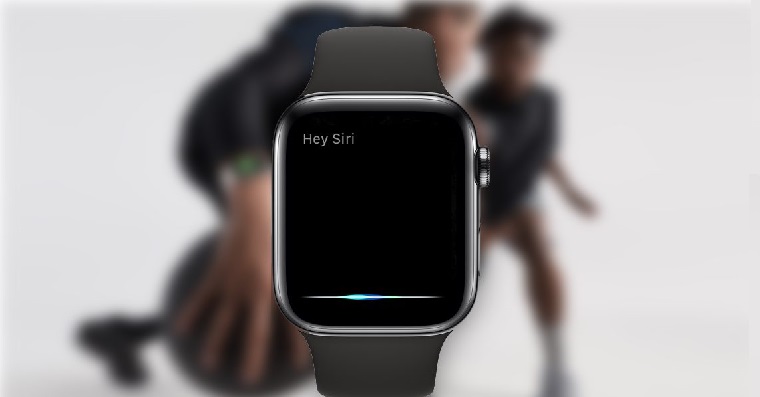
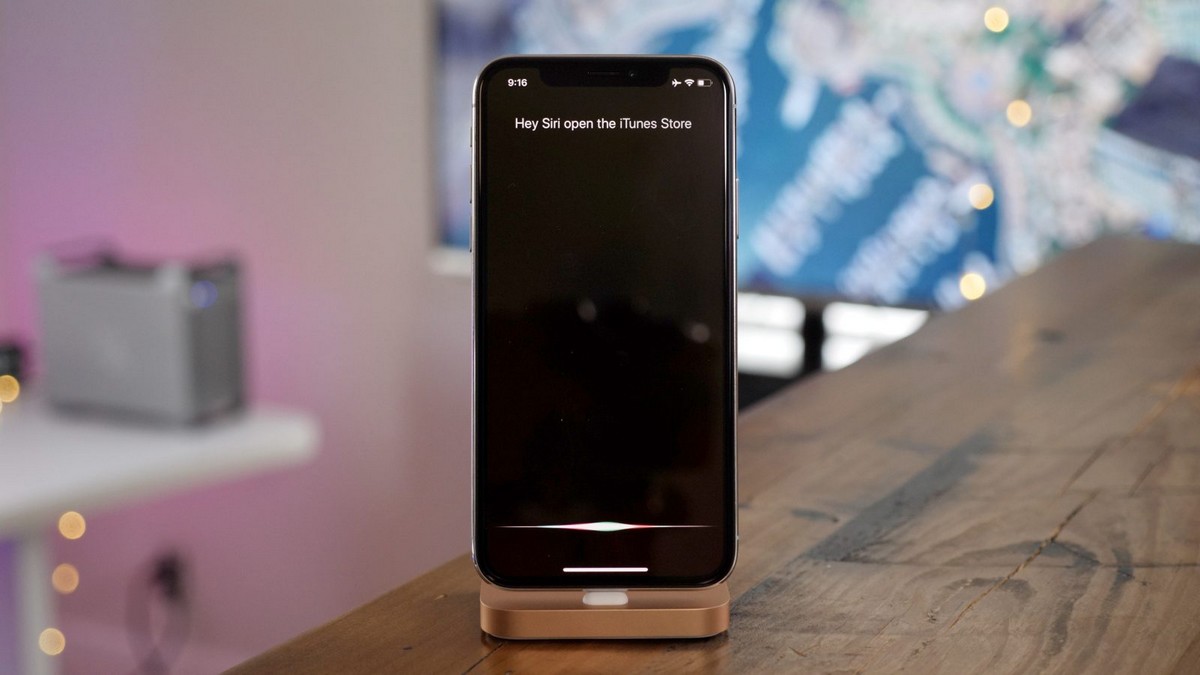
หากคุณต้องการโทรหาใครสักคนแต่คุณไม่สามารถทำได้ iPhone ควบคุมในขณะที่สวมถุงมือ ดังนั้นอย่าลืมว่าคุณสามารถใช้ผู้ช่วยเสียงได้ Siriที่จะอยู่ตรงนี้เพื่อคุณเสมอ อันดับแรกจำเป็นที่คุณต้อง Siri เปิดใช้งานแล้ว คุณสามารถบรรลุสิ่งนี้ได้ กดปุ่มด้านข้างค้างไว้ หรือโดยการถือ ปุ่มเดสก์ท็อป, คุณสามารถเลือกพูดวลีได้ เฮ้ Siriโดยเหตุนั้น Siri เปิดใช้งาน แล้วคุณก็ต้องพูดคำนั้นออกมา โทร และแทนที่ด้วยชื่อของผู้ติดต่อ เป็นต้น นาตาลี- ดังนั้นสุดท้ายจะเป็นวลีทั้งหมด เฮ้ Siri,โทรหา นาตาเลีย. Siri จะยืนยันการเริ่มต้นการโทร การโทรหาใครซักคนผ่าน FaceTime audio-โทรไปพูดประโยคนี้ เฮ้ Siriทำ audio โทร FaceTime กับนาตาเลีย. Pro โทรออกหมายเลขโทรศัพท์แล้วพูดว่า โทรและตามด้วยตัวเลขแต่ละตัวต่อเนื่องกัน ซึ่งแน่นอนว่าเป็นภาษาอังกฤษ
คำสั่งที่เป็นประโยชน์ที่สุดสำหรับ Siri
ในย่อหน้าข้างต้น เราได้กล่าวถึงความเป็นไปได้ในการใช้ผู้ช่วยเสียงไปแล้ว Siri pro เริ่มต้นการโทร แต่ยังมีคำสั่งอื่นๆ อีกมากมายที่คุณอาจพบว่ามีประโยชน์ Pro หากต้องการอ่านข้อความเสียงล่าสุด คุณสามารถพูดคำสั่งได้ เฮ้ Siri, อ่านครั้งสุดท้าย audio ข้อความจาก [ติดต่อ]แน่นอนว่าเมื่อเปลี่ยนชื่อผู้ติดต่อเป็นชื่อที่ต้องการ หากคุณต้องการเปลี่ยนระดับเสียงในการเล่นเพลง คุณสามารถพูดวลีได้ เฮ้ Siri, ลด/เพิ่มระดับเสียงเป็น [เปอร์เซ็นต์]หากต้องการปิดเสียงโดยสมบูรณ์คุณสามารถพูดได้ เฮ้ Siriปิดเสียงโทรศัพท์ของฉันone.
Fotogalerie
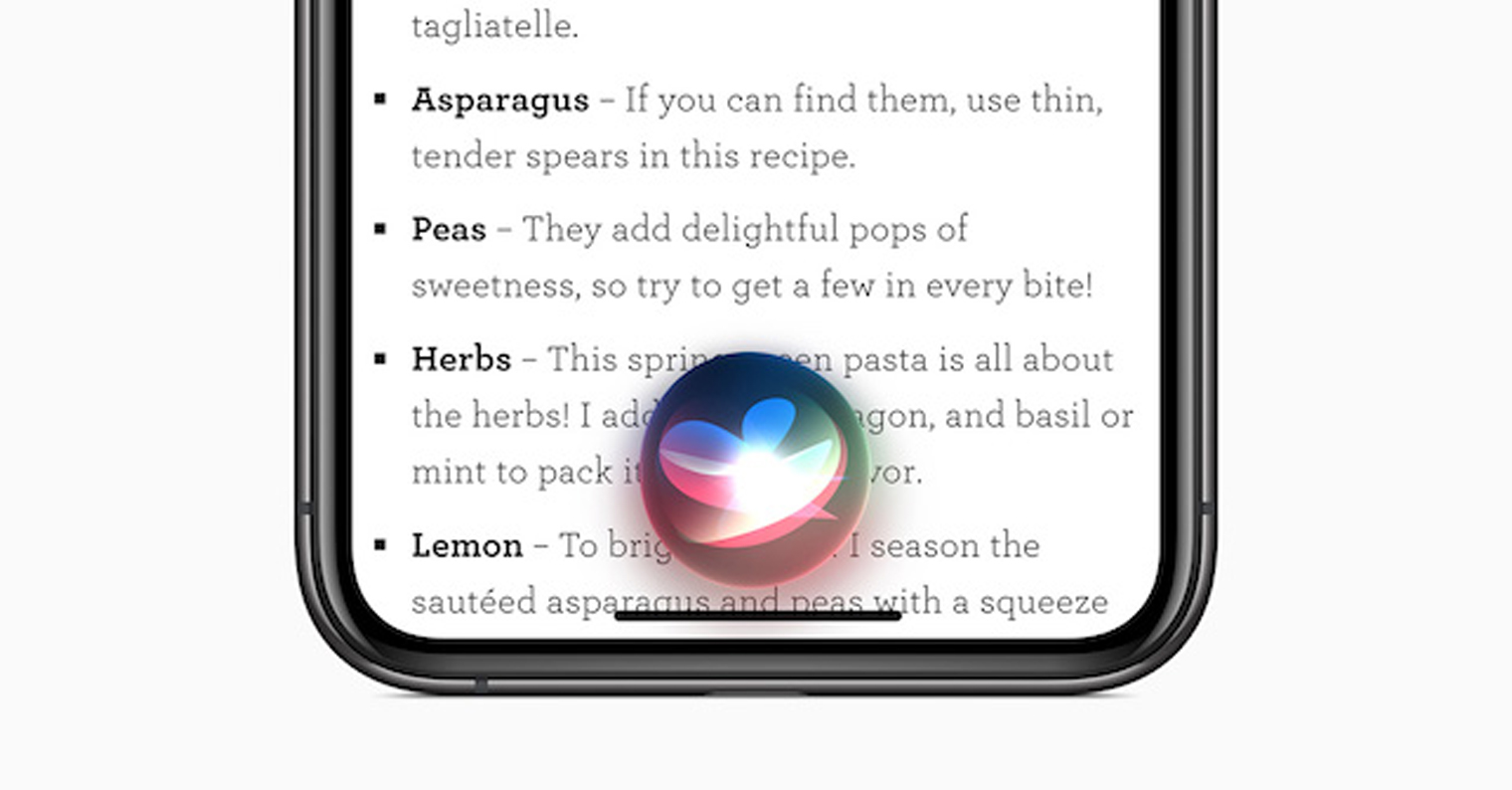
สิ่งสำคัญอย่างหนึ่งที่คุณไม่ควรลืมคือการตรวจสอบสภาพอากาศ โดยเฉพาะอย่างยิ่งเพื่อดูว่าพรุ่งนี้คุณจะต้องสวมถุงมือหรือไม่ Pro ตรวจสอบสภาพอากาศพรุ่งนี้ บอก เฮ้ Siriพรุ่งนี้สภาพอากาศจะเป็นยังไงบ้าง?หรือจะถามว่าหิมะตกไหมโดยถามคำถามก็ได้ เฮ้ Siriจะมีหิมะตกมั้ย?- เช่น หากคุณต้องการทราบว่าตอนนี้กี่โมงหรือวันที่ปัจจุบันคือเมื่อไหร่ ในกรณีนี้คุณก็ทำได้เช่นกัน Siri จะช่วย. ในกรณีแรกให้พูดว่า เฮ้ Siriตอนนี้กี่โมงแล้ว?ในกรณีที่สองแล้ว เฮ้ Siriวันนี้วันที่เท่าไร?- ถ้าคุณรู้ภาษาอังกฤษ คุณอาจจะนึกถึงคำสั่งดีๆ อื่นๆ ที่เป็นคำสั่งพื้นฐาน
คุณอาจจะสนใจ
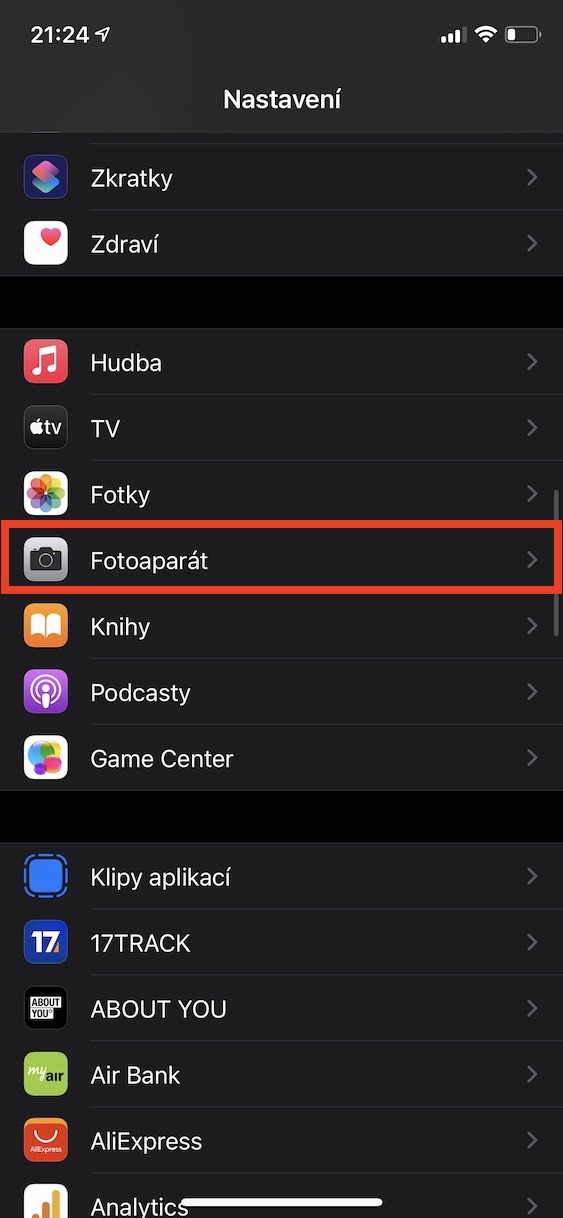
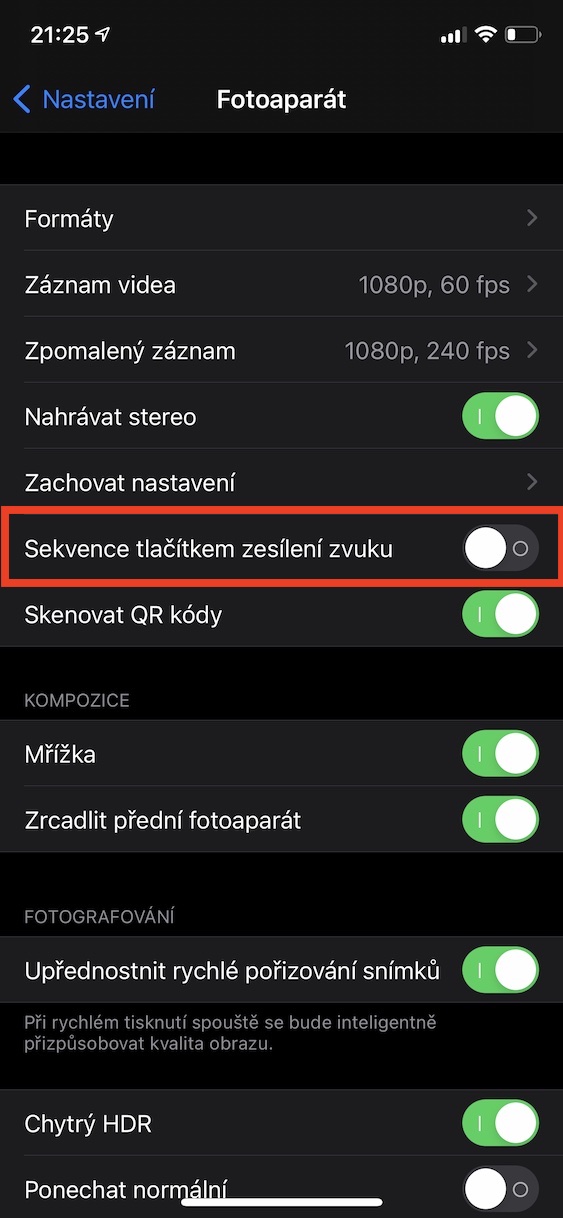
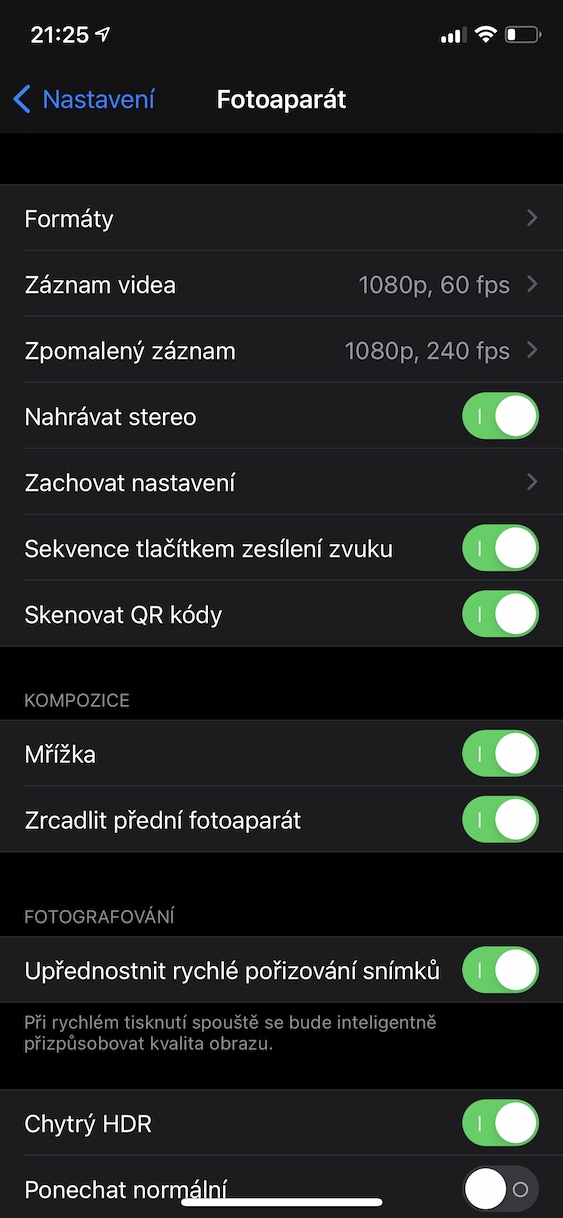
การควบคุมกล้องด้วยปุ่ม
การเปิดตัว iPhone 11 มาพร้อมกับฟีเจอร์ QuickTake สำหรับการบันทึกวิดีโออย่างรวดเร็ว ด้วยฟีเจอร์ QuickTake คุณสามารถเริ่มบันทึกวิดีโอได้อย่างรวดเร็วและง่ายดายโดยการกดปุ่มปรับระดับเสียงปุ่มใดปุ่มหนึ่งค้างไว้ อย่างไรก็ตาม หากคุณต้องการบันทึกภาพต่อเนื่องโดยใช้ปุ่มปรับระดับเสียงด้วย ให้ไปที่การตั้งค่า -> กล้อง แล้วเปิดใช้งาน ตัวเลือก "ลำดับ การกดปุ่มเพิ่มระดับเสียง " ในกรณีนี้ คุณจะใช้ปุ่มเพิ่มระดับเสียงเพื่อบันทึกภาพต่อเนื่อง และปุ่มลดระดับเสียงเพื่อเริ่มการบันทึกวิดีโอ หากคุณกดปุ่มปรับระดับเสียงเพียงปุ่มเดียว จะเป็นการถ่ายภาพนิ่ง
แตะที่ด้านหลัง
ภายใน iOS 14 มีการเพิ่มฟีเจอร์ใหม่สำหรับ iPhone 8 และรุ่นใหม่กว่า ซึ่งช่วยให้คุณสามารถควบคุมอุปกรณ์โดยแตะที่ด้านหลังเครื่อง โดยเฉพาะอย่างยิ่ง คุณสามารถตั้งค่าการดำเนินการที่จะดำเนินการหลังจากการแตะสองครั้งหรือสามครั้งได้ มีฟังก์ชันนับไม่ถ้วนให้เลือกใช้ ตั้งแต่ฟังก์ชันที่เรียบง่ายไปจนถึงฟังก์ชันที่ซับซ้อน นอกจากนี้คุณยังสามารถเปิดทางลัดที่เลือกได้โดยการแตะสองครั้งอีกด้วย หากคุณต้องการของคุณ iPhone คุณยังสามารถควบคุมมันได้โดยการแตะด้านหลัง ดังนั้นไปที่ การตั้งค่า -> การเข้าถึง -> สัมผัส -> แตะย้อนกลับที่คุณต้องเลือก ประเภทแตะ แล้วตัวเธอเอง การกระทำ. คุณสามารถอ่านรายละเอียดทั้งหมดของฟีเจอร์นี้ได้ในบทความที่ฉันแนบด้านล่างนี้
คุณอาจจะสนใจ
เคล็ดลับพิเศษสำหรับคนหัวแข็ง
สำหรับผู้ที่มีประสบการณ์มากขึ้นคงจะทราบว่าในกรณีฉุกเฉินมีทางเลือกอื่นให้คุณเลือกใช้ iPhone สามารถทำงานได้แม้จะสวมถุงมือก็ตาม หากคุณพบว่าตัวเองอยู่ในสถานการณ์ที่คุณจำเป็นต้องใช้มือเพื่อตอบสนองต่อโทรศัพท์ Apple ของคุณจริงๆ เพียงแค่ทำให้ถุงมือของคุณเปียกด้วยน้ำลายเบาๆ ที่จุดที่จะสัมผัส ด้วยน้ำลายคุณจะสามารถทำได้ในระยะเวลาสั้นๆ iPhone คุณสามารถใช้งานได้แม้จะใส่ถุงมือก็ตาม แต่อย่าพึ่งมีความแม่นยำ ในขณะเดียวกัน ให้ตระหนักถึงทุกสิ่งที่คุณสัมผัสในระหว่างวันในขณะที่สวมถุงมือ คุณเคยสัมผัสลูกบิดประตู ลูกบิดระบบขนส่งสาธารณะ โทรศัพท์ของคุณ และบางทีคุณอาจมีหิมะอยู่ในมือมานับไม่ถ้วนแล้ว หากคุณเลียถุงมือ แบคทีเรียทั้งหมดจะเข้าไปในปากของคุณและทำให้เกิดอาการเจ็บคอ ซึ่งแน่นอนว่า nestขอบคุณสำหรับสิ่งนั้น นอกจากนี้ คุณจะปล่อยน้ำลายไปทั่วหน้าจอ ซึ่งไม่ใช่เรื่องดีเลยหลังจากที่มันแห้ง
รับถุงมือโทรศัพท์ของคุณ
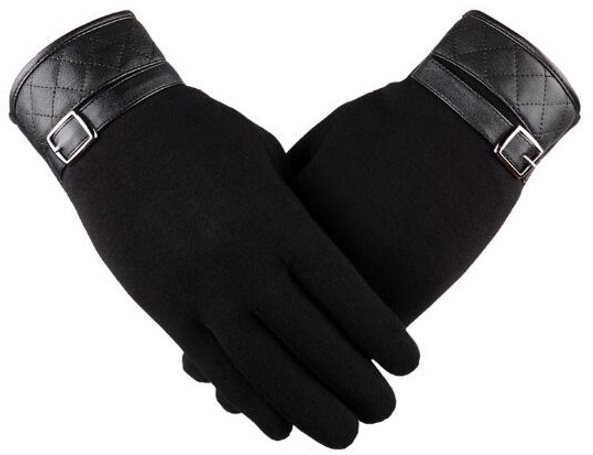
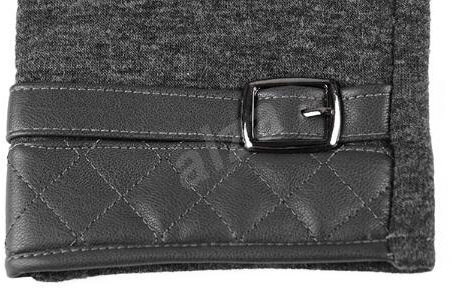
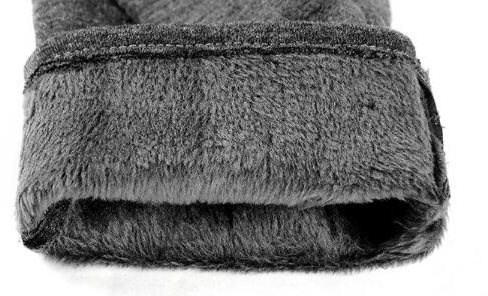
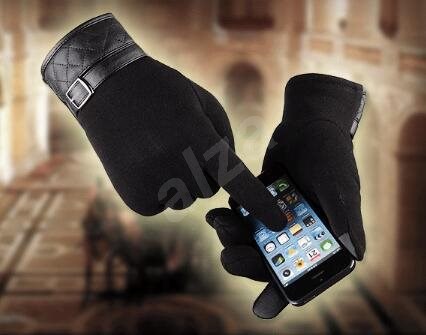
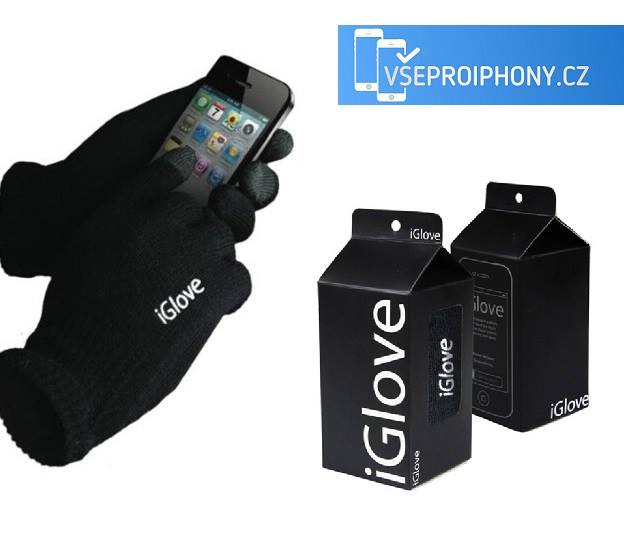
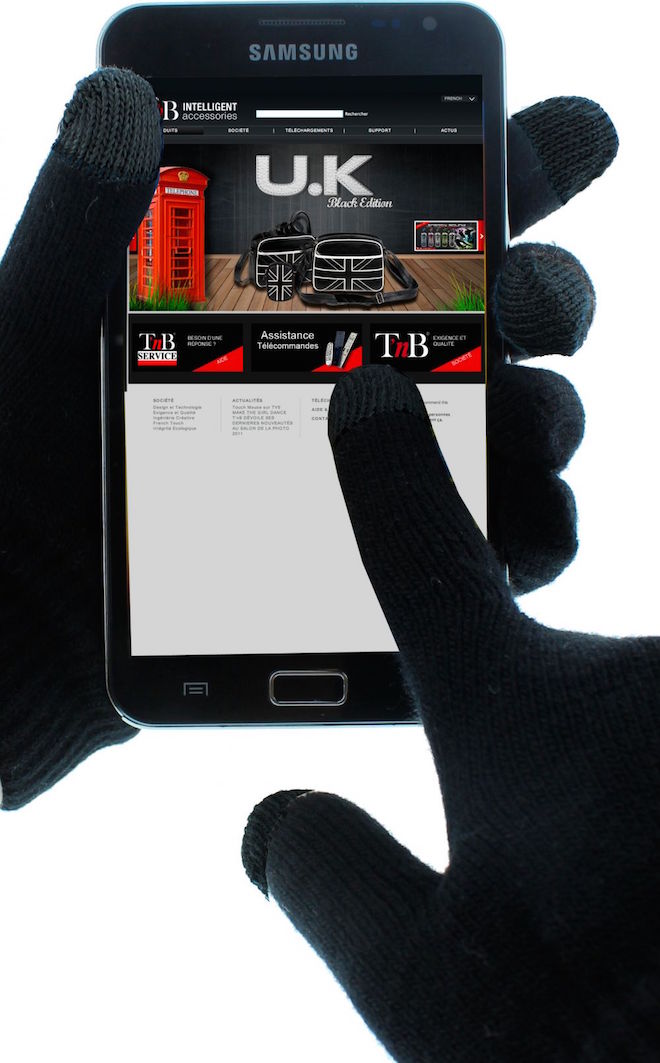
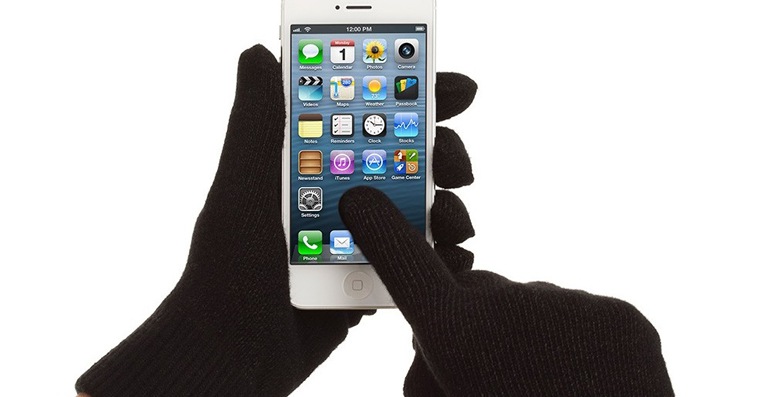
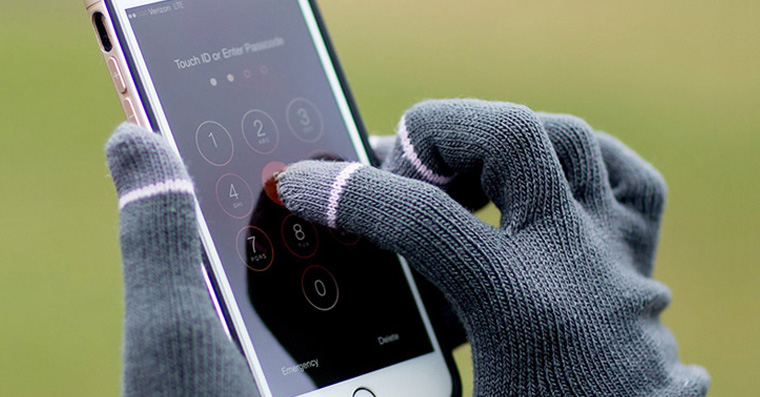
ทางออกที่ยอดเยี่ยมสำหรับการควบคุม iPhone ขณะสวมถุงมือคือการซื้อถุงมือพิเศษสำหรับโทรศัพท์ ปัจจุบันเกือบทุกยี่ห้อมีถุงมือเหล่านี้ คุณสามารถหาซื้อถุงมือที่ถูกที่สุดแบบ "ใช้นิ้วสัมผัส" ได้ในราคาไม่กี่สิบมงกุฎในซุปเปอร์มาร์เก็ตทั่วไป อย่างไรก็ตาม ฉันแนะนำให้มองหาถุงมือที่มีคุณภาพดีกว่า เนื่องจากถุงมือราคาถูกมักจะใช้เพียงครั้งเดียวเท่านั้น ในกรณีนี้ เพียงแค่ค้นหา ถุงมือโทรศัพท์หรือป้อนแบรนด์ที่คุณชื่นชอบในวันที่นี้ แล้วคุณอาจจะตัดสินใจเลือกได้ หากคุณซื้อถุงมือโทรศัพท์ คุณจะสามารถทำได้ iPhone การควบคุม แต่แม้ในกรณีนี้ ก็อย่าพึ่งเชื่อการกดที่แม่นยำสมบูรณ์แบบ แน่นอนว่ายิ่งถุงมือหนา คุณจะยิ่งแม่นยำน้อยลง เพื่อความแม่นยำ ควรทราบเคล็ดลับที่กล่าวถึงข้างต้นแม้หลังจากซื้อถุงมือโทรศัพท์แล้วก็ตาม ซึ่งจะช่วยให้ชีวิตคุณง่ายขึ้น และมักช่วยประหยัดเส้นประสาทไปได้มาก