
ก่อนที่คุณจะเริ่มอ่านบรรทัดต่อไปนี้ เราอยากจะดึงความสนใจของคุณไปยังข้อเท็จจริงที่ว่าบรรทัดเหล่านี้มีไว้สำหรับผู้ใช้ที่พบบรรทัดแรกเป็นหลัก Apple ผลิตภัณฑ์. พวกเขาคือกลุ่มที่จะใช้คำแนะนำจากบทความนี้มากที่สุด (และอาจเป็นคนเดียวเท่านั้น)
คืนนี้คุณอาจพบมันใต้ต้นไม้ Airแท็ก ซึ่งเป็นอุปกรณ์ขนาดเล็กไม่สะดุดตา ซึ่งตามการคาดเดาของหลายๆ คน เชื่อว่าควรจะมีอยู่ที่นี่นานหลายปีแล้ว ในบทความนี้ เราจะพยายามบอกคุณว่าต้องทำอย่างไร หากซานตาคลอสมอบเครื่องระบุตำแหน่งนี้ให้กับคุณ
คุณอาจจะสนใจ
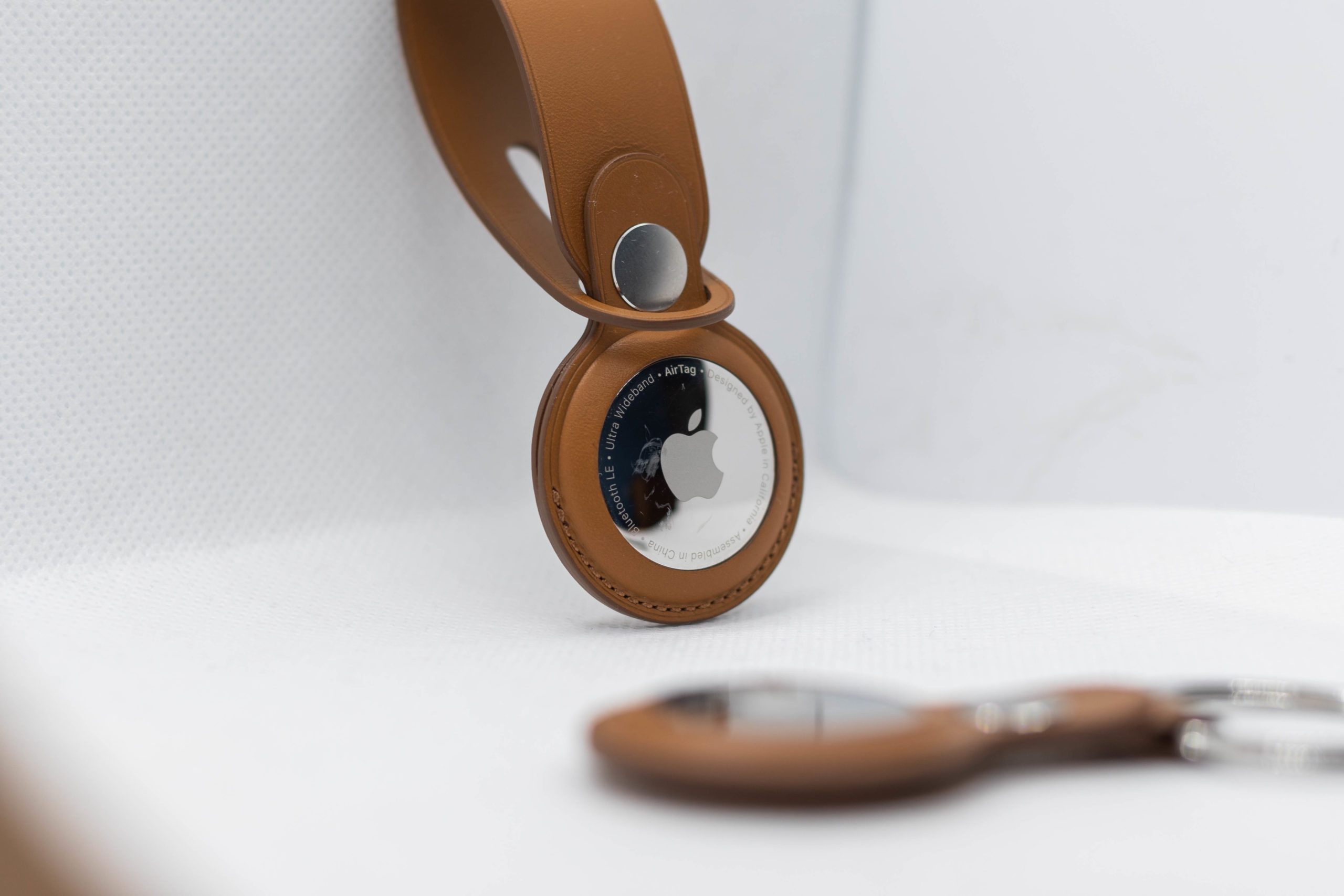
Airแท็ก
ดังที่เราได้กล่าวมาข้างต้น AirTag เป็นผลิตภัณฑ์ที่คาดหวังอย่างมากและมีข่าวลือมาหลายปีแล้ว เนื่องจากไม่ใช่ผลิตภัณฑ์ราคาแพง จึงเป็นของขวัญที่ดีสำหรับผู้ชื่นชอบแอปเปิลตัวยง โดยเฉพาะอย่างยิ่งหากคุณลืมกระเป๋าเป้หรือกระเป๋าสตางค์ไว้ที่ไหนสักแห่ง กับ Airแท็ก ไม่มีอะไรแบบนั้นจะเกิดขึ้นกับคุณอีก แต่คุณจะดำเนินการอย่างไรและต้องทำอะไรบ้างเพื่อให้เครื่องระบุตำแหน่งขนาดเล็กที่มีโลโก้แอปเปิลถูกกัดทำงานได้? เราจะพูดถึงเรื่องนั้นตอนนี้
Fotogalerie
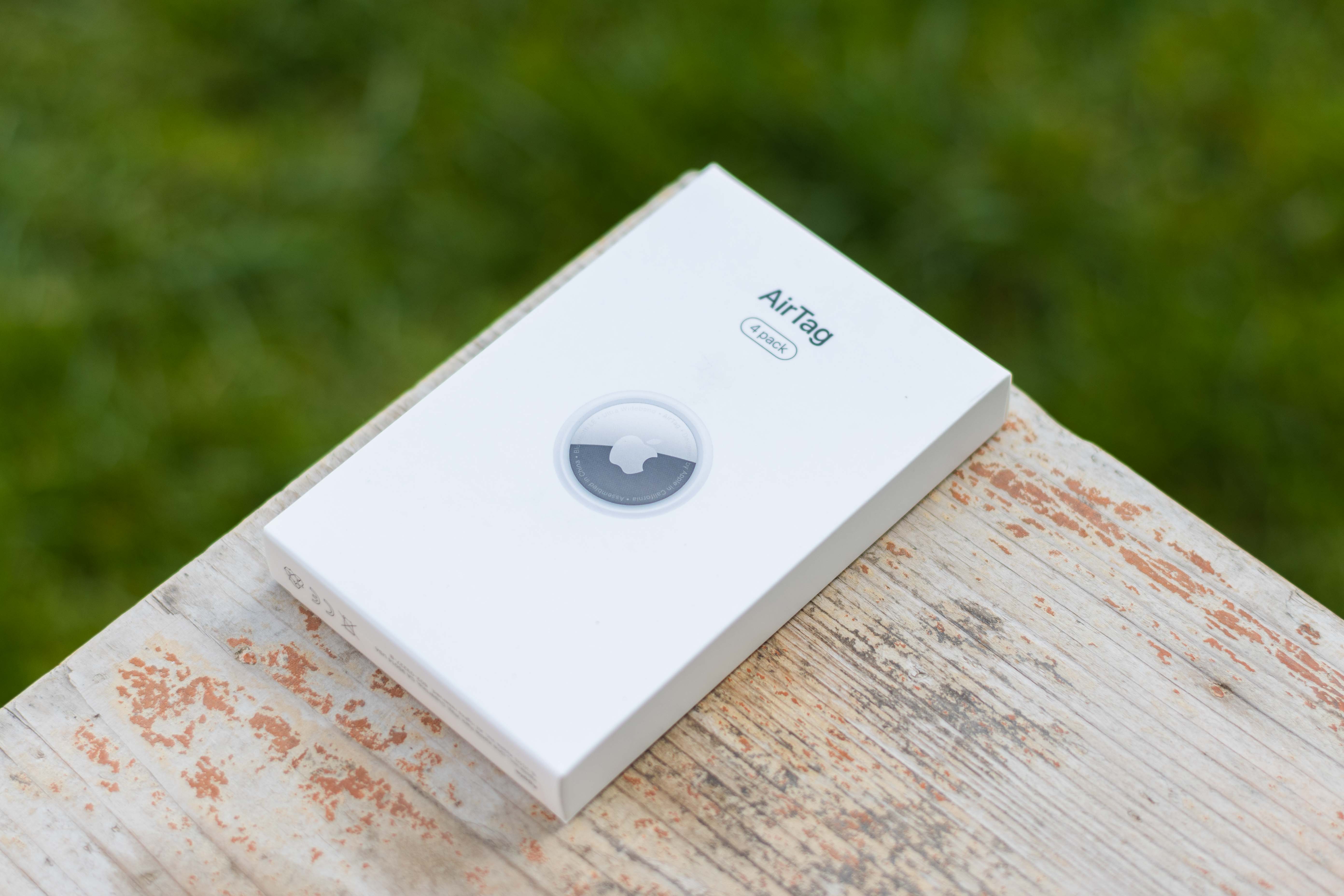
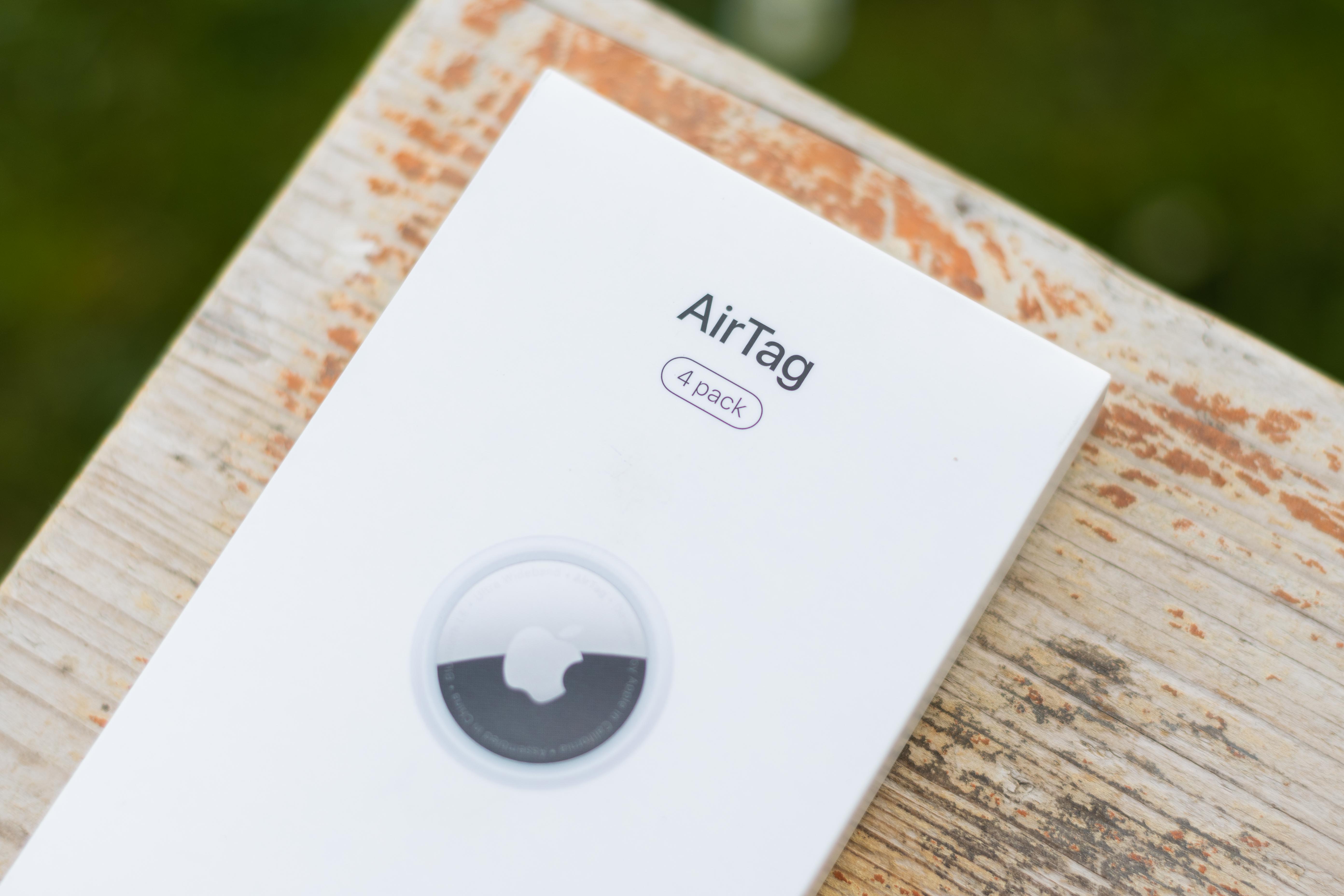
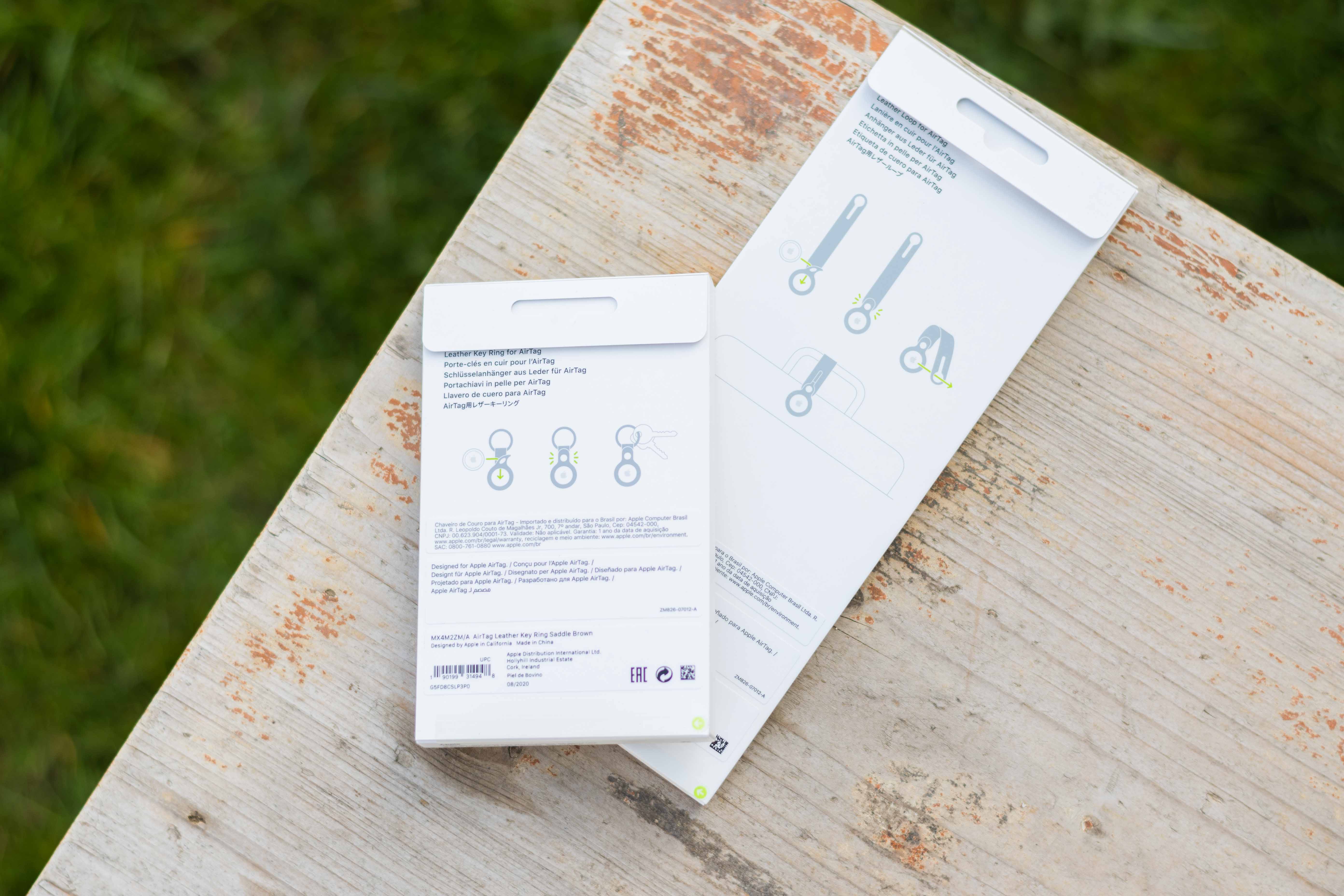
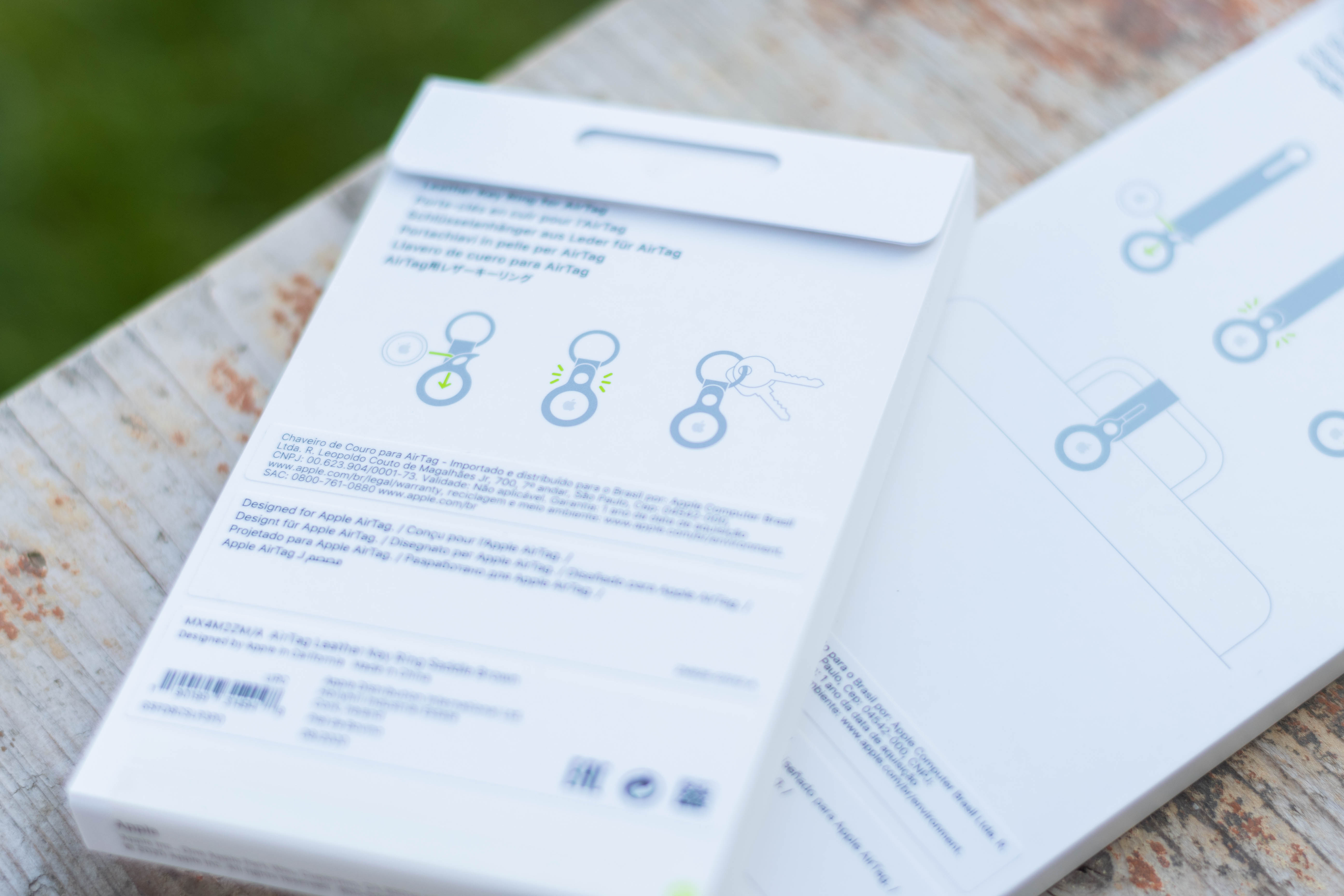
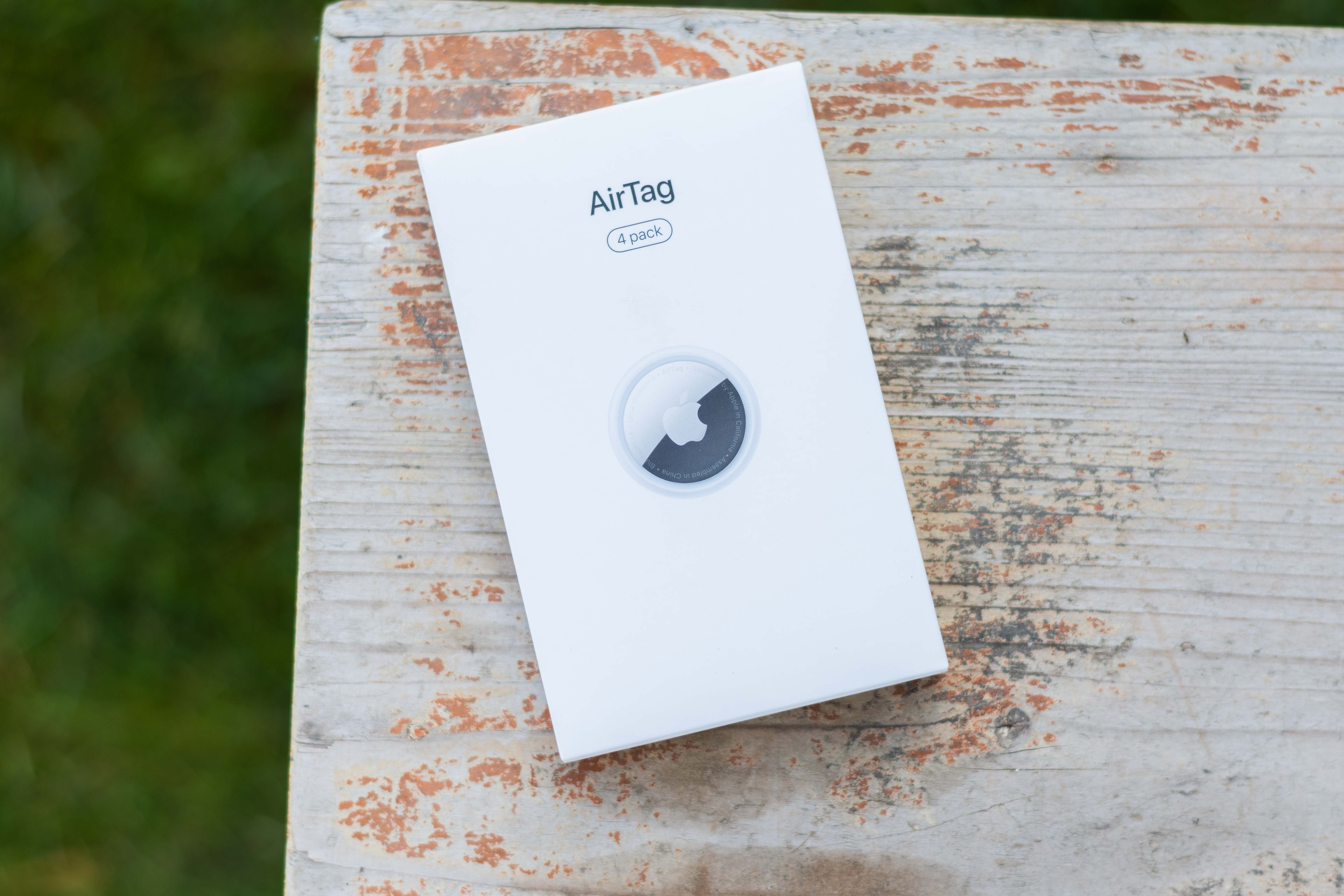
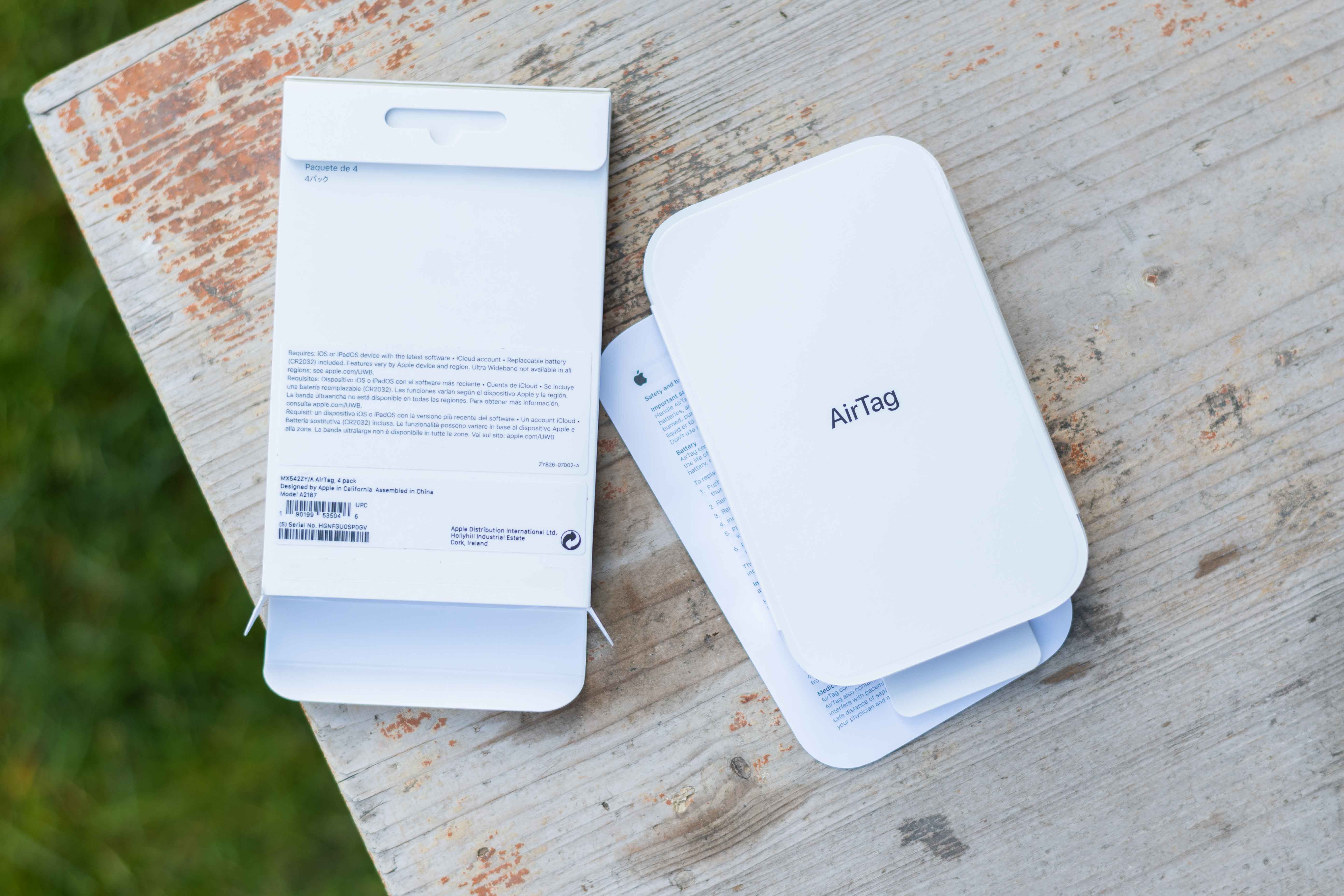
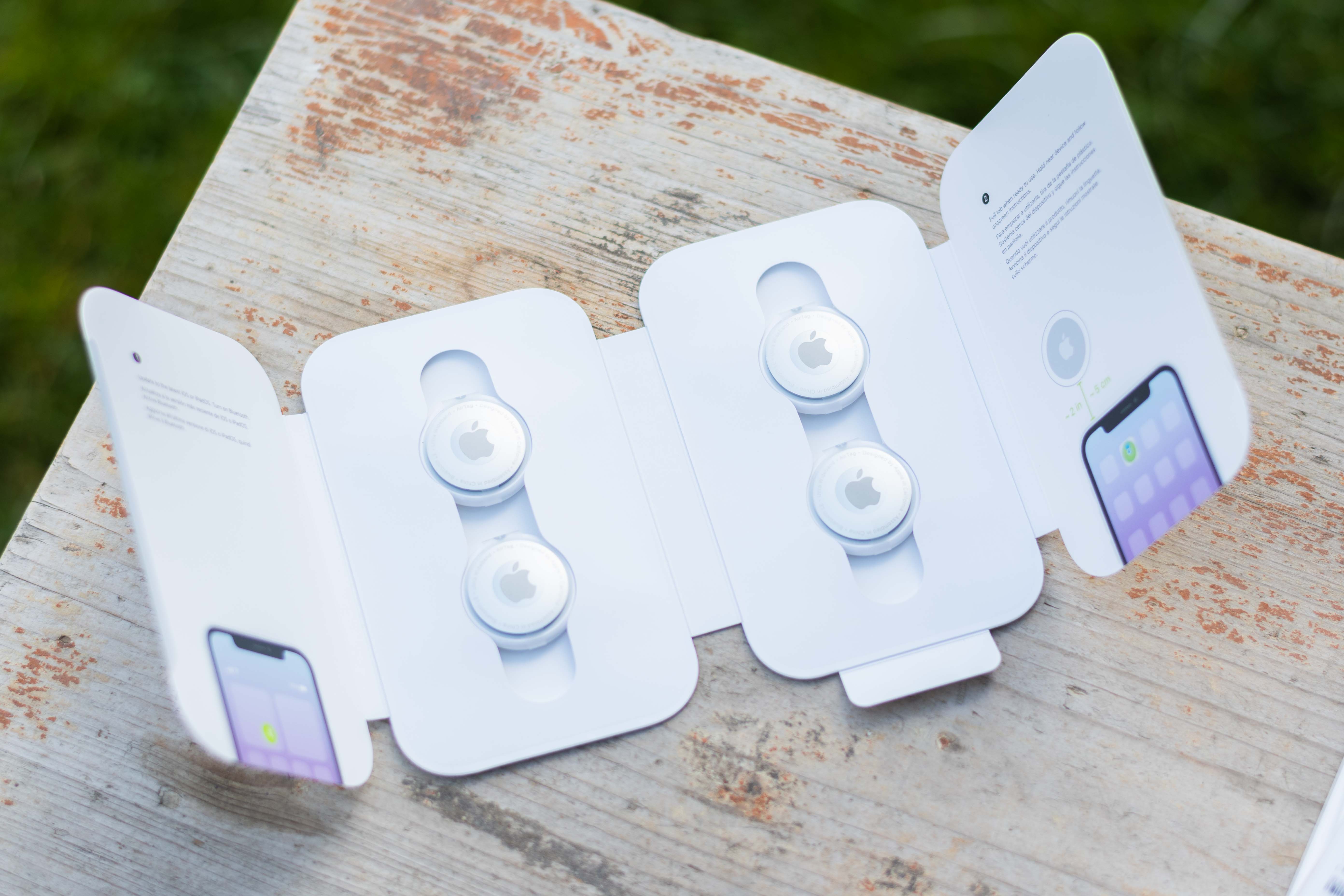
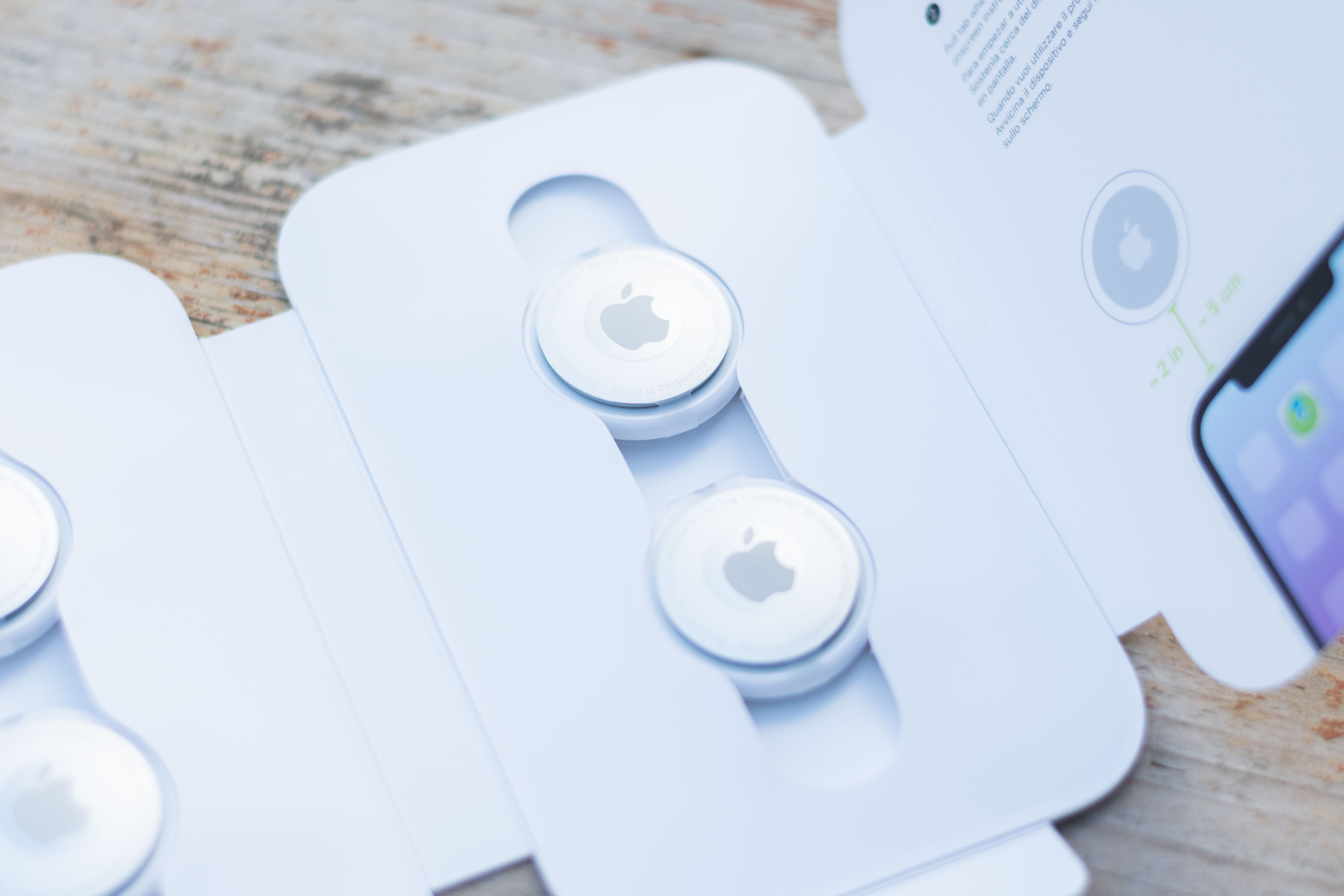
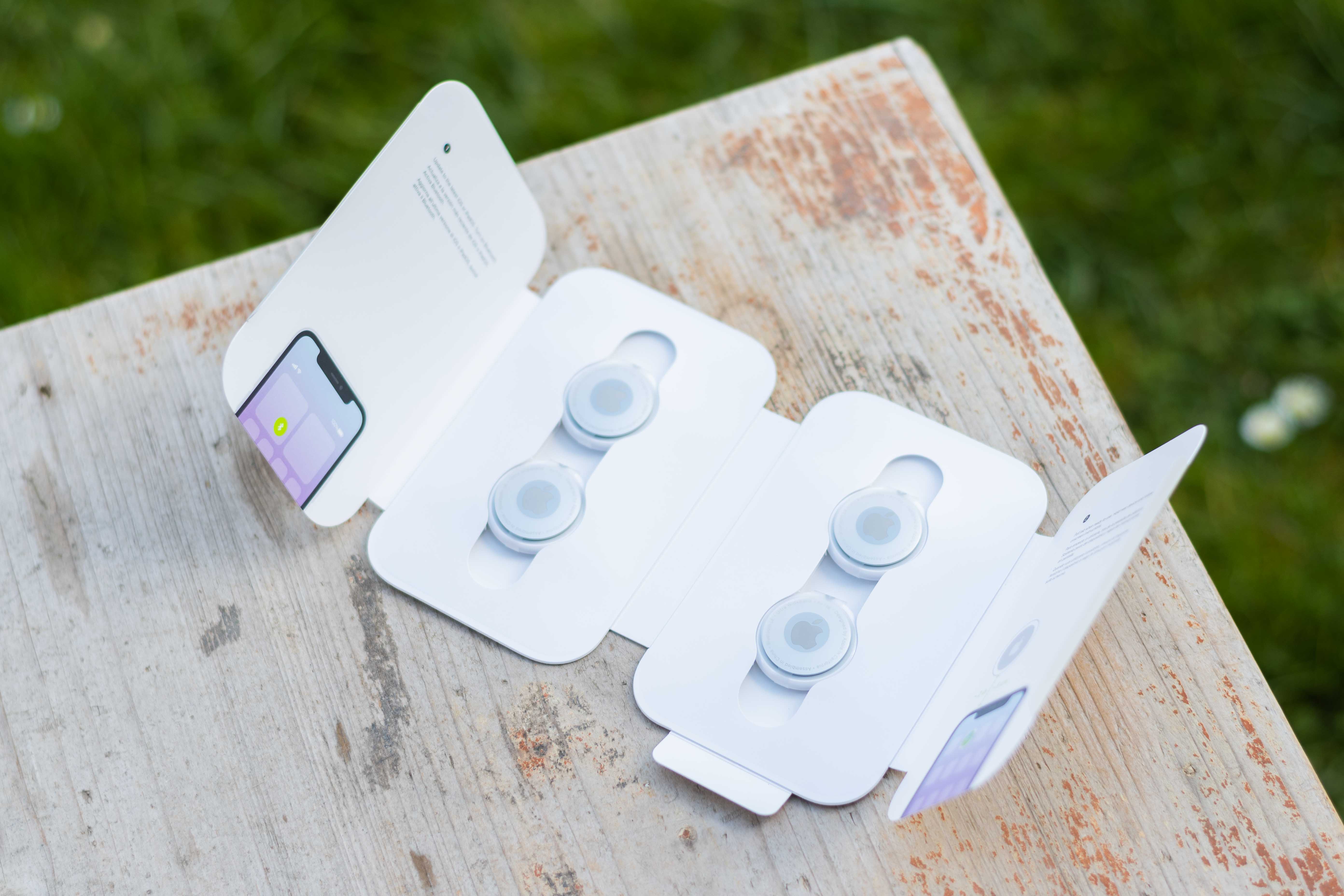
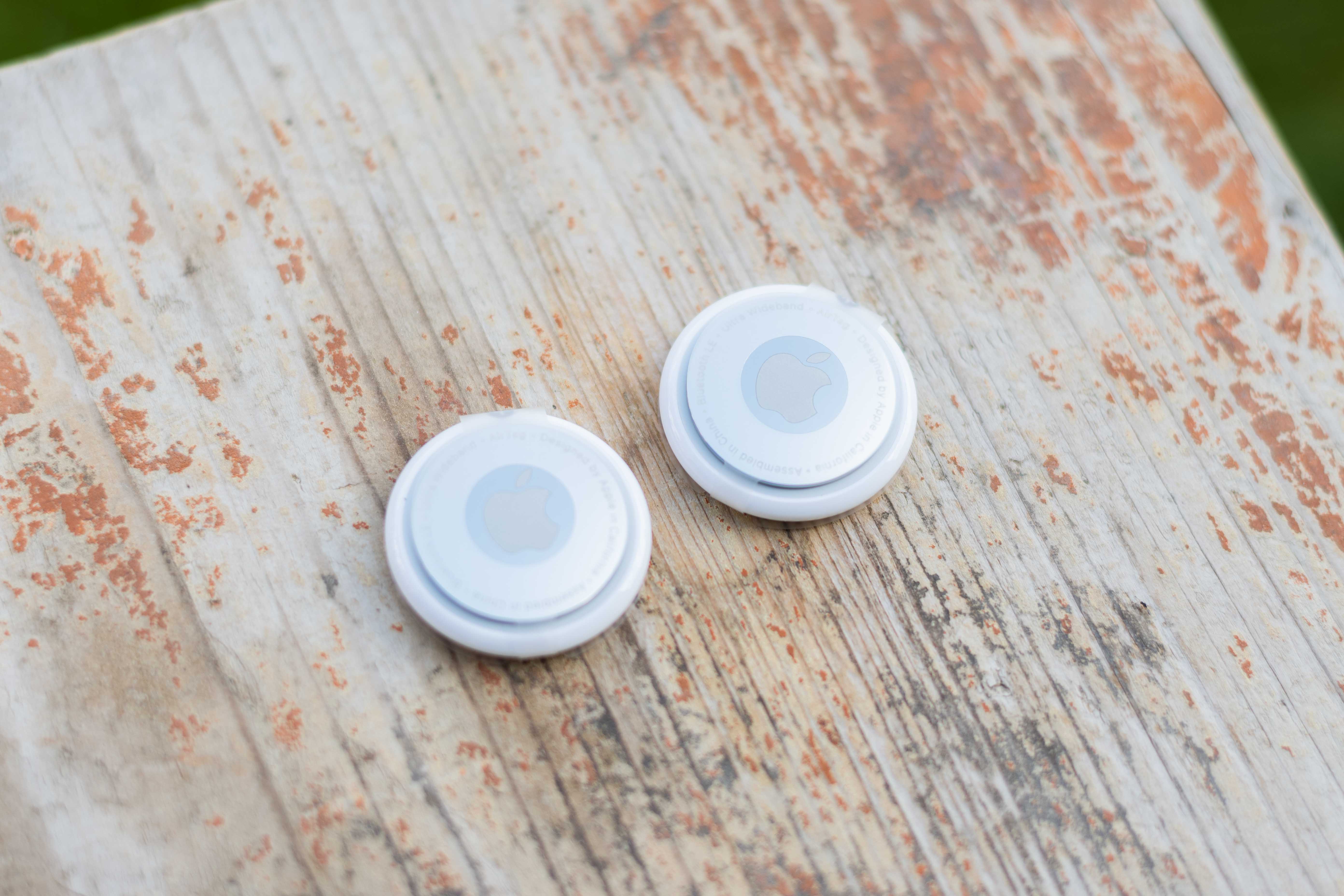
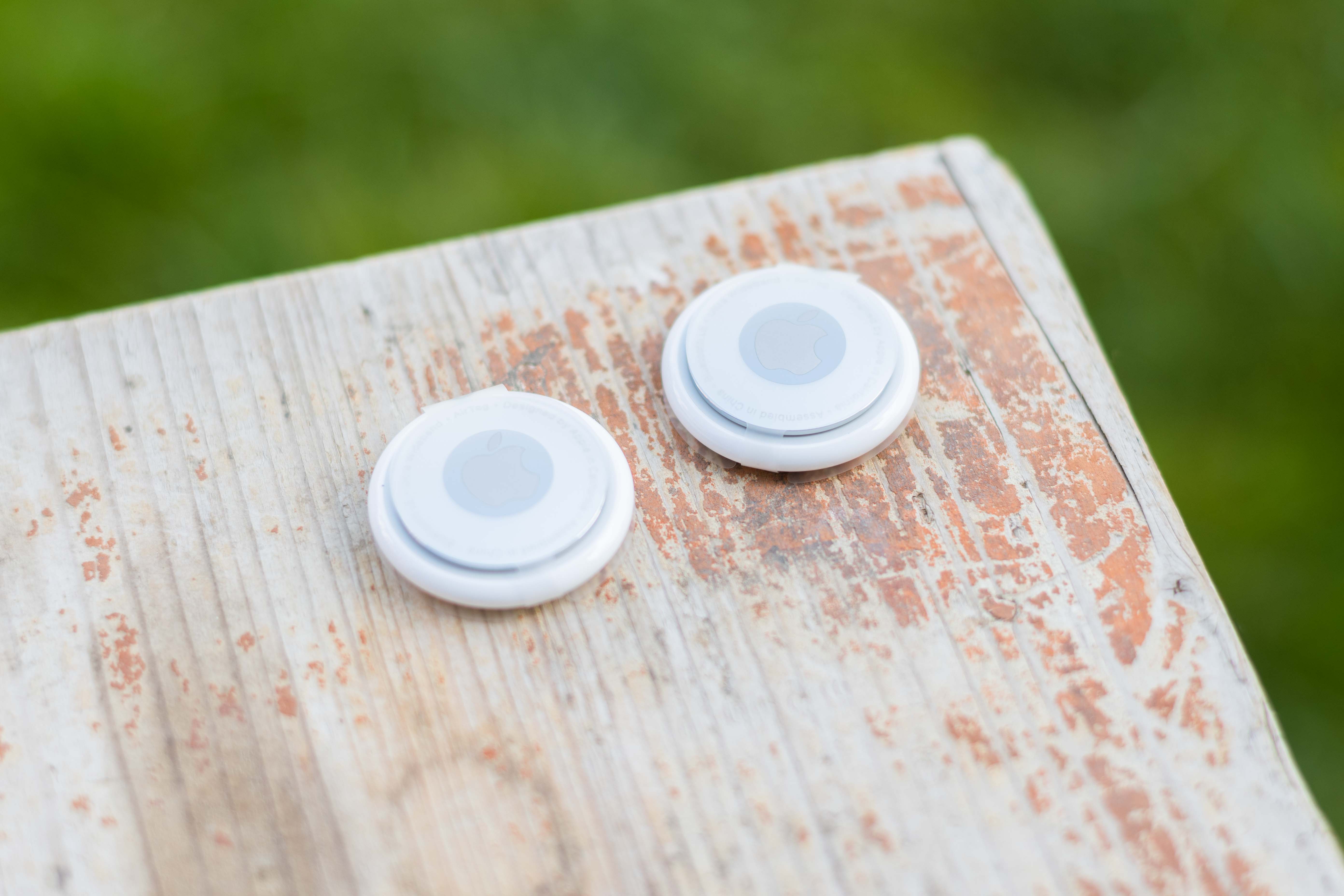
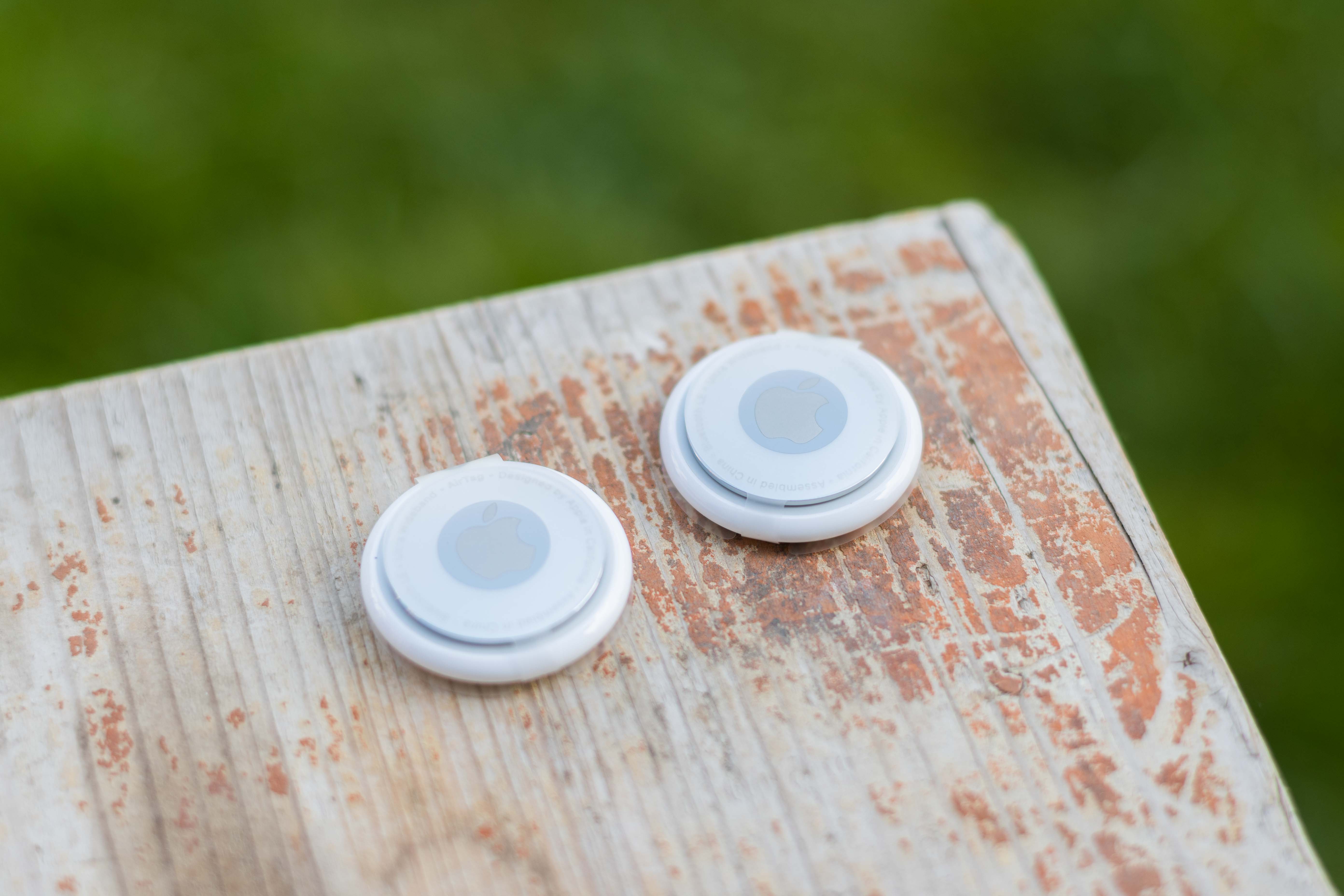
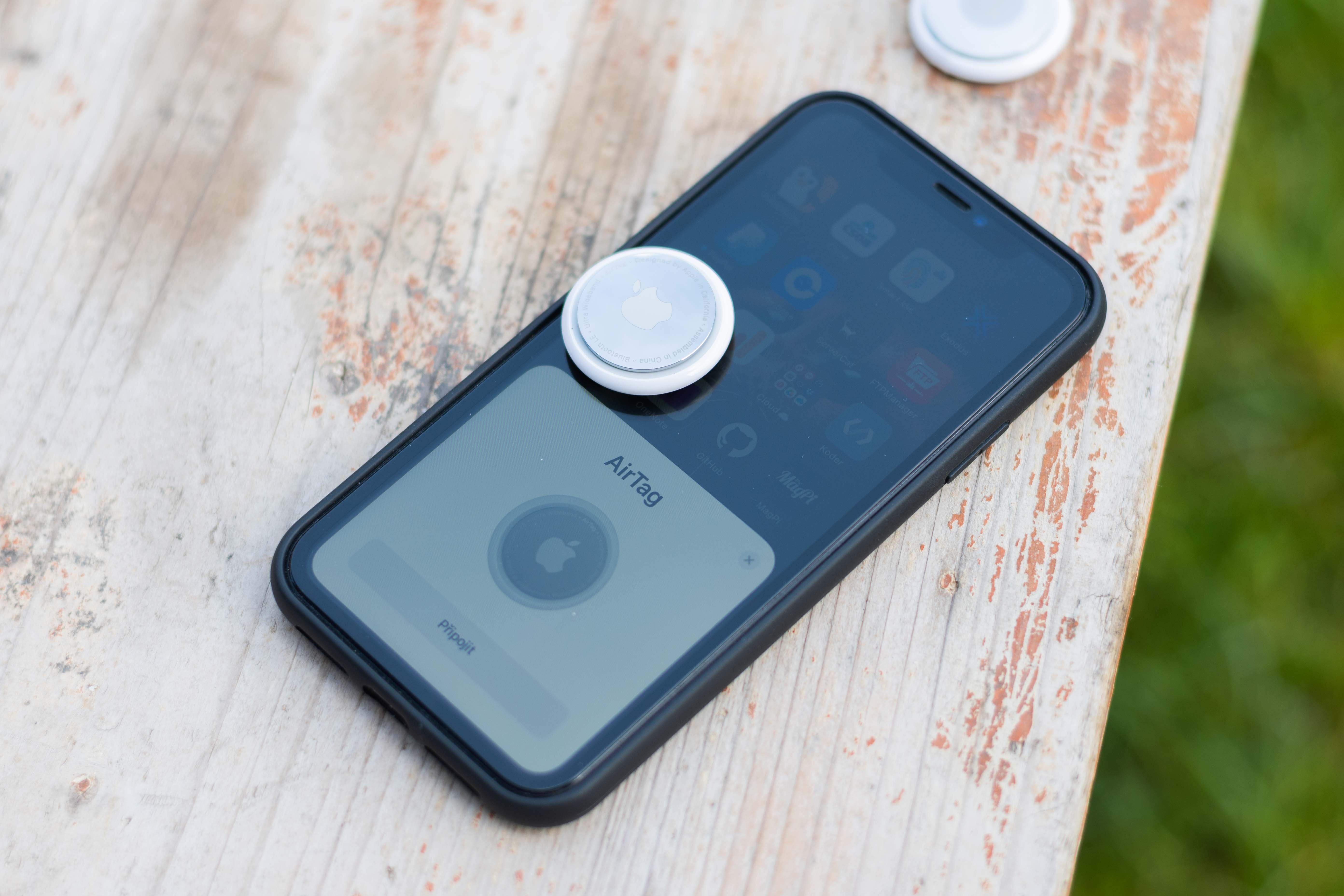
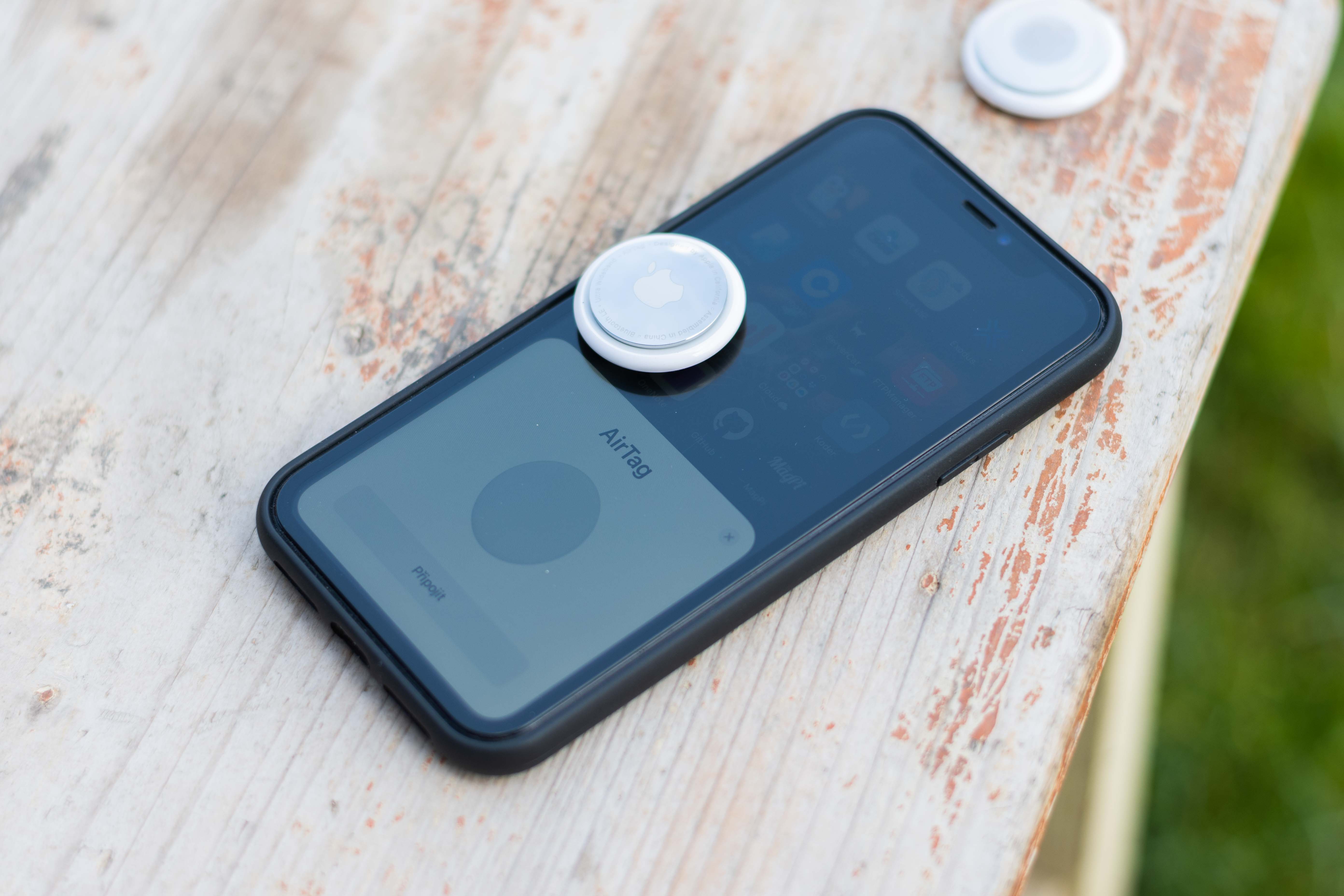
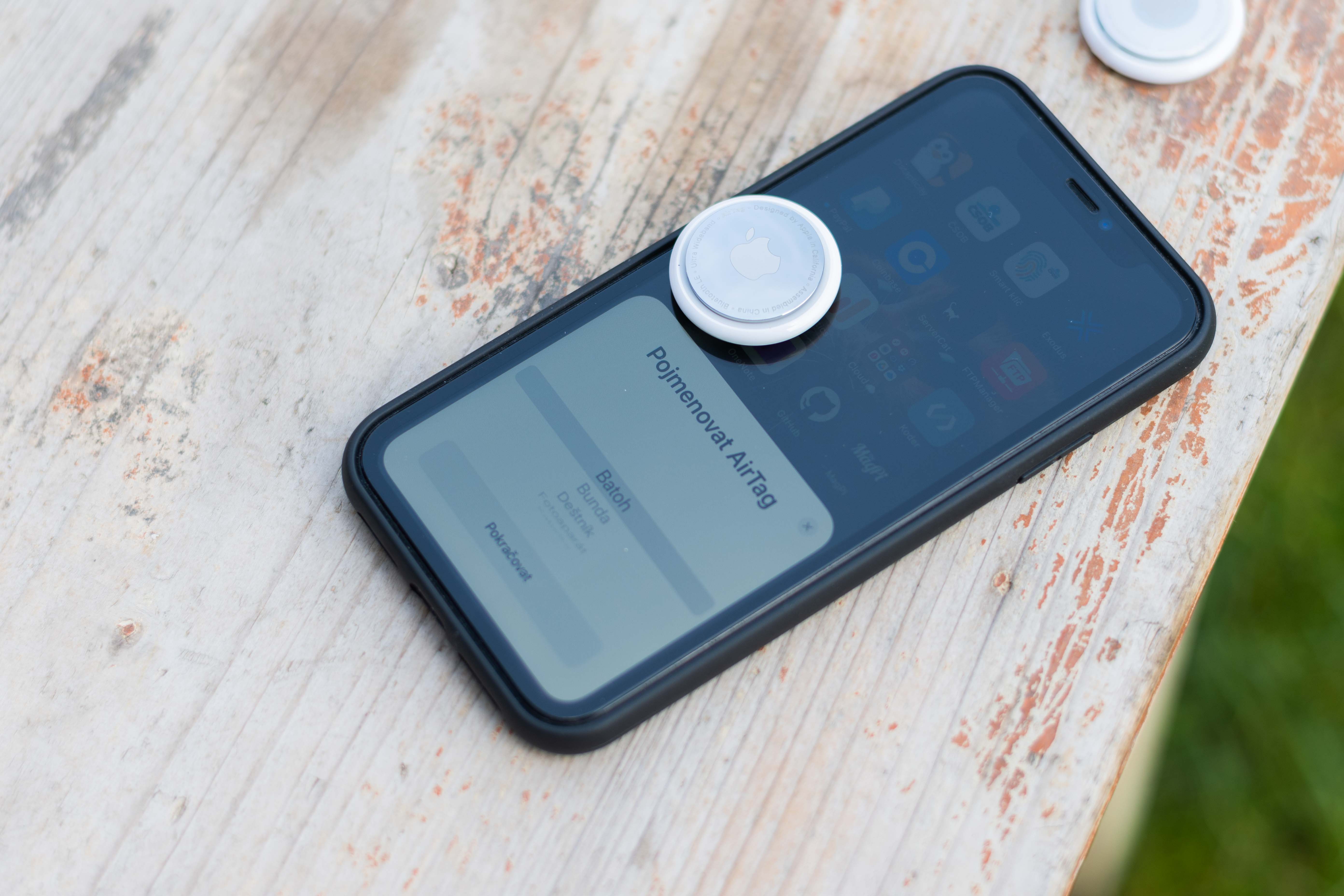
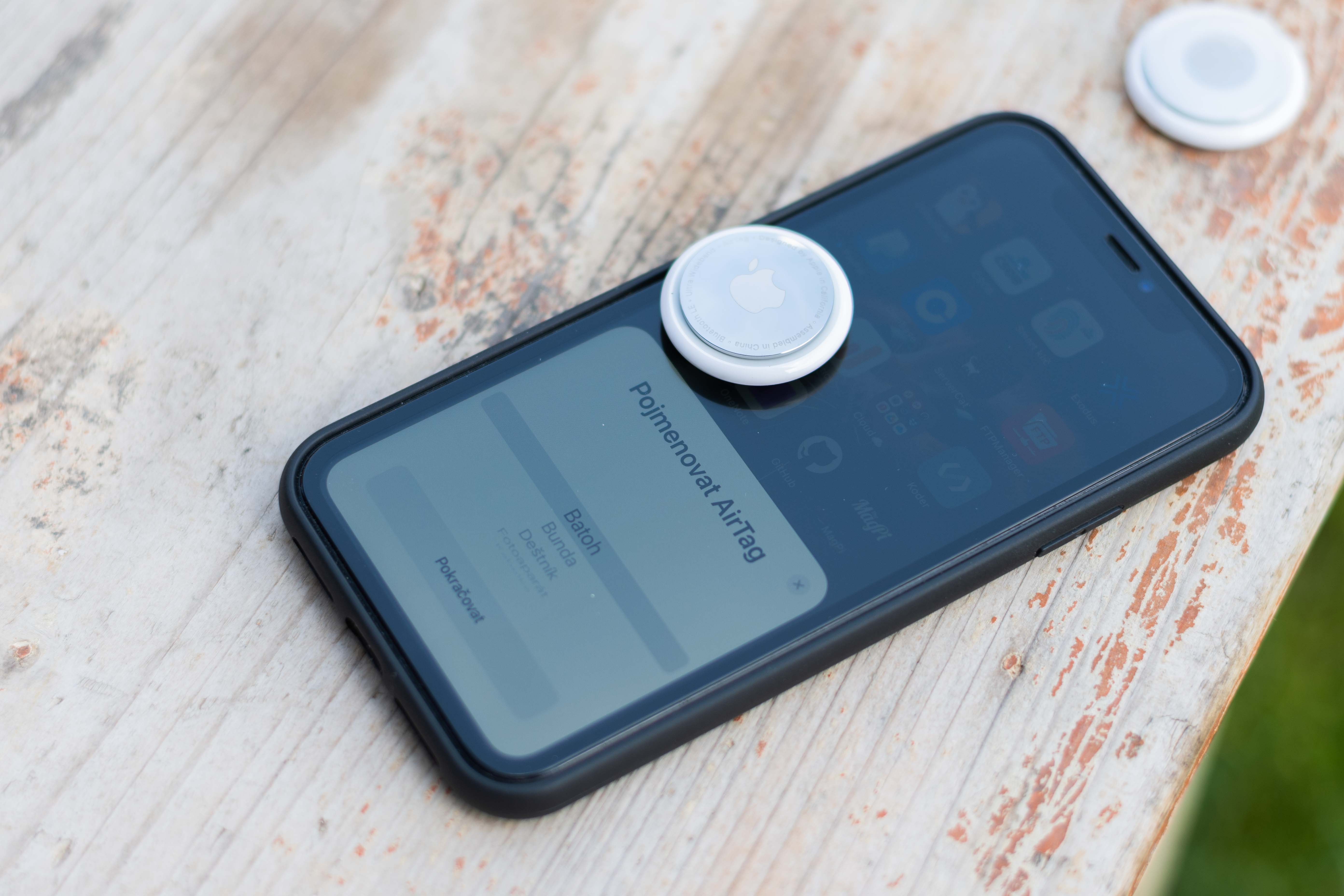
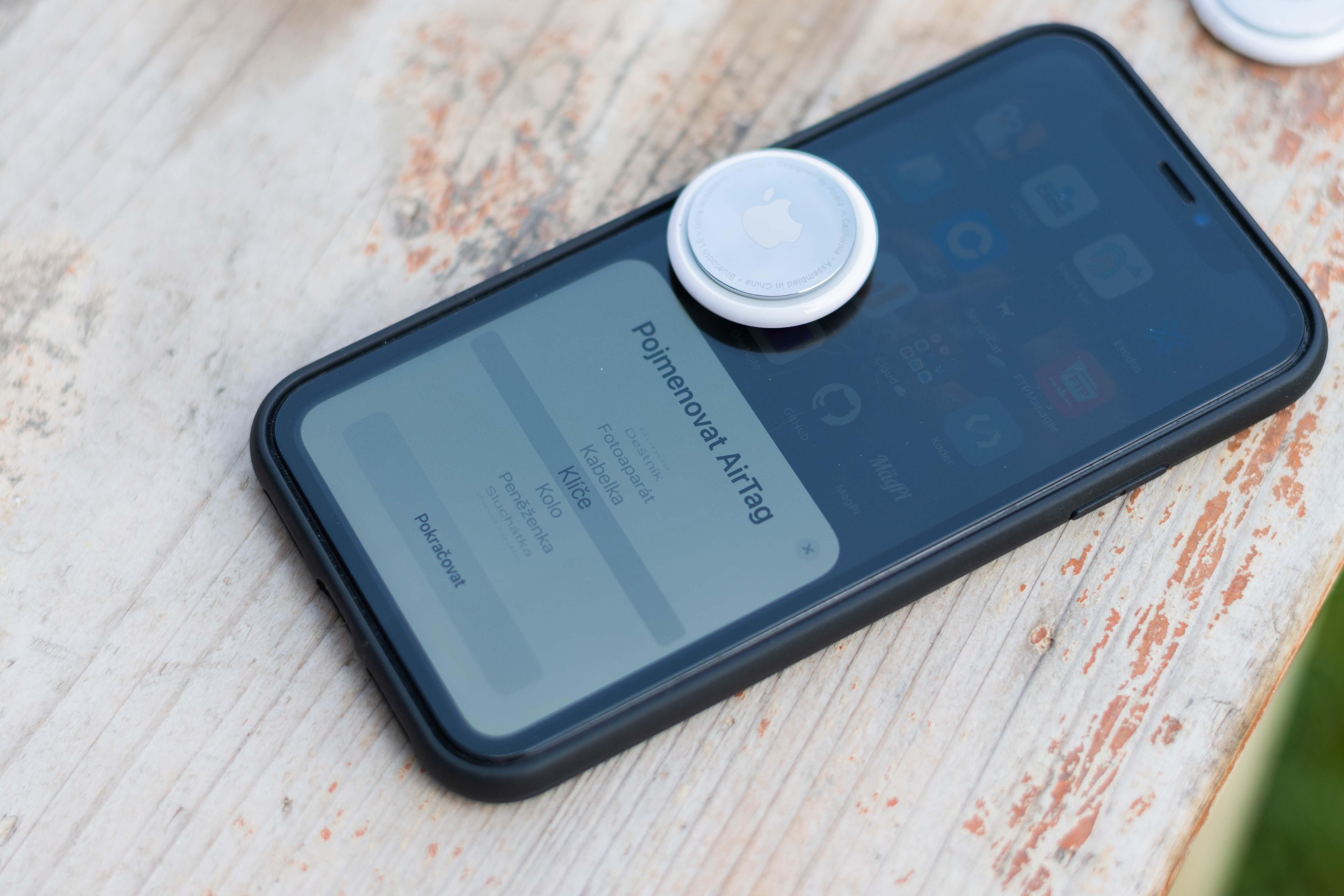
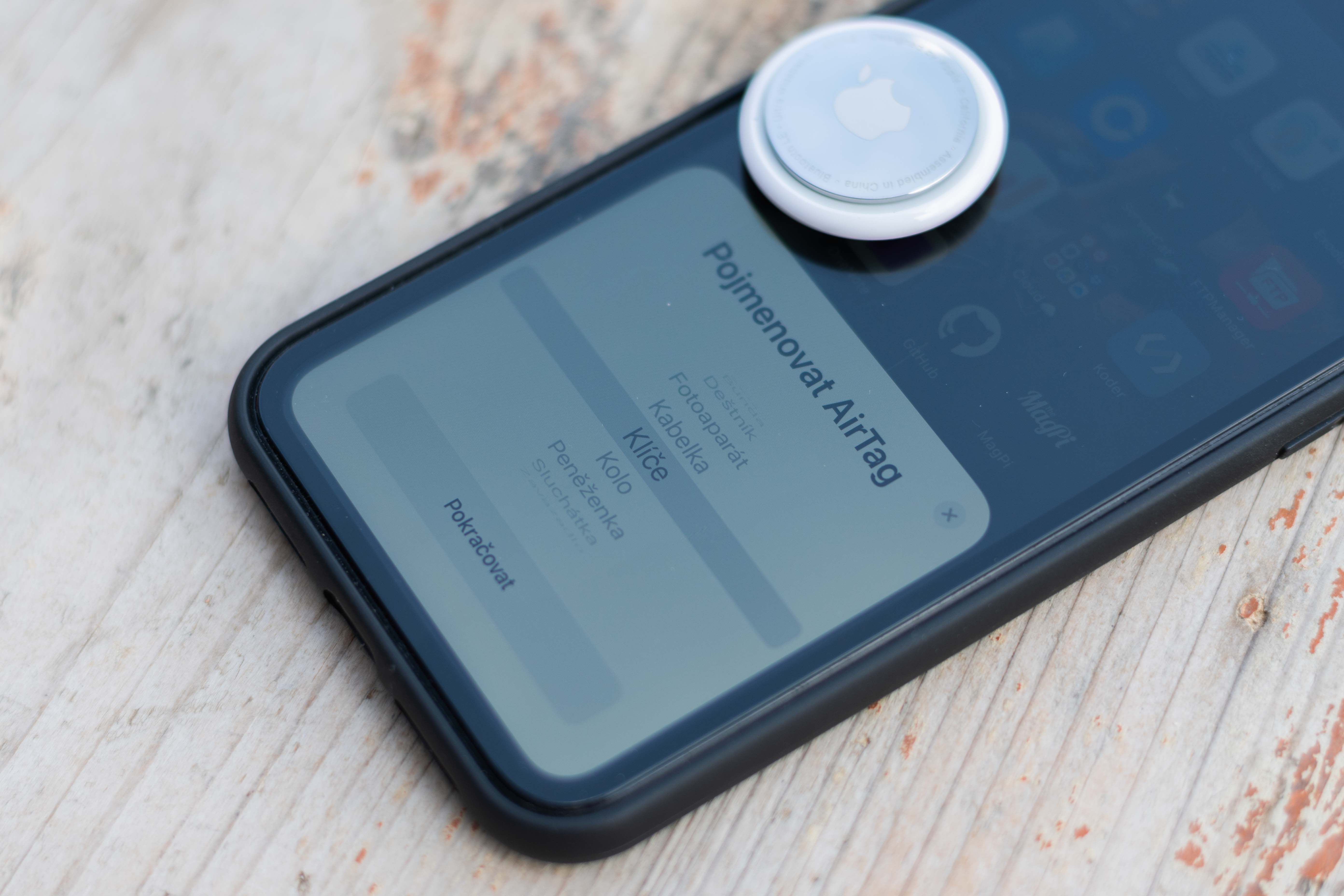
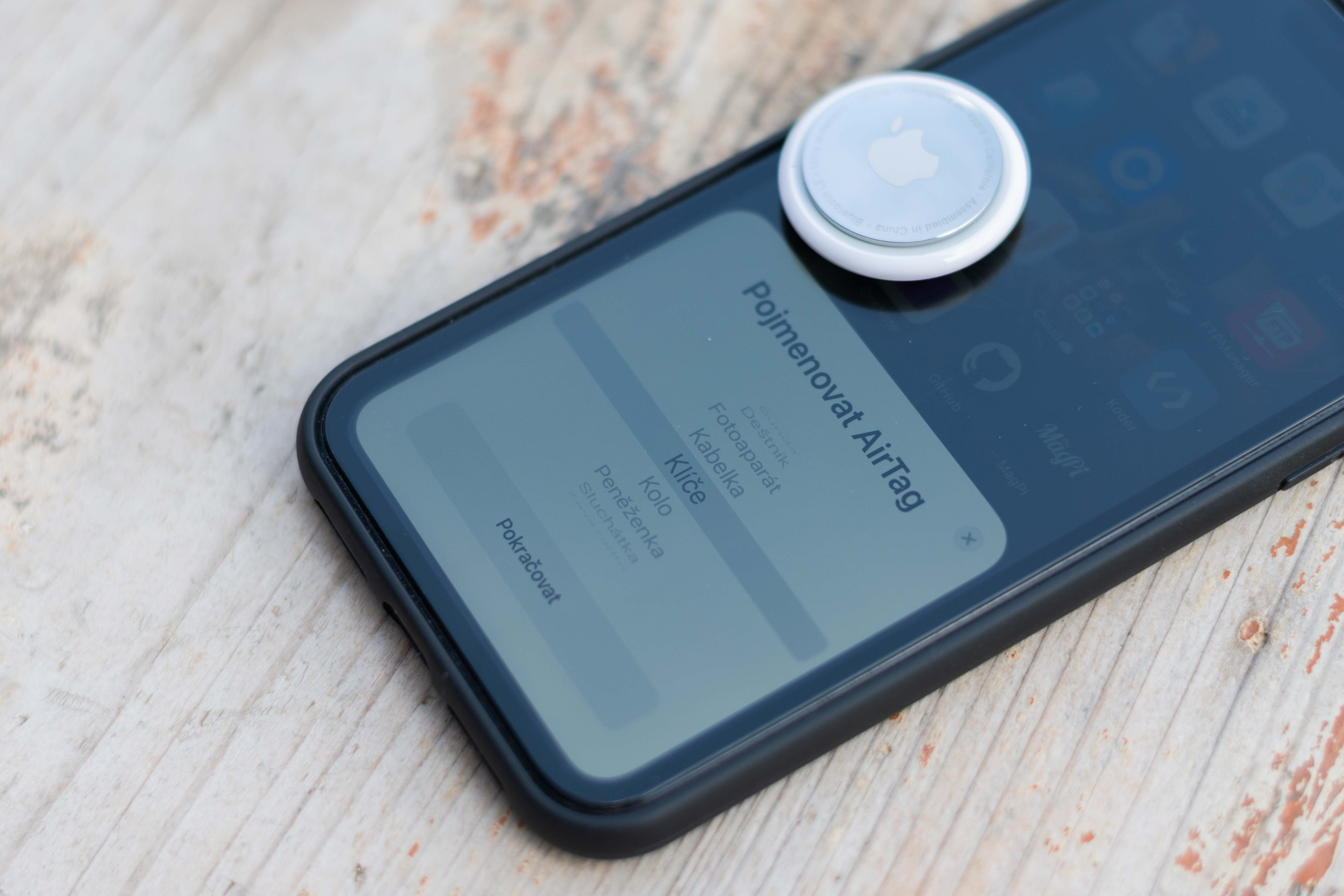
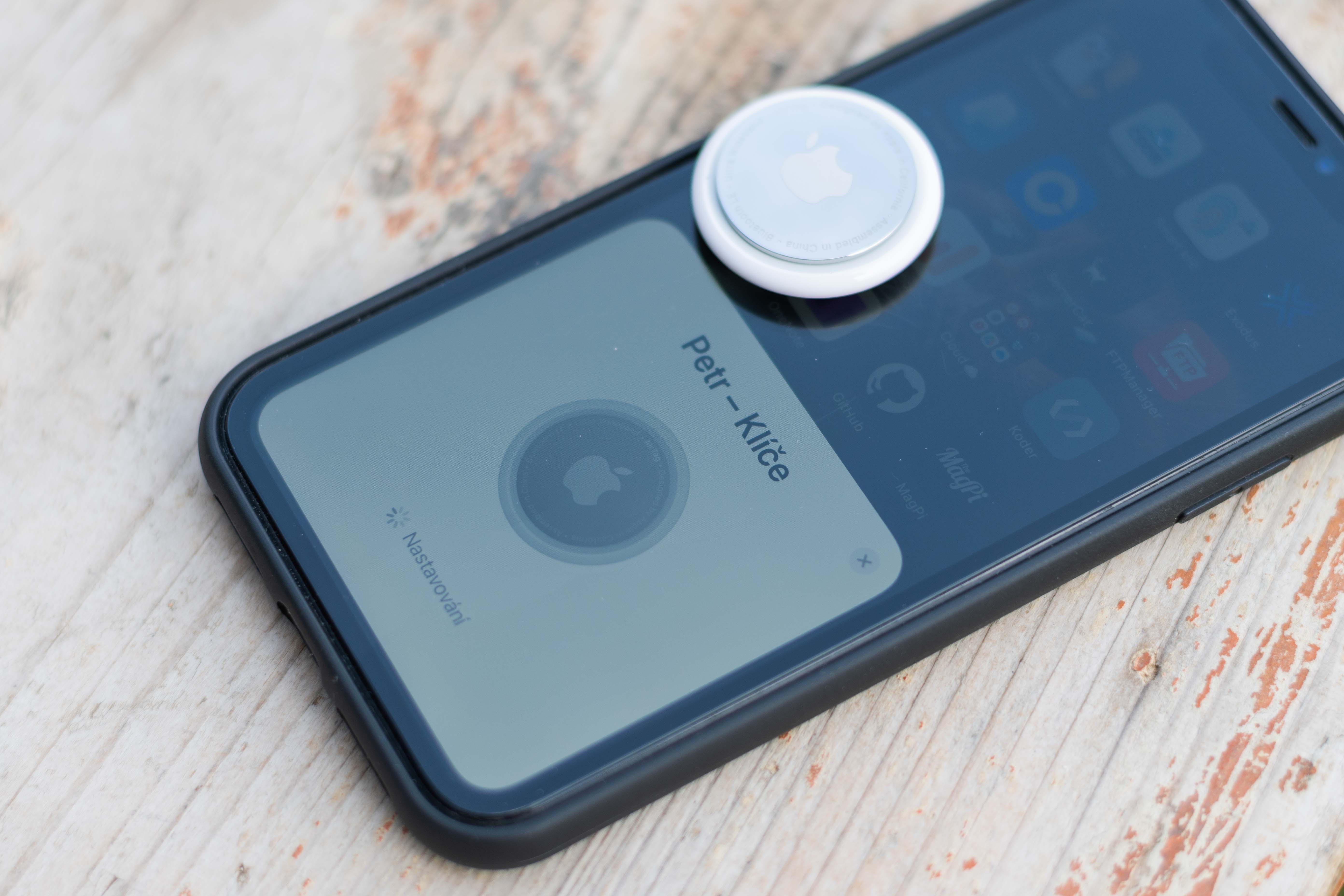
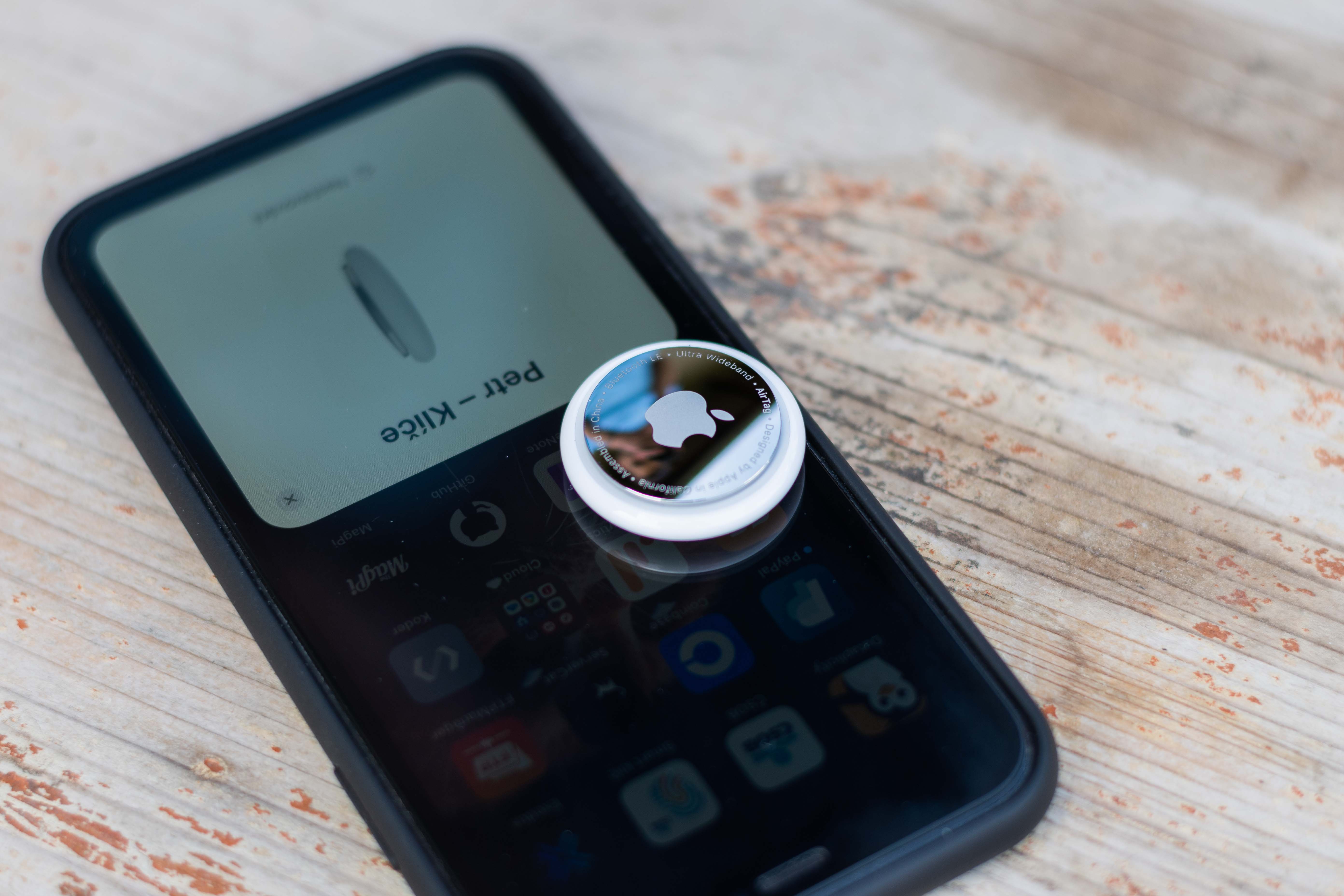
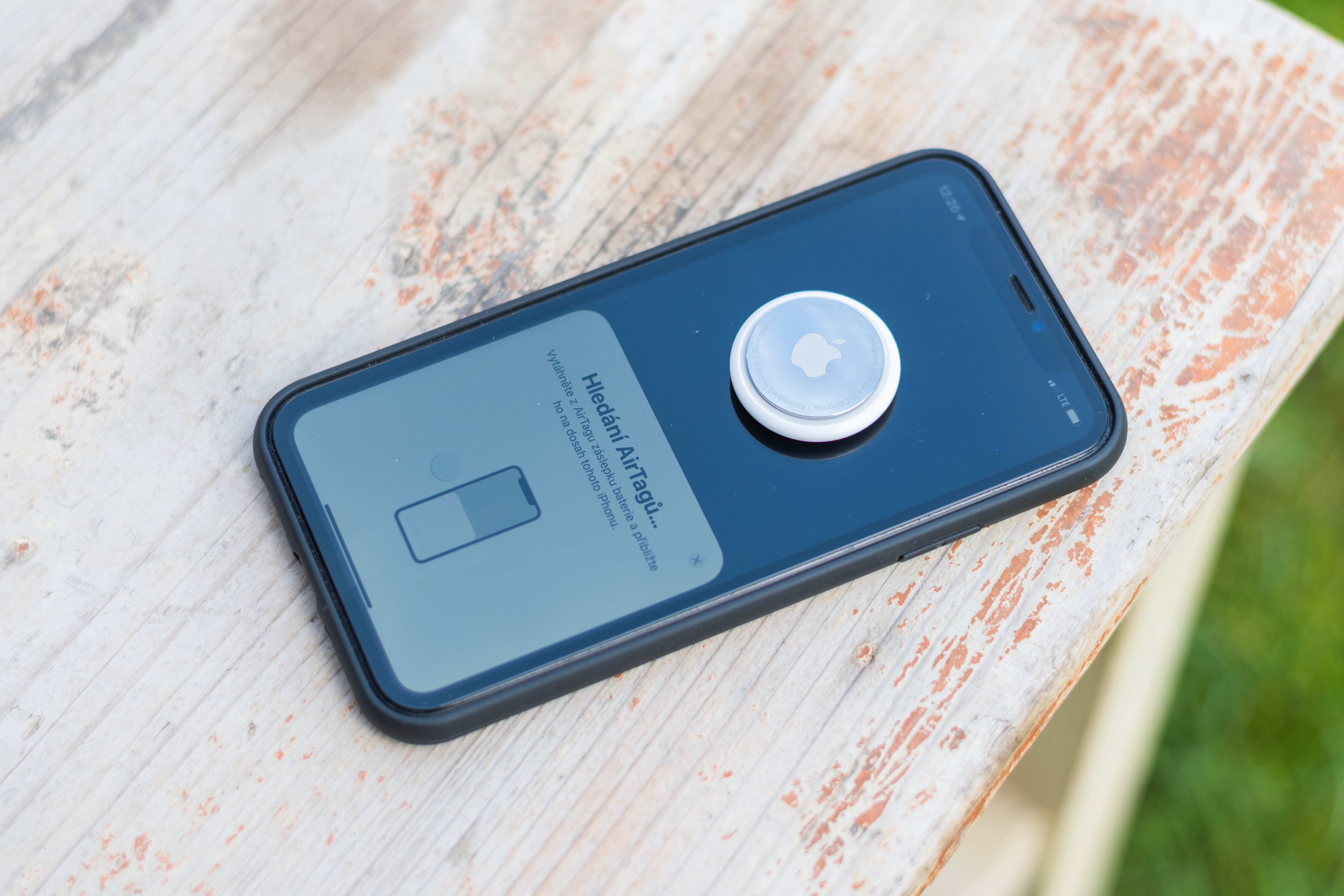
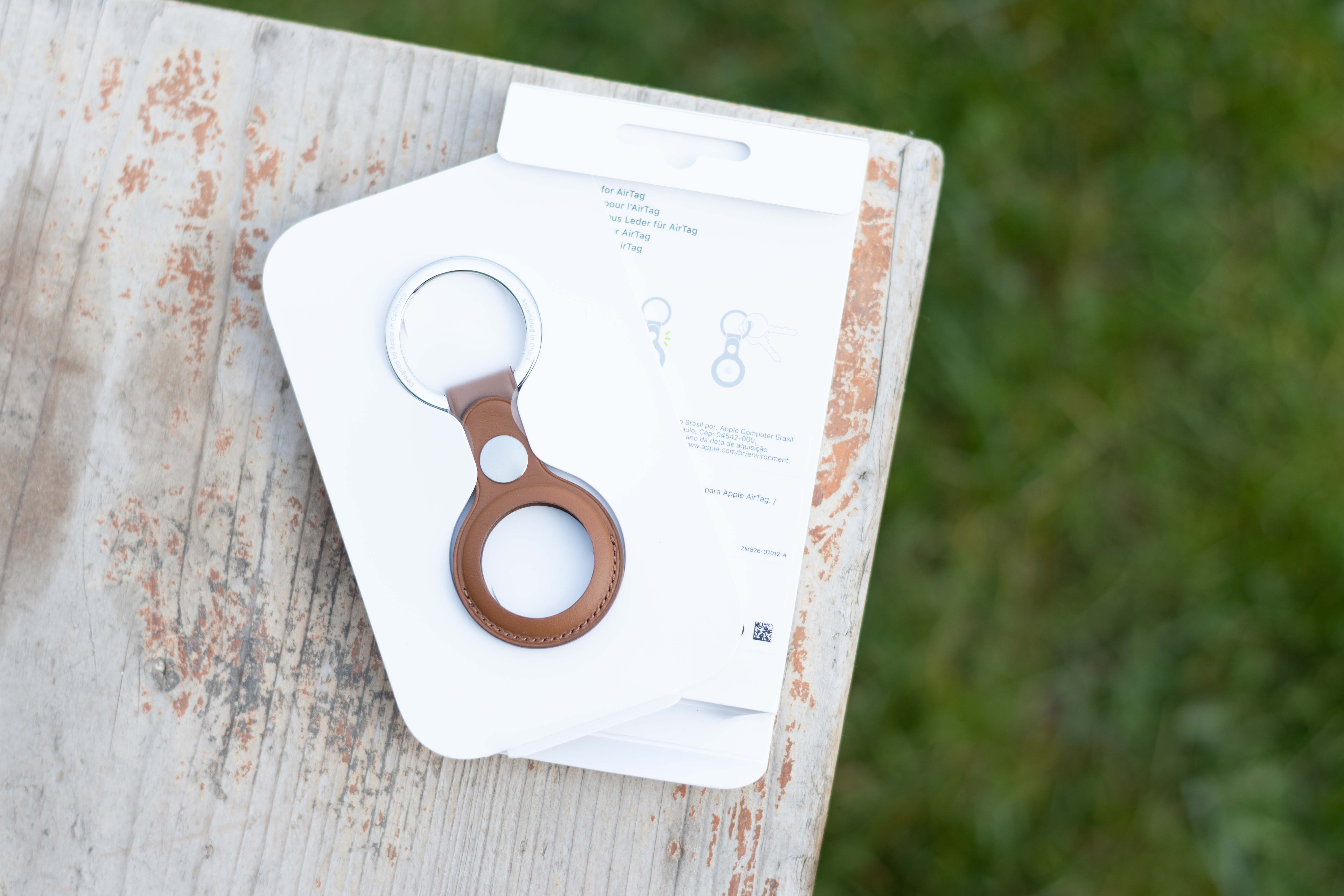
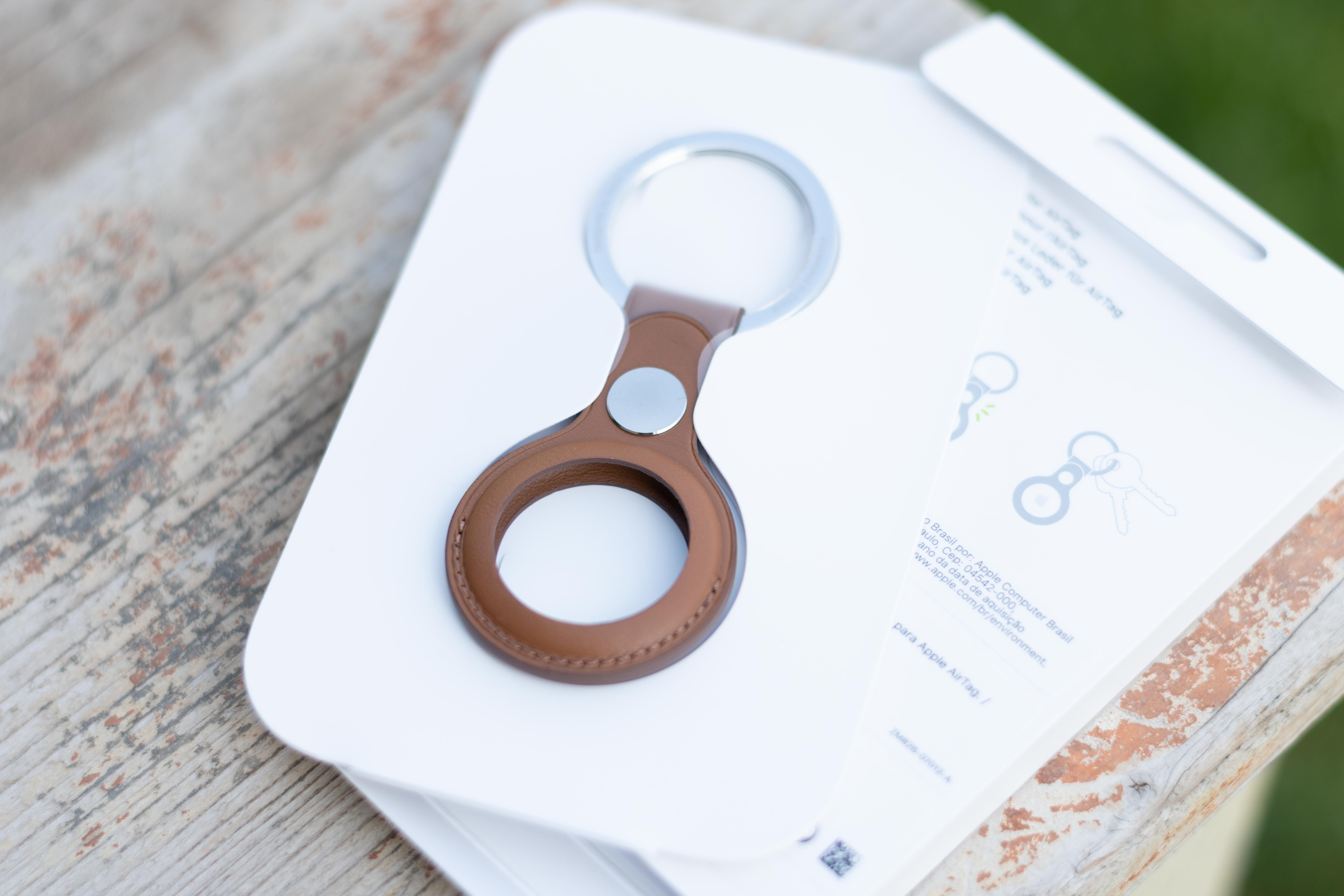
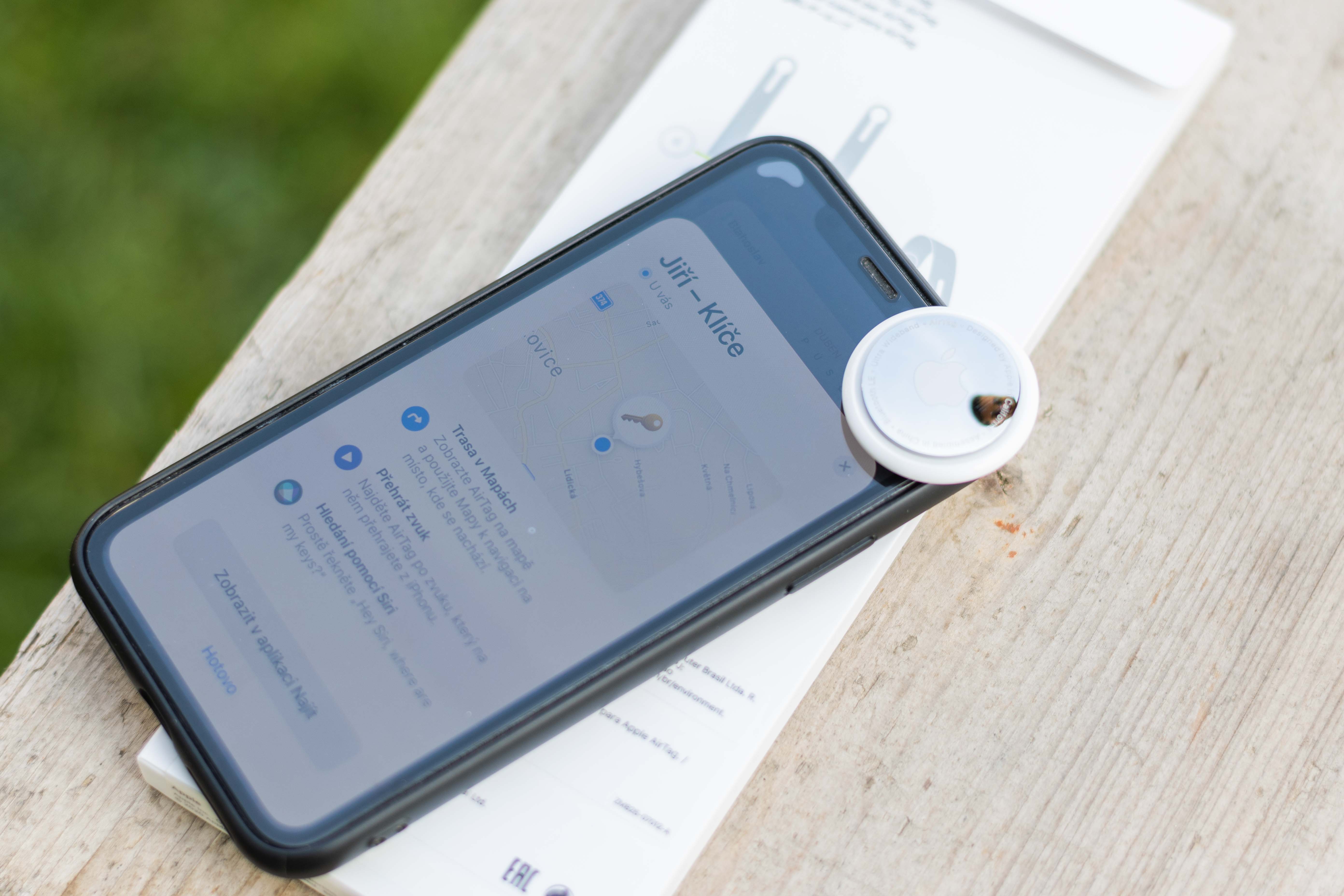
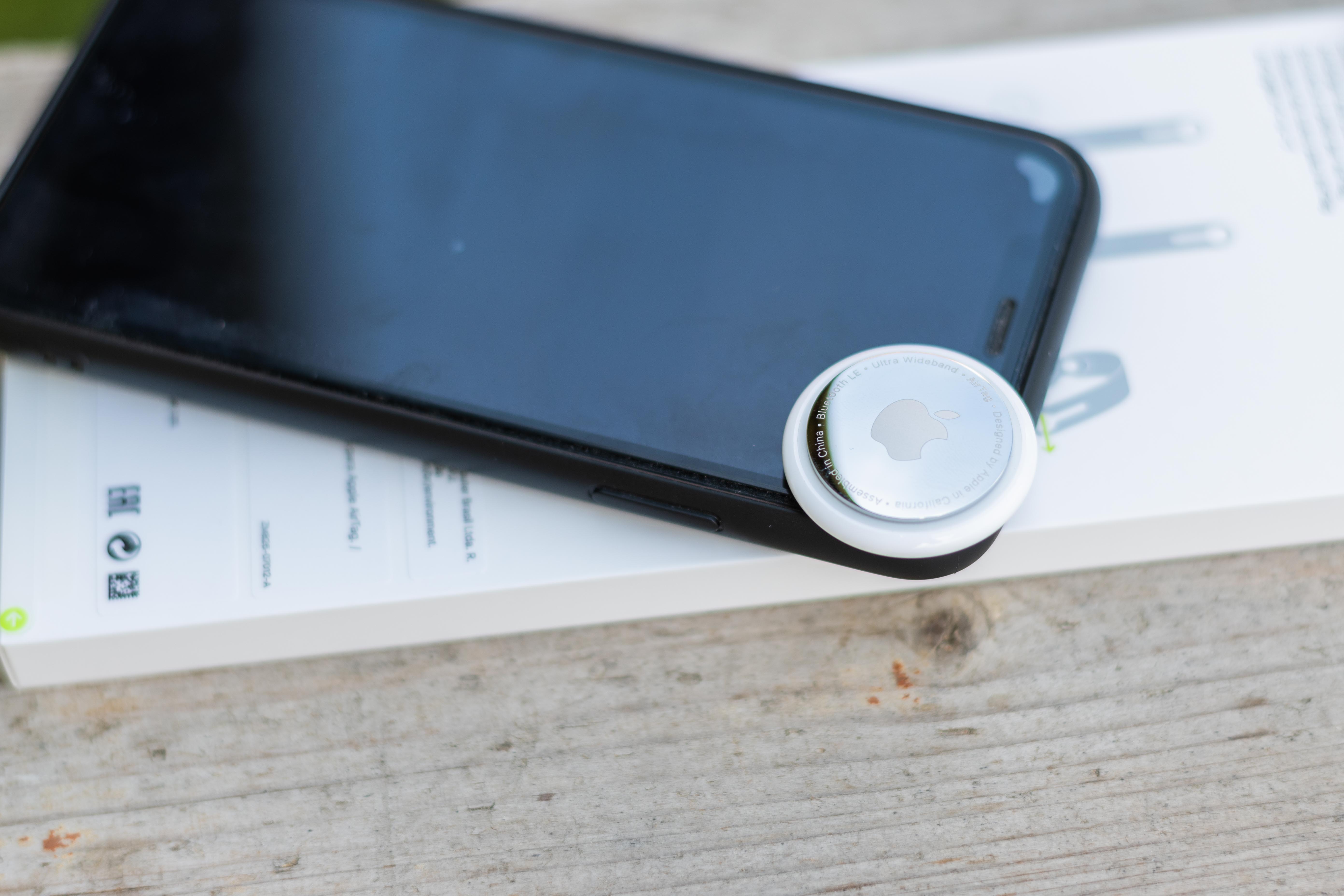
อันดับแรกคุณต้องเป็นเจ้าของ iPhone, iPad หรือ iPod touch พร้อมระบบ iOS ต้องใช้ iPadOS 14.5 หรือเวอร์ชันที่ใหม่กว่า และเปิดใช้งานการตรวจสอบสิทธิ์แบบสองขั้นตอน, Find My, Bluetooth, บริการระบุตำแหน่ง และมีการเชื่อมต่อ Wi-Fi หรือเครือข่ายมือถือที่ดี Pro ในการใช้ฟีเจอร์ค้นหาขั้นสูง ซึ่งมีเฉพาะใน iPhone 11 และรุ่นที่ใหม่กว่า คุณต้องเปิดใช้งานการเข้าถึงตำแหน่งสำหรับแอป Find My หากคุณไม่แน่ใจว่าอุปกรณ์ของคุณเปิดใช้งานอยู่หรือไม่ ให้ไปที่ การตั้งค่า > ความเป็นส่วนตัว > บริการตำแหน่ง เลื่อนลง แล้วแตะ Find My ติ๊กช่องถัดจาก ขณะใช้งานแอป หรือ ขณะใช้งานแอป หรือ widgetที่. จากนั้นเปิดตำแหน่งที่แม่นยำ
วิธีการตั้งค่า Airแท็ก
- ถ้าเป็นเช่นนั้น Airแท็กใหม่ ให้ลอกฟิล์มป้องกันออกและเปิดใช้งานแบตเตอรี่โดยดึงแถบออก Airจากนั้นแท็กจะเล่นเสียง
- ถือ Airแท็กใกล้กับ iPhone, iPad หรือ iPod touch ของคุณแล้วแตะเชื่อมต่อ หากคุณมี Airแท็กเพิ่มเติมและอุปกรณ์จะแสดง "พบเพิ่มเติม" Airแท็ก” จัดเรียงให้มีเพียงอันเดียวที่อยู่ใกล้ๆ ในแต่ละครั้ง Airแท็ก
- เลือกชื่อเรื่องจากรายการหรือเลือกชื่อที่กำหนดเอง Airตั้งชื่อแท็กและเลือกอิโมติคอน จากนั้นแตะดำเนินการต่อ
- คลิกดำเนินการต่ออีกครั้งเพื่อลงทะเบียน Airแท็กของคุณ Apple ID
- แตะเสร็จสิ้น
ขนุน Airเปลี่ยนชื่อแท็ก
ถ้าคุณมี Airมีแท็กอื่นๆ อีกมากมาย ซึ่งการตั้งชื่อแท็กก็มีประโยชน์ เช่น ตั้งชื่อตามสิ่งของที่ตัวระบุตำแหน่งแนบไว้ ขั้นตอนการเปลี่ยนชื่อ (หากไม่ดำเนินการทันทีหลังจากแกะกล่องหรือ Airแล้วคุณก็ขยับ) มันก็ง่ายมาก
- เปิดแอพค้นหาแล้วแตะแผงรายการ
- คลิกที่ Airแท็กที่คุณต้องการเปลี่ยนชื่อหรือเปลี่ยนอีโมจิ
- เลื่อนลงแล้วแตะเปลี่ยนชื่อรายการ
- เลือกชื่อจากรายการหรือคลิกชื่อแบบกำหนดเอง
- เข้าไปเพื่อ Airแท็กชื่อของคุณเองและเลือกอิโมติคอนที่ต้องการ
- แตะเสร็จสิ้น
คุณอาจจะสนใจ
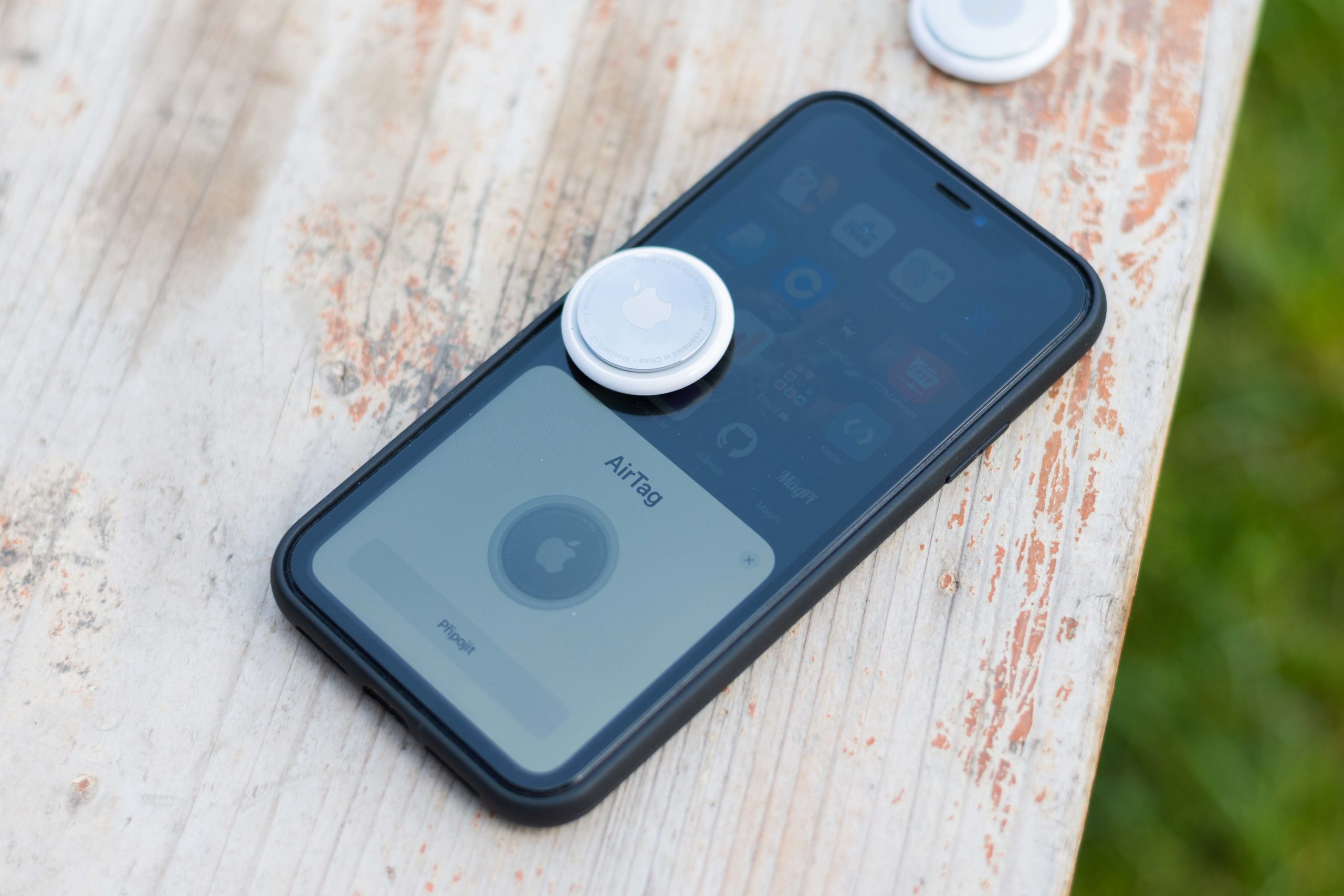
คุณมีด้วย Airมีปัญหากับแท็กหรือเปล่า?
อาจเกิดขึ้นได้ว่า Airด้วยเหตุผลบางประการ คุณจึงไม่สามารถตั้งค่าแท็กได้อย่างถูกต้องในการลองครั้งแรก แม้ว่าคุณจะปฏิบัติตามขั้นตอนที่กล่าวถึงข้างต้นอย่างระมัดระวังก็ตาม ไม่จำเป็นต้องตื่นตระหนกทันที Apple ในกรณีนี้จะมีตัวเลือกในการแก้ปัญหาที่เป็นไปได้
- หากแอนิเมชั่นการตั้งค่าหายไป ให้ทำให้อุปกรณ์ของคุณเข้าสู่โหมดพักเครื่องโดยกดปุ่มด้านข้างหรือปุ่มพักเครื่องบน iPhone จากนั้นปลุกและปลดล็อก iPhoneแอนิเมชั่นควรปรากฏขึ้นอีกครั้งหลังจากหมดเวลา maxอย่างน้อย 15 วินาที
- หากคุณต้องการตั้งค่าเพิ่มเติม Airแท็ก ให้แน่ใจว่ามีเพียงแท็กเดียวที่อยู่ใกล้อุปกรณ์ในแต่ละครั้ง
- ถอดแบตเตอรี่ออก Airแท็กและแทนที่มัน (ขั้นตอนดังแสดงข้างล่าง)
- ถ้า Airแท็กยังไม่เชื่อมต่อกับอุปกรณ์ รีเซ็ต Airแท็ก
วิธีการเปลี่ยนแบตเตอรี่ Airแท็ก
- กดฝาครอบแบตเตอรี่สแตนเลสขัดเงาลงแล้วหมุนทวนเข็มนาฬิกาจนสุด
- ถอดฝาครอบออกและถอดแบตเตอรี่ออก
- ใส่แบตเตอรี่ลิเธียมแบบเหรียญ CR3 2032V ใหม่ (มีจำหน่ายตามร้านอุปกรณ์อิเล็กทรอนิกส์ส่วนใหญ่) โดยหงายด้านบวกขึ้น คุณจะได้ยินเสียงแสดงว่าแบตเตอรี่เชื่อมต่ออยู่
หากแบตเตอรี่ CR2032 มีสารเคลือบที่ขมปกคลุมหน้าสัมผัสแบตเตอรี่บางส่วน อาจเป็นไปได้ว่า Airแท็กหรือผลิตภัณฑ์อื่น ๆ ที่ใช้แบตเตอรี่จะไม่ทำงาน - ใส่ฝาครอบกลับเข้าที่ โดยให้แถบทั้งสามบนฝาครอบตรงกับช่องทั้งสามบน Airแท็ก
- หมุนฝาครอบตามเข็มนาฬิกาไปจนสุด




...ก็โยนมันทิ้งไป ฉันไม่มีมัน iPhone 😭
:-D ฉันต้องหัวเราะ.... ไม่มีทางอื่นอีกแล้ว ฉันพิจารณาถึงกระบวนการคิดของคนที่ไม่มี iphoneแต่เขากลับเข้าไปในเว็บไซต์ที่มุ่งเฉพาะเจาะจงไปที่ผลิตภัณฑ์ของ Apple โดยเฉพาะ และรู้สึกจำเป็นที่จะต้องเขียนสิ่งที่กล่าวมาข้างต้น.... :-ดี
หากแบตเตอรี่ CR2032 มีสารเคลือบที่ขมปกคลุมหน้าสัมผัสแบตเตอรี่บางส่วน อาจเป็นไปได้ว่า Airแท็กหรือผลิตภัณฑ์อื่น ๆ ที่ใช้แบตเตอรี่จะไม่ทำงาน
วันไหนที่ฉันเลียแบตเตอรี่เพื่อดูว่ามันขมหรือไม่…… (แบตเตอรี่ 4,5V ที่เรียกว่า "แบน" และแบตเตอรี่ 9V ได้รับการทดสอบด้วยลิ้นดีที่สุด…)
ฉันซื้อ Air แท็กและจนถึงตอนนี้มันใช้งานได้เฉพาะตอนที่ฉันอยู่ใกล้ๆ กับโทรศัพท์เท่านั้นoneม. เมื่อฉันจำลองการโจรกรรมหรืออยู่ในสถานที่แปลก ๆ และ Airฉันจะทิ้งแท็กไว้ตรงนั้นและทิ้ง "กระเป๋าเป้ที่ลืมไว้" ไว้ด้วย airแท็กจะไม่แสดงตำแหน่งของฉันผ่านคนแปลกหน้า Iphone และดูเหมือนว่าจะไม่สามารถใช้งานได้ เมื่อฉันเข้าไปใกล้เขา เขาจึงพูดว่า “สวัสดี ฉันอยู่ที่นี่ คุณทิ้งฉันไป” ดังนั้นฉันมีชิ้นส่วนที่ชำรุดหรือฉันไม่ทราบ ฉันมี iPhone SE 2020