
ขณะใช้ iPhone คุณอาจพบสัญญาณภาพที่น่าสนใจเป็นครั้งคราวในรูปของจุดสีส้มที่ปรากฏที่มุมขวาบนในบางช่วงเวลา แต่จริงๆ แล้วมันหมายถึงอะไรและมีไว้เพื่ออะไร? คำถามเหล่านี้ยังคงแพร่สะพัดในหมู่ผู้ปลูกแอปเปิลมาจนถึงตอนนี้ ถึงเวลาที่จะมาดูกัน
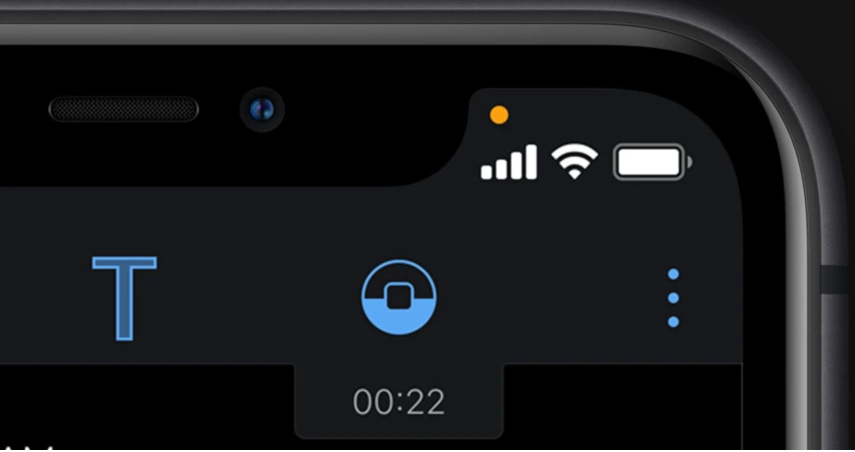
จุดสีส้มบนจอแสดงผลหมายถึงอะไร
จุดสีส้มมาพร้อมกับการถือกำเนิดของระบบปฏิบัติการ iOS 14 ในปี 2020 มาดูกันว่ามันหมายถึงอะไรและจะช่วยเหลือผู้ใช้เองอย่างไร จุดสีส้มที่ปรากฏทางด้านขวาบนทำหน้าที่เป็นคำเตือนในกรณีนี้ เมื่อปรากฏขึ้นแสดงว่าของคุณ iPhone ใช้ไมโครโฟนเพื่อวัตถุประสงค์บางอย่าง
คุณสามารถพบเจอสิ่งนี้ได้ในสถานการณ์ที่แตกต่างกันหลายกรณี เช่น ทันทีที่คุณเริ่มพูดคุย Siriจุดดังกล่าวก็จะปรากฏบนจอแสดงผลแน่นอน สิ่งเดียวกันนี้ยังใช้ได้กับการโทรออก บันทึกข้อความเสียง หรือการบันทึกเสียงของคุณผ่านเครื่องบันทึกเสียงดั้งเดิมอีกด้วย ในกรณีเหล่านี้ คุณจะเห็นเพียงจุดสีส้มที่แจ้งให้คุณทราบเกี่ยวกับการใช้งานไมโครโฟนในปัจจุบันเท่านั้น
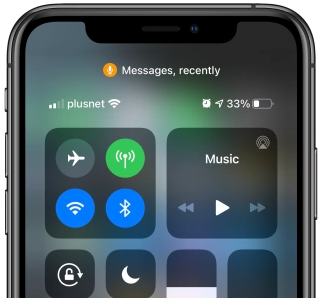
จุดสีเขียวอาจปรากฏขึ้นในตำแหน่งเดียวกับจุดสีส้ม นั่นก็บ่งบอกถึงการใช้กล้องได้เช่นกัน สิ่งนี้อาจเกิดขึ้นได้ เช่น เมื่อคุณเปิดแอปกล้องดั้งเดิม (หรือแอปทางเลือก) หรือเครื่องมืออื่นที่ใช้กล้องของโทรศัพท์ อาจเป็นเช่น Instagram, Snapchat และอื่น ๆ
จะเกิดอะไรขึ้นถ้าจุดแสดง "ไม่ทราบ"?
ในเวลาเดียวกัน หลังจากเปิดศูนย์ควบคุม ข้อความที่เกี่ยวข้องจะปรากฏถัดจากไอคอนด้วย ข้อมูลนี้ระบุว่าแอปพลิเคชันใดกำลังใช้ไมโครโฟนหรือกล้องอยู่ อย่างไรก็ตาม ชื่อ Unknown อาจปรากฏขึ้นได้เช่นกัน ซึ่งในกรณีนี้ระบบจะไม่สามารถตรวจพบว่าเป็นแอปพลิเคชันใด ในบางกรณี นี่เป็นข้อผิดพลาดง่ายๆ แต่อาจเป็นแอปพลิเคชันที่ได้รับการตั้งโปรแกรมไว้เพื่อป้องกันตนเองจาก "การติดตาม" ในลักษณะนี้และไม่แจ้งให้ผู้ใช้ทราบเกี่ยวกับข้อเท็จจริง
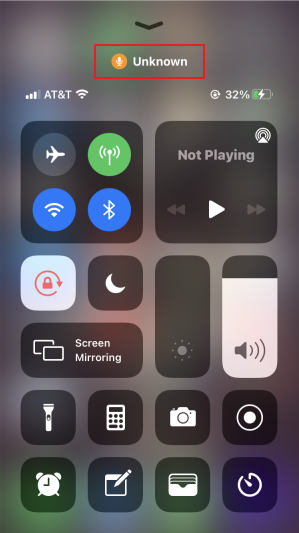
สิ่งสำคัญที่ควรทราบคือ จุดสีส้มแสดงเฉพาะแอปพลิเคชันที่กำลังใช้งานไมโครโฟนของโทรศัพท์อยู่เท่านั้น ไม่ใช่แอปพลิเคชันที่คุณได้อนุญาตให้เข้าถึงไมโครโฟนแล้ว Pro เพื่อตรวจสอบว่าแอปพลิเคชันใดกำลังใช้งานไมโครโฟนอยู่ แต่ซ่อนอยู่หลังป้ายกำกับ "ไม่รู้จัก" คุณต้องตรวจสอบทุกแอปพลิเคชัน appรายบุคคล. แน่นอนว่าเมื่อปิดโปรแกรมแล้ว ตัวบ่งชี้สีส้ม กำจัด
แต่เมื่อจุดสีส้มปรากฏบนหน้าจอโทรศัพท์แม้ว่าคุณจะไม่ได้เปิดแอปใดๆ ก็ตาม ก็อาจทำให้หงุดหงิดได้ ในช่วงเวลาดังกล่าว คุณอาจสงสัยว่ามีแอปกำลังดักฟังคุณอยู่หรือไม่ ตัวเลือกคือไปที่การตั้งค่าความเป็นส่วนตัวของคุณและปฏิเสธไม่ให้แอปทั้งหมดเข้าถึงไมโครโฟน ด้วยวิธีนี้ คุณจะทราบว่าแท้จริงแล้วคือแอปพลิเคชันใด
โบนัส: Proเครื่องมือซ่อมหน้าจอสีส้มระดับมืออาชีพ
คุณเคยพบกับสถานการณ์ที่คุณมีหน้าจอสีส้มทั้งหมดหรือไม่? แน่นอนว่าสิ่งนี้อาจเกิดจากฟีเจอร์ Night Shift ดั้งเดิมซึ่งคุณสามารถปิดได้ อย่างไรก็ตามเรื่องนี้ มีการร้องเรียนในฟอรัมชุมชนจากผู้ใช้ Apple ที่พบหน้าจอสีส้มแห่งความตายเป็นครั้งคราว ในกรณีนี้ เครื่องมือระดับมืออาชีพสามารถช่วยได้มาก ไอมายเอฟone fixppo iOS การกู้คืนระบบซึ่งสามารถแก้ไขปัญหาซอฟต์แวร์นี้ได้
นอกจากนี้เครื่องมือนี้ยังใช้งานง่ายอย่างยิ่งและสามารถแก้ปัญหาของคุณได้ด้วยการคลิกเพียงไม่กี่ครั้ง iPhonem หรือ iPad นอกจากนี้ยังสามารถใช้แก้ไขปัญหาระบบอื่นๆ ของอุปกรณ์ที่กล่าวถึงได้ เช่น ติดอยู่ในโหมดการกู้คืนเมื่อคุณเห็นเพียง Apple โลโก้ ล้อหมุน และอื่นๆ อีกมากมาย
แอปทำงานอย่างไร
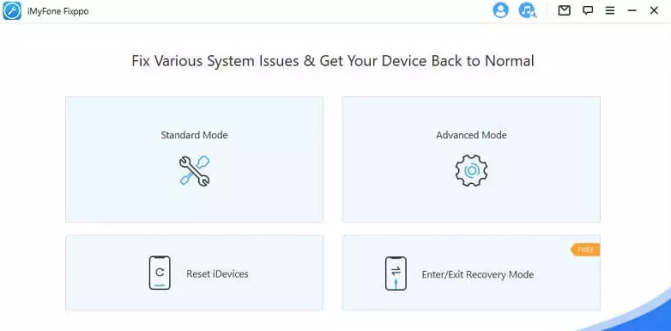
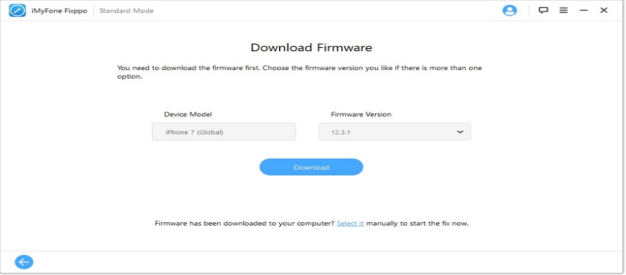
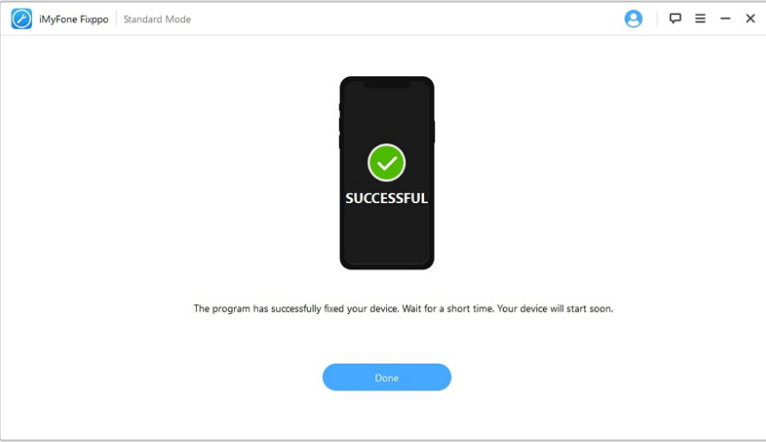
เรามาแสดงวิธีแก้ปัญหาหน้าจอสีส้มผ่านแอพนี้กันดีกว่า ขั้นตอนแรกคือการดาวน์โหลดและติดตั้งเครื่องมือบนคอมพิวเตอร์ของคุณ จากนั้นเพียงเชื่อมต่ออุปกรณ์และเลือกในโปรแกรม โหมดมาตรฐานใครจะสามารถจัดการกับปัญหาดังกล่าวได้ ขณะนี้หน้าต่างจะปรากฏขึ้นพร้อมคำแนะนำที่ชัดเจนตามที่จำเป็น iPhone/ เข้าสู่โหมด DFU หรือโหมดกู้คืนของ iPad Program สามารถตรวจจับอุปกรณ์ของคุณและแสดงเวอร์ชันเฟิร์มแวร์ที่มีให้เลือก เลือกตามความต้องการส่วนตัวของคุณและยืนยันการเลือกด้วยปุ่ม ดาวน์โหลด- เมื่อเฟิร์มแวร์พร้อม เพียงคลิกปุ่มเริ่มแล้วรอสักครู่ เมื่อกระบวนการเสร็จสมบูรณ์ อุปกรณ์ของคุณจะรีบูต และคุณสามารถเพลิดเพลินได้โดยไม่มีข้อผิดพลาดที่น่ารำคาญ คุณสามารถดูกระบวนการทั้งหมดได้ในแกลเลอรีถัดจากย่อหน้านี้
ย่อ
จุดสีส้มที่ปรากฏบนหน้าจอ iPhone ของคุณเป็นครั้งคราวทำหน้าที่เพียงเป็นการเตือนเมื่อมีแอปกำลังใช้ไมโครโฟน ในกรณีส่วนใหญ่ ระบบจะแจ้งให้คุณทราบด้วยว่าเป็นแอปพลิเคชันใด ถึงกระนั้นคุณอาจประสบกับสถานการณ์ที่ iOS/ iPadOS appไม่สามารถระบุตัวตนได้
ถึงกระนั้นก็ตาม เครื่องมือระดับมืออาชีพจาก iMyF สามารถจัดการกับปัญหาของระบบทั้งหมดได้อย่างง่ายดาย รวมถึงปัญหาที่เราได้ระบุไว้ข้างต้นด้วยone.
การอภิปรายของบทความ
บทความนี้ไม่เปิดการสนทนา



