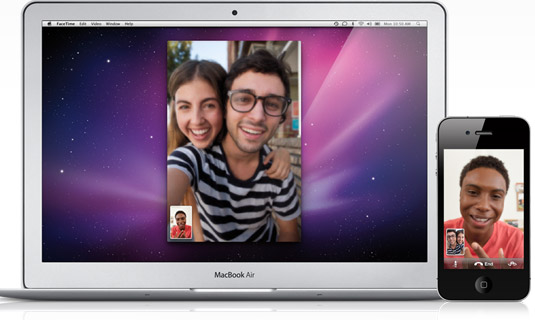
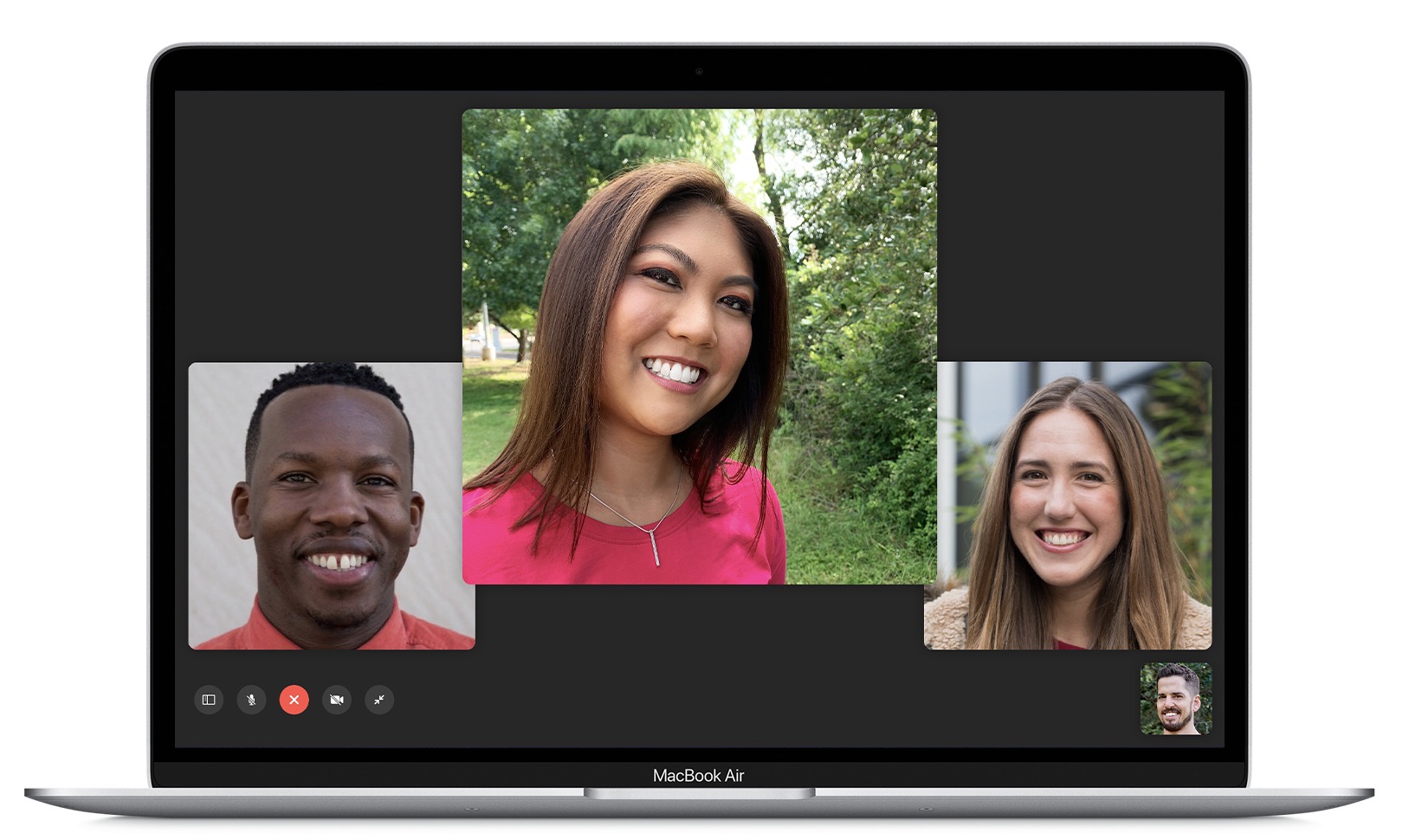
หากคุณต้องการสื่อสารกับใครก็ตามบน Mac คุณสามารถใช้แอพพลิเคชั่นต่างๆ นับไม่ถ้วน ทั้งแบบเนทีฟและของบริษัทอื่น ระบบปฏิบัติการส่วนหนึ่งของ Apple คือแอปพลิเคชั่น FaceTime สำหรับการโทรและแฮงเอาท์วิดีโอซึ่งคุณอาจเคยใช้มาแล้วอย่างน้อยหนึ่งครั้ง แต่ถ้าคุณนึกถึงแอปพลิเคชั่น FaceTime คุณจะพบว่าเราใช้มันเพื่อการสื่อสารกับครอบครัวหรือเพื่อนสนิทเท่านั้น เพื่อให้สามารถเริ่มการโทรแบบ FaceTime ได้ คุณต้องมีหมายเลขโทรศัพท์ของผู้เข้าร่วม หรือคุณต้องให้บุคคลที่เป็นปัญหาเป็นเพื่อน อย่างไรก็ตาม ขณะนี้มีการเปลี่ยนแปลง หากต้องการเชิญผู้เข้าร่วมให้โทรออก ก็เพียงพอที่จะส่งลิงก์ที่บุคคลนั้นเชื่อมต่อด้วย - ดูบทความด้านล่าง
คุณอาจจะสนใจ
วิธีเปิดใช้งานโหมดแนวตั้งใน FaceTime บน Mac
อย่างไรก็ตาม ยังมีคุณสมบัติที่ยอดเยี่ยมอื่นๆ อีกมากมายที่รวมอยู่ใน FaceTime ของระบบปฏิบัติการใหม่ ตัวหนึ่งคือตัวเลือกในการตั้งค่าเอฟเฟ็กต์ภาพ ปัจจุบัน มีเพียงโหมดแนวตั้งที่สามารถเบลอพื้นหลังรอบตัวผู้ใช้เท่านั้นที่รวมอยู่ในเอฟเฟกต์ภาพเหล่านี้ คุณสมบัตินี้มีให้บริการในแอปพลิเคชันการสื่อสารอื่นๆ มาเป็นเวลานานแล้ว – คุณสามารถค้นหาได้ในตัวอย่างเช่น Microsoft Teams, Zoom หรือ Google Meet น่าเสียดายที่ในกรณีของ FaceTime เราต้องรอการเปิดตัวระบบใหม่ อย่างไรก็ตาม ควรกล่าวถึงว่าการรอคอยนั้นคุ้มค่าอย่างแน่นอน เนื่องจากโหมดภาพบุคคลใช้ Neural Engine เพื่อเบลอพื้นหลัง ซึ่งพูดสั้นๆ ก็คือ สามารถแยกพื้นหลังจากผู้ใช้ได้ดีขึ้นและแม่นยำมากขึ้น น่าเสียดายที่โหมดภาพบุคคลนี้ใช้งานได้เฉพาะบนอุปกรณ์ที่มีชิปเท่านั้น Apple Silicon- คุณสามารถเปิดใช้งานได้ดังนี้:
- อันดับแรกบน Mac ของคุณ ย้ายไปที่แอปเนทิฟ FaceTime
- เมื่อคุณทำเช่นนั้นในแบบคลาสสิก เริ่มแฮงเอาท์วิดีโอกับผู้เข้าร่วมคนอื่นๆ
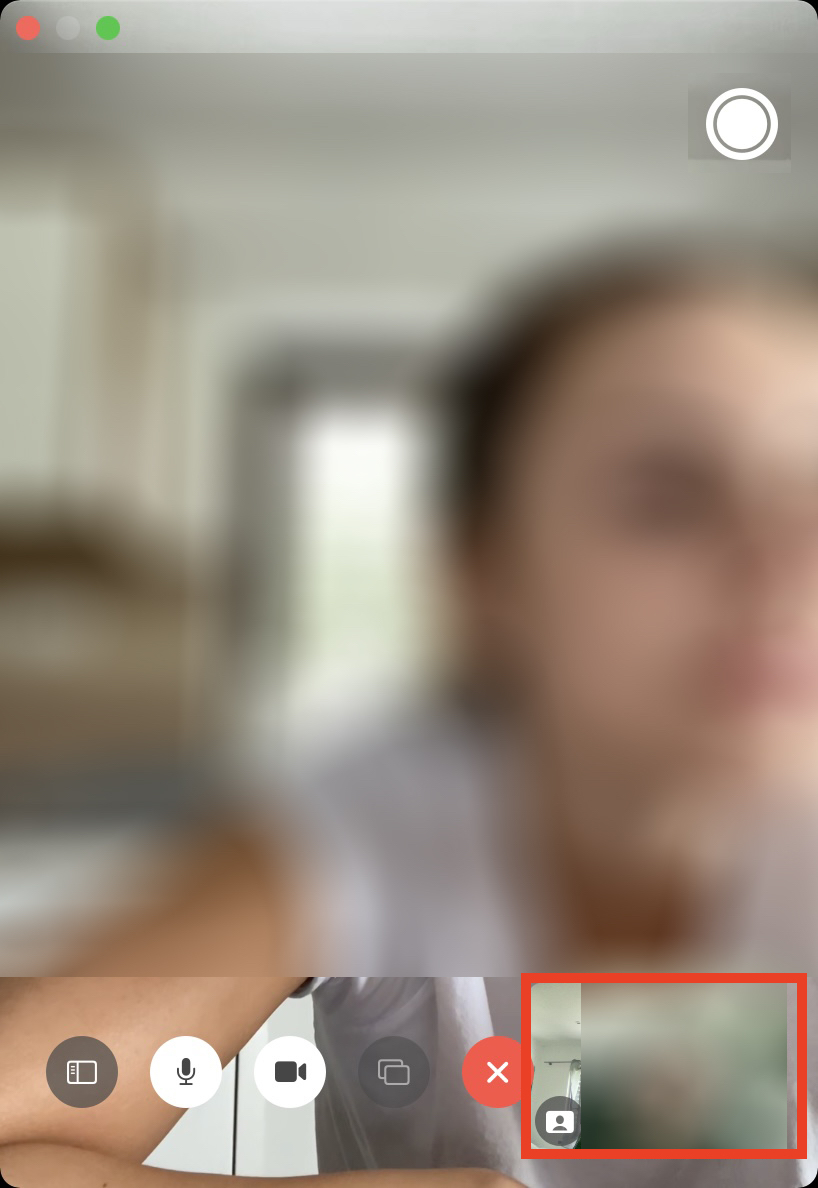
- หลังจากเชื่อมต่อสายแล้ว ให้ใส่ใจกับหน้าต่าง FaceTime ที่มุมขวาล่าง หน้าต่างเล็กๆ ด้วยกล้องของคุณ
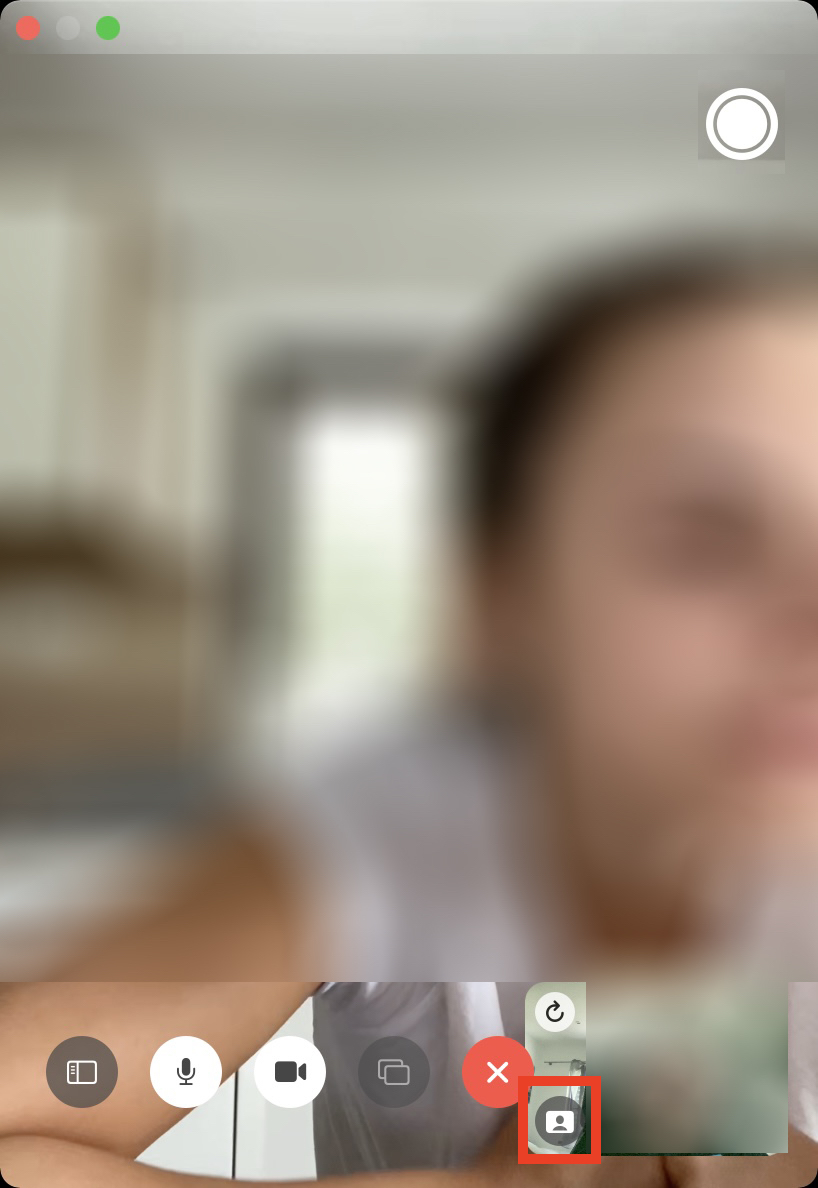
- ในหน้าต่างนี้ ให้คลิกที่ด้านซ้ายของหน้าต่างได้เลย ไอคอนแนวตั้ง
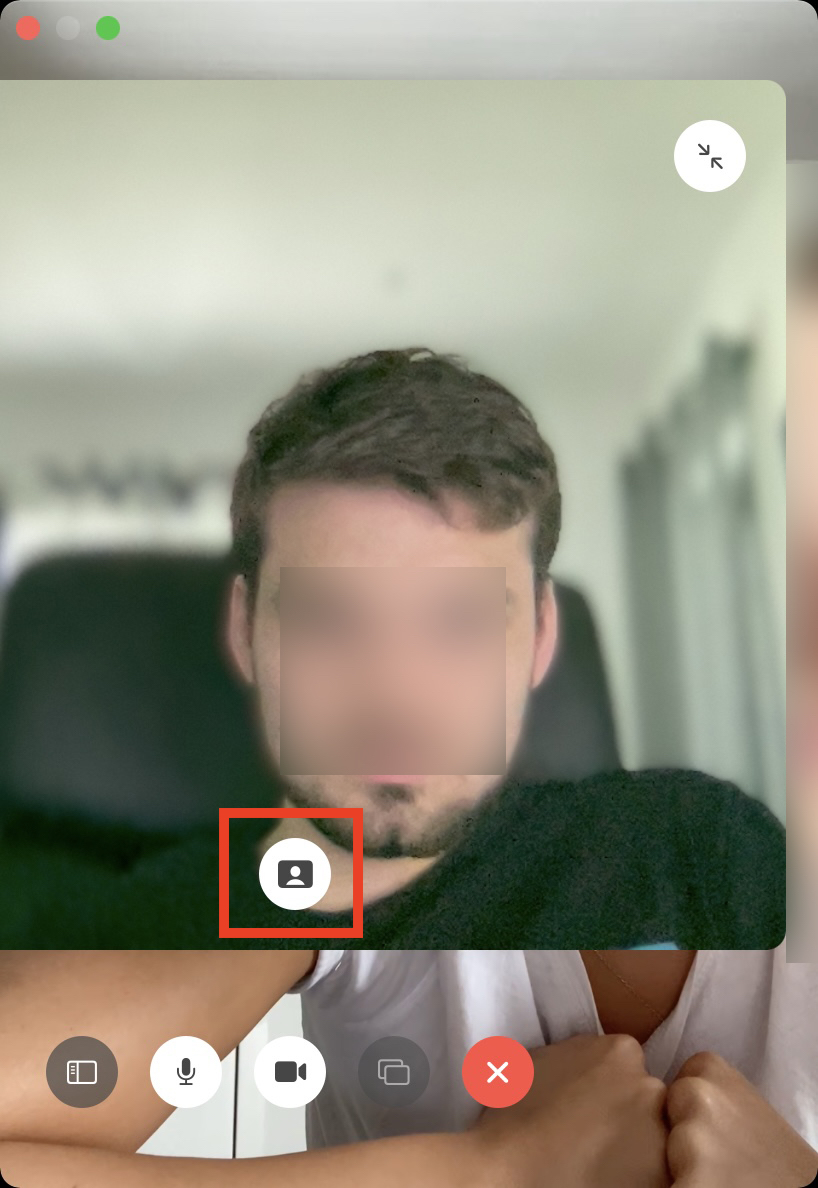
- หากคุณไม่เห็นไอคอน คุณสามารถแตะที่หน้าต่างเพื่อขยายได้
- ด้วยวิธีนี้ เปิดใช้งานโหมดแนวตั้ง กดอีกครั้งเพื่อปิด
Fotogalerie
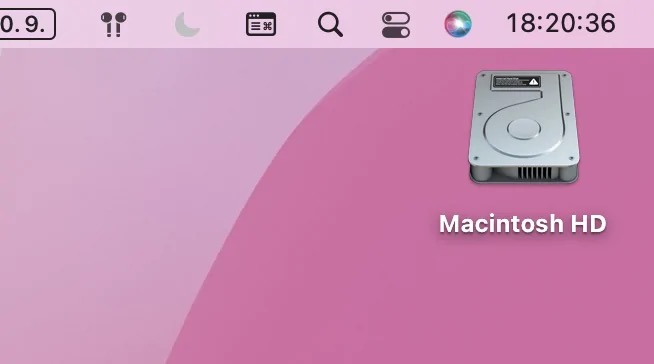
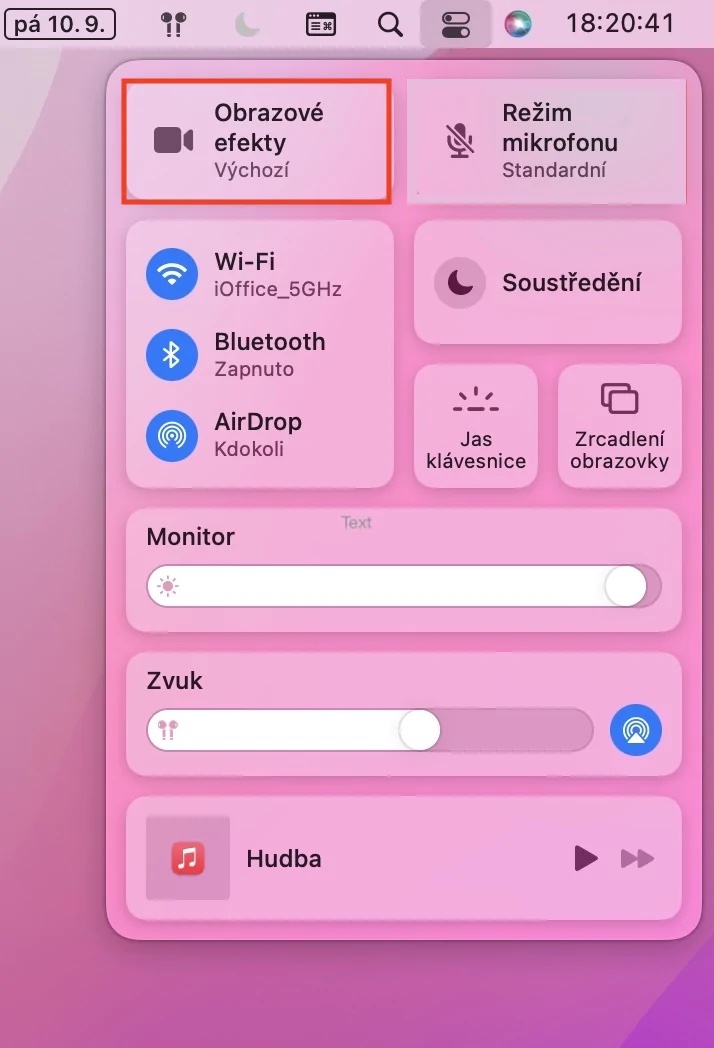
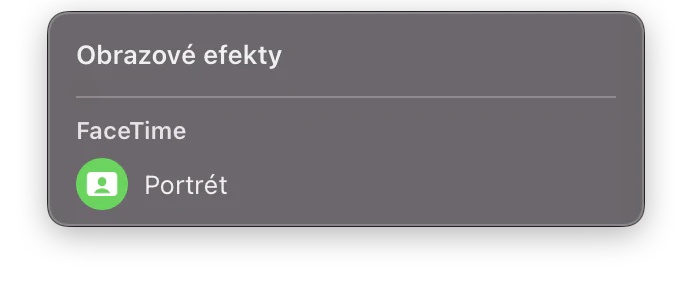
Proด้วยขั้นตอนข้างต้น คุณสามารถเปิดใช้งานโหมดภาพบุคคลใน FaceTime บน Mac ของคุณได้ อย่างไรก็ตาม สิ่งสำคัญที่ควรทราบคือ คุณสามารถเปิดใช้งานโหมดนี้ในแอปพลิเคชันอื่นๆ ได้เช่นกัน ตัวอย่างเช่น ในโปรแกรมอื่นๆ Microsoft Teams, Zoom หรือ Google Meet ที่คุณจะไม่ต้องใช้ซอฟต์แวร์เบลอพื้นหลังแบบคลาสสิกอีกต่อไป ซึ่งไม่แม่นยำและสวยงามนัก หากคุณเปิดใช้งานโหมดภาพบุคคลใน macOS รูปภาพจากกล้องจะถูกแก้ไขโดยตรงแบบเรียลไทม์ ในขณะที่แอปพลิเคชันการสื่อสารอื่นๆ จะถ่ายภาพนี้โดยไม่เบลอพื้นหลังก่อน จากนั้นซอฟต์แวร์จะทำการเบลอภาพในภายหลัง ซึ่งในทางทฤษฎีแล้วอาจมีความเสี่ยงด้านความปลอดภัย เนื่องจากแอปพลิเคชันสามารถเข้าถึงรูปภาพได้โดยไม่ต้องเบลอพื้นหลัง หากคุณ ทุกที่นอกเหนือจาก FaceTime พวกเขาต้องการเปิดใช้งานโหมดแนวตั้ง ดังนั้นจึงจำเป็นที่คุณจะต้อง พวกเขาเริ่มแฮงเอาท์วิดีโอเป็นครั้งแรก จากนั้นคลิกทางด้านขวาของแถบด้านบน ไอคอนศูนย์ควบคุม, คลิกได้ที่ไหน เอฟเฟกต์ภาพ a เปิดใช้งานแนวตั้ง
Fotogalerie