
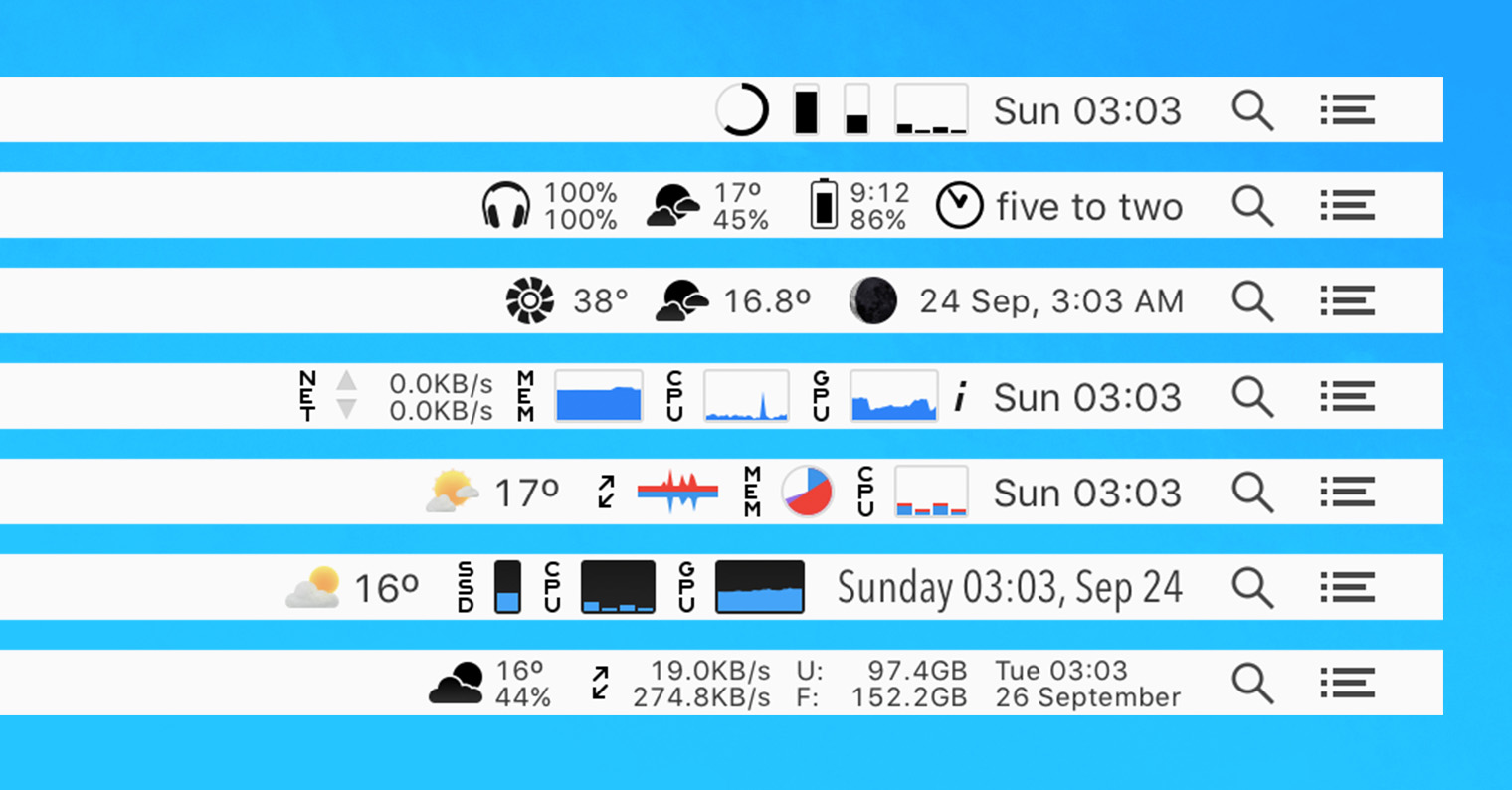
หากคุณดูที่ด้านบนของหน้าจอบน Mac คุณจะพบแถบด้านบน เช่น แถบเมนู แถบนี้มีข้อมูลและตัวเลือกที่น่าสนใจนับไม่ถ้วนที่สามารถทำให้การทำงานในแต่ละวันง่ายขึ้นได้ในบางกรณี นอกเหนือจากการแสดงวันที่และเวลาแล้ว ยังสามารถเป็นองค์ประกอบต่างๆ เพื่อควบคุมเสียง, Wi-Fi, บลูทูธ และอื่นๆ ได้ ไม่ว่าในกรณีใด แอปพลิเคชันใดๆ ก็ตามสามารถวางไอคอนไว้ที่แถบด้านบนได้ รวมถึงไอคอนที่เป็นของบุคคลที่สามด้วย หลังจากคลิกที่องค์ประกอบในแถบด้านบน คุณอาจเห็นตัวเลือกในการควบคุมระบบหรือตัวแอปพลิเคชันเอง
คุณอาจจะสนใจ
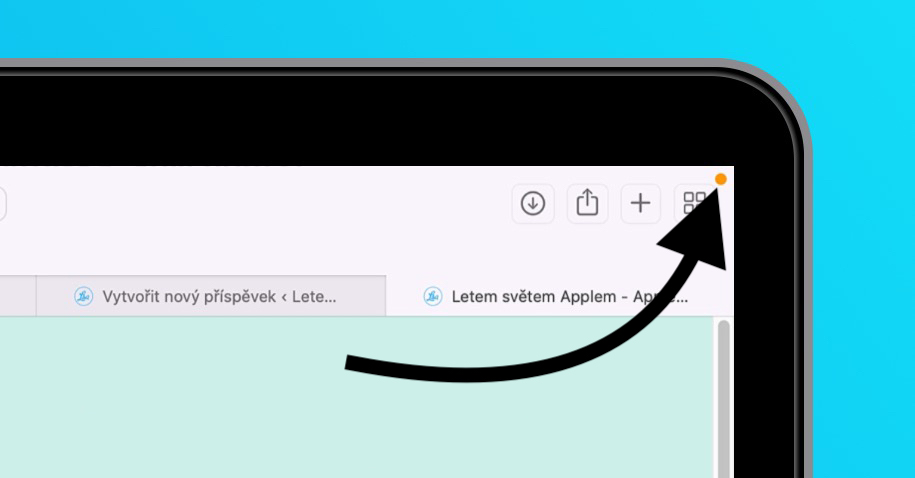
วิธีแสดงเปอร์เซ็นต์แบตเตอรี่ในแถบด้านบนของ Mac
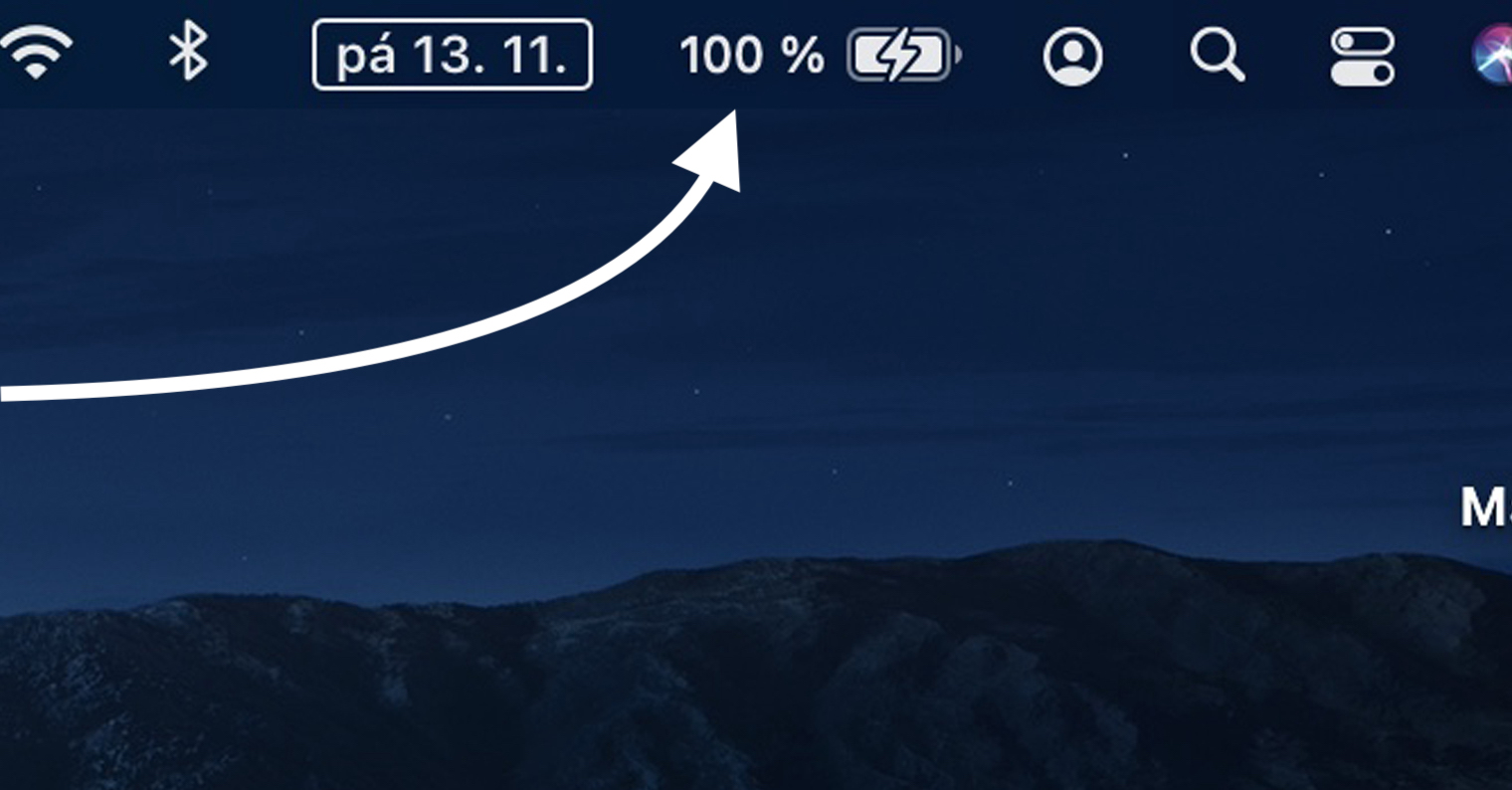
นอกจากไอคอนอื่นๆ แล้ว คุณยังอาจเห็นไอคอนแบตเตอรี่ในแถบด้านบนของ Mac พร้อมด้วยเปอร์เซ็นต์อีกด้วย หากคุณไม่เห็นไอคอนแบตเตอรี่เลย และต้องการเปิดใช้งานตัวเลือกนี้พร้อมกับแสดงเปอร์เซ็นต์การชาร์จ ให้ทำตามขั้นตอนด้านล่าง ขั้นแรก จำเป็นต้องเปิดใช้งานการแสดงไอคอนแบตเตอรี่ในที่เดียว จากนั้นจึงแสดงเปอร์เซ็นต์ของแบตเตอรี่ในอีกที่หนึ่ง ดังนั้นขั้นตอนจึงเป็นดังนี้:
- ขั้นแรก บน Mac ของคุณ ให้คลิก ที่ด้านซ้ายบน
- จากนั้นเลือกจากเมนู การตั้งค่าระบบ...
- เมื่อคุณทำเช่นนั้น หน้าต่างจะปรากฏขึ้นพร้อมกับส่วนทั้งหมดสำหรับจัดการการตั้งค่า
- ในหน้าต่างนี้ ให้ค้นหาส่วนนั้น แบตเตอรี่ และคลิกที่มัน
- จากนั้นคลิกที่ส่วนทางด้านซ้ายของหน้าต่าง แบตเตอรี่.
- ต่อที่นี่ เปิดใช้งาน ความเป็นไปได้ แสดงสถานะแบตเตอรี่ในแถบเมนู
- แล้วกลับไป การตั้งค่าระบบ...
- คลิกที่ส่วนที่ชื่อที่นี่ Dock และแถบเมนู
- จากนั้นเลื่อนลงในเมนูด้านซ้ายแล้วคลิกที่บรรทัด แบตเตอรี่.
- นาคoneคุณเพียงแค่ต้องเปิดใช้งานตัวเลือกโดยการทำเครื่องหมาย แสดงเปอร์เซ็นต์
Fotogalerie

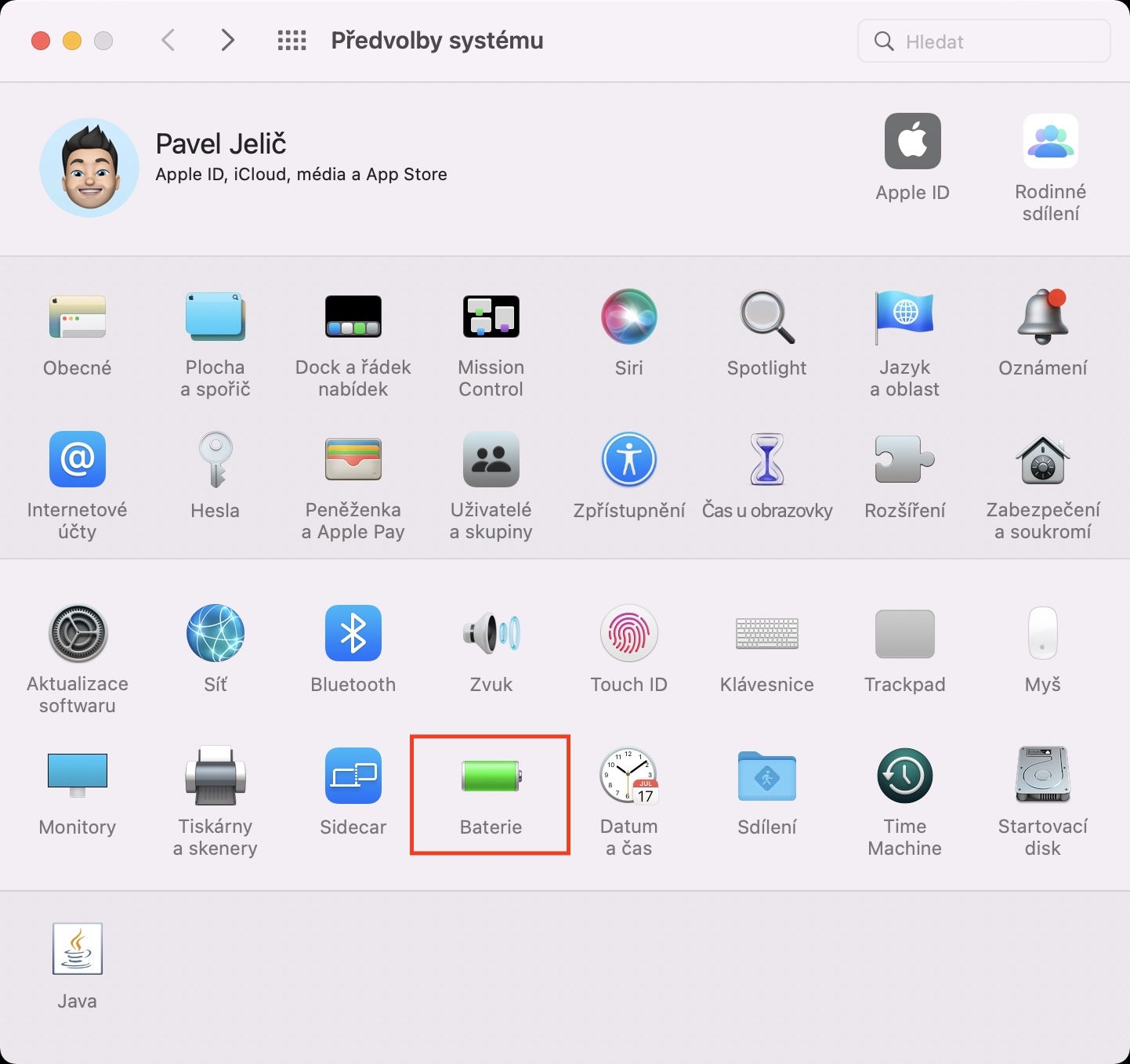
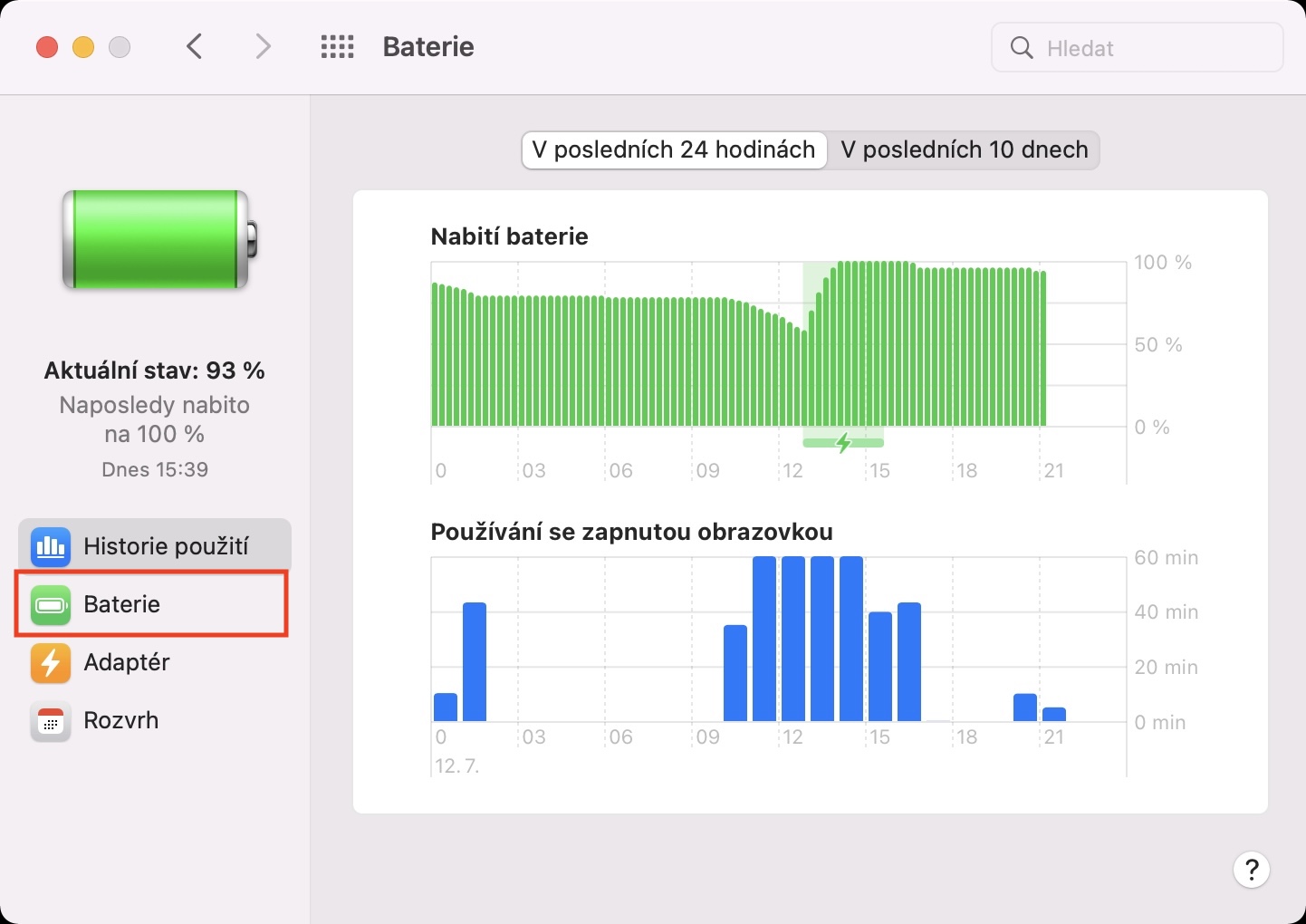
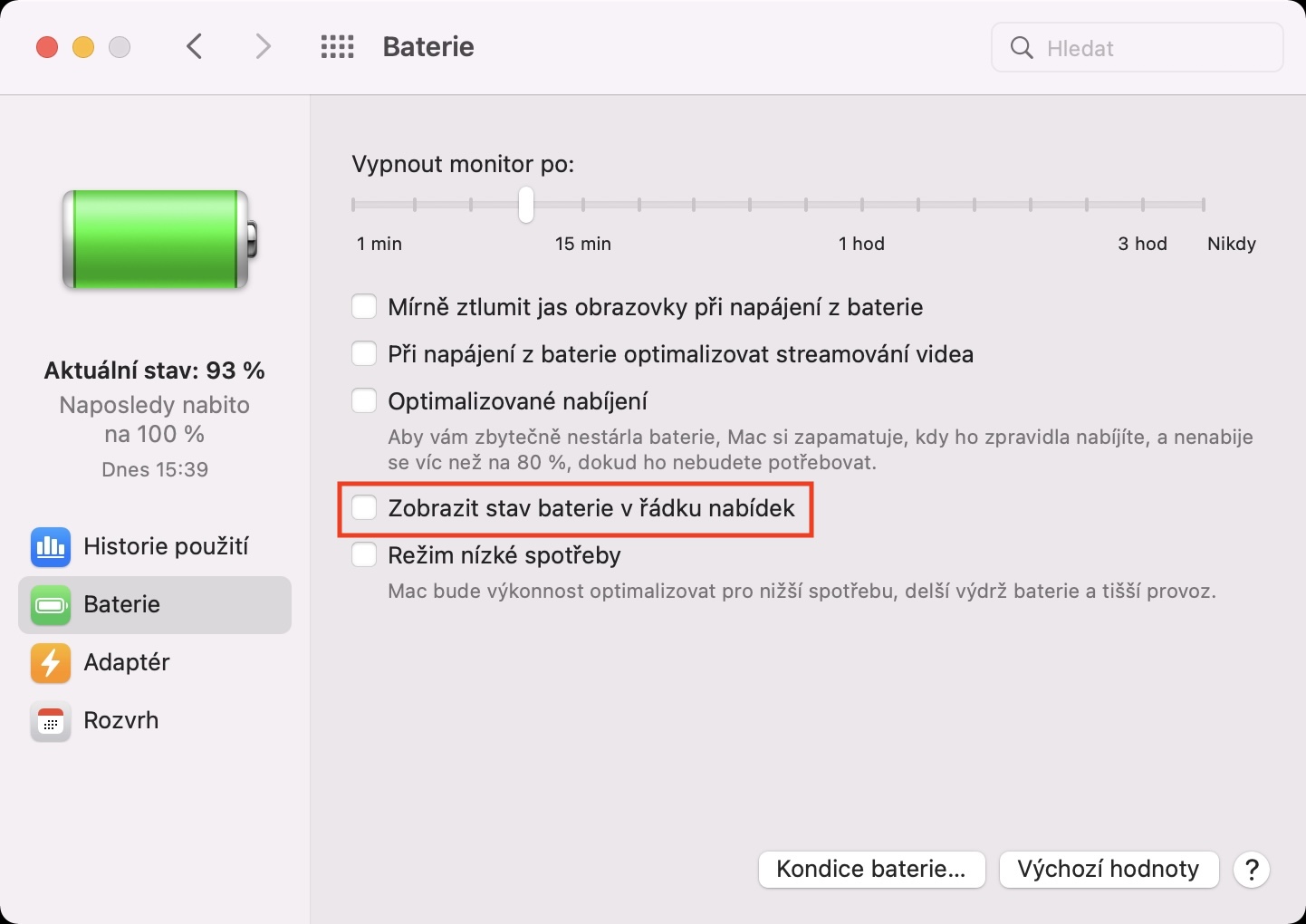
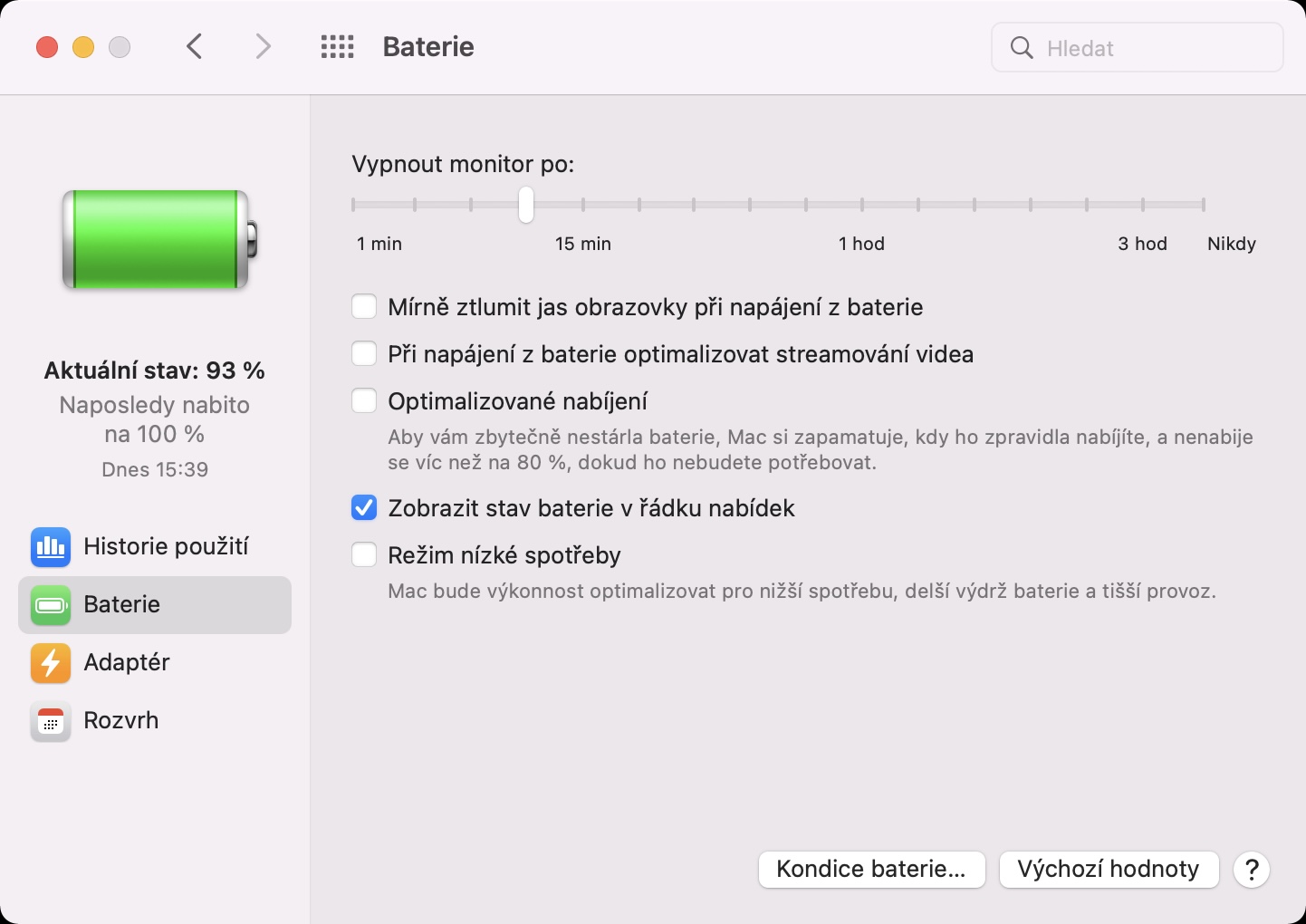

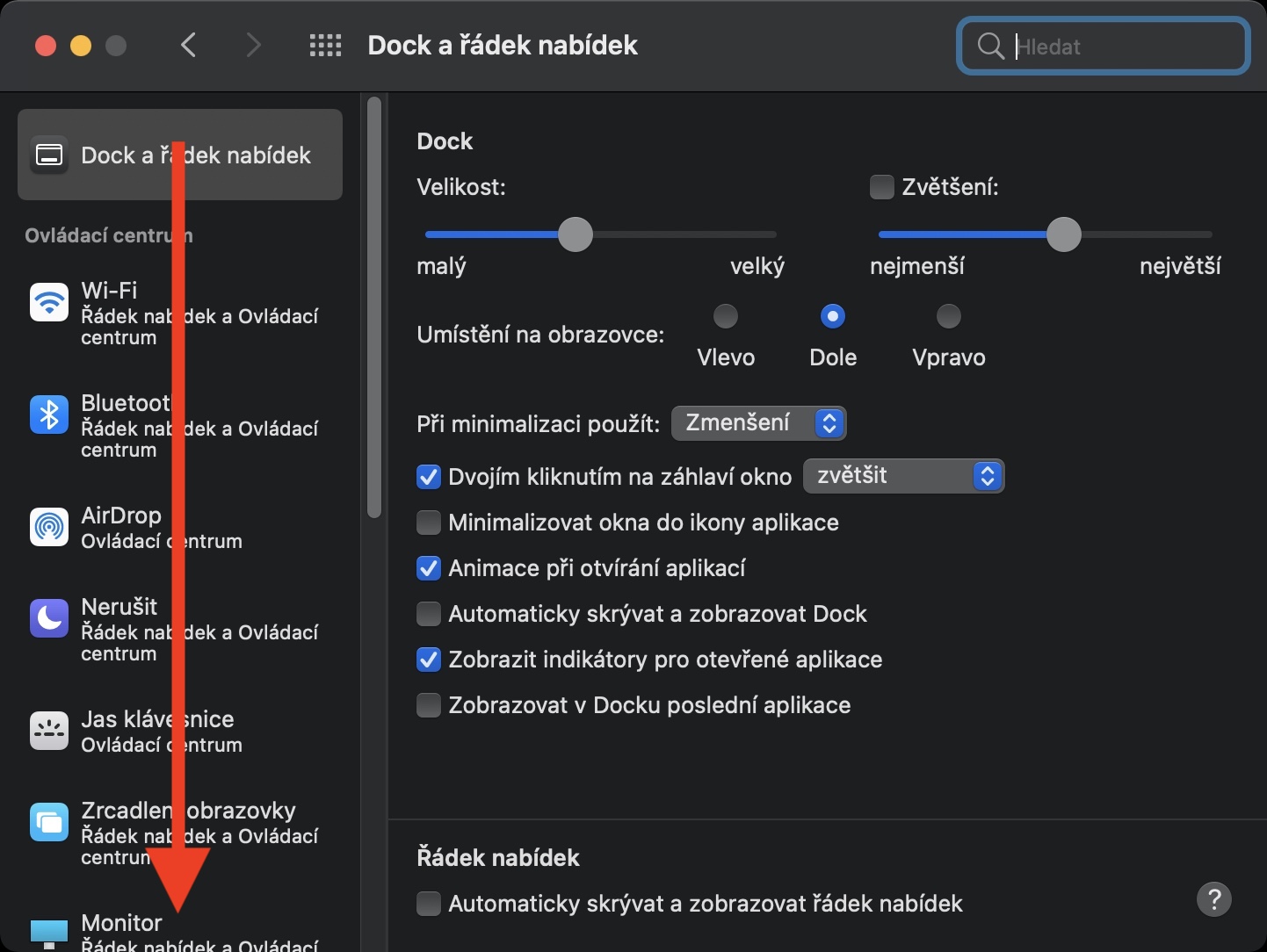
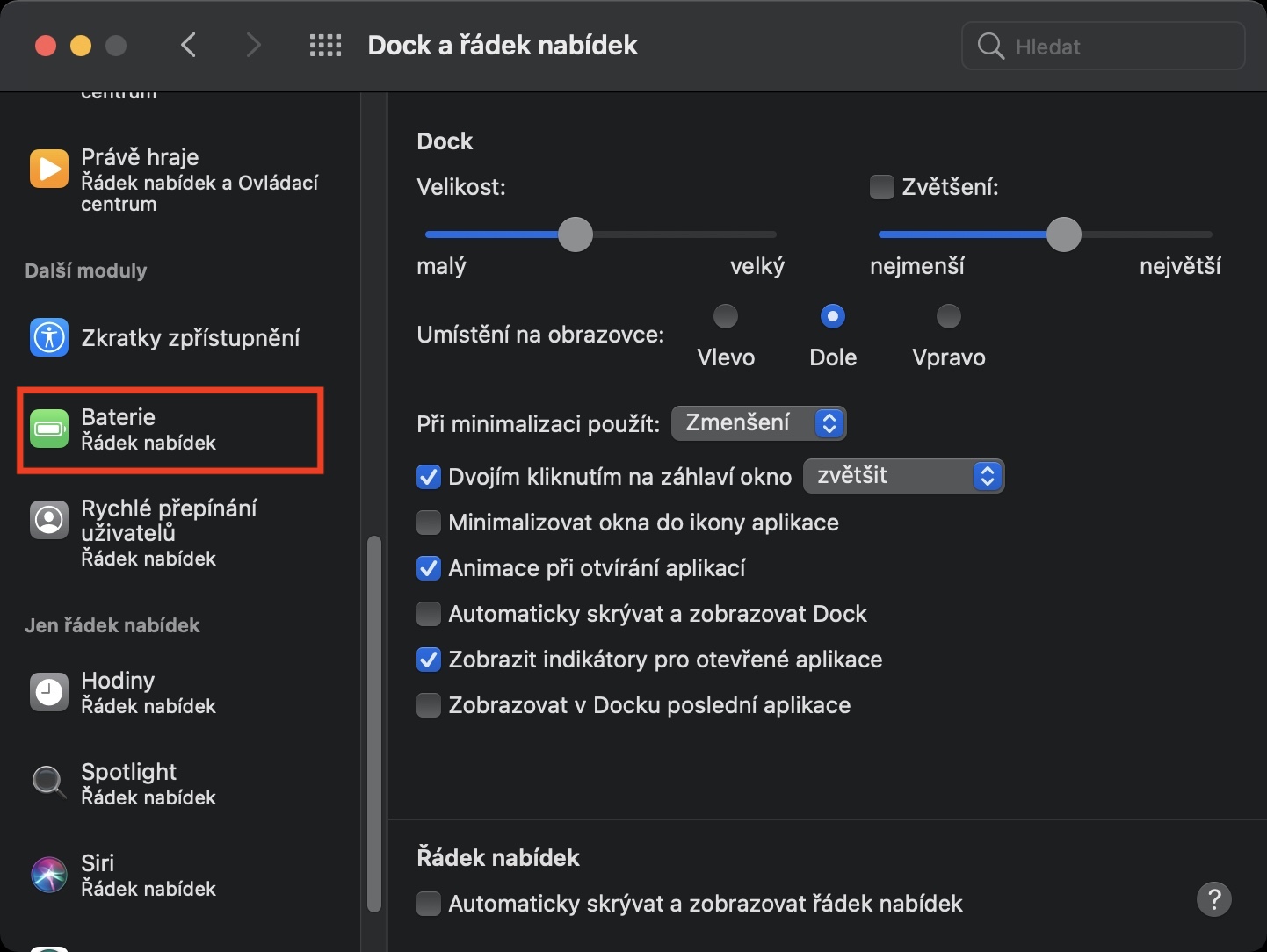
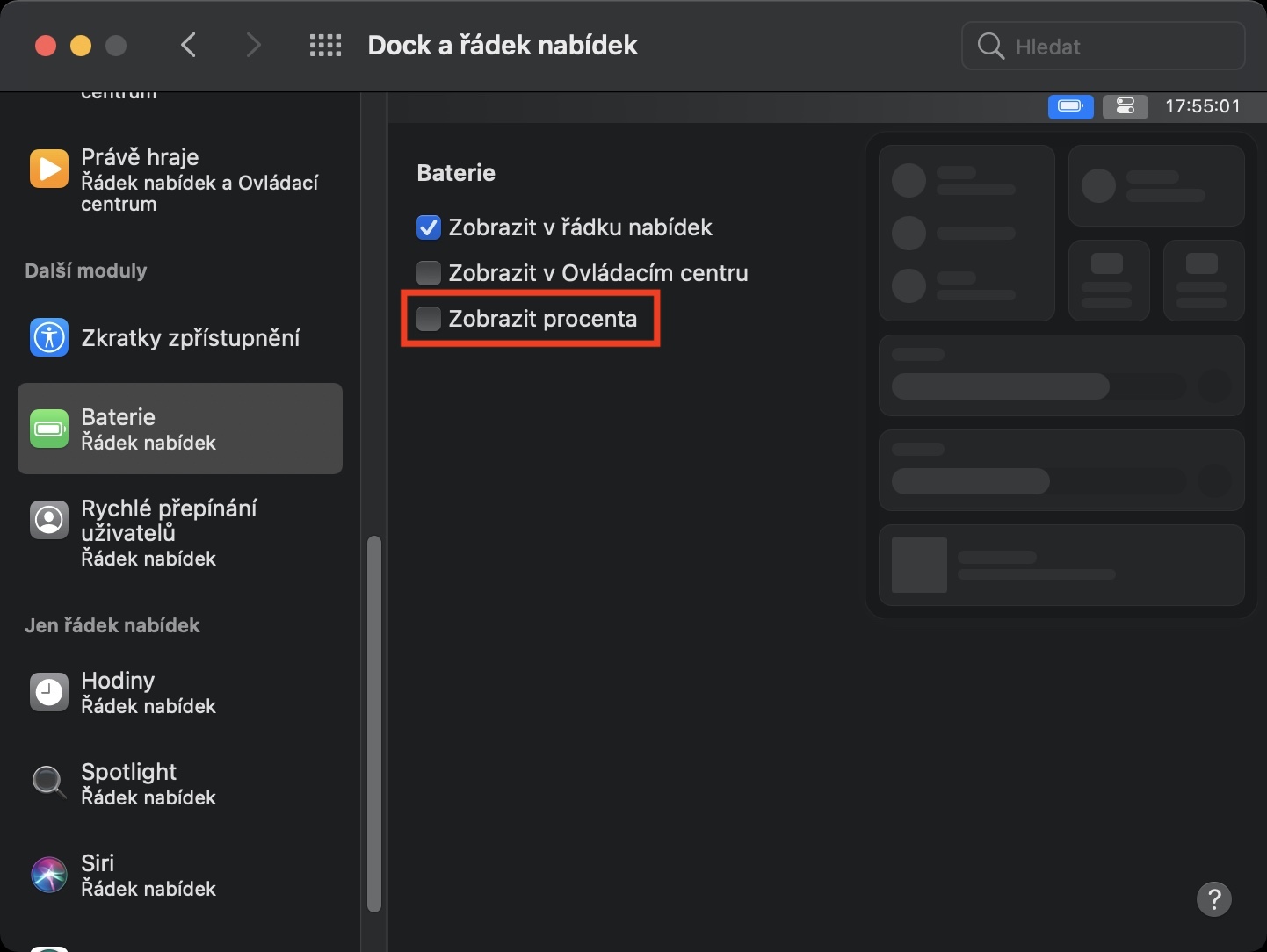
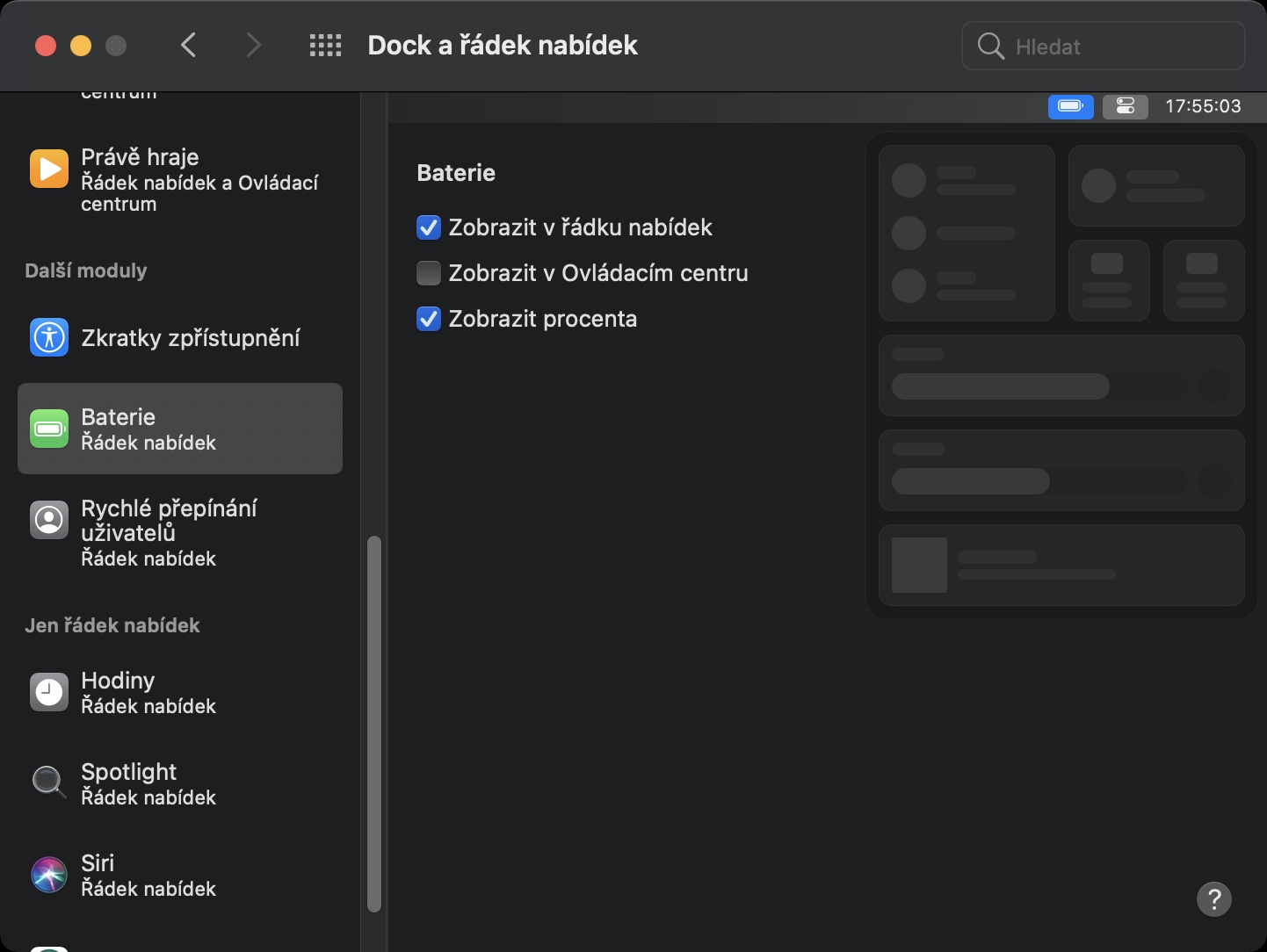
ด้วยวิธีการข้างต้น คุณสามารถเปิดใช้งานการแสดงสถานะการชาร์จแบตเตอรี่ใน macOS Monterey ได้ หากคุณทำตามคำแนะนำเพียงส่วนแรก คุณจะเห็นเพียงไอคอนแบตเตอรี่ในแถบด้านบน ซึ่งจะทำให้ยากมากที่จะระบุสถานะการชาร์จที่แน่นอนได้ Pro หากต้องการดูเปอร์เซ็นต์ที่แน่นอน คุณต้องไปที่ส่วนนั้น Dock และแถบเมนู เหมือนกับใน macOS Big Sur ที่คุณสามารถเปิดใช้งานการแสดงเปอร์เซ็นต์การชาร์จได้ ฉันคิดว่าตัวเลือกทั้งสองนี้อาจอยู่ในที่เดียวกัน แต่โชคไม่ดีที่มันไม่ใช่





ฉันไม่รู้เกี่ยวกับคนอื่น แต่ฉันมี Monterey แล้ว และฉันพบว่าเปอร์เซ็นต์เหมือนกับ Big Sur ในการตั้งค่าสำหรับ Dock และแถบเมนู ดังนั้นจึงไม่ได้อยู่ในเมนู "แบตเตอรี่" โดยตรง
ใช่แล้ว ตามที่ Petr เขียนไว้ คำแนะนำของคุณจะเปิดเฉพาะเมนูแบตเตอรี่ในแถบเท่านั้น แต่คุณต้องเปิดมันใน docku
mac pro M13 1
ขอบคุณทั้งคู่สำหรับข้อมูลเชิงลึก มันตรงตามที่คุณเขียนเลย ฉันได้อัปเดตบทความแล้ว