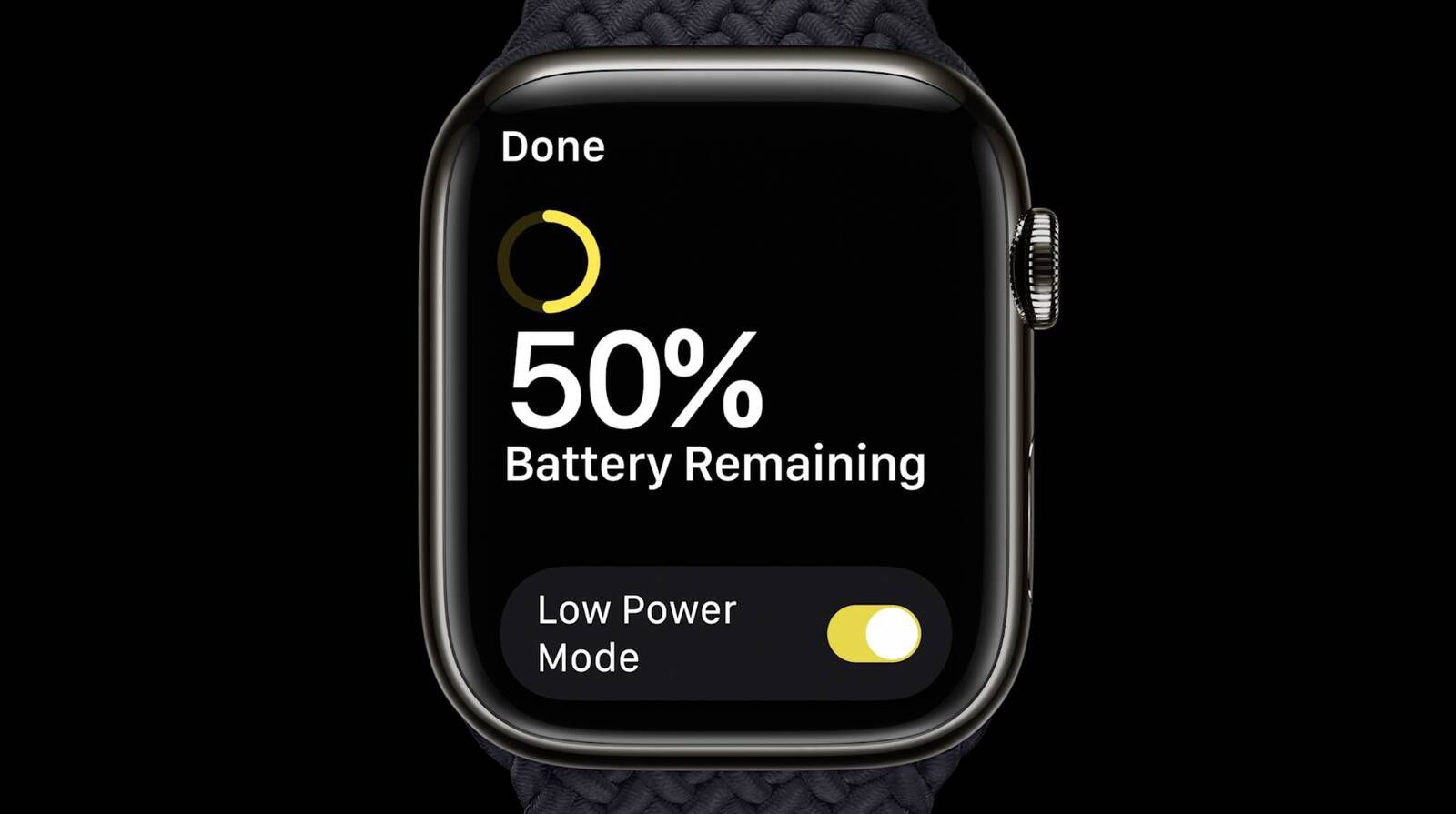
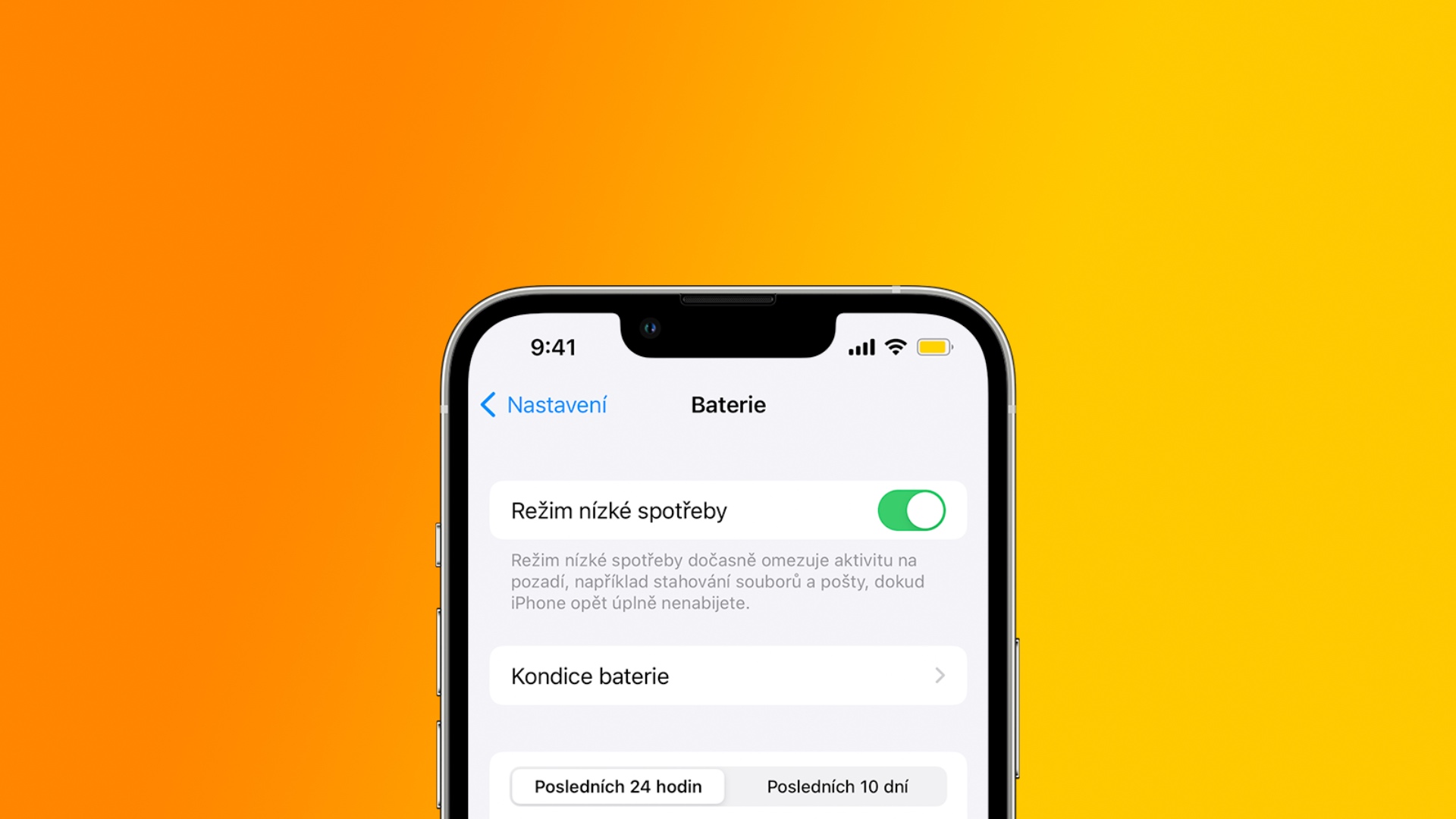
หากคุณเป็นผู้ใช้ iPhone คุณคงจะทราบดีถึงข้อความที่จะปรากฏขึ้นเมื่อระดับแบตเตอรี่ลดลงเหลือ 20 หรือ 10% การแจ้งเตือนนี้จะแจ้งให้คุณทราบเกี่ยวกับประจุแบตเตอรี่ต่ำและคุณสามารถเริ่มโหมดแบตเตอรี่ต่ำซึ่งจะจำกัดประสิทธิภาพของ iPhone ของคุณและดำเนินการอื่นๆ เพื่อยืดอายุแบตเตอรี่ จนกระทั่งoneในอดีตโหมดแบตเตอรี่ต่ำสามารถเปิดใช้งานได้เฉพาะใน iOSอย่างไรก็ตาม สิ่งนั้นเปลี่ยนไปด้วยการมาถึงของ macOS 12 Monterey (และ iPadOS 15)
คุณอาจจะสนใจ
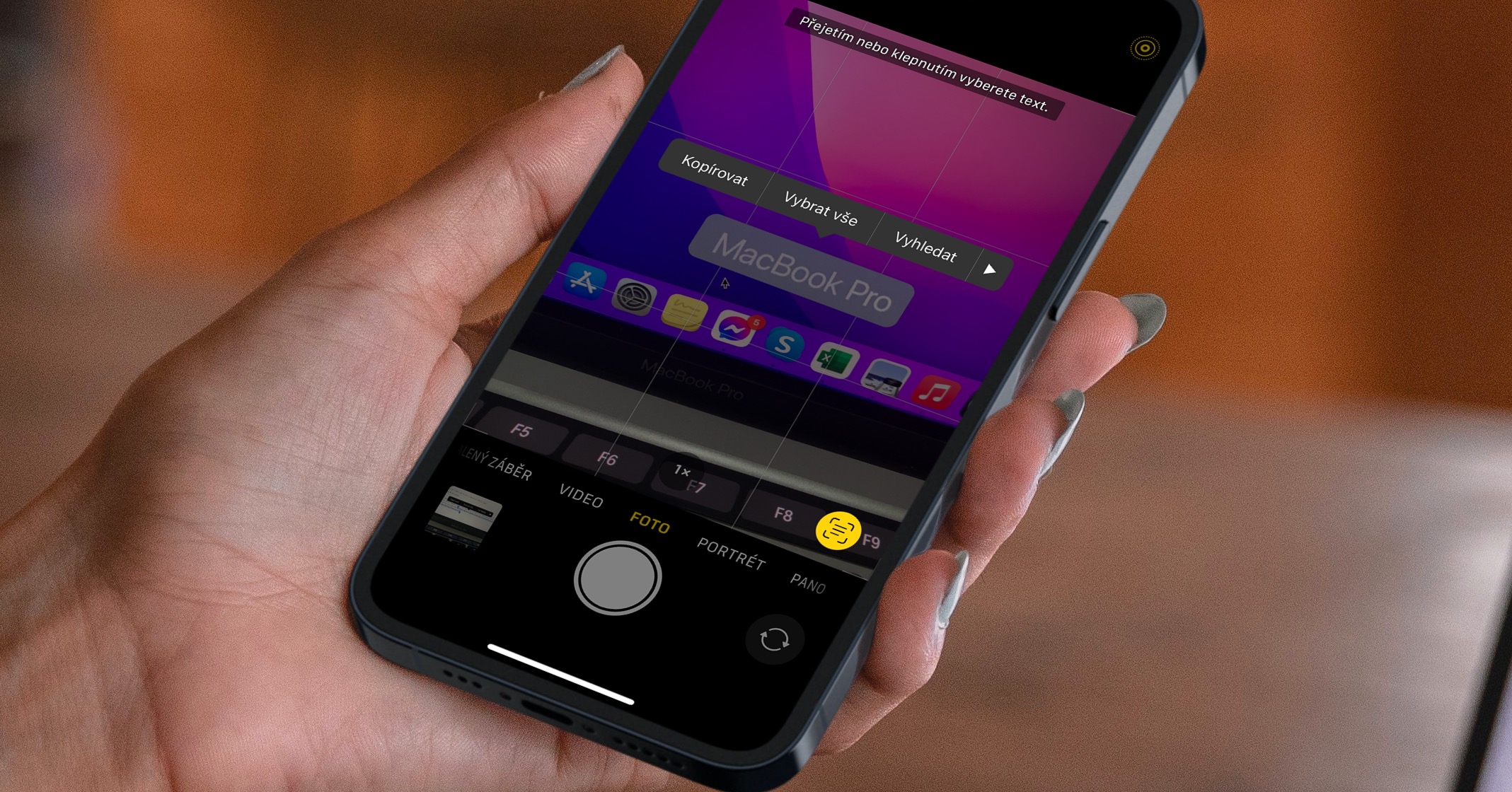
macOS 12: วิธีเปิดใช้งานโหมดแบตเตอรี่ต่ำ
หากคุณมีข้อสงสัยใด ๆ เกี่ยวกับเรื่องนี้ MacBookหากต้องการเปิดใช้งานโหมดพลังงานต่ำก็ทำได้ไม่ยาก อย่างไรก็ตาม มีเงื่อนไขสองประการที่ต้องปฏิบัติตาม นอกจากจะติดตั้ง macOS 12 Monterey แล้ว คุณต้องมี MacBook ตั้งแต่ปี 2016 ขึ้นไป หากคุณตรงตามเงื่อนไขเหล่านี้ โปรดดำเนินการดังต่อไปนี้:
- ก่อนอื่นคุณต้องแตะที่มุมซ้ายบน ไอคอน .
- เมื่อคุณทำเช่นนั้น จากเมนูที่ปรากฏขึ้น ให้แตะที่ การตั้งค่าระบบ...
- นี่จะเป็นการเปิดหน้าต่างอื่นพร้อมส่วนที่ใช้ได้ทั้งหมดสำหรับการแก้ไขการตั้งค่า
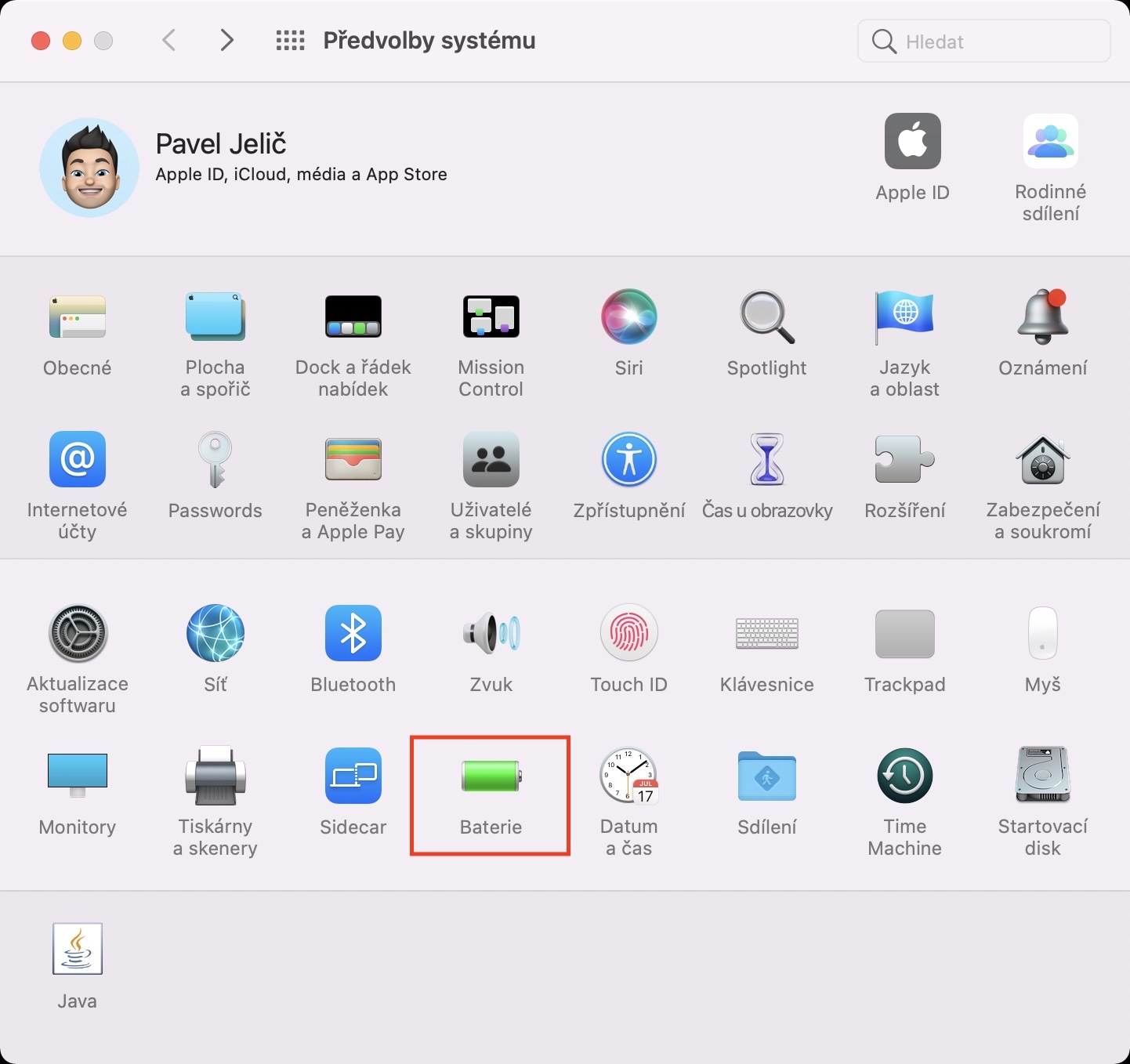
- ตอนนี้ในหน้าต่างที่เพิ่งเปิดใหม่นี้ ให้ค้นหาและคลิกที่ส่วนดังกล่าว แบตเตอรี่.
- ถัดไปให้ความสนใจกับแผงด้านซ้ายซึ่งคลิกที่ส่วนที่มีชื่อ แบตเตอรี่.
- ที่นี่คุณเพียงแค่ต้องตรวจสอบมัน เปิดใช้งานแล้ว ความเป็นไปได้ โหมดพลังงานต่ำ
Fotogalerie

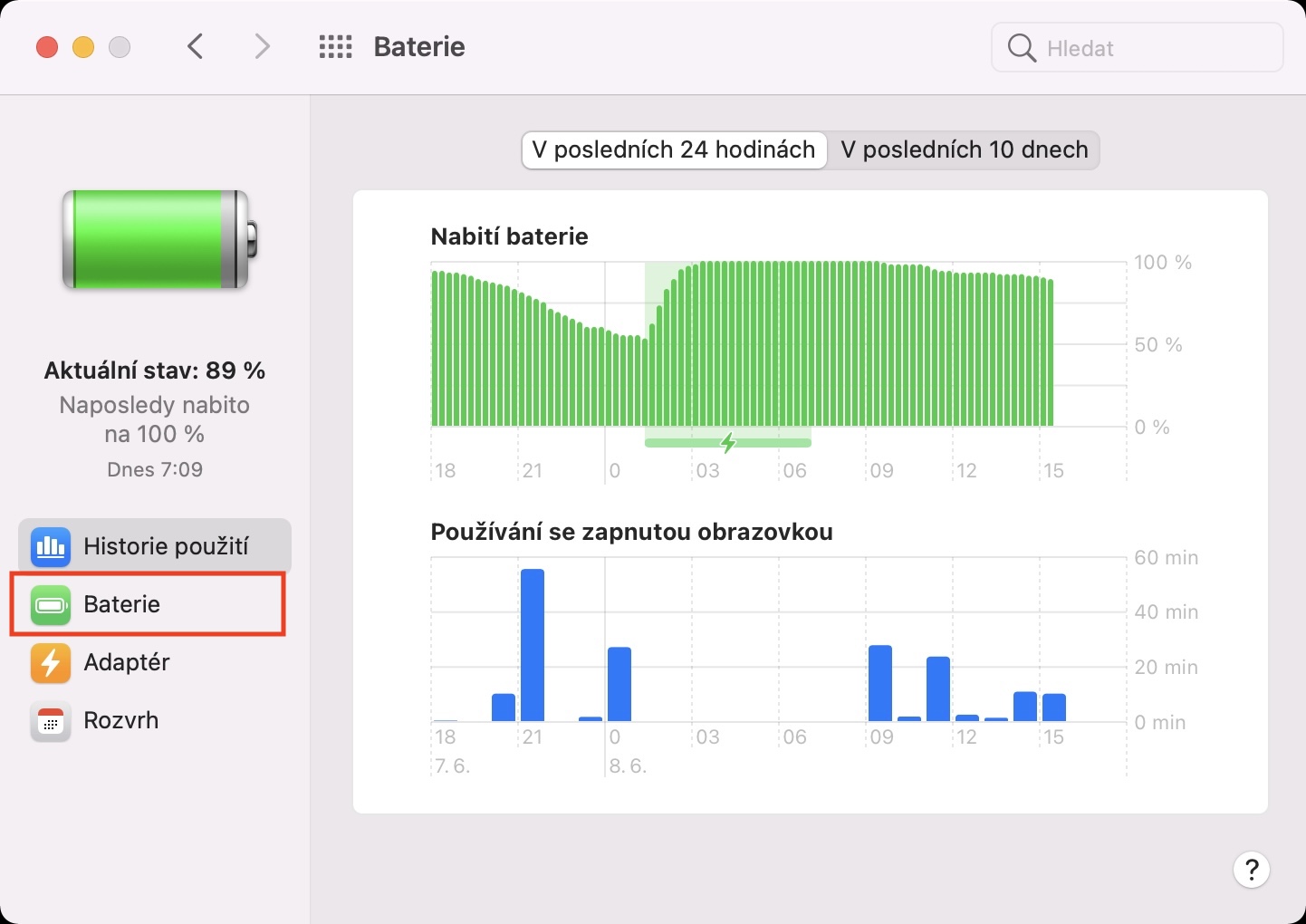
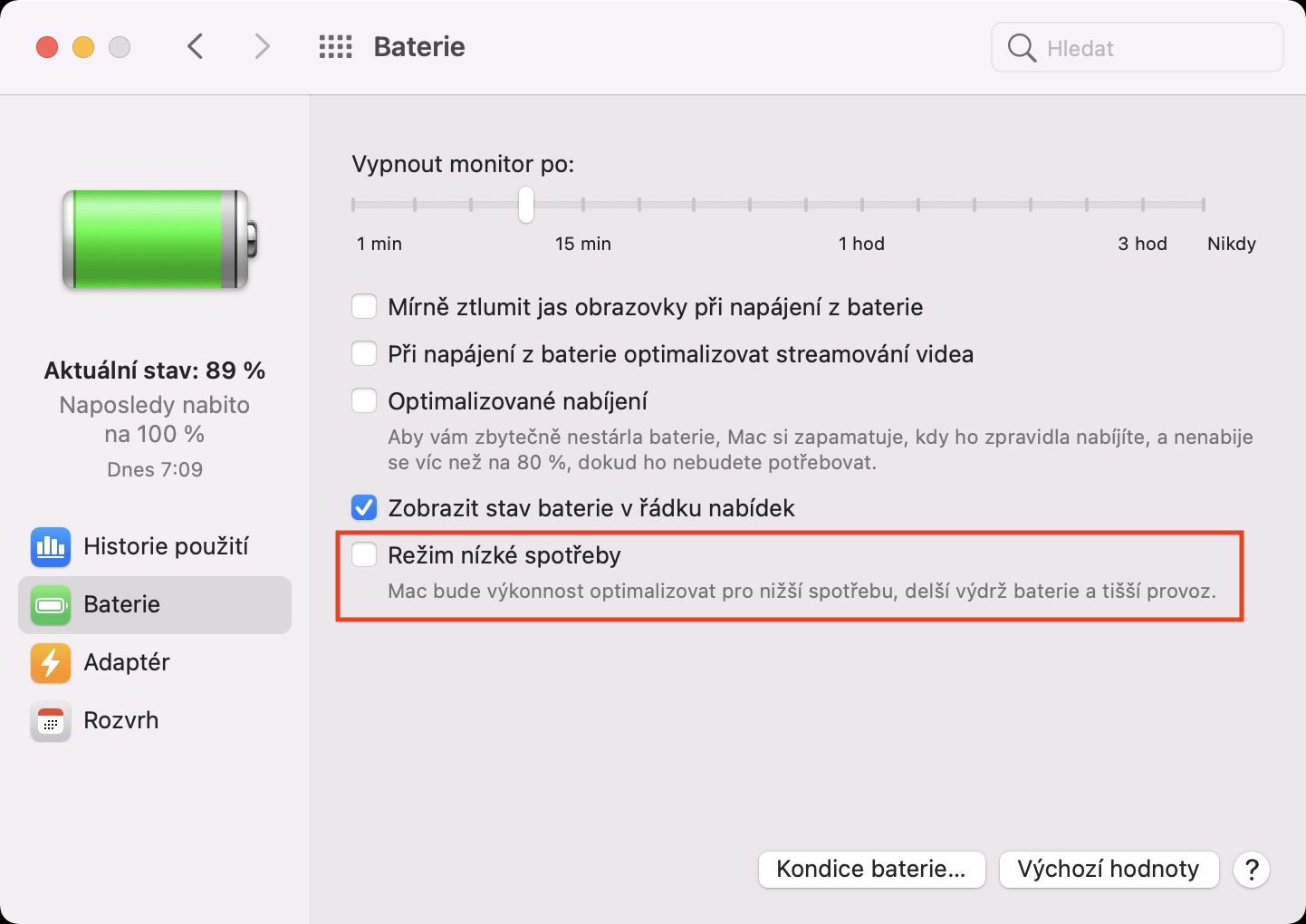
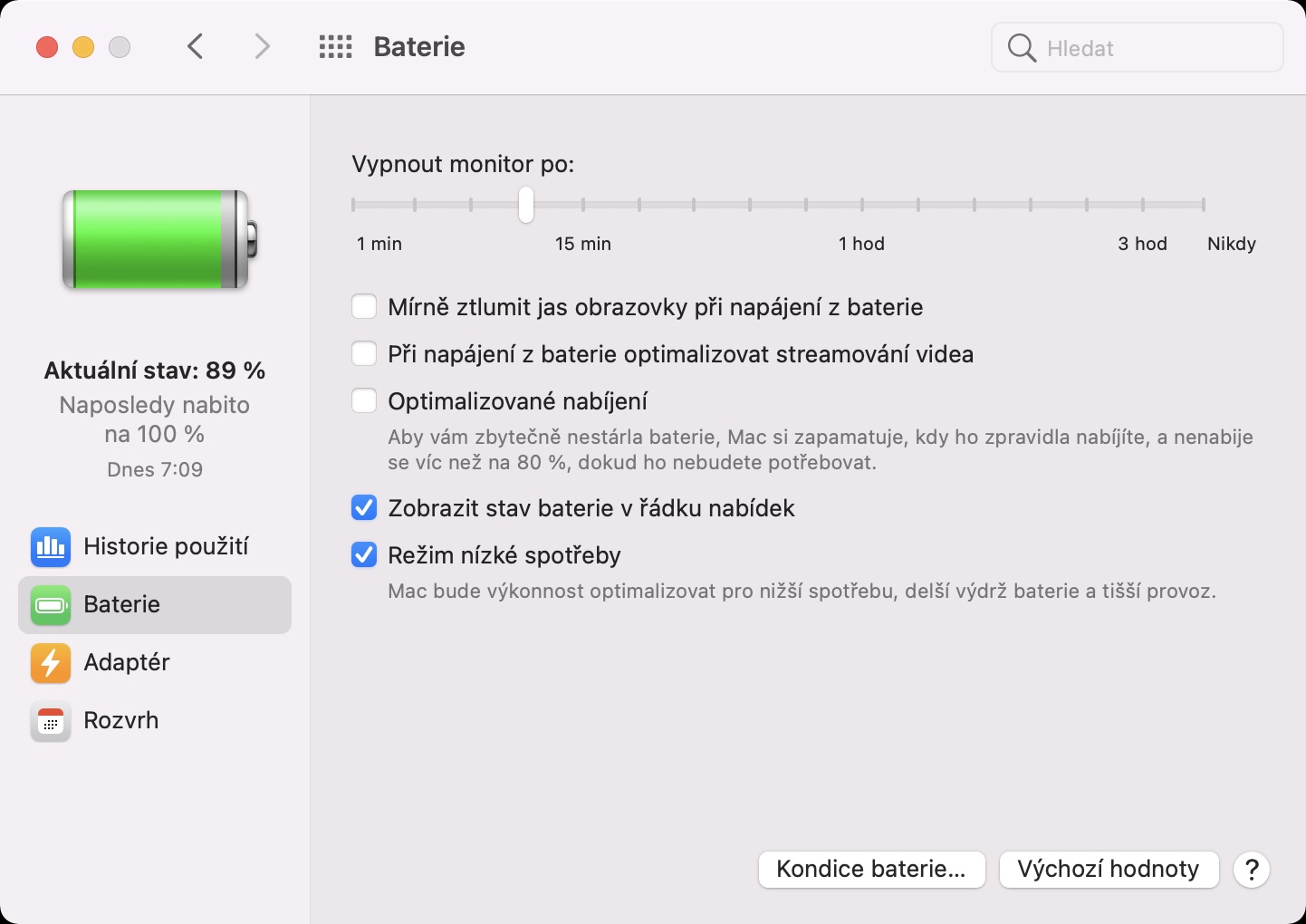
คุณสามารถเปิดใช้งานโหมดแบตเตอรี่ต่ำใน macOS 12 Monterey ได้โดยใช้ขั้นตอนข้างต้น หากคุณเปิดใช้งานโหมดนี้ ประสิทธิภาพการทำงานจะลดลง ความสว่างของหน้าจอลดลง และการดำเนินการอื่นๆ จะลดลง MacBook จะใช้งานได้นานขึ้นเมื่อชาร์จเพียงครั้งเดียว นอกจากนี้ โหมดดังกล่าวยังได้รับการออกแบบมาให้ทำงานเงียบกว่าด้วย การเปิดใช้งานโหมดนี้ค่อนข้างใช้เวลานานอยู่แล้ว หวังว่าใน macOS 12 Monterey เวอร์ชันต่อไป Apple จะเพิ่มตัวเลือกการเปิดใช้งานที่เร็วขึ้น เช่น ผ่านไอคอนแบตเตอรีในแถบด้านบนหรือผ่านศูนย์ควบคุม เช่นเดียวกับที่ทำได้ iOS.