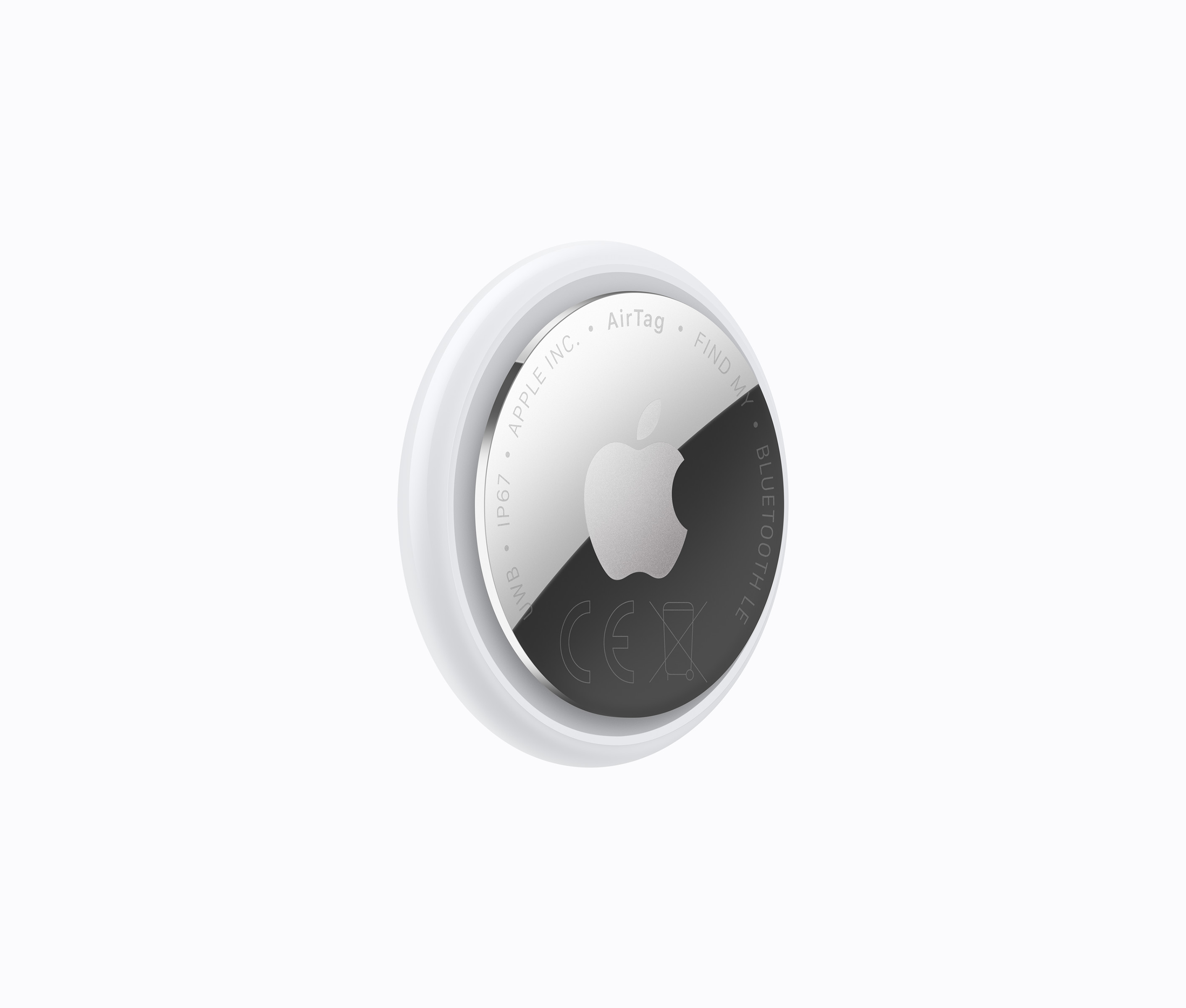
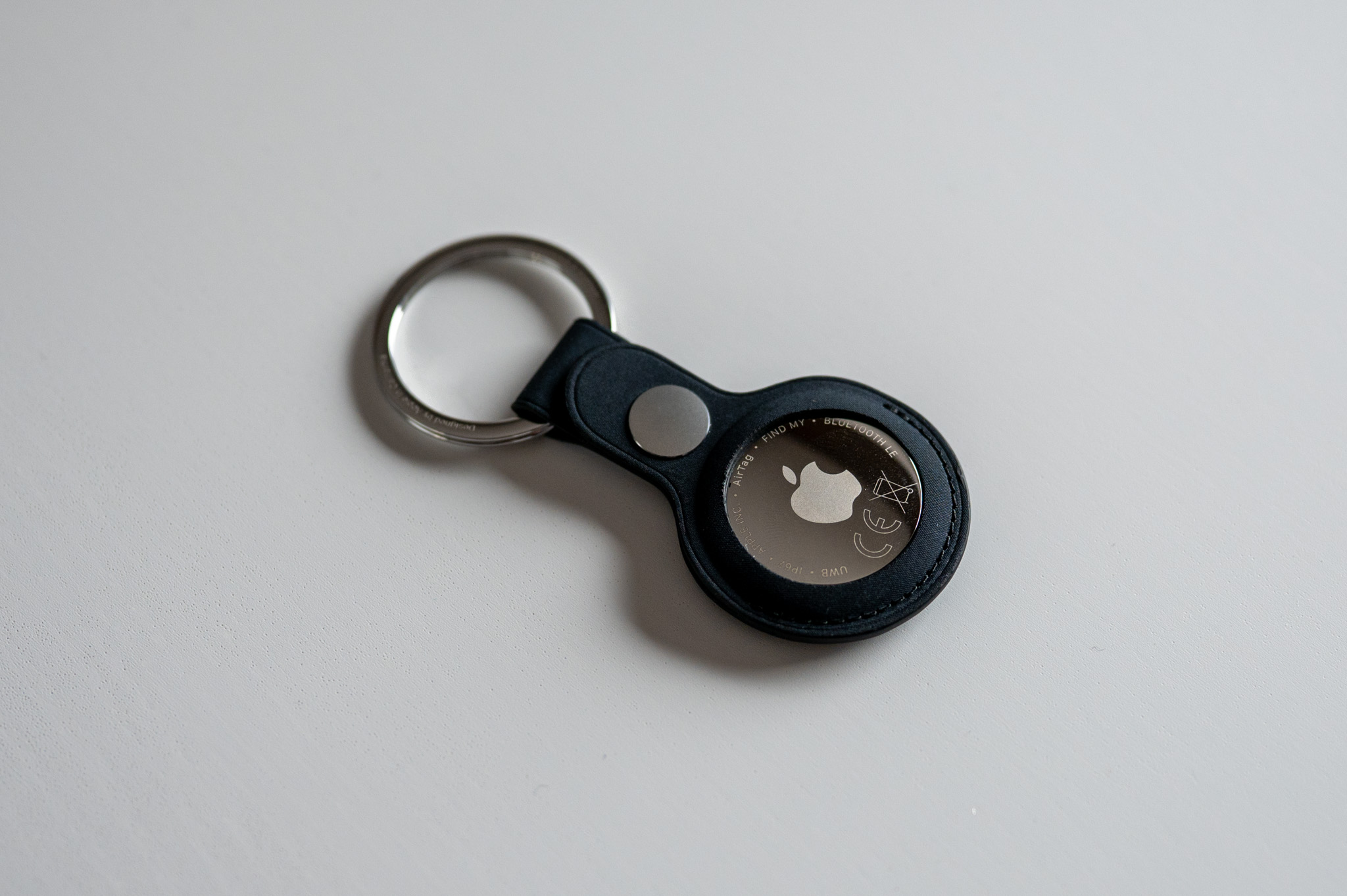
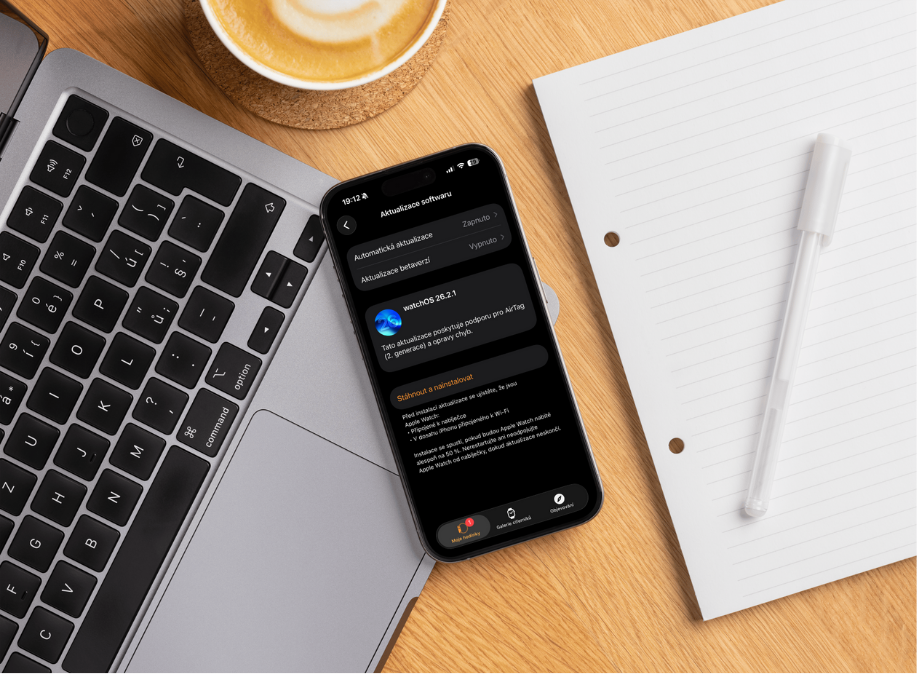
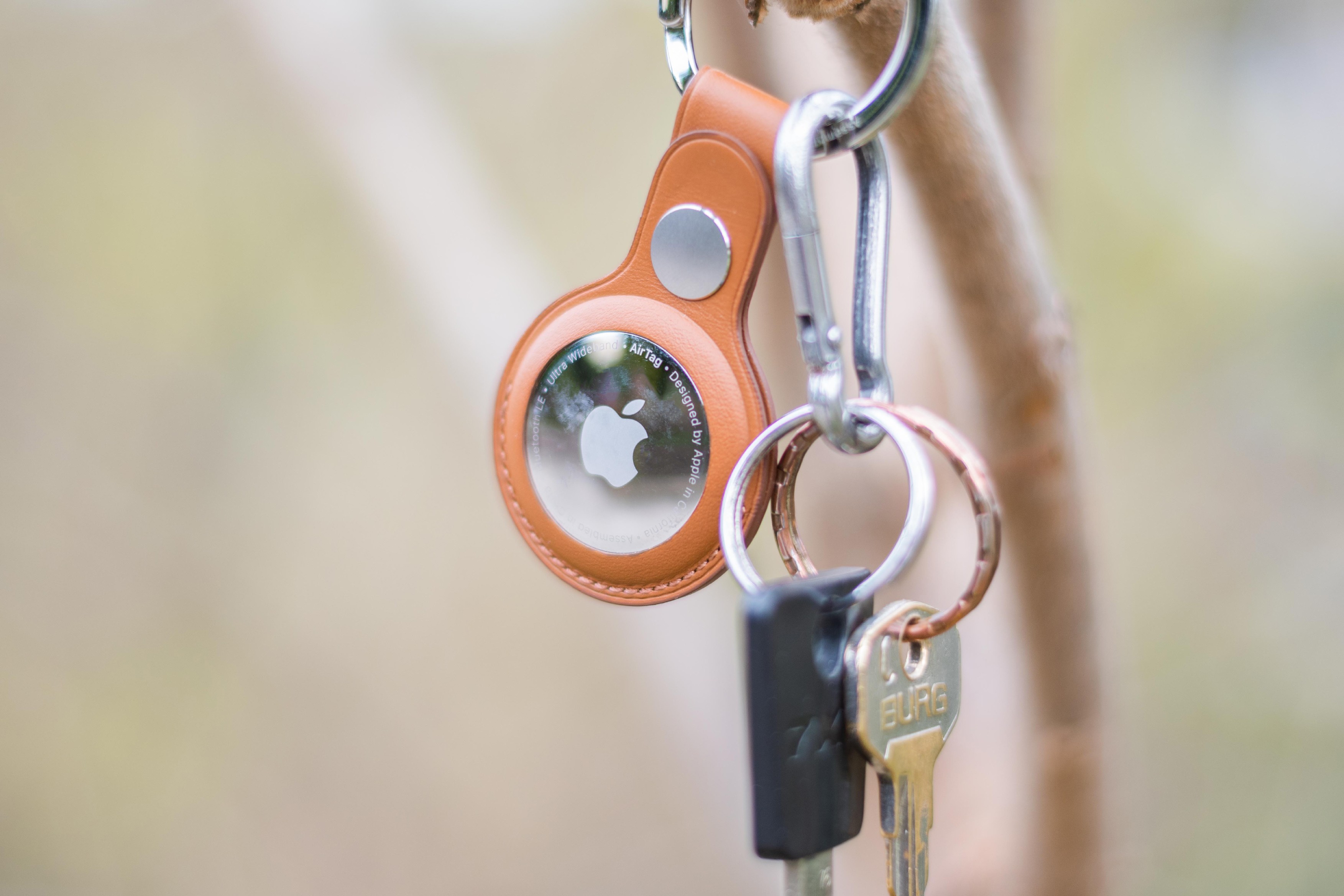
ตัวระบุตำแหน่ง Airแท็กจาก Appลูได้พบเจ้าของใหม่แล้ว หากคุณได้เป็นเจ้าของความสุขใหม่ Airแท็ก คุณคงจะยินดีต้อนรับคู่มือเล็กๆ น้อยๆ เกี่ยวกับการตั้งค่า การจับคู่ และการจัดการอุปกรณ์เสริมชิ้นนี้ ในบทความของวันนี้ เรานำเคล็ดลับ 5 ประการมาฝากคุณ ซึ่งจะช่วยให้คุณเชี่ยวชาญการทำงานกับ Airแท็กบน maxอิ่ม
คุณอาจจะสนใจ
การจับคู่ที่ถูกต้อง
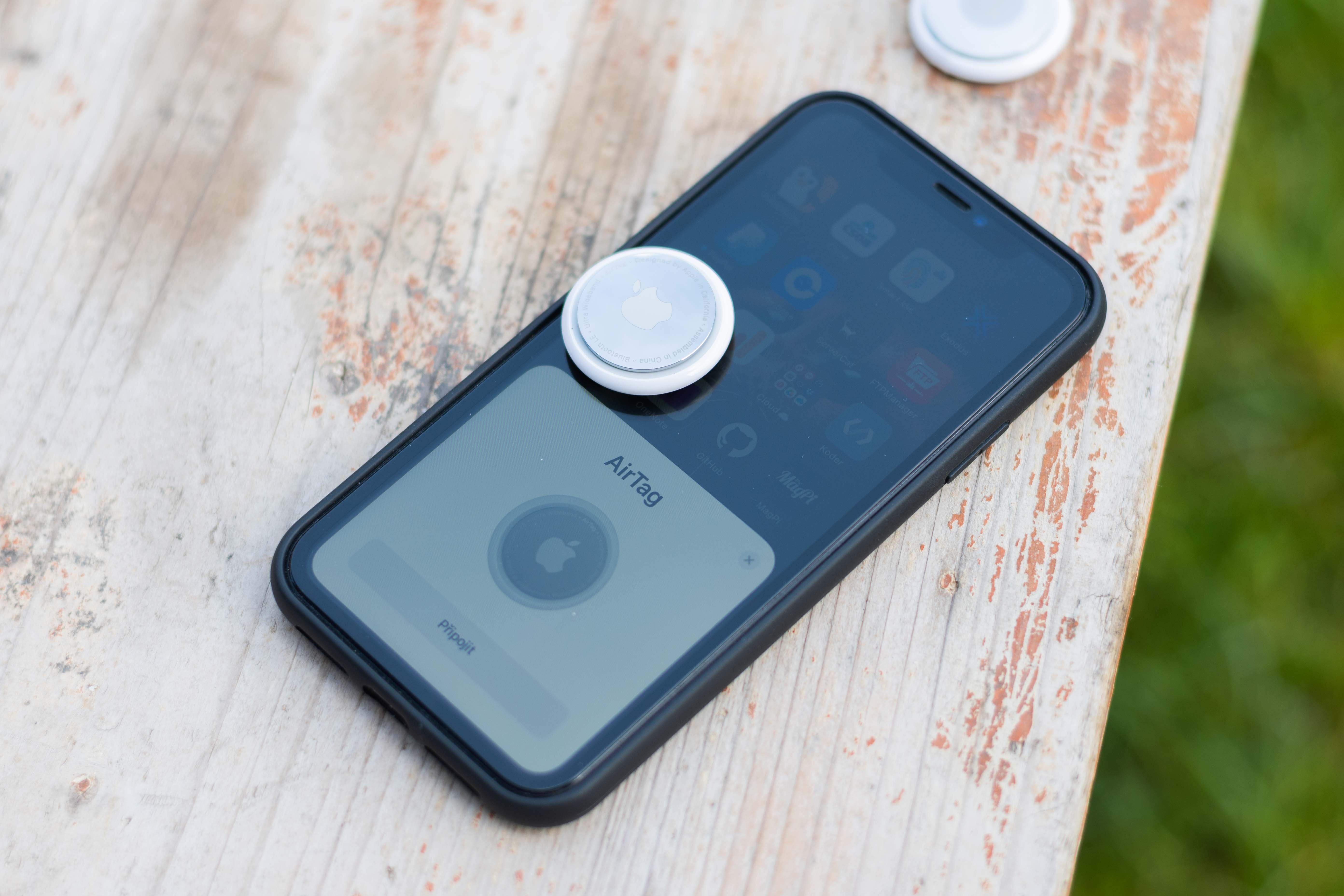
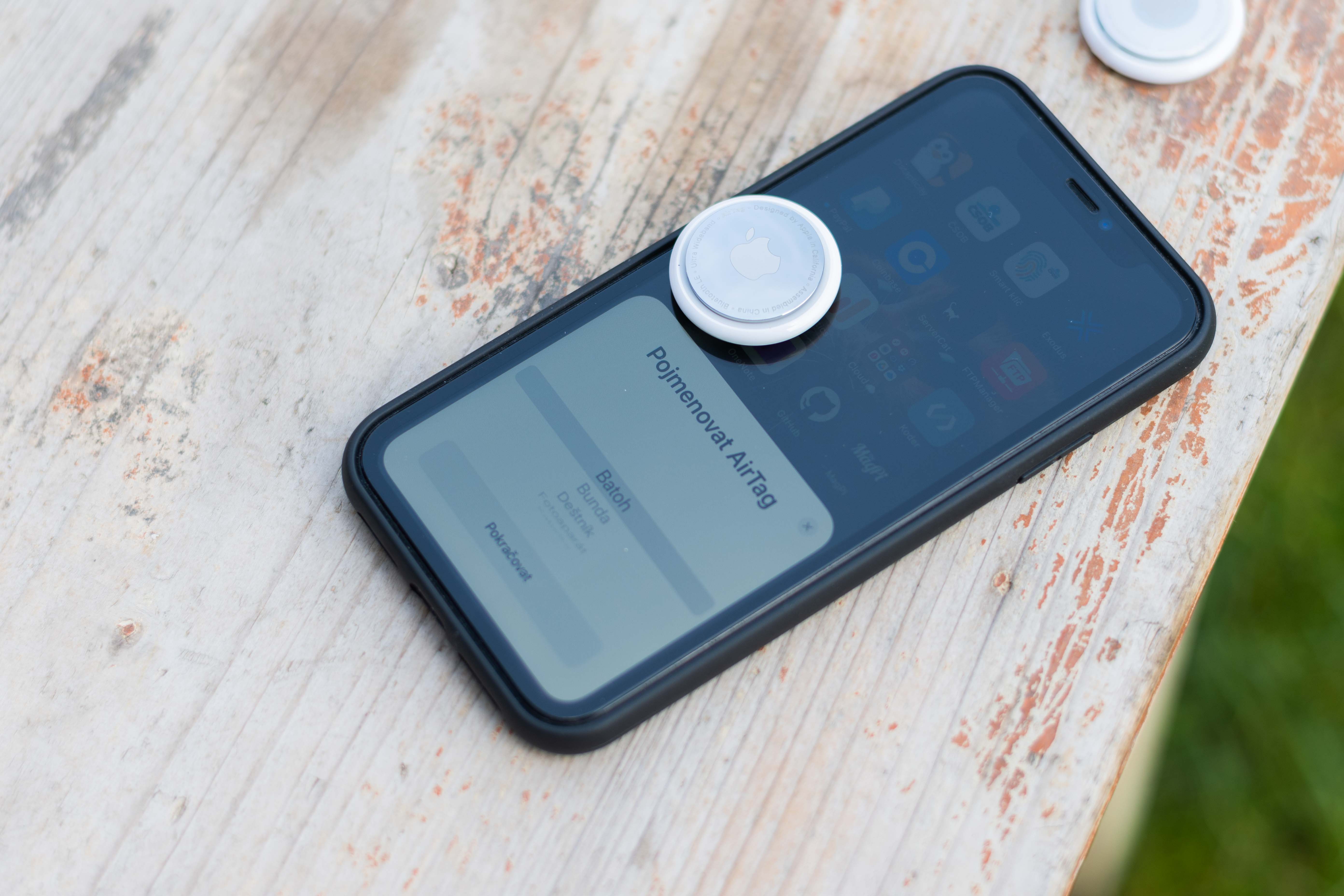
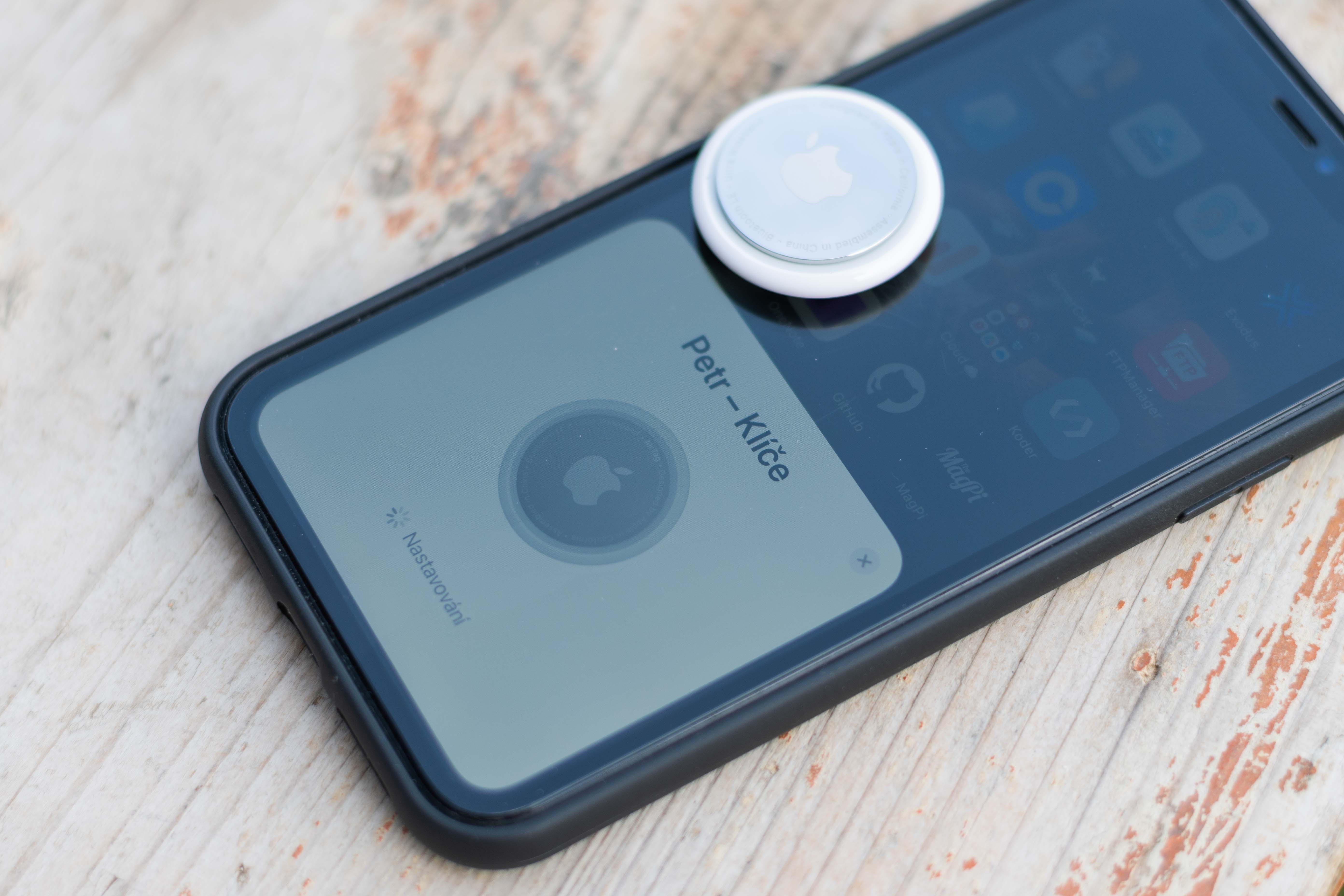
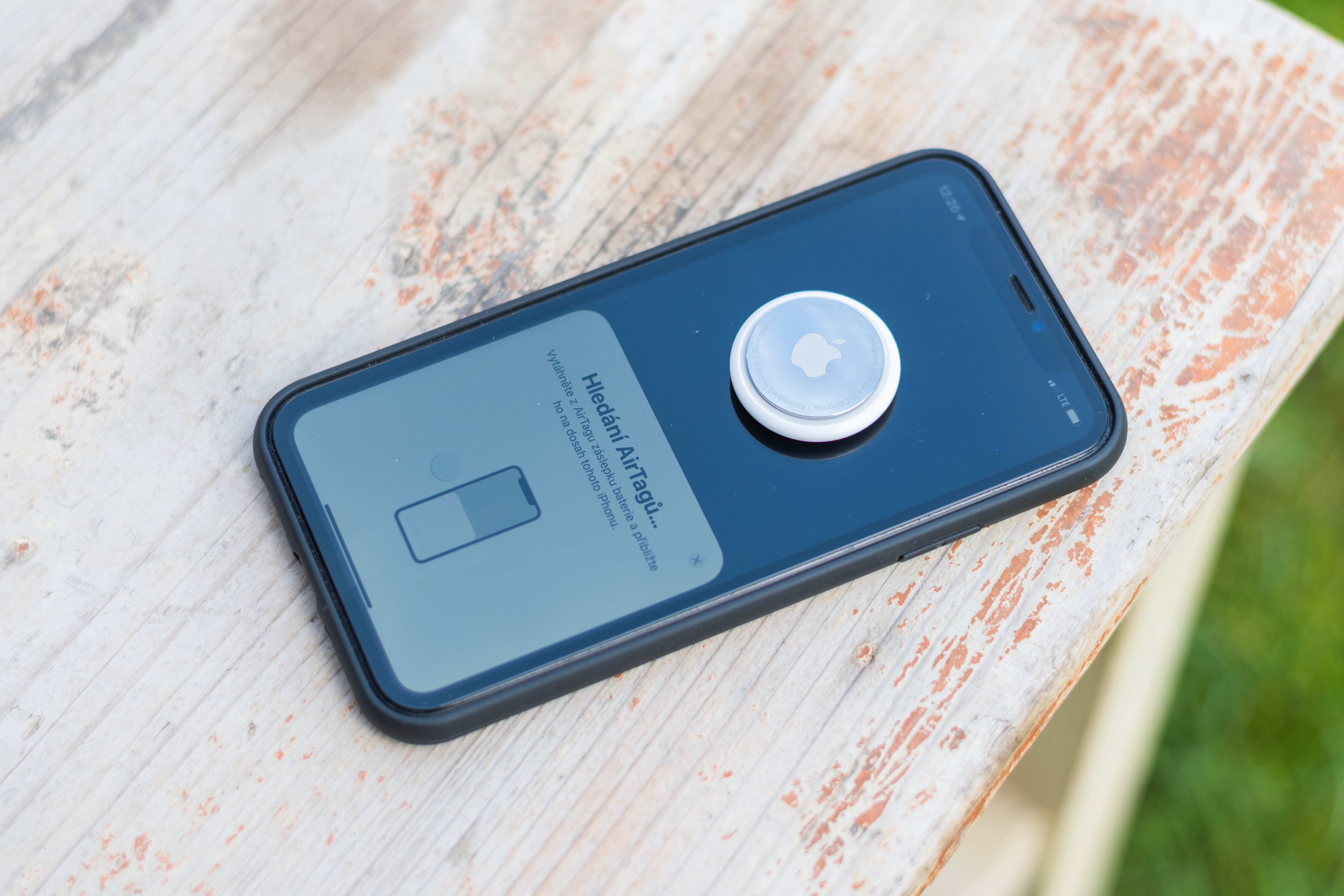
ขั้นตอนสำคัญในการใช้ Airแท็กจะถูกจับคู่กับคุณแน่นอน iPhoneม. วิธีนี้ง่ายมากสำหรับครั้งแรก เพียงแค่แกะตัวระบุตำแหน่งออกจากบรรจุภัณฑ์พลาสติก เปิดใช้งานโดยดึงตัวเปิดใช้งานแบตเตอรี่พลาสติกออก และวางไว้ข้างๆ iPhone ที่ปลดล็อคแล้ว หน้าต่างจะปรากฏขึ้นทันทีเพื่อแจ้งให้คุณทราบถึงสิ่งใหม่ Airแท็กตามที่จำเป็นในกรณี Airพอด จากนั้นคุณเพียงแค่ตั้งค่าทุกสิ่งที่คุณต้องการ
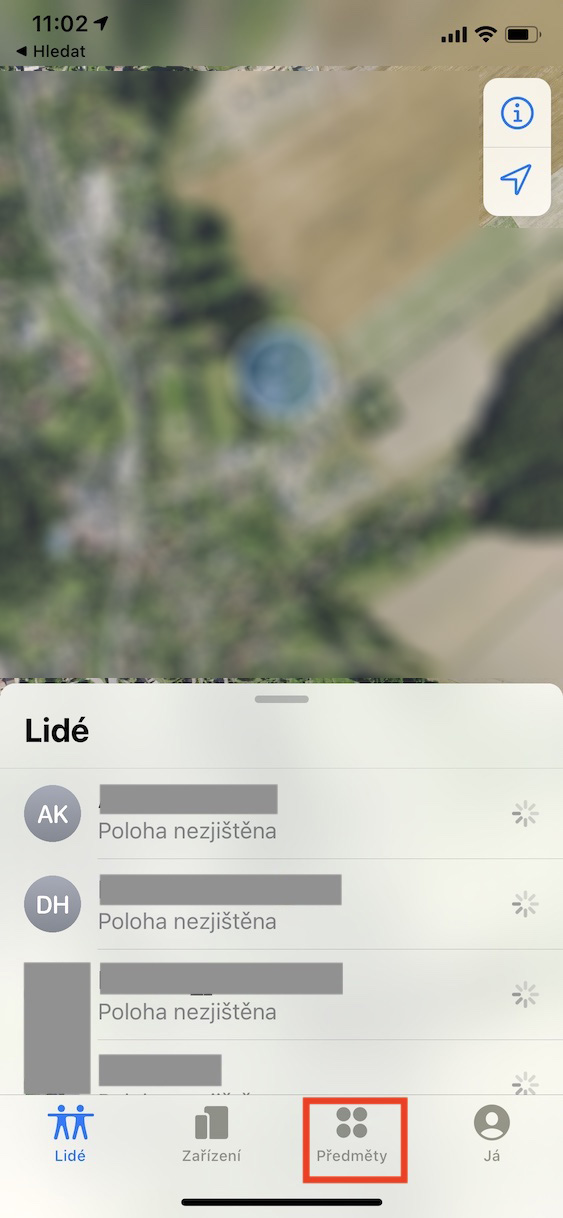
แม้ว่า Airคุณตัดสินใจเชื่อมต่อแท็กกับ iPhone ของคุณหลังจากที่คุณ "ตัดการเชื่อมต่อแบบฮาร์ด" ผ่าน Find My ซึ่งไม่ได้จับคู่กับโทรศัพท์oneมันซับซ้อน. ขั้นแรก เปิดแอป Find My บน iPhone ของคุณ ในแถบที่ด้านล่างของหน้าจอ แตะหัวเรื่อง และเลือกเพิ่มหัวเรื่อง ในแท็บที่ปรากฏขึ้น แตะเพิ่ม Airแท็ก ลบออกจาก Airแท็กช่องว่าง นำไปให้ใกล้กับ iPhone ของคุณมากขึ้น จากนั้นทำตามคำแนะนำ
Fotogalerie
การค้นหา Airแท็ก
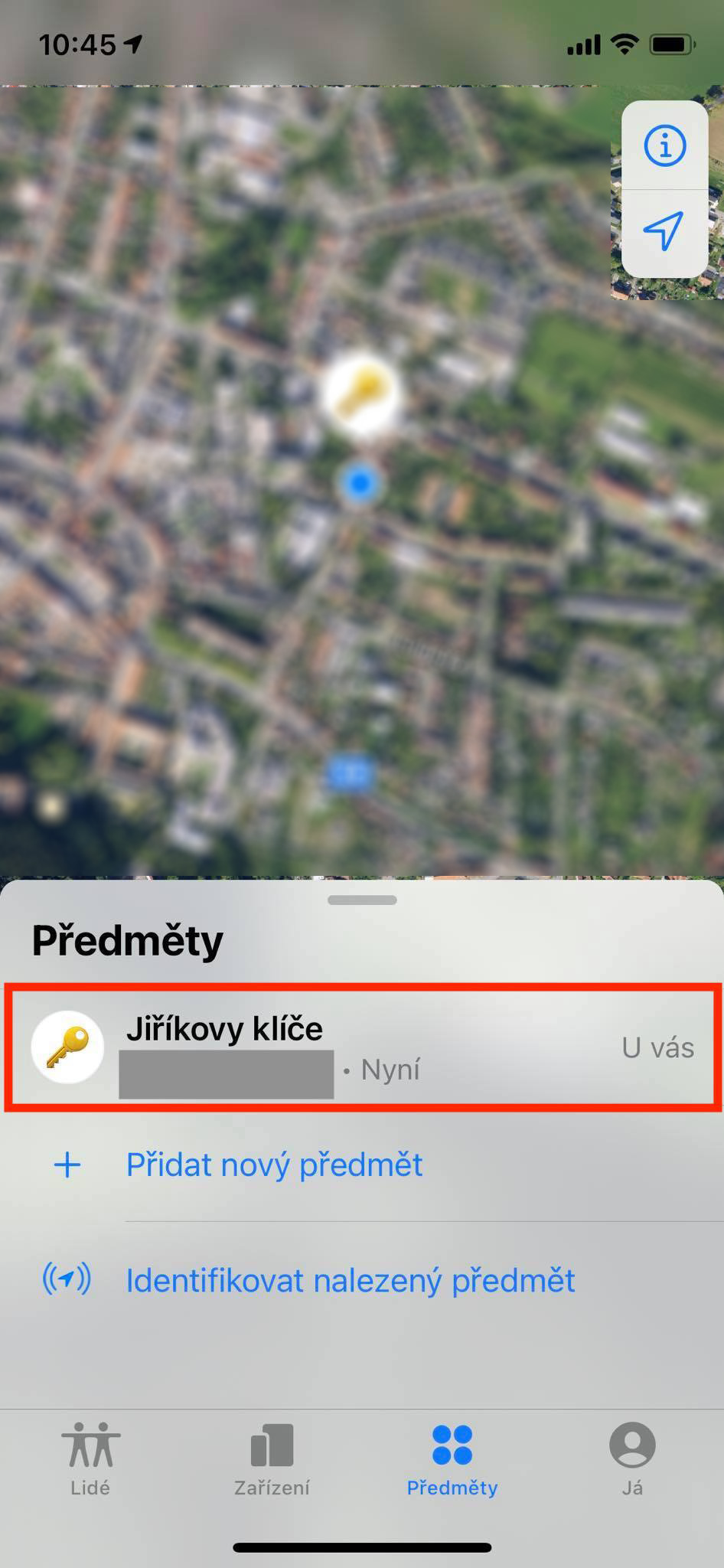
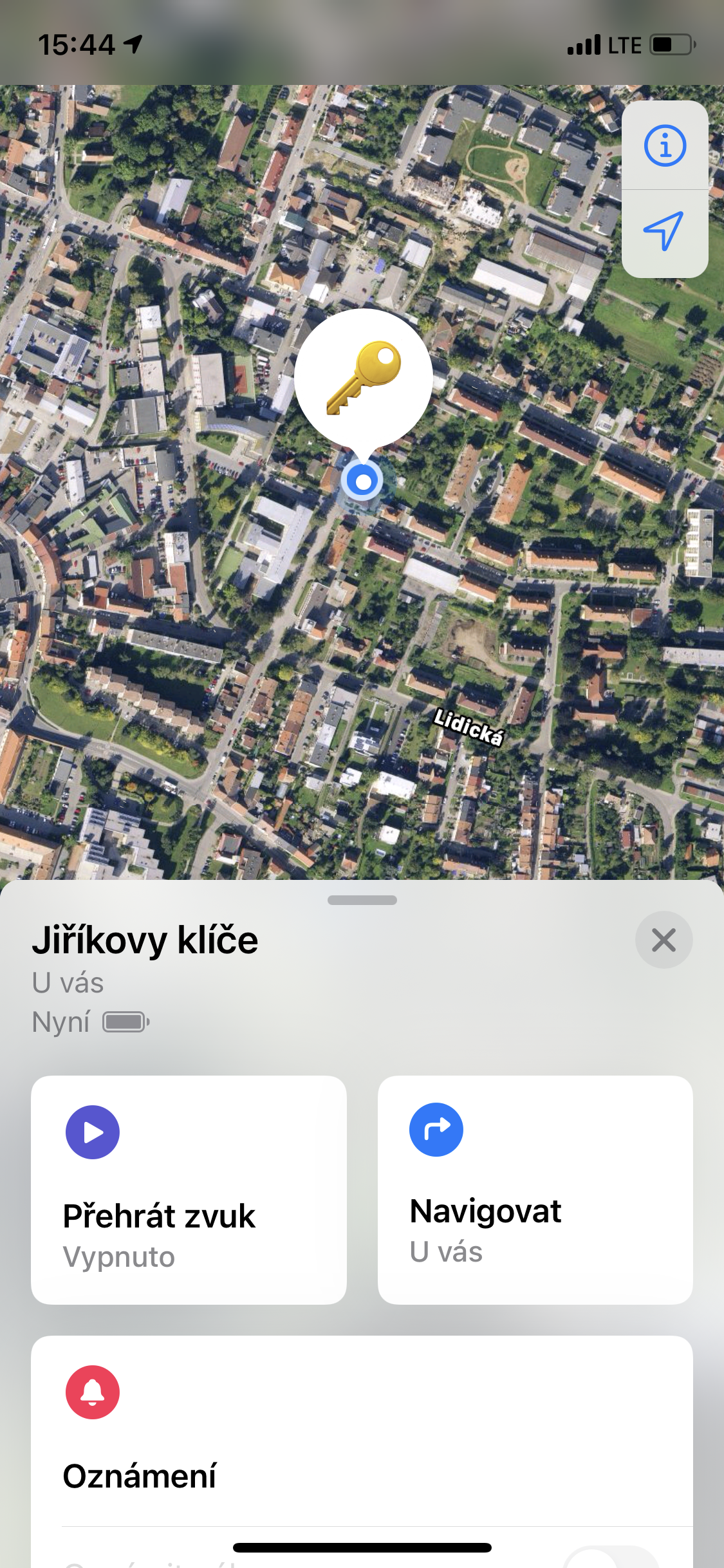
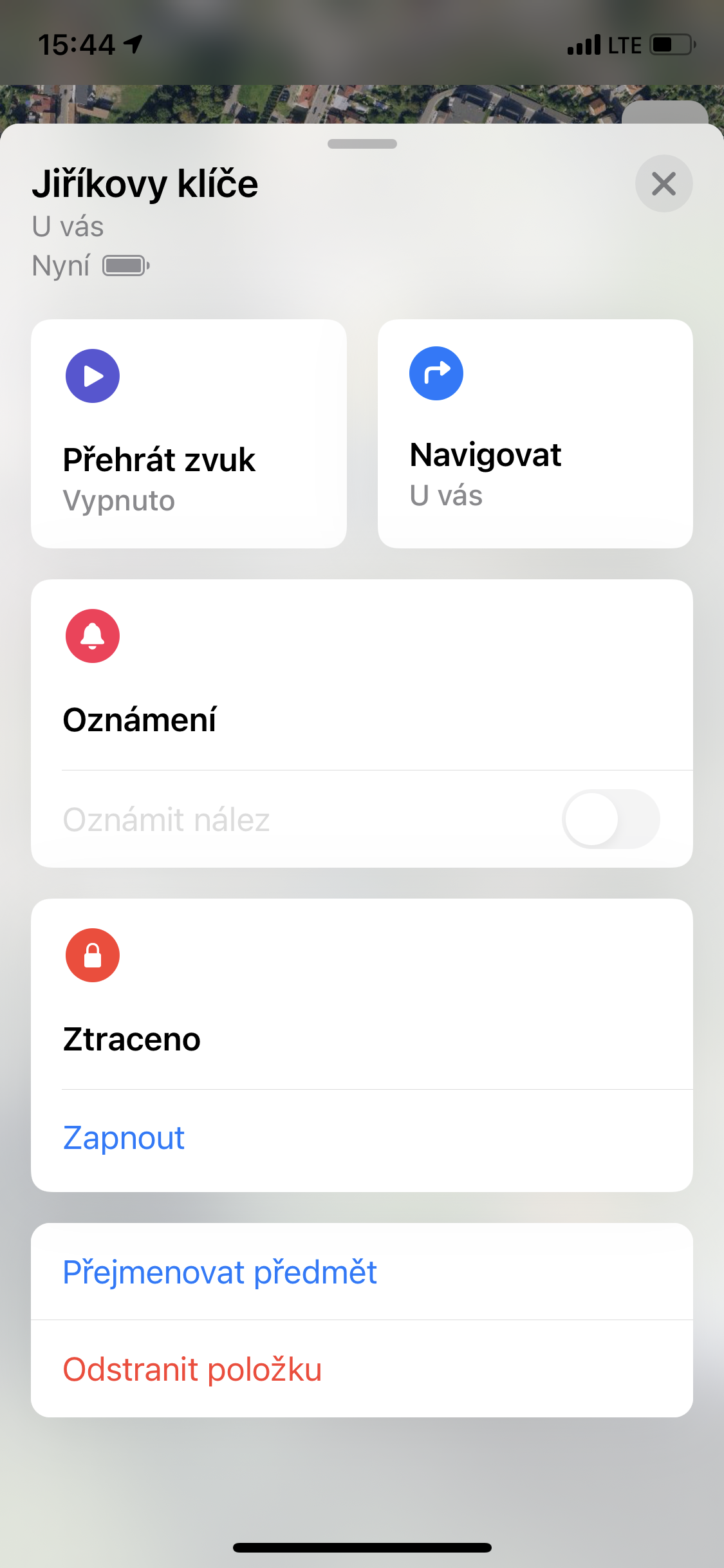
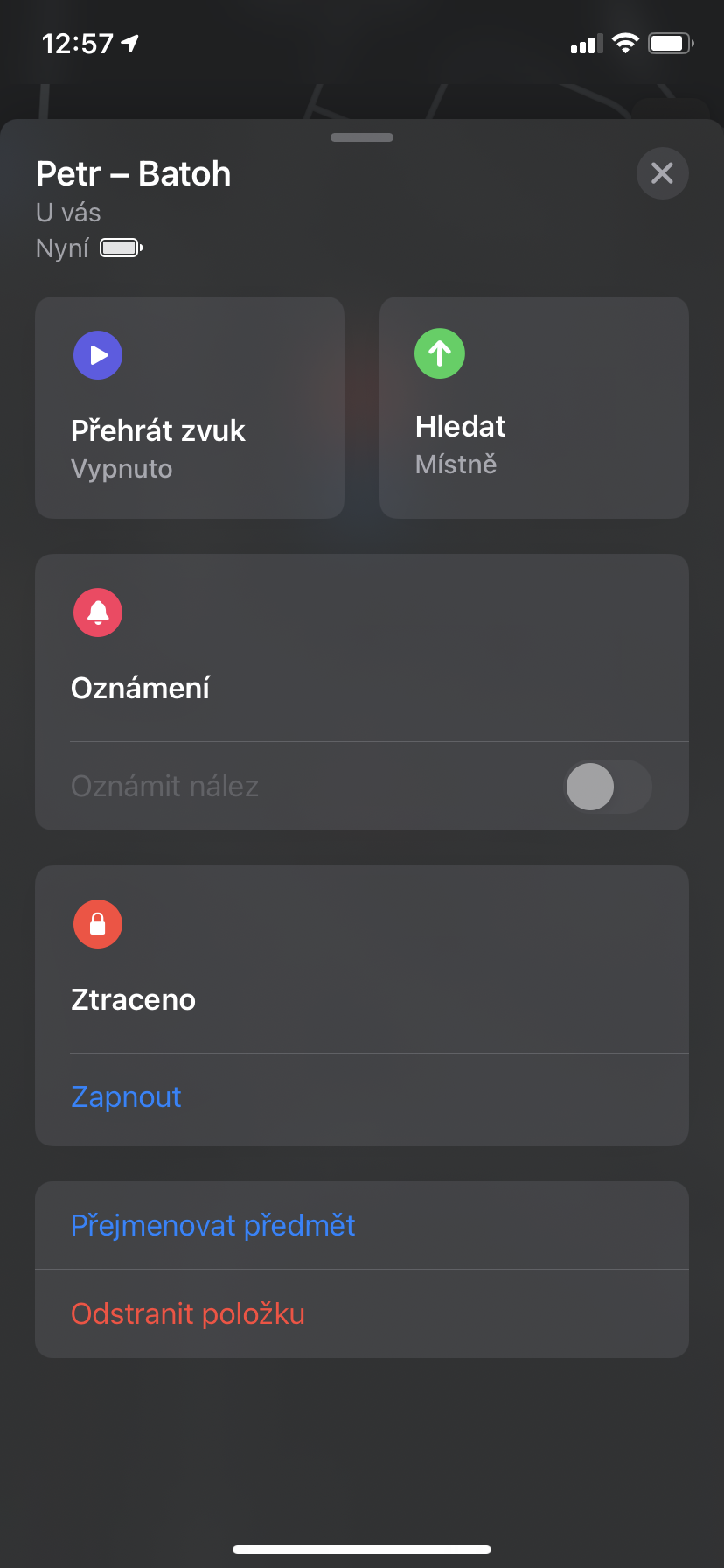
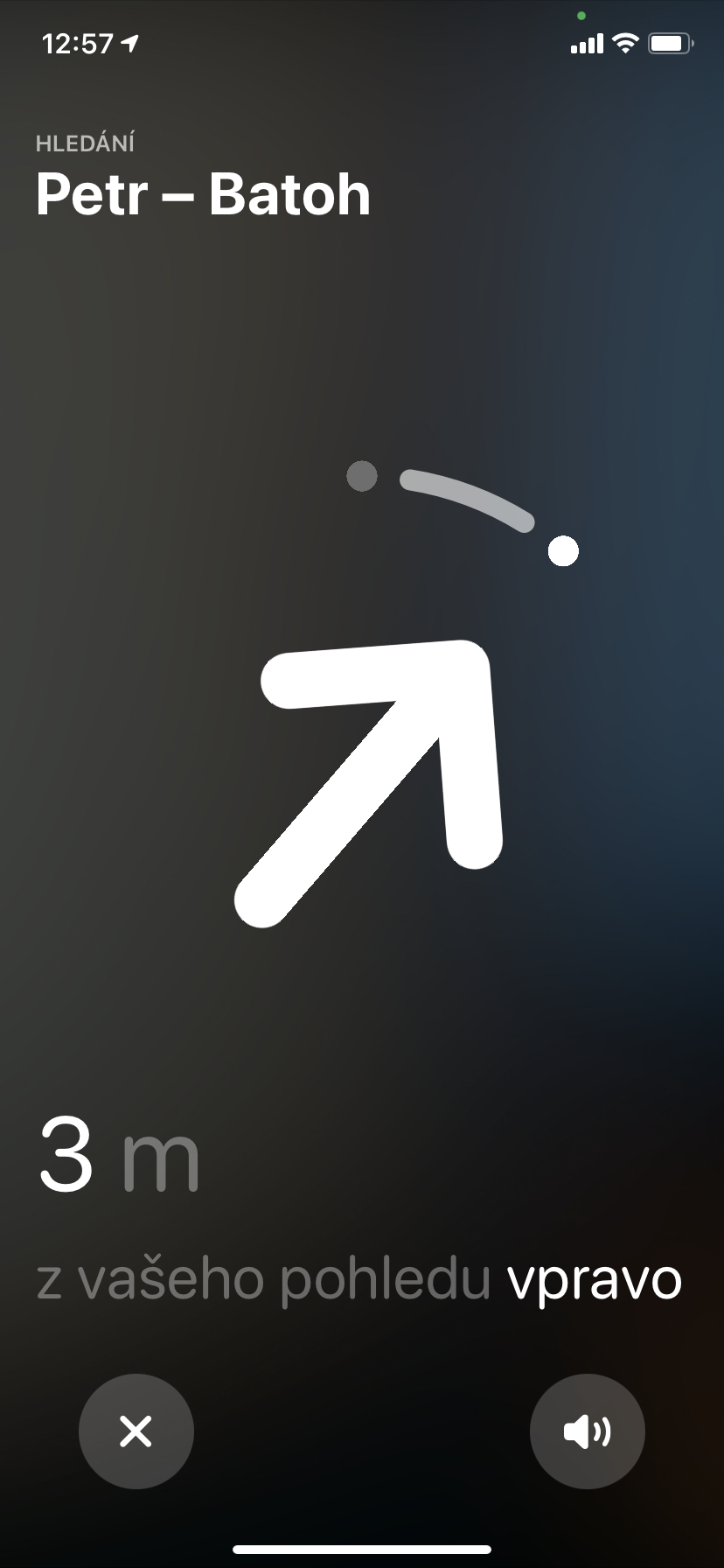
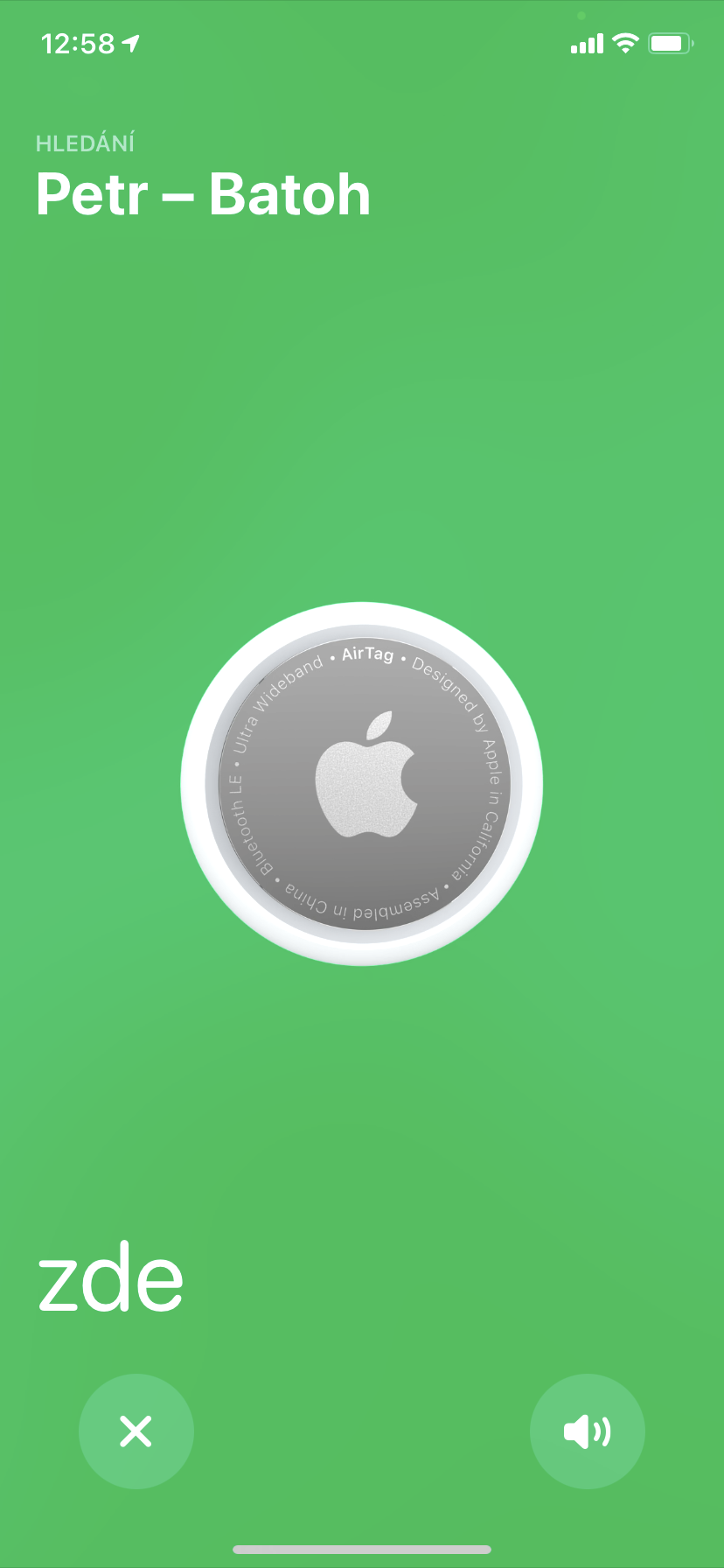
ขั้นตอนการค้นหาวัตถุที่สูญหายหรือถูกลืมทำเครื่องหมายไว้ ผู้แปลท้องถิ่น Airแท็ก, ก็ไม่มีอะไรซับซ้อนเช่นกัน บน iPhone ของคุณ เปิดแอป Find ดั้งเดิมและแตะรายการในแถบด้านล่าง ดึงแผงขึ้นจากด้านล่างและแตะปุ่มนำทางหรือค้นหา ในกรณีที่คุณมีอายุมากขึ้น iPhoneคุณจะผ่าน Apple Maps การนำทางไปยังตำแหน่งปัจจุบันหรือตำแหน่งที่บันทึกไว้ครั้งสุดท้าย หากคุณมี iPhone 11 ขึ้นไปแล้วคุณมาจาก Airแท็กในเวลาเดียวกันคร่าวๆ maxอย่างน้อย 10 เมตร โทรศัพท์ของคุณจะ Airมันจะกำหนดทิศทางของแท็กอย่างแม่นยำ มิฉะนั้น คุณจะเพลิดเพลินไปกับการนำทางผ่าน Maps- ที่ด้านล่างของหน้าจอ คุณจะสังเกตเห็นไอคอนลำโพง - โดยการแตะที่ไอคอนนั้น คุณจะสามารถ Airเล่นเสียงเพื่อการแปลที่ดีขึ้น - แน่นอน ถ้าเป็นอย่างนั้น Airแท็กที่ติดอยู่กับ iPhone
Fotogalerie




สูญหาย Airแท็ก
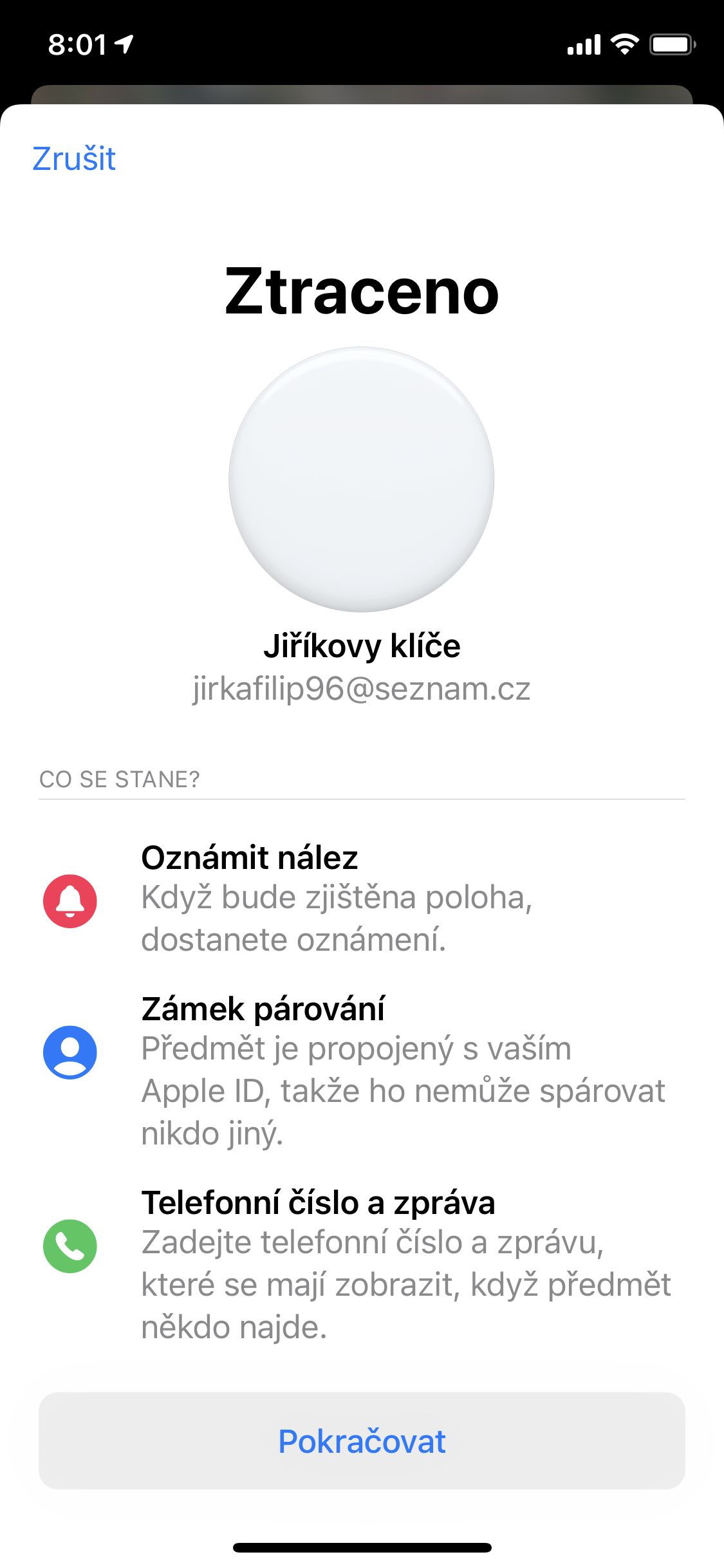
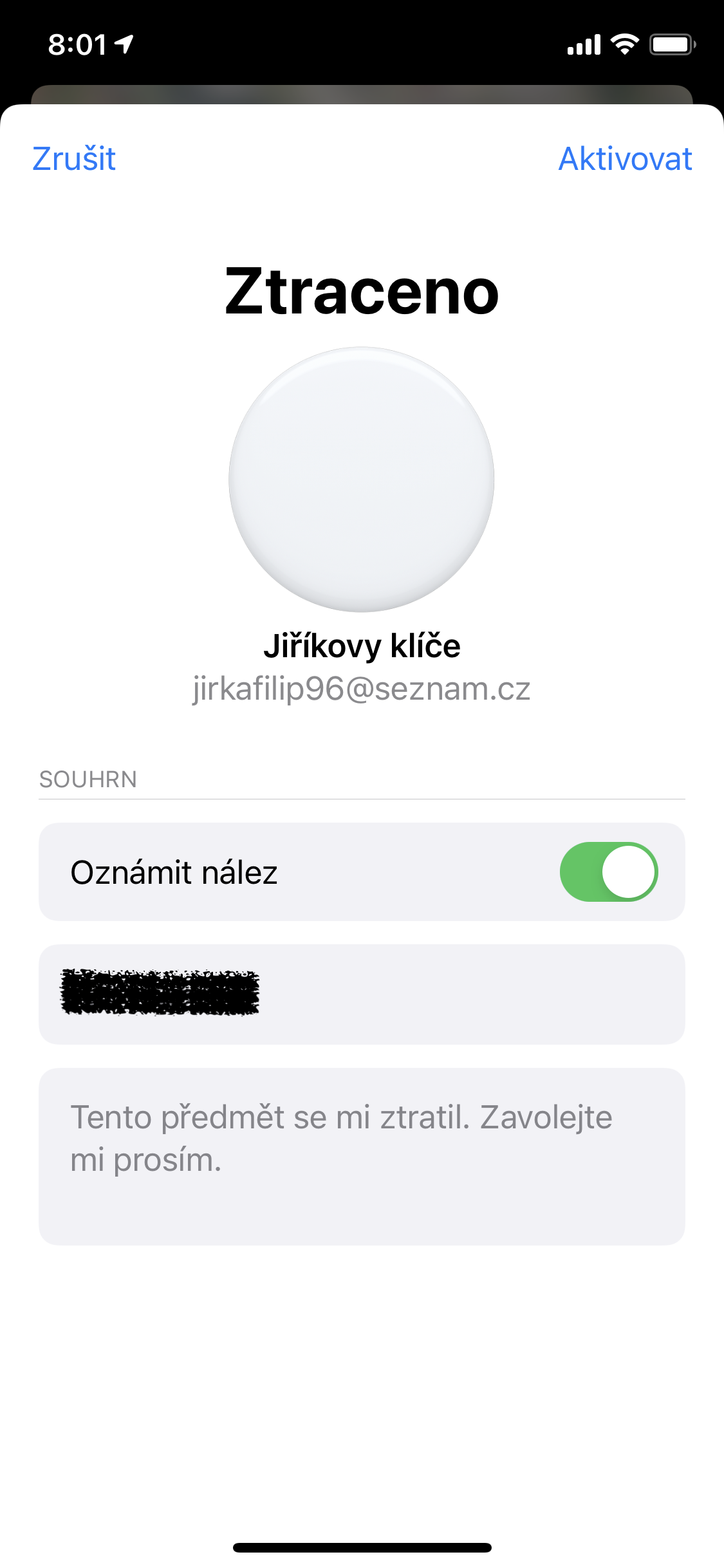
เช่นเดียวกับ iPhone คุณอาจพบว่าวัตถุที่คุณติดตั้งตัวระบุตำแหน่ง Airคุณจะสูญเสียแท็กไปโดยสิ้นเชิง และแท็กนั้นก็ไม่ได้อยู่ใกล้คุณอีกต่อไป ในกรณีนั้นคุณต้องดำเนินการแตกต่างกัน อันดับแรกคุณควร Airแท็กควรเปิดใช้งานโหมดที่สูญหาย ในแอป Find ให้แตะหัวข้อในแถบด้านล่าง เลือก Airแท็กรายการที่คุณหาย จากนั้นเลื่อนแผงขึ้นจากด้านล่างจนกว่าคุณจะเห็นตัวเลือกเพื่อเปิดใช้งานโหมดหาย เปิดใช้งานตัวเลือกทำเครื่องหมายว่าสูญหาย คลิกดำเนินการต่อ ป้อนข้อมูลติดต่อของคุณในหน้าต่างถัดไป แล้วคลิกดำเนินการต่ออีกครั้ง เปิดใช้งานการแจ้งเตือนการพบสินค้าและหวังว่าสินค้าจะถูกพบโดยใครสักคนที่ติดต่อกับคุณอย่างจริงใจ อย่างไรก็ตาม ต้องกล่าวว่าเพื่อให้ระบบดังกล่าวสามารถเปิดใช้งานได้อย่างแท้จริง จะต้องมีการแจ้งให้ทราบ Airแท็ก "รู้" จากเครือข่ายค้นหา ซึ่งทำได้หลังจากเชื่อมต่อกับเครือข่ายนั้นเท่านั้น กล่าวอีกนัยหนึ่ง หมายความว่ามีความจำเป็นต้อง Airแท็กนี้ถูกพบครั้งแรกโดย Jablíčkář หรือคนใกล้ชิดของเขา miniผ่านไปทำให้เขาเข้าร่วม Find โดยไม่รู้ตัว

เปลี่ยนชื่อ Airแท็ก
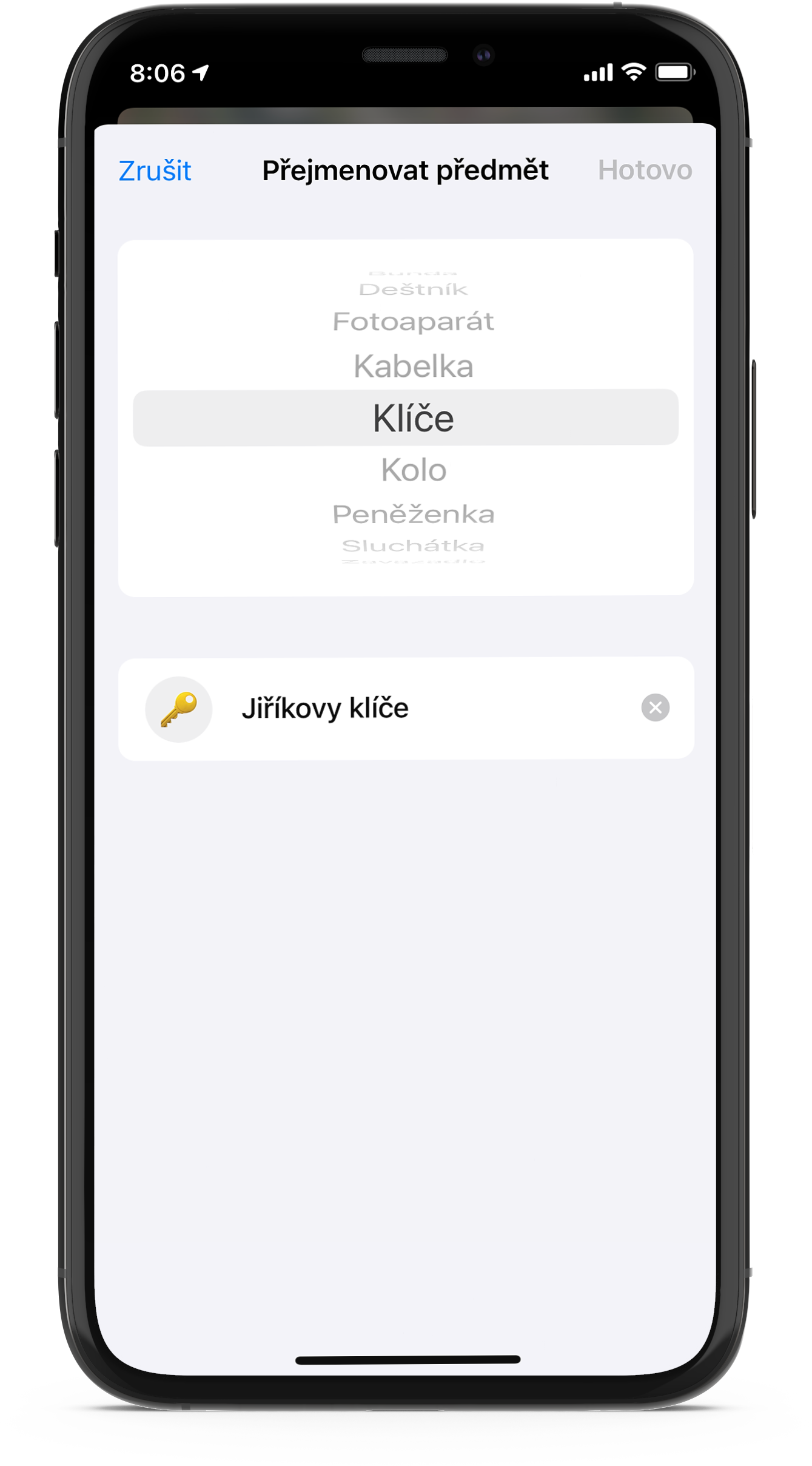
ระหว่างการตั้งค่าเริ่มต้นและการจับคู่กับ iPhoneเหนือสิ่งอื่นใด คุณยังได้รับโอกาสอีกด้วย Airตั้งชื่อแท็ก หากคุณต้องการเปลี่ยนชื่อนี้ ให้เปิดแอป Find บน iPhone ของคุณแล้วไปที่ส่วนรายการ เลือก Airแท็กที่คุณต้องการเปลี่ยนชื่อและลากแผงขึ้นจากด้านล่างของจอแสดงผล ที่ด้านล่างของแผงนี้ คุณจะพบปุ่มเปลี่ยนชื่อ คลิกที่ชื่อนั้นแล้วเลือกชื่อใดชื่อหนึ่งหรือป้อนชื่อของคุณเอง Airคุณสามารถตั้งชื่อแท็กโดยใช้เพียงอีโมจิได้
การกำจัด Airแท็ก
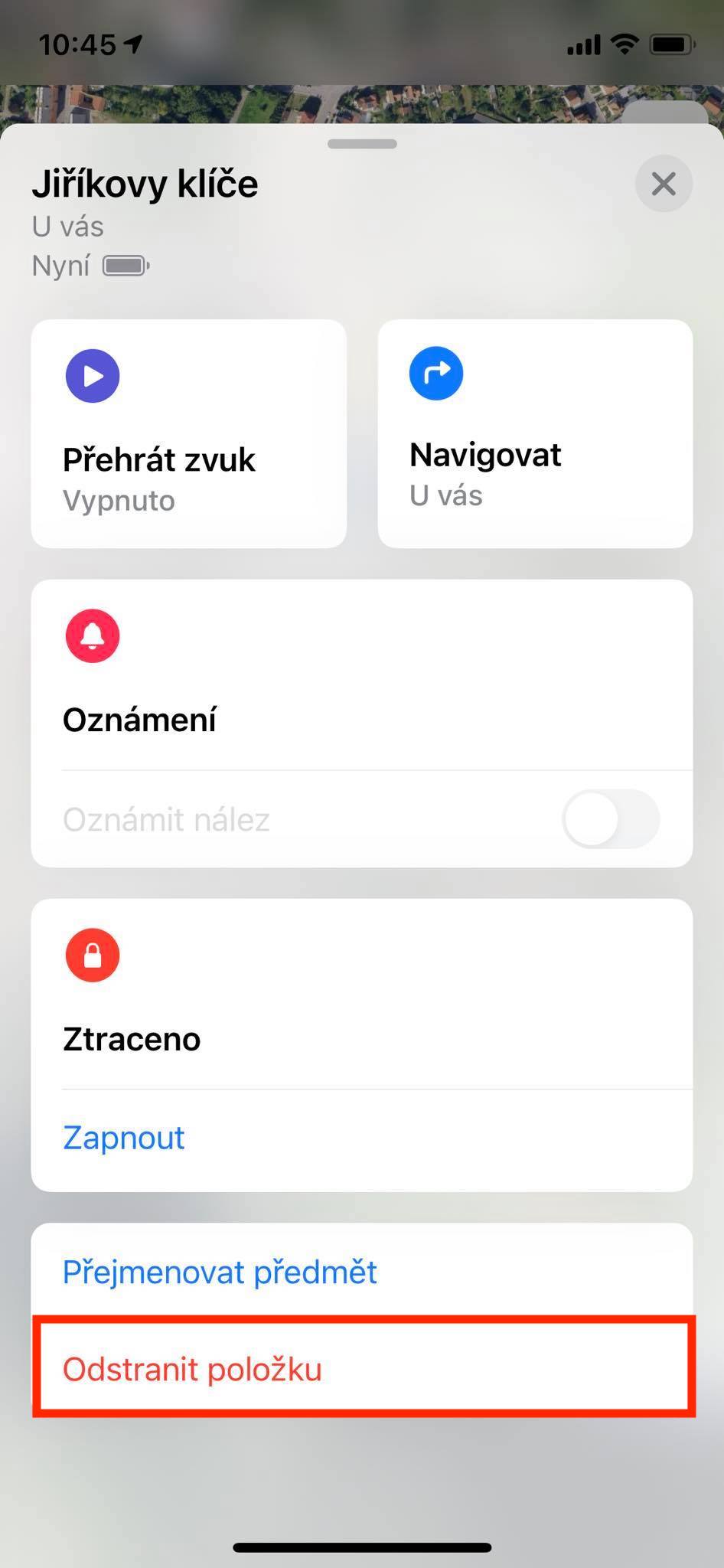
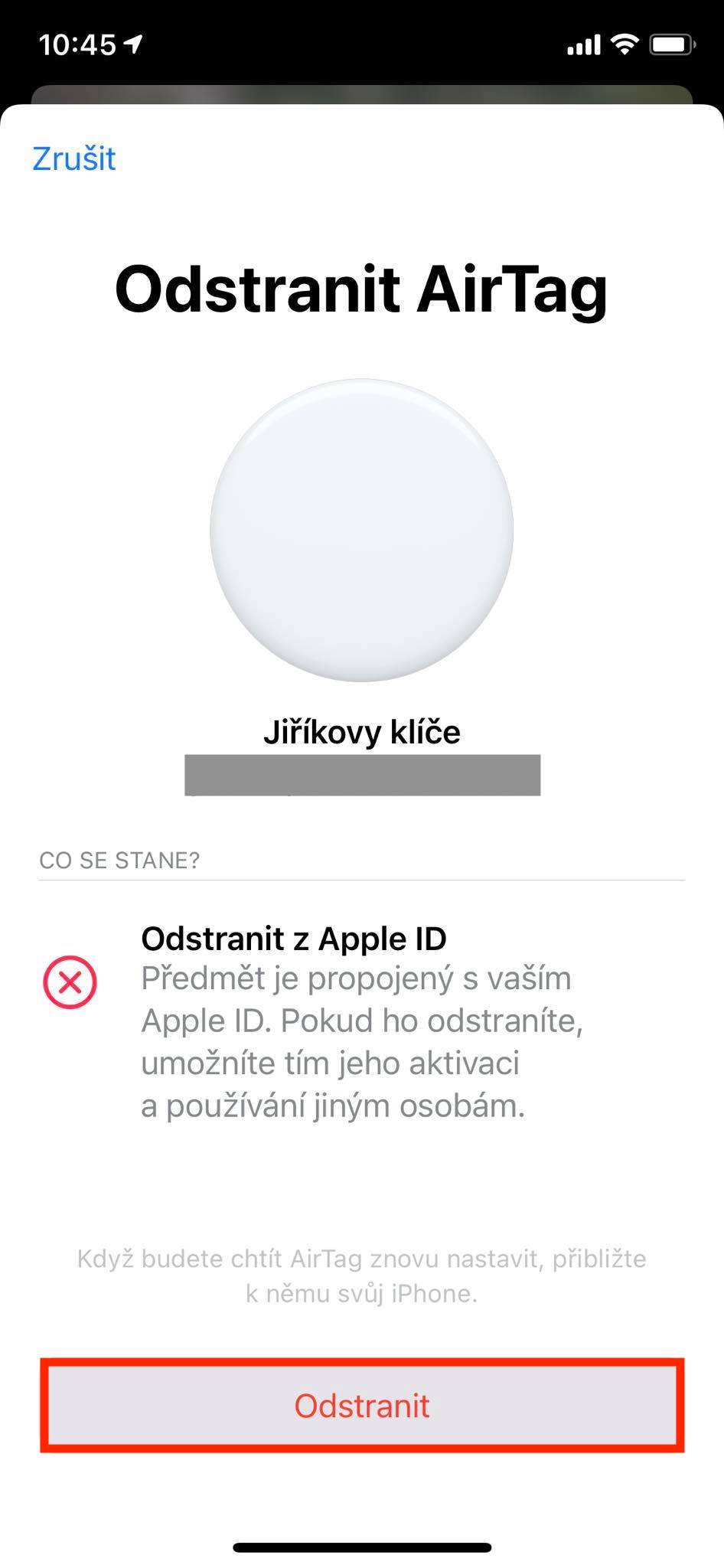
ตัวระบุตำแหน่ง Airแท็ก พวกมันเชื่อมโยงกับสิ่งเฉพาะเจาะจงเสมอ Apple IDและอย่างที่เราได้กล่าวไว้ในบทความก่อนหน้านี้ ไม่สามารถแชร์ตำแหน่งของตนได้ กับสมาชิกในครอบครัวคนอื่นๆ ดังนั้นหากคุณต้องการยกเลิกการจับคู่หนึ่งในของคุณ Airแท็กด้วยของคุณ iPhoneฉันควรจับคู่กับ iPhoneหากคุณเป็นสมาชิกในครอบครัวของคุณ ให้เปิดแอป Find My บน iPhone ของคุณ แตะที่แท็บรายการ แล้วแตะ Airแท็กที่คุณต้องการยกเลิกการจับคู่และดึงแผงออกจากด้านล่างโดยให้จอแสดงผลหันขึ้นด้านบน ที่ด้านล่างสุดของแผงนี้ คุณจะพบรายการลบ คลิกเพื่อลบ Airแท็ก การลบจะได้รับการยืนยันโดยการเล่นเสียงบน Airแท็ก