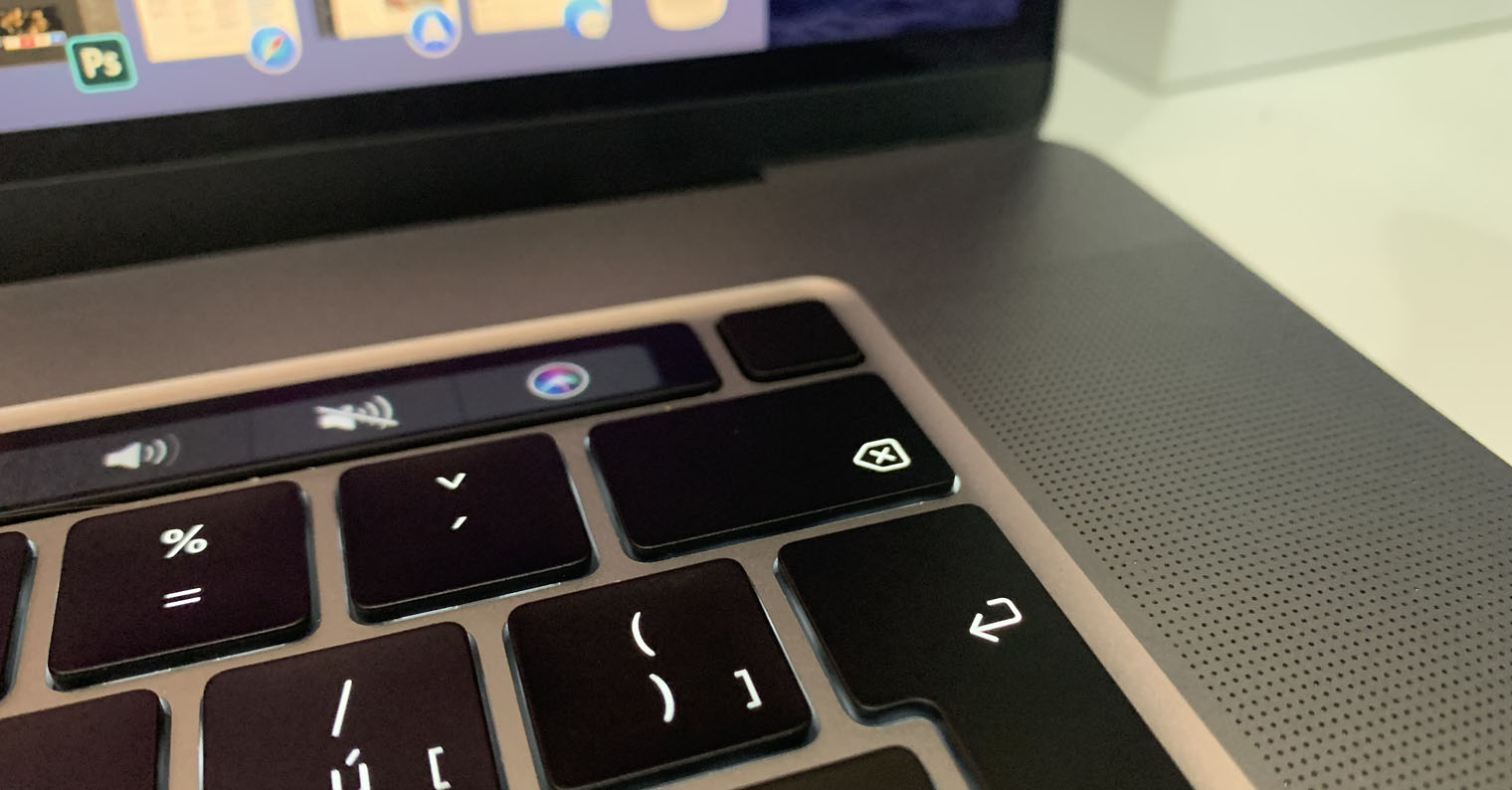
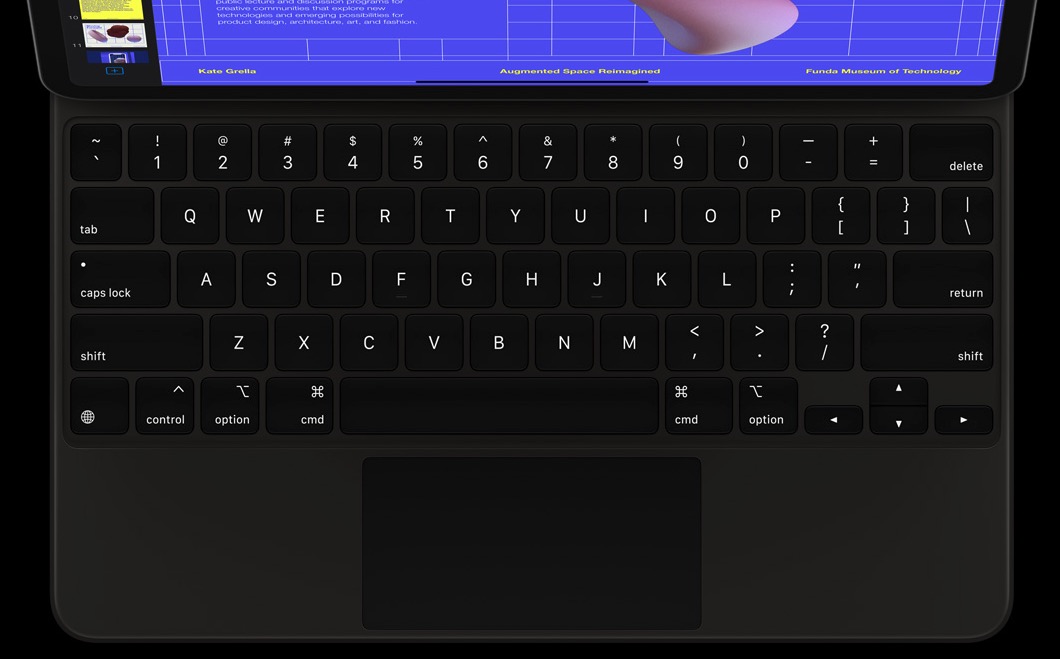
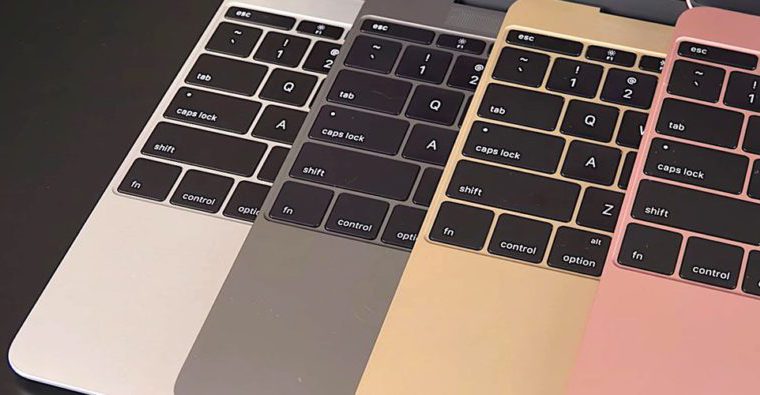
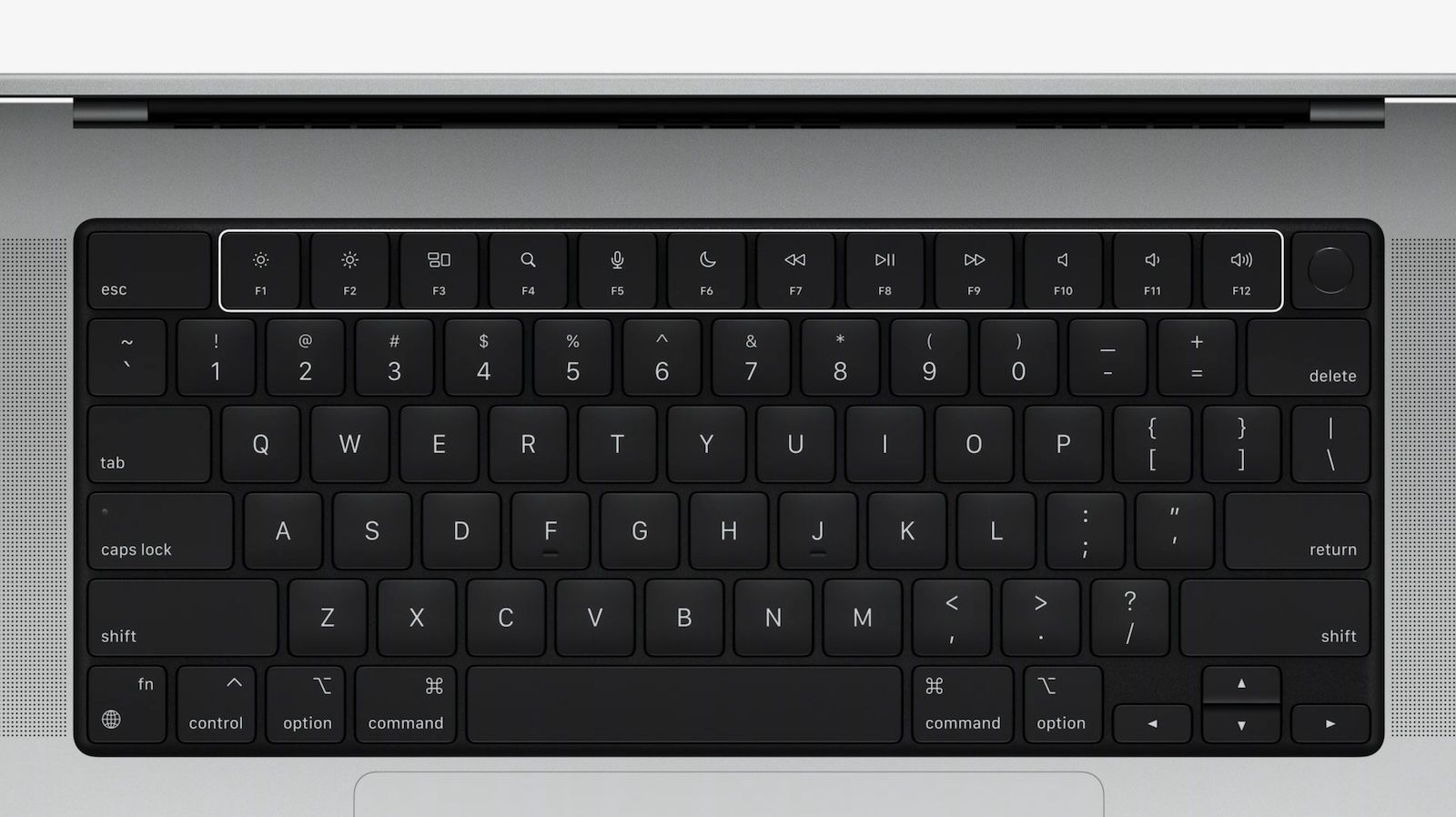
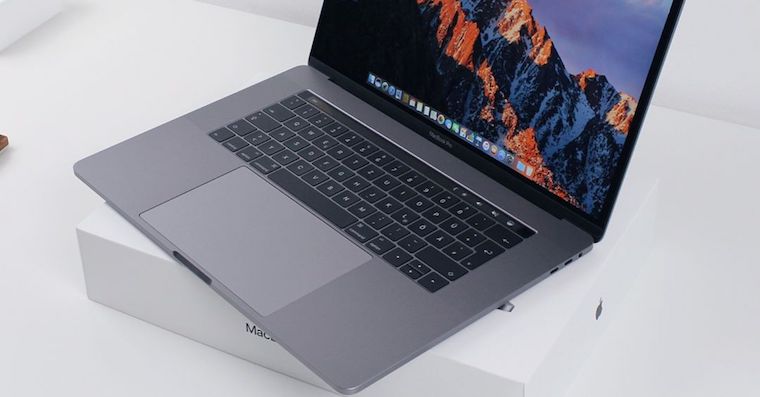
หากคุณกำลังกรอกแบบฟอร์มบน Mac เช่น แบบฟอร์มสั่งซื้อ และต้องการเลื่อนไปข้างหน้าหนึ่งช่องข้อความ (เช่น จากชื่อไปยังที่อยู่) คุณไม่จำเป็นต้องใช้เคอร์เซอร์เมาส์ คุณสามารถกดปุ่ม Tab ซึ่งอยู่บนปุ่ม Caps-Lock ได้เลย และหากคุณกดปุ่ม Shift ค้างไว้แล้วกดปุ่ม Tab คุณจะสามารถเลื่อนกลับไปหนึ่งช่องข้อความได้ Proปัญหาคือโดยค่าเริ่มต้นบน Mac คุณสามารถใช้ปุ่ม Tab เพื่อเลื่อนภายในช่องข้อความได้เท่านั้น
วิธีทำให้การนำทางด้วยแท็บทำงานร่วมกับส่วนควบคุมบน Mac
ข่าวดีก็คือ คุณสามารถเปลี่ยนการตั้งค่าปุ่ม Tab เริ่มต้นบน Mac ของคุณได้ โดยเฉพาะอย่างยิ่ง คุณสามารถตั้งค่าการนำทางด้วยปุ่ม Tab ให้ใช้งานได้ไม่เฉพาะกับช่องข้อความเท่านั้น แต่ยังใช้งานได้กับส่วนควบคุมต่างๆ ด้วย Pro หากต้องการเปลี่ยนการตั้งค่านี้ ให้ดำเนินการดังต่อไปนี้:
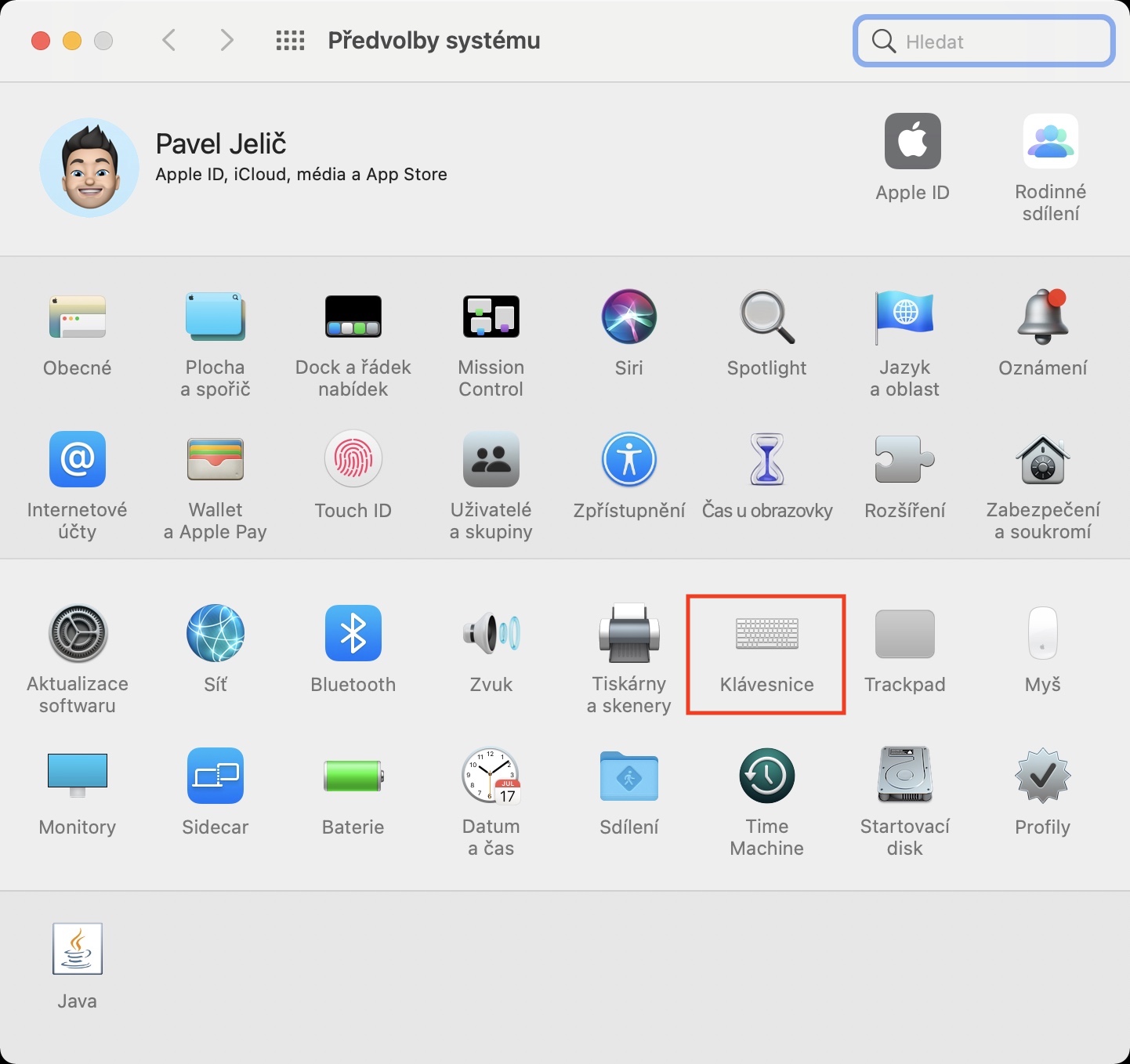
- ขั้นแรก คุณต้องแตะที่มุมซ้ายบนของหน้าจอ ไอคอน .
- เมื่อคุณดำเนินการดังกล่าวแล้ว ให้เลือกตัวเลือกจากเมนูแบบเลื่อนลงที่ปรากฏขึ้น การตั้งค่าระบบ...
- นี่จะเป็นการเปิดหน้าต่างอื่นพร้อมส่วนที่ใช้ได้ทั้งหมดสำหรับการแก้ไขการตั้งค่า
- ภายในหน้าต่างนี้ ให้ค้นหาและคลิกที่ส่วนที่เรียกว่า คีย์บอร์ด.
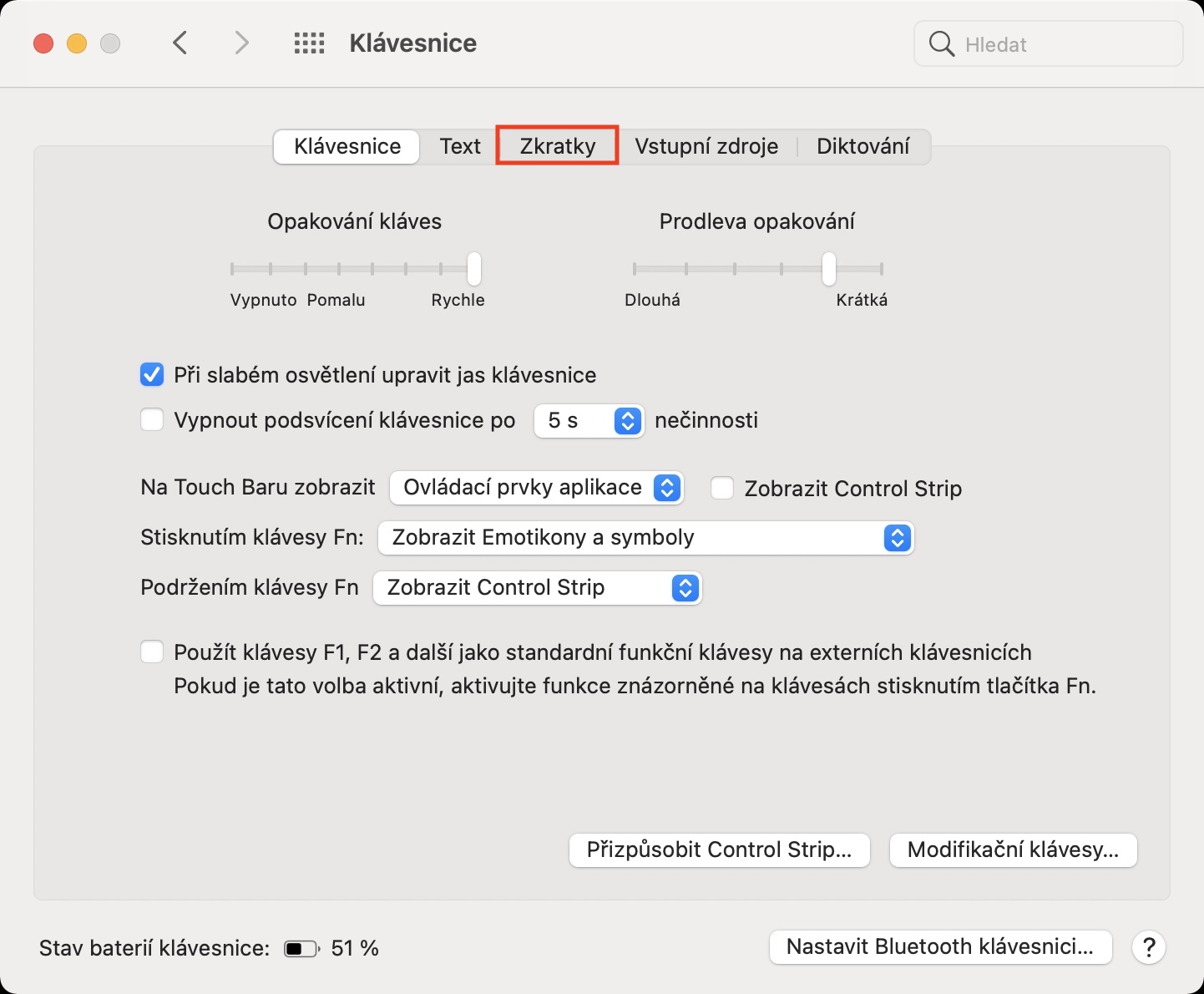
- เมื่อคุณทำเสร็จแล้ว ให้คลิกที่แท็บในเมนูด้านบน คำย่อ
- ที่นี่คุณเพียงแค่ต้องลงไป เปิดใช้งานแล้ว ความเป็นไปได้ ใช้การนำทางด้วยแป้นพิมพ์เพื่อสลับระหว่างตัวควบคุม
Fotogalerie

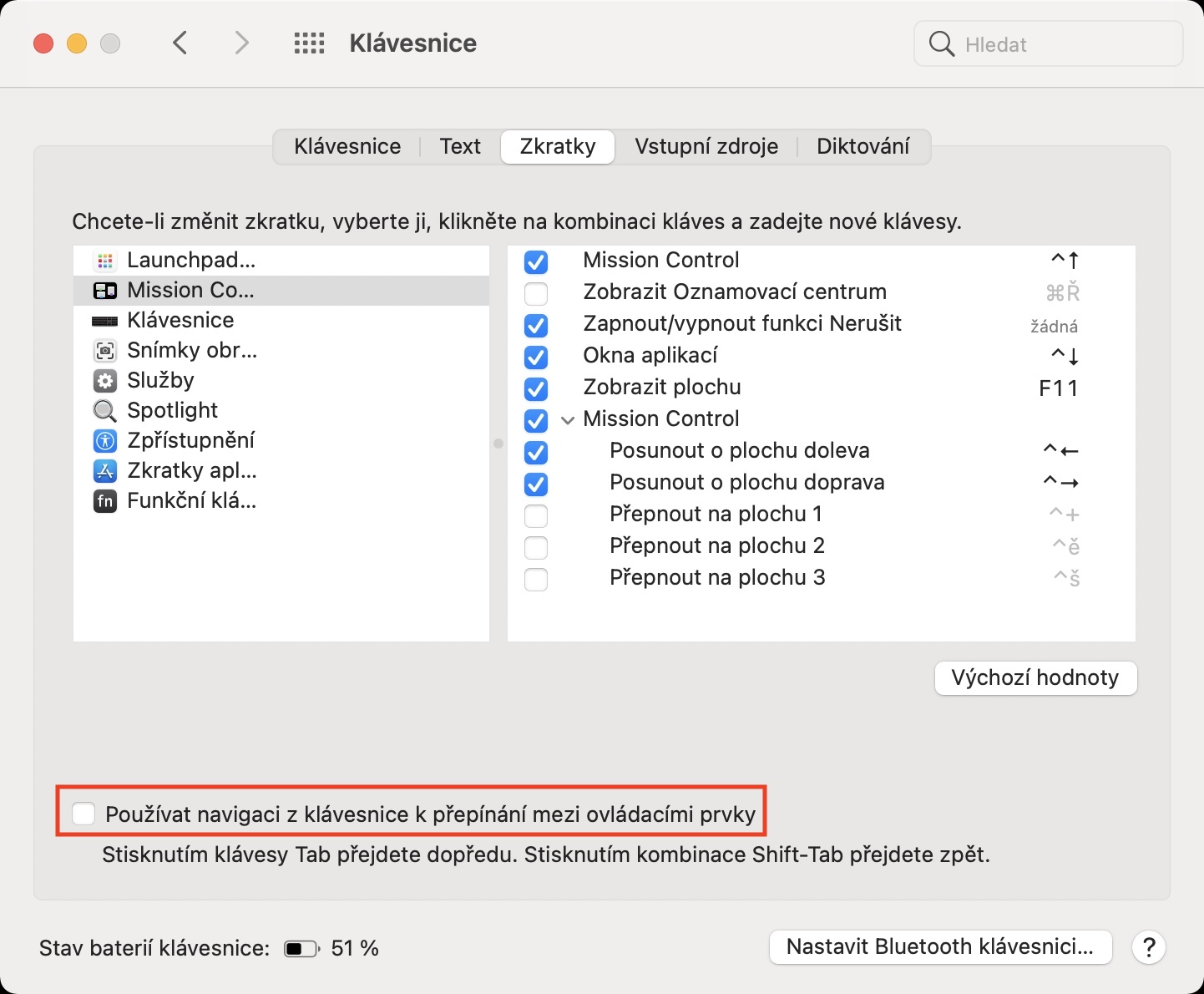
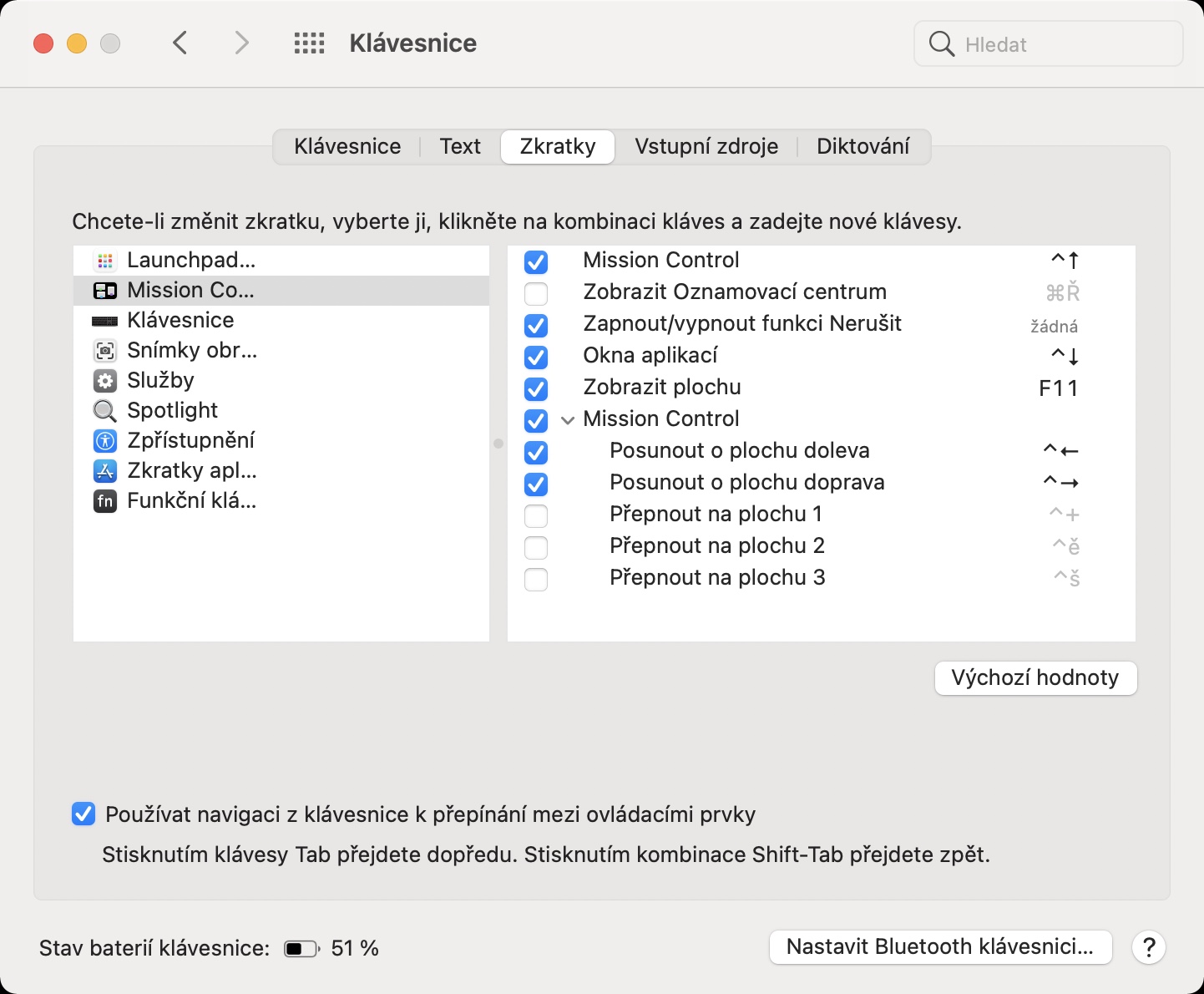
เมื่อคุณเปิดใช้งานฟังก์ชันข้างต้นแล้ว คุณจะสามารถนำทางทั้งภายในช่องข้อความและภายในองค์ประกอบควบคุมได้โดยใช้ปุ่ม Tab เมื่อใช้ร่วมกับปุ่ม Tab การกรอกแบบฟอร์มทุกประเภทจะกลายเป็นกระบวนการที่ง่ายมาก ซึ่งจะใช้เวลานานขึ้นหลายเท่าเมื่อคุณใช้เมาส์และคลิกผ่าน หากคุณไม่ทราบเคล็ดลับนี้ ในครั้งถัดไปที่คุณกรอกแบบฟอร์ม ให้พยายามจำบทความนี้และปุ่ม Tab