
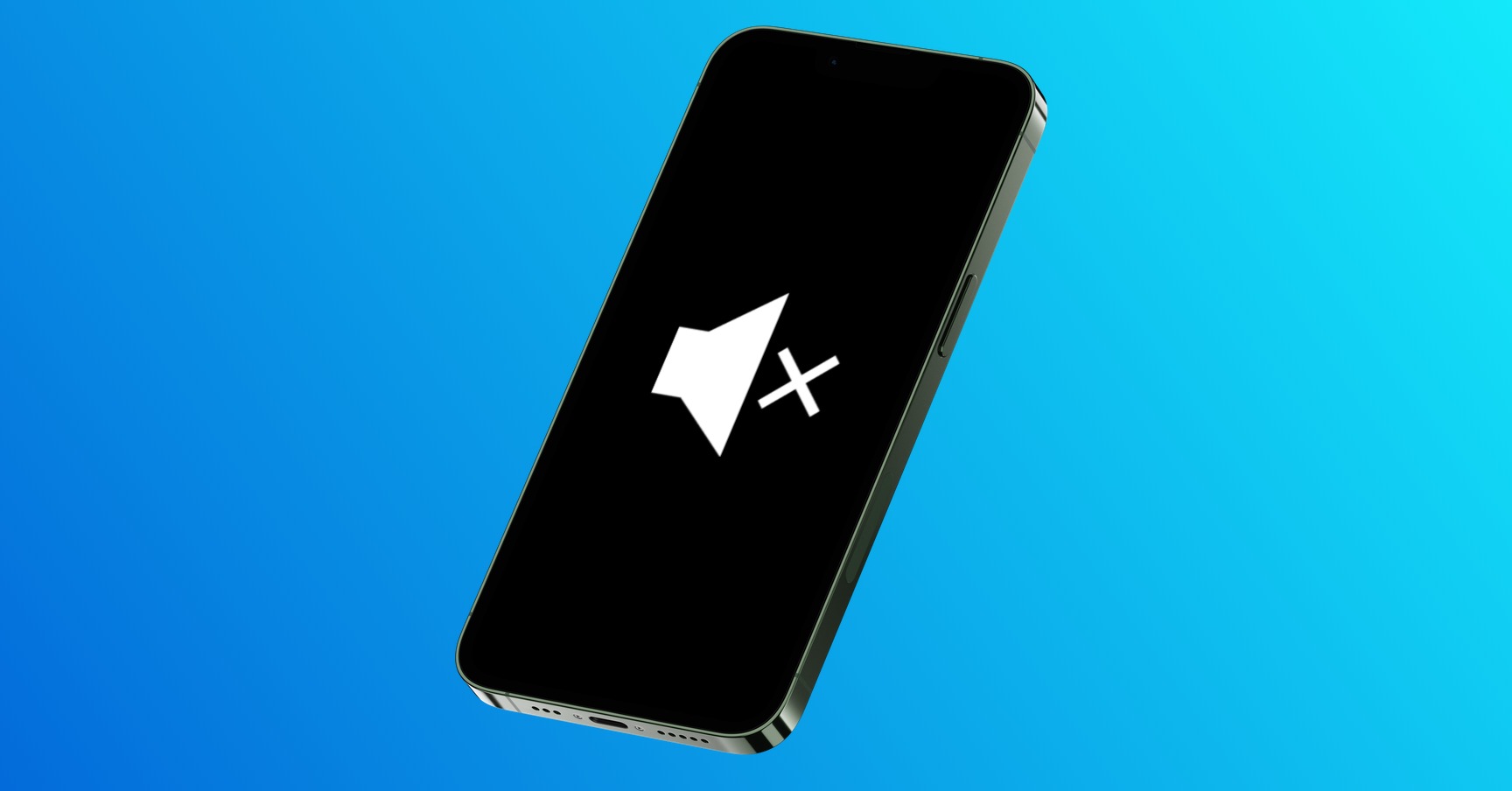
ฉันเดาว่าเราทุกคนต่างก็มีคนคนหนึ่งในชีวิตที่เราไม่อาจทนได้ในใจลึกๆ อาจจะเป็นเพื่อนที่ชอบกดดัน อดีตคู่ครอง แม่สามี หรือใครก็ได้ อย่างไรก็ตาม หากคุณไม่อยากทำให้บุคคลนั้นขุ่นเคือง คุณก็ไม่น่าจะบล็อกพวกเขาได้ คำถามยังคงอยู่ว่า คุณจะตอบโต้การเรียกร้องที่คล้ายกันได้อย่างไร nestคุณกำลังปกป้องอยู่ แน่นอนว่าคุณสามารถใช้โหมดปิดเสียงหรือโหมดห้ามรบกวนได้ แต่ในกรณีนี้ คุณจะปิดเสียงการโทรทั้งหมด รวมถึงสายสำคัญด้วย แต่จะเกิดอะไรขึ้นถ้าฉันบอกคุณว่าคุณเป็น iPhone คุณสามารถตั้งเสียงเรียกเข้าแบบปิดเสียงให้กับผู้ติดต่อรายใดรายหนึ่งเท่านั้น โดยไม่รบกวนผู้ติดต่อรายอื่นๆ หรือไม่ หากคุณอยากรู้ว่าทำอย่างไร โปรดอ่านต่อไป
คุณอาจจะสนใจ

วิธี iPhone ตั้งค่าเสียงเรียกเข้าแบบเงียบสำหรับผู้ติดต่อ
ในกรณีที่คุณต้องการใช้บนเครื่องของคุณ iOS การปิดเสียงผู้ติดต่อบนอุปกรณ์ของคุณโดยไม่บล็อกพวกเขาโดยตรง แต่เพียงตั้งค่าเสียงเรียกเข้าแบบเงียบก็ไม่ใช่เรื่องยุ่งยากอะไร ปฏิบัติตามขั้นตอนเหล่านี้:
- ก่อนอื่นก็จำเป็นที่ตัวคุณเอง พวกเขาถอดเสียงเรียกเข้าเงียบๆ ออก และเพิ่มลงใน iPhone
- สามารถดาวน์โหลดเสียงเรียกเข้าแบบเงียบได้โดยใช้ ลิงค์นี้.
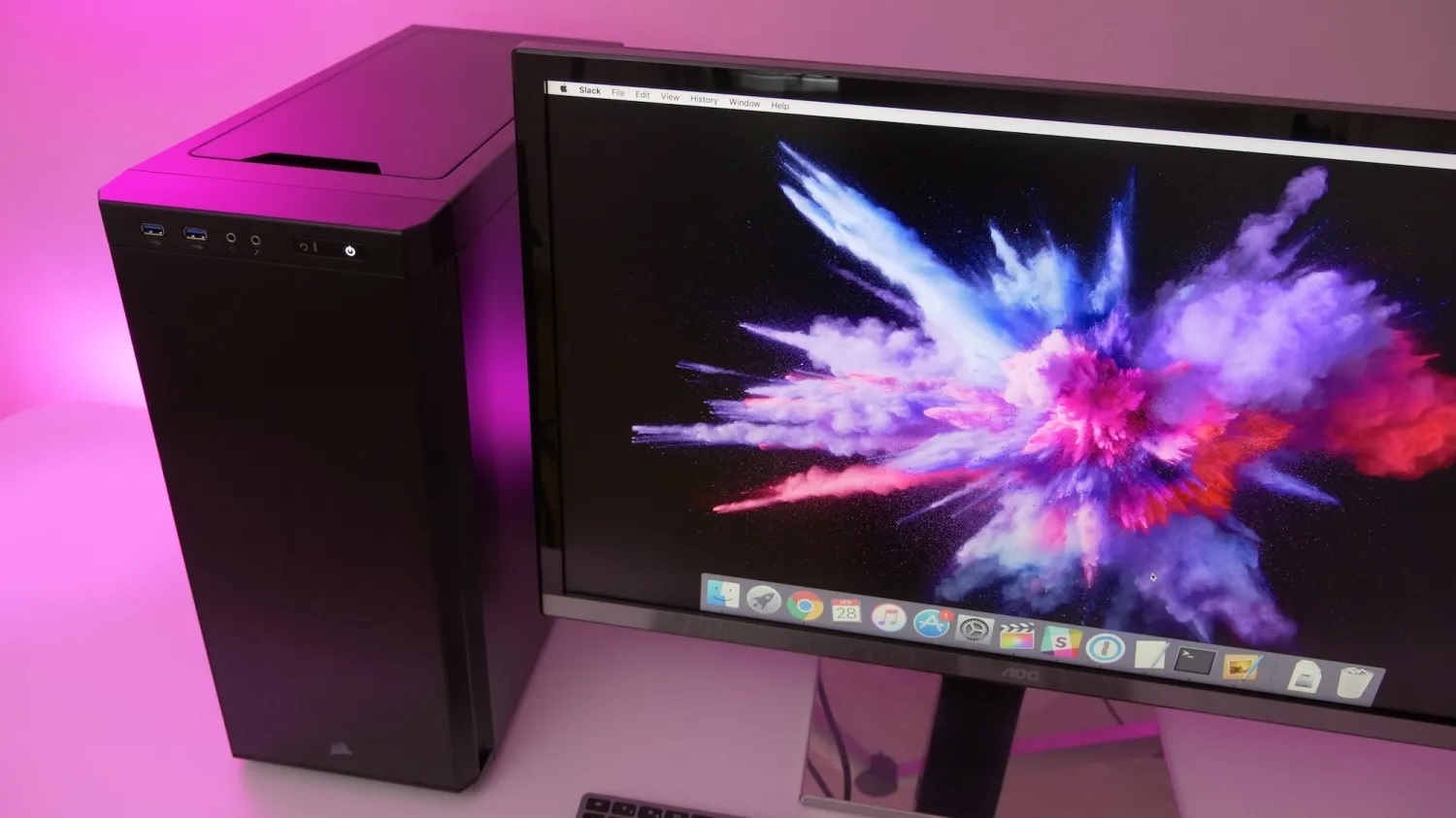
- หลังจากดาวน์โหลด เชื่อมต่อของคุณ iPhone ไปยัง Mac หรือ PCแล้วลากเสียงเรียกเข้าแบบเงียบที่ดาวน์โหลดมาไปยังส่วนนั้น ริงโทน
- เมื่อคุณทำอย่างนั้นแล้ว แน่นอนว่าอย่าลืม iPhone ซิงโครไนซ์
- หลังจากการซิงค์เสร็จสิ้น ให้ย้ายไปยังแอปเนทีฟบน iPhone ของคุณ รายชื่อผู้ติดต่อ
- แน่นอนคุณสามารถเปิดได้เช่นกัน โทรศัพท์, อยู่ที่ตัวเลือกไหน ติดต่อ Kon คลิก
- เมื่อคุณทำ คุณจะอยู่ในรายการ ผู้ติดต่อ นัจเดเต คนที่คุณต้องการปิดเสียง
- หลังจากเปิดแล้วให้คลิกที่ปุ่มที่ส่วนขวาบน แก้ไข.
- สิ่งนี้จะทำให้คุณอยู่ในโหมดแก้ไขซึ่งคุณสามารถเลื่อนลงได้ ด้านล่าง จนถึงคอลัมน์ ริงโทน, ที่คุณแตะ
- จากนั้นในหน้าจอถัดไปให้ค้นหาเสียงเรียกเข้าแบบเงียบที่เพิ่มเข้ามา - มันจะมีชื่อ SilentRing.
- แล้วอย่าลืมข้างบนนี้ล่ะ รีเซ็ต แม้แต่การสั่นสะเทือนและต่อจากนั้น เลขที่
- หลังจากนั้นคุณก็เสร็จสิ้นกระบวนการเช่นนี้ ดวากราต คลิกที่ โฮโตโว ที่มุมขวาบน
Fotogalerie
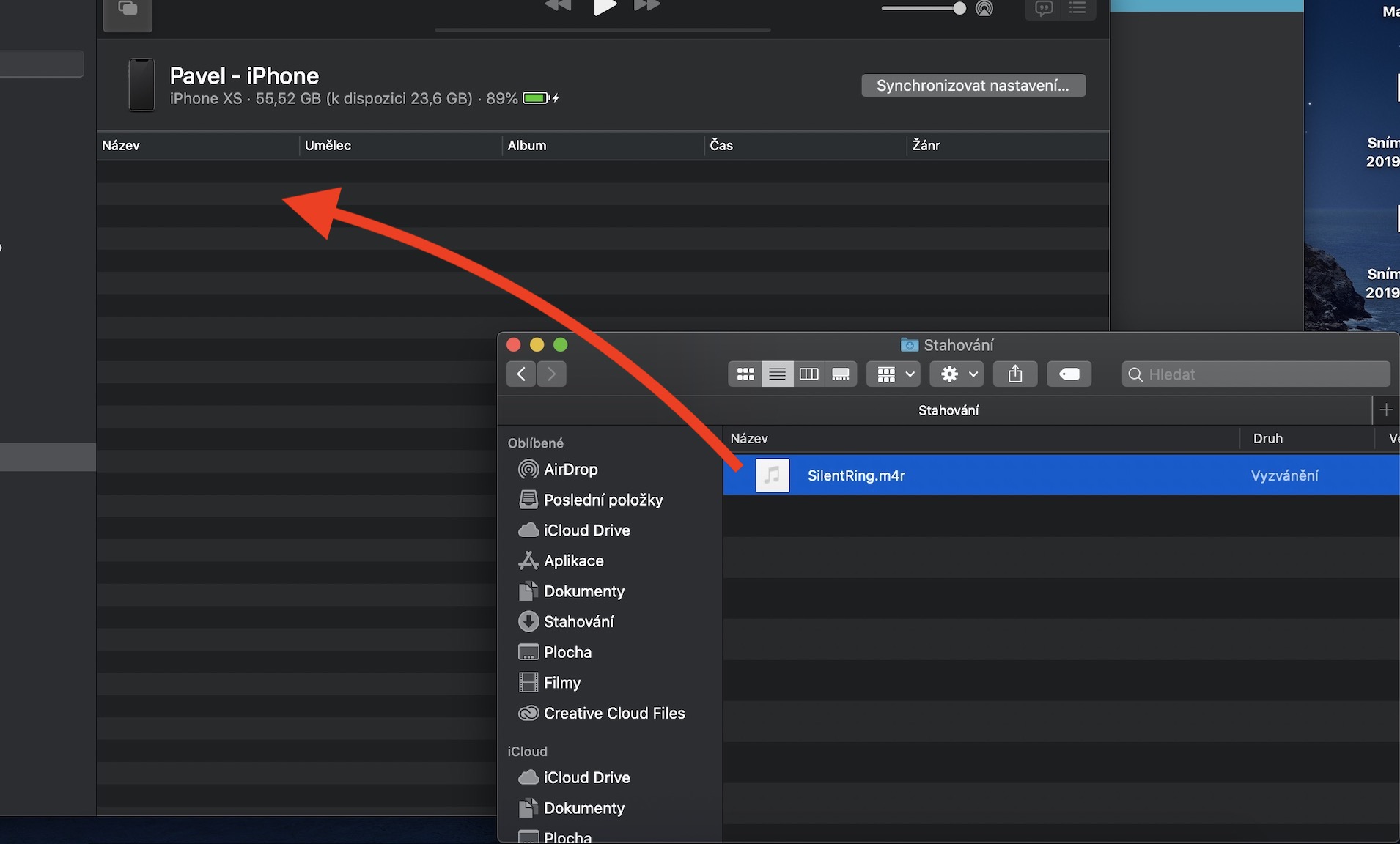
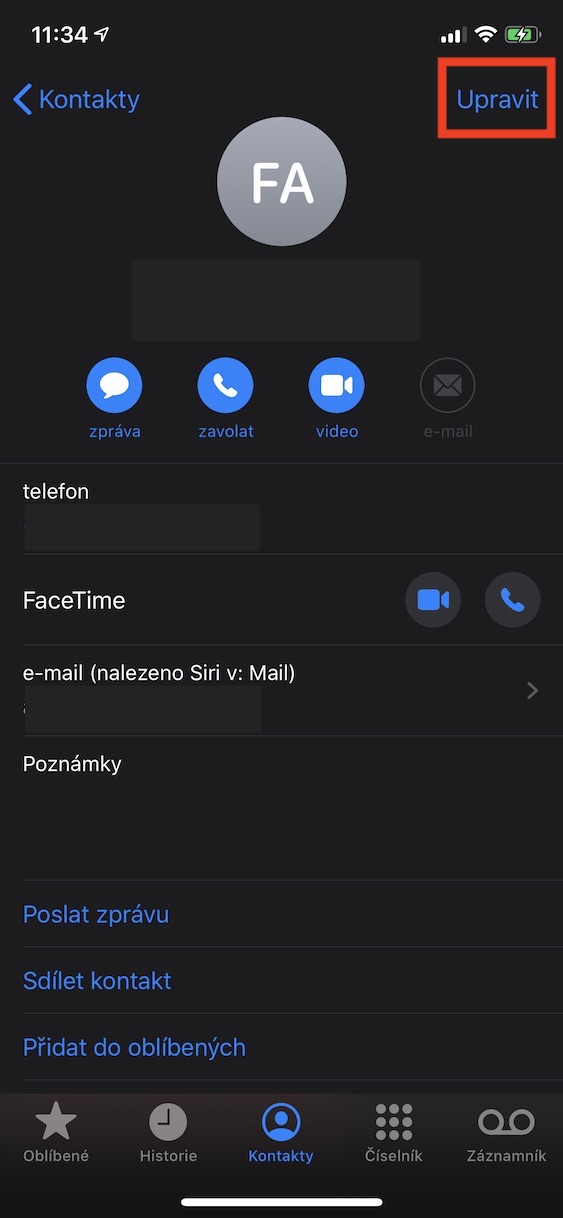
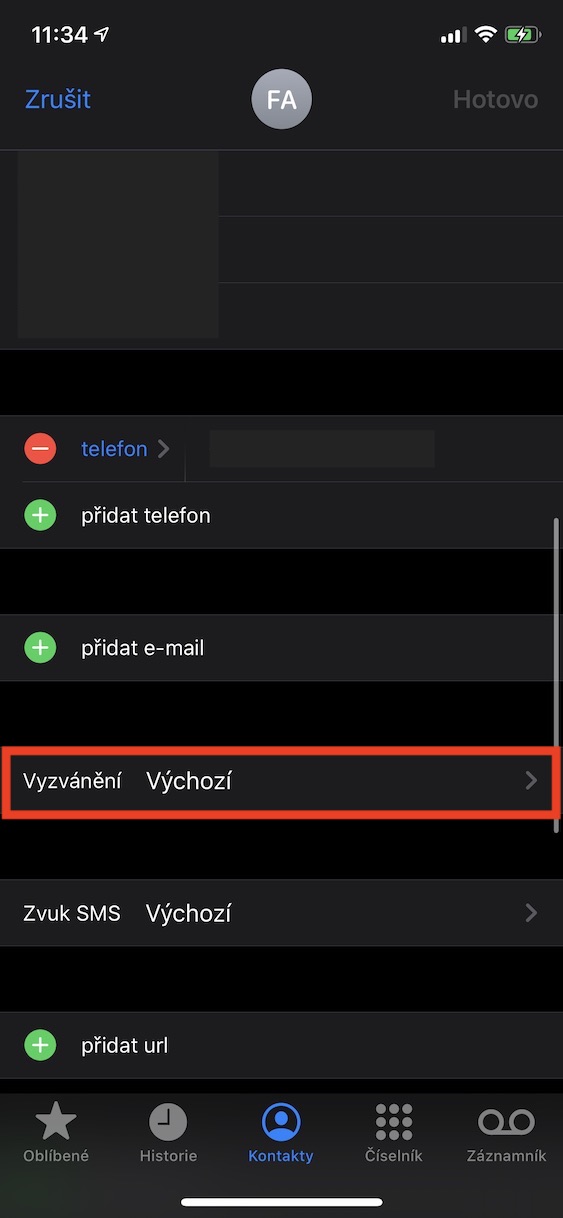
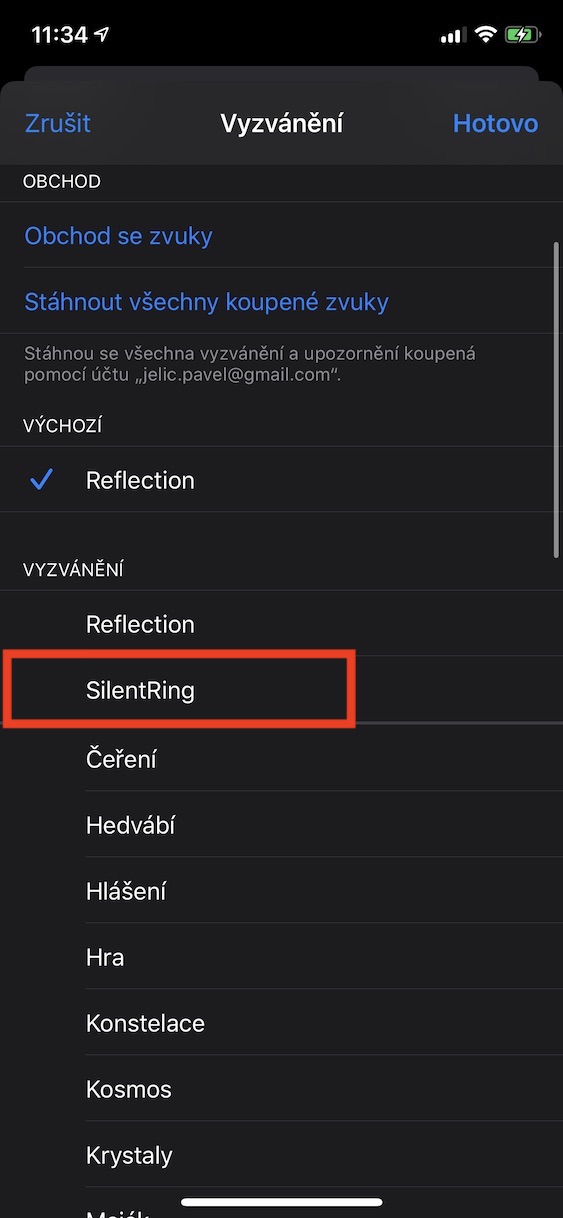
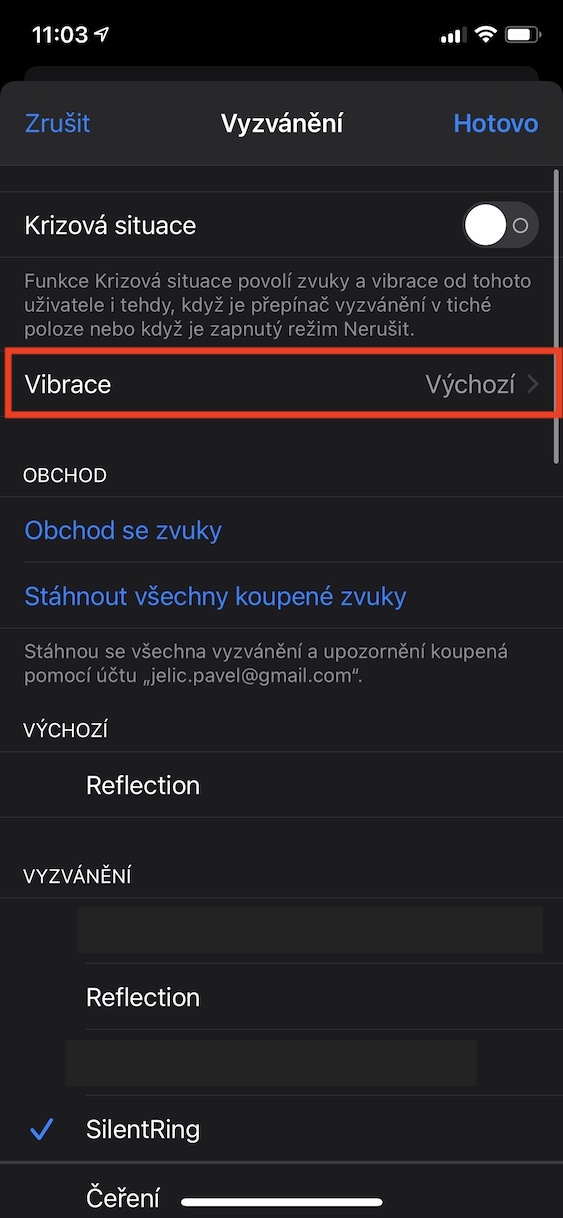
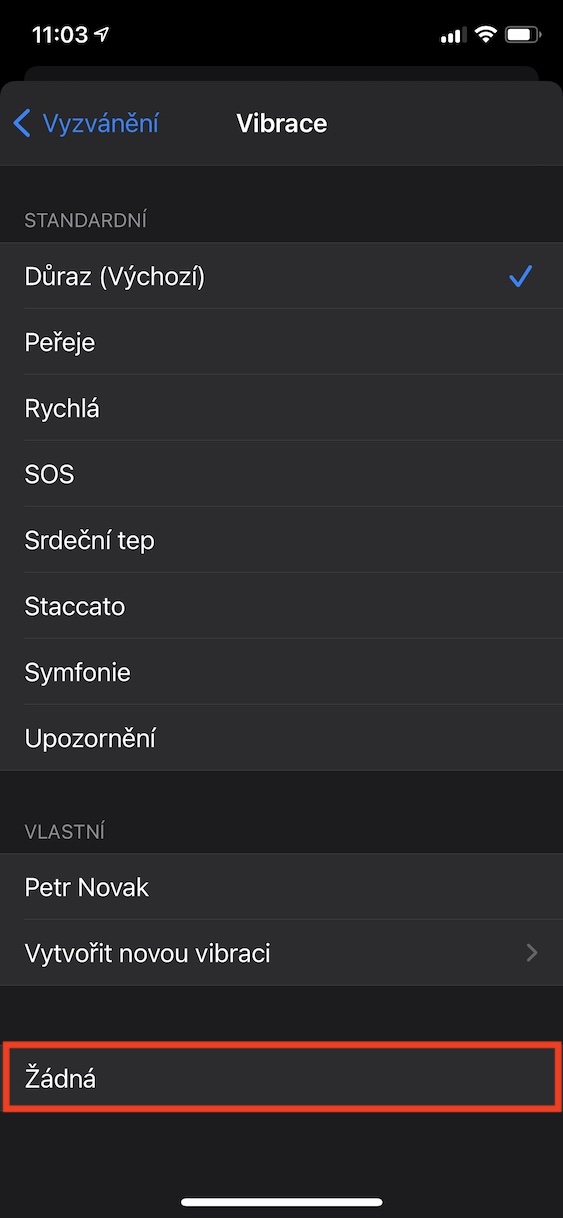
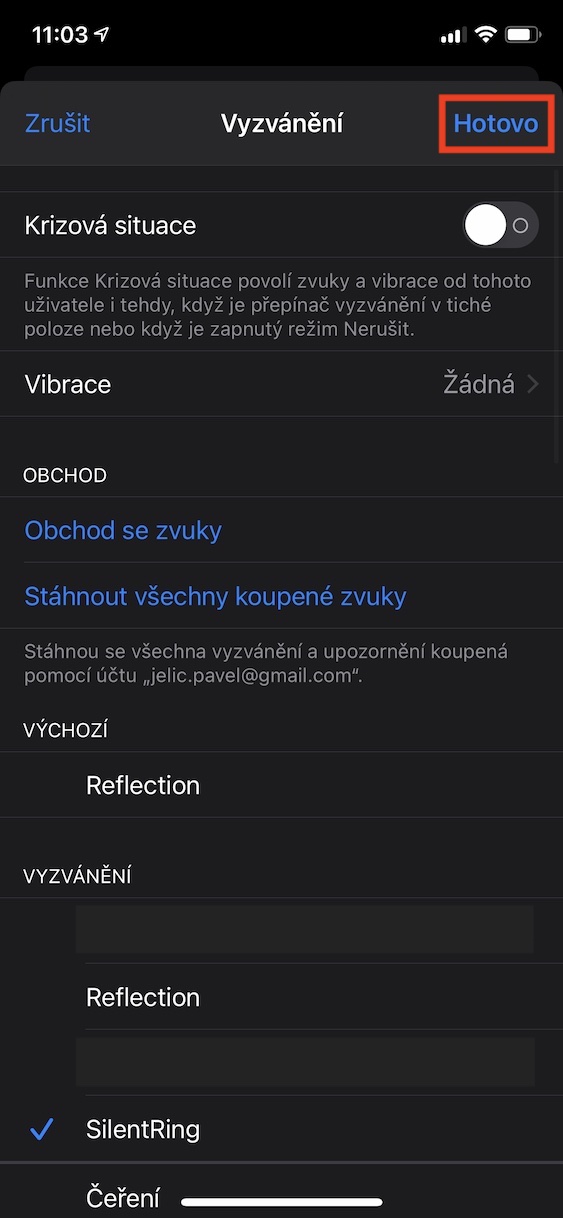
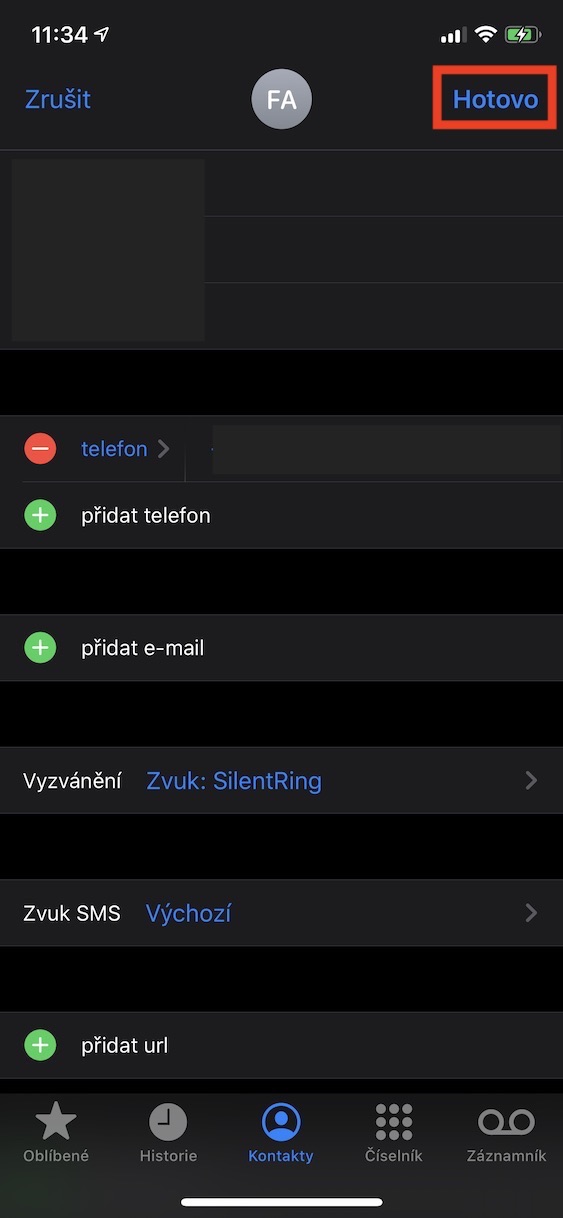
โดยวิธีข้างต้นนี้คุณสามารถ iPhone ตั้งเสียงเรียกเข้าแบบเงียบให้กับผู้ติดต่อเฉพาะ ซึ่งหมายความว่าเมื่อคุณได้รับสายจากบุคคลใดบุคคลหนึ่ง iPhone เสียงเรียกเข้าจะไม่ดังหรือสั่น ซึ่งอาจยุ่งยากกว่าเล็กน้อยในครั้งแรก เนื่องจากคุณต้องใช้ Mac หรือ PC ในการดำเนินการนี้ แต่เมื่อคุณเพิ่มเสียงเรียกเข้าแบบเงียบลงใน iPhone เสียงเรียกเข้าจะคงอยู่ในนั้นตลอดไป ซึ่งหมายความว่าคุณสามารถกำหนดเสียงเรียกเข้าแบบเงียบให้กับใครก็ได้เมื่อใดก็ได้







นั่นมันน่าเขินนะ นั่นทำให้ฉันประหลาดใจเมื่อหลายปีก่อน IOSเรื่องเล็กๆ น้อยๆ เช่น การปิดเสียงการติดต่อจะสามารถซับซ้อนได้อย่างไร?
มาร์ค..ฉันเห็นด้วย!!! เปิ่น! มันไม่น่าจะใช้เวลาหลายปีได้ apple สิ่งที่ต้องทำ เช่น ล็อคโทรศัพท์ “ทันที” และให้ทุกคนเลือกเวลาล็อคได้.. สิ่งเหล่านี้สามารถทำได้ appหน้าปัด lu... รวมถึงไม่สามารถเปิดตลอดเวลาฯลฯ
สำหรับฉัน วิธีที่เร็วกว่ามากคือผ่าน GarageBand (ติดตั้งไว้ล่วงหน้าบน iPhone แล้ว)
1. ค้นหาและเปิด GarageBand
2. ที่ด้านบนขวา ให้คลิกที่ + (หรือ + ด้วยไมโครโฟน)oneม. แล้วคุณสามารถข้ามขั้นตอนที่ 3 ได้)
3. ปัดไปทางขวาหรือซ้ายเพื่อเลือกไอคอนไมโครโฟนแล้วคลิก
4. + อีกครั้งที่มุมขวาบน (ใต้ไอคอนการตั้งค่า)
5. คลิกที่คอลัมน์ "ส่วน A"
6. ปิด “อัตโนมัติ” ที่นี่และกำหนดจำนวนหน่วยวัดเป็น 1 โดยคลิก กดค้าง หรือปัดลง
7. คุณสามารถเสร็จสิ้นและคลิกที่ลูกศร (สามเหลี่ยม) ชี้ลงที่ด้านซ้ายบน
8. เลือกช่อง "เพลงของฉัน" นี่จะนำคุณไปสู่การดูโครงการที่สร้างขึ้น
9. ค้นหาไฟล์ “เพลงของฉัน” ที่คุณเพิ่งสร้างขึ้น
10. คุณสามารถเปลี่ยนชื่อไฟล์ได้โดยคลิกที่ด้านล่างชื่อไฟล์เล็กน้อย
11. จากนั้นคลิกไฟล์ค้างไว้ (สัมผัส/สัมผัส 3D)
12. คลิกที่ช่อง "แชร์"
13. หน้าต่างจะปรากฏขึ้นเมื่อคุณเลือก “เสียงเรียกเข้า”
14. ที่นี่คุณสามารถแก้ไขชื่อได้อีกครั้ง
15. คลิก “ส่งออก”
หลังจากนั้นขั้นตอนจะคล้ายกับขั้นตอนในบทความ
ขอให้มีวันพักผ่อนที่ดีนะ
ใช่ มันเร็วและง่ายกว่าเมื่อเห็นแวบแรก 😁
:D :D :D :D
@คูบา799
ใช่แล้ว ผมก็โหลดมันเข้าไปในอุปกรณ์ผ่าน GB โดยใช้ขั้นตอนเดียวกันนี้ ง่ายมาก แต่บรรณาธิการโง่ๆ คนหนึ่งกลับแนะนำให้ซื้ออุปกรณ์อีกตัวราคา 30 บาทเพื่อของไร้ประโยชน์อย่างเสียงเรียกเข้าแบบเงียบๆ ผมขอชื่นชมเขาเลย ไอ้คนโง่แบบนั้นต้องเป็นคุณ... Zavřel และคณะ ไปยังกองบรรณาธิการเป็นเวลานาน...
@คูบา799
ใช่แล้ว ผมก็โหลดมันเข้าไปในอุปกรณ์ผ่าน GB โดยใช้ขั้นตอนเดียวกันนี้ ง่ายมาก แต่บรรณาธิการโง่ๆ คนหนึ่งกลับแนะนำให้ซื้ออุปกรณ์อีกตัวราคา 30 บาทเพื่อของไร้ประโยชน์อย่างเสียงเรียกเข้าแบบเงียบๆ ผมขอชื่นชมเขาเลย ไอ้คนโง่แบบนั้นต้องเป็นคุณ... Zavřel และคณะ ไปยังกองบรรณาธิการเป็นเวลานาน...
ไม่สามารถ... เมื่อส่งออกรายการ .. ไม่สามารถส่งออกได้ เฉพาะเพลงที่มีการบันทึกเครื่องดนตรีเท่านั้นที่สามารถส่งออกได้
ประเด็นคือ Garageband มีมาก่อน!! อย่าดาวน์โหลดบางสิ่งจากแหล่งที่ไม่รู้จักเหมือนในบทความ
ฉันไม่เข้าใจการลากไปที่ส่วนริงโทน มันเหมือนอยู่ใน Finderที่หรือใน Apple Music หรือที่ไหน? ฉันไม่สามารถเข้าถึงมันได้ด้วยเหตุผลบางอย่าง
ขั้นตอนการเพิ่มเสียงเรียกเข้าที่แสดงไว้ที่นี่ใช้ไม่ได้ เสียงเรียกเข้านั้นจะไม่ได้รับการเสนอ
ฉันอยากทราบว่าฉันทำผิดพลาดตรงไหนด้วย ฉันลากไฟล์เข้าไปใน iTunes แต่ฉันไม่เห็นมันอยู่ที่ไหนเลย ไม่แม้แต่ส่วนของริงท์ones.