
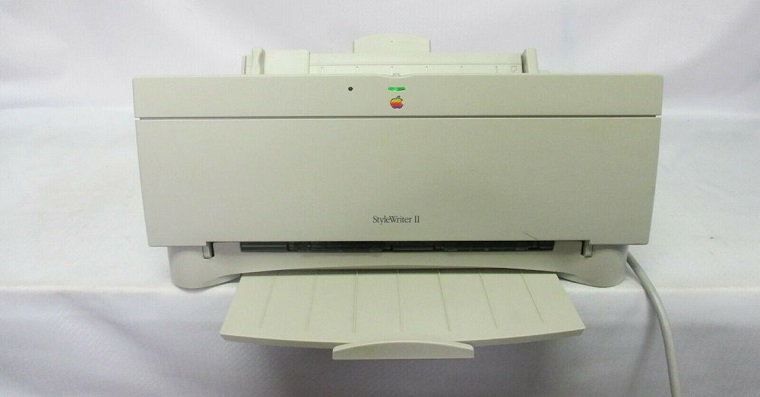
ไปยัง Mac หรือ MacBookคุณสามารถเชื่อมต่อและใช้งานเครื่องพิมพ์แทบทุกเครื่องได้ เช่นเดียวกับคอมพิวเตอร์ทั่วไปที่มีระบบปฏิบัติการ Windows- (คุณสามารถค้นหาข้อมูลเพิ่มเติมเกี่ยวกับวิธีการเชื่อมต่อเครื่องพิมพ์และคอมพิวเตอร์แต่ละวิธี ในบทความที่เกี่ยวกับการติดตั้งเครื่องพิมพ์) Proปัญหาจะเกิดขึ้นได้ก็ต่อเมื่อคุณตัดสินใจเชื่อมต่อเครื่องพิมพ์รุ่นเก่ามากกับอุปกรณ์ macOS ของคุณ ซึ่งระบบไม่สามารถค้นหาไดรเวอร์ได้โดยอัตโนมัติ ผู้ใช้หลายคนคิดว่าในกรณีนี้ทุกอย่างจบสิ้นแล้ว และไม่สามารถใช้เครื่องพิมพ์ดังกล่าวได้ อย่างไรก็ตาม จากประสบการณ์ของผมเอง ผมสามารถบอกได้ว่าผมยังไม่เคยเจอเครื่องพิมพ์แม้แต่เครื่องเก่ามาก ๆ ที่ใช้งานไม่ได้กับ Mac เลย หากระบบไม่สามารถค้นหาไดรเวอร์ได้ คุณเพียงแค่ต้องช่วยให้ระบบค้นหาไดรเวอร์เหล่านั้น
คุณอาจจะสนใจ
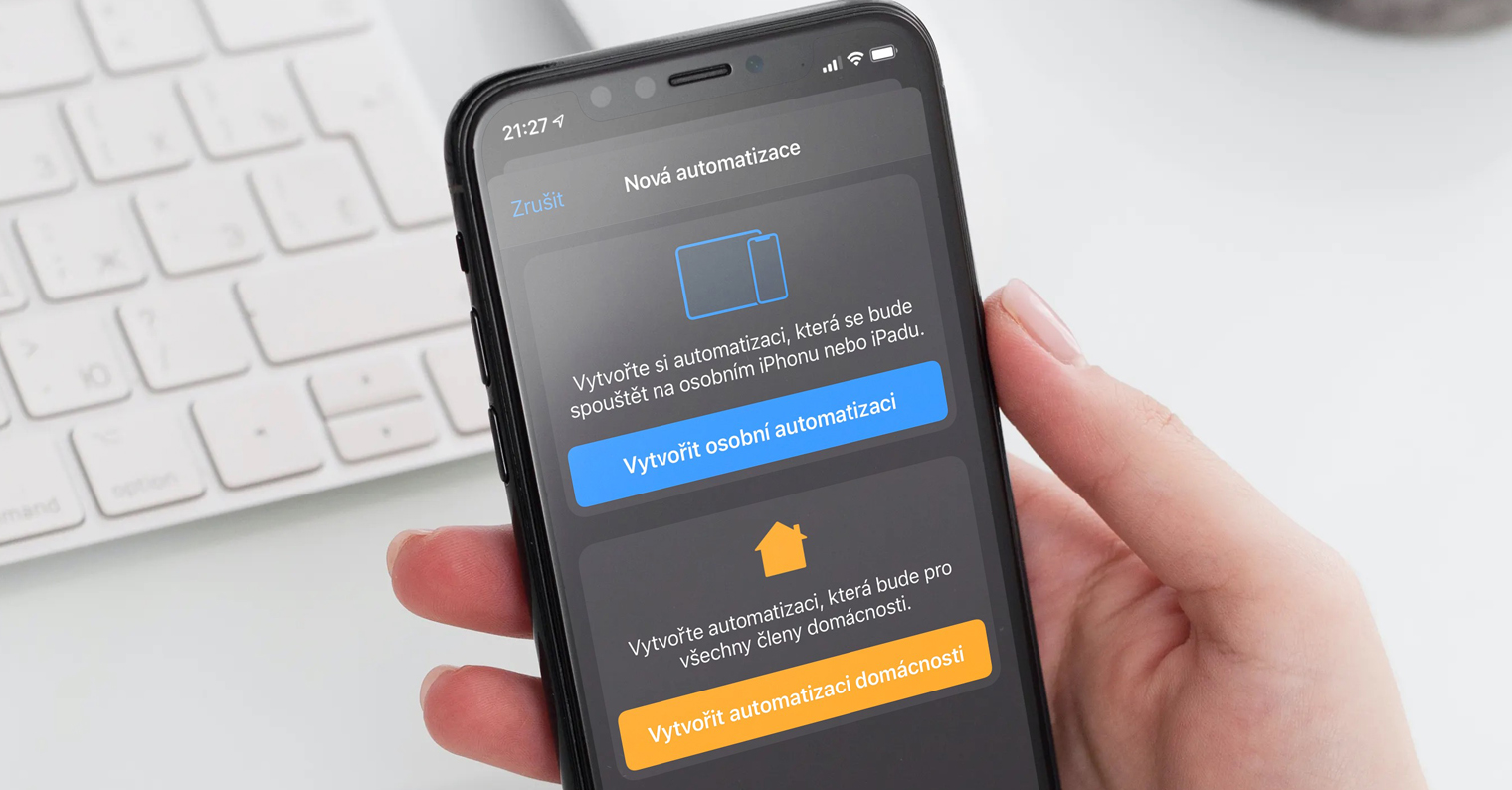
วิธีติดตั้งไดรเวอร์เครื่องพิมพ์บน Mac ด้วยตนเอง
คุณสามารถเพิ่มเครื่องพิมพ์ใหม่บน Mac ของคุณได้ในการตั้งค่าระบบ -> เครื่องพิมพ์และเครื่องสแกน หากคุณเลือกที่จะเพิ่ม แต่ปุ่มเพิ่มยังคงเป็นสีเทา หมายความว่าระบบไม่พบไดรเวอร์ จะทำอย่างไรในกรณีนี้และวิธีนำไดรเวอร์เข้าสู่ระบบคุณจะได้เรียนรู้ในบรรทัดต่อไปนี้:
- ขั้นแรกคุณต้องระบุให้เฉพาะเจาะจง พวกเขาพบไดรเวอร์สำหรับเครื่องพิมพ์ของคุณ
- ไดรเวอร์ทั้งหมดที่มีอยู่สามารถพบได้บนเว็บไซต์ ผู้ผลิตเฉพาะ ด้านล่างนี้คือรายชื่อเว็บไซต์ของผู้ผลิตเครื่องพิมพ์ที่ได้รับความนิยมมากที่สุด:
- แคนนอน: canon.cz/support/
- HP: support.hp.com/cz-cz/printer
- เอปสัน: epson.com/Support/sl/s
- บราเดอร์: brother.cz/สนับสนุน/drivers
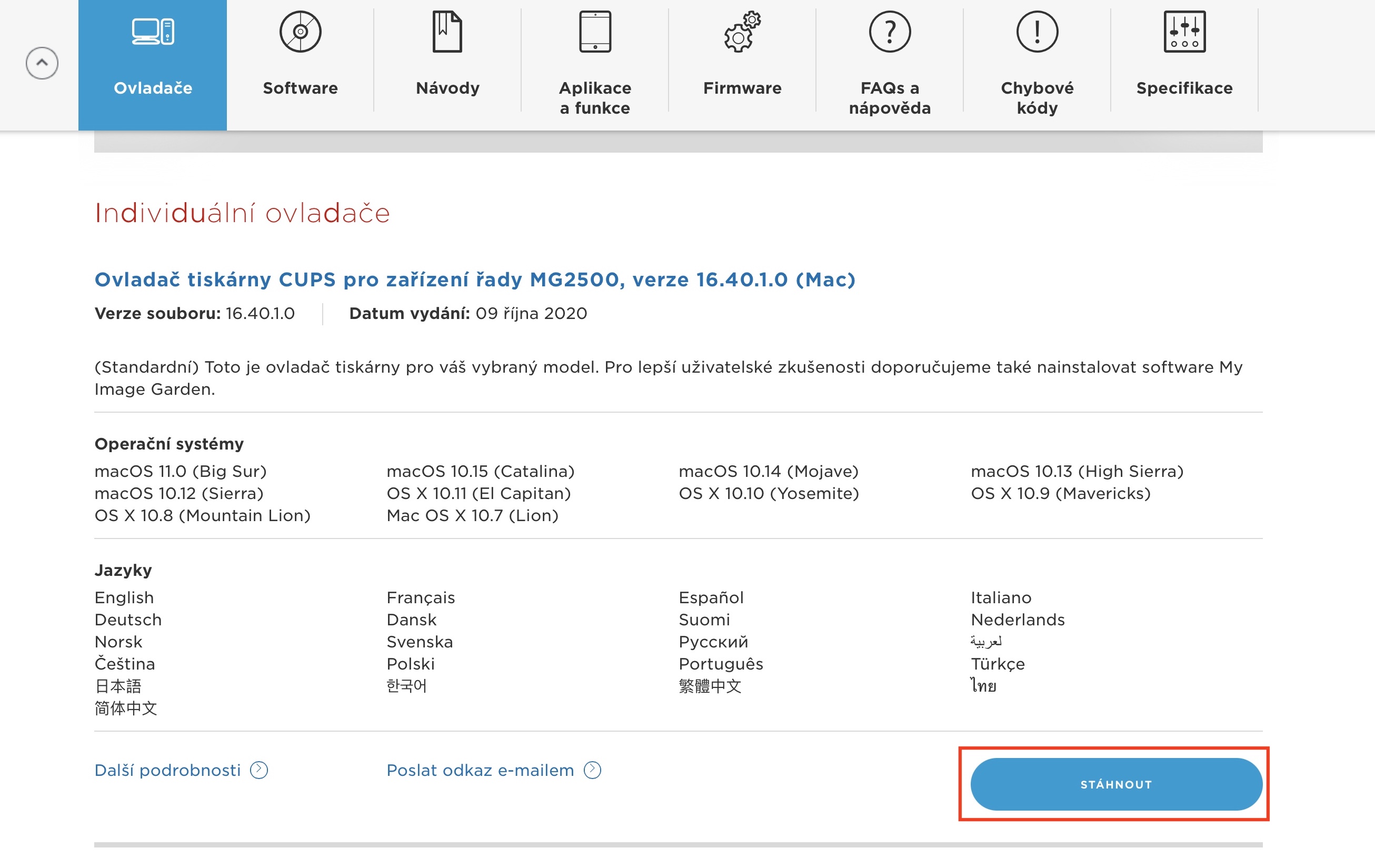
- เมื่อคุณย้ายไปยังหน้าเว็บใดเพจหนึ่งแล้ว ค้นหาเครื่องพิมพ์ของคุณ และผู้ควบคุมมัน
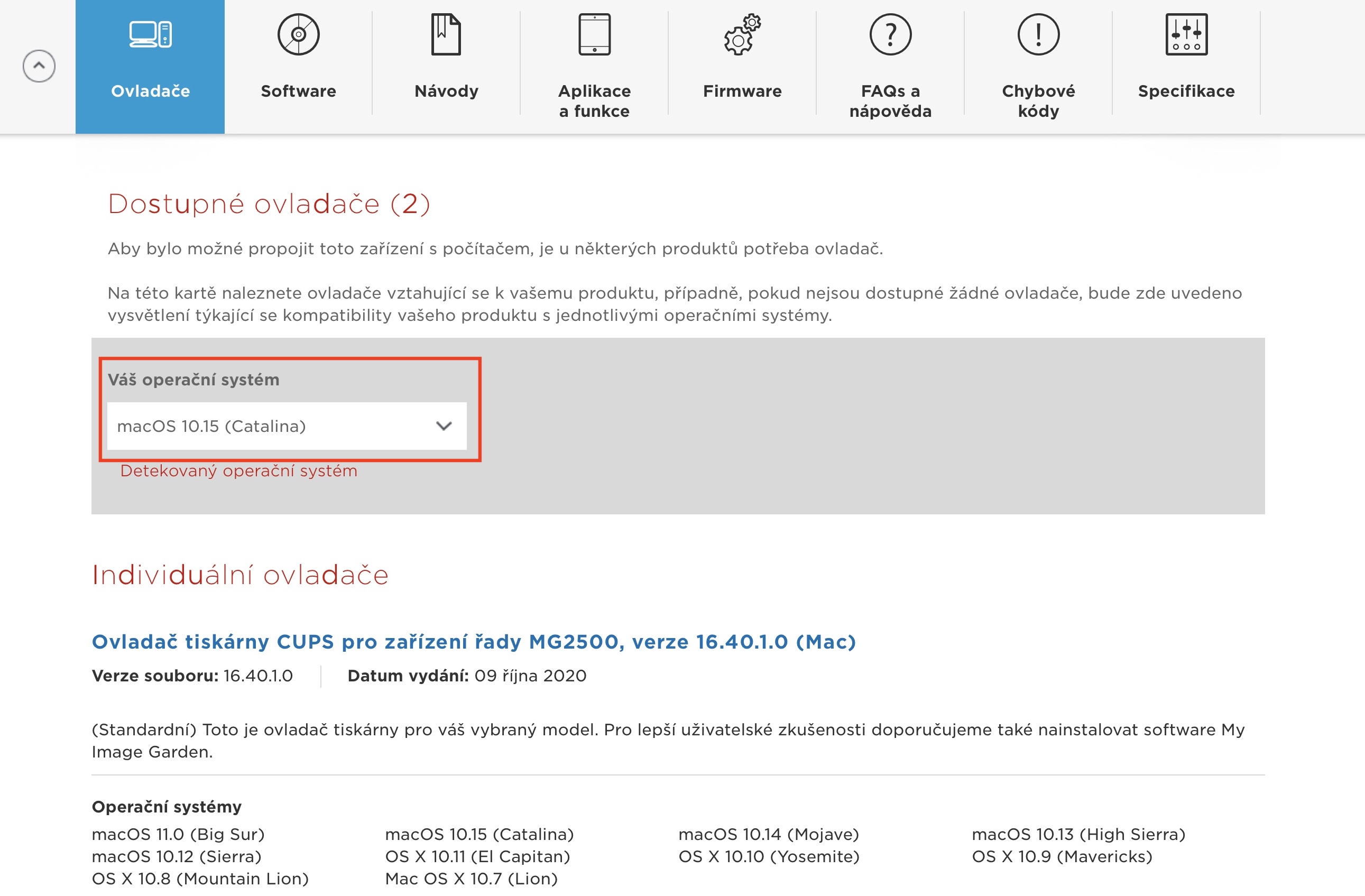
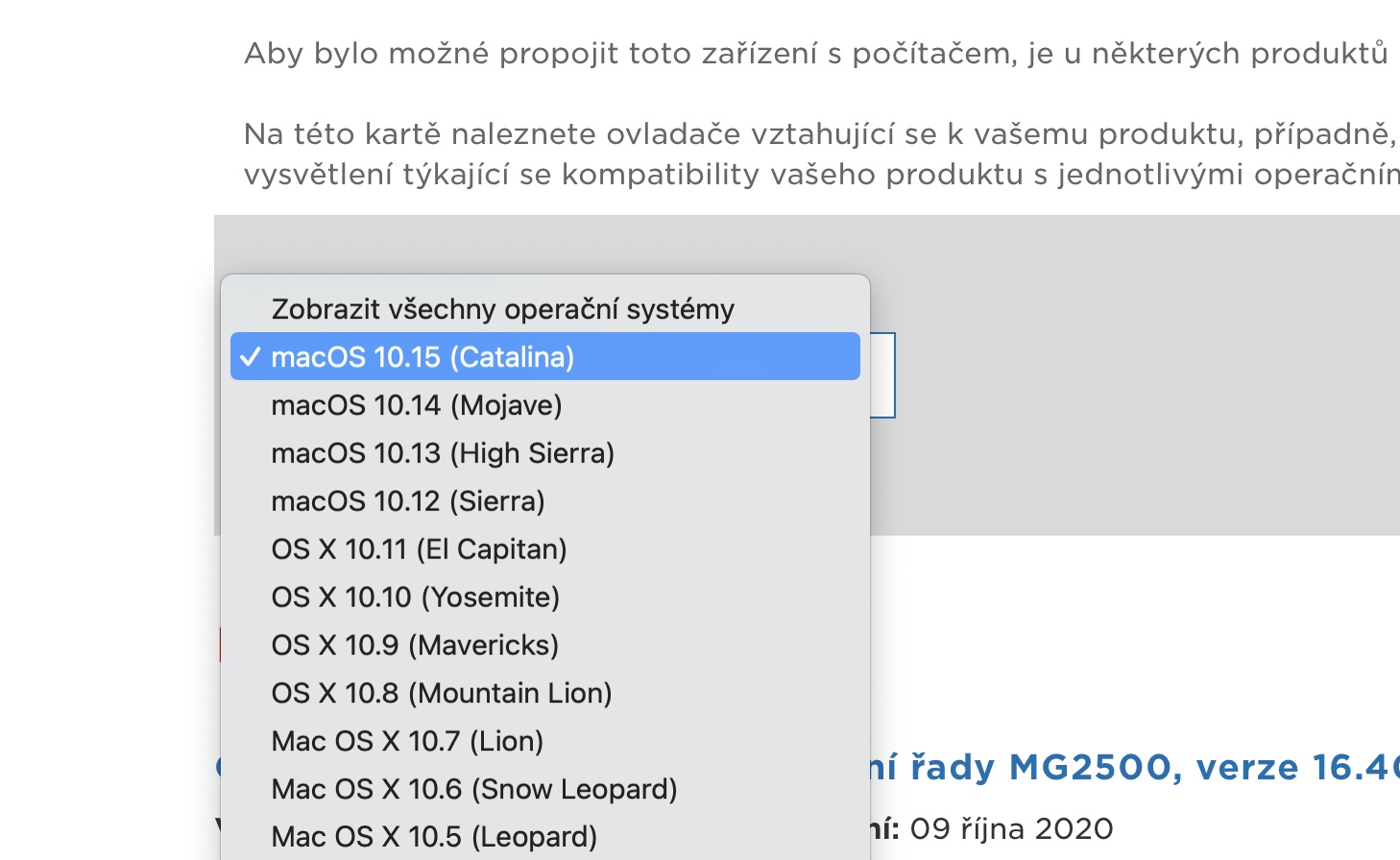
- ในหลายกรณี เวอร์ชันของ macOS ของคุณจะถูกตรวจจับโดยอัตโนมัติ บ่อยครั้งที่ไดรเวอร์เฉพาะอาจไม่พร้อมใช้งานสำหรับเวอร์ชัน macOS ปัจจุบันของคุณ แต่จะมีให้สำหรับเวอร์ชันที่เก่ากว่าหลายปี
- ดังนั้นบนเว็บไซต์ของผู้ผลิตสำหรับการดาวน์โหลดไดรเวอร์ให้เลือกไดรเวอร์สำหรับ macOS นั่นคือ ล่าสุด. มันสามารถเป็นไดรเวอร์สำหรับ OS X Yosemite และเก่ากว่าได้อย่างง่ายดาย
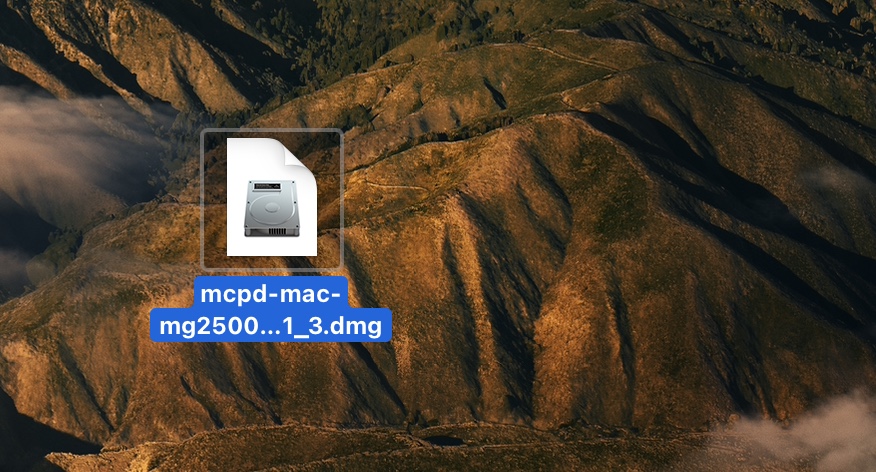
- คนขับคนนี้โดยเฉพาะคุณ ดาวน์โหลด แล้วต่อไป คลิกไฟล์ที่ดาวน์โหลด
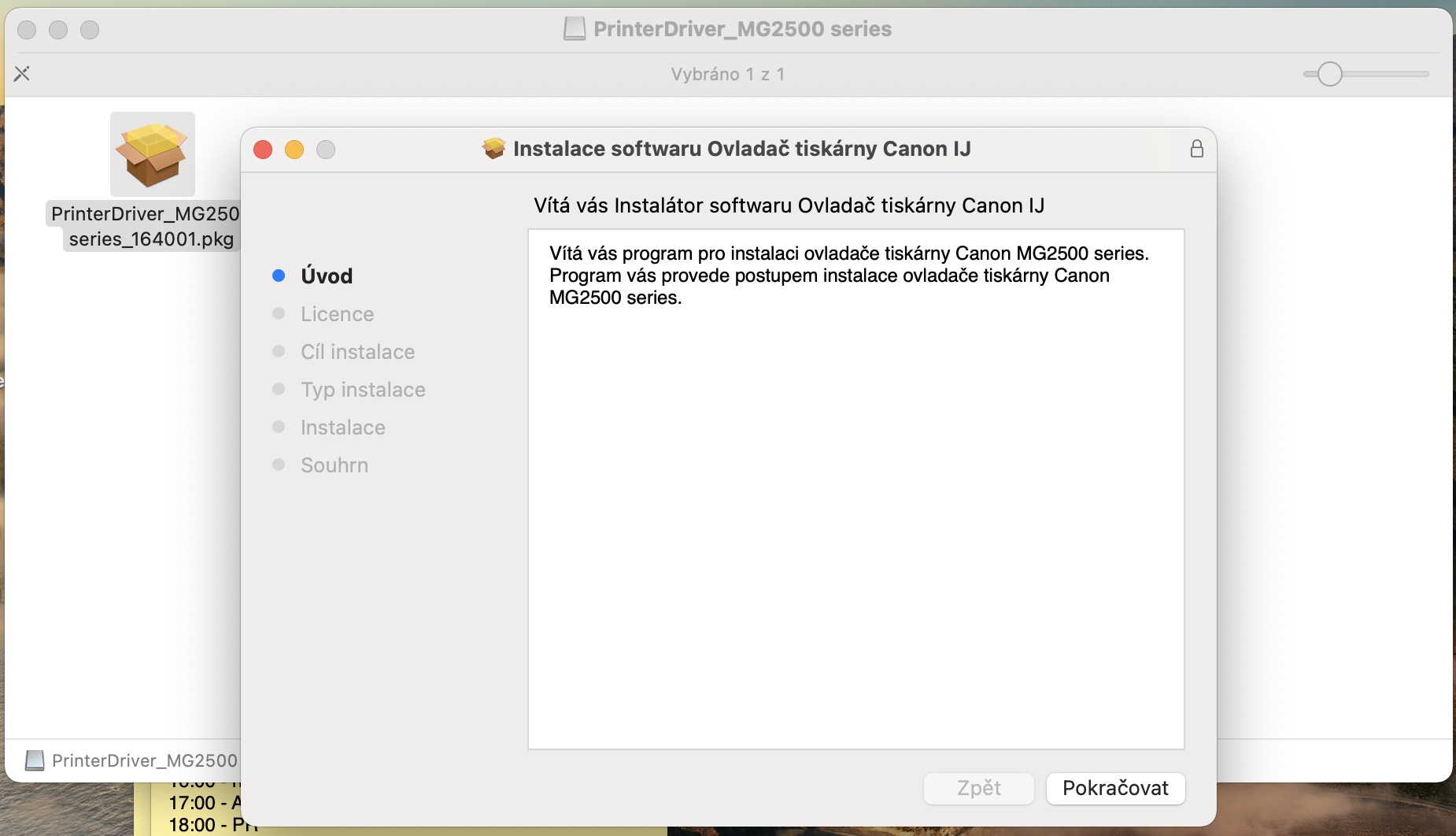
- หน้าต่างอื่นจะเปิดขึ้นโดยที่คุณเปิด ไฟล์ .DMG ว่า บรรจุุภัณฑ์, ซึ่งใช้ในการติดตั้งไดรเวอร์
- แล้วเจาะเข้าไป. การติดตั้งเสร็จสมบูรณ์ ไดรเวอร์และรอจนกว่าจะติดตั้งทุกสิ่งที่จำเป็น
- หลังการติดตั้ง ปิดหน้าต่างตัวติดตั้ง และของคุณ เชื่อมต่อเครื่องพิมพ์กับ Mac ของคุณ
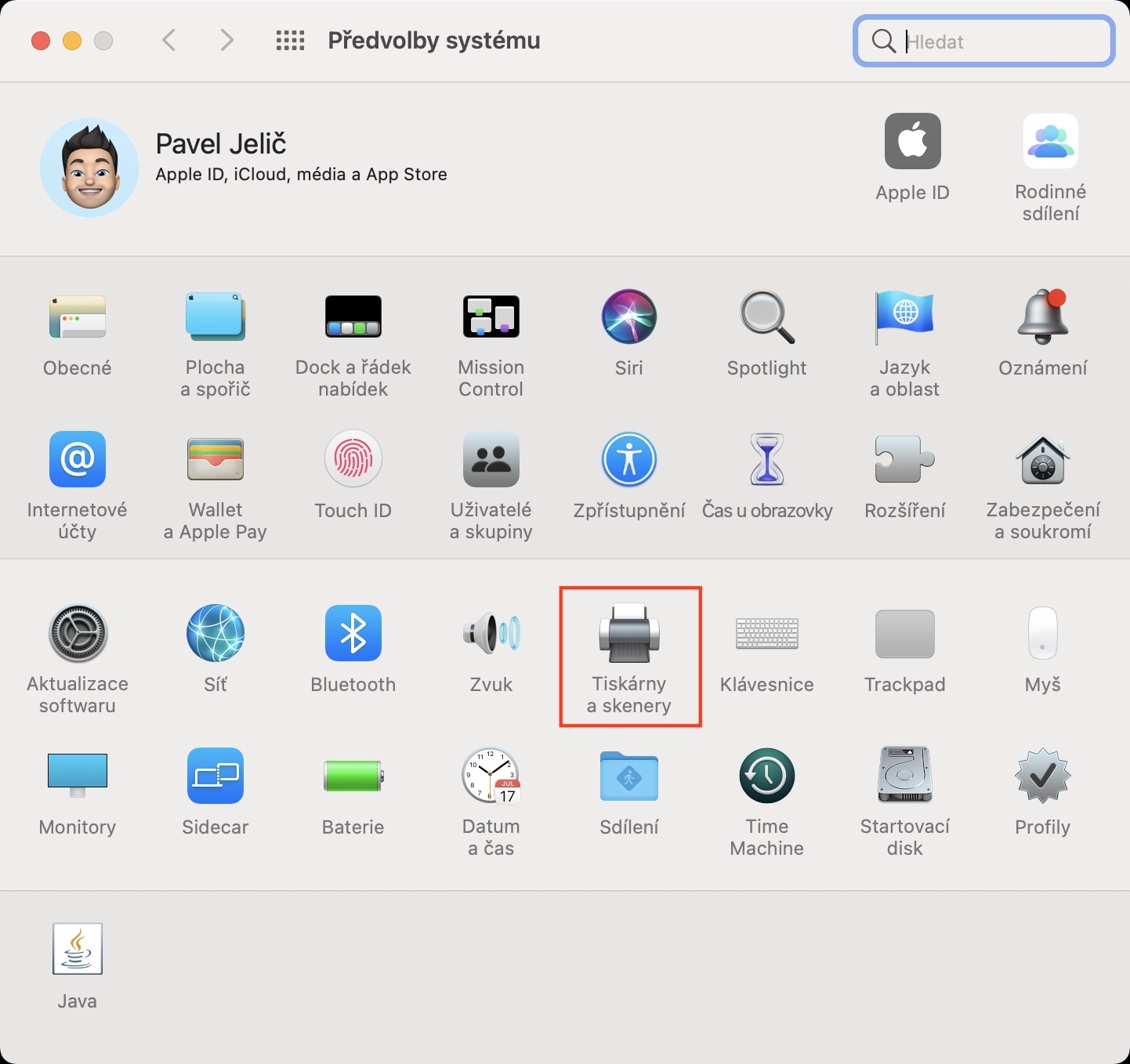
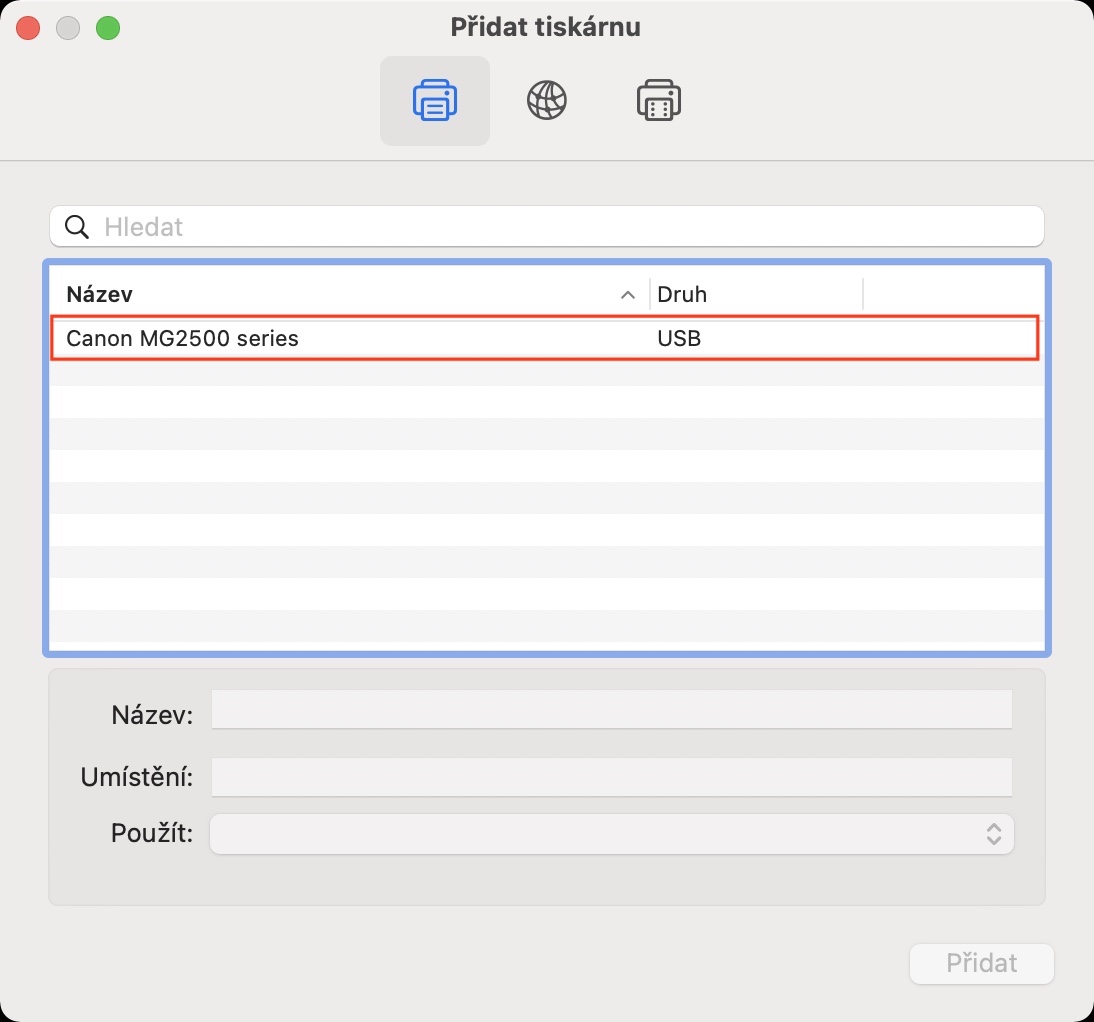
- ตอนนี้ย้ายไป การตั้งค่าระบบ -> เครื่องพิมพ์และเครื่องสแกน
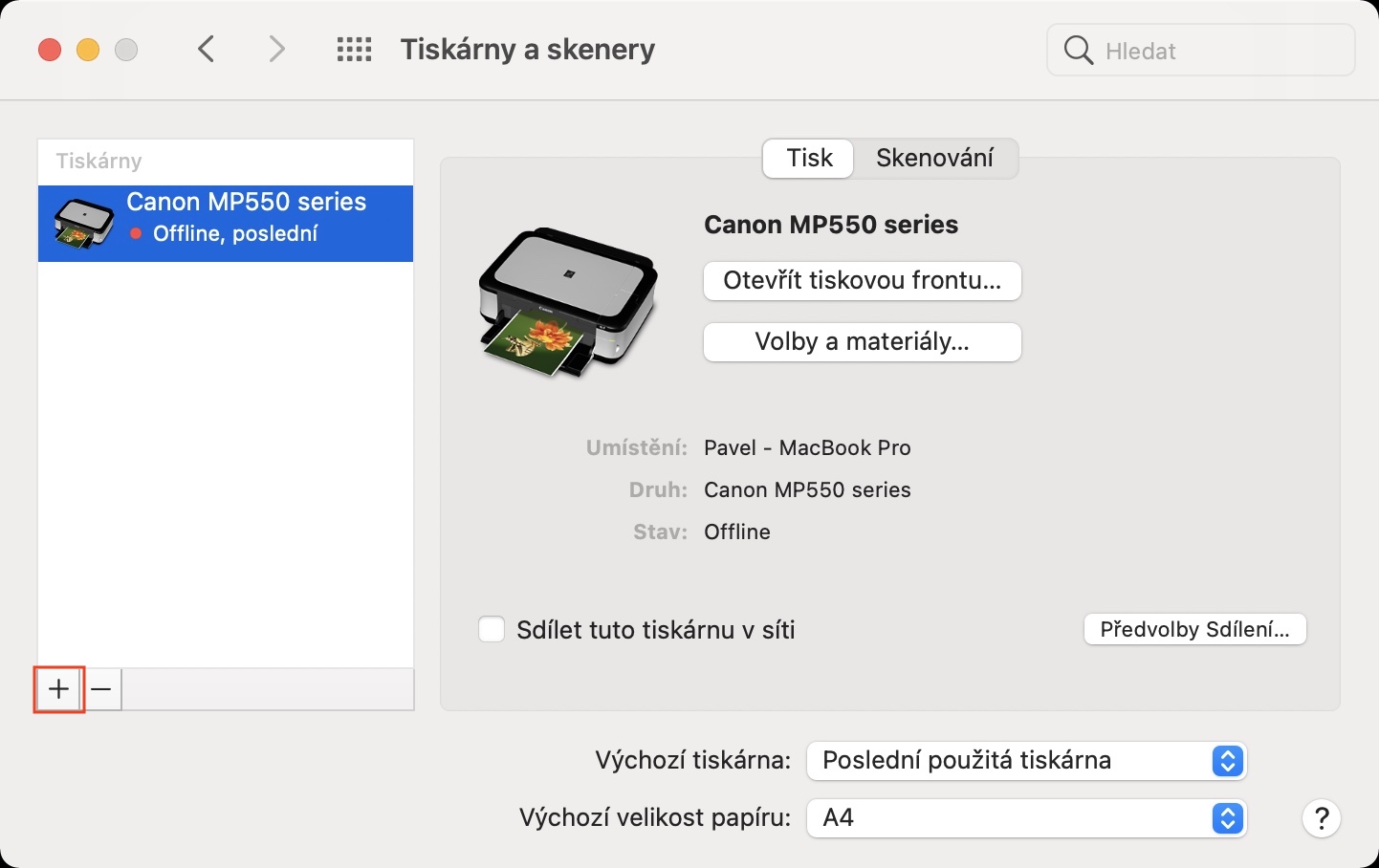
- จากนั้นที่มุมซ้ายล่างให้คลิกที่ ไอคอน +
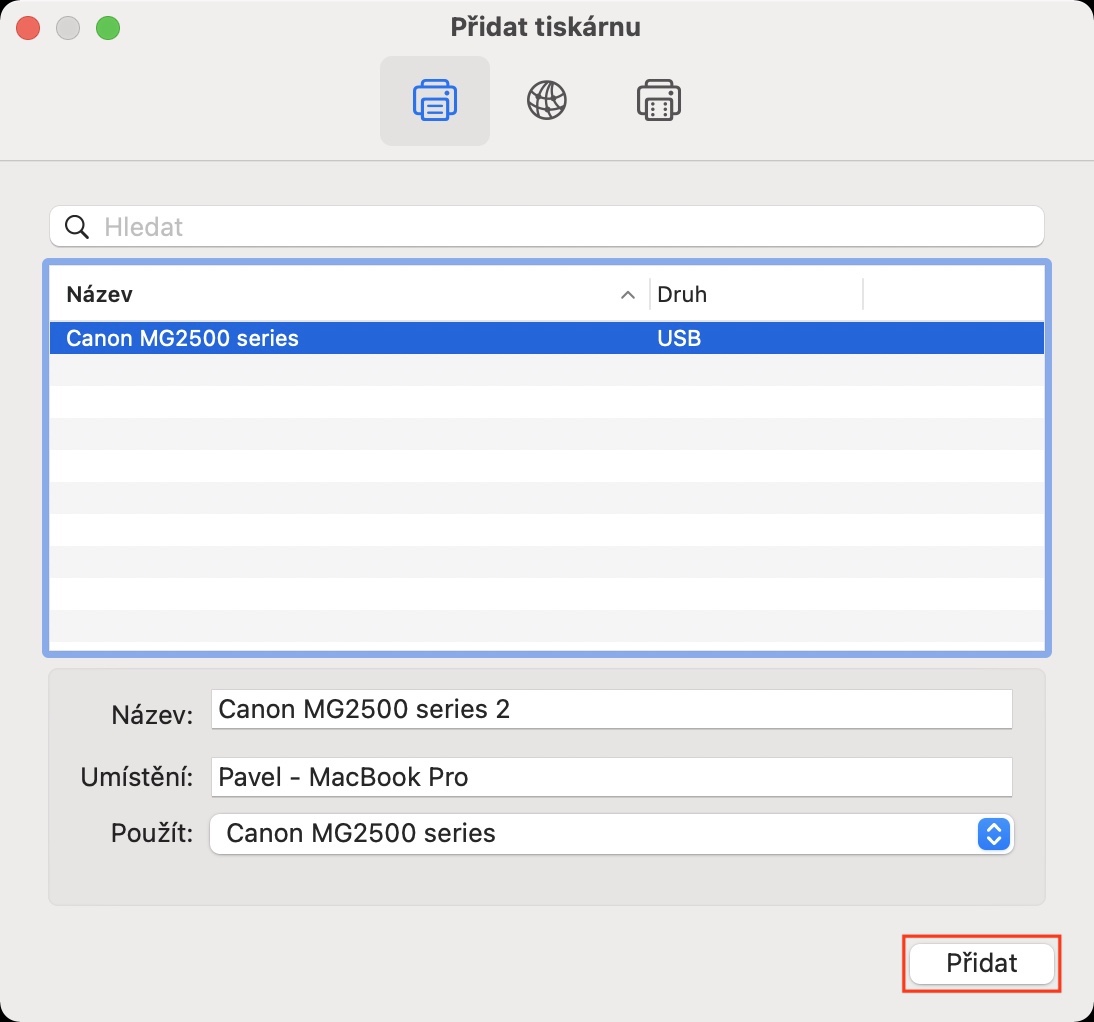
- มันจะปรากฏในรายการ เครื่องพิมพ์ที่เชื่อมต่อ ที่ เครื่องหมาย.
- ตอนนี้ปุ่มควร เพิ่ม ไม่ควรจะเป็นสีเทา - คลิก กับเขา
Fotogalerie

ด้วยวิธีนี้ คุณจะติดตั้งเครื่องพิมพ์เก่าลงใน Mac ของคุณได้สำเร็จ ความหงุดหงิดที่พบบ่อยที่สุดสำหรับผู้ใช้ macOS คือเว็บไซต์ไดรเวอร์ของผู้ผลิตแจ้งว่าไม่มีไดรเวอร์เครื่องพิมพ์สำหรับ macOS เวอร์ชันที่พวกเขากำลังใช้งานอยู่ อย่างไรก็ตาม ในกรณีส่วนใหญ่ จะไม่มีอะไรเกิดขึ้นเลย และการติดตั้งไดรเวอร์ดังกล่าวที่มีไว้สำหรับ macOS เวอร์ชันเก่าก็เพียงพอแล้ว ไดรเวอร์เก่าทำงานได้โดยไม่มีปัญหาแม้ในระบบปฏิบัติการเวอร์ชันใหม่ ฉันได้ติดตั้งเครื่องพิมพ์ด้วยตนเองจำนวนนับไม่ถ้วนด้วยวิธีนี้ และตามที่ได้กล่าวไว้ในบทนำ จนถึงขณะนี้ฉันยังไม่พบเครื่องพิมพ์ใด ๆ ที่ไม่สามารถติดตั้งและใช้งานได้





ไดร์เวอร์เครื่องพิมพ์ (Epson M125a) ของฉันทำงานเหมือนมัลแวร์ และทุกครั้งที่ฉันต้องการใช้เครื่องพิมพ์ ระบบจะบล็อกมัน ฉันลองค้นหาวิธีแก้ไขในเว็บไซต์ของผู้ผลิตเครื่องพิมพ์แล้ว ฉันพบวิธีแก้ไขบางอย่าง แต่ไฟล์ติดตั้งที่ควรจะแก้ปัญหานี้ได้ก็ถูกตรวจพบว่าเป็นมัลแวร์เช่นกัน 😩
หากมีใครสักคนประสบปัญหาแบบเดียวกันและโดยเฉพาะวิธีแก้ปัญหา ฉันคงยินดีกับพวกเขา 😔
พล็อตเตอร์ canon tm 200 A1 บนการพิมพ์แบบภัยพิบัติของ mac os ไม่สามารถกำหนดรูปแบบ, หมุน, ดูตัวอย่างก่อนพิมพ์ไม่สามารถทำได้, ไดรเวอร์เข้มงวดที่ถูกตัดทอนซึ่งทำให้เครื่องพิมพ์มาตรฐานอื่นทิ้งไป, ข้อดี mac ค้นหา ip ของเครื่องพิมพ์และการติดตั้งเป็นไปด้วยดี
ฉันต้องใช้ไดรเวอร์ผ่านพารัลเลสบน windowsเพื่อให้ฉันสามารถปรับขนาดของรูปแบบการพิมพ์ได้ เพื่อให้ฉันสามารถดูตัวอย่างได้เมื่อพิมพ์ ข้อผิดพลาดของ Windows ไม่สามารถค้นหาเครื่องพิมพ์บนเครือข่ายและติดตั้งไดรเวอร์ได้ เราต้องค้นหาที่อยู่ IP ของเครื่องพิมพ์ในไดรเวอร์ Mac OS ด้วยตนเองโดยป้อนลงในช่องค้นหา จากนั้นก็ใช้งานได้
เครื่องพิมพ์บราเดอร์ A3, windows แม้แต่ระบบปฏิบัติการ Mac OS ก็ไม่มีปัญหาในการติดตั้งและพิมพ์
Konica Minolta PagePro แทบไม่มีไดร์เวอร์สำหรับ 1380 บนเครื่อง Widley เลย 🤪 น่าเสียดายที่ไม่มีวิธีแก้ปัญหาอื่นนอกจากใช้การพิมพ์ แต่โชคดีที่มันเป็นแค่ความฝัน ผมติดตั้งเวอร์ชวลไลเซชันบน Windows 7 เรียบร้อยแล้ว
Samsung ml1670 ใช้งานไม่ได้เช่นกัน หรือฉันยังไม่รู้ว่าไดรเวอร์นั้นใช้สำหรับ Mac OS X บน m1 ที่สำคัญคือไม่สามารถเปิดโปรแกรมติดตั้งได้เพราะระบบไม่รองรับ ไม่มีไดรเวอร์ถ้วยสากลเหมือนบน linux ที่จะทำให้เครื่องพิมพ์เลเซอร์ทำงานได้ใช่ไหม
Canon MP230 Series - ดาวน์โหลดทุกอย่างยกเว้นการติดตั้งล้มเหลว - โดยไม่ทราบสาเหตุ