
เมื่อไม่กี่ปีที่ผ่านมาก็มีผู้ใช้หลายคน Windows การเปลี่ยนไปใช้ macOS นั้นซับซ้อนมาก เนื่องจากแอปพลิเคชันไม่เข้ากัน ดังนั้นในปัจจุบันสถานการณ์ทั้งหมดจึงดีขึ้นมาก แอปพลิเคชันส่วนใหญ่ที่แต่เดิมมีเฉพาะบนเท่านั้น Windows, koneคุณสามารถดาวน์โหลดได้บน macOS และหากไม่มี ในกรณีส่วนใหญ่ คุณสามารถค้นหาทางเลือกที่เหมาะสมได้ อย่างไรก็ตาม ยังมีแอปพลิเคชันอีกหลายตัวที่ไม่มีทางเลือกอื่นและไม่มีให้ใช้งานบน macOS หากเป็นแอปพลิเคชันที่ผู้ใช้ไม่สามารถทำงานได้หากไม่มี แต่ยังต้องการ Mac ที่มี macOS เขาก็ไม่มีทางเลือกอื่นนอกจากติดตั้งบน Mac ของเขา Windowsหรือระบบปฏิบัติการอื่น ซึ่งสามารถทำได้โดยใช้แอปพลิเคชันพิเศษที่ออกแบบมาเพื่อสิ่งนี้ - ในบทความนี้เราจะพิจารณาสิ่งที่ดีที่สุด
คุณอาจจะสนใจ
Parallels สก์ท็อป
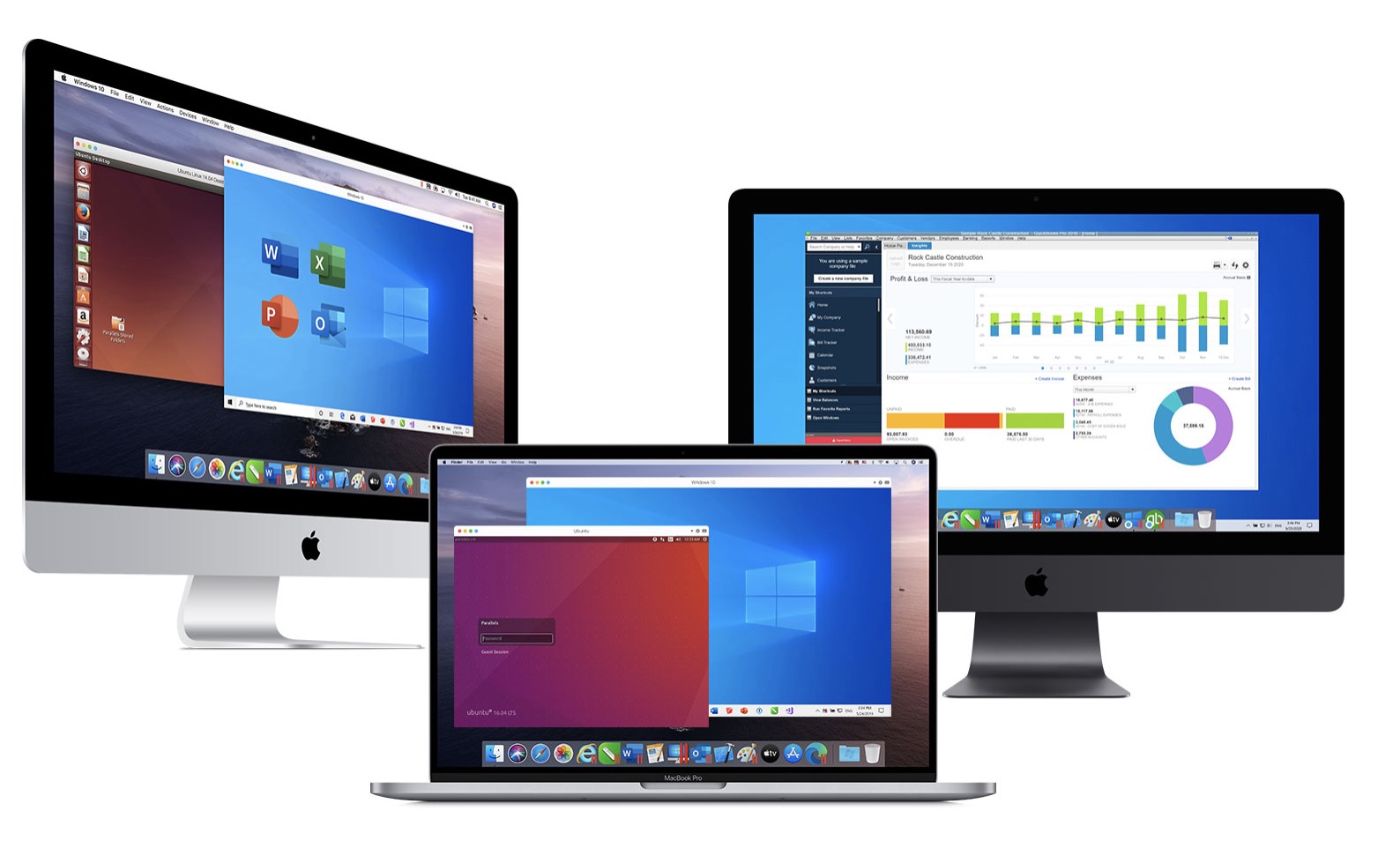
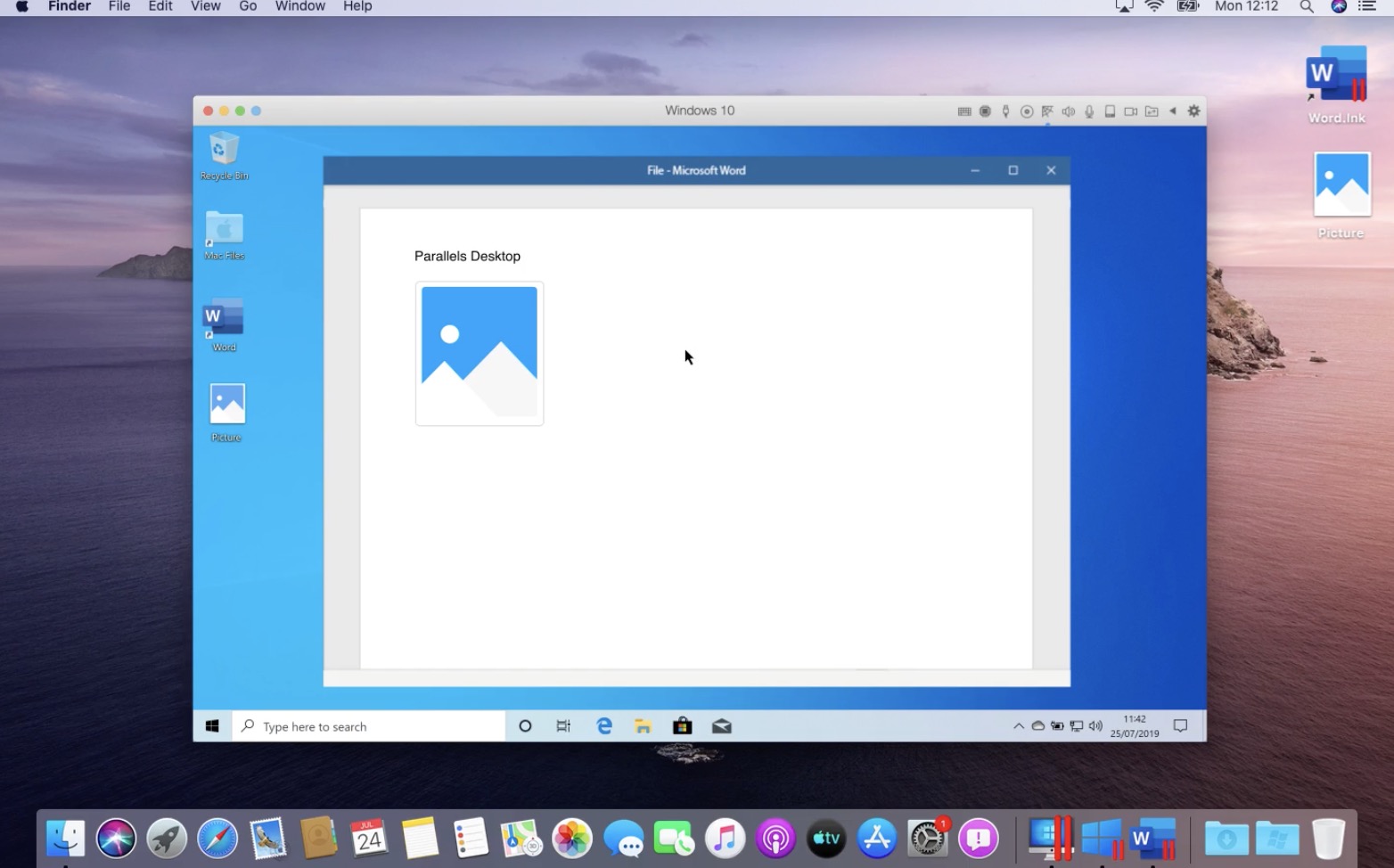
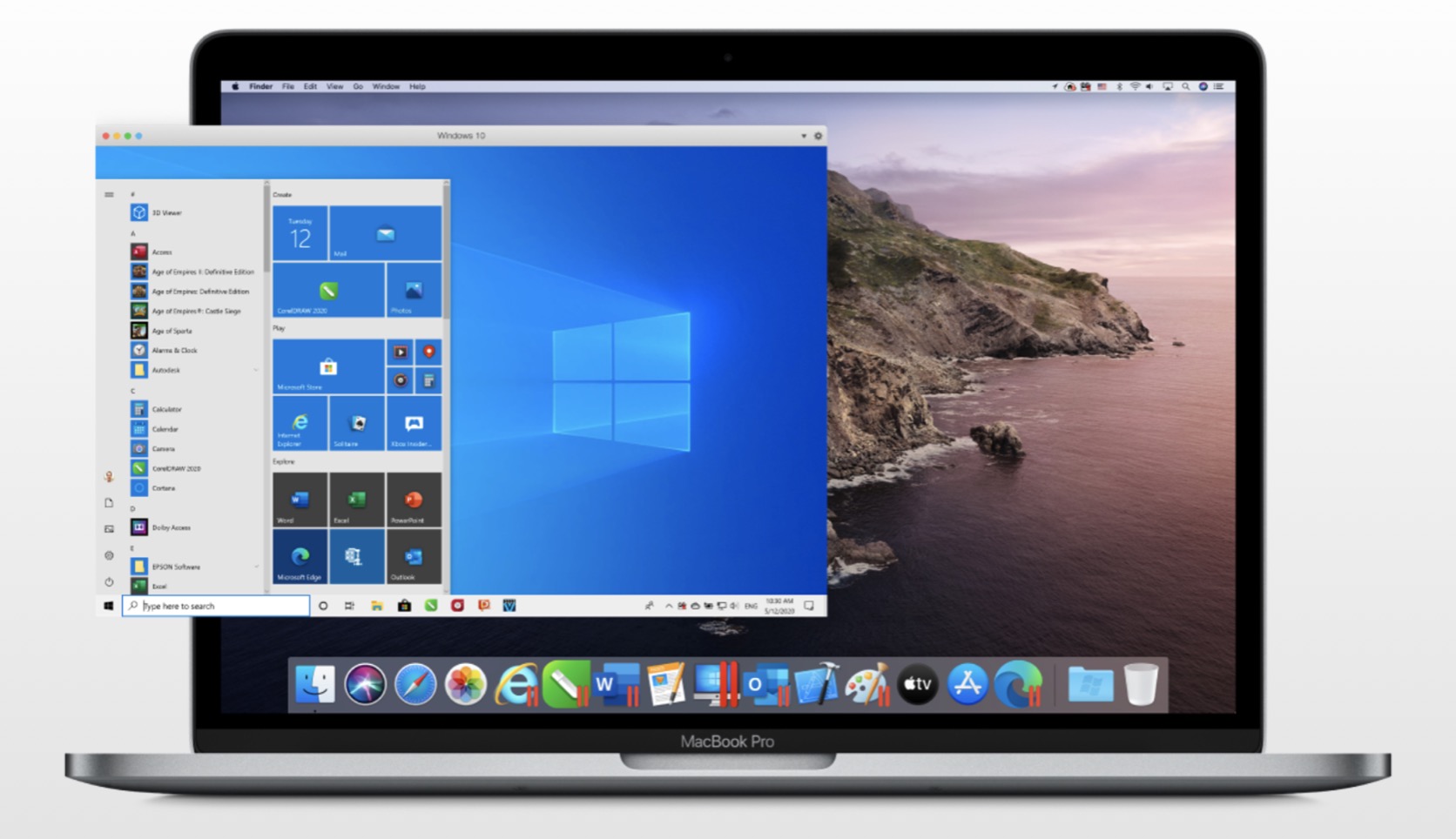
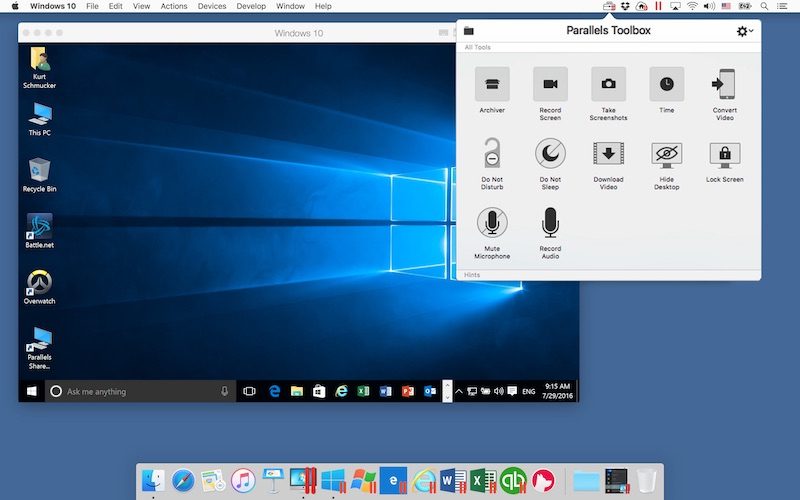
หากคุณกำลังมองหาผู้นำในอุตสาหกรรม คุณจะต้องหลงรัก Parallels Desktop แอปพลิเคชันการจำลองเสมือนนี้นำเสนออินเทอร์เฟซผู้ใช้ที่เรียบง่ายที่คุณจะคุ้นเคยได้อย่างรวดเร็ว ด้วย Parallels Desktop คุณสามารถรันได้โดยตรงภายใน macOS Windows และระบบปฏิบัติการอื่น ๆ โดยไม่ต้องรีสตาร์ทคอมพิวเตอร์ของคุณ อย่างไรก็ตาม Parallels Desktop สามารถนำระบบปฏิบัติการทั้งหมดมาไว้ในหน้าต่างได้อย่างสมบูรณ์แบบ โดยคุณไม่จำเป็นต้องancและรับรู้ว่าคุณอยู่ใน macOS เวอร์ชันล่าสุดที่ติดป้ายว่า 16 มาพร้อมกับคุณสมบัติใหม่มากมาย รวมถึงความเข้ากันได้สำหรับ macOS 11 Big Sur สิ่งเดียวที่ผู้ใช้กังวลเกี่ยวกับ Parallels Desktop ก็คือแผนการสมัครสมาชิก ทุกปี เมื่อมีการเปิดตัว macOS เวอร์ชันใหม่ คุณจะต้องซื้อเวอร์ชันใหม่ของแอปพลิเคชันนี้ด้วย ซึ่งอาจมีราคาค่อนข้างแพง มีช่วงทดลองใช้ 14 วัน ซึ่งในระหว่างนั้น คุณจะค้นหาได้ว่าแอปพลิเคชันนี้คุ้มค่าสำหรับคุณหรือไม่
VirtualBox
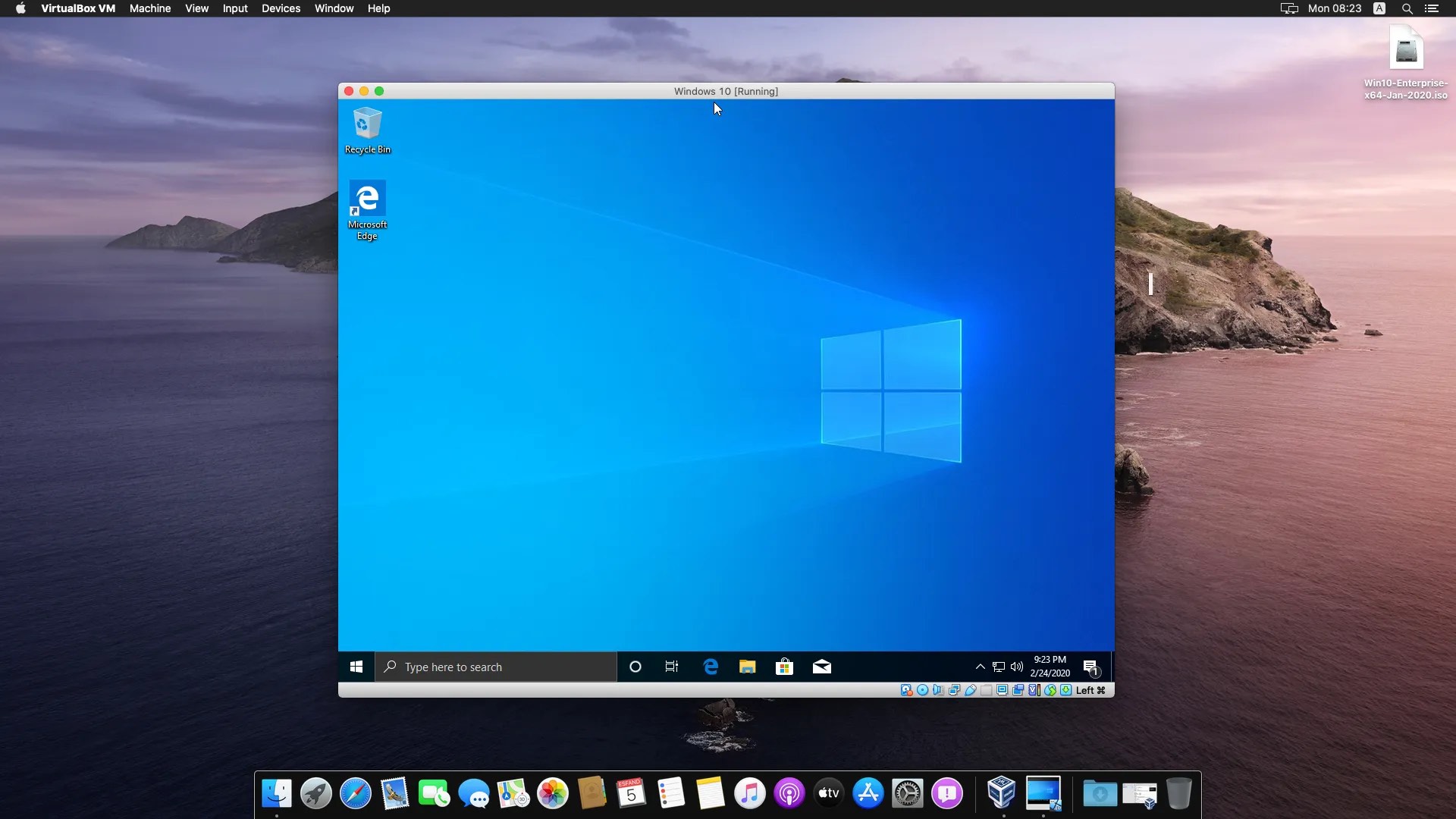
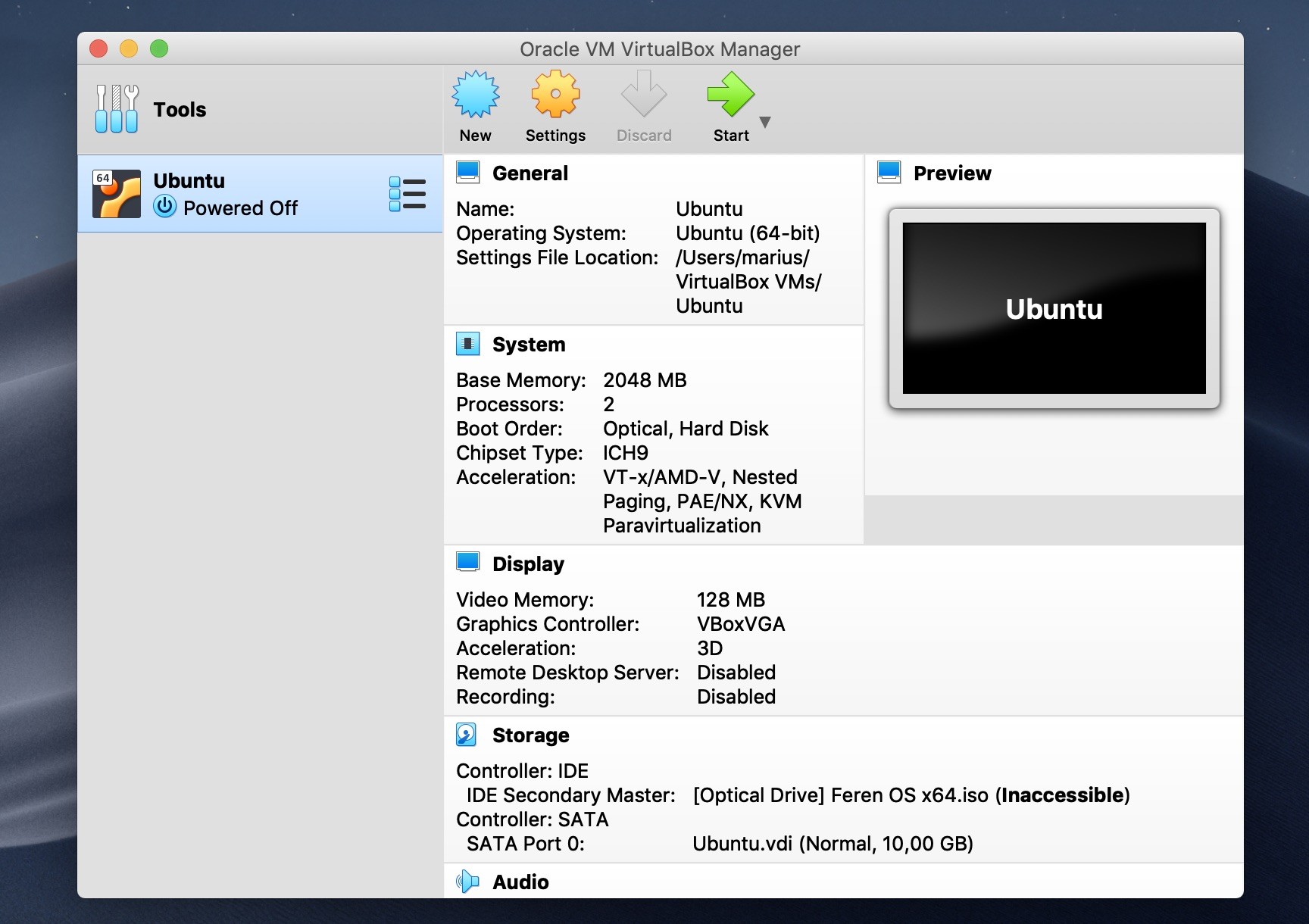
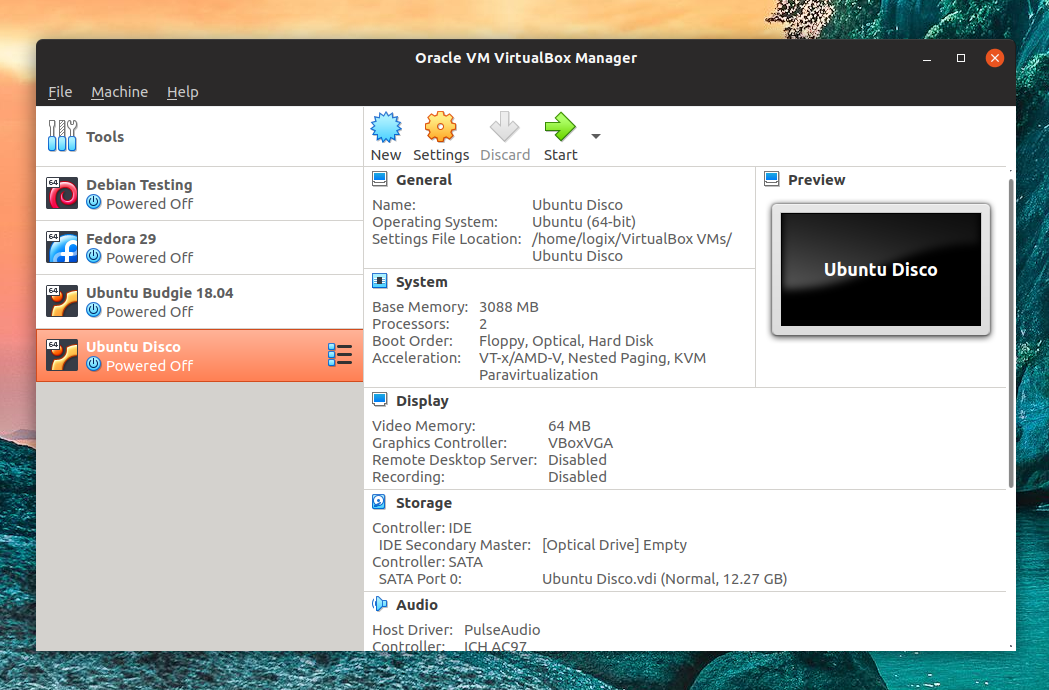
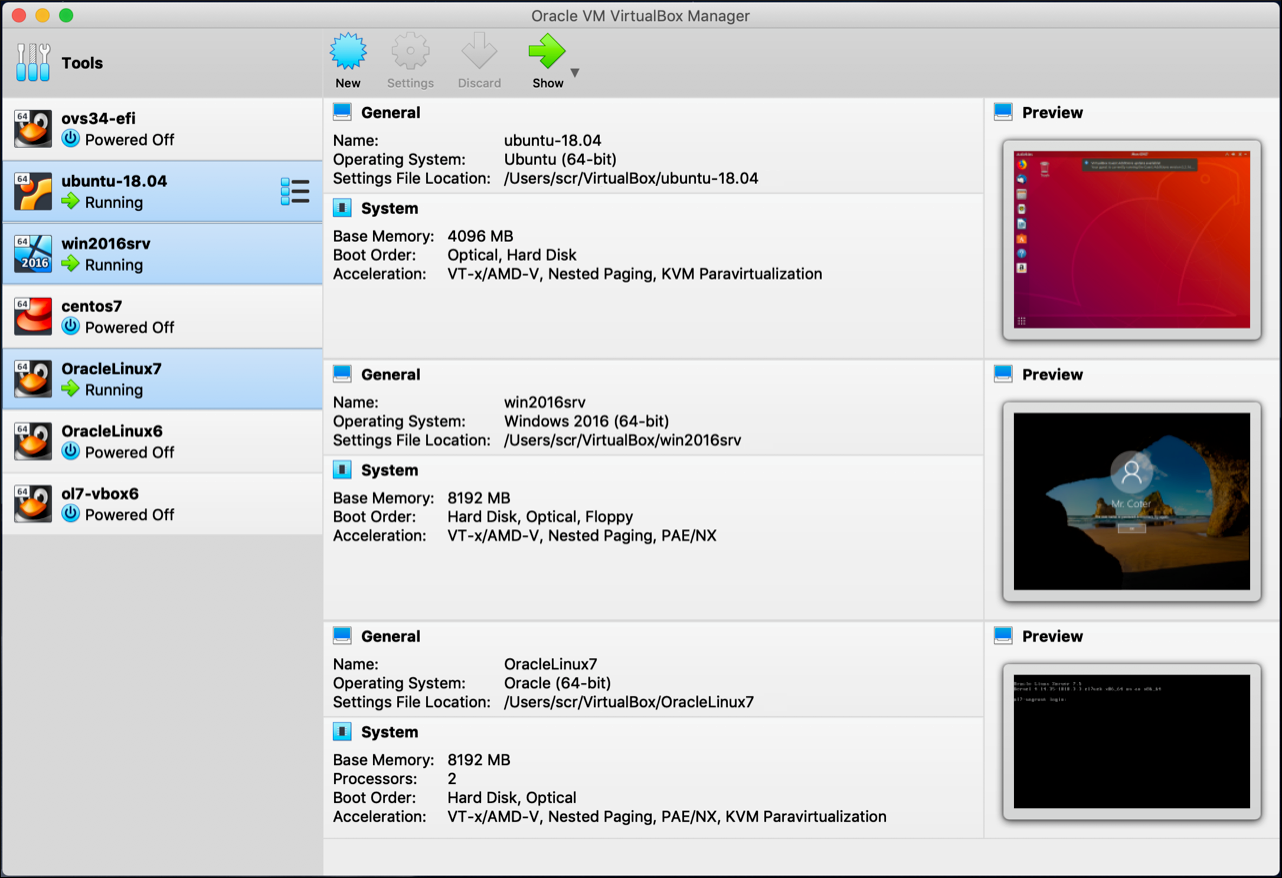
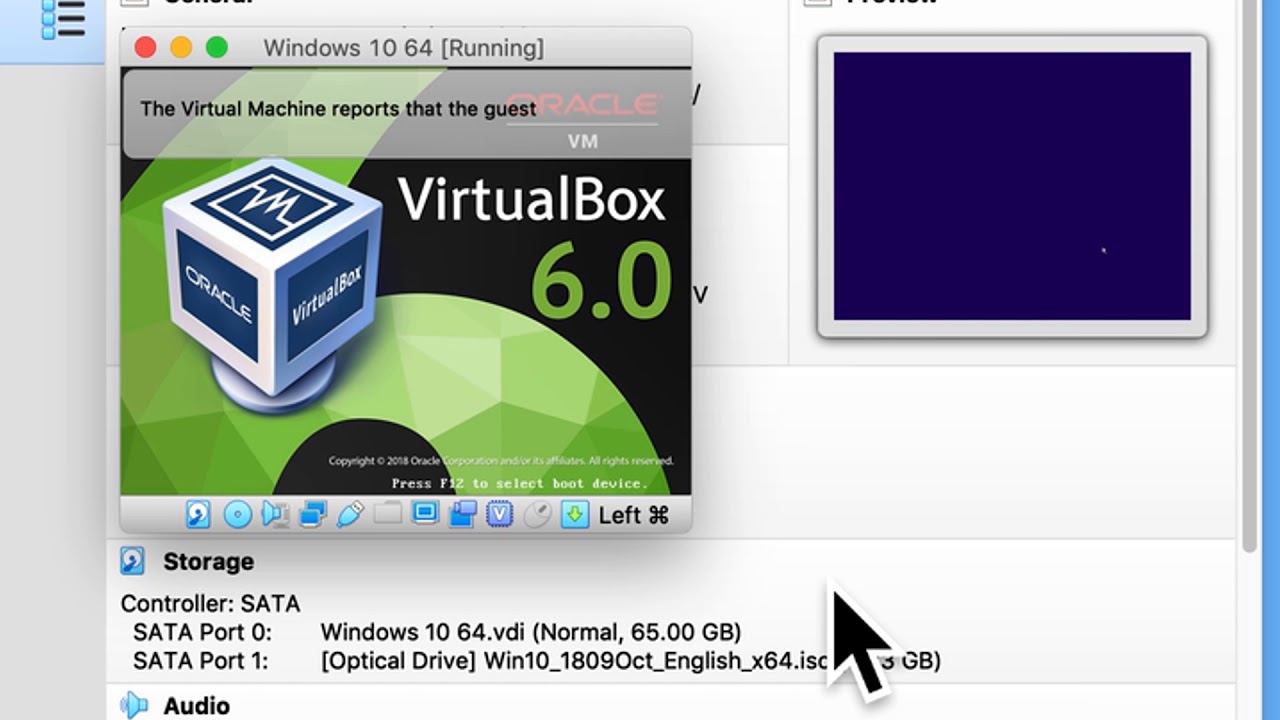
หากคุณกำลังมองหาโซลูชันที่ไม่เสียค่าใช้จ่ายสักบาทเดียวและจะเป็นโอเพ่นซอร์ส VirtualBox ของ Oracle จะเหมาะกับคุณ แอปพลิเคชันนี้มีไว้สำหรับนักพัฒนาและผู้เชี่ยวชาญด้านไอทีเป็นหลัก ไม่ว่าในกรณีใด แม้แต่ผู้ใช้ทั่วไปก็ยังคุ้นเคยกับแอปพลิเคชันนี้ อย่างไรก็ตาม อย่าคาดหวังอินเทอร์เฟซผู้ใช้ที่เป็นมิตรที่จะแนะนำคุณผ่านทุกขั้นตอนใน VirtualBox แอปพลิเคชั่น VirtualBox ให้การสนับสนุนการติดตั้งระบบปฏิบัติการทุกประเภทตั้งแต่ Windows 98 ถึงสุดท้าย. Windows 10 หรือ Linux เวอร์ชันอื่น ดังนั้น VirtualBox นั้นฟรี แต่คุณต้องลุยผ่านการตั้งค่าต่าง ๆ ที่ไม่ได้อธิบายไว้ แต่อย่างใดและยังคำนึงถึงอินเทอร์เฟซผู้ใช้ที่ด้อยกว่าซึ่งล้าสมัยไปแล้ว VirtualBox ไม่มีการสนับสนุนในรูปแบบใด ๆ ดังนั้นคุณต้องพึ่งพาการค้นหาโดย Google เป็นหลัก
Fotogalerie
วีเอ็มแวร์ ฟิวชั่น เพลเยอร์
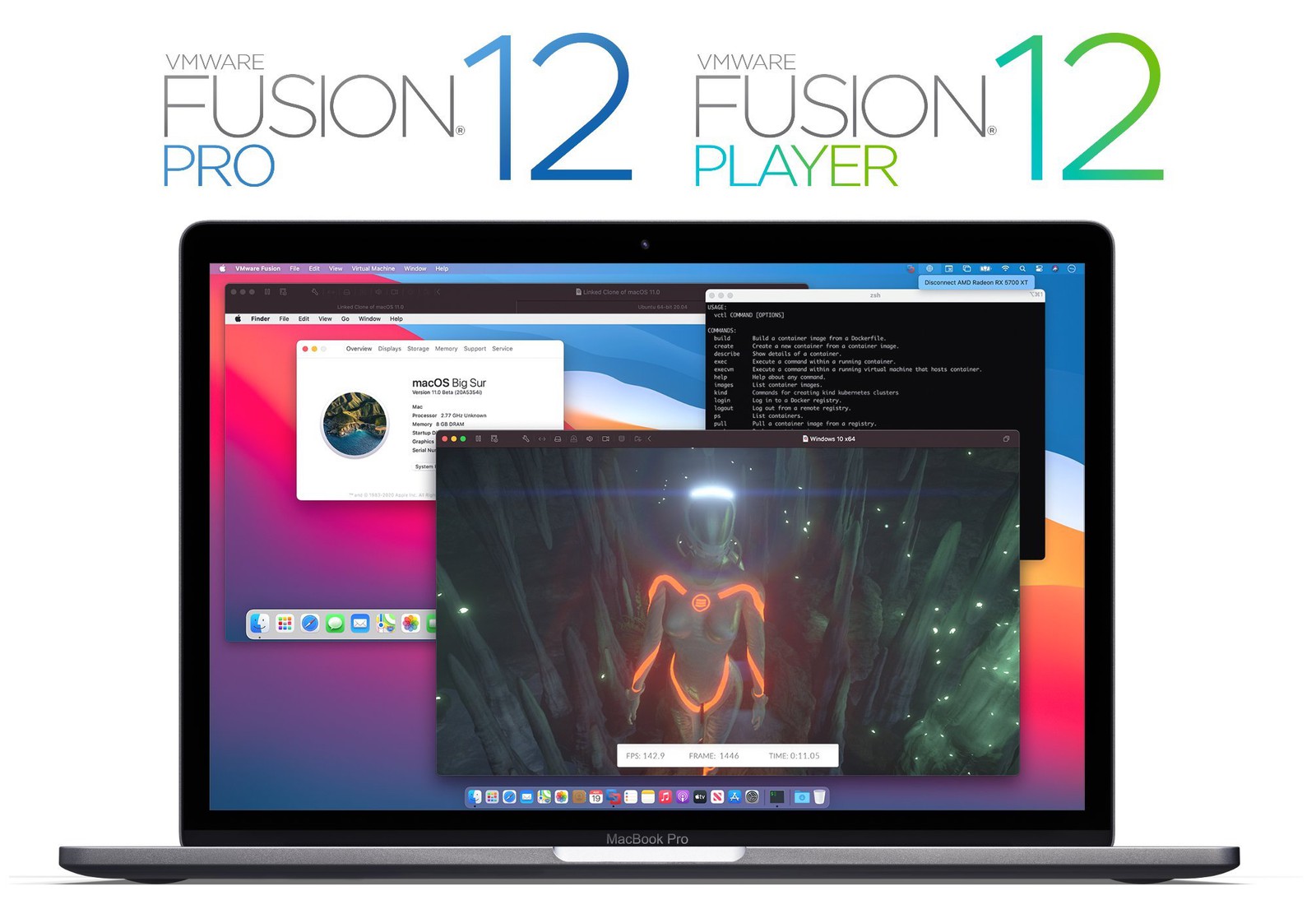
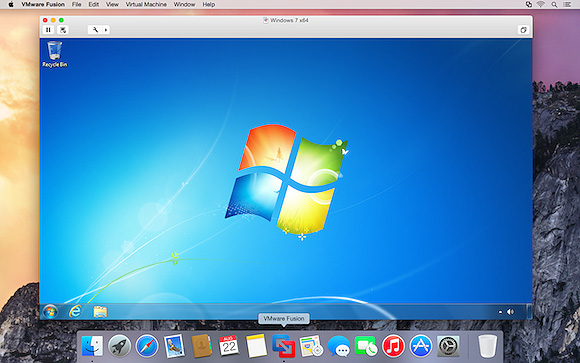
หากคุณกำลังมองหาแอปพลิเคชันการจำลองเสมือนที่มีไว้สำหรับบริษัทขนาดใหญ่เป็นหลัก VMware Fusion Player คือตัวเลือกที่เหมาะสม อย่างไรก็ตาม เราไม่ได้ตั้งใจจะบอกว่าแม้แต่ผู้ใช้ทั่วไปก็ไม่สามารถตัดสินใจเลือก VMware Fusion Player ได้ เช่นเดียวกับ Parallels Desktop VMware Fusion Player สามารถทำได้ Windows โปรแกรมนี้ทำงานโดยตรงภายใน macOS ดังนั้นคุณจะไม่สังเกตเห็นเลยว่า macOS กำลังทำงานอยู่เบื้องหลัง เวอร์ชันล่าสุดของแอปพลิเคชันคือเวอร์ชัน 12 และยังใช้งานได้กับ macOS 11 Big Sur ด้วย เวอร์ชันล่าสุดมาพร้อมกับการปรับปรุงมากมาย โดยเฉพาะในส่วนของส่วนติดต่อผู้ใช้ อย่างไรก็ตาม ยังมีการเพิ่มคุณสมบัติบางอย่างที่ส่วนใหญ่จะถูกใช้งานโดยนักพัฒนาและผู้เชี่ยวชาญด้านไอทีขั้นสูงอีกด้วย Pro สำหรับผู้ใช้งานทั่วไป ราคาของแอปพลิเคชันค่อนข้างสูง แต่มีใบอนุญาตใช้งานฟรีสำหรับนักเรียนและกรณีอื่นๆ
ครอสโอเวอร์
Crossover เป็นแอปพลิเคชั่นที่พัฒนาโดย Codeweavers แอปพลิเคชันนี้สร้างบนซอฟต์แวร์โอเพ่นซอร์สที่เรียกว่า Wine ซึ่งสามารถทำงานได้ Windows แอปพลิเคชันโดยตรงจากเดสก์ท็อป macOS โดยไม่ต้องใช้ระบบเสมือนจริง ซึ่งหมายความว่า Crossover ไม่ได้สร้างเดสก์ท็อปตัวที่สองและทุกสิ่งที่คุณทำ แต่อย่างใด Windowsจะปรากฏให้เห็นใน macOS ด้วยเช่นกัน และแน่นอนว่าสิ่งที่ตรงกันข้ามก็เป็นจริงเช่นกัน เนื่องจากคุณไม่จำเป็นต้อง "จ่ายไฟ" คอมพิวเตอร์สองเครื่องในเวลาเดียวกัน จึงไม่สูญเสียประสิทธิภาพมากนัก น่าเสียดายที่ยังคงไม่สามารถเรียกใช้แอปพลิเคชันทั้งหมดจาก Crossover ได้ Windows- อย่างไรก็ตาม คุณสามารถตรวจสอบได้จากเว็บไซต์ของแอปพลิเคชันว่า Crossover สามารถรันแอปพลิเคชันของคุณได้หรือไม่ จากนั้นจึงตัดสินใจตามผลลัพธ์ว่าจะทดลองใช้หรือไม่ancและ. หากเป็นเช่นนั้น นี่อาจเป็นโซลูชันที่ดีที่สุดสำหรับคุณ และไม่แพงเกินไปเมื่อเทียบกับแอปพลิเคชันคู่แข่ง คุณสามารถทดลองใช้ Crossover ได้ฟรีเป็นเวลาสองสัปดาห์
Boot Camp ที่
สุดท้ายนี้ เราต้องไม่ลืม Boot Camp แบบเก่าที่ดี หากไม่มีแอปพลิเคชันการจำลองเสมือนข้างต้นสำหรับคุณ Windows หรือระบบปฏิบัติการอื่นไม่เหมาะสมจึงสามารถเข้าถึง Boot Camp ได้ มันแตกต่างจากแอพพลิเคชั่นอื่นๆ ตรงที่สามารถใช้งานได้ฟรีโดยตรงภายใน macOS หากคุณติดตั้งเพิ่มเติมผ่านมัน Windowsดังนั้นคุณจะต้องสลับระหว่างแต่ละระบบโดยการรีสตาร์ทอุปกรณ์ ในอีกด้านหนึ่งนี่เป็นข้อเสียเนื่องจากความไม่สะดวก แต่ในทางกลับกันหลังจากสตาร์ทแล้ว Windows ด้วย Boot Camp คุณมั่นใจได้ว่าพลังทั้งหมดจะถูกนำไปใช้โดยตรง ดังนั้นมันจึงขึ้นอยู่กับความชอบของคุณเป็นหลัก และขึ้นอยู่กับคุณว่าคุณเลือกแอปพลิเคชันการจำลองเสมือนหรือใช้ Boot Camp โดยตรง
คุณอาจจะสนใจ
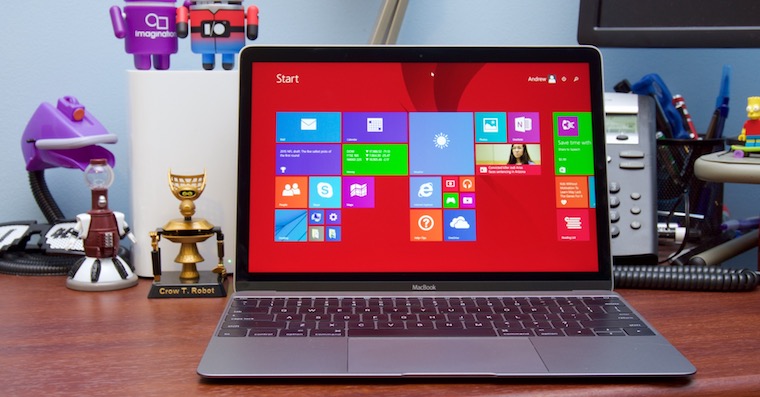





โดยส่วนตัวแล้วฉันมีปัญหากับ BootCamp ติดตั้ง OS แล้ว ทำการบูท Windows แต่เขาช้ามาก เกือบจะใช้ไม่ได้… แต่แอปที่จำเป็นก็ใช้งานได้ดี…. หลังจากนั้นไม่กี่วัน Macintosh HD ก็หยุดแสดงขึ้นมา ฉันมักจะต้องซ่อมแซมและกู้คืน MacOS ผ่านยูทิลิตี้การกู้คืน จากนั้นจึงโหลดขึ้นมา แต่หลังจากปิดและเปิดคอมพิวเตอร์แล้ว จะต้องกู้คืนและซ่อมแซมอีกครั้งผ่านยูทิลิตี้ ทันใดนั้นมีเพียง MacOS เท่านั้นที่เริ่มทำงานแต่ Windows ฉันไม่ได้เห็น ฉันไม่พลาด…. แต่ทันใดนั้นฉันก็พบว่าฉันไม่สามารถติดตั้ง BigSur ได้เนื่องจากโวลุ่มบางส่วนได้รับความเสียหาย ซึ่งฉันไม่สามารถแก้ไขได้ด้วยวิธีใดก็ตาม ระดับเสียงด้วย Windows ไม่เห็นแล้ว มันหายไปเลย...
ต้องมีบางอย่างผิดพลาดระหว่างการติดตั้ง Boot Camp ทำงานได้โดยไม่มีปัญหาใดๆ และฉันรู้สึกว่า windows ตบเลย macbookดีกว่ามากเมื่อเทียบกับการใช้แล็ปท็อปที่มีฮาร์ดแวร์เดียวกัน,,,
เวลาที่ดีที่สุดในการเปลี่ยนแผ่นดิสก์
ฉันหวังว่ามันจะไม่เกิดขึ้นนะ เมื่อฉันได้เห็นวิธีการลอกและติดกาว iMac กลับเข้าไปใหม่ 😀😩😅
หากคุณไม่มี SSD, Bootcamp จะช้ามาก แทบจะใช้งานไม่ได้เลย ฉันได้ติดตั้งมันแล้ว macbookในรุ่น Pro ที่มี SSD ก็ทำงานได้ราบรื่นและไม่มีปัญหา แต่ใน iMac ที่มี Fusion Drive มันเป็นความทุกข์จริงๆ Windowsผ่านทาง bootcamp เพื่อใช้งาน
ฉันจะเพิ่ม PlayOnMac ฟรีครอสโอเวอร์
ฉันได้ลองวิธีแก้ปัญหาที่กล่าวมาเกือบทั้งหมดแล้ว Boot Camp นั้นยอดเยี่ยมมาก ฉันสามารถติดตั้งมันบน SSD ภายนอกผ่าน Thunderbolt ได้ด้วย ทำให้การอ่านและเขียนข้อมูลรวดเร็วมาก ทุกอย่างทำงานได้ราบรื่น แต่ฉันไม่เพลิดเพลินกับการเปิดเครื่องตลอดเวลา นาคonec Parallels Desktop ชนะแล้ว ไม่เป็นความจริงที่คุณจะต้องซื้อใบอนุญาตทุกปี อย่างไรก็ตาม ด้วยการเปลี่ยนแปลงพื้นฐานอย่าง Big Sur ฉันจึงต้องสร้างเวอร์ชัน 16 ขึ้นมา เนื่องจากเวอร์ชัน 13 ไม่เข้ากัน อย่างไรก็ตาม เป็นเรื่องจริงที่เวอร์ชันสมัครสมาชิกมีตัวเลือกเสมือนจริงที่ดีกว่าในแง่ของการใช้จำนวนคอร์ "ใบอนุญาตตลอดชีพ" อนุญาตให้คุณใช้หน่วยความจำได้เพียง 8 และ XNUMX GB เท่านั้น
WinToUSB การแพร่เชื้อ Windows ดิสก์ที่ติดตั้งไว้ Windows ไปยัง USB ฉันมีสิ่งนี้อยู่ในไดรฟ์ SSD ภายนอกที่ฉันเชื่อมต่อเมื่อฉันต้องการเริ่มเกม VR แล้วจึงยกเลิกการเชื่อมต่ออีกครั้ง ไม่ใช้พื้นที่บนดิสก์ของฉันและทำงานได้โดยไม่มีปัญหาใดๆ
https://wintousb.en.uptodown.com/windows
ฉันก็ทำเช่นเดียวกัน มันเป็นทางออกที่ดี
Parallels 16 บน Big Sur ไม่รองรับการจำลองเสมือนของอุปกรณ์ USB นอกเหนือจากที่เก็บข้อมูลขนาดใหญ่ (ดังนั้นพอร์ตอนุกรม USB และสายวินิจฉัยต่างๆจึงไม่ทำงาน) สหายจาก Parallels กำลังเล่นตาย
เวอร์ชัน 16 เต็มไปด้วยข้อบกพร่องเมื่อเทียบกับเวอร์ชัน 15 ที่แก้ไขแล้วและเชื่อถือได้