
ฉันใช้ MacOS มาประมาณ 15 ปีแล้ว และในช่วงเวลานั้นฉันมีโอกาสเปลี่ยนคอมพิวเตอร์จาก PowerBooks และ PowerMacs ที่ใช้ Mac OS X 10.3 เป็น iMac 27″ พร้อม Big Sur รุ่นล่าสุด ตลอดเวลานั้น ฉันไม่มีปัญหาร้ายแรงใดๆ เลย และ Mac ก็เป็นเครื่องมือทำงานที่ฉันวางใจได้ XNUMX% มาโดยตลอด ในระดับหนึ่ง ฉันเชื่อมั่นว่ามันเป็นวิธีที่ฉันเข้าถึงเช่นกัน ตั้งแต่ครั้งแรกที่ฉันเปิดเครื่องใหม่ ฉันเชื่อว่าประสบการณ์บางอย่างจะมีประโยชน์สำหรับใครบางคน และบางทีคุณอาจจะได้เรียนรู้บางอย่างที่คุณไม่รู้ ไม่ว่าคุณจะซื้อ Mac เครื่องแรกหรือเปลี่ยนจากรุ่นหนึ่งไปอีกรุ่นหนึ่งก็ตาม มาดูสิ่งที่ฉันทำมาหลายปีแล้วทุกครั้งที่ซื้อ Mac เครื่องใหม่
ฉันพกเฉพาะสิ่งที่ฉันต้องการจริงๆ
โดยส่วนตัวแล้ว ฉันเปลี่ยนเครื่อง Mac ประมาณทุก 5-7 ปี และฉันพยายามเลือกการกำหนดค่าที่สามารถให้บริการฉันได้อย่างน่าเชื่อถือในช่วงระยะเวลาที่กำหนด โดยไม่จำกัดประสิทธิภาพการทำงานของฉันในทางใดทางหนึ่งoneด้วยเหตุผลนี้เอง ฉันจึงพยายามไม่โอนย้ายข้อมูลใดๆ จาก Mac เครื่องเก่าไปยังเครื่องใหม่หากไม่จำเป็นจริงๆ และก่อนที่คอมพิวเตอร์เครื่องใหม่จะมาถึงไม่กี่วัน ฉันพยายามแยกข้อมูลที่จะโอนย้ายไปยังเครื่องใหม่และข้อมูลที่ฉันไม่ต้องการอีกต่อไป จากนั้น ฉันจะไม่โอนย้ายข้อมูลไปยังคอมพิวเตอร์เครื่องใหม่ผ่านการย้ายข้อมูลหรือการกู้คืนข้อมูล แต่จะตั้งค่าคอมพิวเตอร์เครื่องใหม่ราวกับว่าเป็นเครื่องใหม่และโอนย้ายเฉพาะข้อมูลและไฟล์ที่ฉันต้องการไปยังเครื่องนั้น โดยใช้ไดรฟ์ภายนอกเท่านั้น
เพื่อให้แน่ใจ 100% ว่าฉันจะไม่สูญเสียข้อมูลใดๆ ที่อาจจำเป็นต้องใช้ในอนาคต ฉันจึงต้องการสำรองข้อมูล Mac เครื่องเก่าทั้งหมดไปยังไดรฟ์ภายนอก ฉันแน่ใจว่าจะไม่มีการถ่ายโอนข้อผิดพลาดหรือความยุ่งเหยิงใด ๆ ที่ทำให้คอมพิวเตอร์ช้าลงและไม่มีประโยชน์ บัลลาสต์ที่สะสมในห้าปีนั้นมากเกินพอและไม่จำเป็นต้องถ่ายโอนไปยังคอมพิวเตอร์เครื่องใหม่ ดังนั้นฉันจึงย้ายข้อมูลด้วยตนเอง และเนื่องจากเรามีอีเมลสำรองไว้บนเซิร์ฟเวอร์ อีเมลเหล่านั้นจึงถูกดาวน์โหลดไปยังคอมพิวเตอร์เครื่องใหม่ของฉันโดยอัตโนมัติ ทุกอย่างอื่นๆ เช่น ปฏิทิน บัญชี พวงกุญแจ ฯลฯ จะถูกดาวน์โหลดโดยอัตโนมัติเมื่อคุณเข้าสู่ระบบ Apple ID.
ฉันจะตั้งค่า MacOS เป็นรูปภาพของฉันและดาวน์โหลดการอัปเดตทั้งหมด
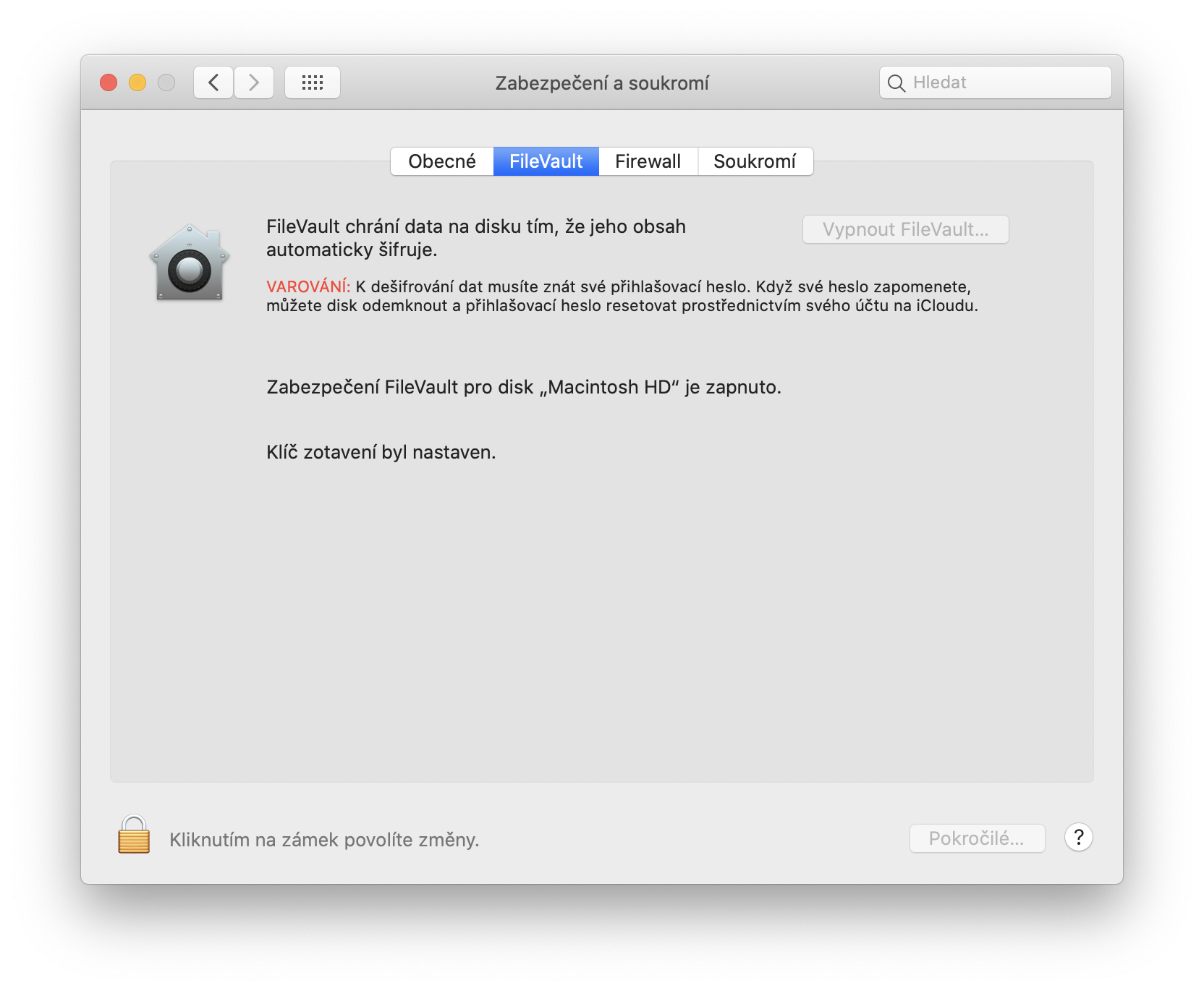
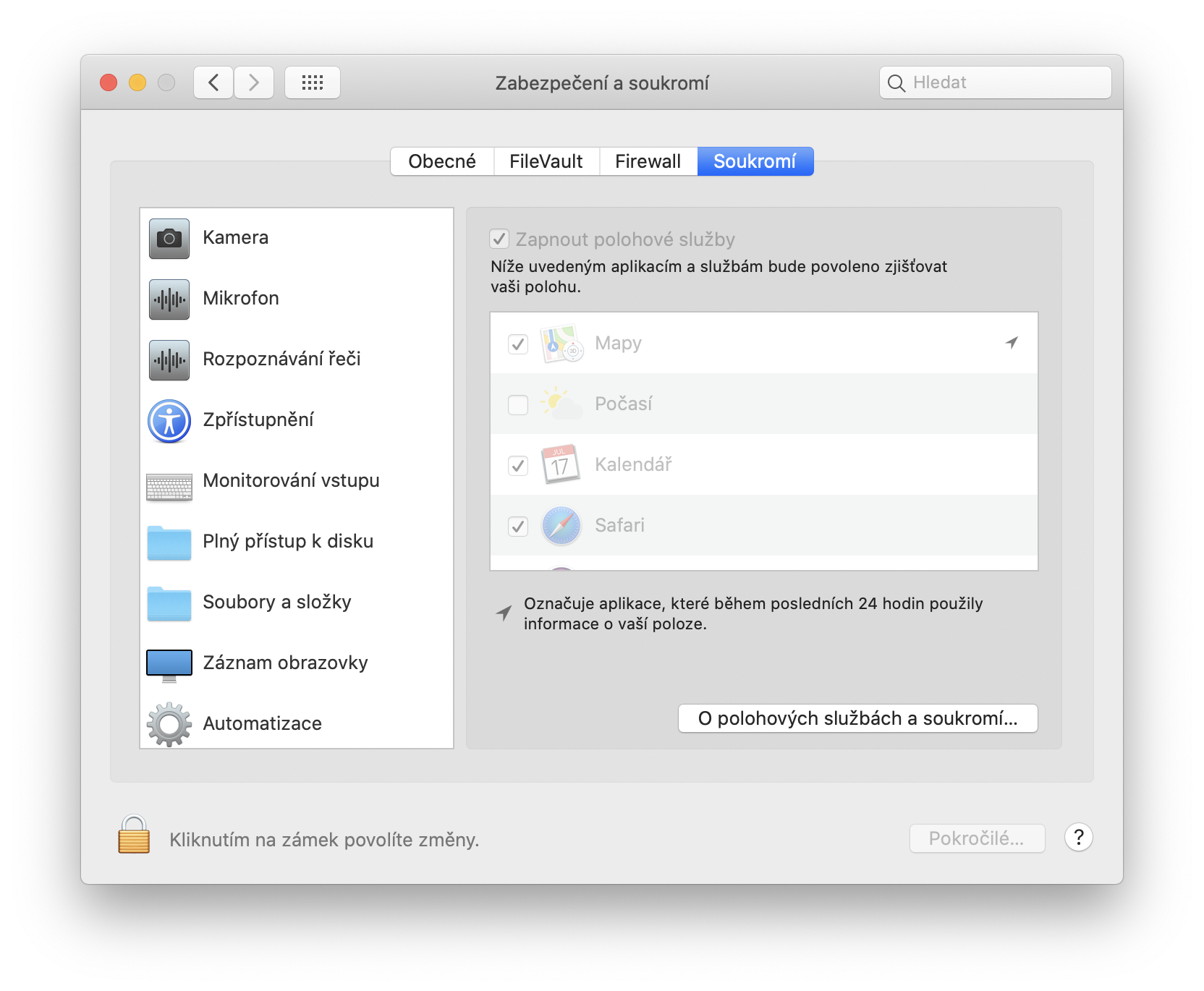
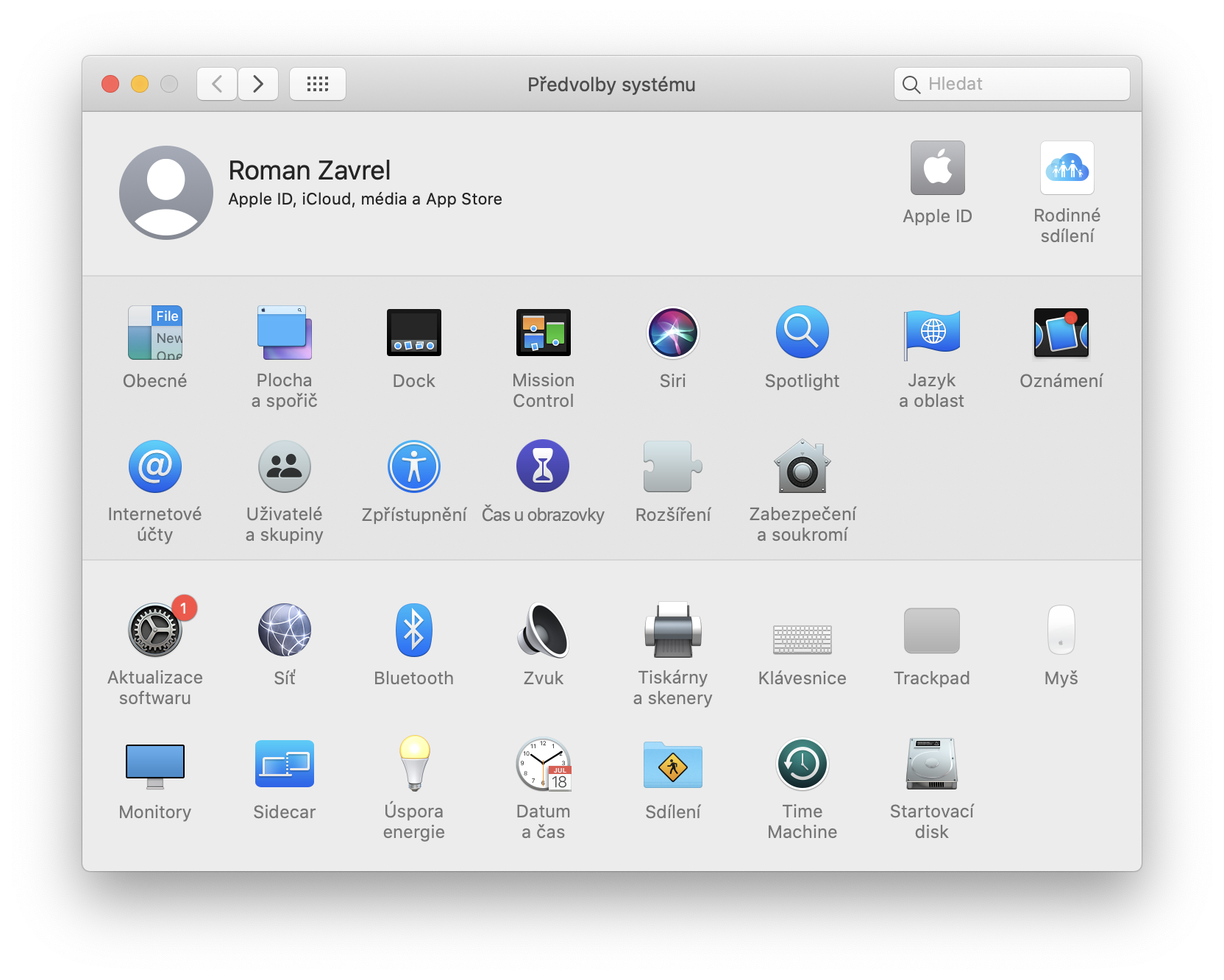
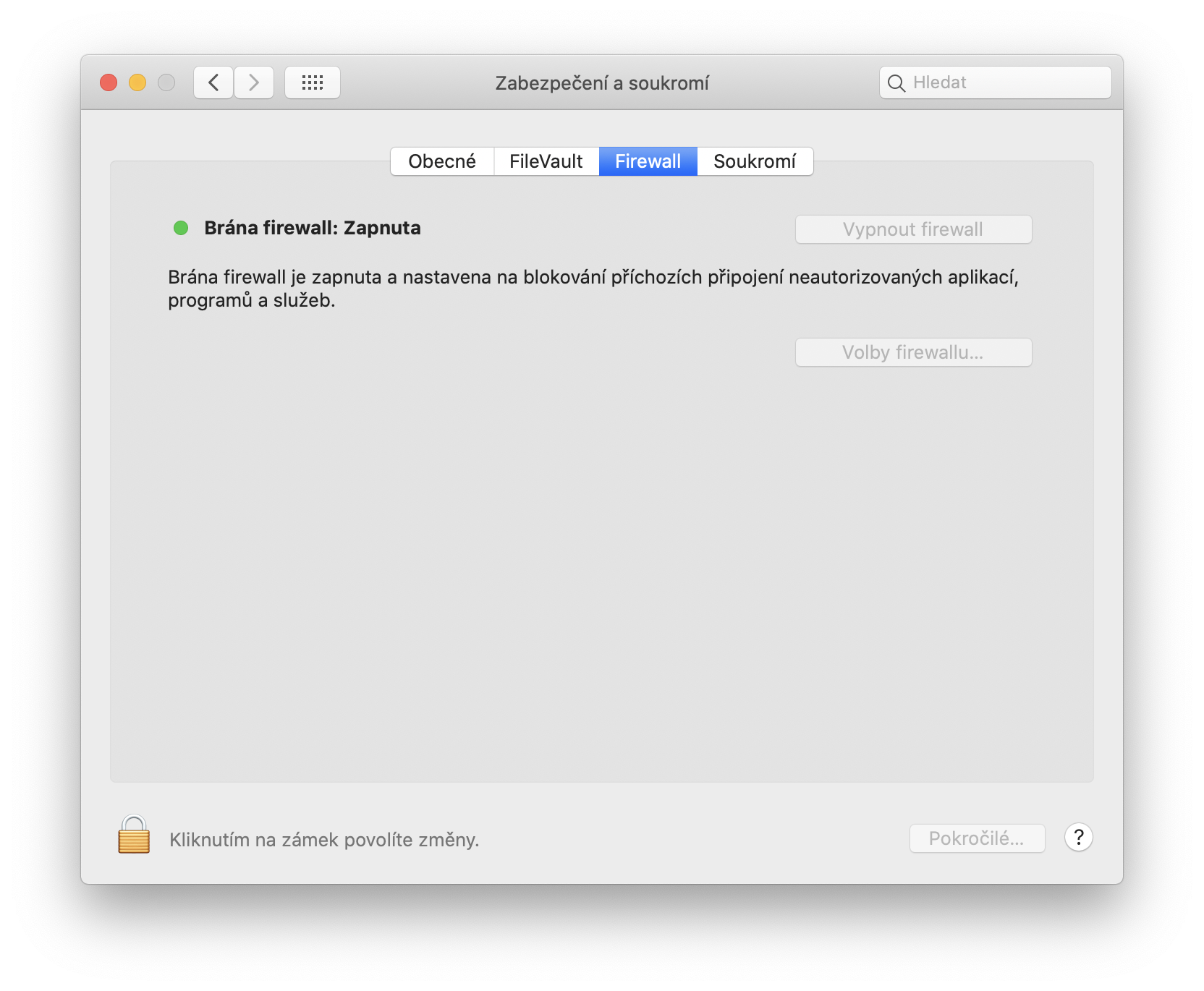
ฉันใช้เวลาไม่กี่นาทีในการตั้งค่าระบบ โดยตั้งค่าต่างๆ เช่น การเข้ารหัสดิสก์ ไฟร์วอลล์ ขนาด docku, โหมดมืด, เค้าโครงจอภาพ เป็นต้น ฉันพยายามเปิดคุณสมบัติความปลอดภัยทั้งหมดที่ Mac เสนอ และใช้การตั้งค่าระบบเพื่อปรับแต่งให้เหมาะกับงานของฉันมากที่สุด โดยปกติฉันจะตั้งค่าระบบเพียงครั้งเดียวเท่านั้น ซึ่งก็คือตอนที่ฉันได้ Mac เครื่องใหม่เป็นครั้งแรกoneพวกเขากลับถึงบ้านแล้ว Proฉันพยายามให้ความสนใจกับมันให้มากที่สุดเท่าที่จะเป็นไปได้ และเลือกตัวเลือกทั้งหมดอย่างรอบคอบ เพื่อให้ระบบเหมาะสมกับงานของฉันมากที่สุดและมีความปลอดภัยด้วย ไฟร์วอลล์และ FileVaultซึ่งผมแนะนำให้ทุกคนเปิดเอาไว้เสมอครับ ในขณะเดียวกัน ฉันปิดการแจ้งเตือนและการเตือนทั้งหมดที่ฉันรู้ว่าไม่ต้องการและจะรบกวนฉันโดยไม่จำเป็น เมื่อเราพอใจกับตัวเลือกแล้ว ฉันจะดาวน์โหลดการอัปเดตใดๆ ที่ระบบและ Mac App Store ข้อเสนอ
ฉันลบทุกสิ่งที่ฉันไม่ต้องการในระบบ
ดังนั้นเมื่อฉันเปิดคอมพิวเตอร์เป็นครั้งแรก ฉันจะตั้งค่าเป็น Mac เครื่องใหม่และจะไม่ถ่ายโอนไฟล์ใดๆ ไปยังเครื่องนั้นโดยอัตโนมัติ ฉันเพียงลงทะเบียนสำหรับ Apple ID บัญชีที่ซิงค์ทุกสิ่งที่ฉันบันทึกไว้Cloudที่. ก่อนจะเริ่มใช้คอมพิวเตอร์ก็จะตรวจสอบอย่างละเอียดก่อน Launchpad และฉันลบทุกอย่างที่ฉันรู้ว่าจะไม่มีวันได้ใช้ในชีวิตนี้ออกไป ถ้าฉันไม่ได้เปิด Garageband มานานสิบปีแล้ว ฉันคงไม่เริ่มทำมันตอนนี้เช่นกัน ดังนั้น ฉันจึงลบมันออกไป ถ้าฉันต้องการมันอีก ก็ไม่มีปัญหาที่จะดาวน์โหลดมันอีกครั้ง อย่างไรก็ตาม มันใช้พื้นที่โดยไม่จำเป็นและไม่มีประโยชน์ นี่เป็นวิธีที่ฉันดำเนินการกับทุกแอปพลิเคชันที่ฉันรู้ว่าจะไม่มีวันได้ใช้ แอปพลิเคชันไม่เพียงแต่เป็นข้อมูลที่ใช้พื้นที่ดิสก์เท่านั้น แต่ยังเป็นข้อมูลที่ Mac ต้องคำนวณด้วย และไม่จำเป็นที่แอปพลิเคชันจะทำให้การทำงานล่าช้าหรือช้าลง ดังนั้น ฉันจึงชอบถอนการติดตั้งทุกอย่างที่ฉันไม่ต้องการและสบายใจ
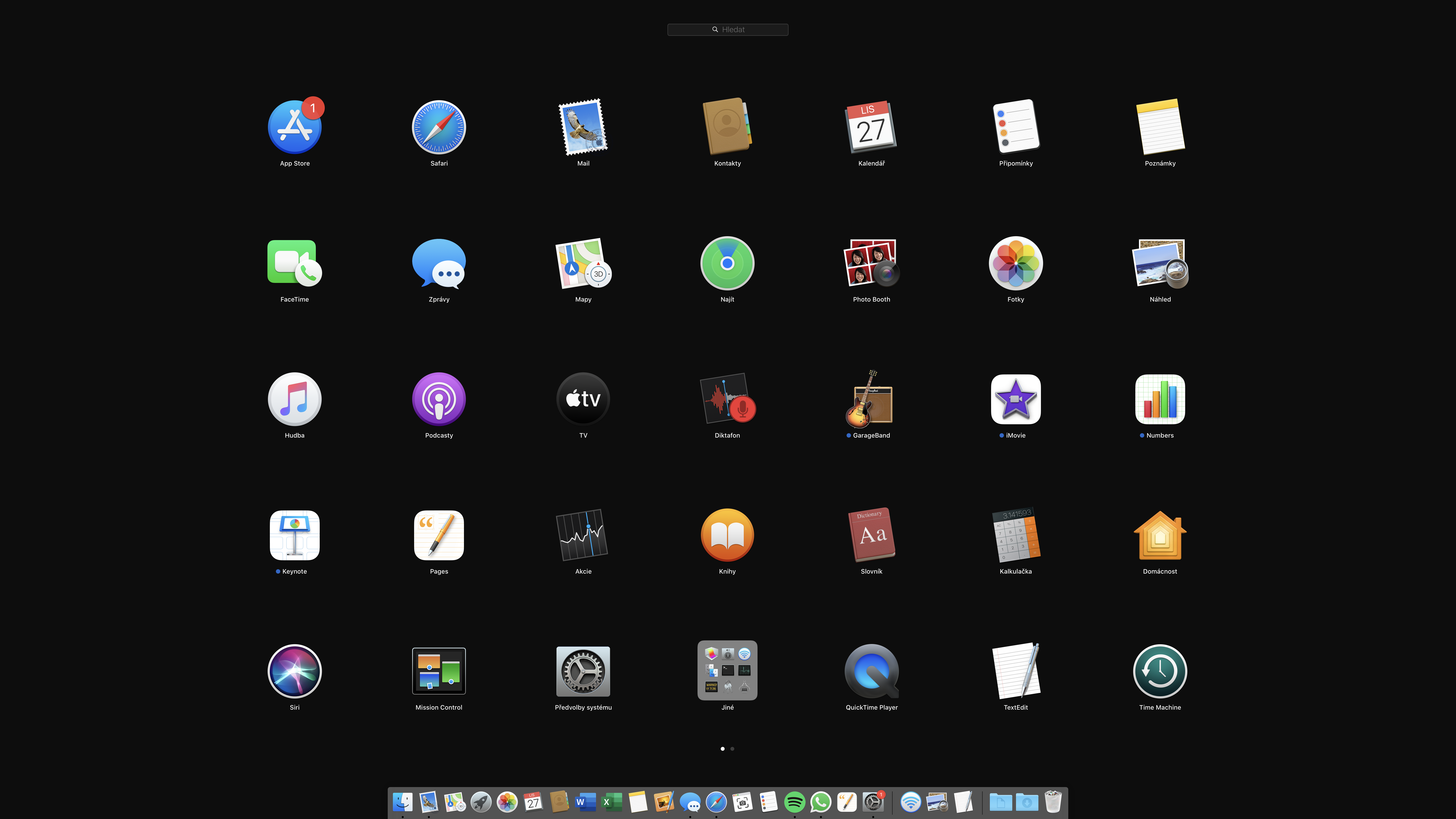
จากนั้นฉันติดตั้งแอปพลิเคชันทั้งหมดที่ฉันต้องการลงในระบบ ถ้าเป็นไปได้ผมจะพยายามใช้ maxให้ได้มากที่สุดเท่าที่จะเป็นไปได้ Mac App Storeซึ่งฉันมั่นใจได้ว่าการติดตั้งเหล่านี้ได้รับการพิสูจน์แล้วและไม่ต้องกังวล อีกทั้งฉันยังรู้ว่าฉันดาวน์โหลดเวอร์ชันล่าสุดที่นักพัฒนาได้ทดสอบอย่างระมัดระวังอยู่เสมอ เมื่อติดตั้งแอปพลิเคชันทั้งหมดแล้ว ฉันก็สามารถถ่ายโอนข้อมูลที่บันทึกไว้ในไดรฟ์ภายนอกจาก Mac เครื่องเก่าไปยังคอมพิวเตอร์ได้
พูดคนเดียว - ดีที่สุดที่ฉันรู้!
Fotogalerie
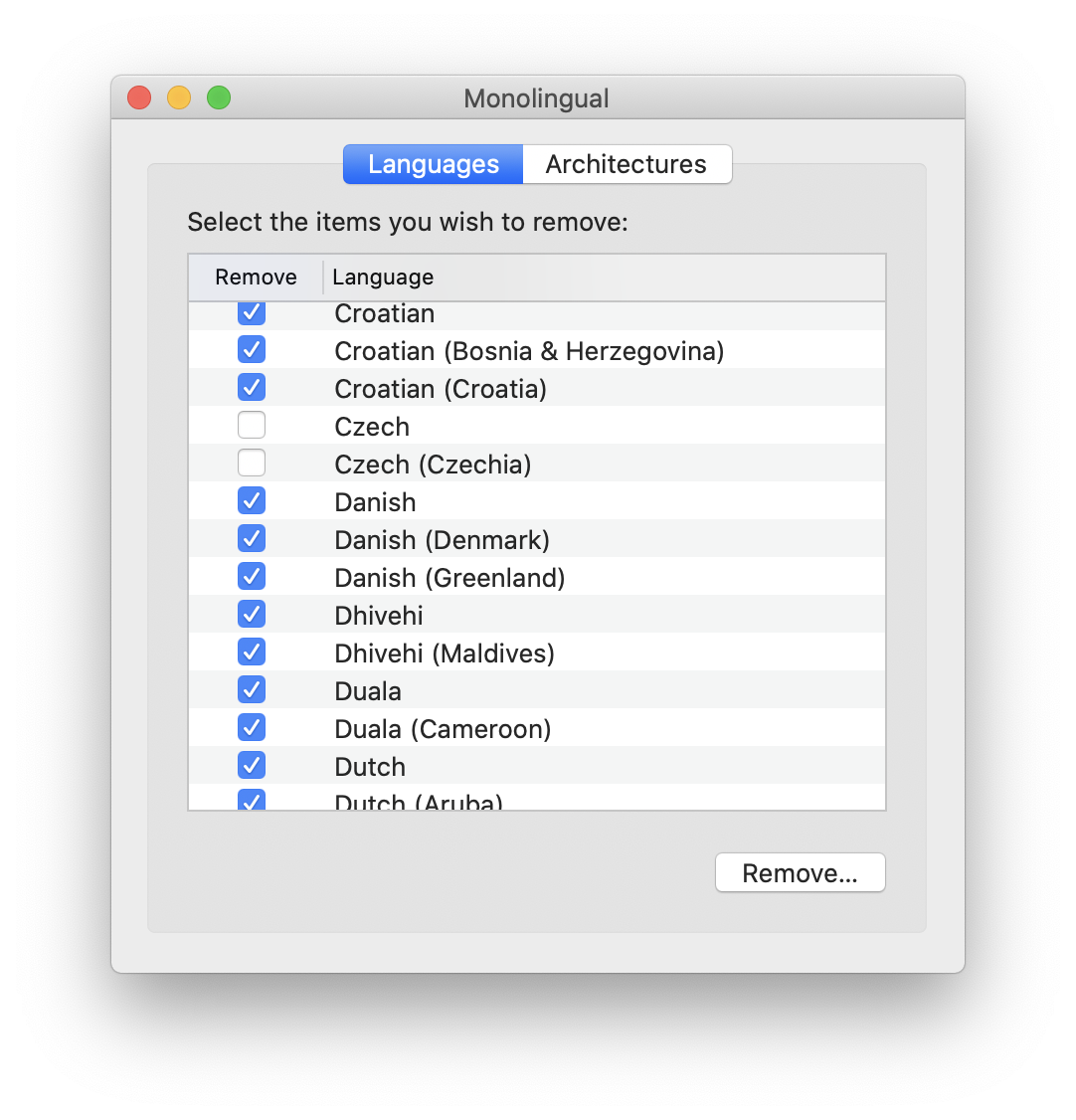
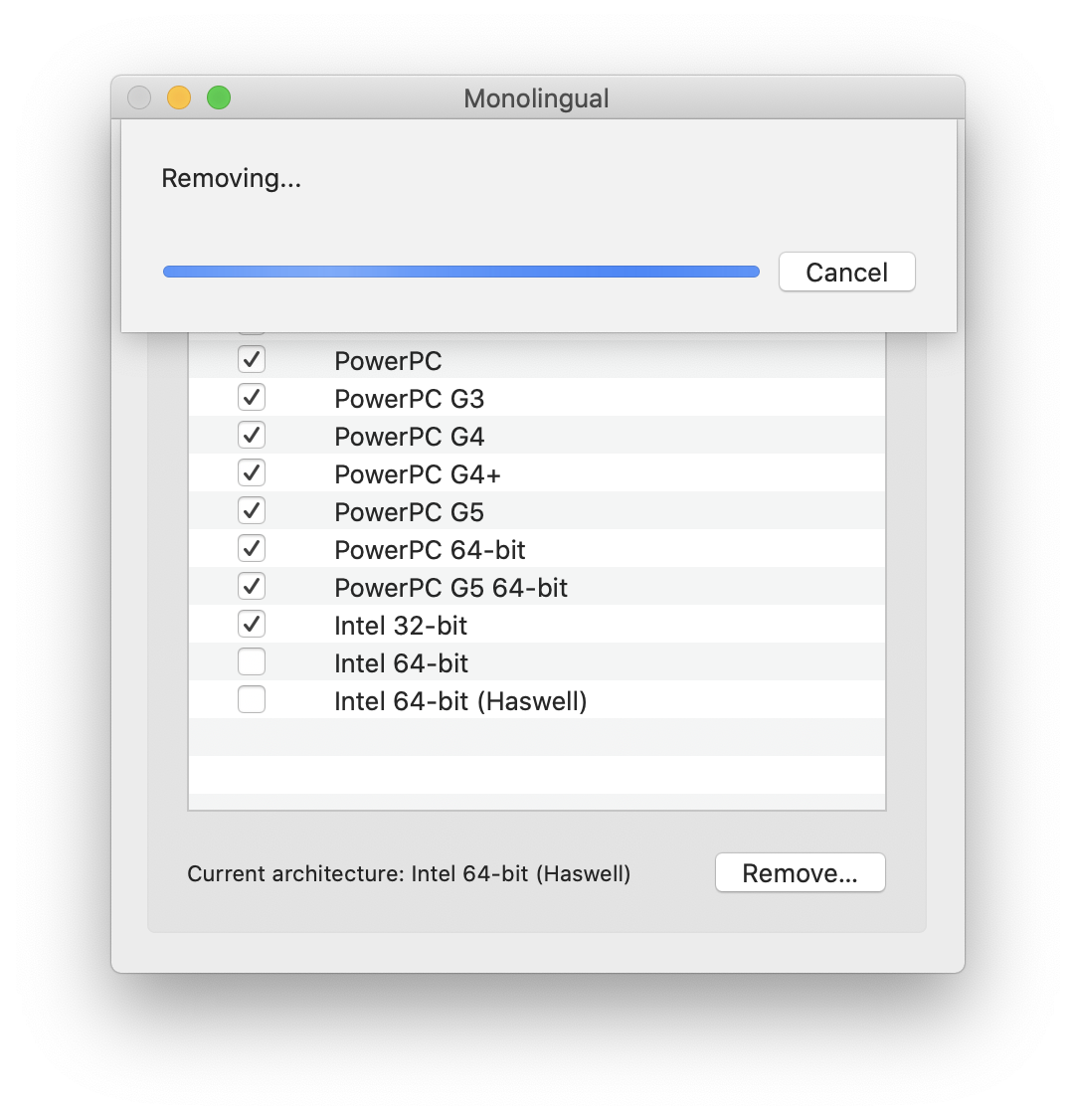
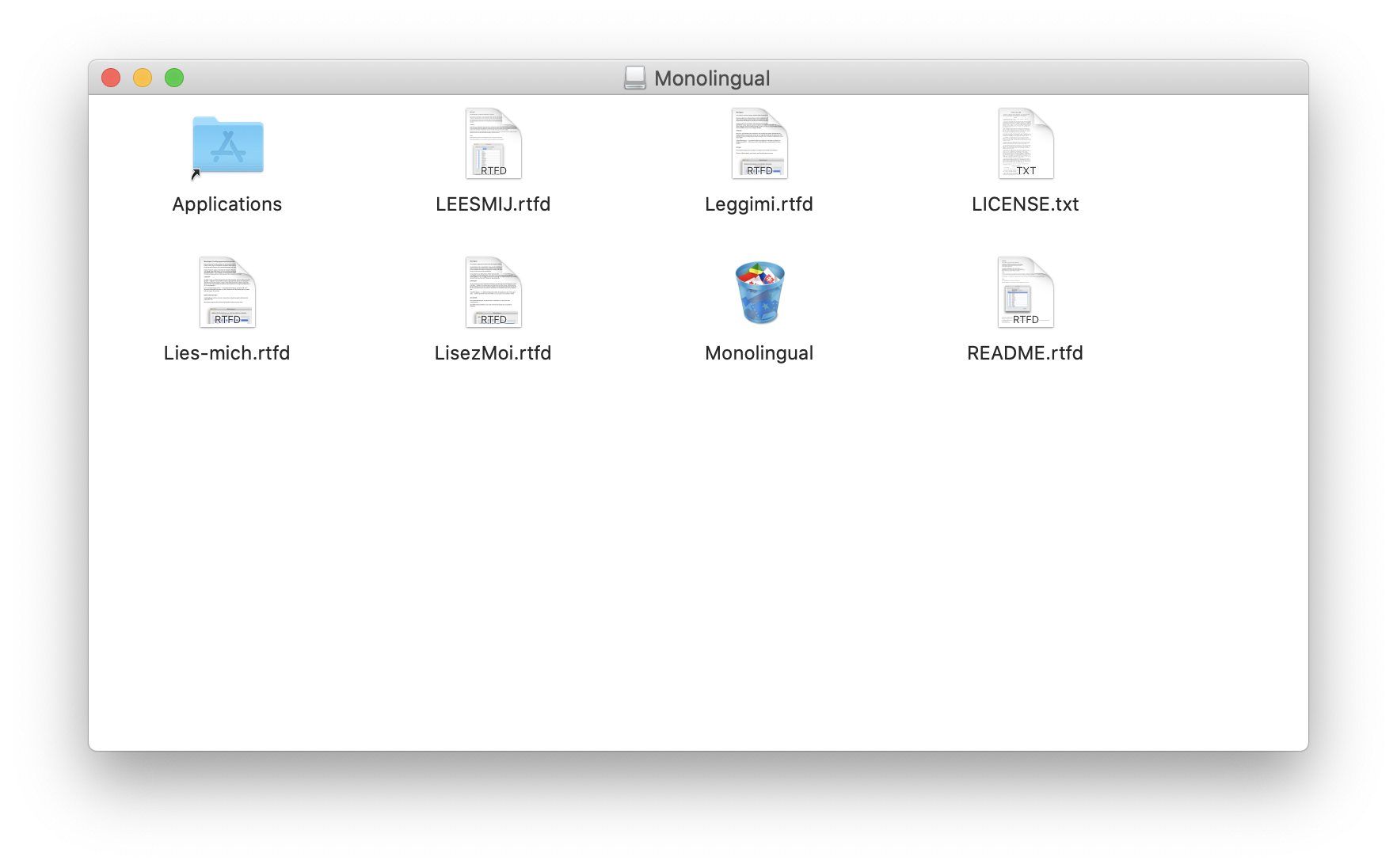
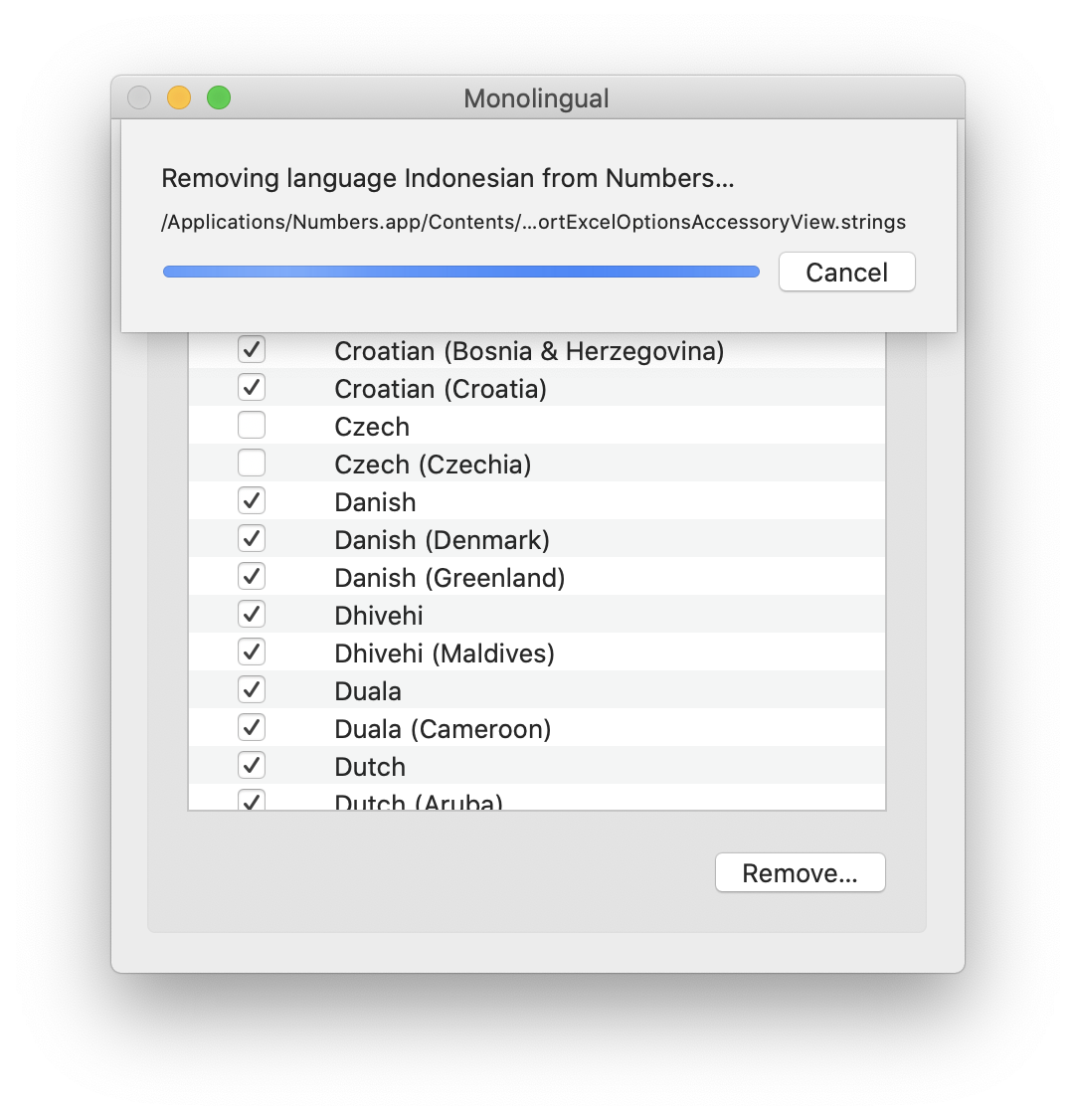
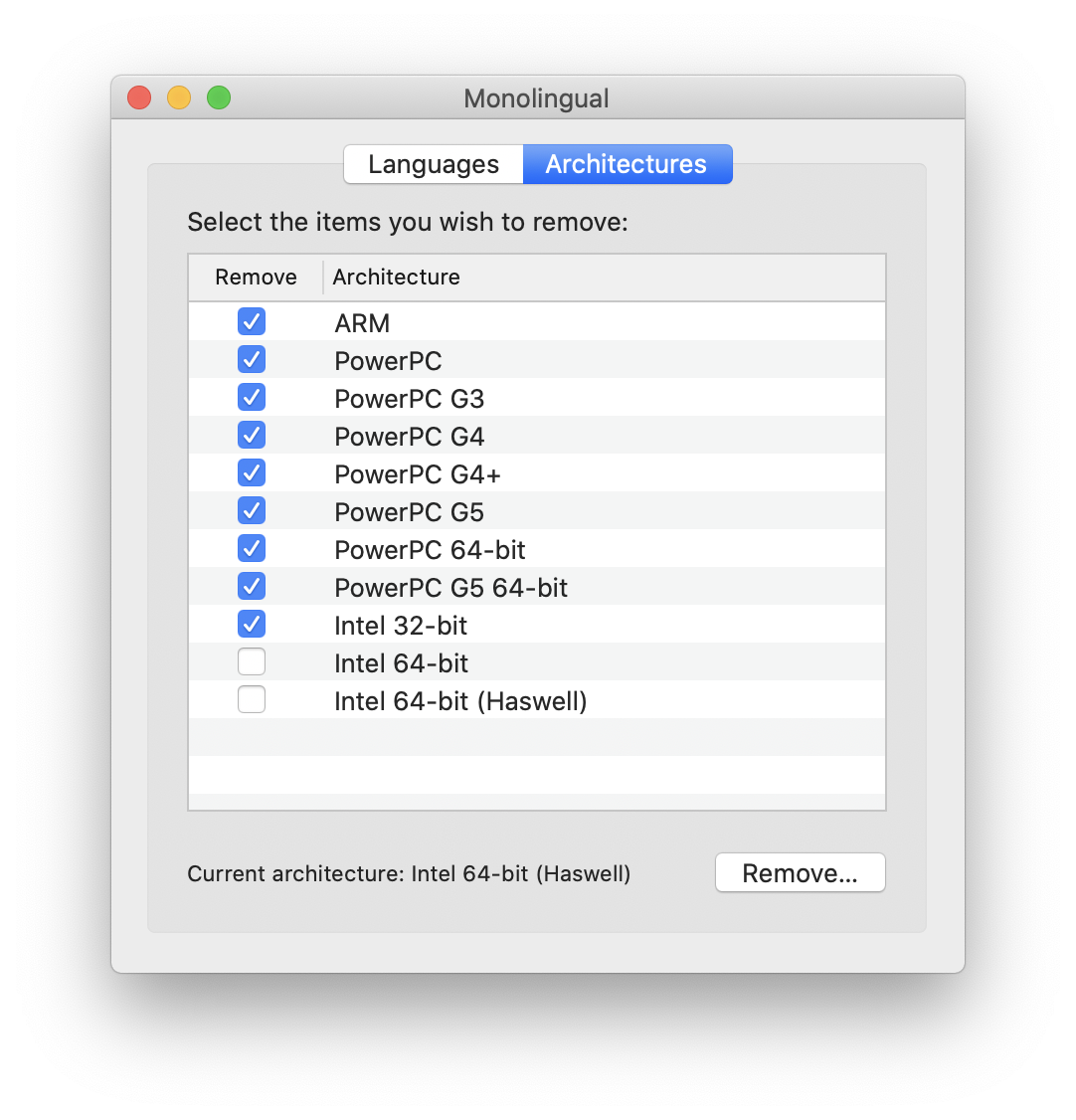
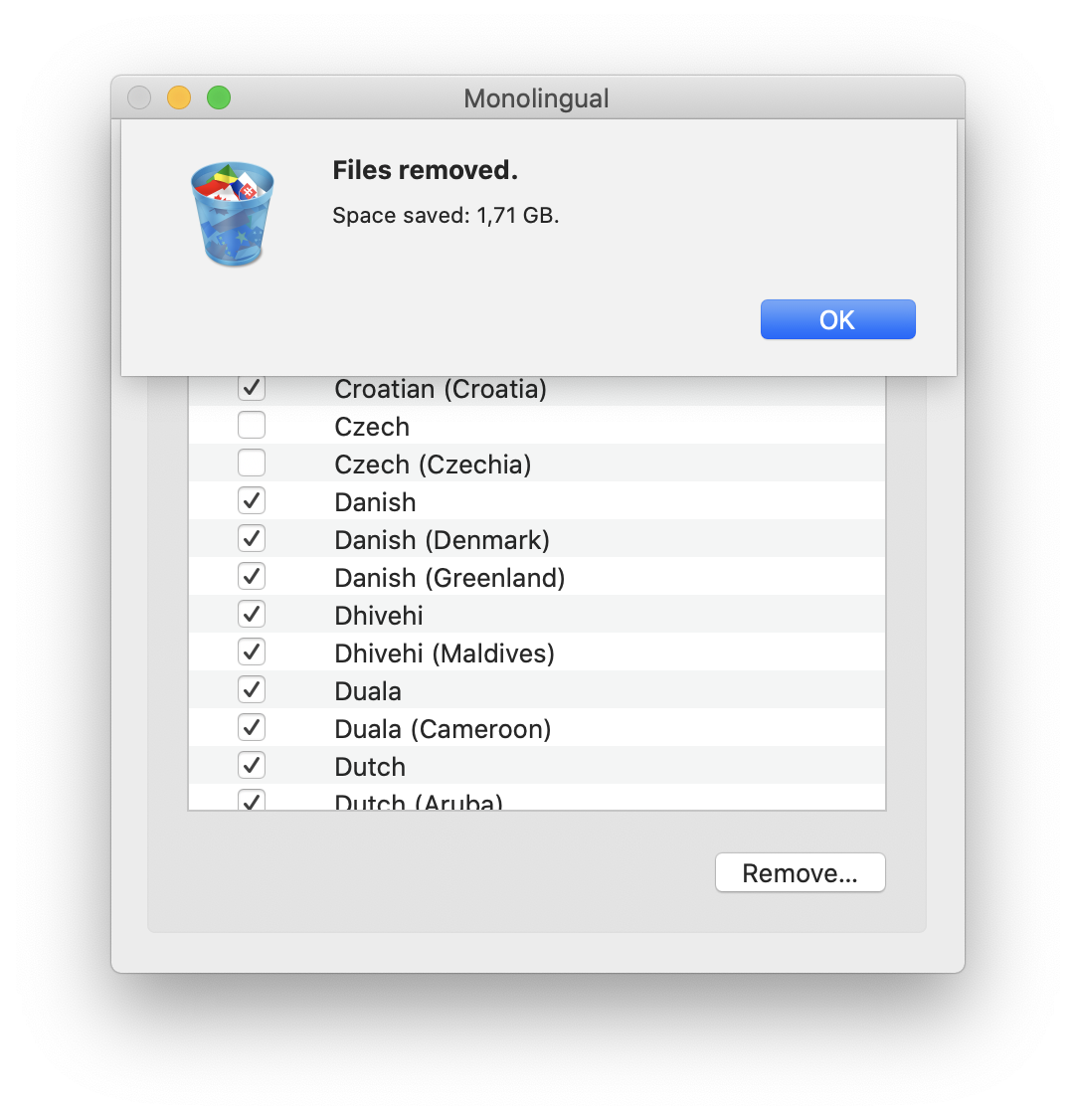
เมื่อทุกอย่างเสร็จสิ้นแล้ว ยังมีสิ่งสำคัญอีกประการหนึ่ง MacOS มีข้อมูลมากมายที่คุณจะไม่มีวันได้ใช้ในชีวิต และในขณะเดียวกันก็ต้องแก้ไขข้อมูลนั้นด้วย ข้อมูลนี้ไม่เพียงใช้พื้นที่เท่านั้นและไม่น้อยเลย แต่เหนือสิ่งอื่นใด Mac จะคำนวณด้วยข้อมูลนั้นอย่างต่อเนื่อง ซึ่งส่งผลต่อความเร็วโดยไม่จำเป็น ระบบส่วนใหญ่ประกอบด้วยภาษาที่คุณจะไม่มีวันใช้ในชีวิตของคุณเป็นหลัก รวมถึงความเข้ากันได้กับสถาปัตยกรรมรุ่นเก่าตั้งแต่ PowerPC ไปจนถึง Intel 32 บิต หากต้องการลบบัลลาสต์ทั้งหมดนี้ มีแอปพลิเคชัน Monolingual ที่ฉันใช้ทุกครั้งที่ซื้อ Mac เครื่องใหม่ คุณเพียงแค่ติดตั้งแอพพลิเคชั่น รันมัน และคุณสามารถเลือกได้ว่าต้องการลบสถาปัตยกรรมหรือภาษาออกจาก MacOS หรือไม่ ไม่สำคัญว่าคุณจะเลือกอะไรก่อน ตัวอย่างเช่น ฉันเลือกสถาปัตยกรรมและปล่อยให้โปรแกรมลบทุกอย่างยกเว้น Intel และ ARM 64 บิต จากนั้นเพียงเรียกใช้โปรแกรมถอนการติดตั้งและทุกสิ่งที่ไม่จำเป็นในการทำงานบน Mac ปัจจุบันจะถูกลบออกจากระบบ อย่างไรก็ตาม ฉันอยากจะชี้ให้เห็นว่าแอปพลิเคชันในปัจจุบันไม่ได้คำนึงถึงสิ่งนั้น Apple จะเปลี่ยนมาใช้ AMR อีกครั้งและเป็นปัจจุบัน ฉันไม่แนะนำให้ลบสถาปัตยกรรมออกแต่เฉพาะภาษาเท่านั้น!
ในส่วนของภาษา ให้เลือกทุกภาษา ยกเว้นภาษาที่คุณใช้งานอยู่ ผมแนะนำให้เก็บภาษาอังกฤษไว้ด้วย คุณสามารถลบทุกภาษา ยกเว้นภาษาเช็กและภาษาอังกฤษได้ อย่างที่คุณเห็น ข้อมูลที่ไม่จำเป็นเกือบ 2 GB จะถูกลบออกไป แม้ว่าเวอร์ชันล่าสุดของแอปพลิเคชัน Monolinqual ที่ใช้งานได้กับ MacOS 10.12 ตามคำอธิบายใน GitHub อย่างเป็นทางการ จะระบุไว้เช่นนั้น แต่คุณไม่ต้องกังวล ทุกอย่างทำงานได้อย่างน่าเชื่อถือบน MacOS เวอร์ชันใหม่กว่าทั้งหมด รวมถึง Big Sur ด้วย คุณสามารถดาวน์โหลด Monolinqual ได้ฟรีที่นี่
ฉันไม่ได้ทำสิ่งอื่นใดที่จำเป็นกับ Mac อีกต่อไป ฉันพยายามหลีกเลี่ยงการติดตั้งแอปพลิเคชันจำนวนมากซึ่งฉันจะไม่ใช้ในภายหลัง และติดตั้งเฉพาะสิ่งที่ฉันต้องการจริงๆ เท่านั้น Mac ของฉันทำงานได้อย่างน่าเชื่อถือมาหลายปีแล้ว และฉันไม่เคยมีปัญหาสำคัญกับมันเลย คำแนะนำสุดท้ายคือ คุณควรติดตั้งการอัปเดต MacOS เพียงไม่กี่วันหลังจากเผยแพร่เท่านั้น ยกเว้นคอมพิวเตอร์เครื่องใหม่ คุณจึงมั่นใจได้ว่าไม่มีข้อผิดพลาดที่สำคัญใดๆ




ฉันขอโทษ แต่เวทย์มนตร์คืออะไรกันแน่? ที่คุณใช้ SW และข้อมูลที่คุณต้องการ? นั่นอาจเป็นตรรกะ และคุณทำการตั้งค่าที่สำคัญอะไรบ้างใน MacOS? คุณไม่เขียนสิ่งนั้นอีกต่อไป
มันก็คล้ายๆกัน jablickar.czซึ่งเพื่อนร่วมงานแนะนำตัวควบคุมพัดลมสำหรับควบคุมความเร็วและยูทิลิตี้ระบบที่ไร้ประโยชน์อีกตัวหนึ่ง นี่ก็เช่นกัน ขยะที่ลบภาษาบางภาษาออกไป มันไม่ได้เกี่ยวกับการใช้ MAC เป็นเวลา xx ปี เราทุกคนต่างก็ใช้ระบบปฏิบัติการบางตัว
บางทีอาจจะดีกว่าที่จะเขียนว่าบริการใดที่ MacOS ไม่สามารถทำได้ และสมเหตุสมผลที่จะขยายบริการเหล่านั้นด้วย ตัวอย่างเช่น เครื่องเล่นมัลติมีเดีย (VLC?) VPN ส่วนตัวที่พร้อมใช้งาน (Cloudค่าโดยสาร)
นอกเหนือจากบทความนี้ แม้ว่าฉันจะค้นหา (และแม้กระทั่งซื้อ - เช่น Infuse) ฉันก็ยังไม่เข้าใจวิธีการสตรีมวิดีโอตามปกติ Apple TV หรือ Google Cast บางทีนี่อาจเป็นหัวข้อสำหรับบทความได้ แต่ต้องมีใครสักคนที่มาให้ภาพรวม ไม่ใช่คำแนะนำ เช่น การมิเรอร์หน้าจอหรือ Plex แต่การสตรีมมิ่งแบบเนทีฟที่แท้จริง (FullHD+) แบบไร้สายและรองรับมาตรฐานทั่วไป รวมถึง เสียง.
ถ้าฉันเข้าใจคุณถูกต้องเขาก็พิสูจน์ตัวเองให้ฉันเห็น https://airflow.app
ขอบคุณสำหรับคำแนะนำ นั่นดูเหมือนสิ่งที่ฉันต้องการเลย ฉันจะพยายาม.
เคล็ดลับดีๆ ฉันรู้จักแค่ Infuse เท่านั้นและมีราคาแพงเกินไปในเวอร์ชันใหม่
นอกจากนี้ยังมีการอภิปรายอยู่ด้วยเนื่องจากบทความส่วนใหญ่ไม่มีประโยชน์
โดยส่วนตัวแล้ว ฉันเคยมีประสบการณ์ที่ไม่ดีกับการสลับแบบแมนนวลนี้ นาคoneฉันจะใช้เวลาหลายสัปดาห์กับเรื่องนี้ ข้อบกพร่องใหม่ๆ เกิดขึ้นอย่างต่อเนื่อง ลายเซ็นหายไปในอีเมล ฉันลืมคัดลอกโฟลเดอร์เอกสาร ฉันต้องเข้าสู่ระบบใหม่ทุกที่ และเมื่อฉันคิดว่าผ่านไป 2 เดือนแล้วและฉันได้รับรางวัล ฉันก็พบว่าฉันพลาดบันทึกบางส่วนที่ฉันเขียนบางสิ่งบางอย่างที่ยากต่อการค้นหาในภายหลัง Nestเมื่อตั้งค่า MacOS คุณต้องตั้งค่าแต่ละโปรแกรมแยกกันด้วย
ครั้งหน้าฉันจะทำแบบนี้: ถอนการติดตั้งทุกอย่างจาก microsoftu, silverlight, outlook, solver... ยกเว้น skype
ถอนการติดตั้ง Photoshop, Bridge, CC ฯลฯ เลขที่chat Acrobat เท่านั้น – ใช้โปรแกรมถอนการติดตั้ง
ถอนการติดตั้ง VLC และทุกสิ่งที่ฉันรู้ว่ามันจะไม่ทำงาน Apple Silicon.
ลบสิ่งที่คุณทำได้ แคช ประวัติการค้นหา โปรแกรมที่เหลือ. อย่าลบบันทึก ฉันจะซื้อซอฟต์แวร์ให้ได้อย่างง่ายดายในราคาไม่กี่ร้อย ตัวอย่างเช่น OS Cleaner ขั้นตอนสุดท้ายคือติดตั้ง macOS ใหม่และสร้างข้อมูลสำรองใหม่ ฉันจะคืนค่าคอมพิวเตอร์เครื่องใหม่
ฉันรู้ว่ามันไม่ง่ายขนาดนั้น แต่ไม่มีไข่อีสเตอร์
ถ้าไม่มีปัญหากับคอมพิวเตอร์ ฉันจะไม่แตะต้องสิ่งใดที่ไม่จำเป็น ฉันจะต่อต้านตัวเอง