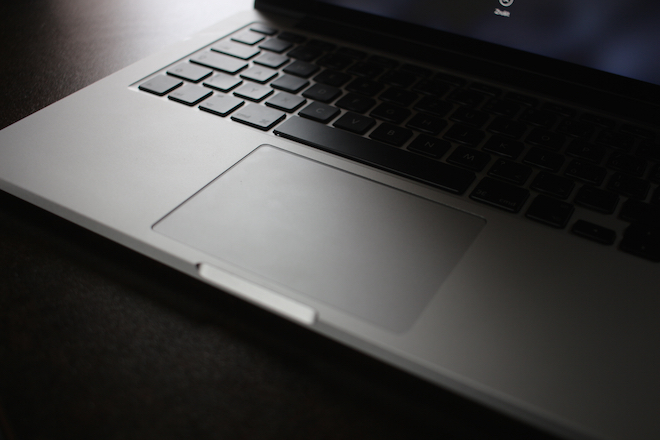
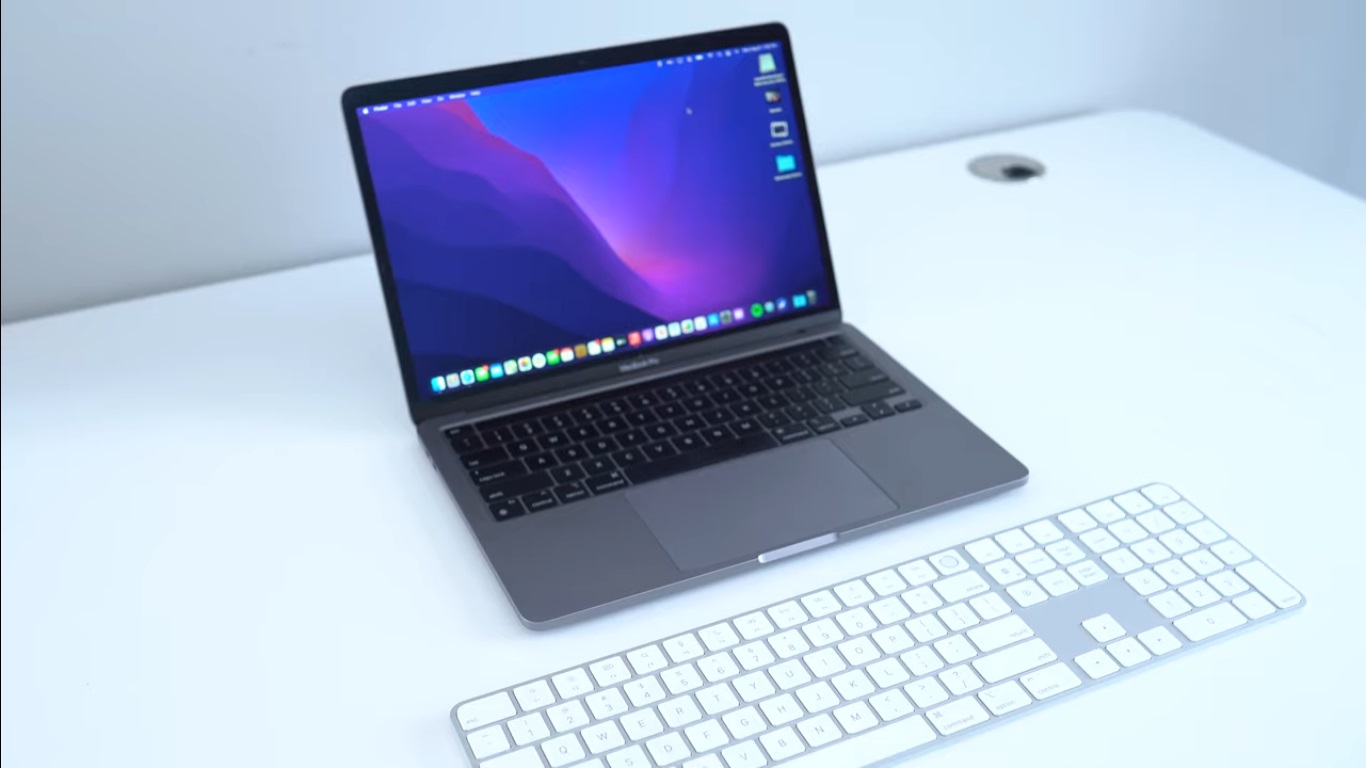
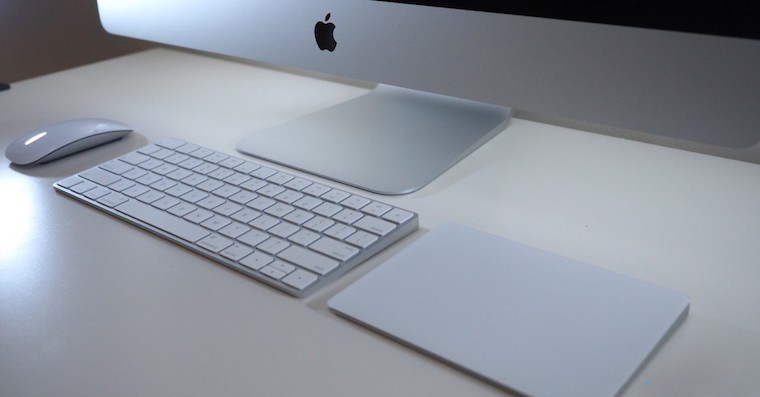
หากคุณเป็นเจ้าของอุปกรณ์ macOS คุณสามารถควบคุมมันด้วยคีย์บอร์ดได้ trackpadหรือเมาส์ ขณะที่อยู่ที่ MacBookú คือคีย์บอร์ดฉัน trackpad บูรณาการ ดังนั้นบน Mac คุณต้องใช้ Magic Keyboard, Trackpad หรือเมาส์ ไม่ว่าคุณจะใช้อุปกรณ์เสริมเหล่านี้ คุณควรทราบเกี่ยวกับปุ่มลัดและท่าทางต่างๆ บนแป้นพิมพ์ทั้งหมด อย่างไรก็ตาม ปุ่มลัดและท่าทางเหล่านี้ส่วนใหญ่ถูก "แก้ไข" ไว้แล้วใน macOS ซึ่งหมายความว่าคุณไม่สามารถเปลี่ยนแปลงได้ โชคดีที่มีโปรแกรมต่างๆ มากมายที่สามารถใช้เพื่อปรับแต่งการควบคุมอุปกรณ์ macOS ได้ ในบทความนี้ เราจะมาดู 5 โปรแกรมเหล่านี้
คุณอาจจะสนใจ

BetterTouchTool
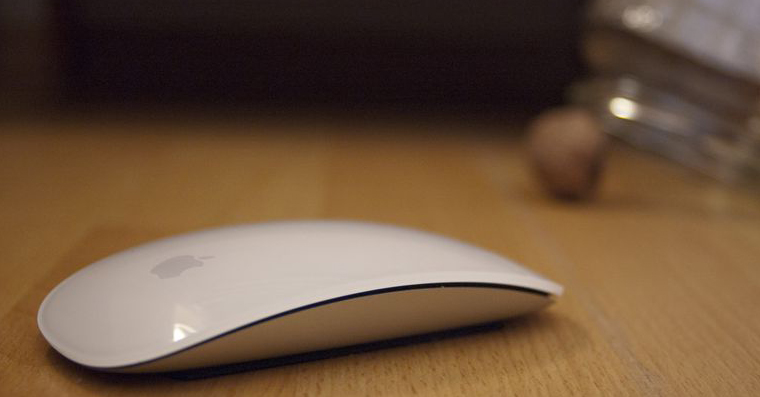
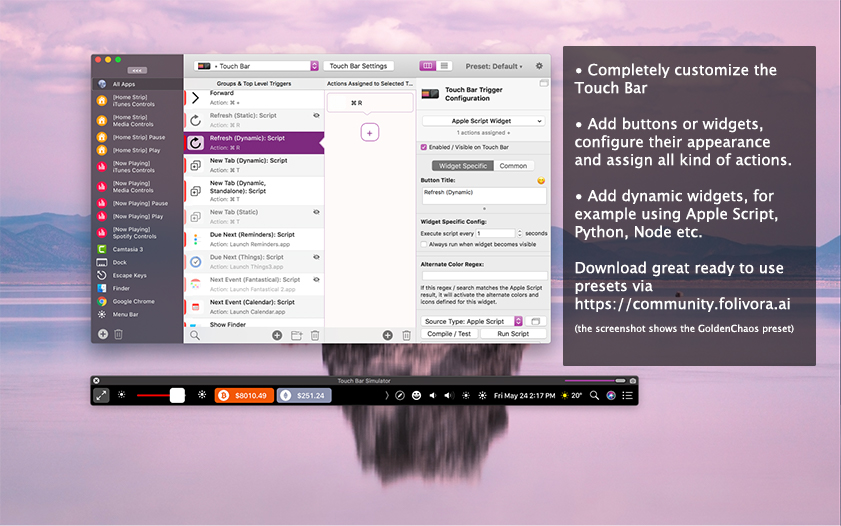
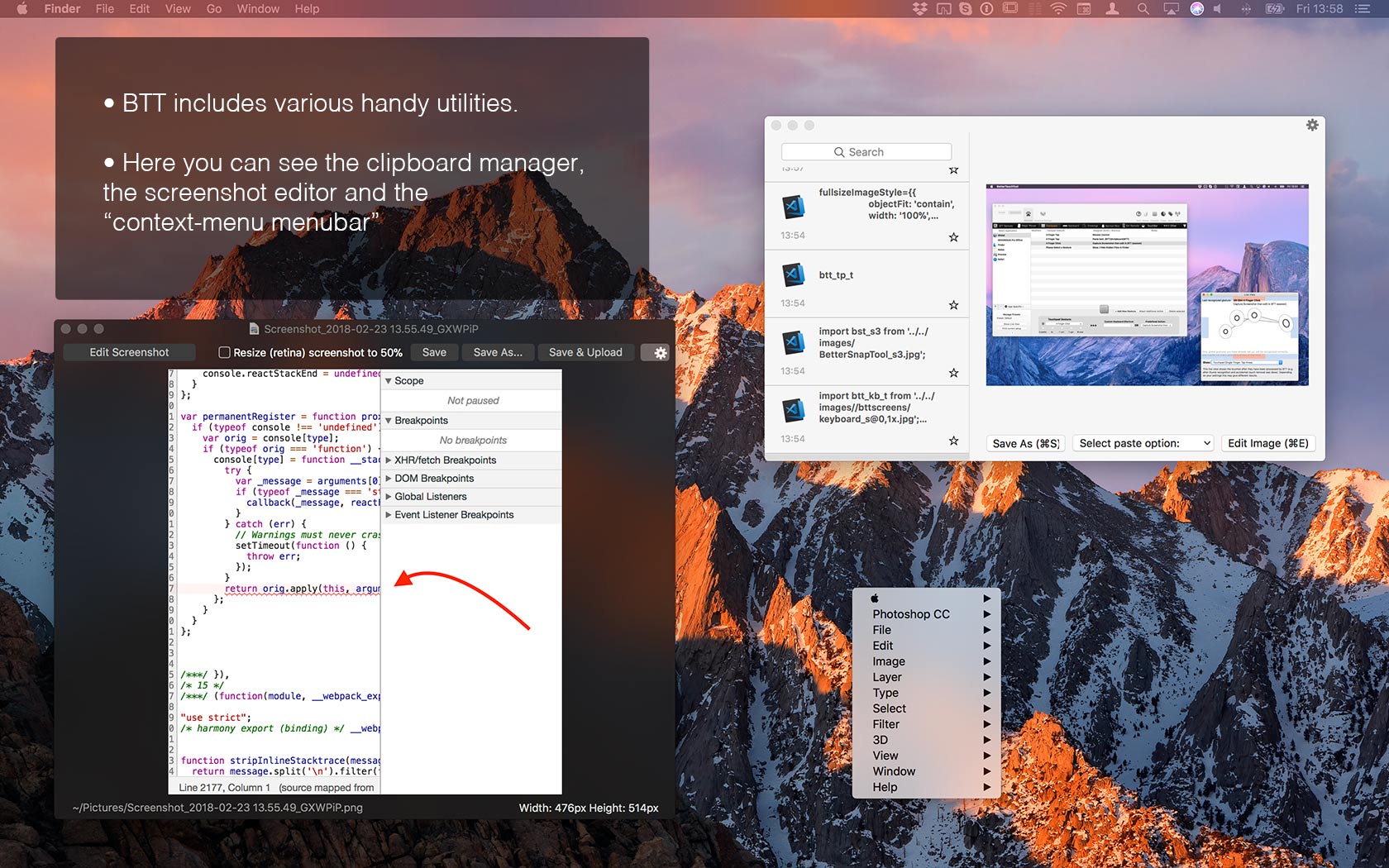
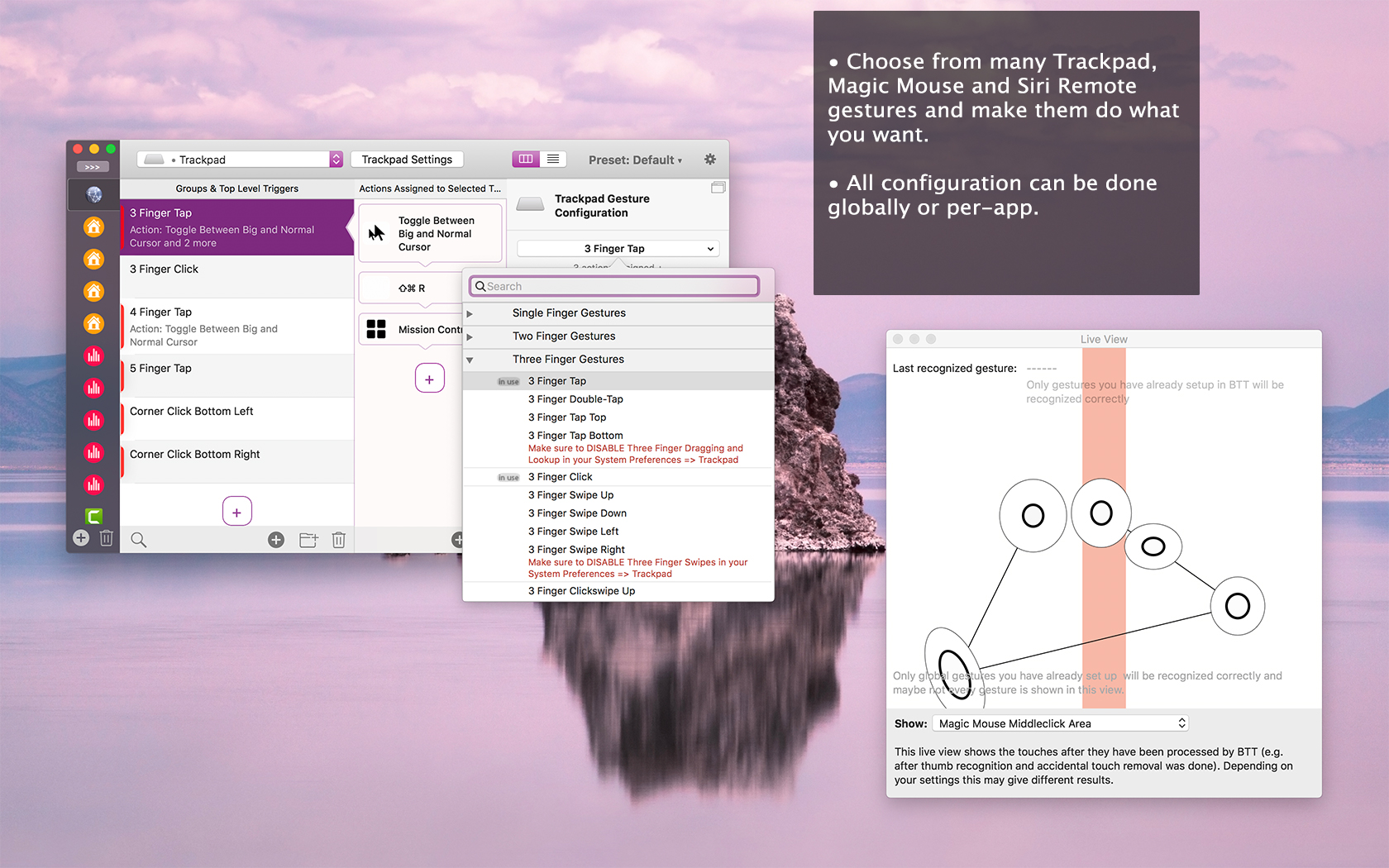
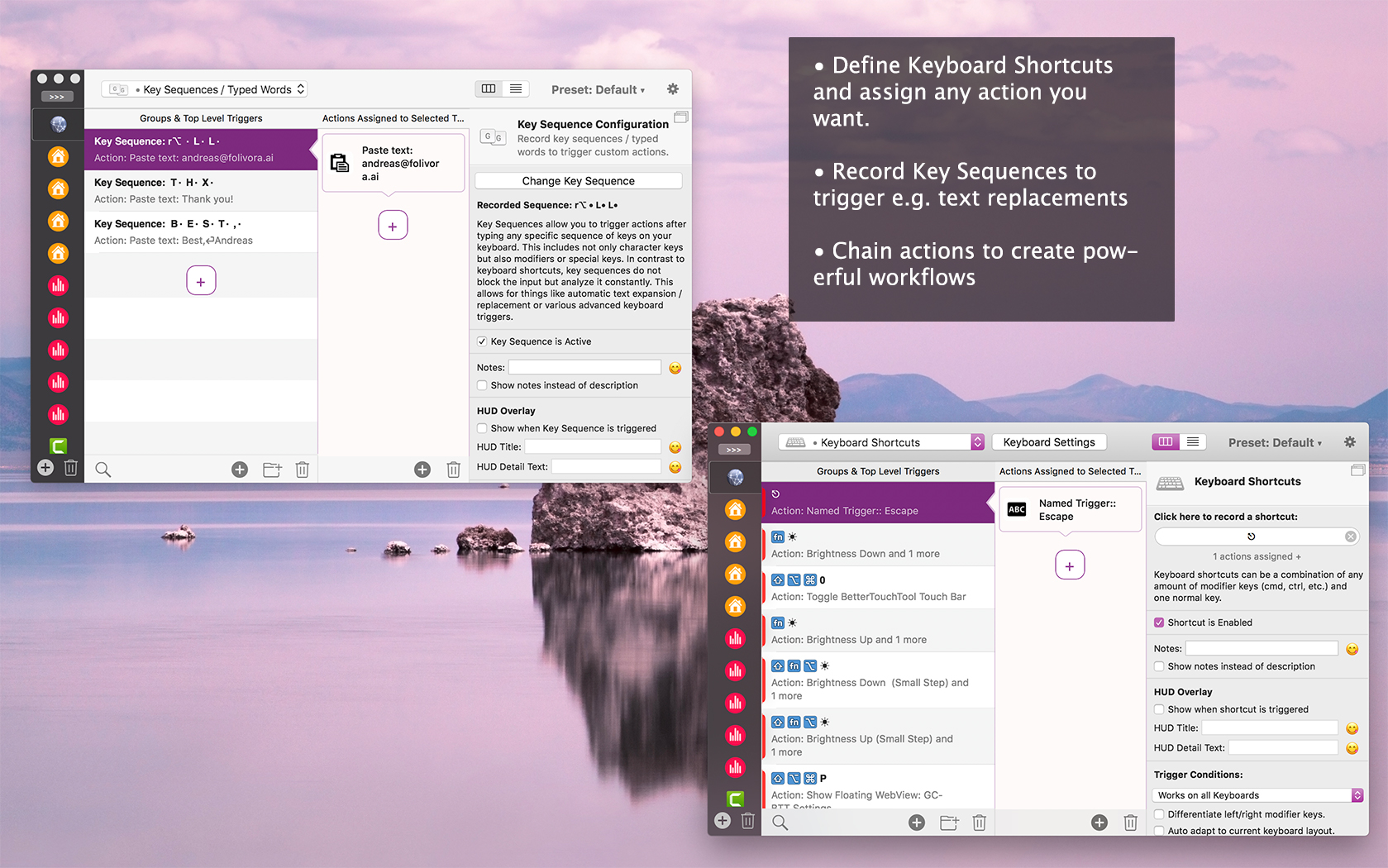
หากคุณเคยสงสัยเกี่ยวกับตัวเลือกต่างๆ ที่คุณสามารถใช้ปรับแต่งสิ่งต่างๆ ใน macOS คุณคงเคยเจอ BetterTouchTool ชื่อของโปรแกรมนี้อาจบ่งบอกว่ามันจะช่วยให้คุณปรับแต่งการควบคุมแบบสัมผัสทั้งหมดได้ดียิ่งขึ้น ซึ่งก็จริง แต่ BetterTouchTool นั้นมีมากกว่าที่เห็นในตอนแรก ตัวอย่างเช่น คุณสามารถปรับแต่งพฤติกรรมของ Magic Mouseคุณยังสามารถเปลี่ยนพฤติกรรมการแตะ ปัด ฯลฯ ได้อีกด้วย คุณสามารถสร้างแป้นพิมพ์ลัดของคุณเองได้ และบันทึกการกระทำปุ่มต่าง ๆ ที่คุณสามารถเรียกใช้ซ้ำอีกครั้งได้ หากคุณกำลังมองหาโปรแกรมที่ครอบคลุมซึ่งสามารถใช้ปรับแต่งการดำเนินการทั้งหมดที่กล่าวข้างต้น BetterTouchTool คือสิ่งที่เหมาะกับคุณ ราคาอยู่ที่ 8.5 เหรียญสหรัฐสำหรับ 20.5 ปี คุณสามารถซื้อใบอนุญาตแบบตลอดชีพได้ในราคา XNUMX เหรียญสหรัฐ อีกทางหนึ่งคุณสามารถสมัครสมาชิก ชุดappซึ่งแอปพลิเคชันนี้ตั้งอยู่ นอกจากนี้ยังมีเวอร์ชันทดลองใช้งาน 45 วันอีกด้วย
คัดท้ายเมาส์
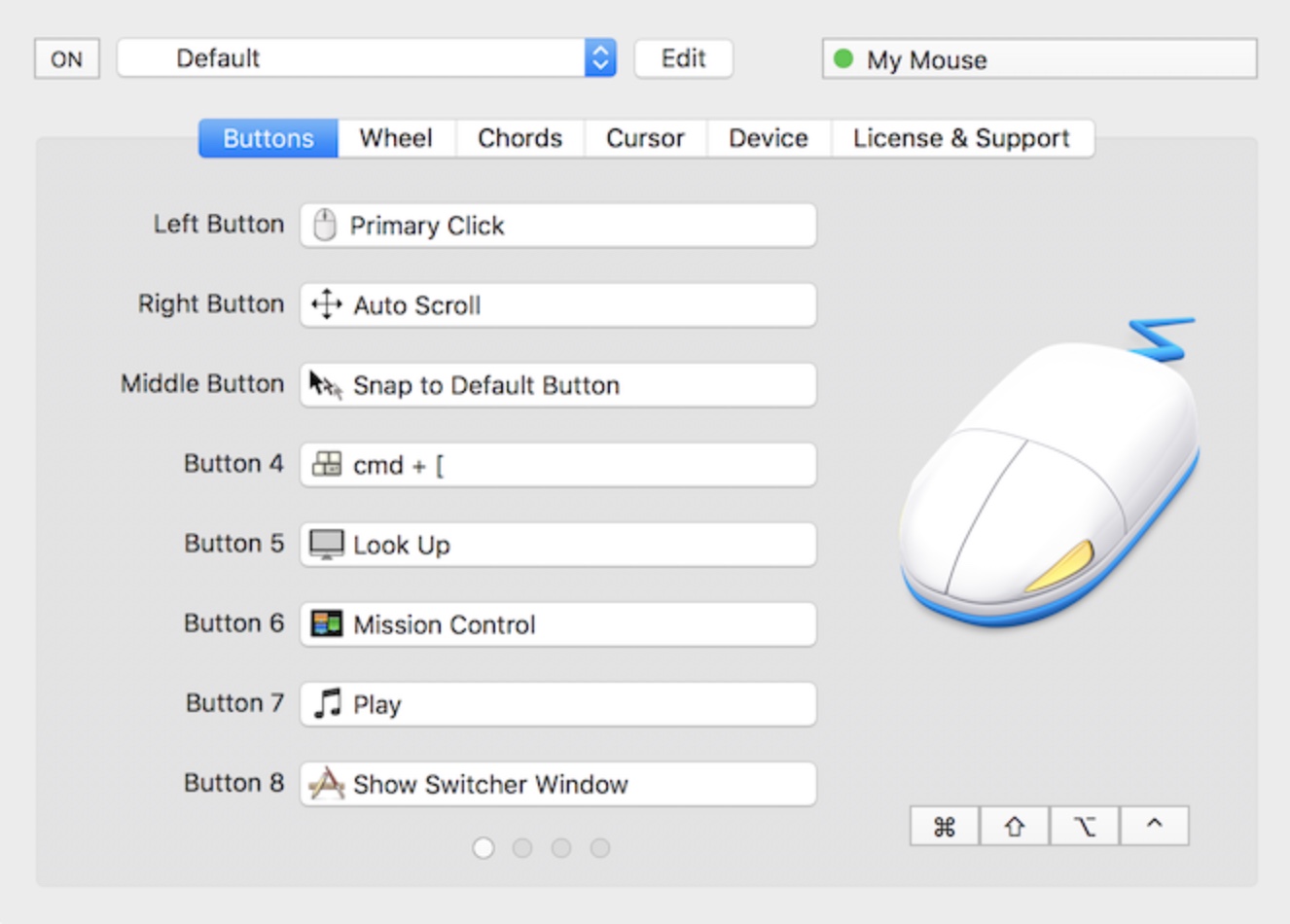
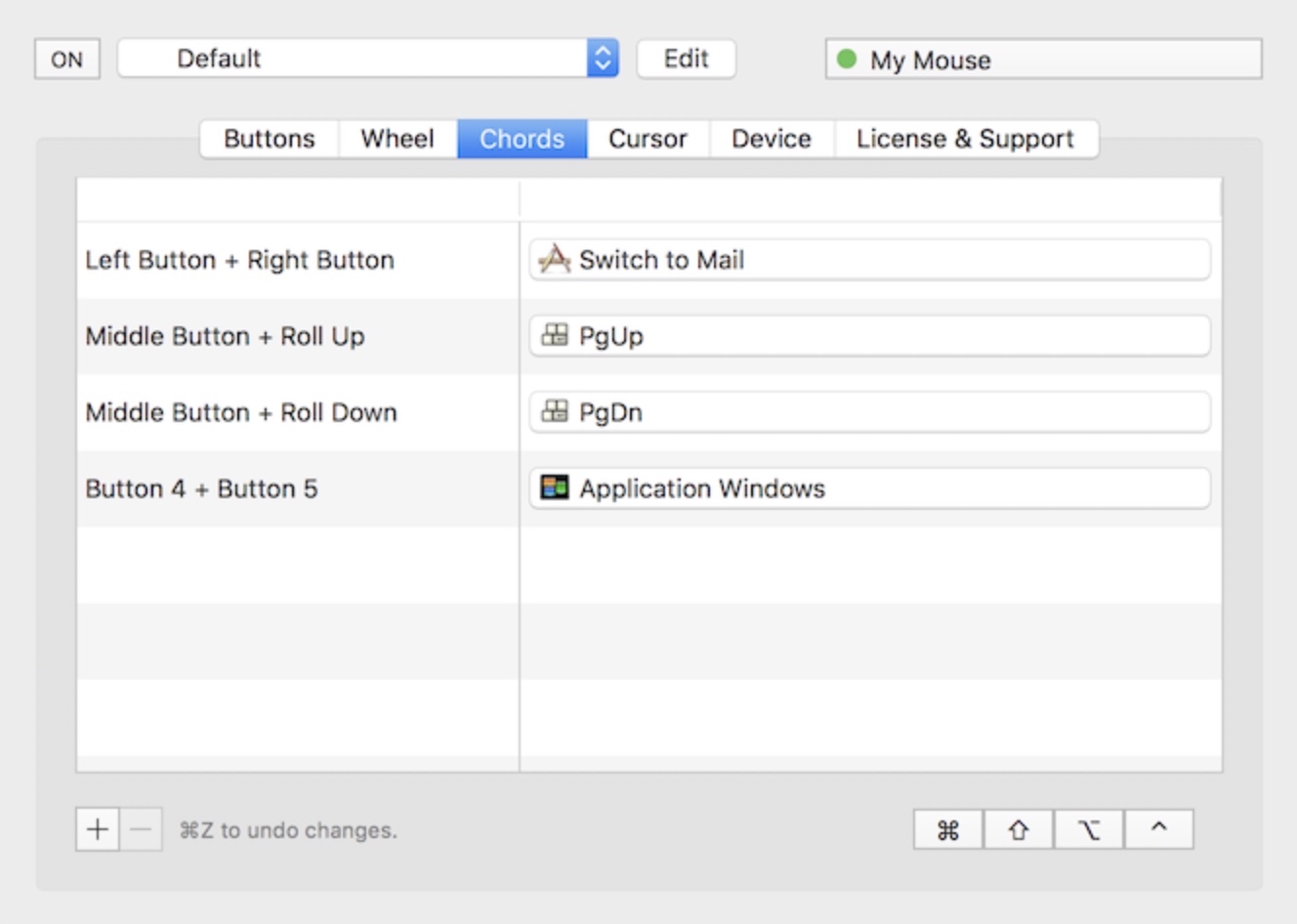
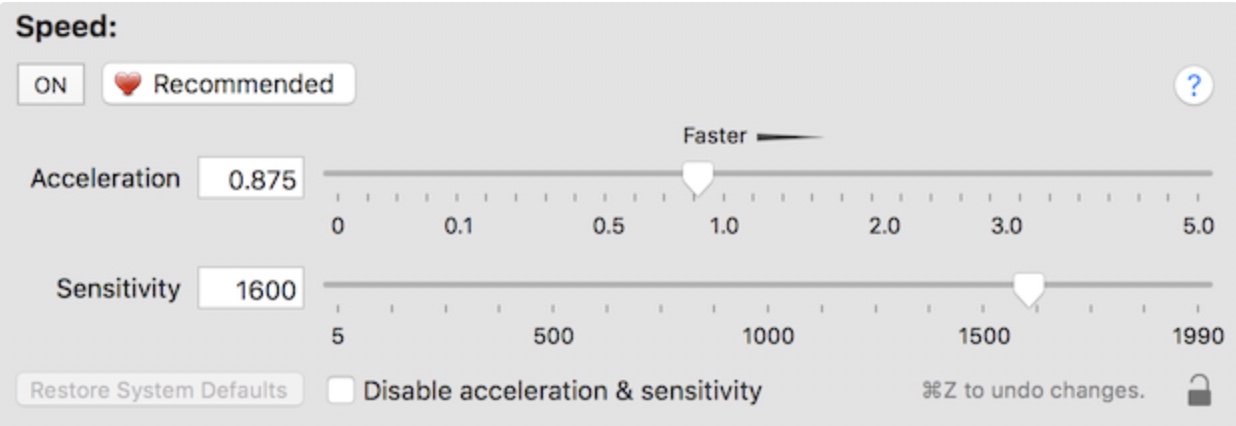
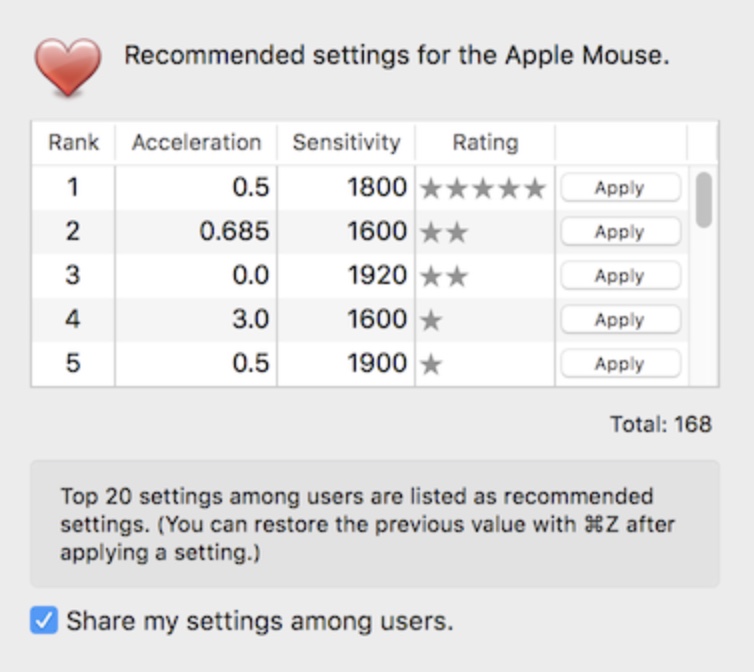
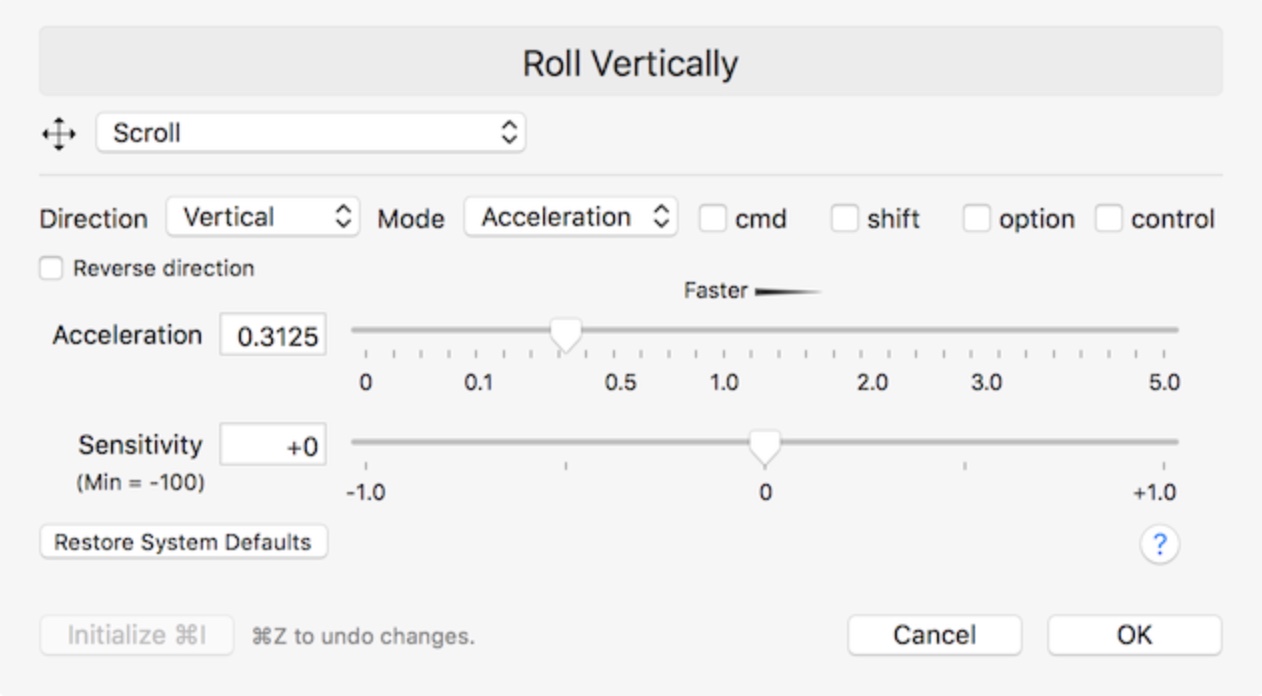
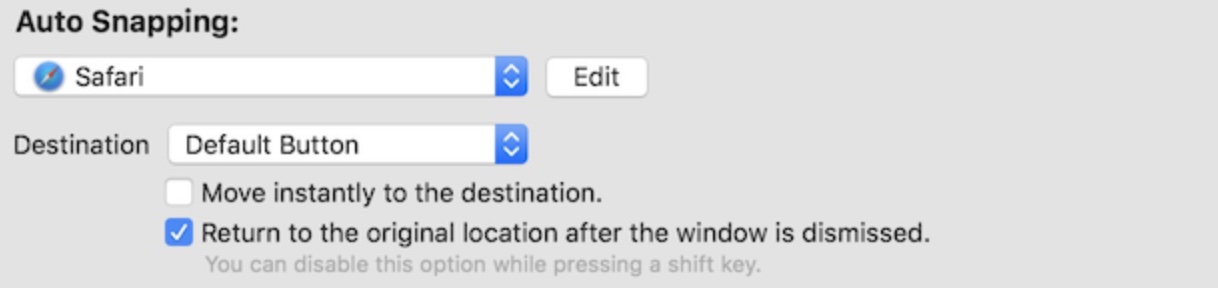
SteerMouse เป็นยูทิลิตี้ใช้งานง่ายๆ ที่สามารถปรับแต่งค่าต่างๆ ได้ในหน้าต่างการตั้งค่าระบบ แอปพลิเคชันนี้ไม่รองรับอยู่แล้ว Magic Mouse ว่า Magic Trackpadตรงกันข้าม มันเป็นยูทิลิตี้ที่ปรับเปลี่ยนพฤติกรรมของหนูที่ไม่ตอบสนองมากที่สุดและ trackpadสิ่งนี้มีประโยชน์หากคุณเชื่อมต่อกับ Mac หรือ MacBookคุณได้เชื่อมต่อเมาส์โปรดรุ่นเก่าแล้วหรือยัง trackpad แล้วคุณก็พบว่ามันไม่ได้ทำงานอย่างที่คาดหวัง ปัญหาที่พบบ่อยที่สุดมักอยู่ที่ปุ่มด้านข้างหรือปุ่มอื่น ๆ ที่อาจอยู่บนเมาส์ สามารถใช้ปุ่มด้านข้างเหล่านี้เพื่อนำทางระหว่างหน้าเว็บได้ ด้วยความช่วยเหลือของ SteerMouse คุณสามารถตั้งค่าปุ่มทั้งหมดเหล่านี้ให้เป็นท่าทางของคุณได้อย่างง่ายดาย คุณสามารถเปลี่ยนพฤติกรรมของวงล้อหรือบางทีก็เปลี่ยนความเร็วของเคอร์เซอร์ได้ด้วย ดังนั้นหากคุณประสบปัญหาในการเชื่อมต่อเมาส์สุดโปรดของคุณกับ Mac SteerMouse ถือเป็นตัวเลือกที่คุณต้องมี คุณจะต้องจ่าย 19.99 ดอลลาร์สำหรับมัน
จิทัช2
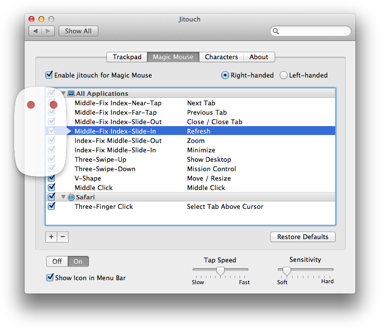
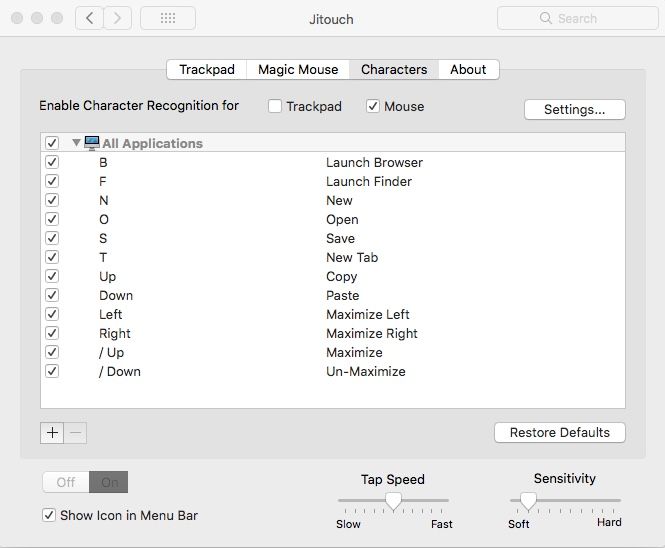
แอปนี้ค่อนข้างเก่าไปหน่อย เวอร์ชันล่าสุดเพิ่งเปิดตัวสำหรับ macOS Mojave แต่ก็ดีที่รู้ว่ามันฟรี ทั้งสองแอปที่กล่าวถึงข้างต้นมีวางจำหน่ายแล้ว และหากคุณกำลังมองหาทางเลือกฟรี อย่างน้อยก็ลอง Jitouch 2 ดูได้ มันเป็นแอปที่ใช้งานง่าย และคุณสามารถค้นหาการตั้งค่าได้ใน System Preferences... ด้วย Jitouch 2 คุณสามารถเปลี่ยนพฤติกรรมการใช้งานของคุณได้อย่างง่ายดาย trackpadและหนูทั้งที่มีลักษณะเหมือนแอปเปิลและไม่ใช่คล้ายแอปเปิล ตัวอย่างเช่น มีตัวเลือกในการกำหนดค่าปุ่มหรือท่าทางแต่ละรายการใหม่ ด้วยความช่วยเหลือของ Jitouch 2 คุณยังสามารถตั้งค่าให้แสดงตัวอักษรหรือสัญลักษณ์เฉพาะโดยอัตโนมัติหลังจากวาดบนหน้าจอได้ Magic Mouse ว่า Trackpad เปิดรับสมัครแล้ว โดยค่าเริ่มต้น ถ้าเช่นบน Magic Mouse กดปุ่มขวาค้างไว้แล้ววาดตัว B ด้วยนิ้วของคุณเพื่อเปิดเว็บเบราว์เซอร์เริ่มต้น
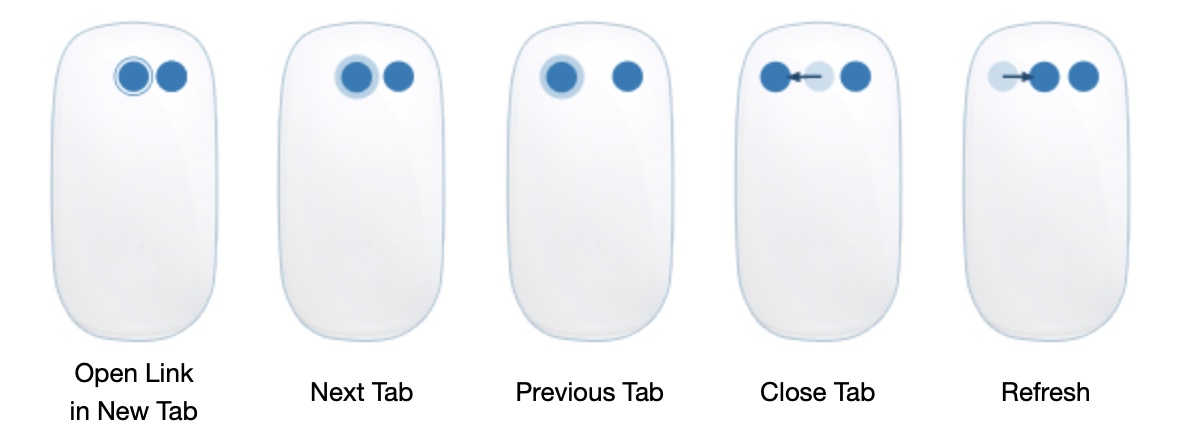
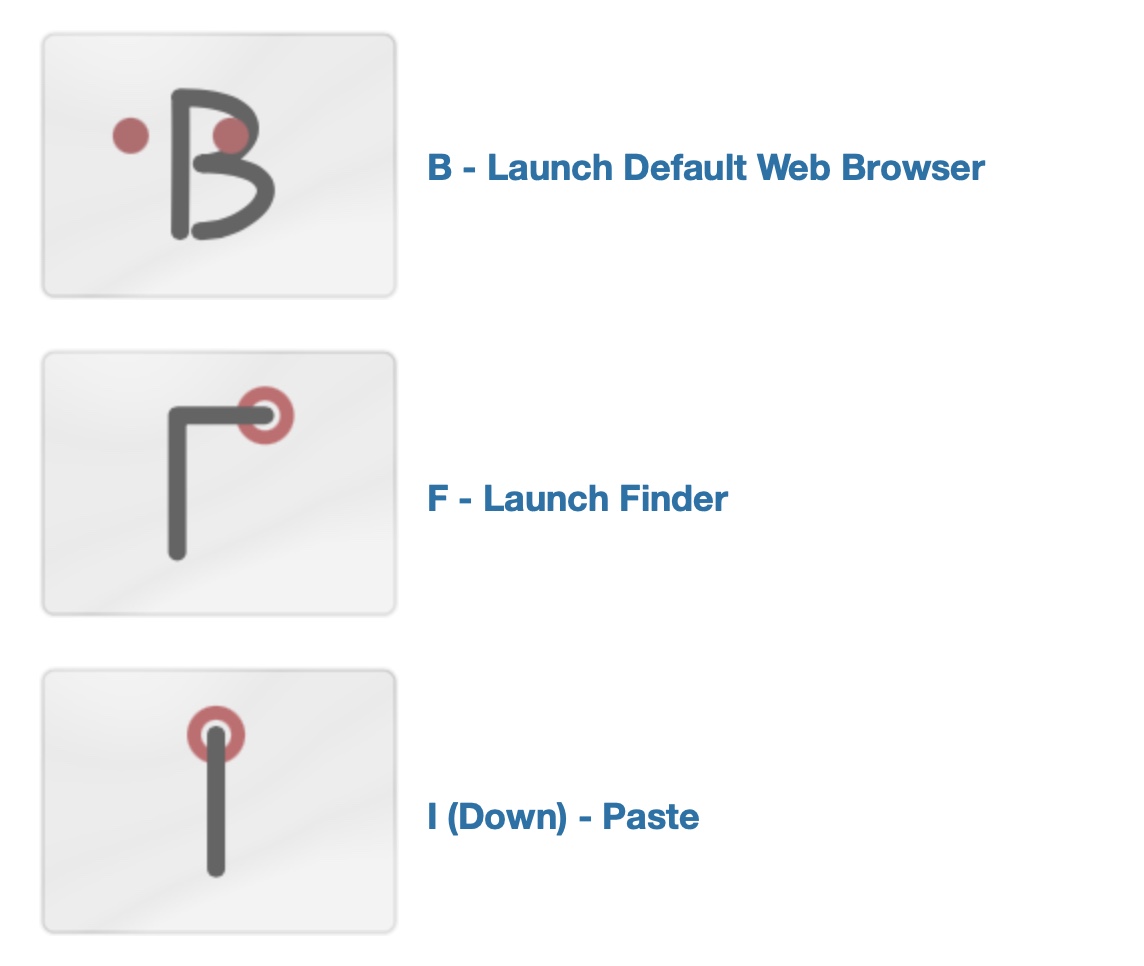
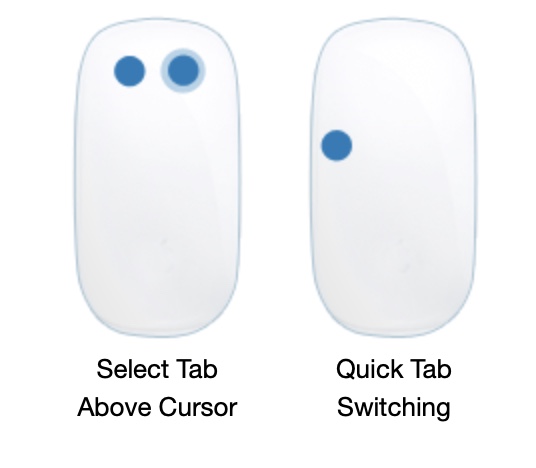
Trackpad++
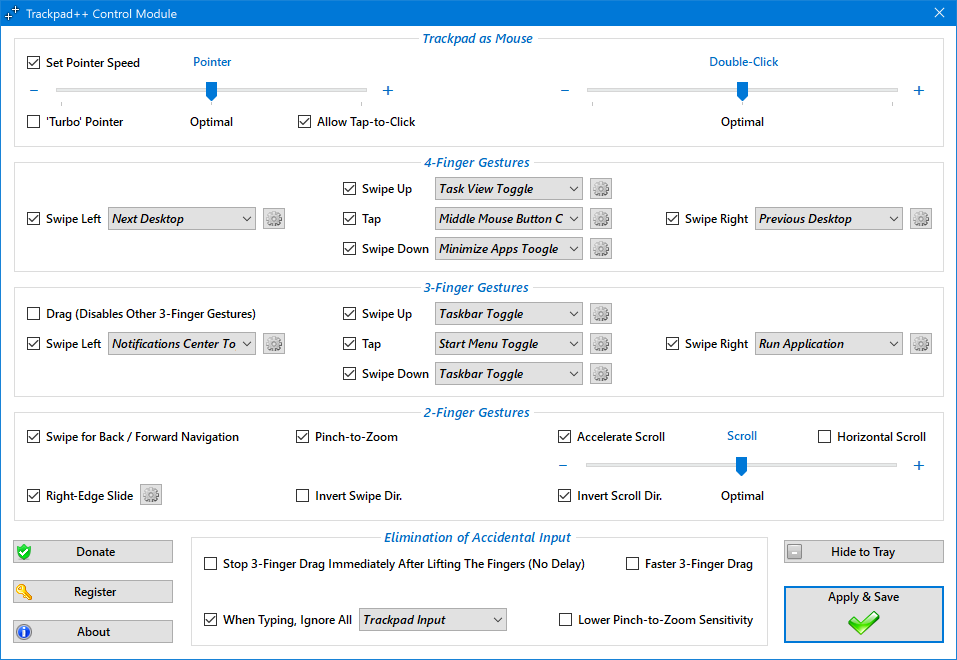
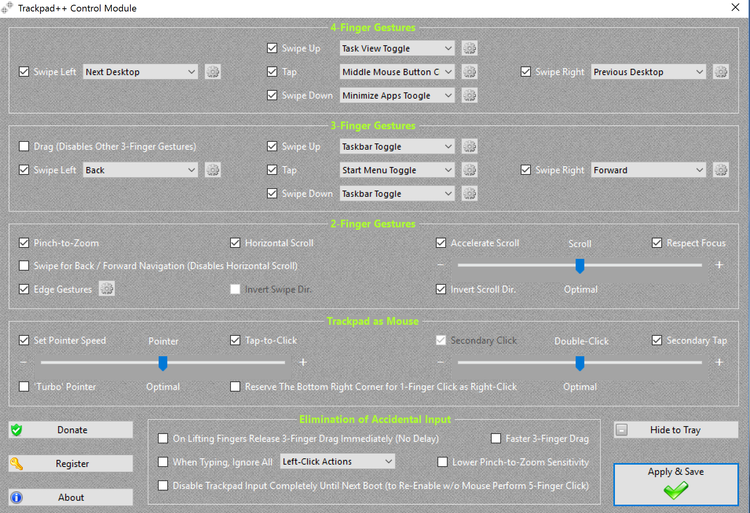
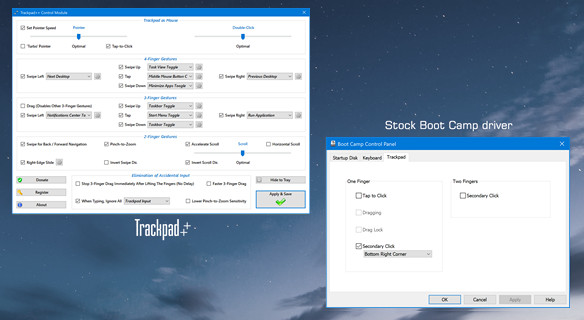
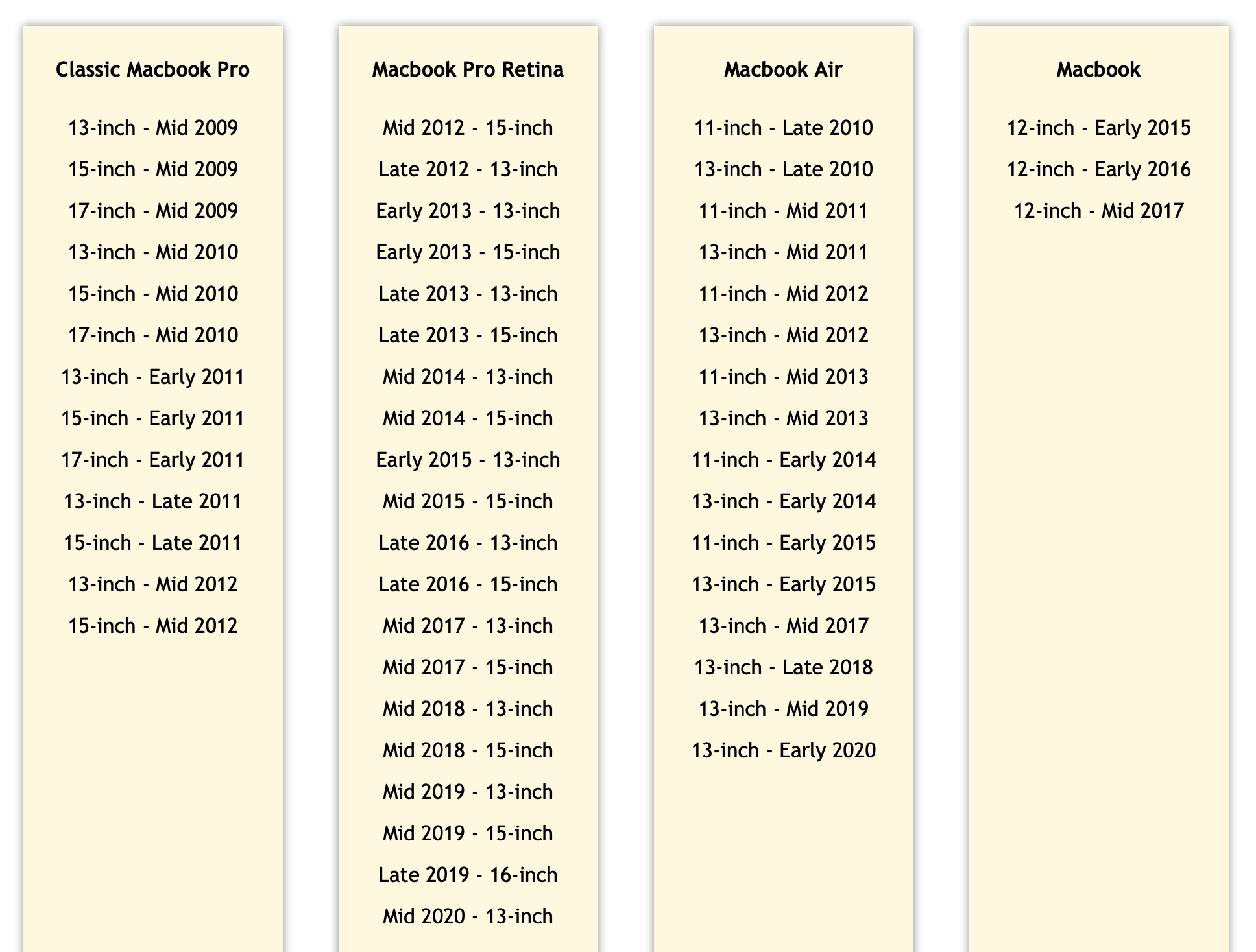
aplikace Trackpad++ ได้รับการออกแบบมาสำหรับ Mac แต่ไม่ใช่สำหรับ macOS โดยเฉพาะอย่างยิ่ง มันเป็นแอปพลิเคชันที่ออกแบบมาสำหรับ Windowsซึ่งอยู่บน Mac ของคุณหรือ MacBook คุณติดตั้งผ่าน Boot Camp Apple แน่นอนเสนอโปร Windows ตัวควบคุมแบบแยกส่วนซึ่งต้องขอบคุณ trackpadเมาส์ของคุณทำงานได้โดยไม่มีปัญหา แต่ผู้ใช้บางคนอาจไม่ชอบวิธีการทำงานของมัน Windows พวกเขาผสมพันธุ์ ตัวอย่างเช่น คุณสามารถตั้งค่าท่าทางต่างๆ เลื่อนบนหน้าต่างๆ หรือเลื่อนเคอร์เซอร์ได้ดีขึ้น ถ้า Boot Camp Windows คุณใช้และมีด้วยเมาส์หรือ trackpadปัญหามันเป็นอย่างนั้น Trackpad++ เพื่อคุณเท่านั้น นอกจากนี้ยังน่ายินดีที่แอปพลิเคชันทั้งหมดมีให้ใช้งานฟรีและมีการสนับสนุนสำหรับทุกคน MacBookตั้งแต่รุ่นกลางปี 2009 ถึงกลางปี 2020 Trackpad++ ไม่รองรับ Magic Mouse ว่า Magic Trackpad – ในกรณีนี้จำเป็นต้องดาวน์โหลดแอปพลิเคชัน พิเศษMagicซึ่งฟรีเช่นกัน
- แอปพลิเคชัน Trackpad++ ดาวน์โหลดได้ที่ลิงค์นี้
Fotogalerie
เข้าสู่แกลเลอรี
องค์ประกอบของคาราไบเนอร์
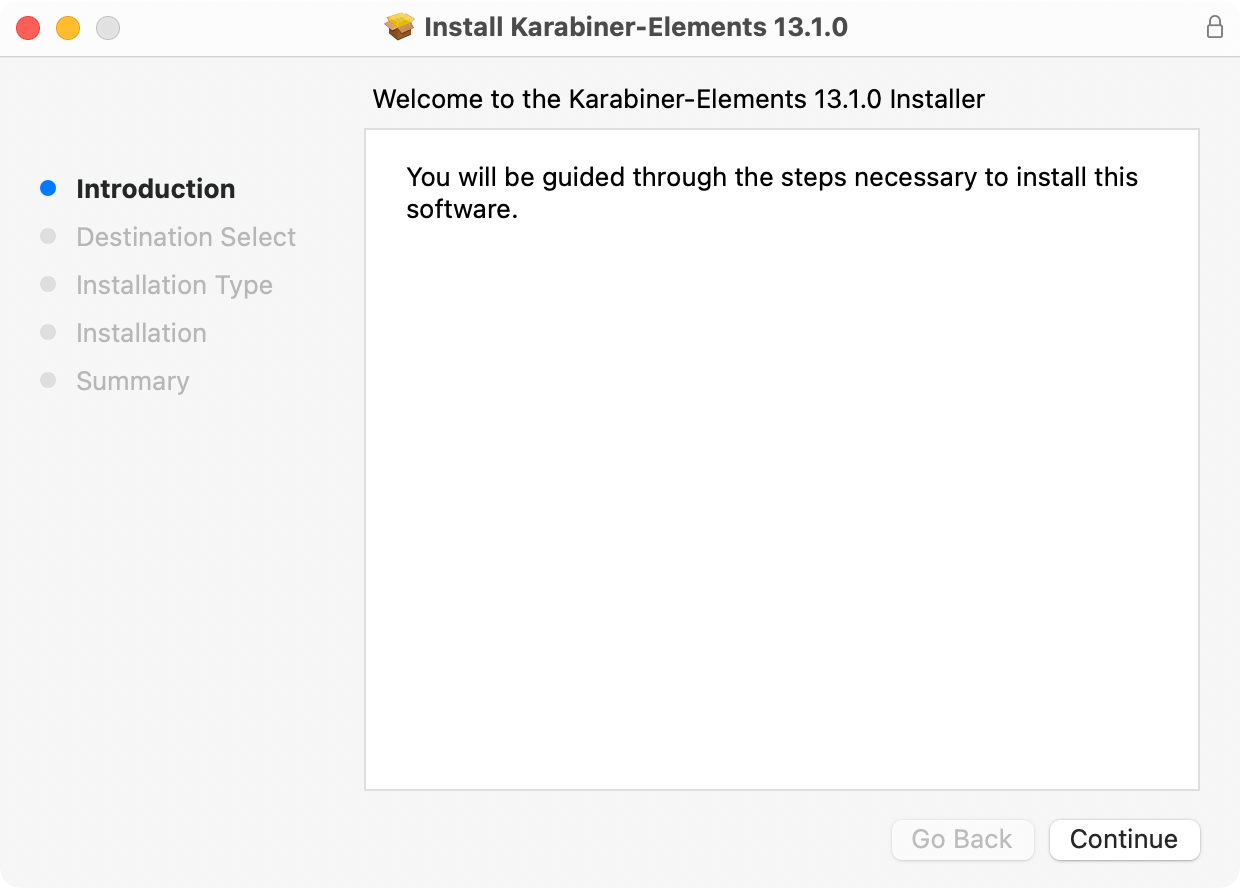
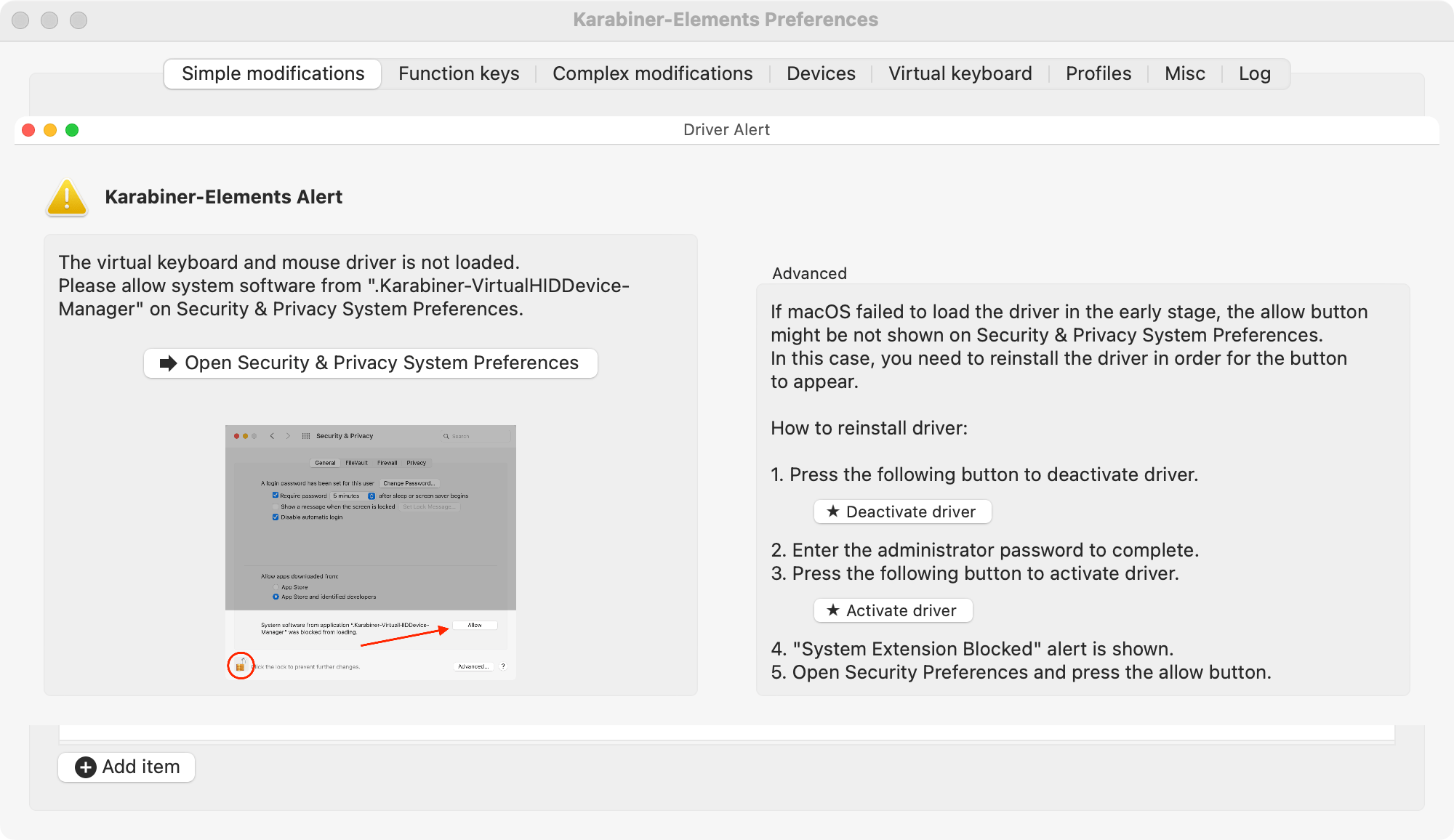
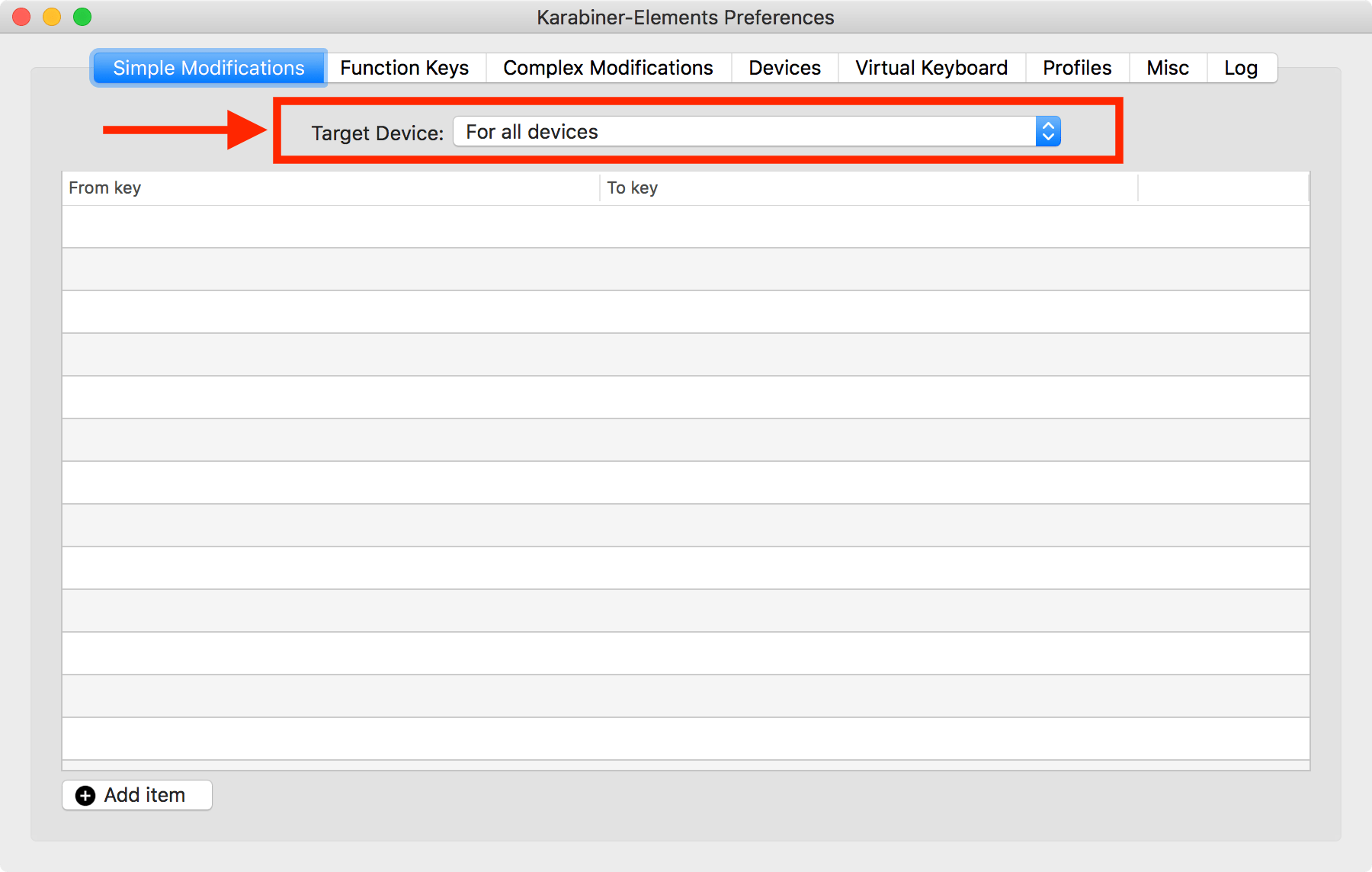
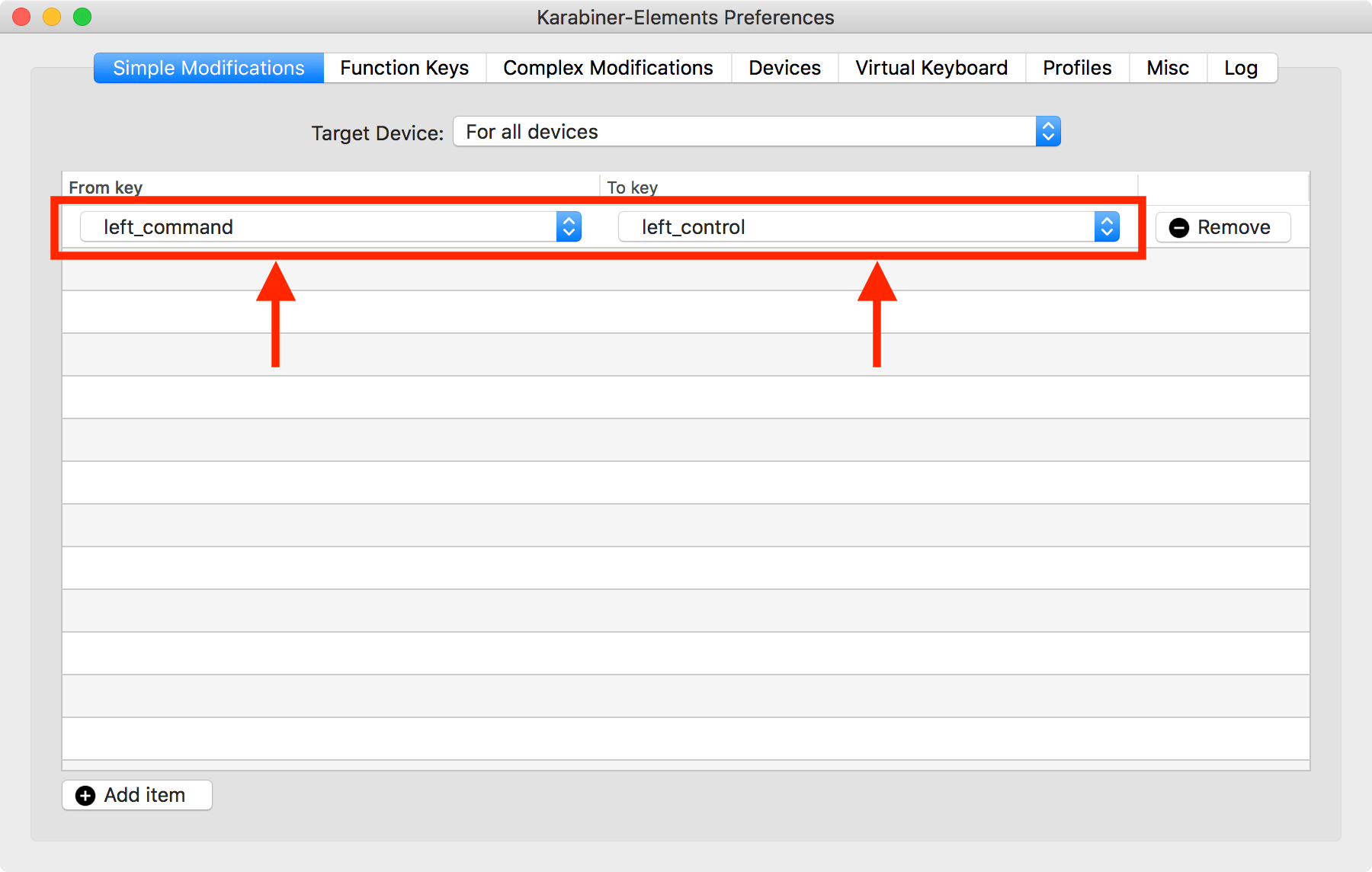
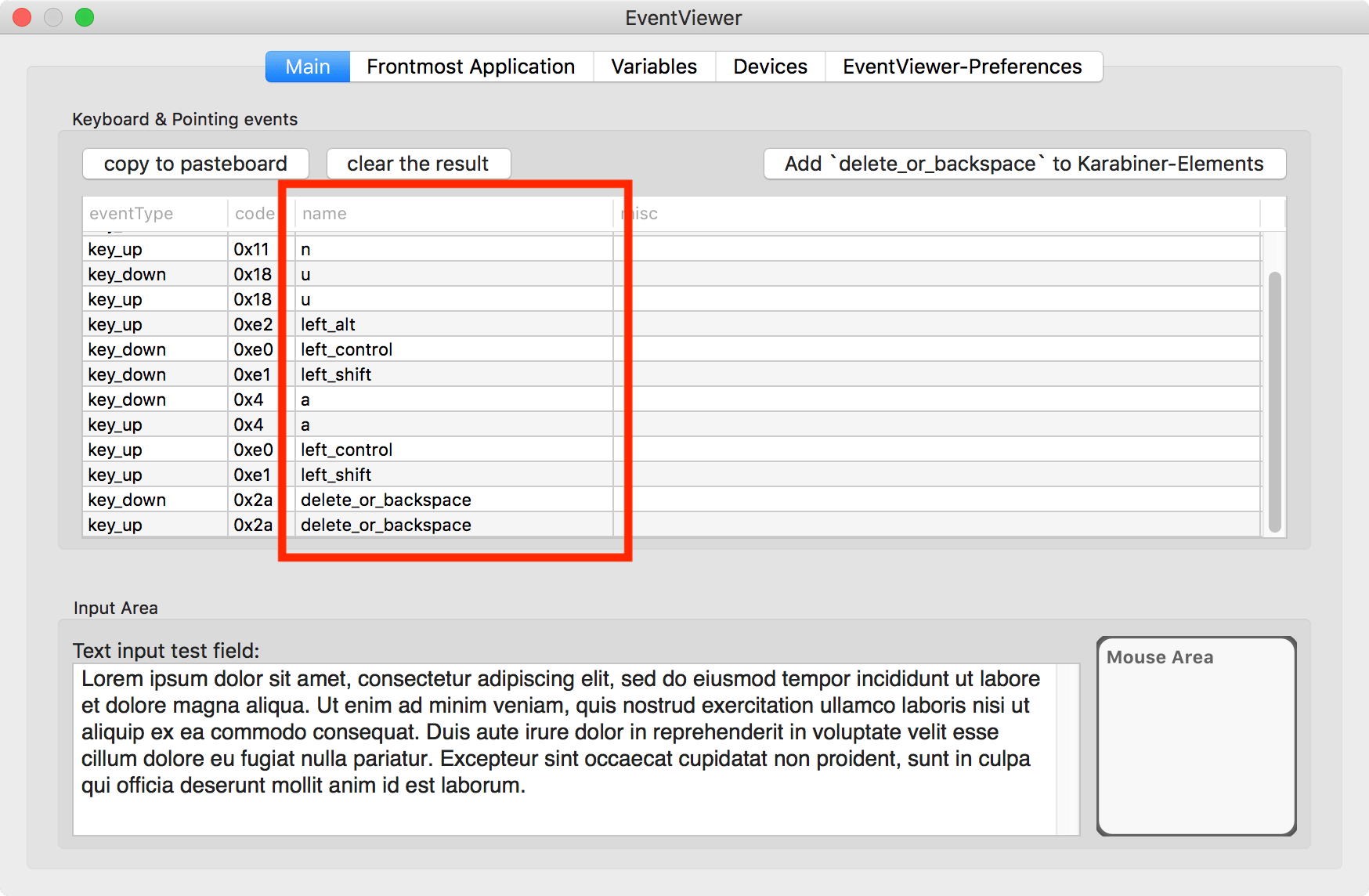
คุณเคยพบว่าตัวเองอยู่ในสถานการณ์ที่คุณใช้ Mac หรือ MacBookคุณจำเป็นต้องตั้งค่าคีย์ให้ทำงานแตกต่างไปจากปกติหรือไม่? หากเป็นเช่นนั้น เป็นไปได้สูงว่าคุณไม่พบซอฟต์แวร์ใดที่สามารถจัดการสิ่งนี้ได้ แต่ความจริงก็คือมีแอปพลิเคชั่นดังกล่าวอยู่ – เรียกว่า Karabiner Elements ด้วยความช่วยเหลือของแอปพลิเคชันนี้ คุณสามารถปรับแต่งพฤติกรรมของแป้นพิมพ์ของคุณได้อย่างสมบูรณ์ คุณสามารถเปลี่ยนพฤติกรรมของปุ่มฟังก์ชันและตัวอักษรและสัญลักษณ์คลาสสิกได้ สามารถตั้งค่าได้ง่ายๆ ว่าหลังจากกดตัวอักษร N แล้ว ให้เขียน P เป็นต้น ความจริงก็คือแอปพลิเคชั่น Karabiner Elements ค่อนข้างซับซ้อน - แต่เราได้นำเสนอให้คุณในอดีตแล้ว คำแนะนำซึ่งคุณจะได้เรียนรู้อย่างละเอียดถึงวิธีการทำ แอป Karabiner Elements ให้บริการฟรี
Fotogalerie