
หากคุณเป็นแฟนตัวยงของ Apple คุณน่าจะใช้เบราว์เซอร์ดั้งเดิมในการท่องอินเทอร์เน็ต Safariเบราว์เซอร์นี้ใช้งานได้ทั้งภายใน macOS และ iOS และ iPadOS Apple พยายามที่จะให้ความสำคัญสูงสุดกับความปลอดภัยของผู้ใช้และการปกป้องความเป็นส่วนตัว ซึ่งประสบความสำเร็จอย่างแน่นอน ในการอัปเดตครั้งใหญ่ครั้งล่าสุด Safari เราได้เห็นการเพิ่มเครื่องมือพิเศษที่รับประกันว่าเว็บไซต์จะไม่สามารถติดต่อกับโปรแกรมติดตามได้ และอนุญาตให้สร้างโปรไฟล์ระบุตัวตนของคุณได้ นอกจากนี้คุณสามารถใช้ตัวเลือกเพื่อปิดการใช้งานการแสดงโฆษณาได้ อย่างไรก็ตาม เว็บไซต์บางแห่งถูกตั้งค่าในลักษณะที่ป้องกันไม่ให้คุณเข้าถึงเนื้อหาบางอย่างได้หากตัวบล็อกโฆษณาเปิดใช้งานอยู่ โชคดีที่มีวิธีที่จะดูหน้าเพจโดยไม่มีตัวบล็อกและไม่จำเป็นต้องปิดการใช้งานโดยสมบูรณ์
คุณอาจจะสนใจ
วิธีใช้บน Mac Safari เปิดหน้าเว็บโดยไม่ต้องมีตัวบล็อคโฆษณา
หากคุณมีอุปกรณ์ macOS อยู่ Safari หากคุณเปิดใช้งานโปรแกรมบล็อกโฆษณาอยู่ และพบว่าหน้าเว็บนั้นไม่แสดงเนื้อหาให้คุณเห็นเนื่องจากโปรแกรมบล็อกโฆษณา คุณมีสองทางเลือก คือ ปิดโปรแกรมบล็อกโฆษณา หรือออกจากหน้าเว็บนั้นไปและไม่ต้องสนใจอีกต่อไป Pro หากต้องการปิดใช้งานตัวบล็อกอย่างรวดเร็วเฉพาะในหน้าเว็บใดหน้าหนึ่ง ให้ทำตามขั้นตอนต่อไปนี้:
- ประการแรก คุณต้องทำอย่างแน่นอน Safari บน Mac พวกเขาย้าย
- แล้วเพจที่ไม่โหลดเนื้อหา ค้นหาและเปิด
- ตอนนี้รอให้มันเกิดขึ้น กำลังโหลดเสร็จสมบูรณ์
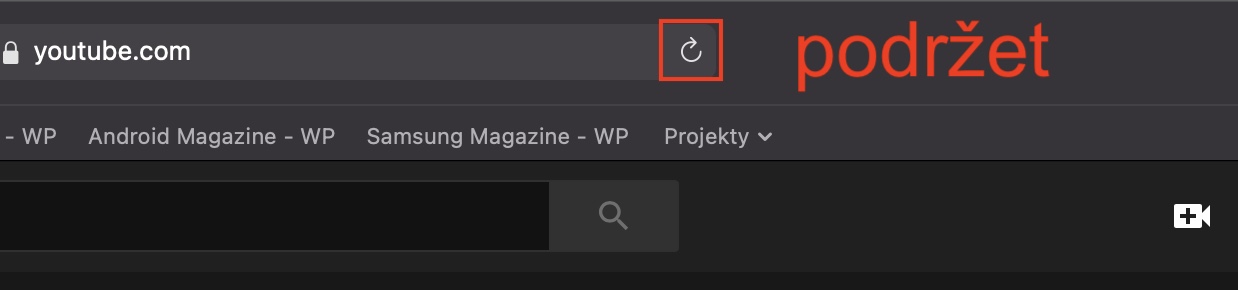
- ทันทีที่โหลดหน้าเว็บ ทางด้านขวาของแถบที่อยู่ กดเคอร์เซอร์ค้างไว้ na ไอคอนลูกศรในวงล้อ
- หลังจากนั้นสักครู่ เมนูจะปรากฏขึ้นโดยให้คุณแตะที่ตัวเลือก โหลดซ้ำโดยไม่มีตัวบล็อกเนื้อหา
- จากนั้นเพจก็จะโหลดขึ้นมา ไม่มีตัวบล็อกเนื้อหาที่ใช้งานอยู่ดังนั้นคุณจะสามารถดูเนื้อหาได้
Fotogalerie


แน่นอนว่าการใช้เนื้อหาและตัวบล็อกโฆษณานั้นสะดวกสำหรับผู้ใช้มาก ไม่มีการแสดงโฆษณาทุกที่ ดังนั้นคุณจึงสามารถรับชมเนื้อหาได้โดยไม่รบกวนองค์ประกอบต่างๆ อย่างไรก็ตาม โปรดทราบว่าเว็บไซต์และพอร์ทัลส่วนใหญ่ใช้โฆษณาเพื่อชำระค่าโฮสติ้งหรือรายได้บางรูปแบบ ตัวอย่างเช่น ฉันทำงานในลักษณะเดียวกันทุกประการ Letem svetem Applem – เราเสนอเนื้อหาฟรีให้กับคุณ ซึ่งคุณจ่ายเงินให้เราเพียงแสดงโฆษณา หากคุณไม่ดูโฆษณาบนเว็บไซต์ คุณจะไม่สนับสนุนผู้เขียนแต่อย่างใด ดังนั้น โปรดคิดให้ดีก่อน






คำแนะนำที่จะไม่มีใครลองใช้บนเว็บไซต์นี้ :-D
Na LSA ฉันไม่ได้ใช้สิ่งนี้จริงๆ ราวกับว่า nestพวกเขาโพสต์โพสต์ที่ได้รับการสนับสนุนเหล่านี้ 5 ครั้งต่อวัน เว็บตูนแย่กว่าการประกาศในยุค 90
"เรานำเสนอเนื้อหาให้คุณฟรี โดยคุณจ่ายเงินให้เราเพียงแสดงโฆษณา"
คุณขัดแย้งกับตัวเองอย่างสวยงาม
ฉันไม่มีปัญหากับการโฆษณาและฉันไม่ได้ใช้การบล็อกโดยเจตนา แต่ถ้าเรียกว่า "ตัวติดตาม" ก็อาจไม่ใช่โฆษณาโคเชอร์ทั้งหมด ฉันแค่ไม่อยากให้ใครตามหรืออะไรเกินความจำเป็น การโฆษณามีความก้าวร้าวมากขึ้น (หน้าต่างที่ส่งเสียงดัง วอลเปเปอร์ต่างๆ เนื้อหาซ้อนทับ ฯลฯ) และผู้ใช้ก็ต่อต้านการรุกรานนี้ได้อย่างเข้าใจ อาจกล่าวได้ว่าตัวดำเนินการเว็บไซต์เองก็ต้องตำหนิ
อนึ่ง, LSA มันไม่ใช่เว็บไซต์โฆษณาที่ก้าวร้าวนัก และฉันก็ไม่สนใจเนื้อหาคงที่ที่ด้านข้างเลย ตรงกันข้ามเลย
Prøser คือเว็บไซต์ข่าวและสื่อที่เป็นของพวกเขา เช่น žive, mobilmania, mobile ฯลฯ... สำนักพิมพ์ CNC ทั้งหมด...
ฉันใช้ Adblock บน Mac และ Brave Browser บนโทรศัพท์ได้ไม่มีปัญหาเลย แต่โฆษณาก็หยุดรบกวนฉันแล้ว เพราะฉันมองไม่เห็นมัน 😁 สิ่งเดียวที่รบกวนฉัน Lsa ประเด็นคือไม่ใช่ว่าบทความทั้งหมดจะคุ้มค่าต่อการอ่าน แต่อย่างน้อยฉันก็กำจัดโฆษณาได้แล้ว
ฉันควรใช้ปลั๊กอิน (ตัวบล็อกเนื้อหา) อะไร ios ความสงบจากโฆษณา หลายหน้าตอนนี้โหลดเร็วขึ้น lsa ฉันดูแต่บทความ (ฟรี) ไม่มีโฆษณาบน YouTube และฉันกลัวว่าทุกอย่างจะช้าลงเพราะตัวบล็อก
ฉันไม่รู้ว่านี่เป็นเรื่องที่น่าโม้หรือเปล่า สมมติว่าคุณกำลังดูช่อง YouTube ที่คุณชอบจริงๆ ผู้สร้างรายนี้มักจะได้รับการสนับสนุนจากโฆษณา YouTube เท่านั้น และหากคุณไม่ดู พวกเขาจะไม่ได้รับค่าเล็กน้อย คุณจะไม่ทำงานโดยไม่ได้รับค่าจ้างเช่นกัน
หากไม่มีโฆษณา 10 รายการในวิดีโอความยาว 5 นาที จะไม่มีใครทำ :-) ทุกคนไม่เต็มใจที่จะดูบล็อกโฆษณาที่ถูกขัดจังหวะด้วยวิดีโอ
มันจะยุติธรรมกว่าถ้าช่องได้รับการชำระเงิน