
คุณเคยพบว่าตัวเองอยู่ในเว็บเพจที่คุณต้องการบันทึกไว้เพื่อดูแบบออฟไลน์ เช่น ในรูปแบบ PDF หรือไม่? หากคุณตอบว่าใช่สำหรับคำถามนี้ ฉันมีข่าวดีมาบอกคุณ ตัวเลือกนี้ คือ การแปลงเว็บไซต์เป็น Safari เป็นเอกสาร PDF อยู่ใน iOS และ iPadOS พร้อมใช้งาน คุณสามารถบันทึกเป็น PDF ได้ใน Safari อันที่จริงแล้ว ทุกหน้าที่คุณสามารถอ่านได้ เช่น ระหว่างเดินทางไปโรงเรียนหรือที่ทำงาน ขณะบันทึกข้อมูลมือถือ หรือที่ใดก็ตามที่ไม่มีข้อมูลมือถือหรือ Wi-Fi แล้วเรามาดูวิธีทำกันดีกว่าค่ะ
วิธี iPhone จากเว็บไซต์ใน Safari สร้างเอกสาร PDF
หากคุณได้ตัดสินใจที่จะบันทึกหน้าเว็บใน Safari เป็นรูปแบบ PDF เพื่อดูแบบออฟไลน์ จึงไม่ซับซ้อน เพียงทำตามขั้นตอนนี้:
- ก่อนอื่นเลย คุณต้อง Safari ย้ายไปที่ หน้าเว็บเฉพาะ ที่คุณต้องการบันทึก
- เมื่อคุณพบว่าตัวเองอยู่ในนั้น ให้แตะที่ ที่ด้านล่างของหน้าจอ ไอคอนแบ่งปัน (สี่เหลี่ยมมีลูกศร)
- หลังจากนั้นก็จำเป็นต้องให้คุณเข้า บรรทัดที่สอง พบไอคอนแอปพลิเคชัน หนังสือ, ที่คุณแตะ
- หากคุณไม่พบไอคอน ให้ย้ายทั้งหมด ขนส่ง, คลิกที่ ต่อไป, จากนั้นด้านบนขวา แก้ไข a เพิ่มไอคอนแอปหนังสือ
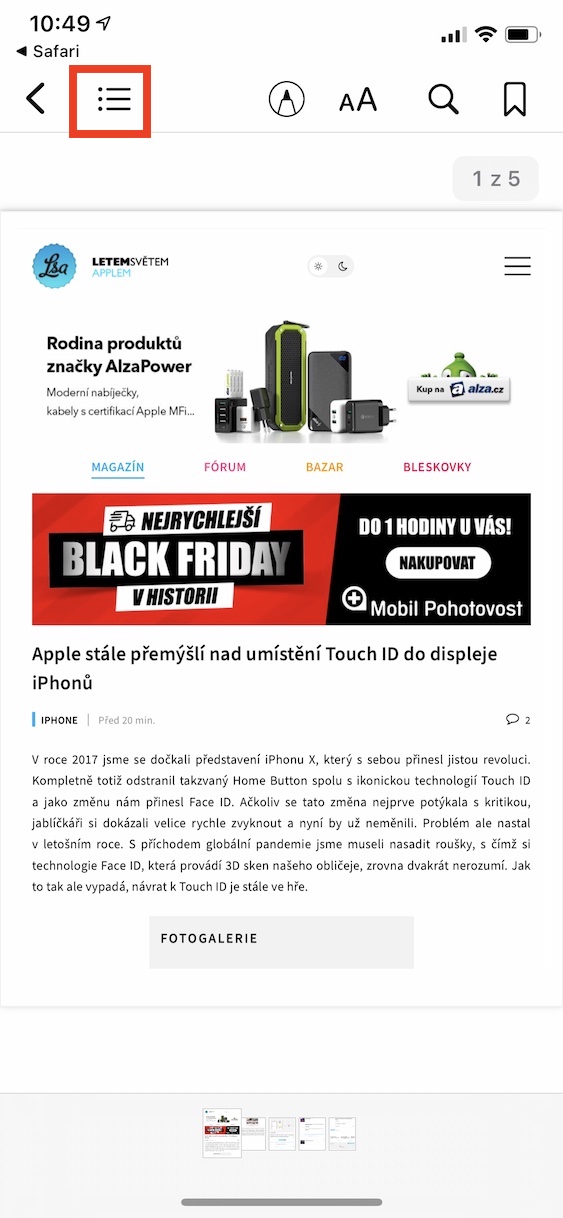
- หลังจากคลิกที่ไอคอนแอปพลิเคชันนี้ คุณจะพบว่าตัวเองอยู่ในแอปพลิเคชันหนังสือซึ่งคุณจะเข้าถึงได้ทันที จะแสดงไฟล์ PDF ที่สร้างขึ้น
Fotogalerie
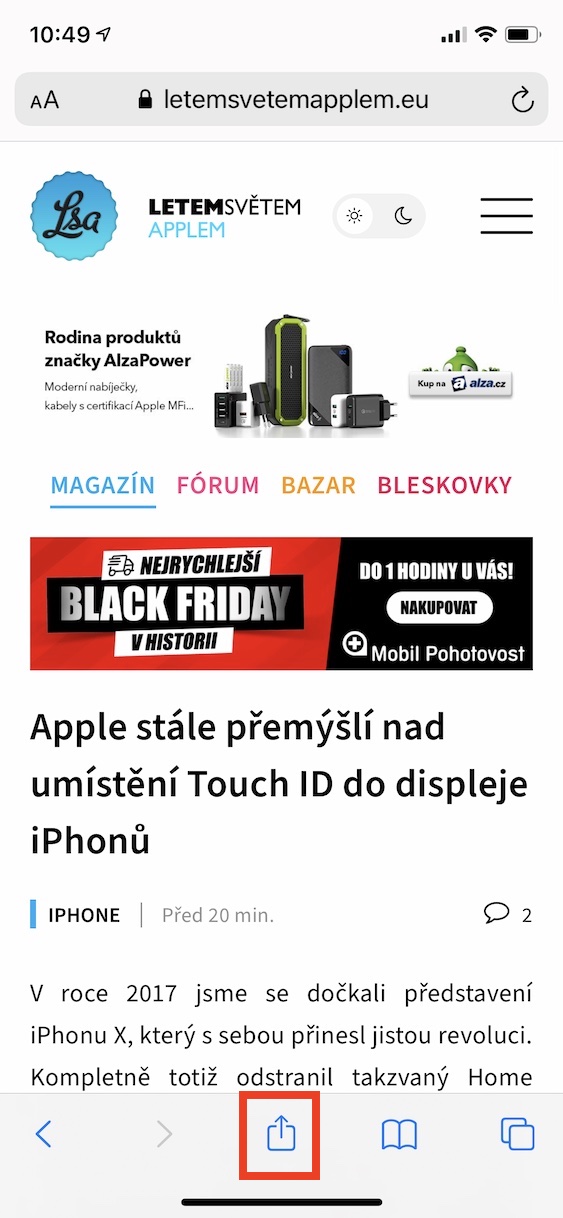
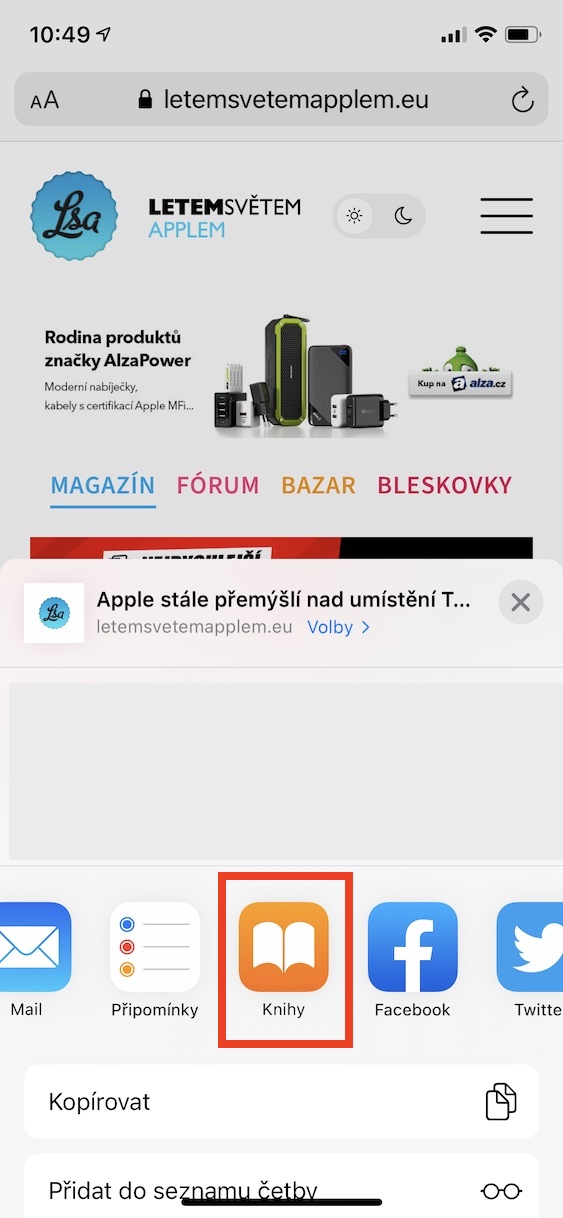
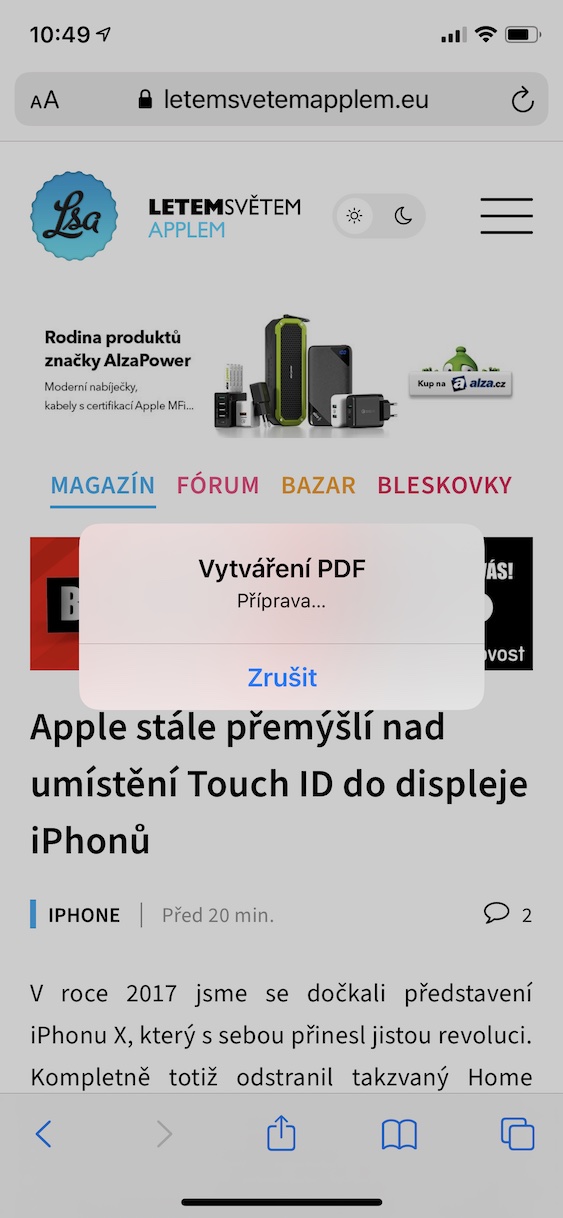
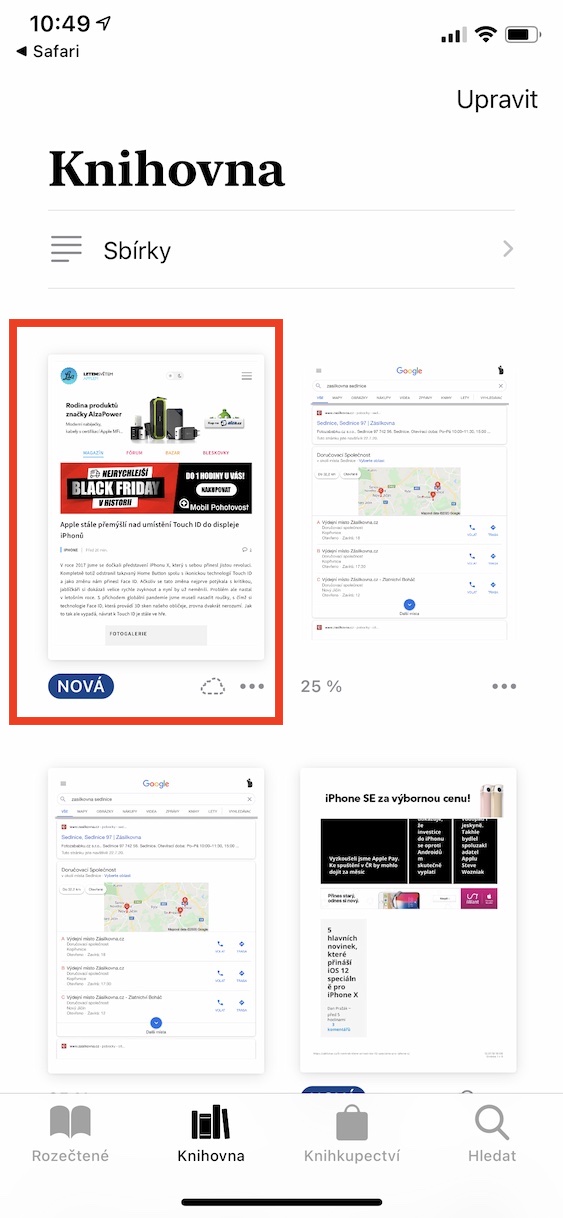

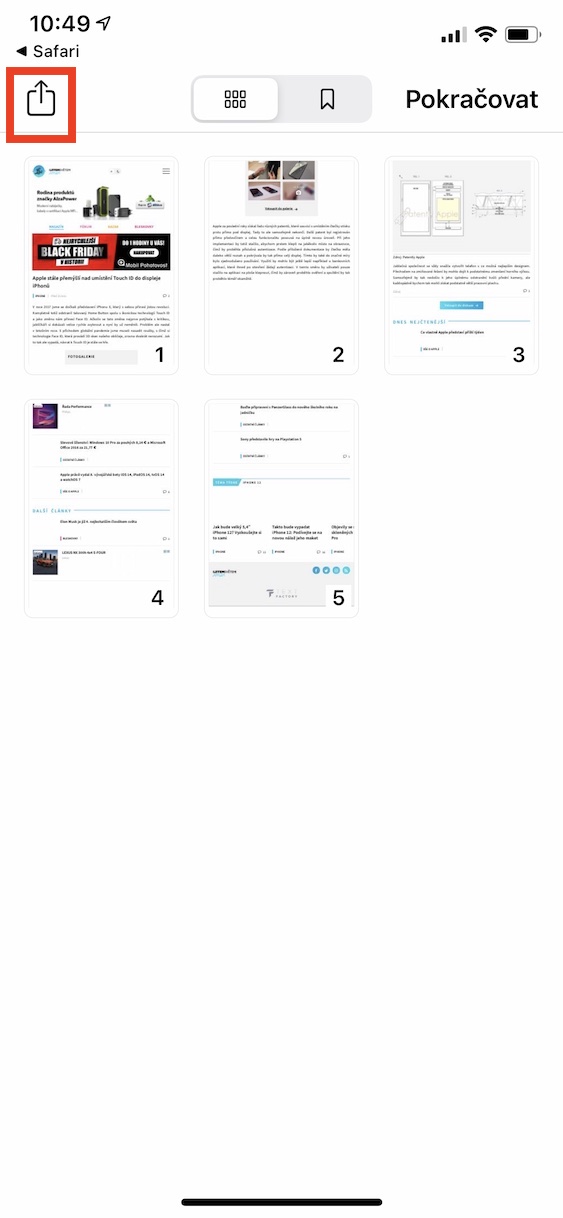
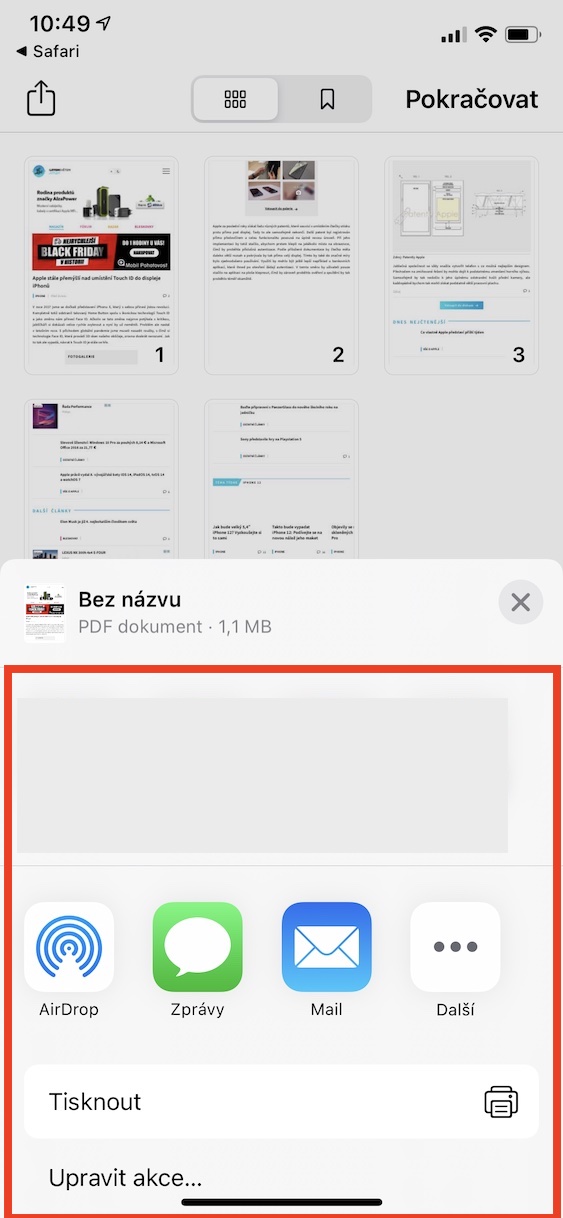
ไฟล์ PDF นี้จะยังคงถูกบันทึกไว้ในแอปพลิเคชัน Books แม้ว่าคุณจะปิดแอปพลิเคชันนี้ไปแล้วก็ตาม ดังนั้นเมื่อใดก็ตามที่คุณต้องการอ่านหน้านี้ เพียงแค่เปิดในแอปพลิเคชันนี้ แน่นอนว่ายังมีตัวเลือกสำหรับการแชร์ด้วย เพียงแค่เปิดไฟล์ PDFแล้วแตะไอคอนรายการที่มุมซ้ายบน เมื่อคุณทำเช่นนั้นแล้ว ให้แตะ ไอคอนแชร์ที่มุมซ้ายบนแล้วแชร์ไฟล์ด้วยวิธีปกติสุดท้ายนี้ ผมขอชี้ให้เห็นว่าจำเป็นต้องติดตั้งแอปพลิเคชัน Books เวอร์ชันดั้งเดิมหากคุณไม่ได้ติดตั้งไว้ คู่มือนี้จะไม่สามารถใช้งานได้สำหรับคุณ
Fotogalerie



หรือใส่เข้าไป Safari ไอคอนแชร์และคลิกที่ตัวเลือกสีน้ำเงินที่ด้านบน และหนึ่งในตัวเลือกคือการแชร์เป็น PDF
… หรือแชร์ -> ตัวเลือกเพื่อสร้าง PDF 🤜
สวัสดี คุณพอจะทราบวิธีสร้าง PDF จากเว็บเพจหรือไม่ iOS 14? ไม่มีเมนูหนังสือในเมนูการแชร์เลย ฉันไม่สามารถทำอย่างอื่นได้...