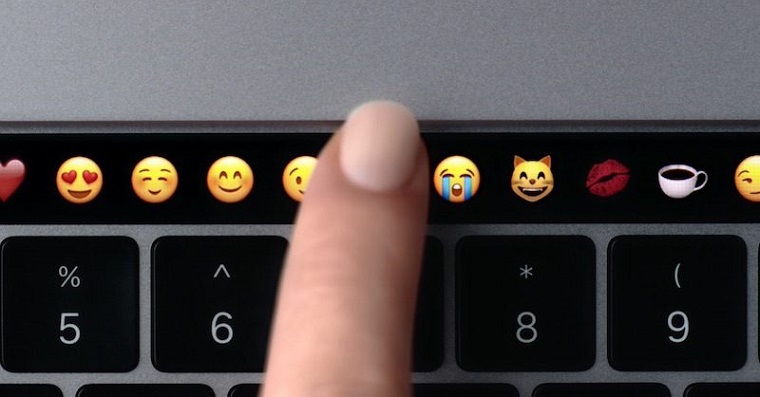
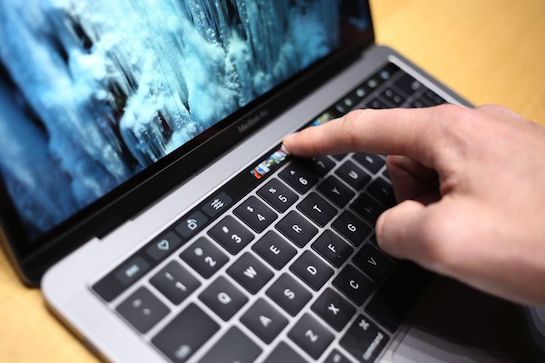
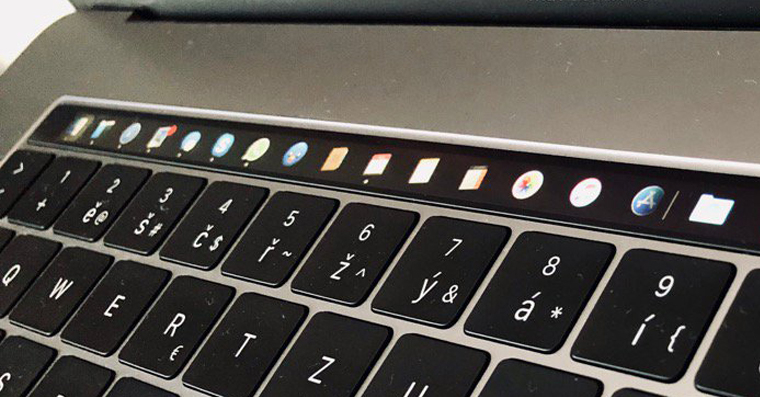
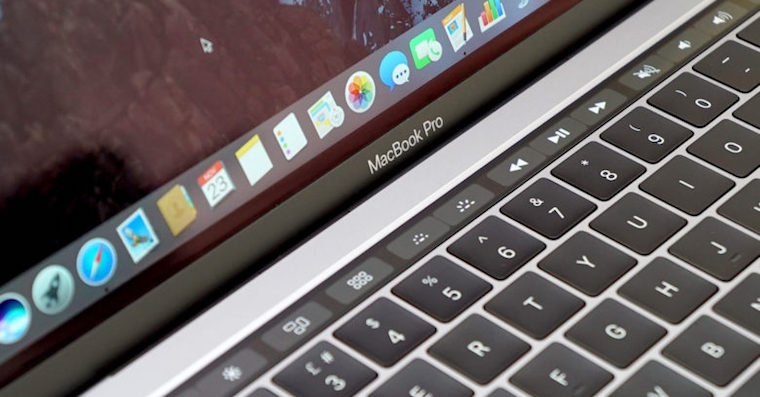
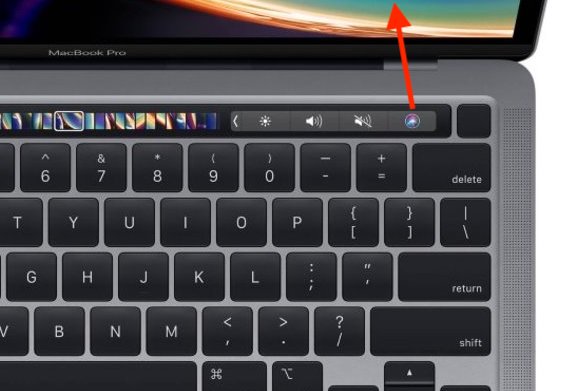
ผ่านมาหลายปีแล้วใช่ไหม? Apple แนะนำ MacBook Pro ด้วย Touch Bar ซึ่งอยู่ที่ด้านบนของคีย์บอร์ดแทนปุ่ม F1, F2 เป็นต้น เมื่อเปิดตัว Touch Bar ดูเหมือนจะเป็นการปฏิวัติและใครจะไม่ต้องการหน้าจอสัมผัสขนาดเล็กพิเศษที่คุณสามารถใช้ดำเนินการต่างๆใน macOS ได้ น่าเสียดายที่ปรากฏว่า Touch Bar ไม่ได้รับความนิยมในหมู่ผู้ใช้จำนวนมาก ผู้ใช้บางส่วนประสบปัญหาในการใช้ Touch Bar ในขณะที่บางคนตั้งค่าการแสดงปุ่ม F1, F2 เป็นต้นแบบคลาสสิก หากคุณเป็นผู้ใช้ Touch Bar คุณอาจรู้สึกหงุดหงิดเล็กน้อยกับไอคอน Siriซึ่งปรากฏอยู่ทางด้านขวาของ Touch Bar หากคุณต้องการทราบว่าคุณสามารถเปิดใช้งานไอคอนได้อย่างไร Siri ลบออกจาก Touch Bar ดังนั้นอ่านต่อ
คุณอาจจะสนใจ
วิธี MacBookคุณลบไอคอน Siri จากทัชบาร์
ในกรณีที่คุณต้องการใช้บนเครื่องของคุณ MacBookคุณลบไอคอนการเปิดใช้งานออกจากส่วนด้านขวา Siriจากนั้นทำตามขั้นตอนดังนี้:
- ก่อนอื่นก็จำเป็นที่คุณจะต้อง MacBookคุณเลื่อนเคอร์เซอร์ไปที่มุมซ้ายบนซึ่งคุณคลิก ไอคอน .
- เมื่อดำเนินการแล้ว เมนูแบบเลื่อนลงจะปรากฏขึ้นโดยคลิกแท็บนั้นได้ การตั้งค่าระบบ...
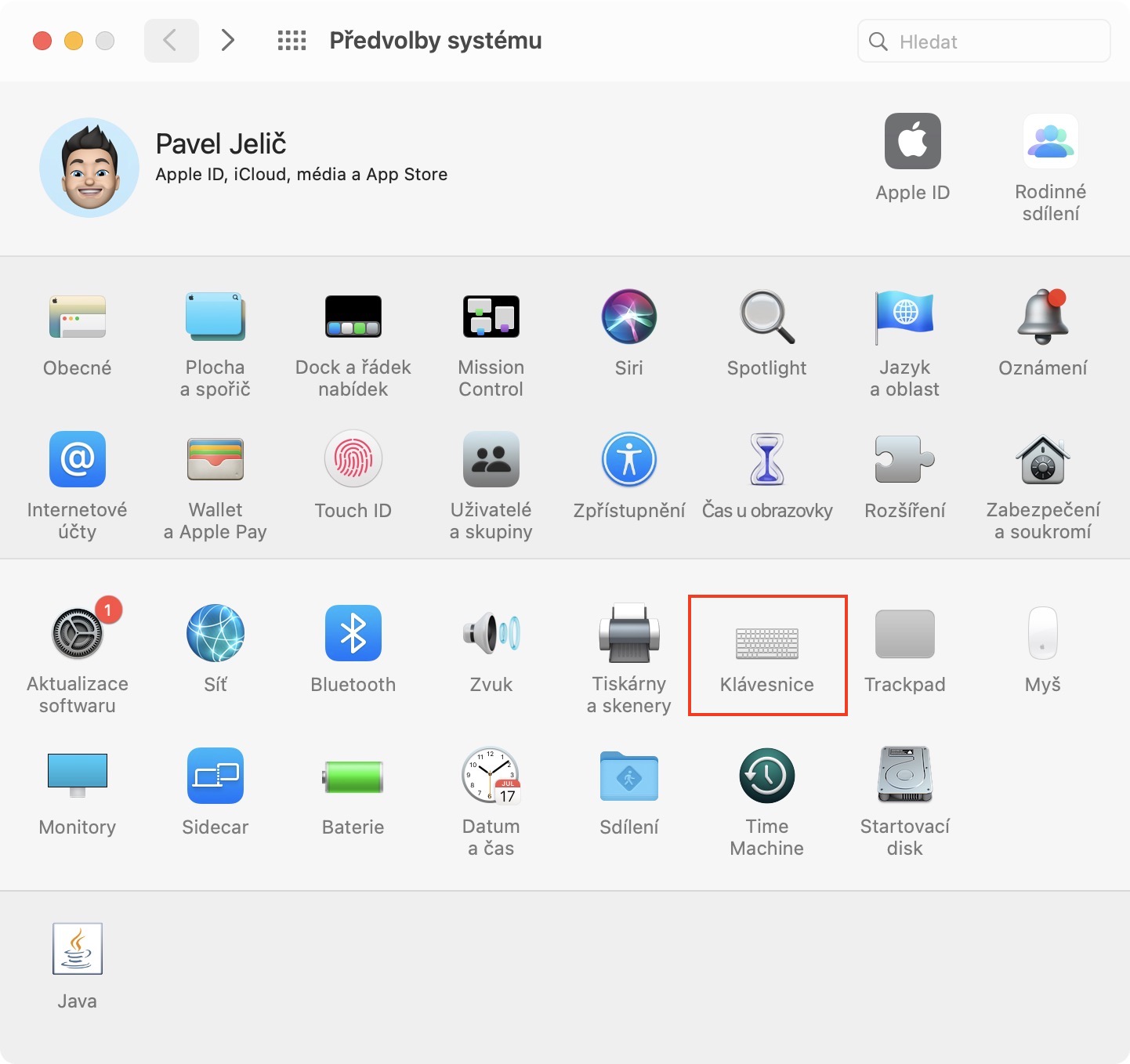
- หลังจากคลิก หน้าต่างใหม่จะเปิดขึ้นพร้อมส่วนต่างๆ ที่มีอยู่ทั้งหมดสำหรับแก้ไขการตั้งค่าระบบ
- คุณสนใจในส่วนที่มีชื่อ คีย์บอร์ด, ค้นหาและแตะที่มัน
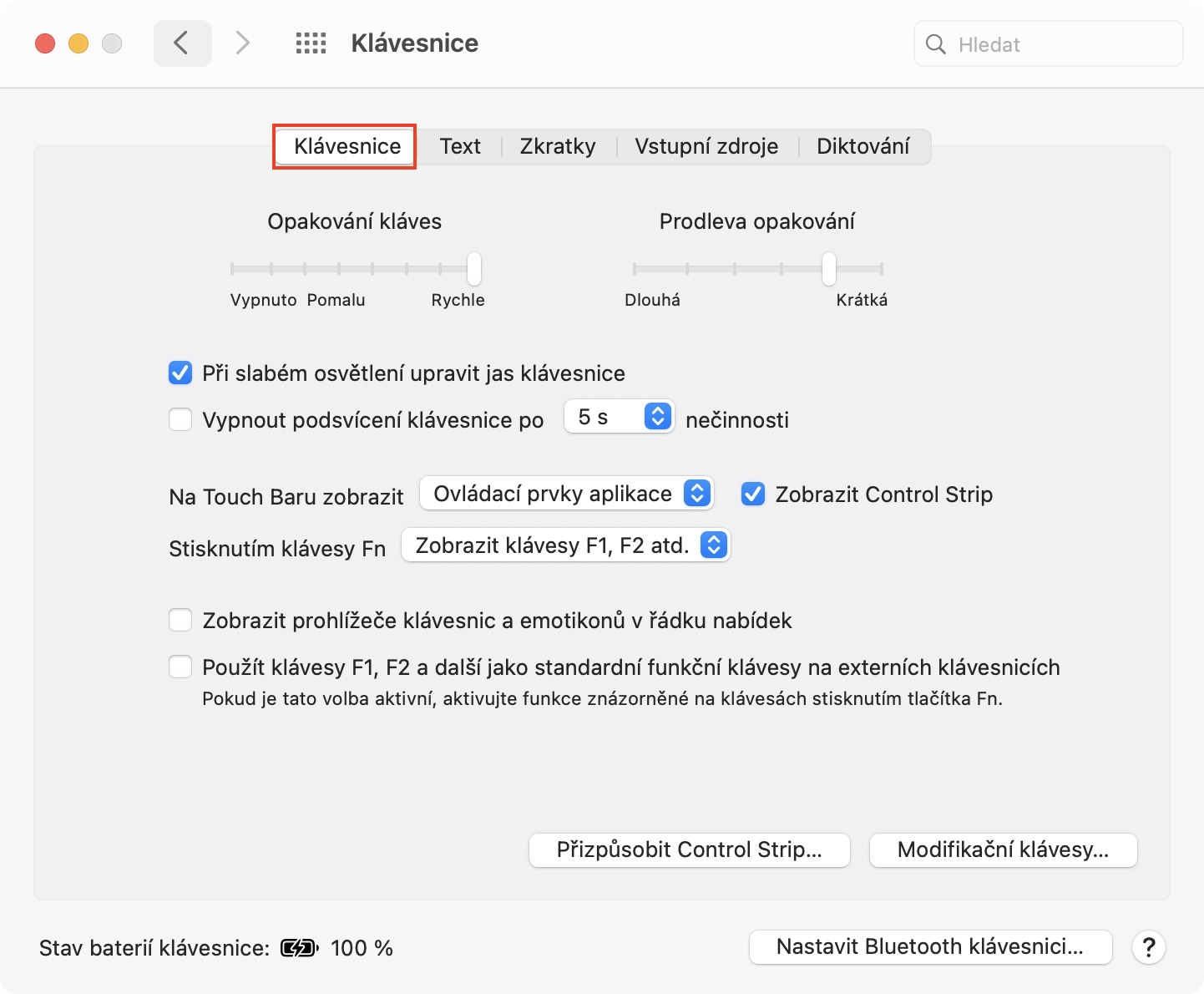
- หลังจากทำเช่นนั้น ให้ย้ายไปที่แท็บในเมนูด้านบน คีย์บอร์ด.
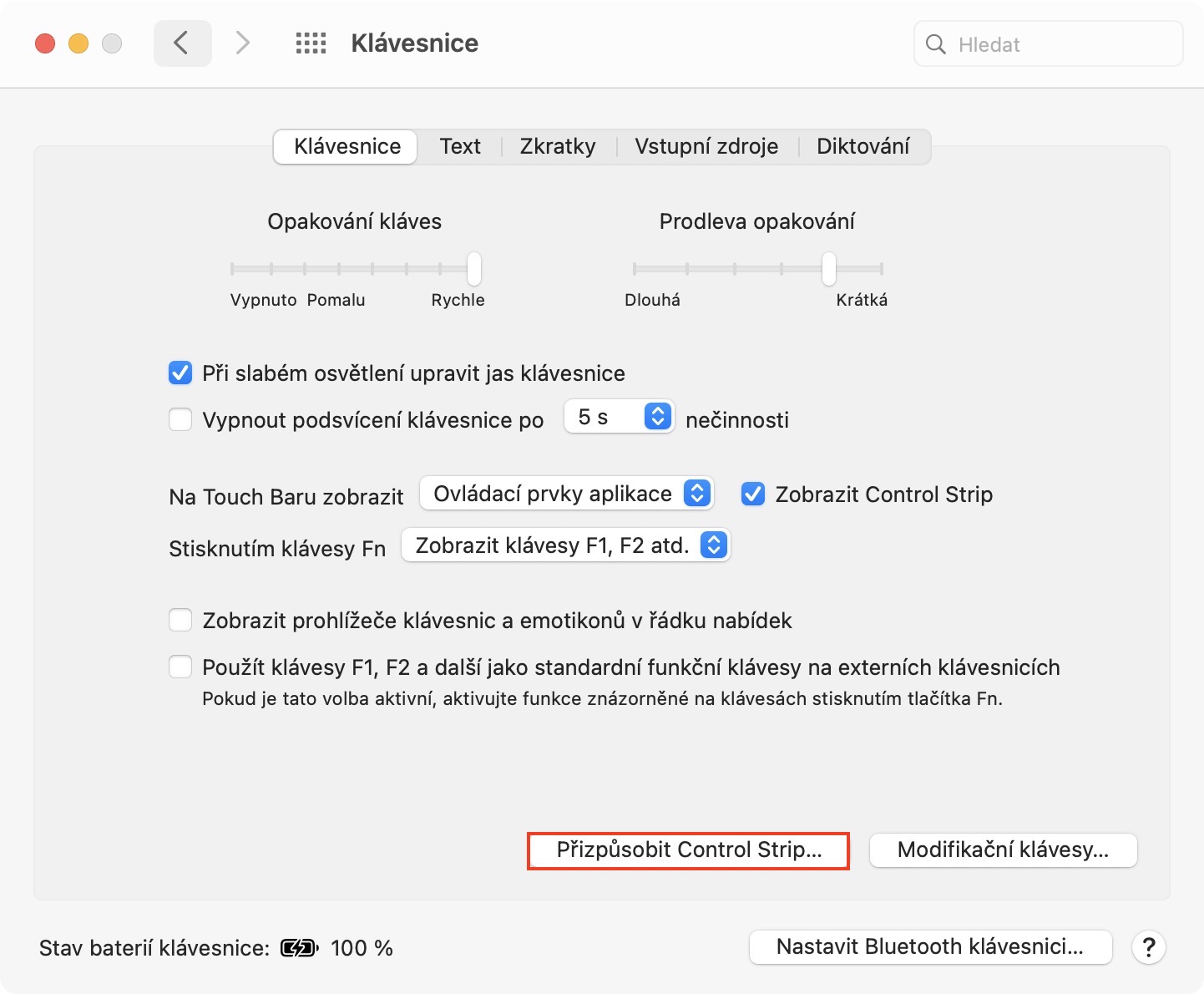
- จากนั้นคลิกปุ่มที่อยู่ด้านล่างขวาของหน้าต่าง ปรับแต่งแถบควบคุม...
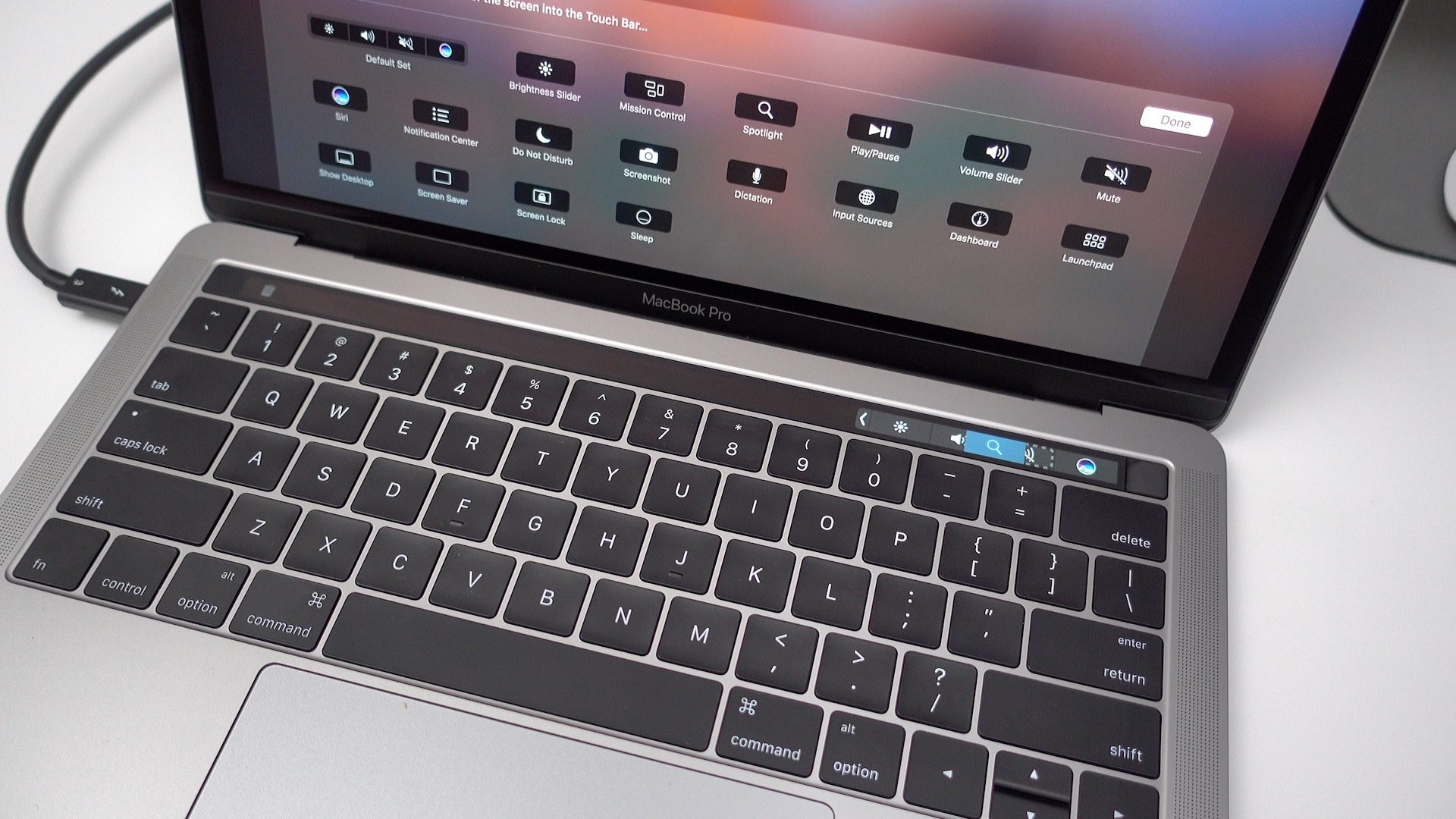
- คุณจะพบว่าตัวเองอยู่ในอินเทอร์เฟซการแก้ไขแถบสัมผัส
- ขับรถมาที่นี่ เคอร์เซอร์ ต่อ ไอคอน Siri ในแถบสัมผัสแล้วเธอก็ เลื่อนขึ้นไป ทำให้มันหายไป
- เมื่อเสร็จแล้วเพียงแตะปุ่ม เสร็จแล้ว.
Fotogalerie

ด้วยวิธีนี้ คุณจะสามารถลบไอคอนการเปิดใช้งานที่น่ารำคาญออกจาก Touch Bar ได้อย่างง่ายดาย Siriซึ่งมักจะเปลืองพื้นที่โดยไม่จำเป็น แน่นอนว่าคุณสามารถเปลี่ยนเค้าโครงของจอ Touch Bar ทั้งหมด ไม่ใช่แค่ไอคอนเท่านั้น โดยใช้วิธีการที่อธิบายไว้ข้างต้น Siri- คุณสามารถเปลี่ยนตำแหน่งขององค์ประกอบแต่ละองค์ประกอบได้ รวมถึงการลบองค์ประกอบออกโดยการย้ายออกจาก Touch Bar หรือเพิ่มองค์ประกอบเข้าไป