บางครั้งคุณอาจพบว่าตัวเองอยู่ในสถานการณ์ที่ต้องเลิกทำหรือส่งต่อการดำเนินการบนอุปกรณ์ของคุณ ในขณะที่ใช้ Mac หรือ MacBookในหลายกรณี เรามีลูกศรย้อนกลับหรือไปข้างหน้า หรือคุณสามารถใช้เมนูที่สามารถดำเนินการเหล่านี้ได้ แต่แน่นอนว่ามันไม่ง่ายอย่างนั้นบน iPhone และ iPad จนกระทั่งoneในอดีต คุณสามารถเลิกทำหรือย้อนกลับการดำเนินการได้โดยการเขย่าอุปกรณ์ จากนั้นเลือกตัวเลือกเพื่อเลิกทำการดำเนินการในกล่องโต้ตอบที่ปรากฏขึ้น ภายใน iOS อย่างไรก็ตาม ใน iPadOS 13 คุณสามารถใช้ท่าทางได้ในกรณีเหล่านี้ ทำให้การดำเนินการย้อนกลับและไปข้างหน้าง่ายขึ้นมาก หากคุณต้องการทราบว่าคุณต้องใช้ท่าทางใดบ้างในการดำเนินการเหล่านี้ โปรดอ่านต่อไป
คุณอาจจะสนใจ
วิธี iPhone ใช้ท่าทางเพื่อยกเลิกการกระทำ
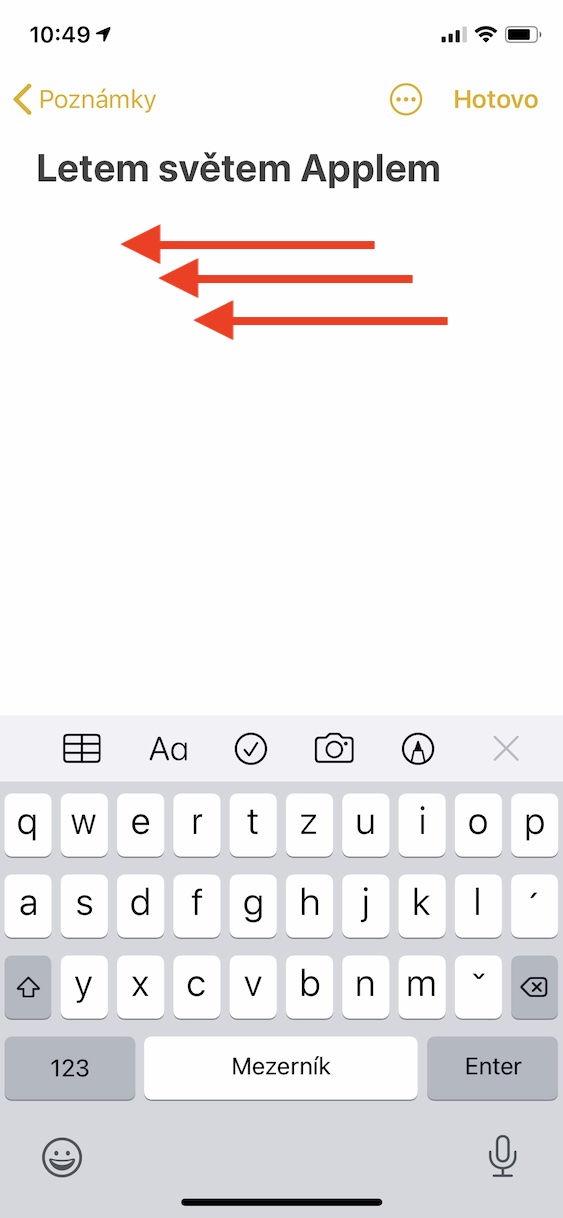
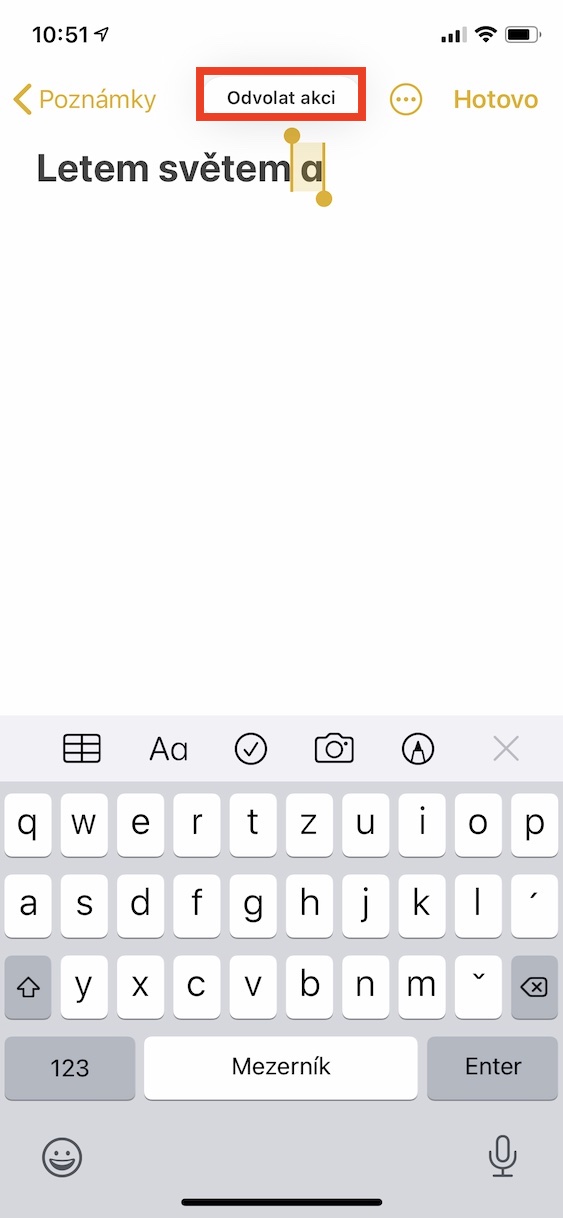
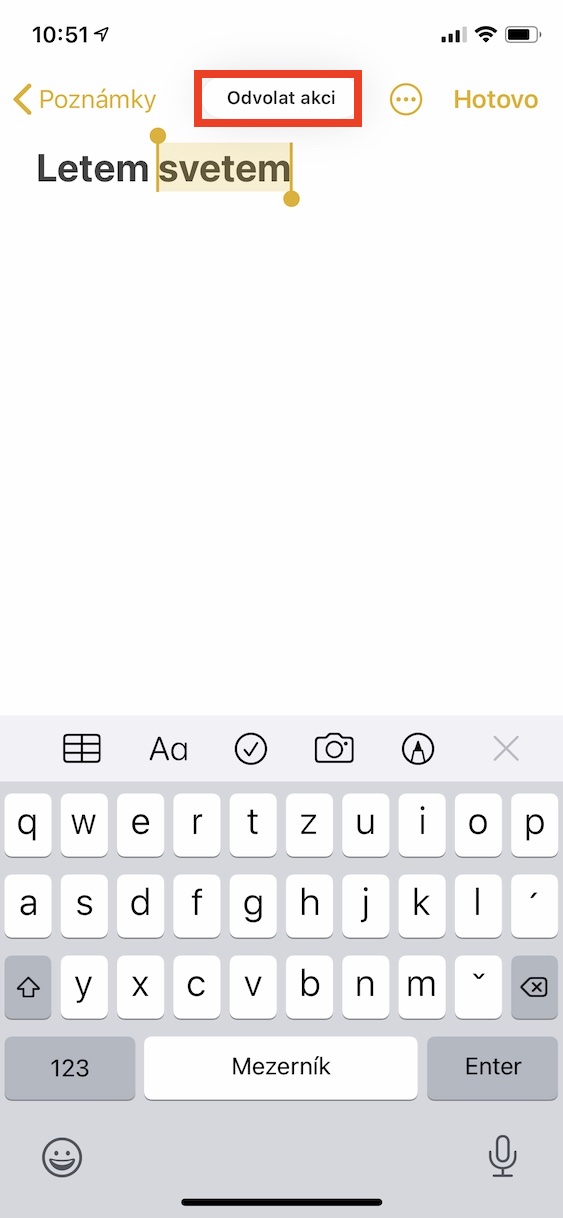
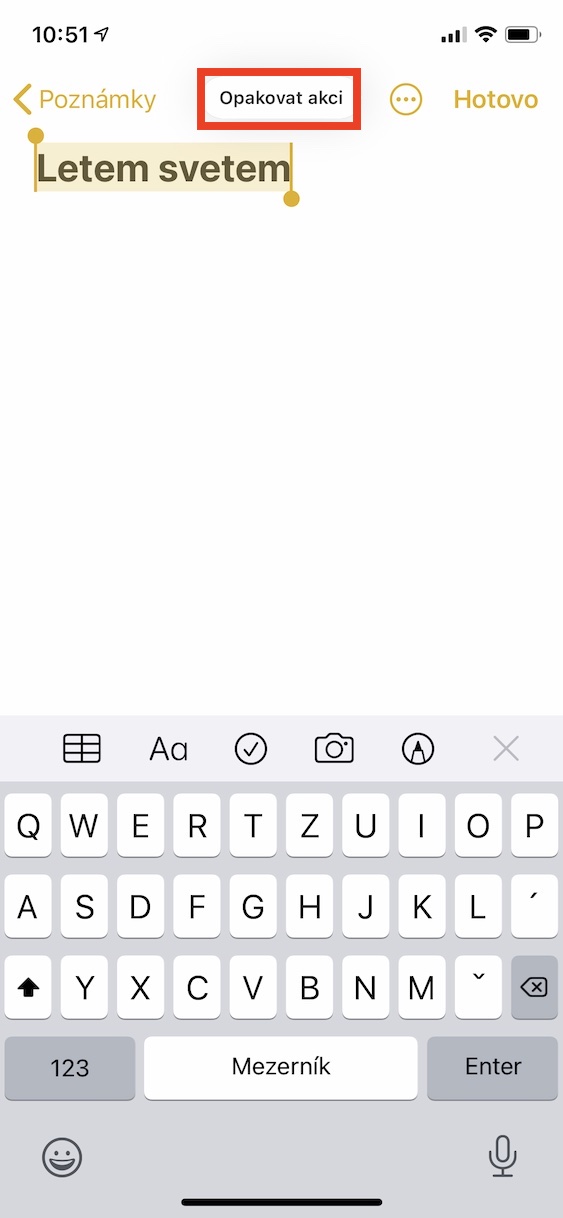
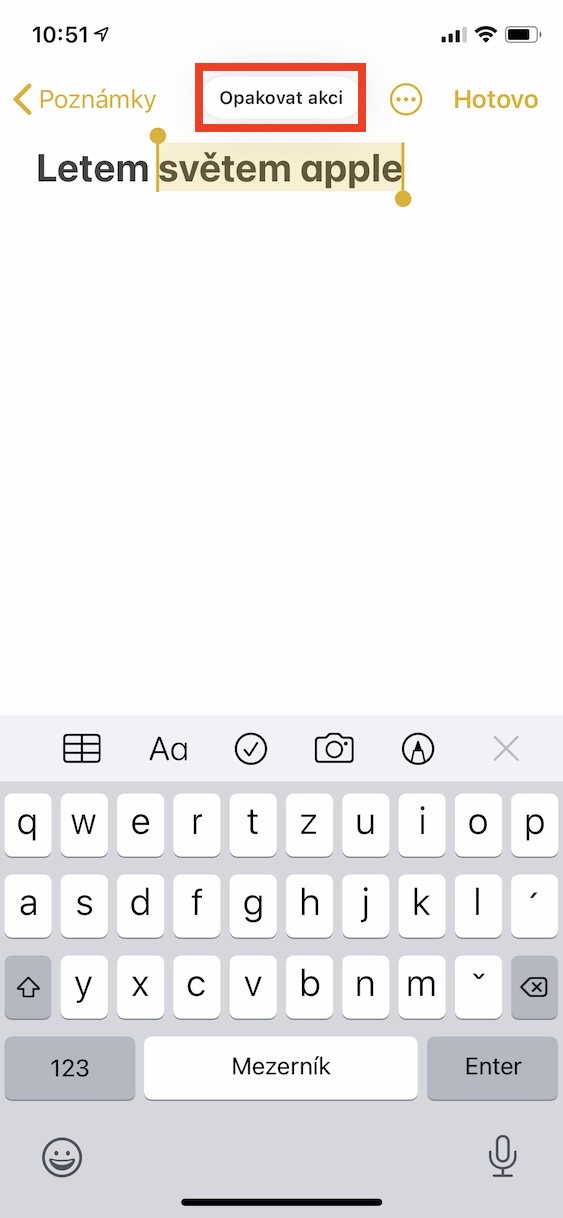
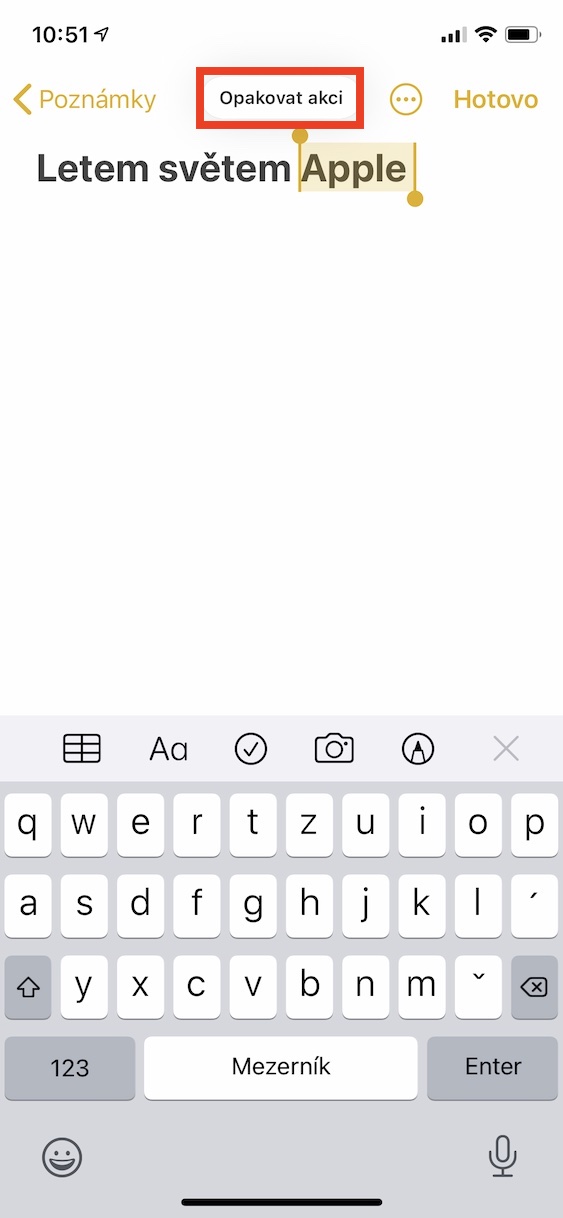
หากคุณต้องการเลิกทำการกระทำบน iPhone หรือ iPad ของคุณด้วยเหตุผลบางประการ เช่น ยกเลิกการกระทำ คุณสามารถใช้ท่าทางต่อไปนี้:
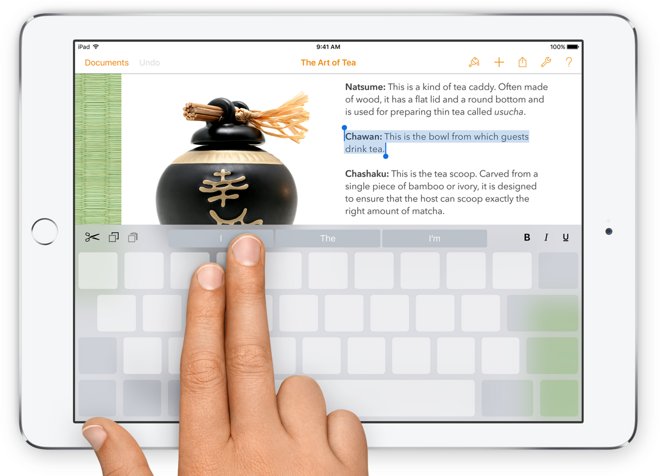
- หากต้องการเรียกใช้งานฟังก์ชันดังกล่าว คุณต้องปัดนิ้วบนหน้าจอ สามนิ้ว ทิศทาง จากขวาไปซ้าย- จากนั้นคุณจะเห็นการแจ้งเตือนการยกเลิกที่ด้านบนของหน้าจอ
Fotogalerie
วิธี iPhone ใช้ท่าทางในการเคลื่อนไหวไปข้างหน้า
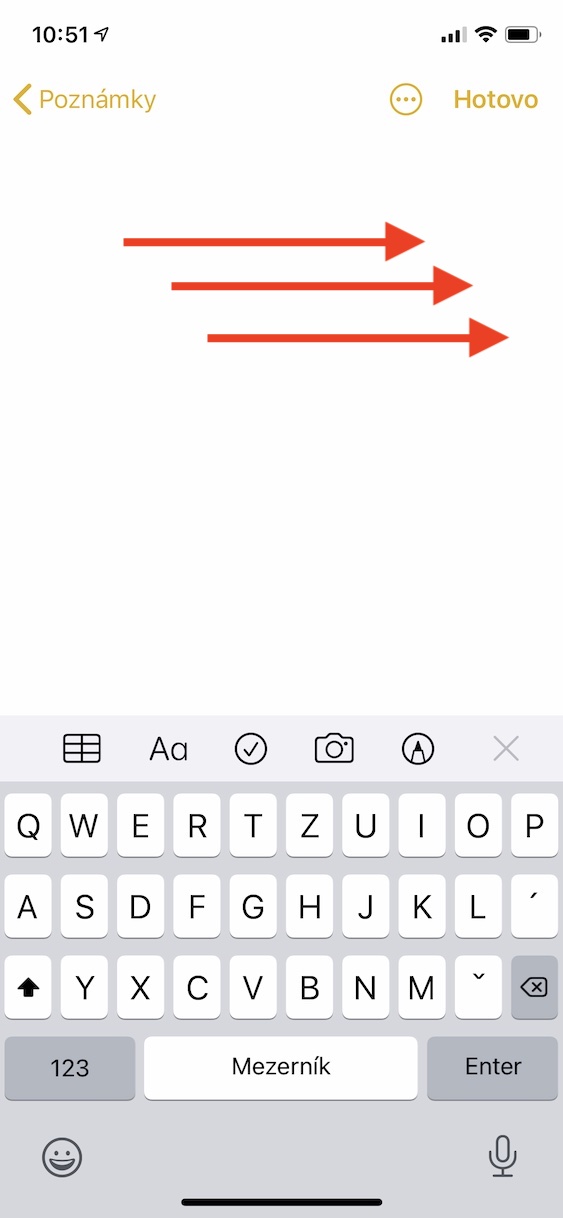
หากคุณได้ยกเลิกการกระทำไปแล้ว แต่ภายหลังตระหนักว่าไม่ต้องการทำเช่นนั้น ก็ไม่ต้องกังวล คุณสามารถใช้ "ลูกศรไปข้างหน้า" บน iPhone หรือ iPad เพื่อทำซ้ำการกระทำนั้นได้ อย่างไรก็ตาม ในกรณีนี้ จะมีเพียงท่าทางเดียวให้เลือกใช้:
- หากคุณต้องการดำเนินการ "ย้อนกลับ" คุณต้องวางบนจอแสดงผล สามนิ้ว แล้วปัดผ่านจอแสดงผล จากซ้ายไปขวา- ระบบจะแจ้งให้คุณทราบเกี่ยวกับการดำเนินการที่เกิดขึ้นอีกครั้งผ่านการแจ้งเตือนที่ส่วนบนของหน้าจอ
Fotogalerie
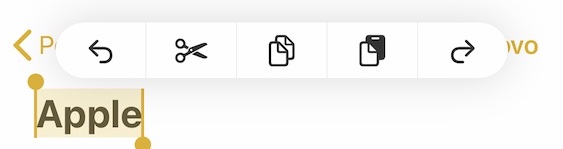
หากคุณไม่ต้องการใช้ท่าทางในการเลิกทำหรือทำซ้ำการกระทำ คุณสามารถปิดการใช้งานได้chat แสดงเมนูพร้อมการดำเนินการทั้งหมด เช่น คัดลอก ตัด วาง ฯลฯ ในกรณีนี้จำเป็นที่คุณ พวกเขาแตะหนึ่งครั้งด้วยสามนิ้ว ไปที่จอแสดงผล เมนูคลาสสิกจะปรากฏเหนือข้อความที่ทำเครื่องหมายไว้ (หรือเนื้อหาอื่นๆ) ซึ่งคุณสามารถดำเนินการต่างๆ ได้