หากคุณทำงานกับแพ็คเกจรายวัน Microsoft Office, ดังนั้นอาจเกิดขึ้นกับคุณสองสามครั้งในช่วงเวลานั้น Word, Excel หรือ PowerPoint เพียงแค่ "หยุดทำงาน" หมายความว่าปิดลงโดยไม่คาดคิด น่าเสียดายที่ในกรณีเหล่านี้ ผู้ใช้มักจะสูญเสียการเปลี่ยนแปลงที่ไม่ได้บันทึกทั้งหมด ในเวอร์ชันใหม่กว่า Office แม้ว่าตัวเลือกบันทึกอัตโนมัติจะพร้อมใช้งานอยู่แล้ว แต่ผู้ใช้บางรายอาจไม่ได้เปิดใช้งานคุณสมบัตินี้ เป็นไปได้มากที่สุดที่คุณกำลังอ่านบทความนี้หลังจากสถานการณ์ที่อธิบายไว้เกิดขึ้นกับคุณและโปรแกรมหนึ่ง Office “ตก” มาหาคุณ ในกรณีนี้ ไม่ใช่ว่าจะสูญเสียทุกอย่างอย่างแน่นอน - ยังมีวิธีที่คุณสามารถกู้คืนเอกสารที่ไม่ได้บันทึกได้
คุณอาจจะสนใจ

วิธีการกู้คืนเอกสารที่ไม่ได้บันทึกจาก Mac Microsoft Office
Microsoft Office มันจะสร้าง "ไฟล์สำรองข้อมูล" ในขณะที่ทำงาน ซึ่งคุณสามารถเรียกคืนได้ด้วยตนเองหลังจากแอพพลิเคชันขัดข้อง มาดูกันว่าไฟล์เหล่านี้มาจากไหนในบทความนี้ Wordu, Excelใน PowerPoint และคุณสามารถคืนค่าได้อย่างไรหากจำเป็น:
- ก่อนอื่นคุณต้องย้ายไปที่ หน้าต่างที่ใช้งานอยู่ Finderu.
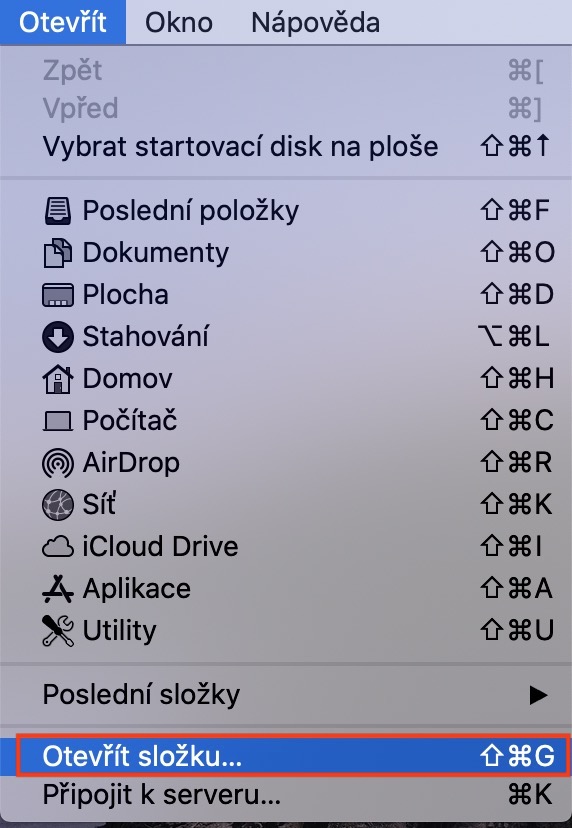
- เมื่อคุณทำเสร็จแล้ว ให้คลิกที่แท็บในแถบด้านบน เปิด.
- ในเมนูที่ปรากฏขึ้น ให้แตะ เปิดโฟลเดอร์…
- วางลงในช่องข้อความ ด้านล่าง ระบุไว้ ทาง ขึ้นอยู่กับโปรแกรมที่คุณต้องการรับไฟล์สำรองจาก:
- Word: /ห้องสมุด/คอนเทนเนอร์/com.microsoft.Word/ข้อมูล/ห้องสมุด/การตั้งค่า/การกู้คืนอัตโนมัติ
- Excel: /ห้องสมุด/คอนเทนเนอร์/com.microsoft.Excel/ข้อมูล/ห้องสมุด/Appการสนับสนุนแอปพลิเคชัน/Microsoft
- จุดไฟ: /ห้องสมุด/คอนเทนเนอร์/com.Microsoft.Powerpoint/ข้อมูล/ไลบรารี/การตั้งค่า/การกู้คืนอัตโนมัติ
- หลังจากใส่แล้วให้คลิกปุ่ม เปิด.
- ตอนนี้คุณจะพบว่าตัวเองอยู่ในโฟลเดอร์ที่ซ่อนอยู่ซึ่งสามารถเรียกค้นไฟล์สำรองได้ คืนค่า – พวกเขาก็เพียงพอแล้ว ลาก เช่น บนเดสก์ท็อป
Fotogalerie


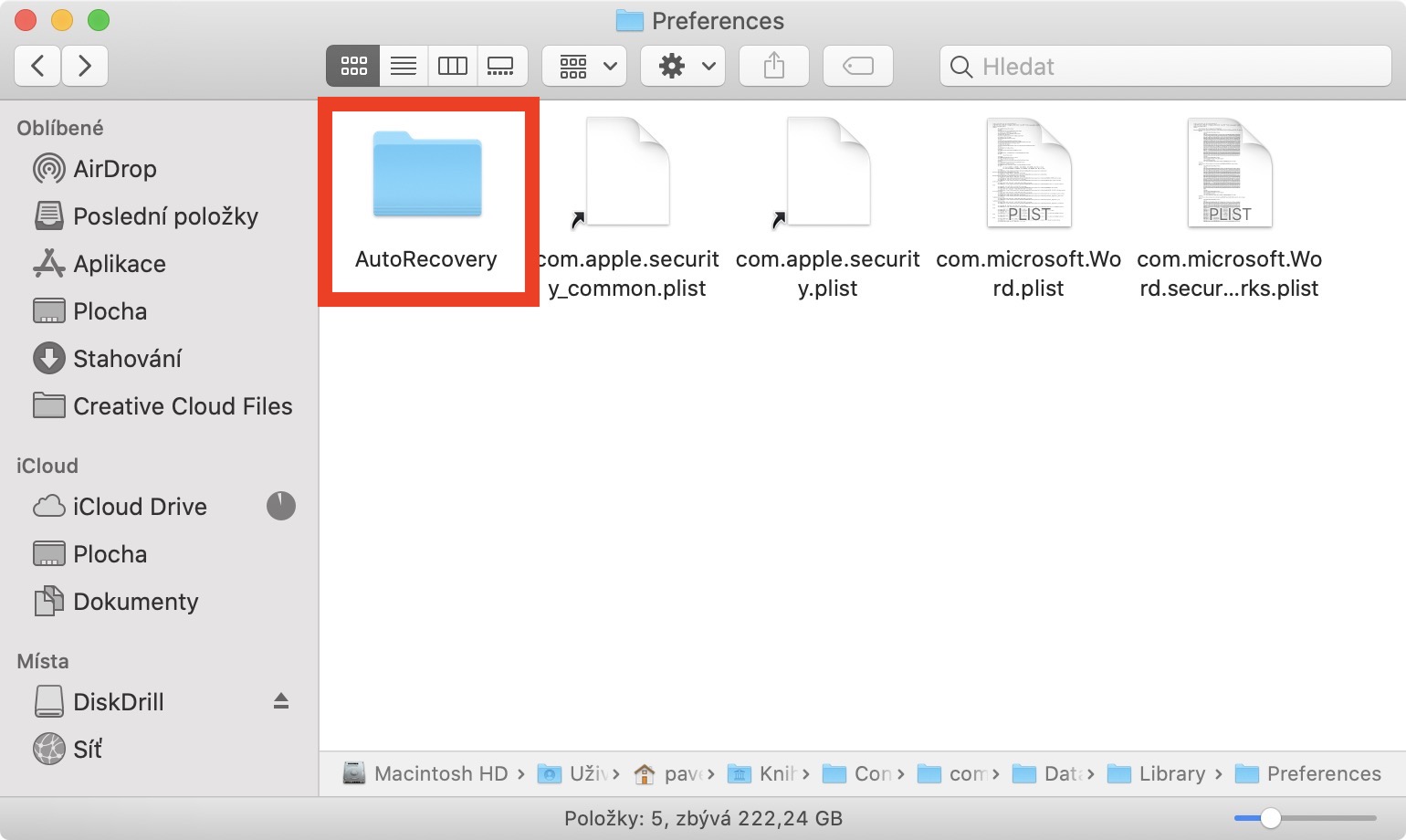
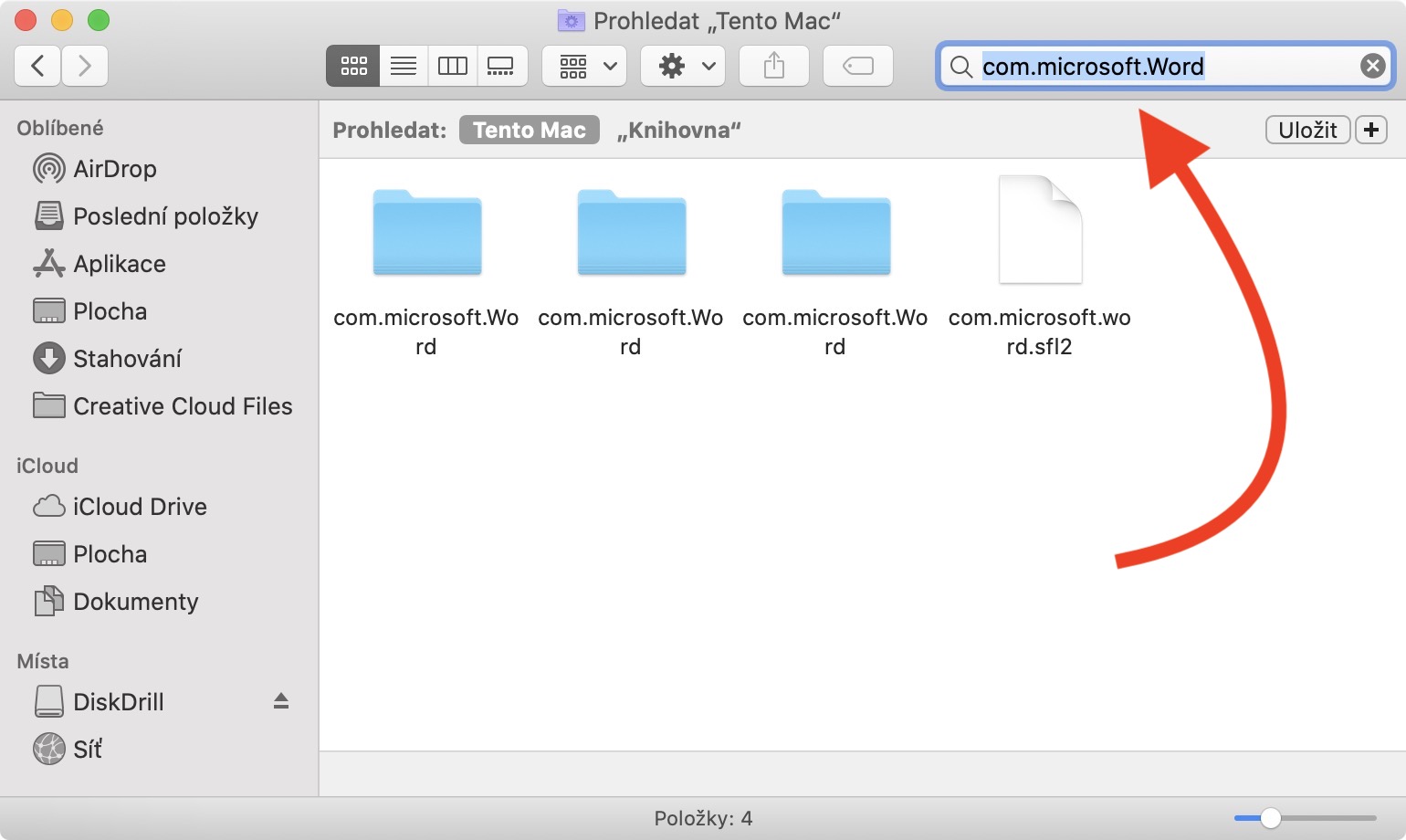
อย่างไรก็ตาม ฉันต้องเตือนคุณว่าคุณไม่จำเป็นต้องประสบความสำเร็จทุกครั้ง เพื่อหลีกเลี่ยงปัญหาที่ไม่จำเป็นเหล่านี้ อย่าลืมเปิดใช้งานการบันทึกอัตโนมัติทันที ในขณะเดียวกัน คุณควรเริ่มสำรองข้อมูลเพื่อไม่ให้สูญเสียข้อมูลในบางกรณี - คุณยังสามารถใช้Cloud, หรือ OneDrive od Microsoft- ทางเลือกนั้นขึ้นอยู่กับคุณโดยสิ้นเชิง หากคุณไม่สามารถเข้าถึงโฟลเดอร์ที่ระบุไว้ด้านบนโดยใช้เส้นทาง ให้ย้ายไปที่ ห้องสมุด, ที่ไหนแล้วโฟลเดอร์ มองหา – ตัวอย่างการค้นหา คอมmicrosoft.Word ฯลฯ ซึ่งช่วยให้คุณเข้าถึงโฟลเดอร์ได้ด้วยตนเอง