
เมื่อไม่นานมานี้ กล้องบน iPhoneได้พัฒนาไปมากจนแม้แต่มืออาชีพยังมักมีปัญหาในการแยกแยะว่าภาพใดถ่ายเมื่อ iPhoneและซึ่งอยู่บนกล้อง SLR เช่นกัน อย่างไรก็ตาม คุณภาพเป็นเพียงปัจจัยเดียวที่สามารถดึงดูดผู้ชมที่มีศักยภาพได้ นอกเหนือจากคุณภาพแล้ว การสัมผัสและการประมวลผลโดยรวม การตกแต่งและการตัดเย็บก็มีความสำคัญเช่นกัน ในบทความนี้ มาดู 5 เคล็ดลับที่คุณสามารถใช้สร้างวิดีโอที่น่าสนใจบน iPhone ของคุณกัน ในเวลาเดียวกัน สำหรับเคล็ดลับเฉพาะ เราจะมาดูแอปพลิเคชันที่จะช่วยคุณกับเคล็ดลับบางอย่าง
คุณอาจจะสนใจ
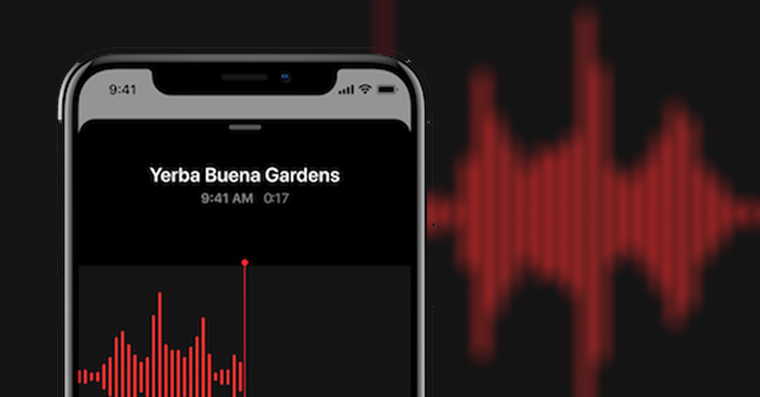
บันทึกในทางกลับกัน


“เคล็ดลับ” ที่ใช้กันมากที่สุดอย่างหนึ่งก็คือการบันทึกแบบย้อนกลับ พูดอย่างง่ายๆ ก็คือ คุณเพียงลากการบันทึกที่บันทึกไว้ไปยังแอพพลิเคชั่นที่เหมาะสม จากนั้นจึงวางแบบย้อนกลับ ตัวอย่างเช่น หากคุณเทถังน้ำลงบนศีรษะของคุณในการบันทึกแบบคลาสสิก หลังจากหมุนวิดีโอแล้ว วิดีโอจะกลายเป็นการบันทึกที่น้ำจากศีรษะของคุณขึ้นไปจะเติมถังอีกครั้ง อย่างไรก็ตาม ผลลัพธ์ดังกล่าวอาจไม่เหมาะกับการใช้ในทุกกรณี คุณต้องเลือกและรู้สึกว่าการรักษาแบบนี้เหมาะกับคุณที่สุด ใน iOS น่าเสียดายที่ไม่มีแอปพลิเคชันที่สามารถย้อนกลับการบันทึกได้ แต่คุณสามารถใช้แอปพลิเคชัน Reverse Movie FX ซึ่งเป็นฟรีได้
วิปแพน
Fotogalerie
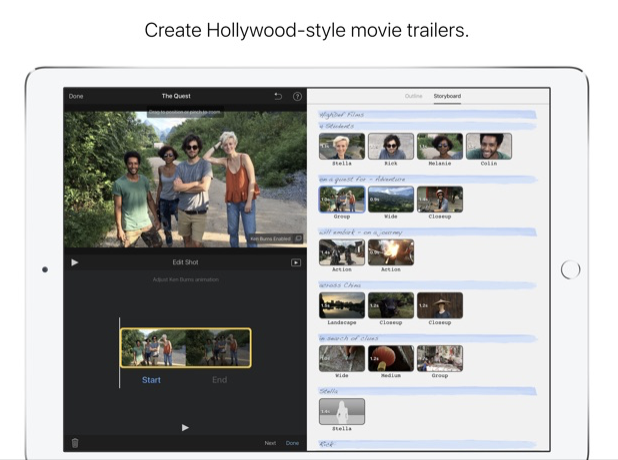
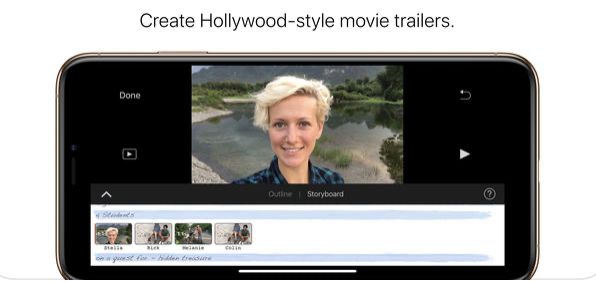
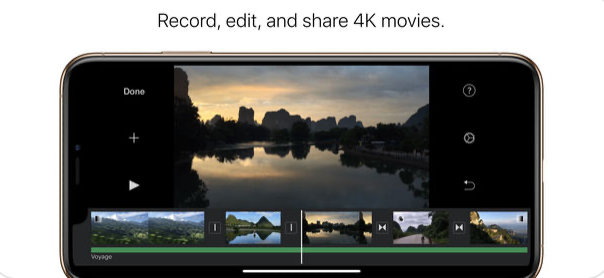
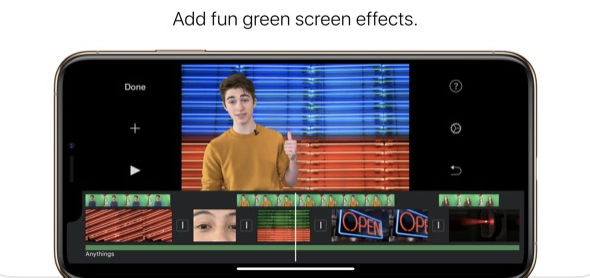
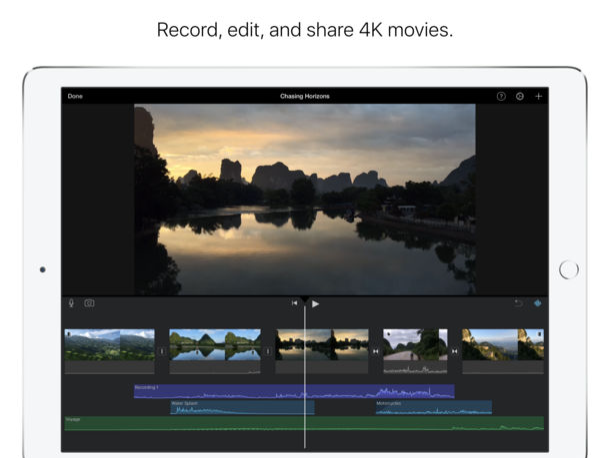
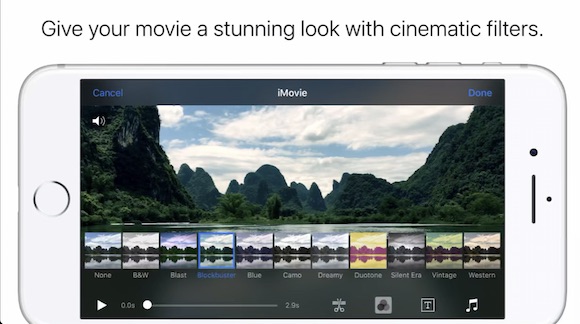
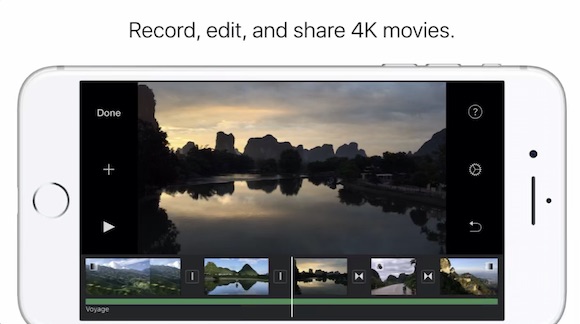
คุณต้องสังเกตเห็นการตัดต่อที่น่าสนใจและมักไม่มีใครสังเกตเห็นในขณะที่ดูภาพยนตร์หรือวิดีโอบางเรื่อง เมื่อฉากทั้งหมดเปลี่ยนไปอย่างกะทันหันเมื่อกล้องเคลื่อนไหว หากเรานำการแก้ไขนี้ไปใช้จริง ตรวจสอบให้แน่ใจว่ามีภาพทิวทัศน์บางส่วน เมื่อทันใดนั้นตากล้องก็เอียงกล้องลงแล้วยกขึ้นอีกครั้ง - ในขณะนี้ สภาพแวดล้อมเปลี่ยนไป บ่อยครั้งที่เอฟเฟกต์นี้ยังใช้ในบล็อกวิดีโอต่างๆ โดยที่บุคคลนั้นต้องคลุมกล้องไว้ระหว่างการตัดด้วยมือ จากนั้นจึงดำเนินการต่อในฉากถัดไปโดยเอามือออกจากกล้องที่ถูกปิดไว้ เอฟเฟกต์เหล่านี้เรียกว่า Whip Pan แทบไม่มีแอปใดที่จะช่วยคุณสร้างเอฟเฟ็กต์ Whip Pan ได้ เพราะมันคือทั้งหมดที่เกี่ยวกับการทำให้ถูกต้อง โปรดทราบว่าหลังจากแก้ไขแล้ว คุณต้องดำเนินการ "ตรงกันข้าม" กับสิ่งที่คุณทำในการบันทึกครั้งล่าสุด ยิ่งคุณ "ปิด" เลนส์ของอุปกรณ์มากเท่าใด การแส้แส้ก็จะง่ายขึ้นเท่านั้น จากนั้นคุณก็สามารถเข้าร่วมการบันทึกทั้งสองรายการใน iMovie ได้
การเปลี่ยนแปลงอย่างมากในโฟกัส
Fotogalerie
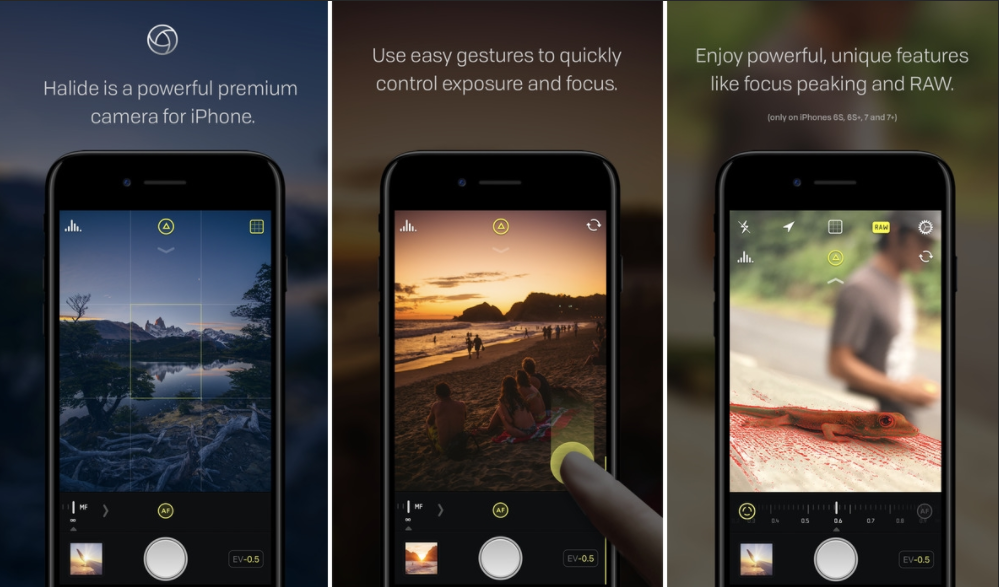
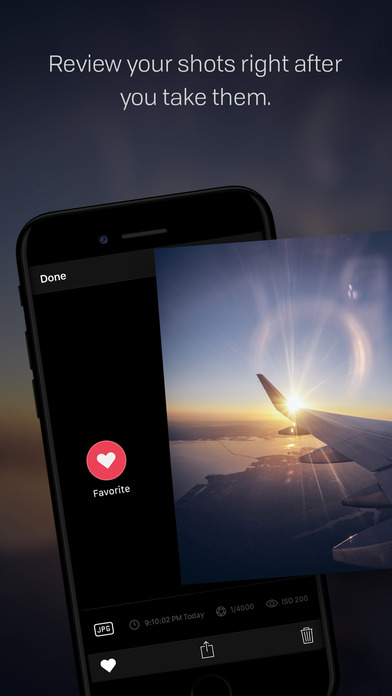
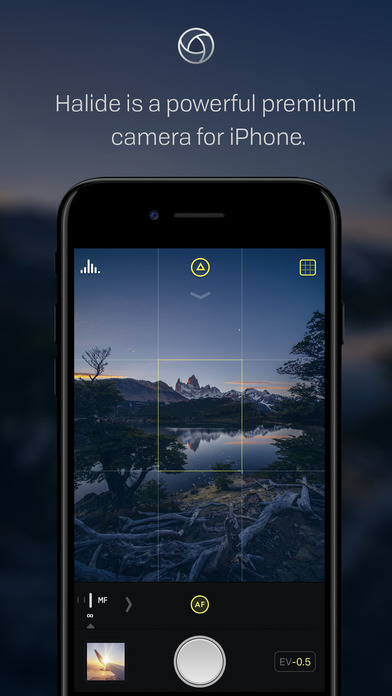
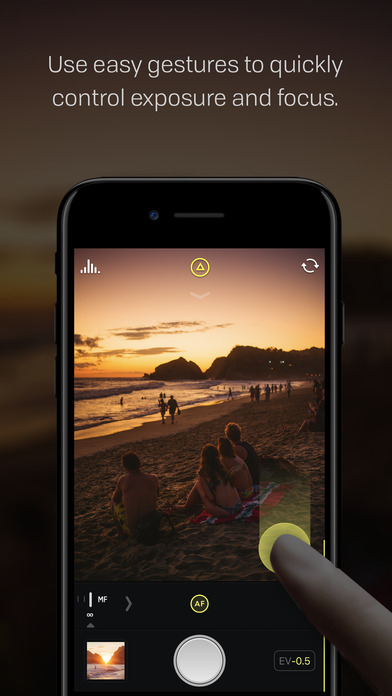
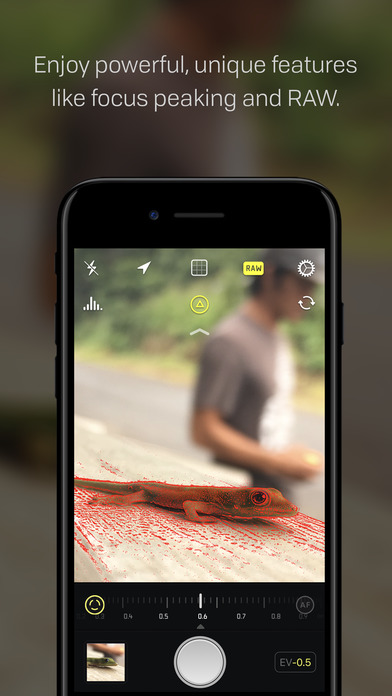
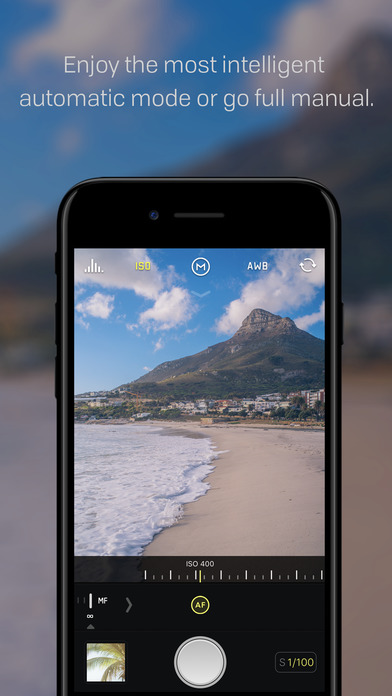
นอกจาก Whip Pan แล้ว คุณอาจสังเกตเห็นการเปลี่ยนแปลงโฟกัสอย่างมากเมื่อรับชมภาพยนตร์ ตัวอย่างเช่น ในทางปฏิบัติ กล้องจะโฟกัสไปที่เครื่องประดับชิ้นหนึ่งที่อยู่เบื้องหน้า จากนั้นจึงโฟกัสไปที่พื้นหลังอีกครั้งเมื่อมีบุคคลอยู่ เป็นต้น แม้แต่ในกรณีนี้ การเปลี่ยนแปลงโฟกัสอย่างมากยังมีประโยชน์เฉพาะในบางกรณีเมื่อคุณจัดฉากไว้อย่างดีเท่านั้น จะดีกว่าเสมอถ้าเปลี่ยนโฟกัสในสภาพแวดล้อมที่เงียบสงบโดยที่วัตถุอยู่นิ่ง แม้ว่า iPhone จะมีโฟกัสอัตโนมัติ แต่นั่นไม่ได้หมายความว่าคุณไม่สามารถโฟกัสด้วยตนเองได้ คุณสามารถทำได้ในแอปกล้องในตัว ซึ่งคุณเพียงแตะนิ้วบนจอแสดงผลในตำแหน่งที่คุณต้องการโฟกัส นอกจากนี้ยังมีแอปพลิเคชันระดับมืออาชีพอีกมากมาย เช่น Halide นอกจากนี้ โปรดทราบว่าโดยปกติแล้วการเปลี่ยนแปลงโฟกัสอย่างมากเมื่อถ่ายวิดีโอแนวนอนมักจะทำได้ง่ายกว่า
การโคลนตัวละคร


ในวิดีโอต่างๆ คุณอาจสังเกตเห็นว่าบรรณาธิการสามารถสร้างภาพโคลนนิ่งคนหรือวัตถุโดยใช้เอฟเฟ็กต์ได้ ในทางปฏิบัติ การสร้างภาพโคลนนิ่งสามารถใช้ได้ในหลายสถานการณ์ แต่ส่วนใหญ่เราจะเห็นภาพโคลนนิ่งของคนคนเดียวกันเดินไปมาและแสดงเหตุการณ์ในชีวิตหรือประวัติศาสตร์ของบุคคลนั้นๆ เอฟเฟ็กต์นี้สามารถสร้างได้โดยใช้เลเยอร์ ดังนั้นจึงจำเป็นต้องหาแอปพลิเคชันที่สามารถประมวลผลเลเยอร์ได้ ในกรณีนี้ คุณสามารถใช้แอปพลิเคชัน Video Star ได้ แต่ก็มีแอปพลิเคชันอื่นๆ อีกมากมายที่รองรับการทำงานกับเลเยอร์ การสร้างภาพโคลนนิ่งตัวละครต้องทำโดยใช้ขาตั้งกล้องหรือ "ขาตั้งกล้อง" จากนั้นต้องตัด ครอบตัด และ "วาง" เลเยอร์แต่ละชั้นซ้อนกัน ลองนึกถึงกระบวนการทั้งหมด เรียนรู้วิธีการทำงานกับเลเยอร์ และคุณก็สามารถสร้างผลงานระดับมืออาชีพได้
การเปลี่ยนผ่านที่สร้างสรรค์
Fotogalerie
ในแอปพลิเคชันจัดการวิดีโอเกือบทุกโปรแกรม คุณจะพบแกลเลอรีของเอฟเฟ็กต์การเปลี่ยนฉากหลายแบบ ส่วนใหญ่แล้ว คุณจะพบเอฟเฟ็กต์การเปลี่ยนฉากแบบผสมผสาน จากสีขาวหรือดำ จากรูปทรงต่างๆ และอื่นๆ อีกมากมาย ผู้คนมักใช้เอฟเฟ็กต์เหล่านี้มากเกินไปและไม่ตระหนักว่าสามารถใช้ได้อย่างสร้างสรรค์ เอฟเฟ็กต์การเปลี่ยนฉากต้องเลือกอย่างระมัดระวัง เพราะไม่ใช่เอฟเฟ็กต์เดียวที่จะเหมาะกับทุกสถานการณ์ ในขณะเดียวกัน ก็ต้องทราบว่าเอฟเฟ็กต์เหล่านี้เริ่มล้าสมัยไปนานแล้วancการเปลี่ยนผ่านจากวัตถุเป็นเสียง เป็นต้น ความเรียบง่ายนั้นงดงามอย่างแท้จริง และสิ่งนี้ก็เป็นจริงหลายครั้งในกรณีนี้ แรงบันดาลใจสำหรับการเปลี่ยนผ่านที่สร้างสรรค์สามารถพบได้ทุกที่บนอินเทอร์เน็ต ด้านล่างนี้คุณจะพบวิดีโอที่คุณสามารถเรียนรู้เพิ่มเติมเกี่ยวกับการเปลี่ยนผ่านดังกล่าวได้ คุณยังสามารถค้นหาแกลเลอรีการเปลี่ยนผ่านพื้นฐานในแอปพลิเคชัน iMovie ได้จาก Appลู.
สารเพิ่มความคงตัว
ในกรณีนี้ มันไม่ใช่เทคนิคเสียทีเดียว แต่เป็นเหมือนคำแนะนำมากกว่า แม้ว่า iPhone จะมีระบบป้องกันภาพสั่นไหวแบบออปติคอล แต่บ่อยครั้งที่วิดีโอจากโทรศัพท์จะสั่นและเบลอ ในกรณีนี้ ผมขอแนะนำให้ซื้ออุปกรณ์กันสั่น หรือกิมบอล ถ้าคุณต้องการ อุปกรณ์ชิ้นนี้... iPhone หรือต่อโทรศัพท์อีกเครื่อง เปิดใช้งานแล้วก็เสร็จเรียบร้อย ระบบกันสั่นช่วยให้วิดีโอที่ได้มีความคมชัดสมบูรณ์แบบและไม่สั่นไหว








น่าสนใจ! บทความจากกระบอกที่แตกต่างจากปกติและฉันชอบมัน
หมายเหตุ: ยิมบอลเป็นลูกบอลสำหรับออกกำลังกาย ส่วนยึดหรือไม้ค้ำยันคือไม้กันสั่น 🙂
มิฉะนั้น ขอบคุณสำหรับบทความ มันเป็นแรงบันดาลใจ 🙂
ทำต่อไป👍
ขอบคุณสำหรับคำแนะนำ
ไม่เช่นนั้น ฉันแนะนำให้แก้ไข "ยิมบอล" เล็กน้อยเป็นกิมบอลหรือในภาษาเช็กที่ดี: ระบบกันสะเทือนแบบคาร์ดาน