
แม้ว่าอาจดูเหมือนว่าโปรแกรมอ่าน RSS นั้นล้าสมัยไปแล้ว แต่ความจริงกลับตรงกันข้าม ปัจจุบันผู้ใช้ต่างมองหาความเป็นไปได้ในการใช้ RSS มากขึ้นเรื่อยๆ เนื่องจากโปรแกรมอ่าน RSS ขั้นสูงมีตัวเลือกมากมาย เช่น การกรองคำ ทำให้คุณเห็นเฉพาะสิ่งที่คุณสนใจเท่านั้น นอกจากนี้ยังมีตัวเลือกในการแสดงแหล่งข่าวหลายแหล่ง ทำให้คุณสามารถสร้าง "แหล่งข่าวส่วนตัว" ผ่านโปรแกรมอ่าน RSS ได้ นิตยสารของเราก็มีโปรแกรมอ่าน RSS ด้วยเช่นกัน Letem svetem Applem และลิงก์ฟีดสามารถพบได้ด้านล่าง ในบทความนี้ เราจะมาดู 5 อันดับโปรแกรมอ่าน RSS ที่ดีที่สุดสำหรับ Mac หรือ MacBook.
- เพิ่มไปยังโปรแกรมอ่าน RSS ของคุณด้วย Letem svetem Applemเพียงใช้ทรัพยากรนี้: http://www.letemsvetemapplem.eu/feed.xml
คุณอาจจะสนใจ

Leaf - RSS News Reader
Fotogalerie
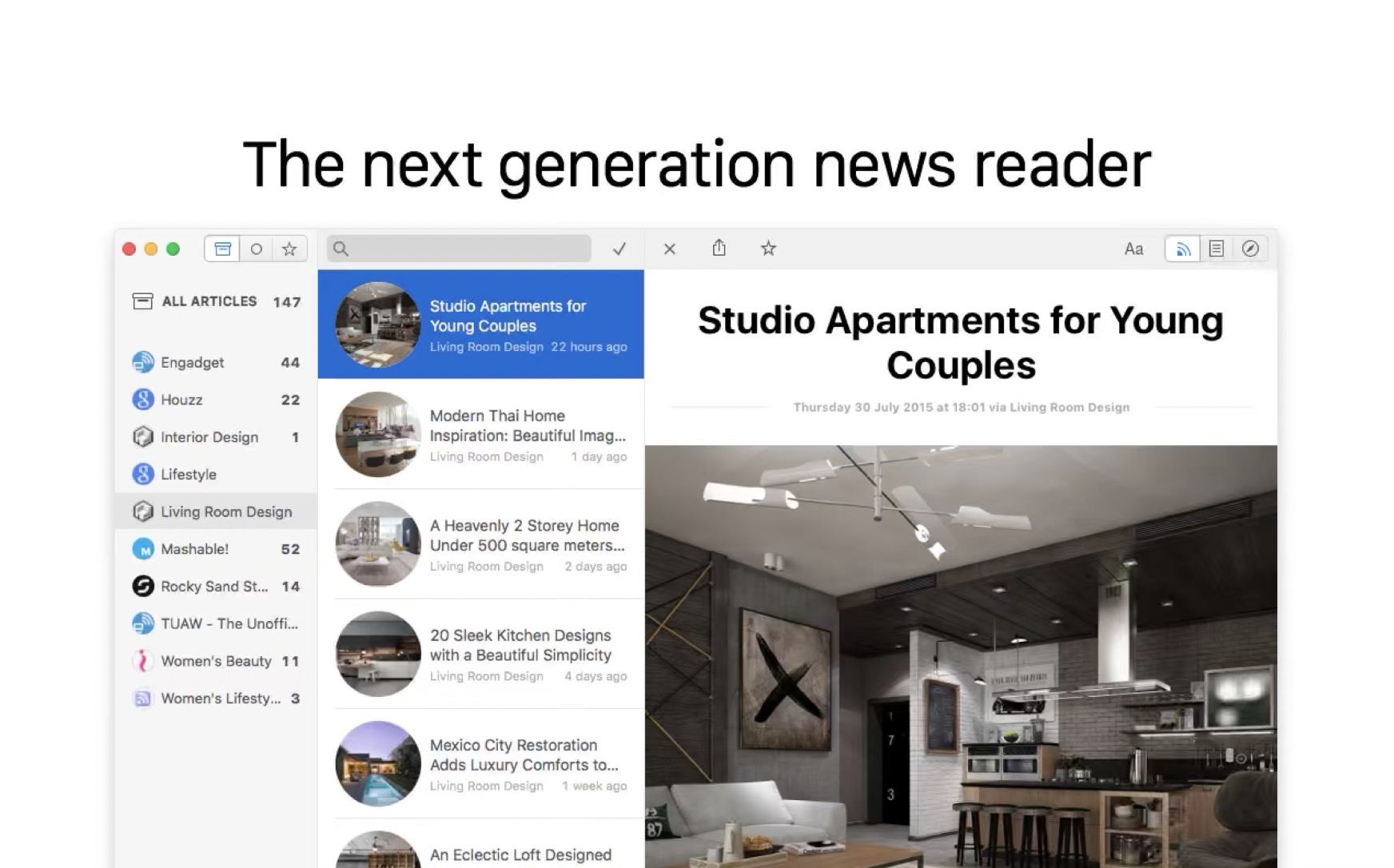
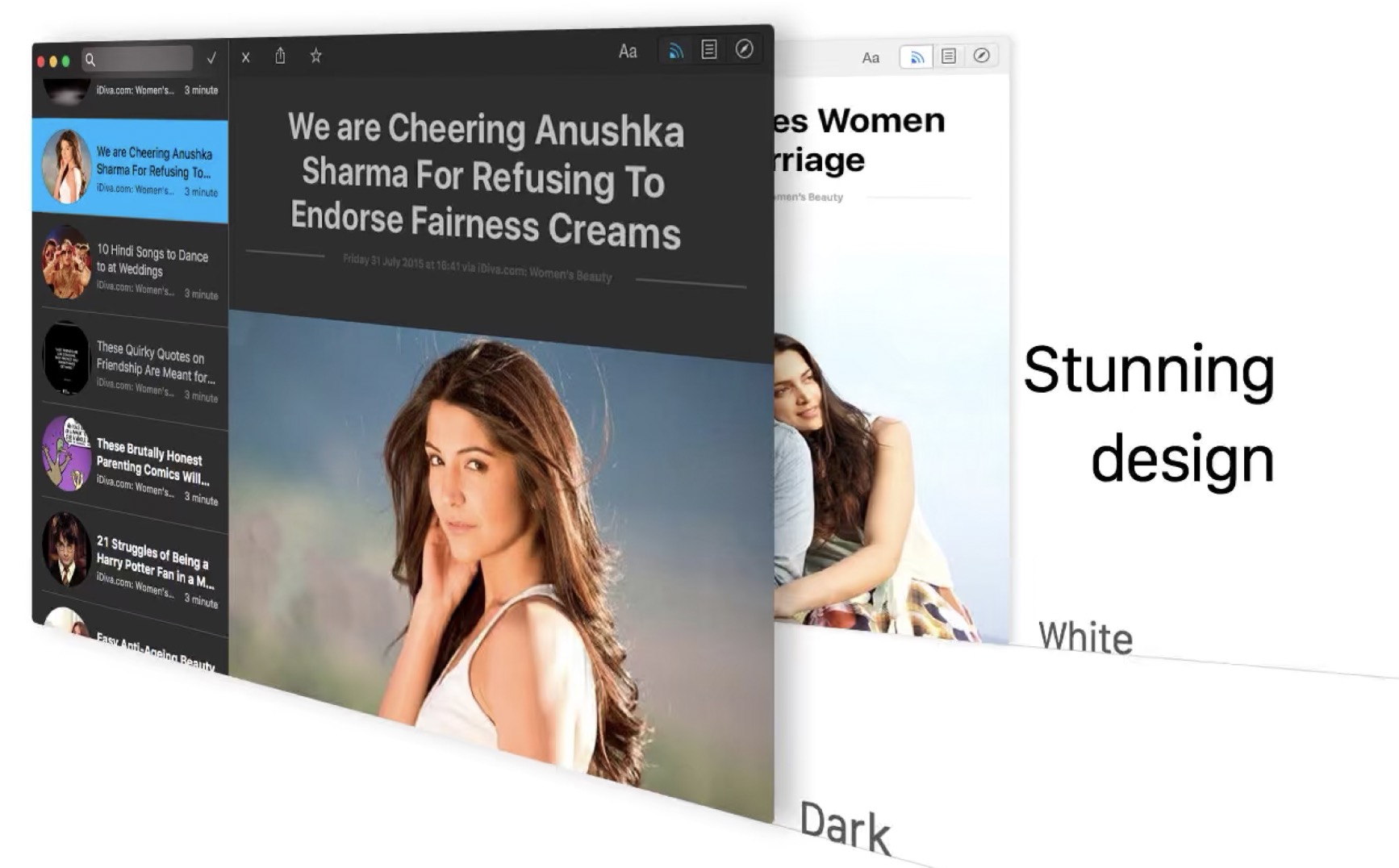
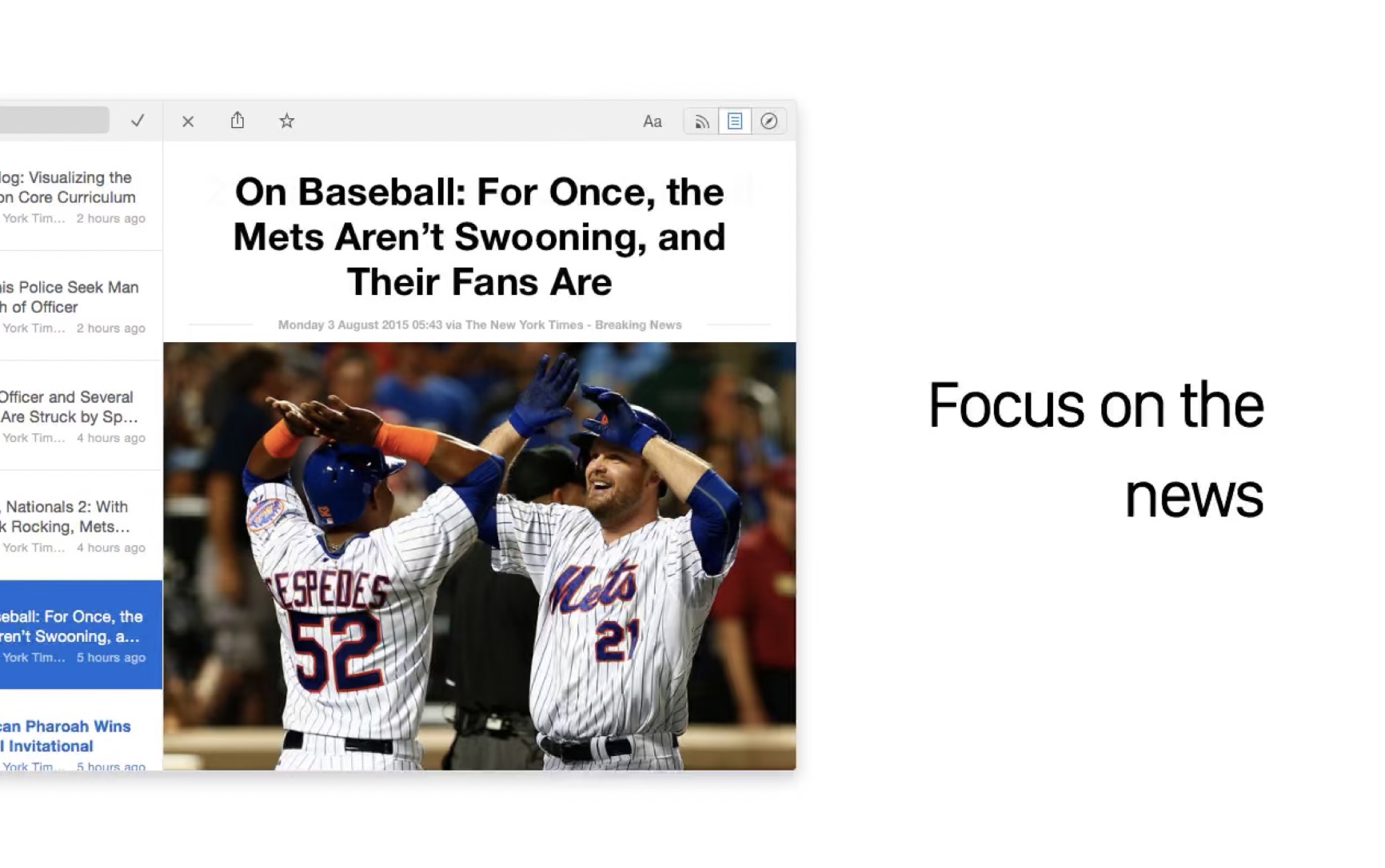

หากคุณเลือก Leaf เป็นโปรแกรมอ่าน RSS คุณจะไม่ผิดหวังอย่างแน่นอน Leaf เป็นหนึ่งในโปรแกรมอ่าน RSS ที่ใช้กันมากที่สุดในปัจจุบัน ตัวอย่างเช่น คุณอาจสนใจความสามารถในการซิงโครไนซ์อุปกรณ์ของคุณเพื่อให้คุณสามารถอ่านข่าวสารล่าสุดบนอุปกรณ์แต่ละเครื่องของคุณได้ ในแอปพลิเคชัน macOS คุณสามารถรอคอยสิ่งที่ยอดเยี่ยมได้ miniการออกแบบที่เรียบง่ายและชัดเจนซึ่งคุณจะต้องชอบอย่างแน่นอนหลังจากใช้แอปพลิเคชันเพียงระยะเวลาสั้นๆ จากนั้นคุณจะเห็นรูปภาพสำหรับแต่ละข้อความ ซึ่งอาจทำให้คุณตัดสินใจอ่านข้อความใดข้อความหนึ่ง หากคุณเข้าใจและใช้แอป Leaf บน 100 %คุณจะได้รับประสบการณ์ที่ดียิ่งขึ้นกว่าการใช้งานแอพพลิเคชั่นทั่วๆ ไป
Reeder 4
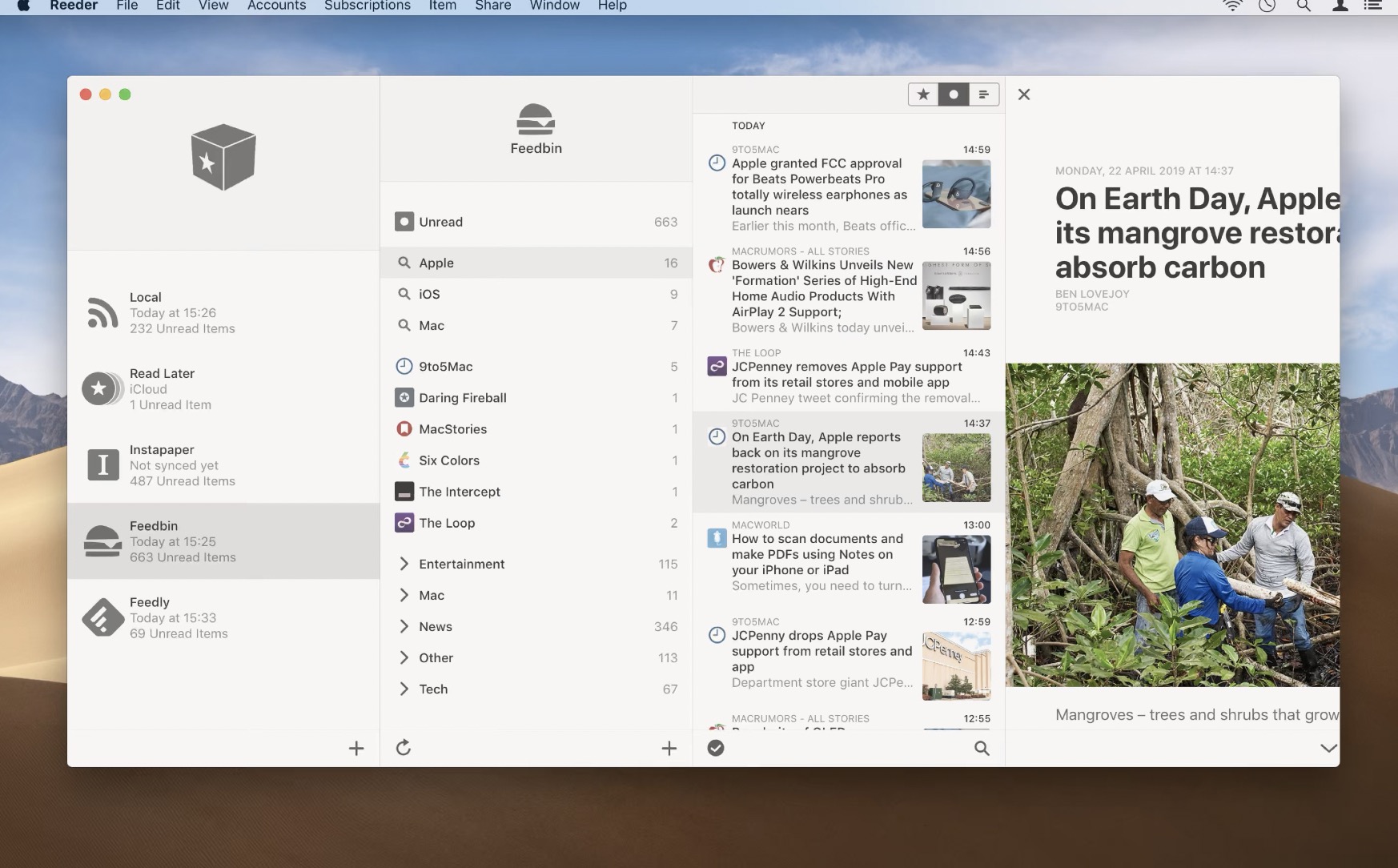
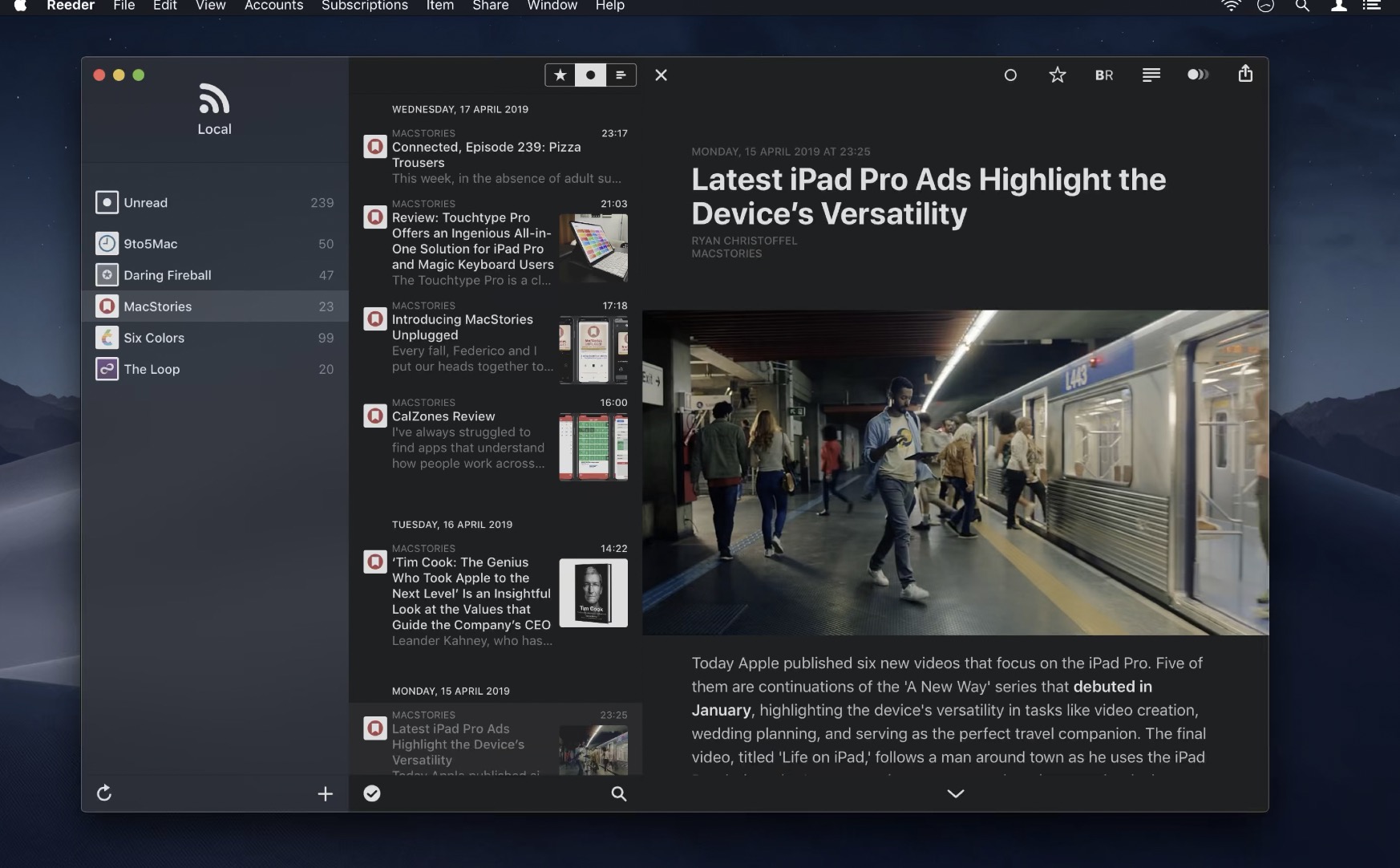
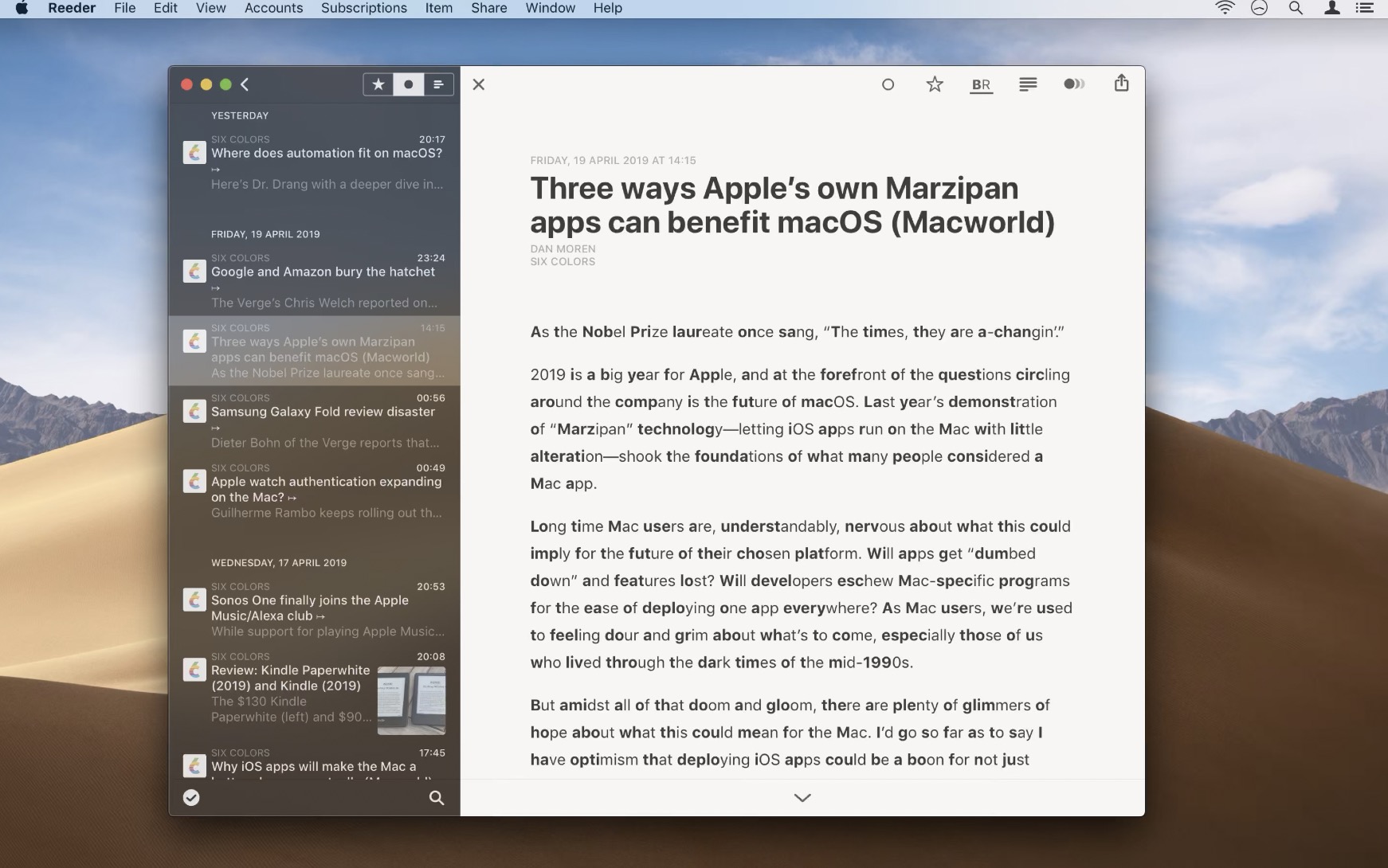
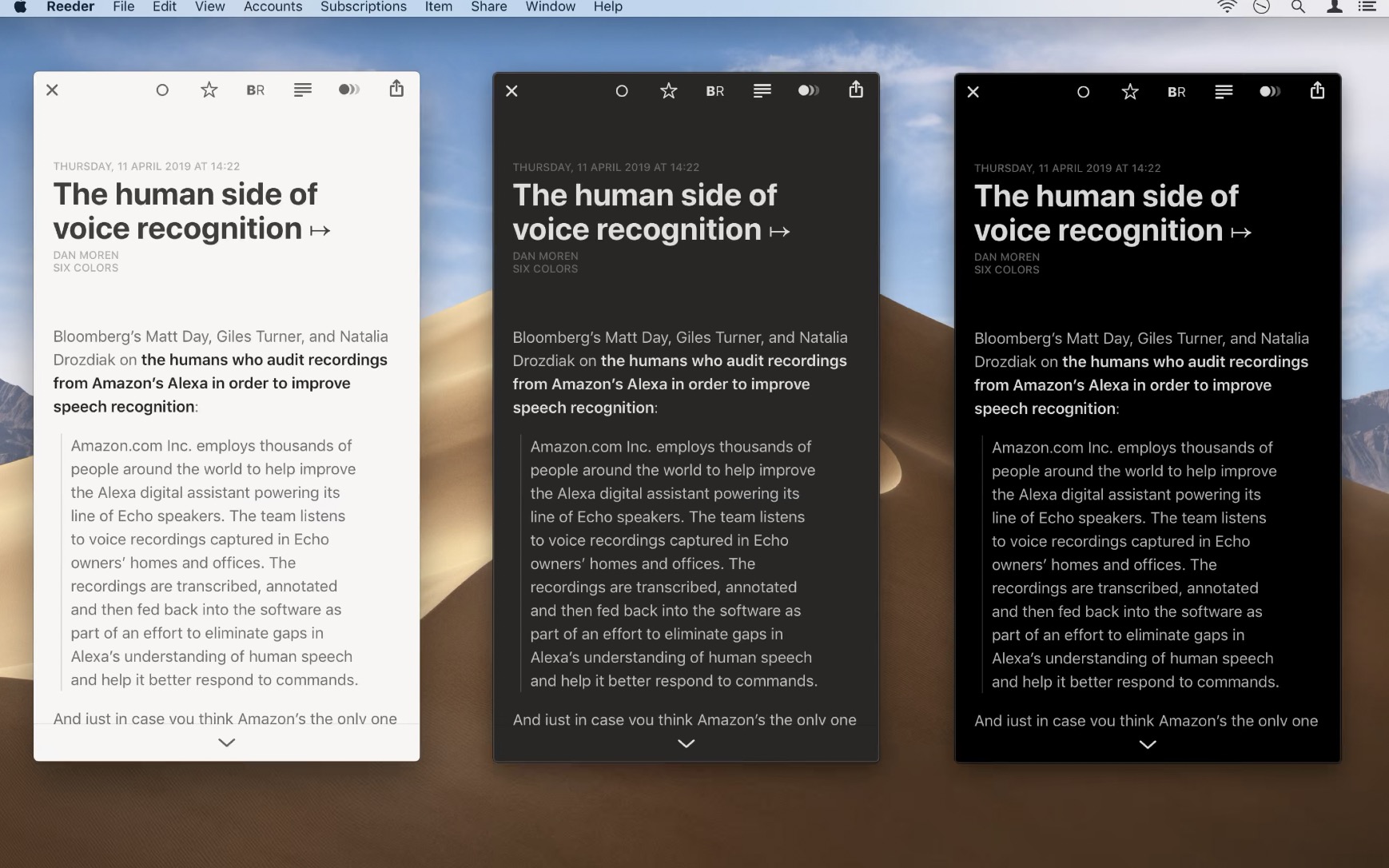
Reeder 4 เป็นโปรแกรมอ่าน RSS ที่ทันสมัยที่สุดที่คุณสามารถซื้อได้ โดยมีโหมดการอ่านพิเศษที่ซับซ้อน รวมถึงความสามารถในการบันทึกข้อความต่างๆ เพื่ออ่านในภายหลังผ่านบริการ iCloud- ภาพรวมของข้อความทั้งหมดมีรูปภาพที่สามารถทำให้คุณอ่านข้อความนั้นได้ คุณอาจสนใจโปรแกรมดูภาพถ่ายพิเศษเมื่อเทียบกับโปรแกรมอ่านอื่นๆ พร้อมทั้งมีการปรับแต่งและการตั้งค่าต่างๆ มากมายที่จะเหมาะกับรสนิยมของคุณอย่างแน่นอน แน่นอนว่ายังมีตัวเลือกในการตั้งค่าฟิลเตอร์และการรองรับท่าทาง ซึ่งจะทำให้การใช้งานแอปพลิเคชันง่ายดายยิ่งขึ้น คุณสามารถซื้อ Reeder 4 ได้ในราคา 249 CZK
Safari – ปุ่ม RSS
Fotogalerie
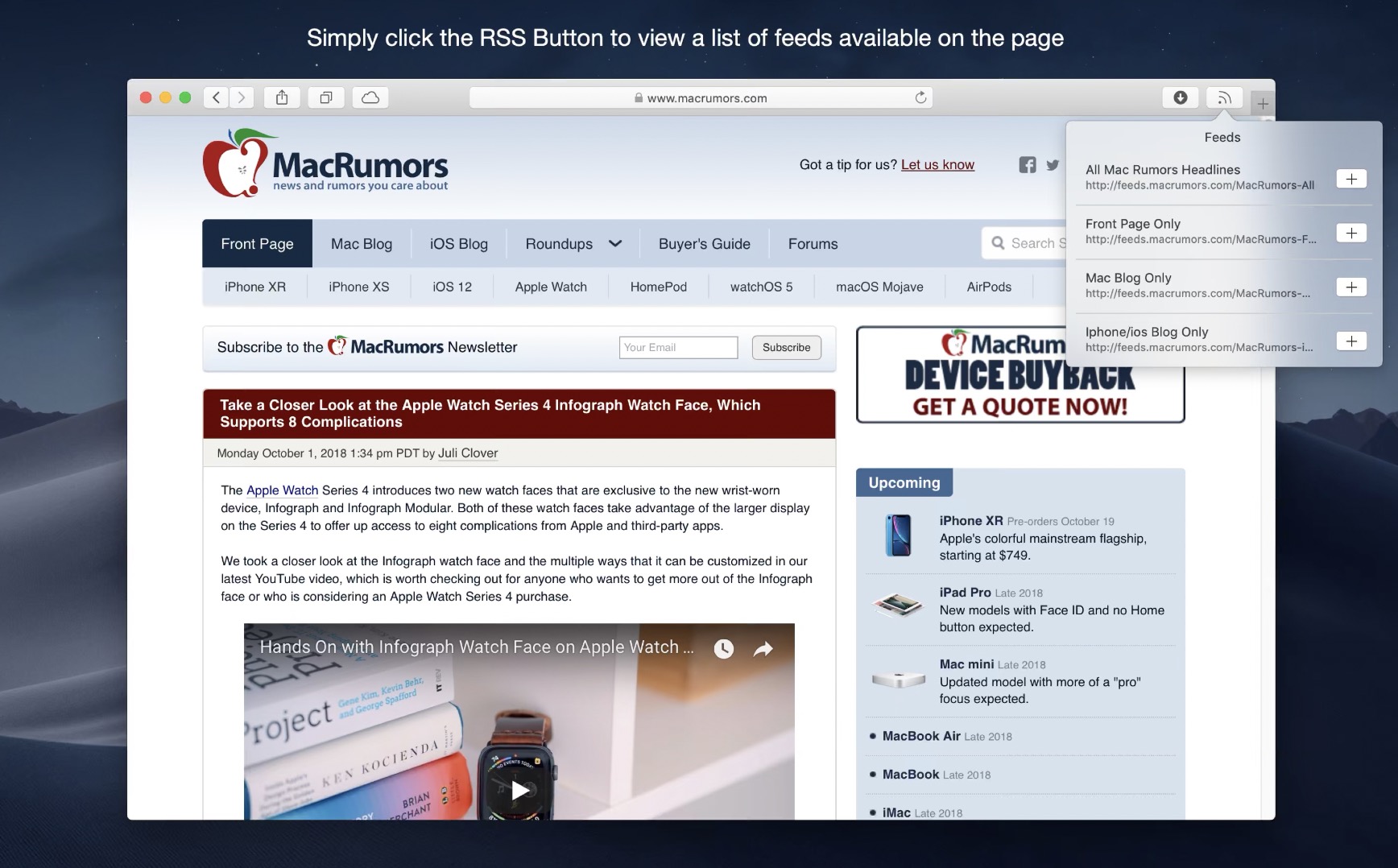

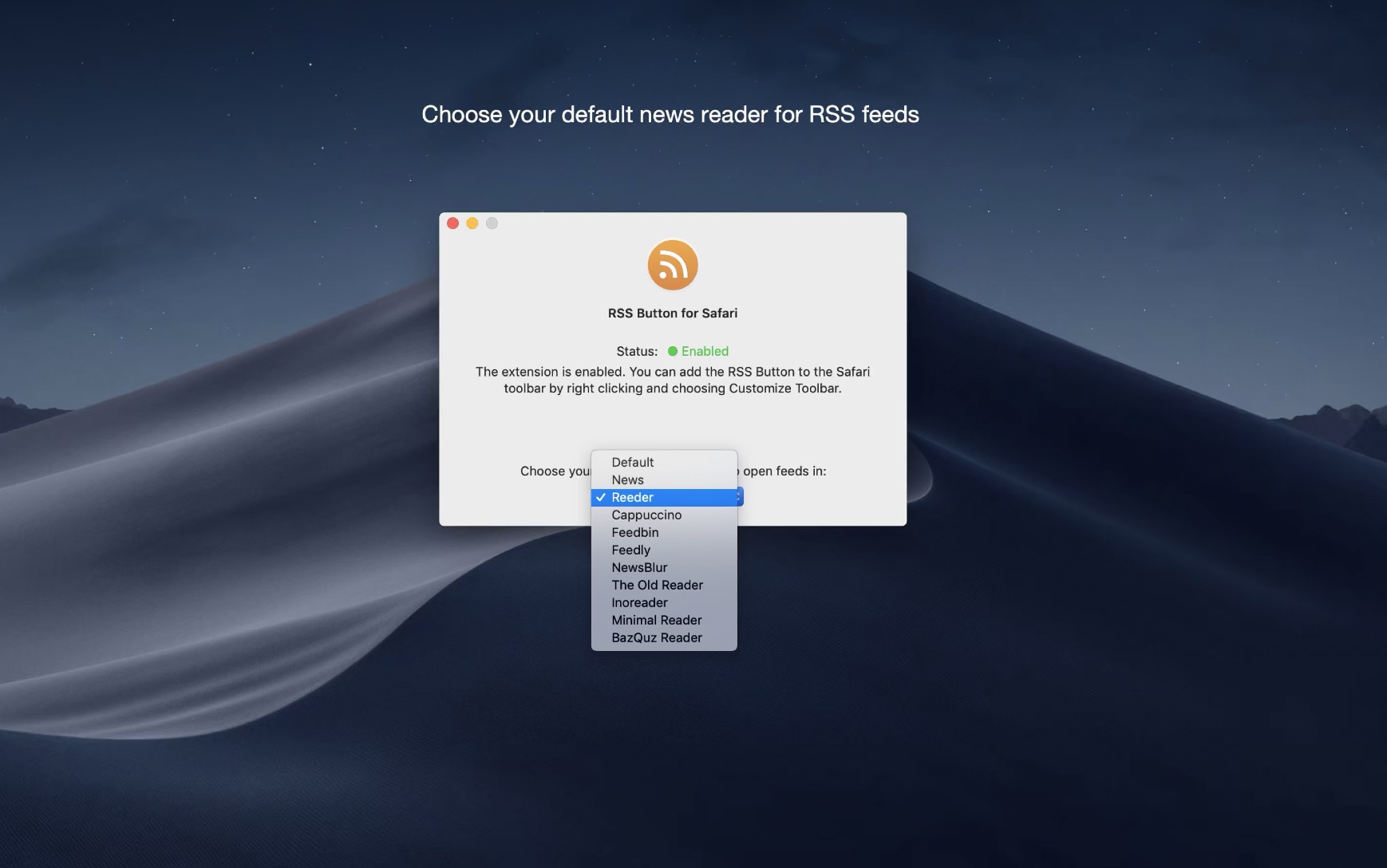
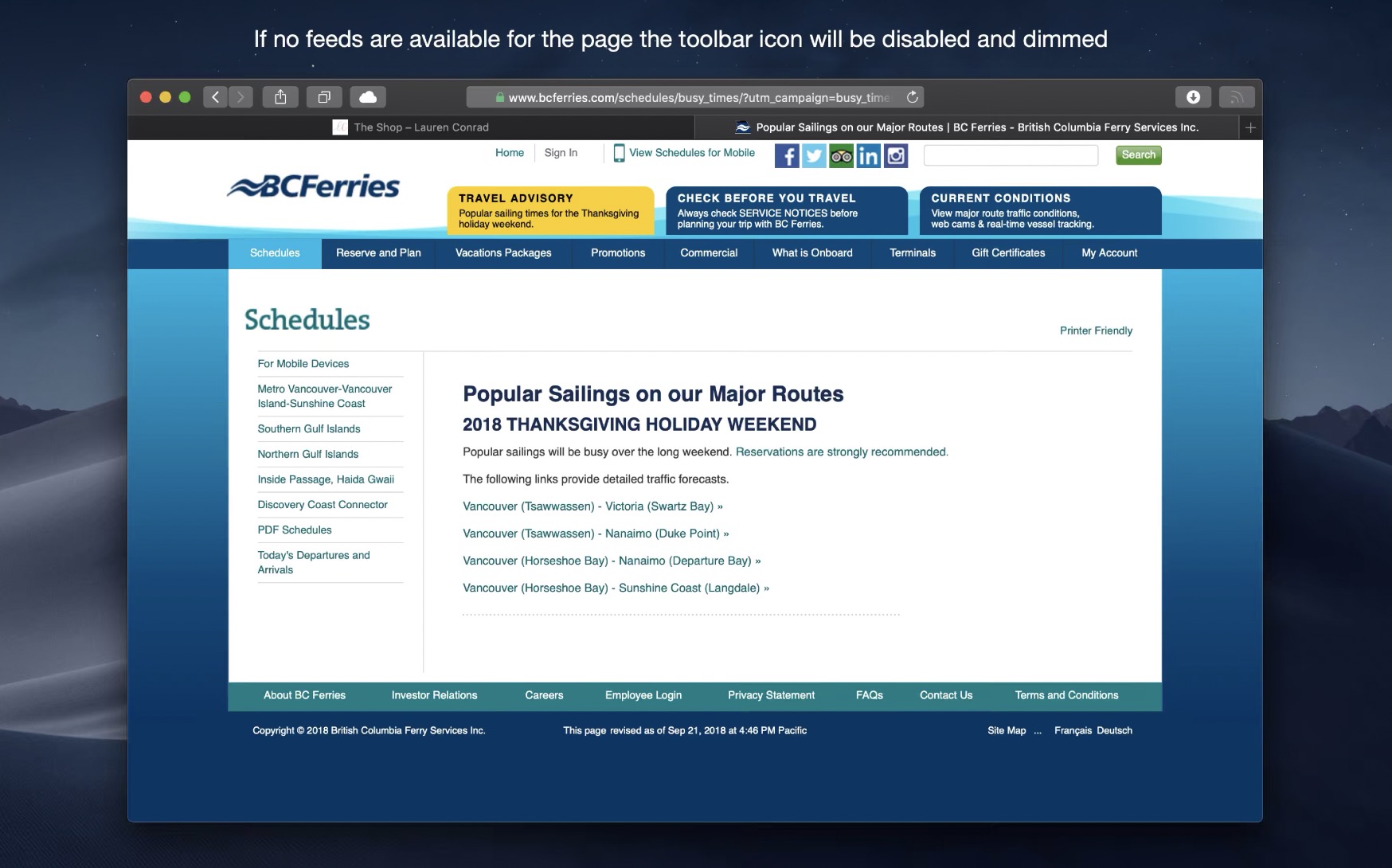

ผ่านมาไม่กี่ปีแล้ว Apple ตัดสินใจทั้งจาก macOS และจาก iOS ลบตัวเลือกในการติดตามฟีดโดยตรงจากเบราว์เซอร์ ในอดีต เมื่อต้องอ่านฟีด RSS คุณเพียงแค่คลิกที่แถบด้านข้าง ซึ่งคุณสามารถย้ายไปยังช่อง RSS ที่คุณชื่นชอบและอ่านฟีดดังกล่าวได้ Apple ได้รับการวิพากษ์วิจารณ์มากมายสำหรับขั้นตอนนี้ แต่ถึงกระนั้น เราก็ตัดสินใจที่จะเพิ่มโปรแกรมอ่าน RSS ดั้งเดิมกลับเข้าไป Safari พวกเขาไม่ได้มีชีวิตอยู่นานพอ Proนักพัฒนาซอฟต์แวร์รับผิดชอบในเรื่องนี้ โดยหนึ่งในนั้นได้สร้างแอปพลิเคชันชื่อ RSS Button ซึ่งจะเพิ่มลิงก์ไว้ที่มุมบนขวาของหน้าต่าง Safari เพิ่มปุ่มเพื่อตั้งค่าและดูฟีด RSS ของคุณ เครื่องอ่านหนังสือนี้ค่อนข้างเรียบง่าย แต่ในทางกลับกัน ก็เพียงพอสำหรับผู้ใช้ส่วนใหญ่แน่นอน คุณสามารถซื้อปุ่ม RSS ได้ในราคา 25 CZK
RSS บอท
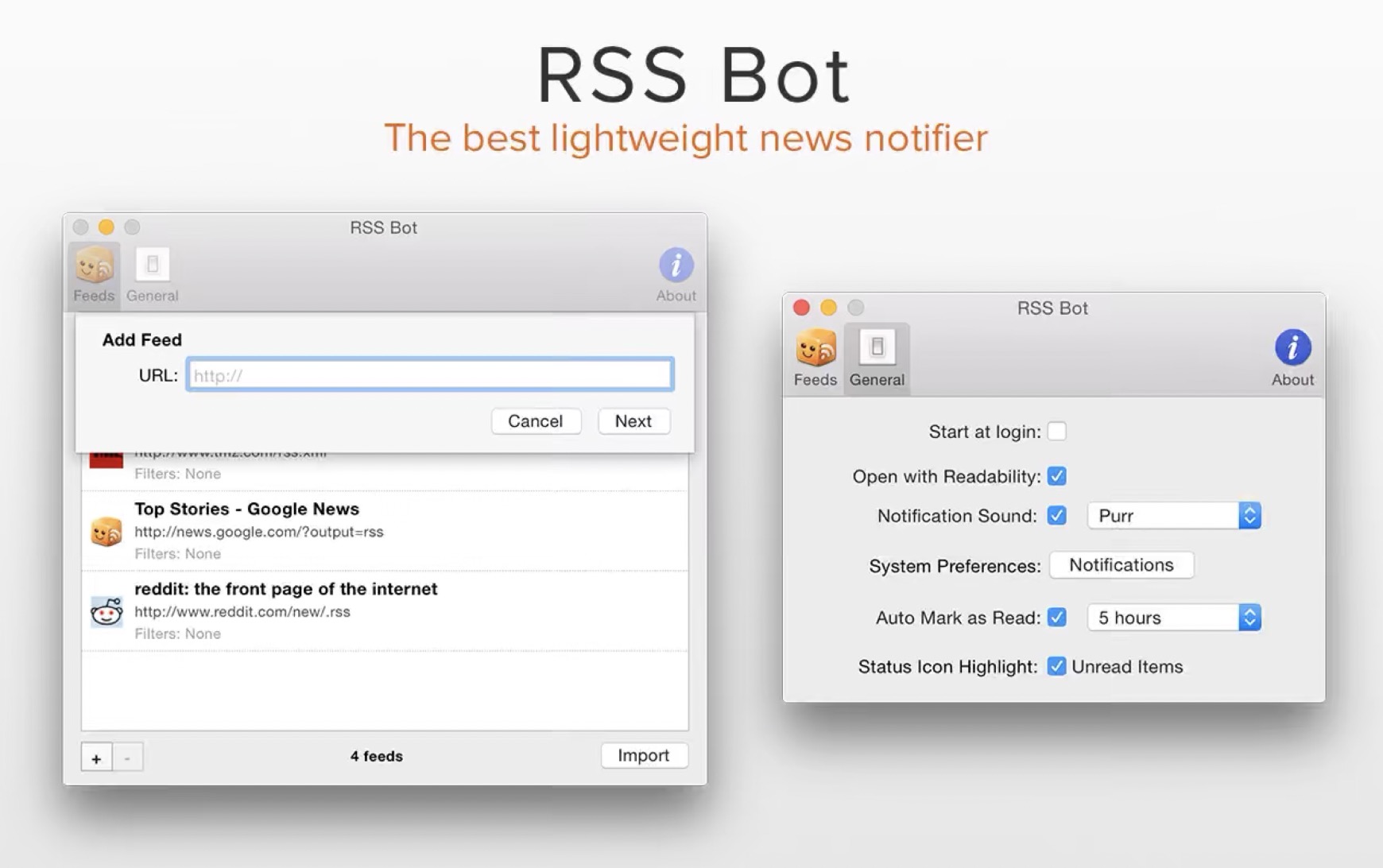
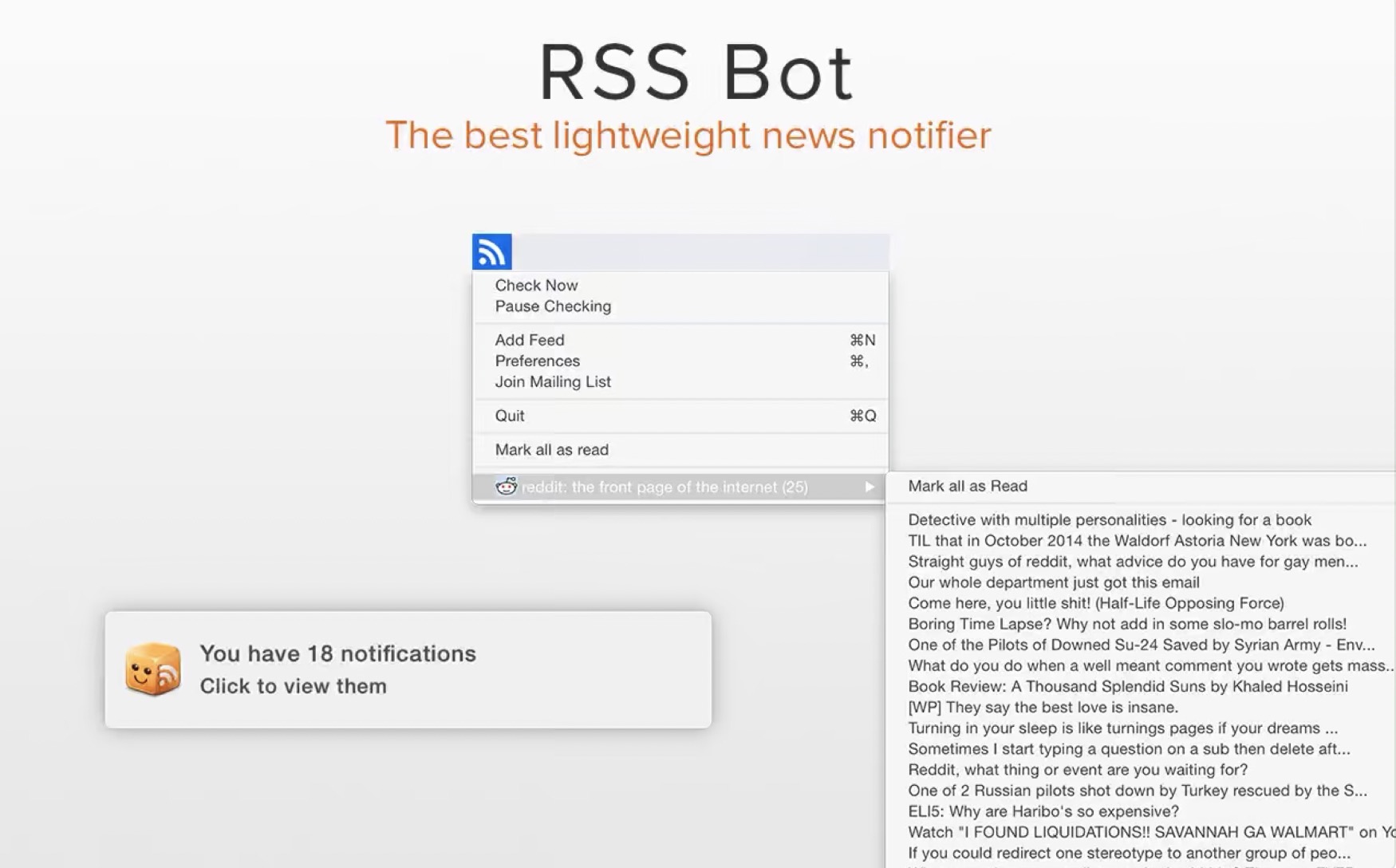
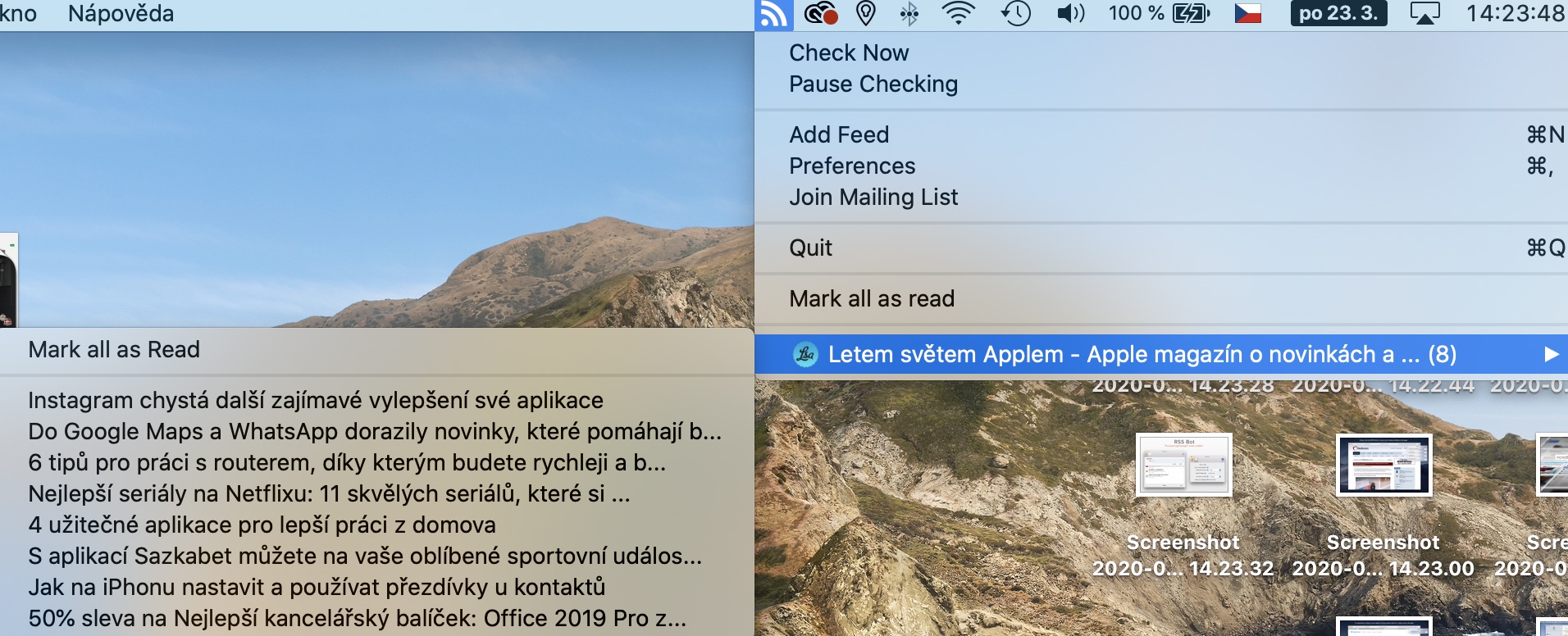
หากคุณกำลังมองหาทางเลือกฟรี แต่ไม่อยากใช้แอปพลิเคชันที่ซับซ้อนและใช้งานยาก คุณอาจจะชอบ RSS Bot หลังจากติดตั้งแอปพลิเคชันนี้แล้ว หน้าต่างเล็กๆ จะเปิดขึ้นมาเพื่อให้คุณนำเข้าฟีด RSS ของคุณ โดยอาจใส่ตัวกรองด้วยก็ได้ จากนั้นคุณจะเริ่มได้รับการแจ้งเตือนสำหรับข้อความที่คุณตั้งค่าไว้ทันที แอปพลิเคชัน RSS Bot จะ "ย้าย" ไปอยู่ที่แถบด้านบน ซึ่งคุณสามารถควบคุมได้อย่างสมบูรณ์จากที่นั่น หลังจากคลิกที่ไอคอนนี้ คุณสามารถดูข้อความที่ยังไม่ได้อ่านทั้งหมดได้อย่างง่ายดาย และหากจำเป็น ก็สามารถคลิกเพื่อเปิดอ่านได้ Safari- แน่นอนว่ายังมีตัวเลือกในการทำเครื่องหมายข้อความทั้งหมดว่าอ่านแล้วและฟีเจอร์ดีๆ อื่นๆ อีกมากมาย RSS Bot เป็นแอปพลิเคชันง่าย ๆ ที่น่าจะเหมาะกับผู้ใช้ขั้นพื้นฐานอย่างแน่นอน
โปรแกรมอ่าน RSS ของ NewsBar
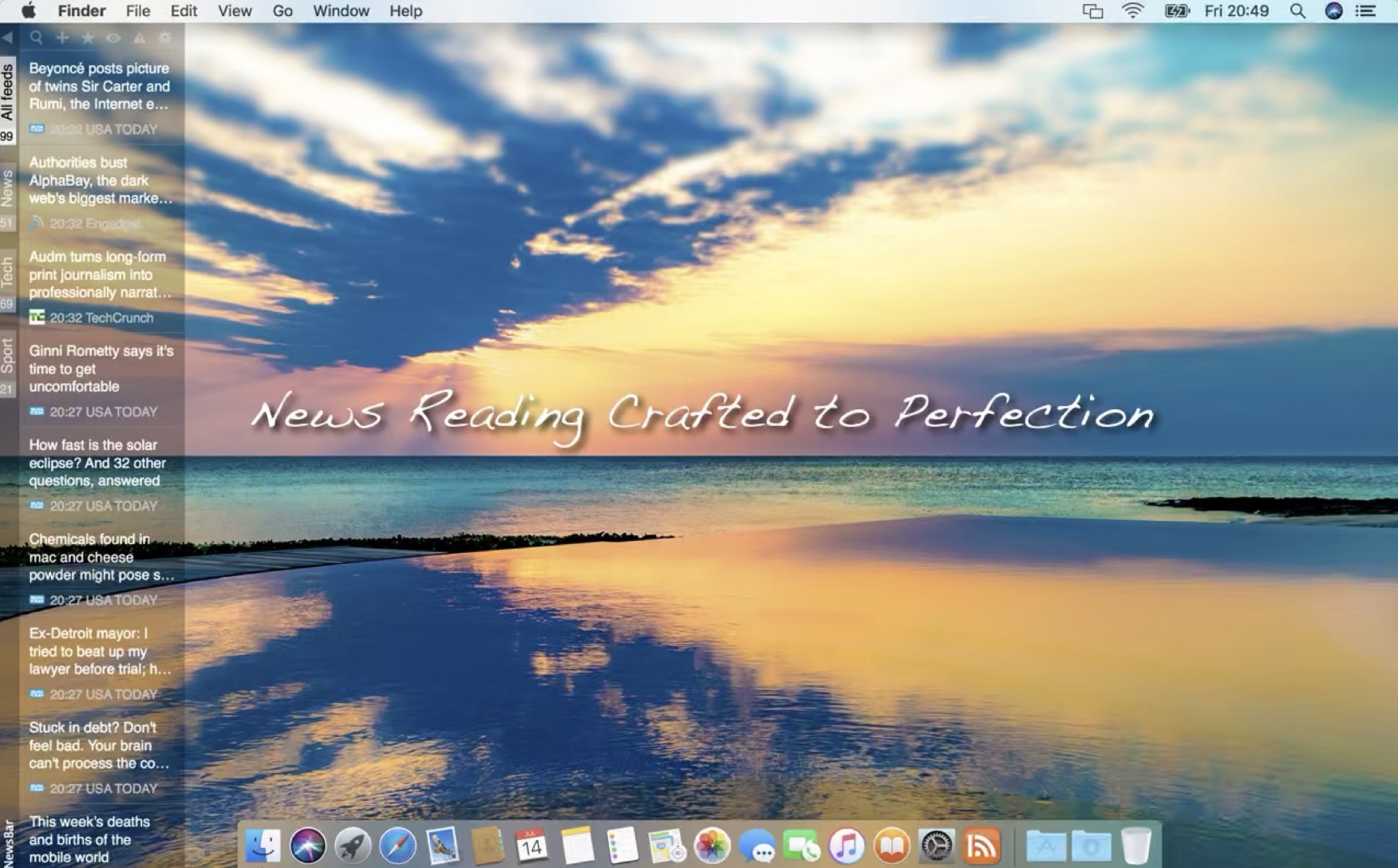
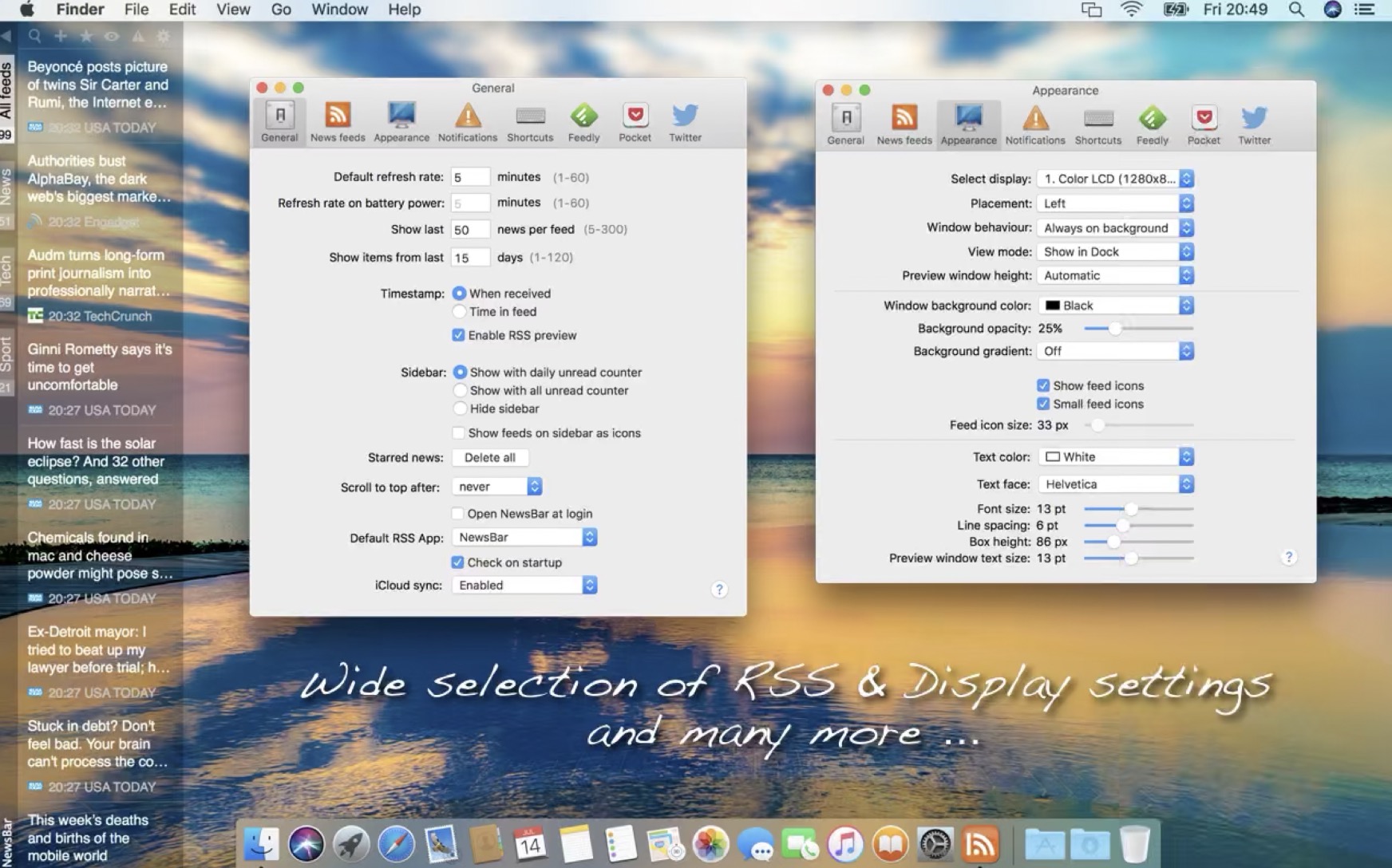
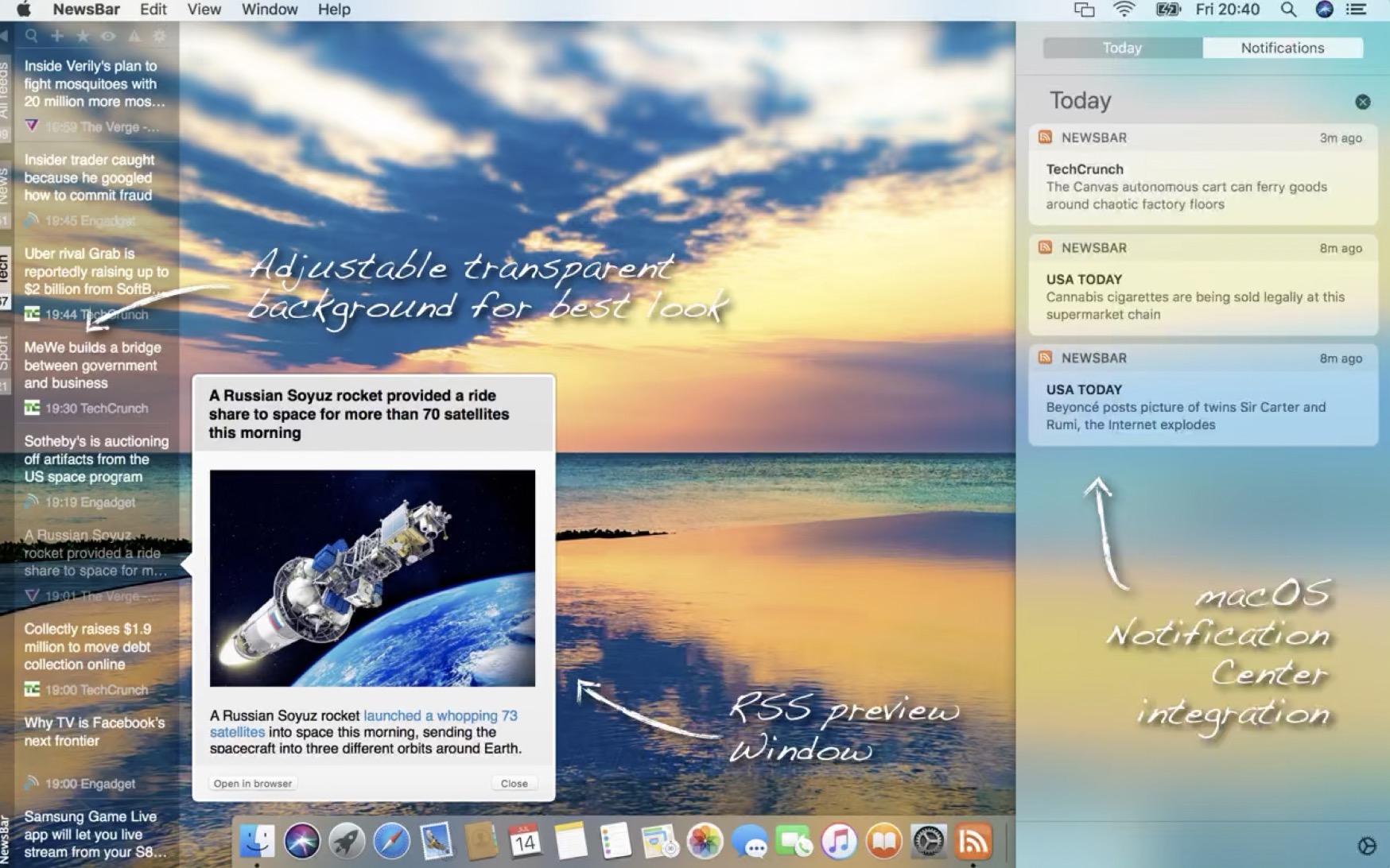
คุณต้องการให้ข่าวสารทั้งหมดของคุณจากฟีด RSS แสดงบนเดสก์ท็อปของคุณอย่างชัดเจน เพื่อให้คุณสามารถเห็นและรับทราบข่าวสารได้ตลอดเวลาหรือไม่? แอปพลิเคชันตัวอ่าน NewsBar RSS ถูกสร้างขึ้นสำหรับกรณีเหล่านี้โดยเฉพาะ เป็นหนึ่งในโปรแกรมอ่าน RSS ที่ทำงานมายาวนานที่สุดสำหรับ macOS ตามที่ฉันได้กล่าวไว้ในบทนำ หลังจากติดตั้งและตั้งค่าโปรแกรมอ่าน NewsBar RSS แล้ว คุณสามารถตั้งตารอที่จะแสดง "แบนเนอร์" ง่ายๆ ที่ด้านข้างของเดสก์ท็อปของคุณ ตัวอย่างเช่น คุณสามารถตั้งค่าความโปร่งใสของผู้อ่านได้ และคุณจะประหลาดใจกับตัวอย่างบทความที่ทำงานได้อย่างยอดเยี่ยมอีกด้วย หากต้องการ คุณสามารถตั้งค่าฟีด RSS ให้ปรากฏในศูนย์การแจ้งเตือนได้ เครื่องอ่าน RSS ของ NewBar มีราคา 129 คราวน์
เพิ่มตัวคุณเอง LsA ไปที่ฟีด RSS ของคุณ
หลังจากติดตั้งแอปติดตามฟีด RSS แอปใดแอปหนึ่งข้างต้นแล้ว อย่าลืมเพิ่มฟีด RSS ของเราด้วย:
- http://www.letemsvetemapplem.eu/feed.xml







แล้ว Feedly อยู่ที่ไหน???
บทความที่น่าสนใจ ขอบคุณ
มีการสมัครในภาษาเช็กหรือ ซึ่งจะเปลี่ยนโหมดสว่าง/มืดตามการตั้งค่าระบบ? ขอบคุณ.
ฉันคิดว่า Reeder 4 และ Fiery Feeds สามารถทำได้ แต่อาจเป็นอย่างอื่นด้วย ฉันกำลังพูดถึง iPad ฉันไม่มี Mac
ดังนั้นอาจจะไม่ใช่ภาษาเช็ก แต่มันไม่สำคัญ เมื่อคุณตั้งค่าช่องเช็กแล้ว คุณก็ไม่ต้องสนใจ Aj อีกต่อไป
ขอบคุณ :-)
Inoreader