
คริสต์มาสมาถึงแล้ว และมาพร้อมกับการทำความสะอาดคริสต์มาสโดยธรรมชาติ อย่างไรก็ตาม หากคุณไม่ใช่หนึ่งในคนที่ชอบทำความสะอาดด้วยผ้าขี้ริ้ว ไม้กวาด เครื่องดูดฝุ่น และไม้ถูพื้น อย่างน้อยคุณก็น่าจะลองทำความสะอาด Mac ของคุณในช่วงเทศกาลคริสต์มาส โดยเฉพาะฮาร์ดไดรฟ์ มีเคล็ดลับ เทคนิค และวิธีการต่างๆ มากมายที่คุณควรทำเมื่อทำความสะอาดด้านใน Mac ของคุณในช่วงคริสต์มาส และในบทความวันนี้ เราจะแสดงวิธีการให้คุณทราบ มาตรงประเด็นกันดีกว่า
คุณอาจจะสนใจ

ยูทิลิตี้การจัดการดิสก์
Fotogalerie
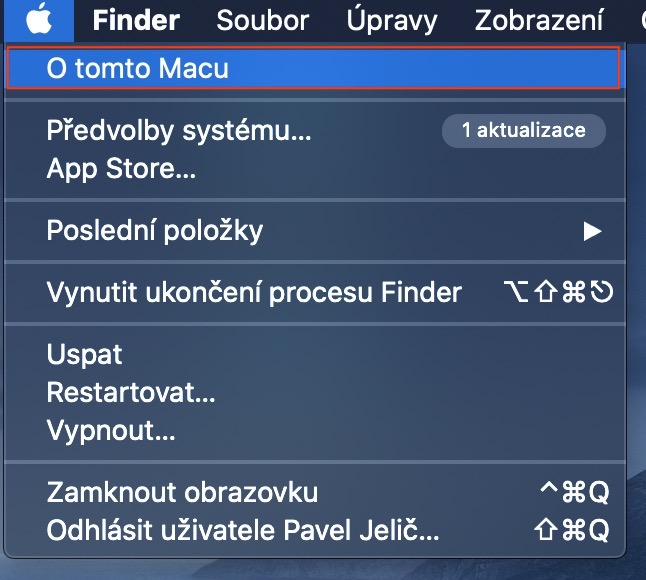
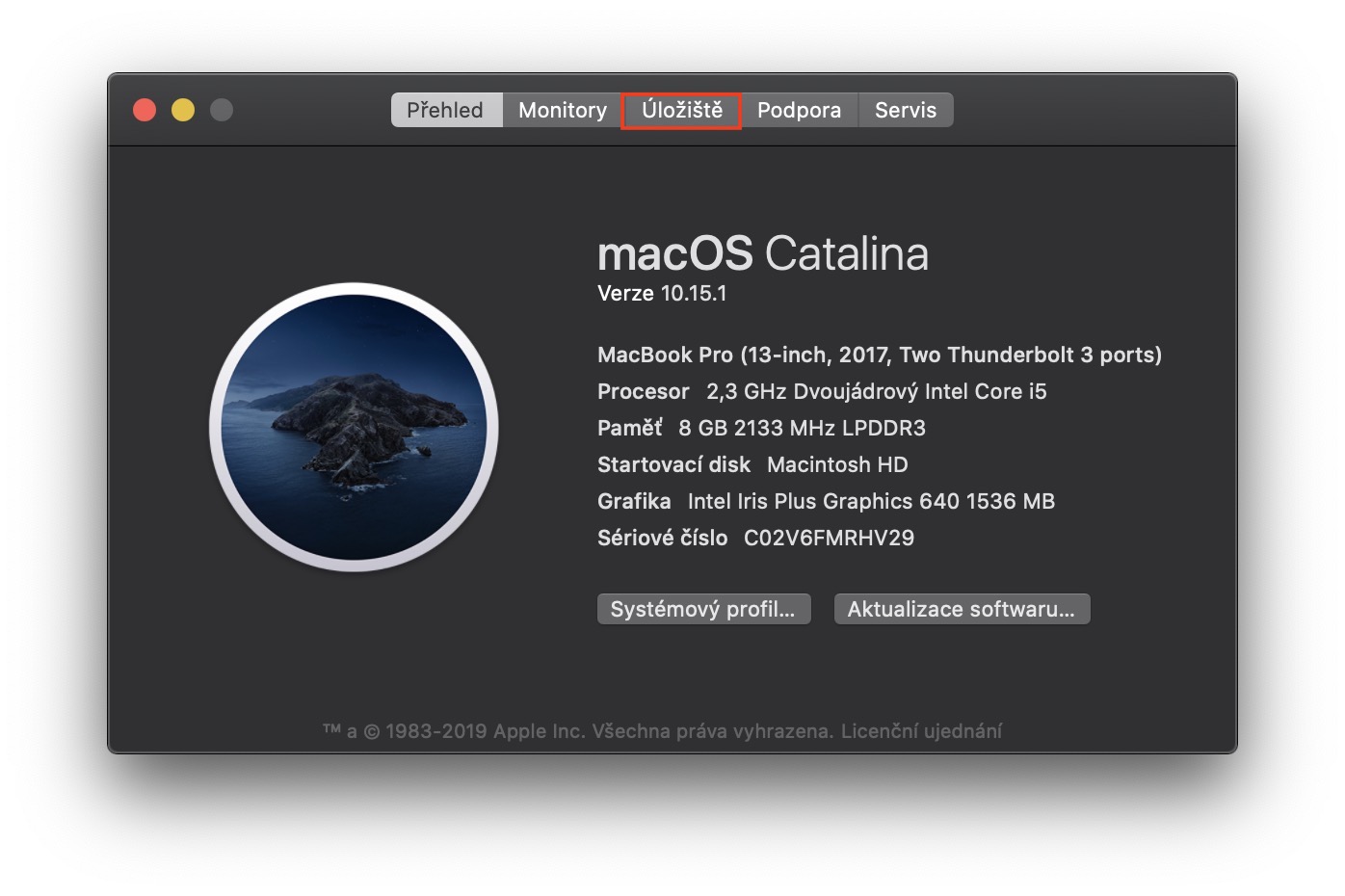
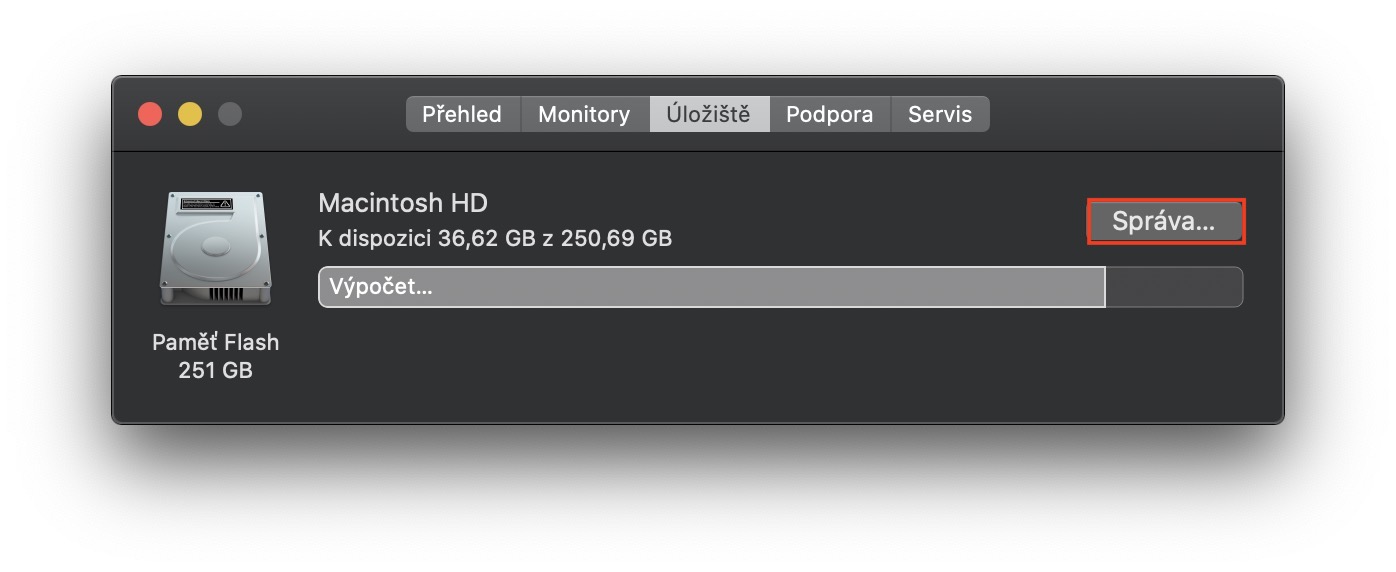
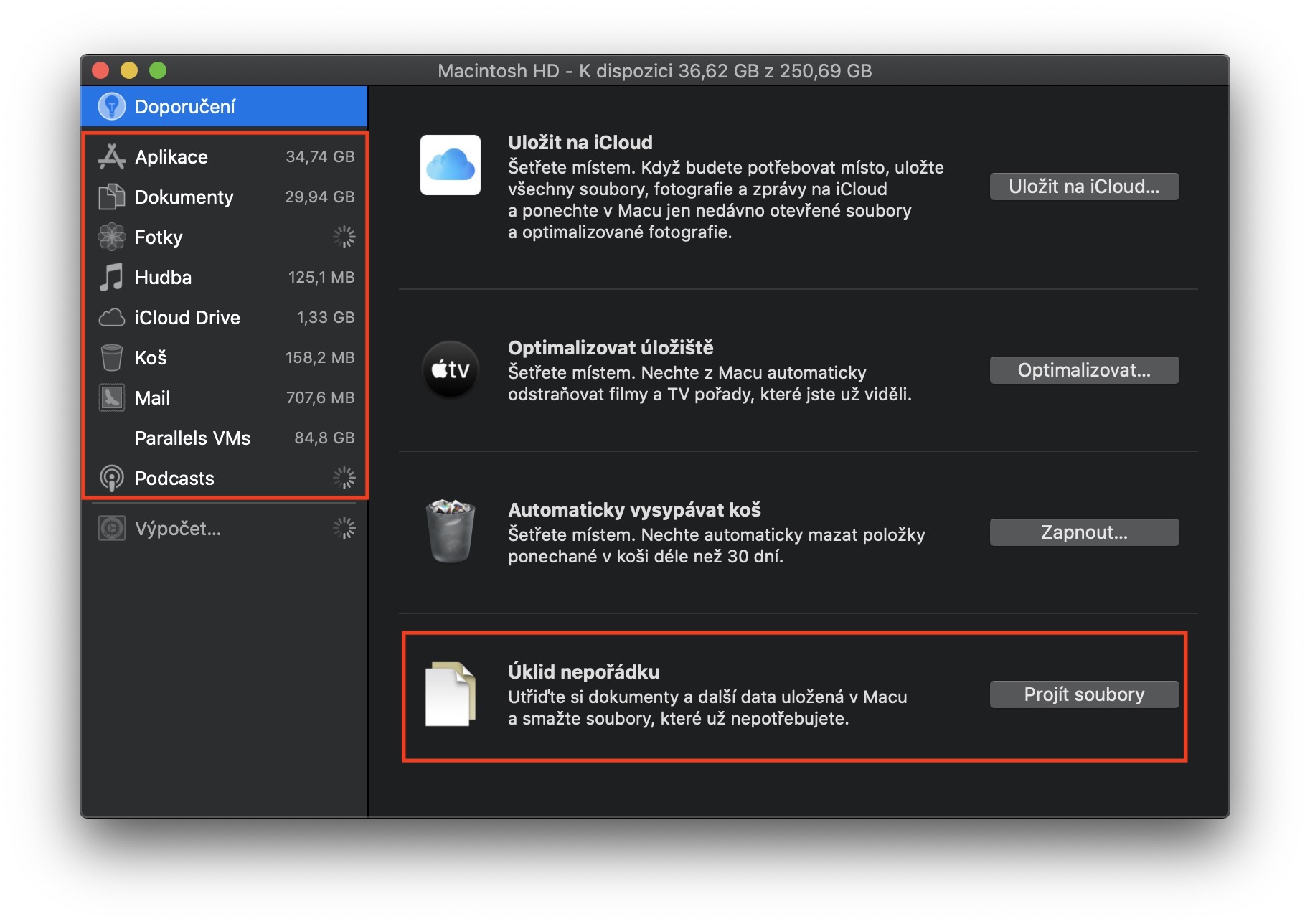
หากคุณเป็นเจ้าของ Mac หรือ MacBook สำหรับ macOS Sierra และรุ่นใหม่กว่า คุณจะพบยูทิลิตี้พิเศษสำหรับจัดการพื้นที่ดิสก์ในระบบ เพียงคลิกที่มุมซ้ายบน โลโก้จากนั้นเลือกตัวเลือกจากเมนู เกี่ยวกับแม็กนี้- จากนั้นในหน้าต่างใหม่ ให้ย้ายไปยังส่วนดังกล่าว พื้นที่จัดเก็บ และคลิกปุ่ม การจัดการ… จากนั้นมันจะเปิดให้คุณ หน้าต่างใหม่ซึ่งแสดงเคล็ดลับพื้นฐานในการประหยัดพื้นที่ดิสก์ ในเมนูด้านซ้าย คุณสามารถคลิกผ่านเมนูต่างๆ ได้ ส่วนต่างๆ เพื่อลบข้อมูลส่วนเกิน คุณจะพบสิ่งที่ยุ่งเหยิงที่สุดในส่วนนี้ เอกสาร คุณไม่สามารถอยู่ที่ไหนchat ดูไฟล์ที่ใหญ่ที่สุดในระบบทั้งหมดและลบไฟล์เหล่านั้น
การทำความสะอาดพื้นผิว
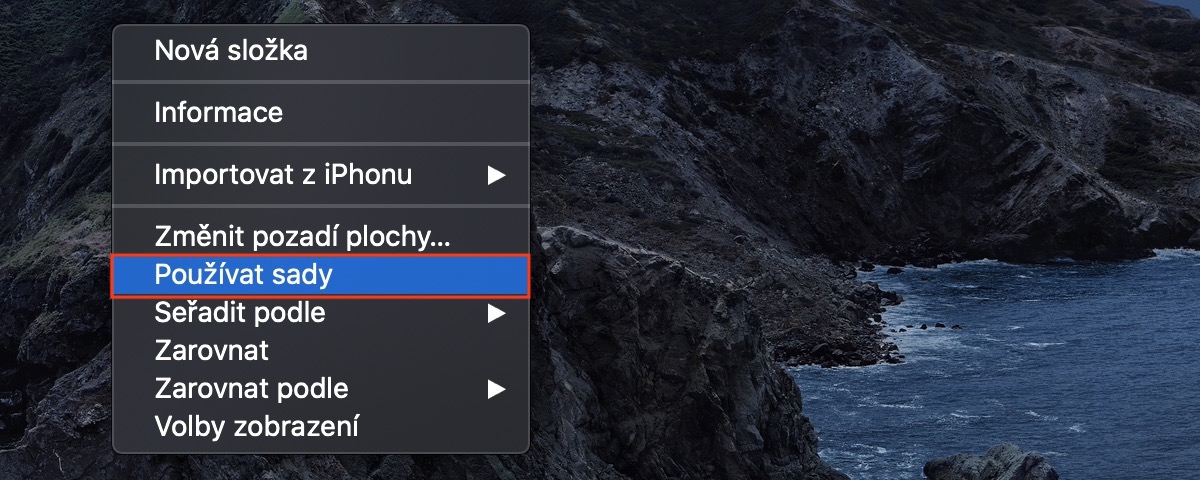
macOS 10.14 Mojave มาพร้อมฟีเจอร์ใหม่ที่เรียกว่า Setsซึ่งช่วยให้คุณ "ทำความสะอาด" เดสก์ท็อปของ Mac ได้อย่างรวดเร็วและง่ายดาย คุณสามารถเปิดใช้งาน Sets ได้โดยคลิกขวาบนเดสก์ท็อปแล้วเลือกUse Setsโปรดจำไว้ว่าไอคอนทั้งหมดบนเดสก์ท็อปของ Mac จะแสดงภาพตัวอย่างด้วย ภาพตัวอย่างนี้ต้องการพลังการประมวลผลของคอมพิวเตอร์ ซึ่งอาจทำให้ Mac ของคุณทำงานช้าลง และเดสก์ท็อปที่รกก็ดูไม่น่าดึงดูด ดังนั้นให้ลบไฟล์ที่ไม่จำเป็นออก และบันทึกไฟล์ที่เหลือตามประเภทไฟล์ เช่น ในโฟลเดอร์ที่เหมาะสมในส่วน Documents
กำลังลบข้อมูลที่ดาวน์โหลด
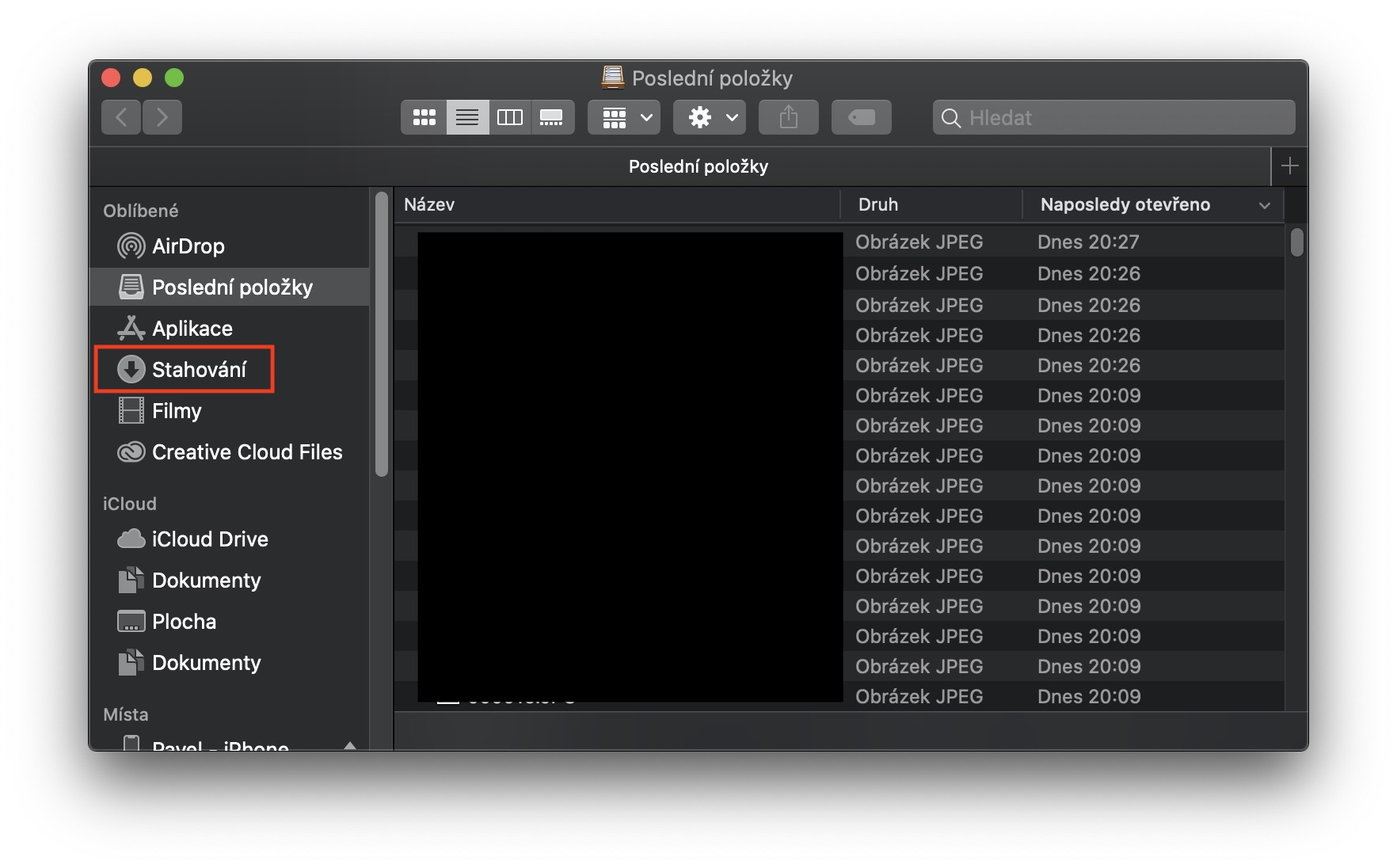
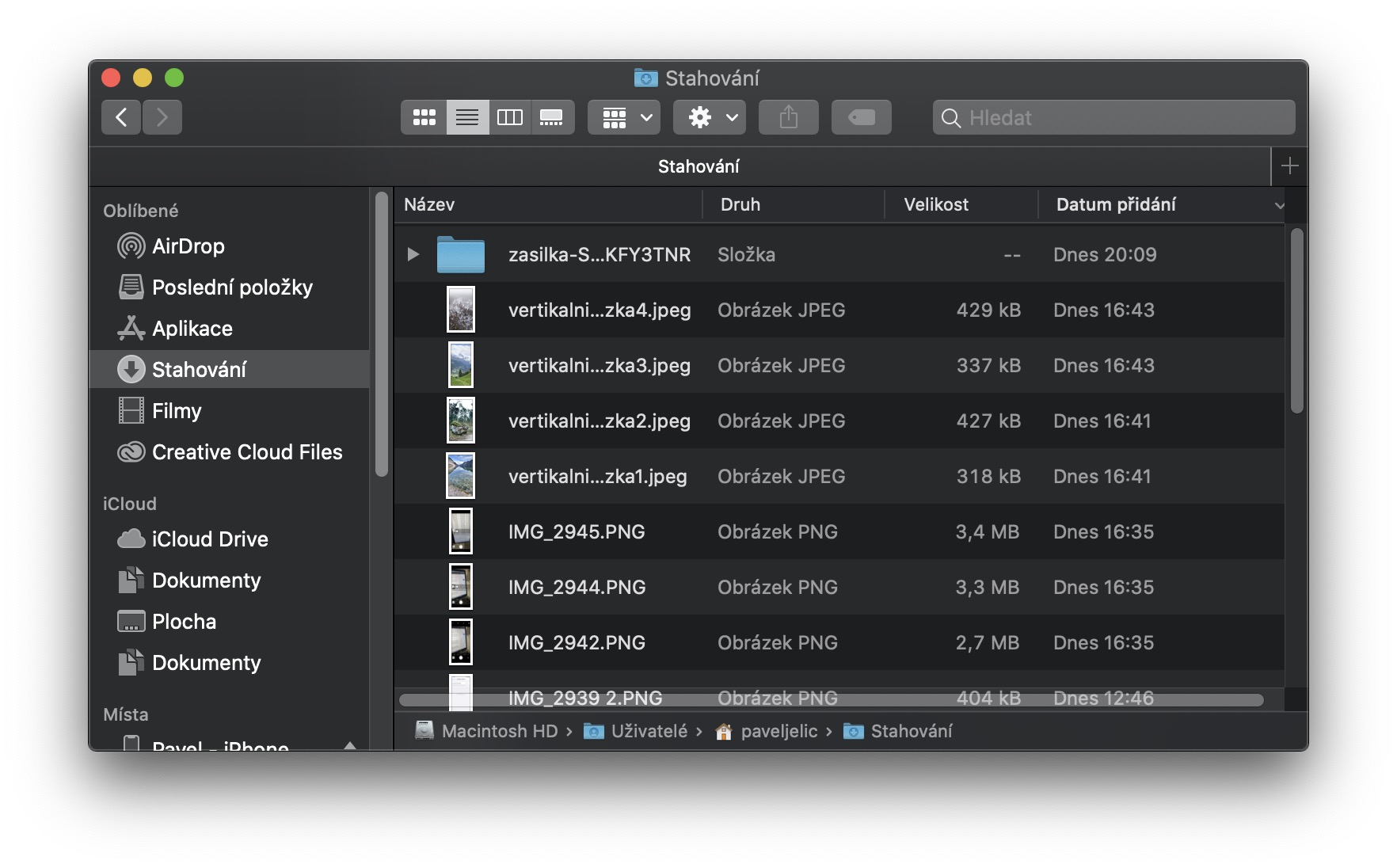
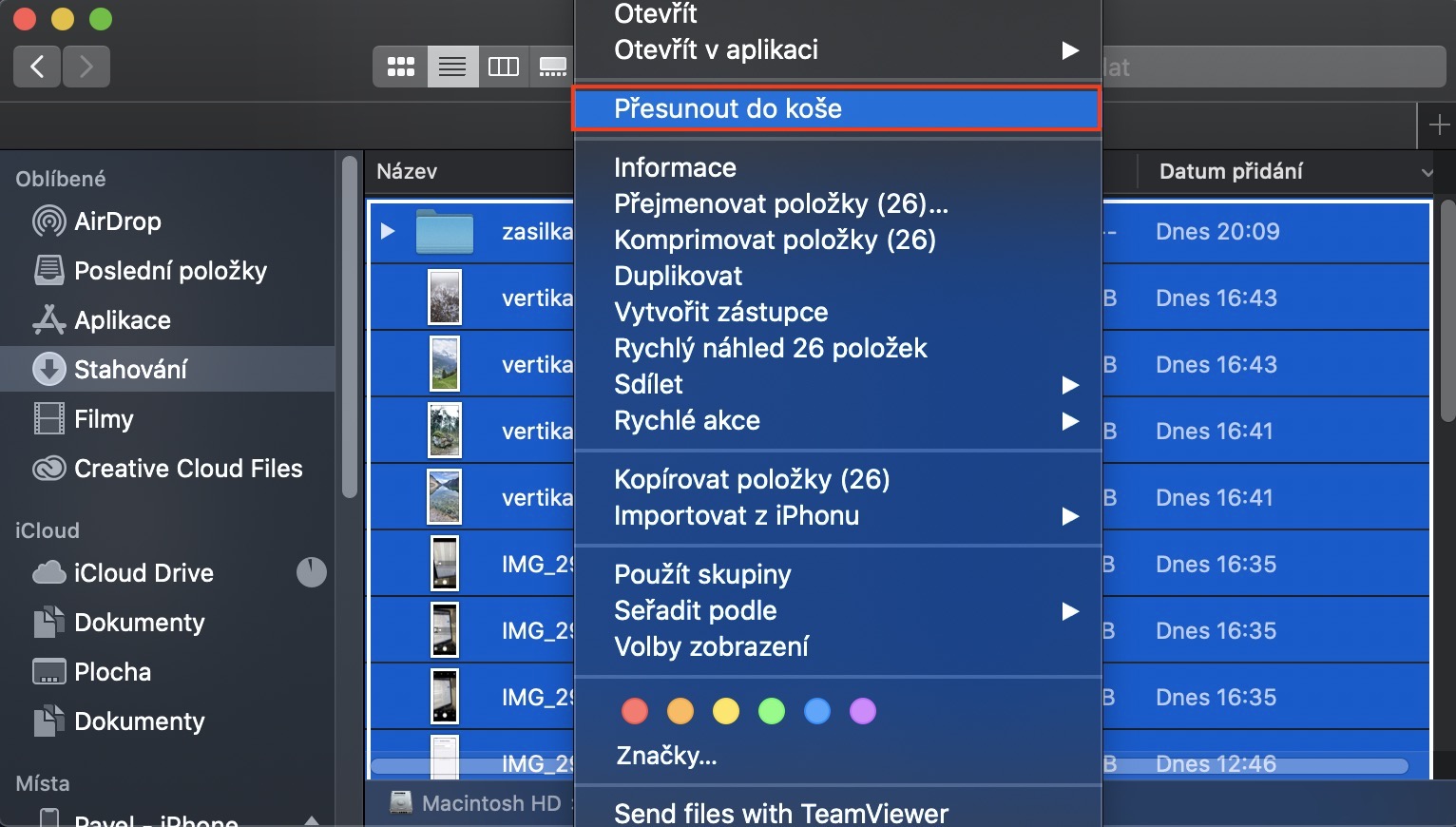
โดยปกติแล้ว เบราว์เซอร์จะตั้งค่าให้จัดเก็บข้อมูลที่ดาวน์โหลดทั้งหมดไว้ในโฟลเดอร์ดาวน์โหลด ดังนั้นหากคุณไม่ได้ลบข้อมูลจากโฟลเดอร์นี้เป็นเวลาหนึ่งปีเต็ม คุณก็จะพบข้อมูลจำนวนมากอยู่ในนั้นอย่างแน่นอน Pro หากต้องการลบข้อมูลจากโฟลเดอร์ดาวน์โหลด ให้เปิด... Finder และคลิกที่แท็บในเมนูด้านซ้าย กำลังดาวน์โหลด อยู่ที่นี่ ด้วยมือ เลือกไฟล์ที่คุณต้องการลบหรือใช้แป้นพิมพ์ลัด คำสั่ง + A เพื่อทำเครื่องหมายไฟล์ทั้งหมดนั้น ลบทันที.
การลบไฟล์แนบจากเมล
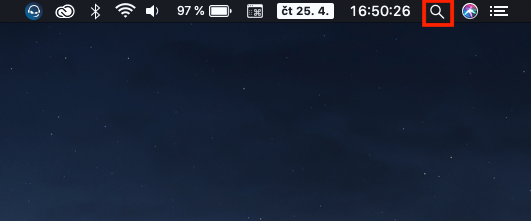

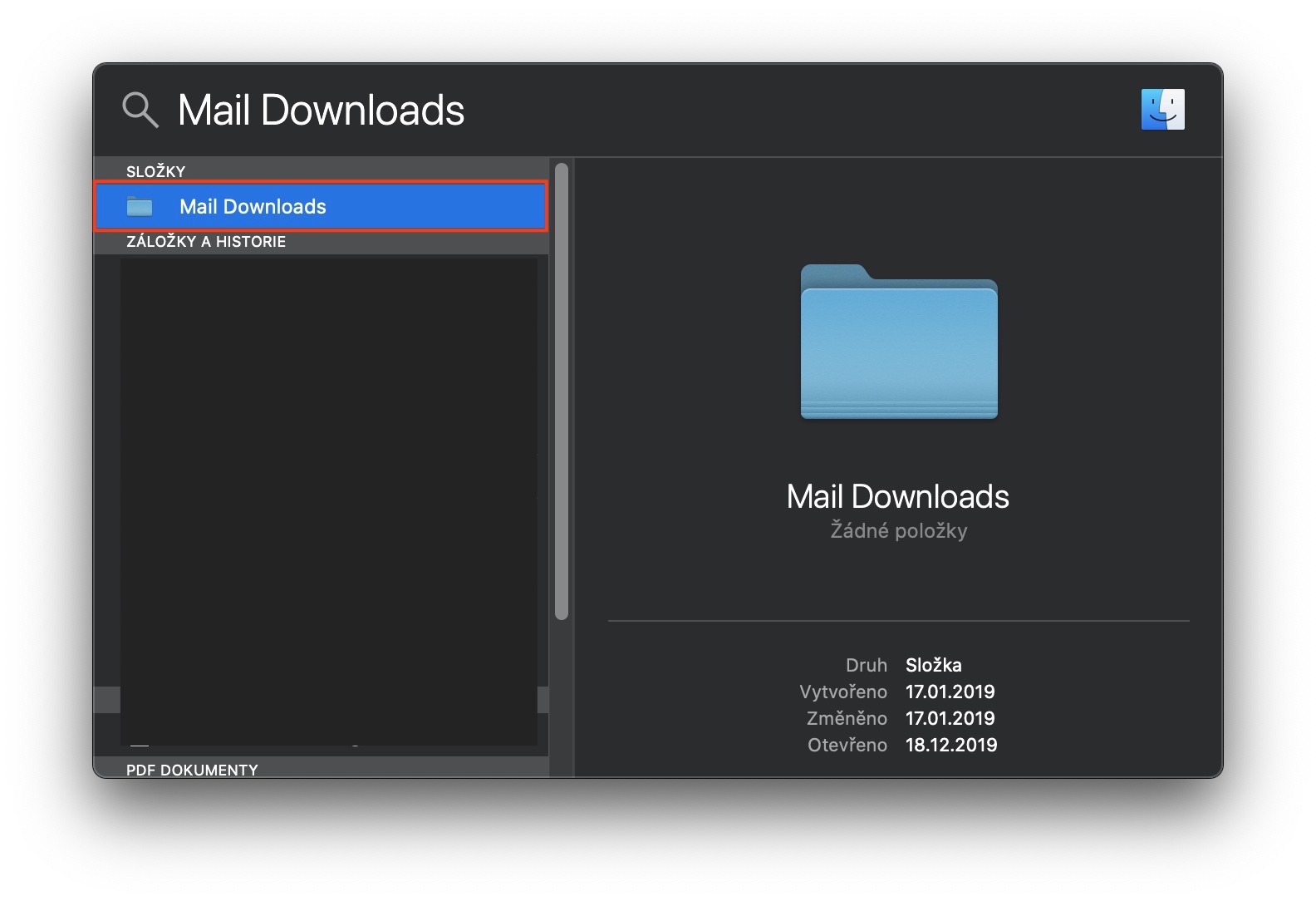
หากคุณใช้แอป Mail ในเครื่องเพื่อดูและจัดการกล่องจดหมายอีเมลของคุณ คุณอาจดาวน์โหลดไฟล์แนบมากมายหลายแบบลงในคอมพิวเตอร์ของคุณตลอดทั้งปี ไฟล์เหล่านั้นอาจเป็นเอกสาร PDF เป็นต้น Wordไฟล์รูปภาพ และอื่นๆ อีกมากมาย ไฟล์แต่ละไฟล์จะไม่ใหญ่มากนัก แต่เมื่อมีไฟล์อยู่หลายร้อยไฟล์ คุณจะรู้สึกได้ถึงพื้นที่ว่างในที่จัดเก็บอย่างแท้จริง คุณสามารถล้างโฟลเดอร์แนบไฟล์ได้โดยการรัน ไฟฉายสว่างจ้า (ไม่ว่าจะใช้แว่นขยายที่มุมขวาบน หรือใช้แป้นพิมพ์ลัด Command + spacebar) จากนั้นพิมพ์ (โดยไม่ใส่เครื่องหมายคำพูด) "Mail Downloads" ลงในช่องข้อความ รอสักครู่แล้วเปิดโฟลเดอร์นี้ อยู่ที่นี่ ด้วยมือ เลือกไฟล์ที่คุณต้องการ ลบ หรือใช้แป้นพิมพ์ลัด คำสั่ง + A เพื่อทำเครื่องหมายไฟล์ทั้งหมดนั้น ลบทันที.
การล้างแคชใน Safari
Fotogalerie
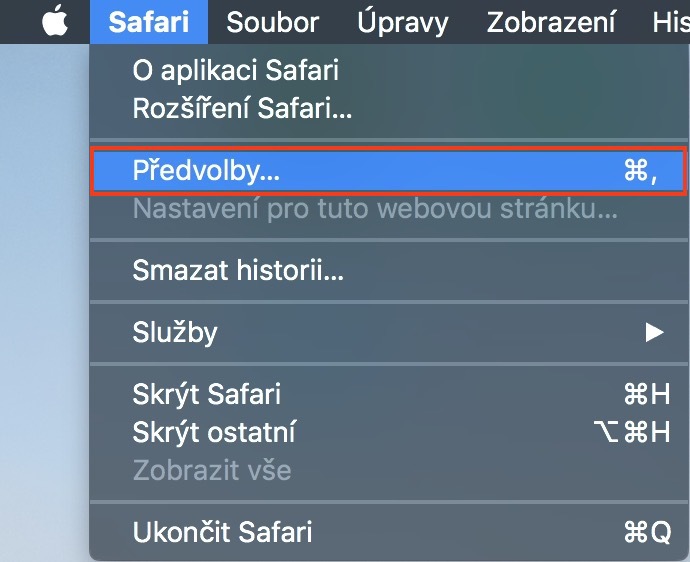
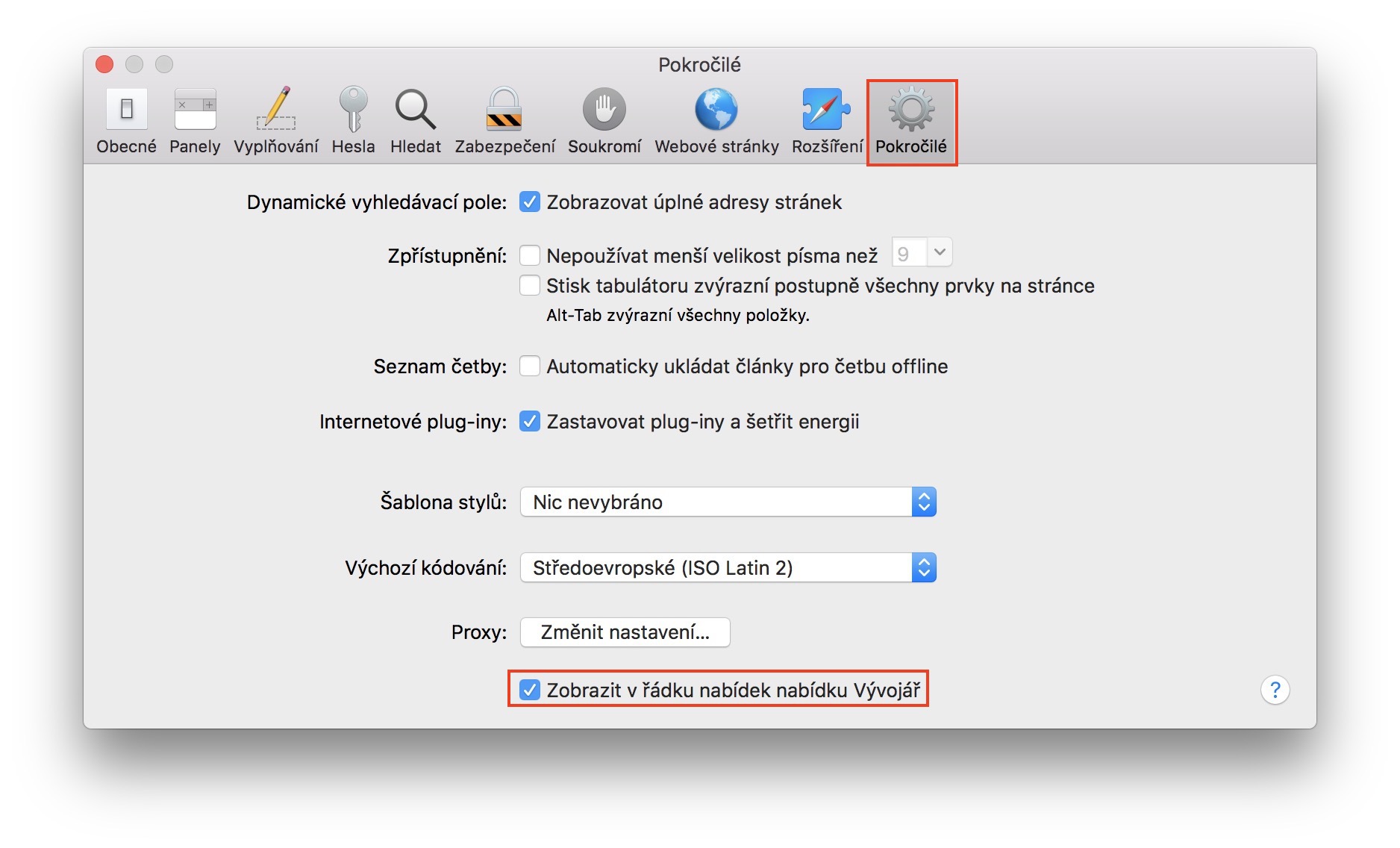
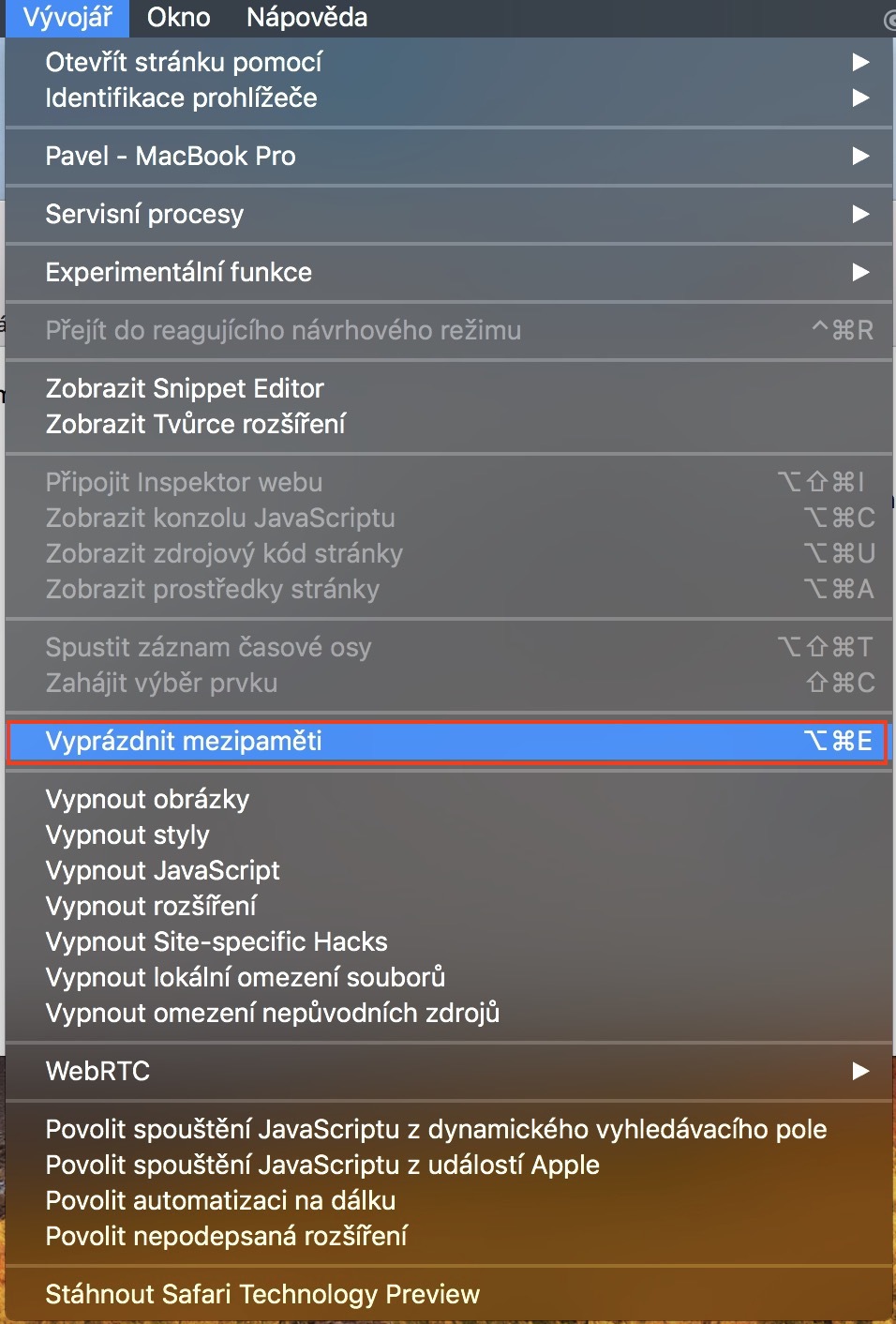
Proการท่องเว็บไซต์ไปเรื่อยๆ จะค่อยๆ ทำให้แคชของคุณเต็ม Safariคุณสามารถเทสิ่งของในถังนี้ทิ้งไปพร้อมกับการทำความสะอาดบ้านในช่วงคริสต์มาสได้เช่นกัน Pro การล้างแคชใน Safari สลับไปที่หน้าต่างที่ใช้งานอยู่ Safariแล้วคลิกที่ตัวหนาในแถบด้านบน Safari- เราเลือกตัวเลือกจากเมนู การตั้งค่า... และเราจะย้ายไปที่หมวดหมู่ ขั้นสูง- ที่นี่ เราจะตรวจสอบ ทางเลือกสุดท้ายนั่นคือ แสดงเมนูนักพัฒนาซอฟต์แวร์ในแถบเมนู- จากนั้นเราก็สามารถตั้งค่าล่วงหน้าได้ ปิด และที่คั่นหน้าปรากฏขึ้นในแถบด้านบนระหว่างที่คั่นหน้าและหน้าต่าง นักพัฒนา- เราคลิกที่ตัวเลือกนี้และเลือกตัวเลือกตรงกลางจากตัวเลือกแบบเลื่อนลง แคชว่างเปล่า.
การถอนการติดตั้งแอปพลิเคชันเสร็จสมบูรณ์
ที่เกี่ยวข้อง
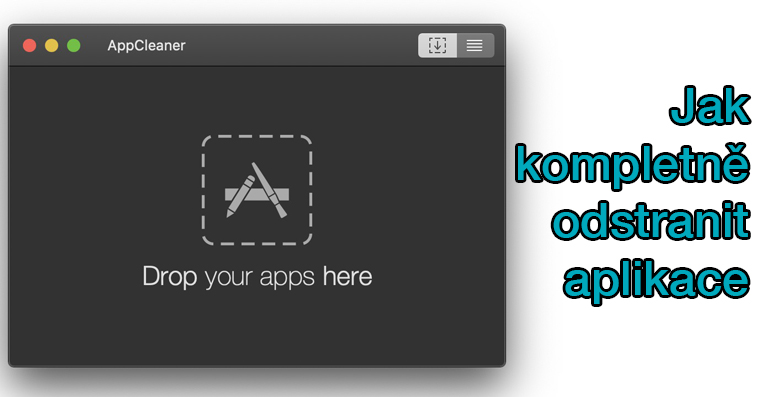
หากคุณเคยตัดสินใจถอนการติดตั้งแอพใน macOS คุณอาจไปที่โฟลเดอร์ Applications ซึ่งคุณได้ย้ายแอพนั้นไปที่ถังขยะ อย่างไรก็ตาม การดำเนินการนี้จะไม่ลบไฟล์ทั้งหมดที่อยู่ในระบบลึก โชคดีที่คุณไม่จำเป็นต้องจัดการกับปัญหานี้และค้นหาไฟล์ที่ยังคงอยู่ในไฟล์ด้วยตนเองหลังจากถอนการติดตั้งแอปพลิเคชัน ท้ายที่สุดแล้ว เราอยู่ในยุคปัจจุบันและแอปพลิเคชันก็สามารถช่วยเราในเรื่องนี้ได้เช่นกัน สิ่งที่ดีที่สุดที่มีอยู่คือในความคิดของฉัน Appทำความสะอาดซึ่งใช้งานง่ายและทำสิ่งที่จำเป็นได้อย่างง่ายดาย นอกจากการลบแอปพลิเคชันนั้นเองแล้ว ยังค้นหาคอนฟิกูเรชันและไฟล์อื่นๆ อีกด้วย ซึ่งคุณสามารถลบได้เช่นกัน หากคุณต้องการดูคำแนะนำฉบับสมบูรณ์เกี่ยวกับวิธีการถอนการติดตั้งแอปพลิเคชันโดยใช้ Appทำความสะอาดแล้วเปิดบทความถัดจากย่อหน้านี้




โอ้ใช่. Proไม่ครับ คนที่รู้จัก Mac มานานอย่างน้อยหนึ่งปีขึ้นไปไม่สามารถเขียนบทความให้คุณได้
ก่อนและหลังการทำความสะอาดแต่ละครั้ง (การถอด app หรือแคชระบบ) ผมแนะนำให้ตรวจสอบและแก้ไขสิทธิ์การเข้าถึงผ่านยูทิลิตี้ดิสก์เพื่อหลีกเลี่ยงการรบกวนการแมปของแอปใดๆ จากนั้นผมสามารถเลือกแอปตั้งแต่ฟรีไปจนถึงเสียเงินเพื่อทำความสะอาด Mac และแคชได้ดียิ่งขึ้น Proโปรแกรมที่ได้รับความนิยมจากมืออาชีพคือ Onyx ซึ่งในภาษาเช็กเรียกว่า CC cleaner (ซึ่งเป็นที่รู้จักกันดีในหมู่ผู้ใช้) WindowsOnyx ให้บริการดูแล Mac มาตั้งแต่ Mac OS X 10.2 แล้ว นอกจากนี้ยังมีโปรแกรมทำความสะอาดที่ใช้งานง่ายอย่าง Clean my Mac, Mac Cleaner หรือ Mackeeper (ส่วนตัวแล้วผมไม่ไว้ใจพวกนั้น) หรือโปรแกรมทำความสะอาดแบบเข้มข้นจาก AVG และ Avast แต่ผมไม่แนะนำถ้าคุณไม่ได้ใช้โปรแกรมป้องกันไวรัส Pro เพื่อให้โปรแกรมเหล่านี้ทำงานได้ คุณต้องติดตั้งโปรแกรมป้องกันไวรัส และหากคุณไม่ได้ใช้งานเครือข่าย Windowsมันจะขโมยการแสดงของคุณโดยไม่จำเป็น ถ้าผู้เขียนบทความไม่ใช่ลามะ ก็อาจมีบทความเกี่ยวกับโอนิกซ์และหน้าที่ของมันได้ แต่เพราะเขาน่าจะเป็นลามะ หนึ่งในบทความที่ไม่จำเป็นที่สุดปรากฏที่นี่
ถ้าเพียงแต่เขาได้รับแรงบันดาลใจจากการแข่งขันจากต่างประเทศ... คุณจ่ายค่าบทความเท่าไหร่?