ผู้ใช้ Apple หลายคนเชื่อมั่นว่าระบบปฏิบัติการ macOS ดีกว่าระบบปฏิบัติการคู่แข่งในทุกด้าน อย่างไรก็ตาม ความจริงก็คือ อย่างน้อยในความคิดของฉัน แต่ละระบบปฏิบัติการมีฟังก์ชันและฟีเจอร์ของตัวเองที่ทำให้มีเอกลักษณ์เฉพาะตัว ผู้ใช้จำนวนมากได้เปลี่ยนจาก Windows บน macOS สาเหตุหลักมาจากความน่าเชื่อถือและความเร็ว แต่เมื่อเวลาผ่านไป แม้ว่า macOS จะไม่ไร้ที่ติเหมือนเมื่อก่อน เราก็ไม่จำเป็นต้องโกหกตัวเองเกี่ยวกับเรื่องนั้นอย่างแน่นอน นอกจากนี้ บางครั้งคุณอาจไม่สามารถเปิดหรือปิด Mac ของคุณได้ และบทความนี้จะช่วยคุณในสิ่งที่ต้องทำในสถานการณ์เหล่านี้
จะทำอย่างไรถ้า Mac ของคุณไม่เปิดขึ้นมา
หาก Mac ของคุณหรือ MacBook หากเครื่องไม่ยอมเปิดขึ้นมาด้วยเหตุผลบางประการ แน่นอนว่ามันแย่กว่าการไม่ปิดเครื่องเสียอีก เมื่อเปิดเครื่อง Mac ขึ้นมาแล้ว คุณจะแน่ใจได้เสมอว่าเครื่องยังทำงานได้ ซึ่งเป็นไปไม่ได้เลยในกรณีอื่น 100% ลองมาดูเคล็ดลับพื้นฐานบางประการที่คุณสามารถใช้ได้เมื่อ Mac ของคุณเปิดไม่ได้
ตรวจสอบจอแสดงผล
ในบางกรณี หน้าจอของคุณอาจมีความสว่างลดลงเท่านั้น miniแม่. ขั้นแรกให้ลองเพิ่มความสว่างโดยใช้ปุ่มฟังก์ชัน มิฉะนั้น ให้ลองถอดจอภาพภายนอกออก หากวิธีนี้ไม่ได้ช่วยอะไร ก็ในกรณี MacBookปิดฝาแล้วปล่อยให้ “พัก” สักหนึ่งนาที จากนั้นยกฝาขึ้นอีกครั้งและรอเพื่อดูว่า MacBook มันจะไม่เปิดอีกครั้ง
ถอดอุปกรณ์เสริมออก
หากคุณมีอุปกรณ์เสริมใด ๆ ที่เชื่อมต่อกับ Mac ของคุณ เช่น อุปกรณ์ต่อพ่วง USB หรือดิสก์ต่าง ๆ หรืออาจเป็นอะแดปเตอร์ขยายสำหรับเครื่องใหม่ MacBookจากนั้นลองถอดอุปกรณ์เสริมทั้งหมดออก หลังจากถอดปลั๊กแล้ว รอสักครู่แล้วลองใช้ Mac หรือ MacBook เปิดมันอีกครั้ง ในหลายกรณี อะแดปเตอร์ยังมีพอร์ตขยายสำหรับการชาร์จด้วย ลองเชื่อมต่อเครื่องชาร์จโดยตรงกับอะแดปเตอร์แทนoneซึ่งอยู่บนของคุณ MacBooku.
คุณอาจจะสนใจ

ตรวจสอบอุปกรณ์ชาร์จ
โดยส่วนตัว ฉันมีความรู้สึกแบบเดียวกันกับของฉัน MacBookในสองปีเครื่องชาร์จของฉันหยุดทำงานครั้งหนึ่ง จู่ๆ ฉันก็ทำไม่ได้ในวันถัดไป MacBook เริ่มต้นเนื่องจากอะแดปเตอร์ได้รับความเสียหายบางประการ แน่นอนว่าสิ่งที่คุณต้องทำคือเปลี่ยนมันและรอจนกว่า MacBook ไม่คิดเงินอีกต่อไป ในกรณีที่คุณล้มเหลว MacBook เปิดเครื่องแล้วเชื่อมต่อกับเครื่องชาร์จอื่น - อาจจากเพื่อนหรือคนอื่น
ท่าทางพิเศษ
คุณยังสามารถใช้การรีเซ็ตแบบพิเศษเพื่อปิดเครื่องได้ โดยทำตามขั้นตอนดังต่อไปนี้: Mac ของคุณหรือ MacBook ถอดปลั๊กไฟ (หรือถอดแบตเตอรี่ออก) กดปุ่มเปิด/ปิดค้างไว้ 10 วินาทีแล้วกด Mac หรือ MacBook เสียบปลั๊กไฟอีกครั้ง (เสียบแบตเตอรี่อีกครั้งหากจำเป็น) กดปุ่มเปิด/ปิดค้างไว้ 10 วินาที จากนั้นปล่อยปุ่มแล้วลองเปิดเครื่อง Mac ของคุณหรือ MacBook เปิดเครื่องอีกครั้งตามวิธีดั้งเดิม หากวิธีนี้ไม่ได้ผล แสดงว่าอาจมีปัญหาที่ฮาร์ดแวร์ของ Mac และจำเป็นต้องนำเครื่องไปซ่อม
จะทำอย่างไรถ้า Mac ของคุณไม่ปิดตัวลง
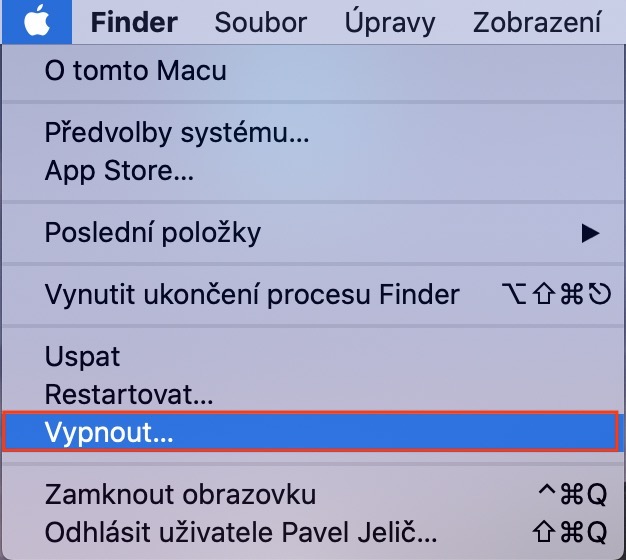
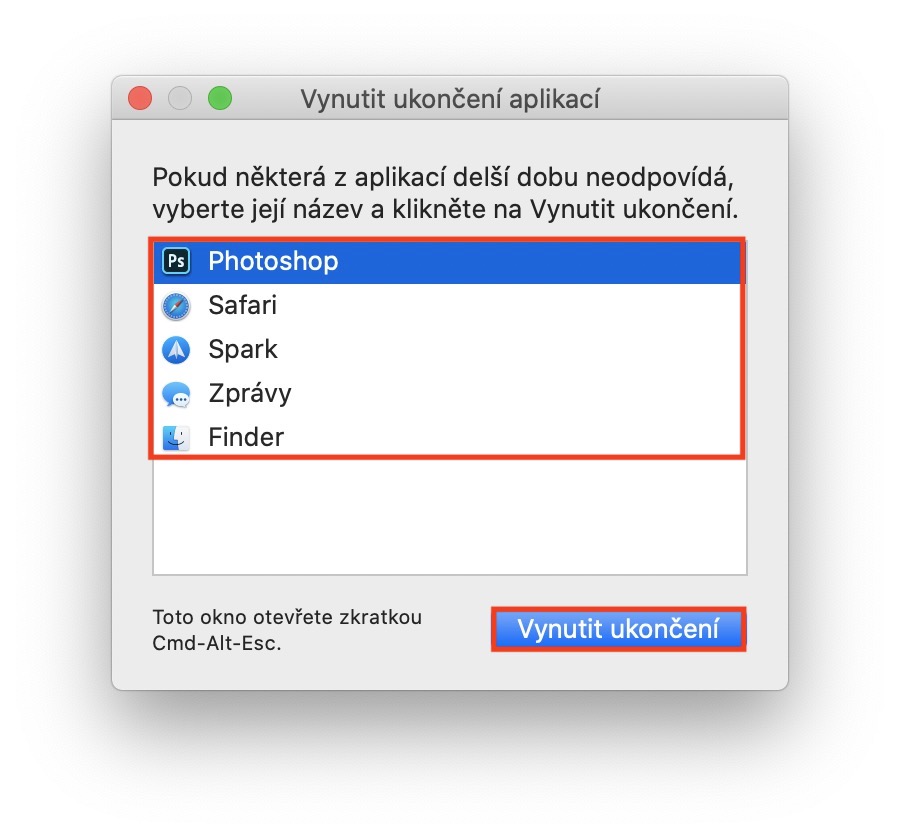

คอมพิวเตอร์ Apple ทุกเครื่องปิดในลักษณะเดียวกัน - คุณคลิกที่มุมซ้ายบน ไอคอน จากนั้นเลือกตัวเลือกจากเมนู ปิด… อย่างไรก็ตาม ในบางกรณี แม้หลังจากกดปุ่มปิดเครื่อง Mac หรือ MacBook จะไม่ปิดเครื่อง ซึ่งเกิดขึ้นเนื่องจากแอพพลิเคชั่นบางตัวไม่ยอมให้ Mac ของคุณปิดเครื่อง ในกรณีนี้ คุณสามารถบังคับให้เครื่องปิดเครื่องได้ โดยกดแป้นพิมพ์ลัด Command + Option + หนี- หน้าต่างใหม่จะเปิดขึ้นโดยที่แอปพลิเคชันทั้งหมดในรายการทีละรายการก็เพียงพอแล้ว เครื่องหมาย, จากนั้นใช้ปุ่มขวาล่าง บังคับให้ลาออก- หลังจากนั้น คุณควรจะสามารถปิดอุปกรณ์ Apple ของคุณได้โดยไม่มีปัญหา หากวิธีนี้ไม่ได้ผล คุณก็ปิดเครื่อง Mac ได้เลย โดยกดปุ่มเปิดปิดค้างไว้ 5 วินาที- อย่างไรก็ตาม ฉันขอแนะนำให้ใช้ขั้นตอนนี้เฉพาะในกรณีร้ายแรงเท่านั้น