
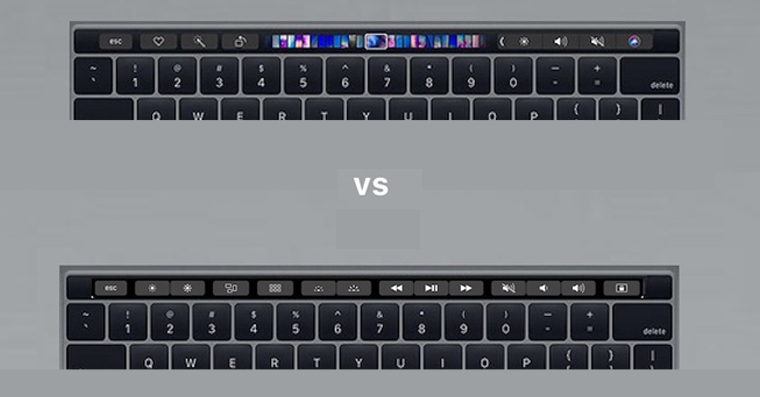
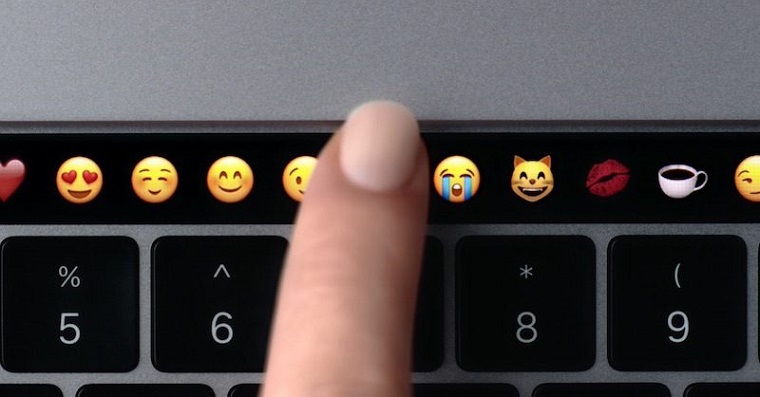
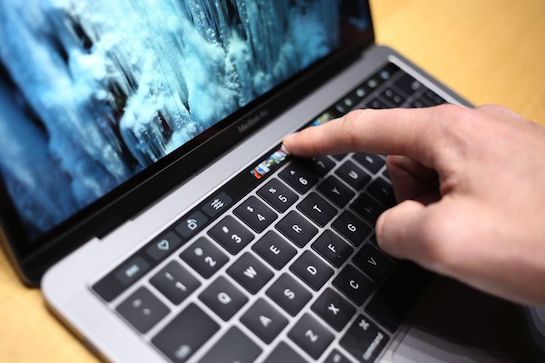
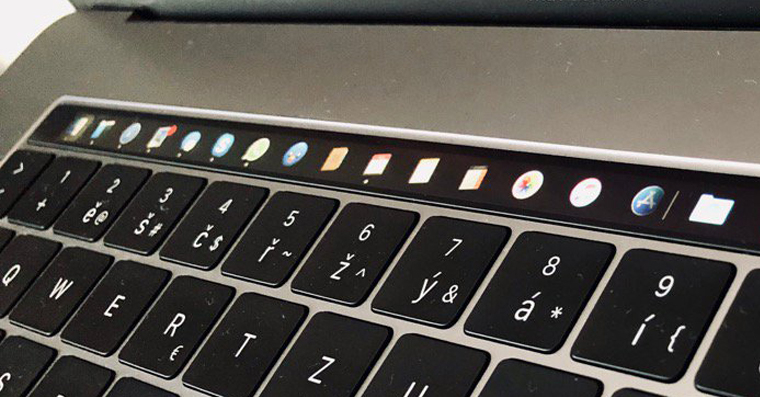
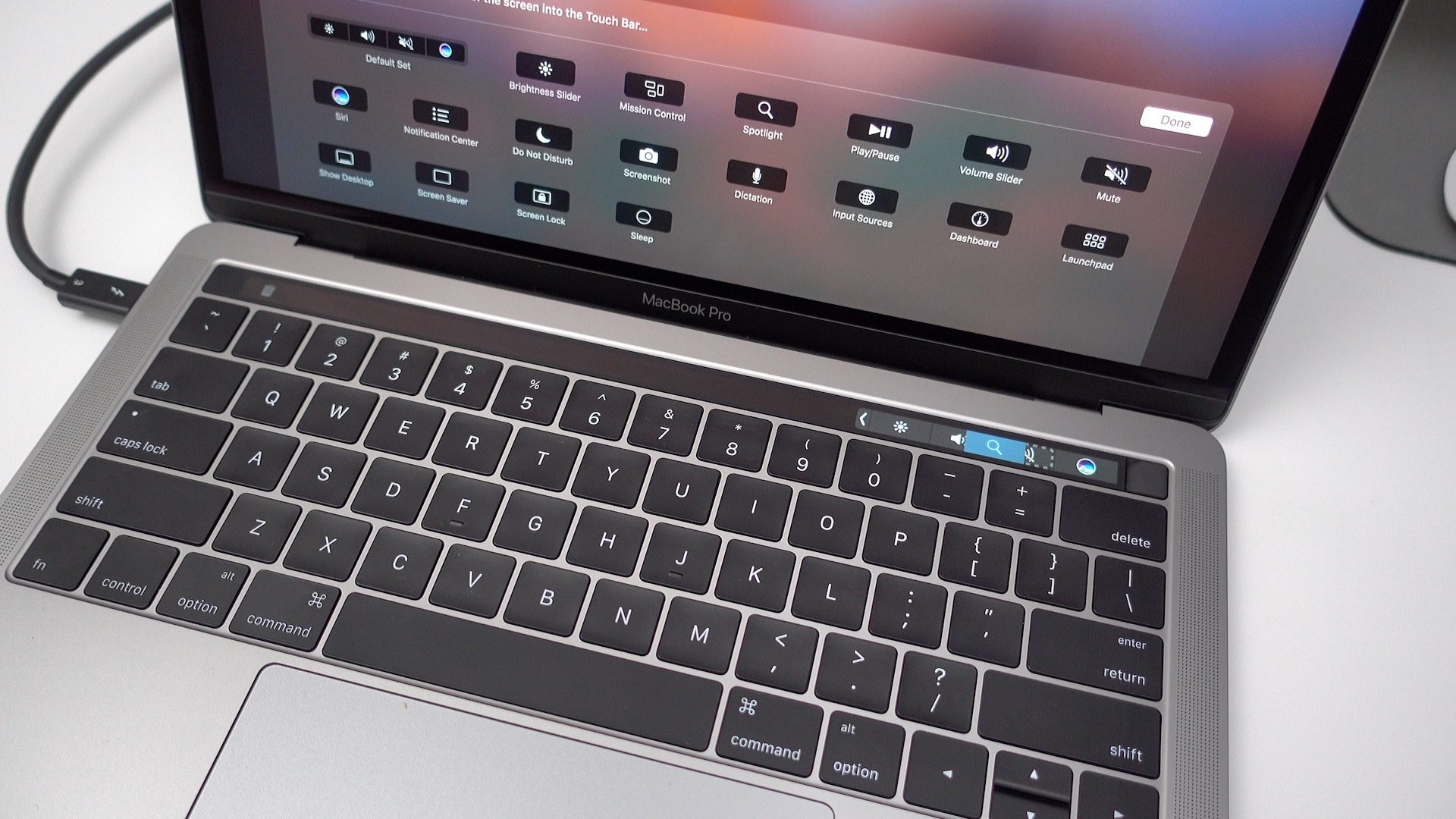
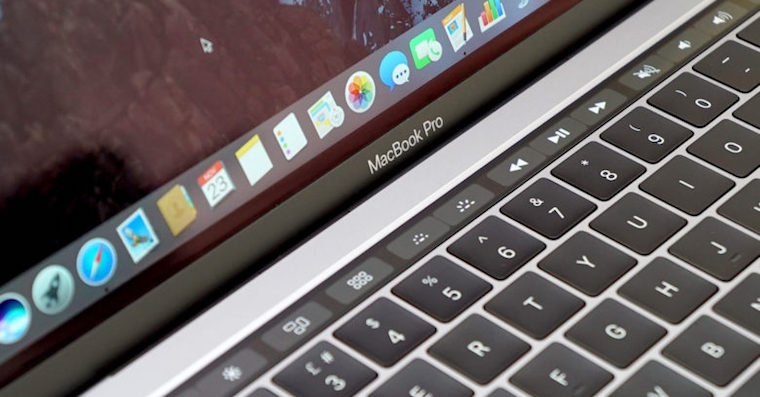
พร้อมดีไซน์ใหม่ MacBooků Pro นอกจากนี้ยังมีรุ่นที่ใช้หน้าจอสัมผัสแทนปุ่มฟังก์ชัน หน้าจอสัมผัสนี้เรียกว่า Touch Bar และหน้าที่หลักของมันคือช่วยให้การทำงานในแอปพลิเคชันต่างๆ ง่ายขึ้นโดยการแสดงเครื่องมือต่างๆ รวมถึง...oneและอื่นๆ อย่างไรก็ตาม ฉันทราบกรณีหนึ่งที่เพื่อนคนหนึ่งหยุดชอบ Touch Bar หลังจากนั้นไม่นาน และต้องการตัวเลือกในการแสดงคีย์บอร์ดแบบคลาสสิกมากกว่า โชคดีที่คุณสามารถตั้งค่าสิ่งนี้ใน macOS ได้เช่นกัน คุณเพียงแค่ต้องรู้ว่าต้องคลิกที่ใดอย่างถูกต้อง หากคุณหยุดชอบ Touch Bar แล้วเช่นกัน หรือหากคุณต้องการปิดใช้งานและเปลี่ยนไปใช้การแสดงคีย์บอร์ดแบบคลาสสิกด้วยเหตุผลอื่นใดก็ตาม คำแนะนำของวันนี้จะเป็นประโยชน์
คุณอาจจะสนใจ
วิธีปิดการใช้งานคุณสมบัติขั้นสูงของ Touch Bar
ขั้นตอนในกรณีนี้ค่อนข้างง่าย แน่นอนว่าคุณต้องเป็นเจ้าของ MacBook Pro ด้วย Touch Bar ไม่เช่นนั้นคู่มือนี้จะไม่ทำงานสำหรับคุณ บนของคุณ MacBooku Pro ดังนั้นให้คลิกที่มุมบนซ้ายของหน้าจอ ไอคอน Apple เข้าสู่ระบบ- จากนั้นเลือกไม่มีอะไรนอกจากที่รู้จักจากเมนูแบบเลื่อนลง การตั้งค่าระบบ... หลังจากคลิกที่ตัวเลือกนี้ หน้าต่างใหม่จะเปิดขึ้นพร้อมการตั้งค่าที่มีทั้งหมด ในกรณีนี้ คุณสนใจเฉพาะส่วนนี้เท่านั้น คลาเวนนิสซึ่งอยู่ในบรรทัดที่สองในตำแหน่งที่สาม คลิกที่ส่วนคีย์บอร์ด จากนั้นตรวจสอบให้แน่ใจว่าคุณอยู่ในแท็บในเมนูด้านบน คลาเวนนิส- ที่นี่ก็เพียงพอแล้วที่จะมุ่งเน้นไปที่ตัวเลือก แสดงบน Touch Bar a เมนูแบบเลื่อนลง ถัดจาก. บนเมนูแบบเลื่อนลง คลิก และเลือกตัวเลือกจากเมนู คลายซิปแถบควบคุม- จากนั้นคุณสามารถปิดการตั้งค่าได้
Fotogalerie

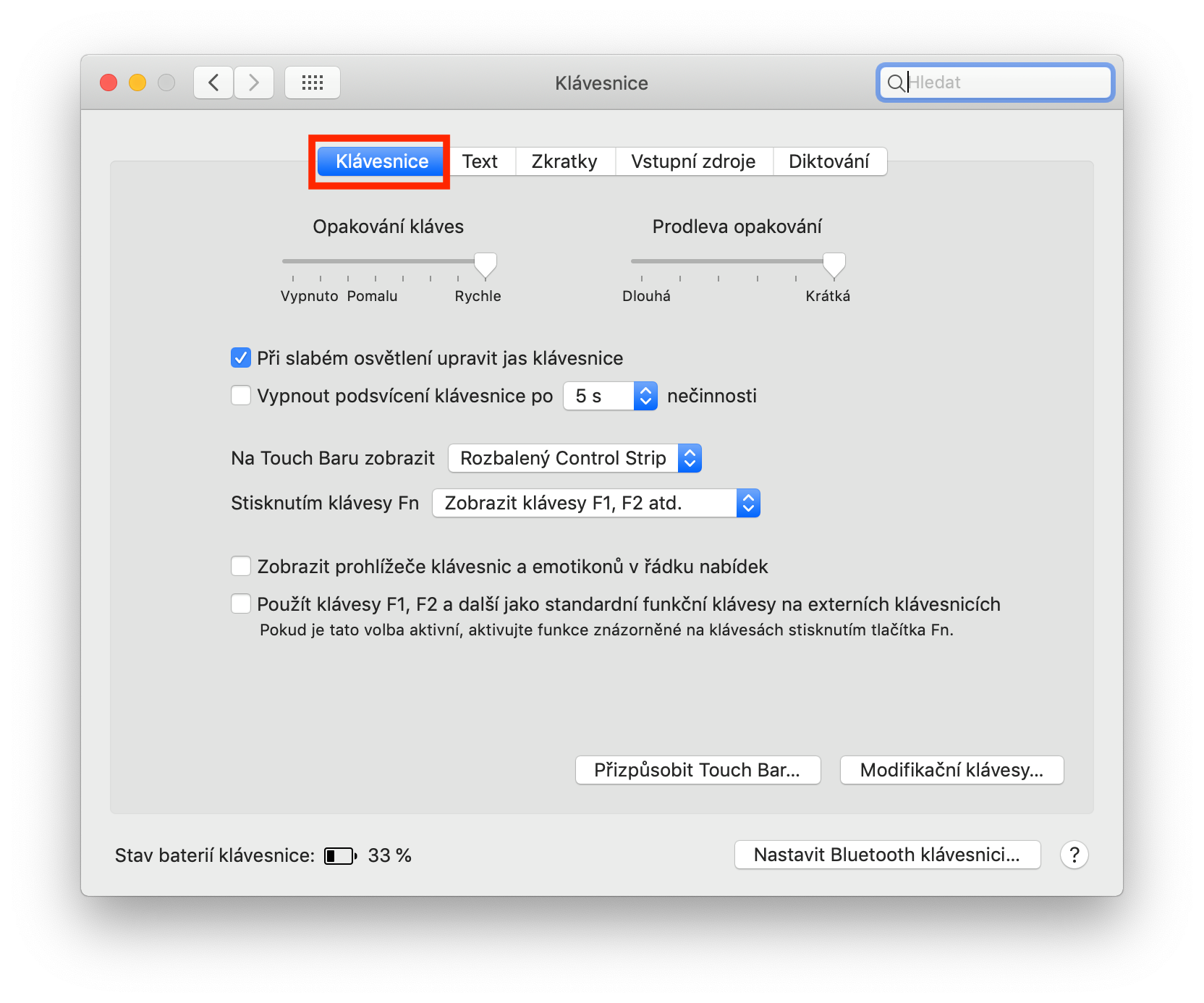
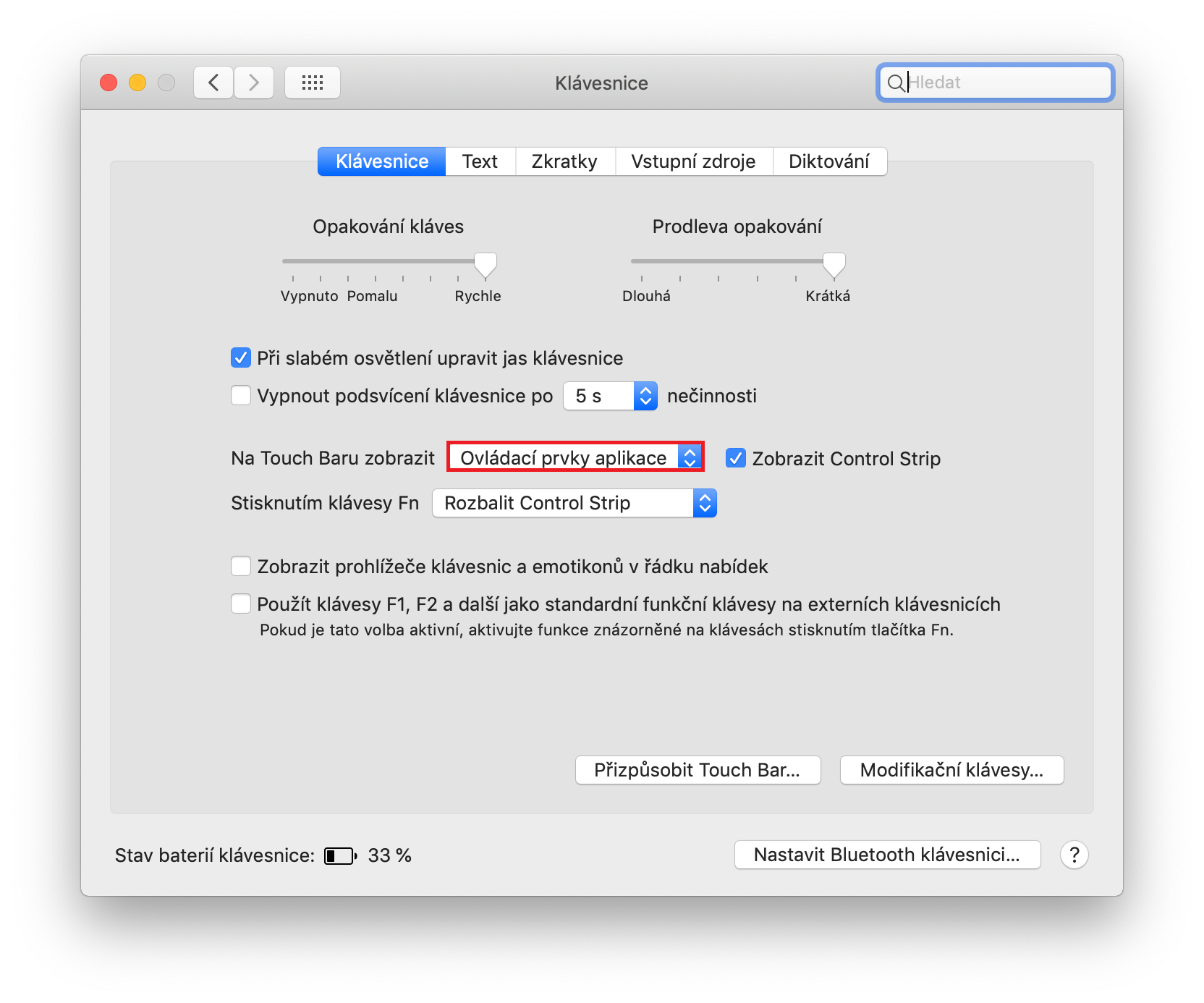
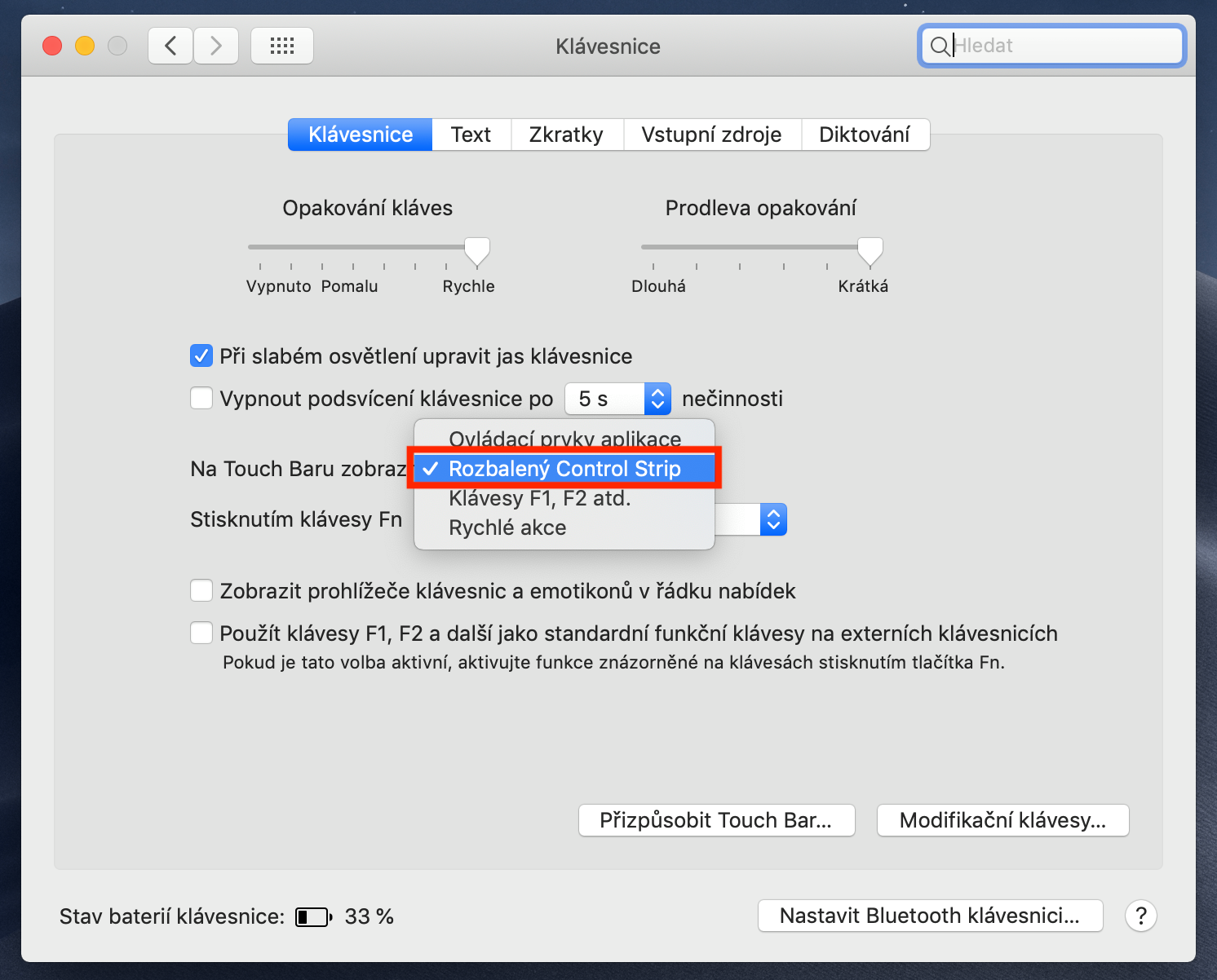
นี่คือวิธีที่คุณสามารถใช้ Touch Bar ได้อย่างง่ายดาย MacBooku Pro บังคับให้แสดงผลเฉพาะปุ่มคลาสสิกที่มีอยู่ในรุ่นที่ไม่มี Touch Bar เท่านั้น แน่นอนว่า แทนที่จะเป็นหน้าจอแสดงผล จะไม่มีปุ่มจริงให้กด อย่างน้อยในแง่ของรูปลักษณ์ พื้นที่แป้นพิมพ์ทั้งหมดจะดูเหมือนกับรุ่นคลาสสิก MacBookที่.





ฉันต้องการดูบทความเกี่ยวกับวิธีการเปิดใช้งาน macbook ;) ฉันคิดว่าบทความนี้จะมีประโยชน์มาก