Apple เมื่อเดือนมิถุนายนปีที่แล้ว ได้เปิดตัวการตรวจสอบสิทธิ์แบบสองปัจจัยพิเศษที่พยายามเพิ่มความปลอดภัยของทุกคน Apple ID- แนวคิดเบื้องหลังการตรวจสอบสิทธิ์แบบสองปัจจัยนั้นชัดเจนมาก – รหัสผ่านของคุณ nestเพื่อให้แน่ใจว่าปลอดภัย Apple ID ดังนั้นคุณยังต้องได้รับการอนุมัติจากอุปกรณ์อื่นในรูปแบบรหัส 6 หลัก ซึ่งจะส่งถึงคุณที่อุปกรณ์อื่นของคุณ Apple ส่งอุปกรณ์แล้ว แม้แต่ Google ก็ยังพยายามทำให้การเข้าสู่ระบบง่ายขึ้นและปลอดภัยมากขึ้น iDropNews.com กล่าวว่า Google จะปรับปรุงการเข้าสู่ระบบบริการต่างๆ ของตน หากคุณเป็นเจ้าของระบบปฏิบัติการ Android หรือ iOS อุปกรณ์ที่มีแอปพลิเคชัน Google ดังนั้นโปรดใส่ใจ - ขณะนี้เราจะเห็นการตรวจสอบสิทธิ์แบบสองปัจจัยสำหรับแอปพลิเคชันที่กล่าวถึงด้วยเช่นกัน
คุณสามารถเปิดใช้งานการยืนยันสองขั้นตอนสำหรับบัญชี Google ของคุณได้แล้ว มันทำงานอย่างไรสำหรับ Google? คล้ายกับคุณมาก Apple ID- เมื่อคุณเลือกการยืนยันแบบสองขั้นตอนในการตั้งค่าแล้ว คุณจะต้องเลือกหมายเลขโทรศัพท์สำรองที่จะส่งรหัสยืนยันไป
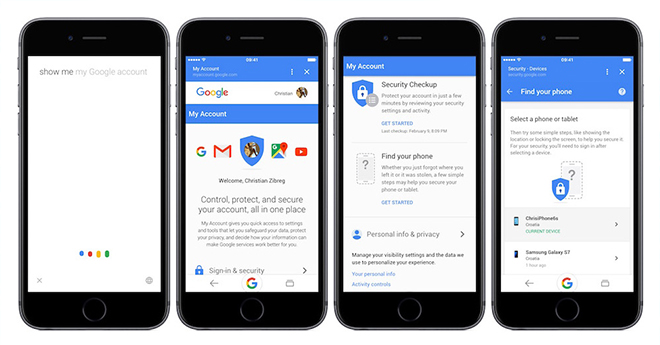
CNET ได้อธิบายวิธีการเปิดใช้งานการยืนยันตัวตนอย่างละเอียดแล้ว ขั้นแรก เราต้องไปที่myaccount.google.comแล้วล็อกอินเข้าสู่บัญชี Google ของเรา คลิกที่ แท็บ " ลงชื่อเข้าใช้และความปลอดภัย " จากนั้นเลื่อนลงมาเล็กน้อยแล้วคลิกที่ ตัวเลือก " การยืนยันตัวตนสองขั้นตอน " จากนั้นป้อนหมายเลขโทรศัพท์ของคุณที่จะได้รับรหัส ซึ่งจำเป็นสำหรับการอนุมัติการล็อกอินเข้าสู่บัญชี Google ของคุณจากคอมพิวเตอร์/โทรศัพท์เครื่องอื่น
ดังนั้น หากคุณต้องการเข้าสู่ระบบบัญชี Google บนคอมพิวเตอร์ของโรงเรียน เช่น หลังจากเปิดใช้งานการเข้าสู่ระบบแบบสองขั้นตอน ให้ป้อนรหัสผ่านตามปกติ จากนั้น คุณจะได้รับรหัสทางโทรศัพท์ ทั้งทางข้อความ โทรศัพท์ หรือแอปพลิเคชันมือถือ คุณอธิบายรหัสและยืนยันการเข้าสู่ระบบของคุณ รหัสพิเศษสามารถส่งออกไปยังคีย์ความปลอดภัยที่คุณสามารถเสียบเข้ากับพอร์ต USB บนคอมพิวเตอร์ของคุณเพื่ออนุมัติการเข้าสู่ระบบ
คุณสมบัติใหม่ที่ใหญ่ที่สุดของการยืนยันสองขั้นตอนของ Google คือตอนนี้คุณสามารถเข้าสู่ระบบด้วย iPhoneม. ซึ่งมี Touch ID- จนถึงขณะนี้ การอนุมัติการลงทะเบียนทำได้เพียงทางโทรศัพท์เท่านั้นonech กับ Android ตอนนี้คุณเพียงแค่ต้องติดตั้งแอป Google บน iPhone ของคุณและเข้าสู่ระบบ หากคุณได้เปิดใช้งานการยืนยันสองขั้นตอนตามคำแนะนำข้างต้นแล้ว เพียงไปที่ไซต์อีกครั้ง myaccount.google.comไปที่การตั้งค่าการตรวจสอบสองขั้นตอนอีกครั้งและเลือกตัวเลือก Google Challenge หลังจากตั้งค่าเรียบร้อยแล้ว คุณจะสามารถเข้าสู่ระบบด้วยบัญชีของคุณได้ iPhone s Touch ID ไปยังบัญชี Google ของคุณและไปยังบริการอื่นๆ เช่น Gmail
*ที่มา: iDropNews.com