
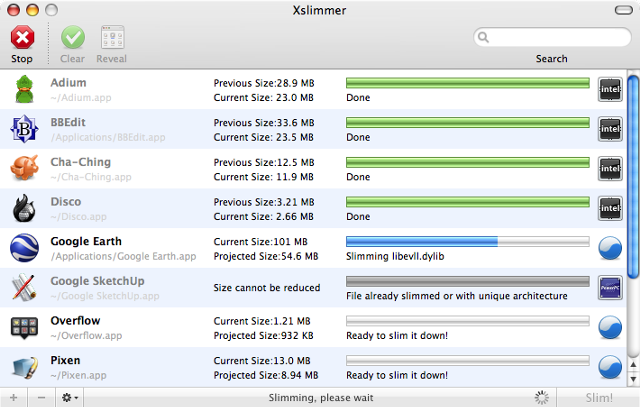
แอปพลิเคชัน Xslimmer ต่างจากเพื่อนร่วมงานที่ทำงานบนหลักการที่แตกต่างไปจากเดิมอย่างสิ้นเชิง โดยไม่ได้พยายามทำความสะอาดฮาร์ดดิสก์จากไฟล์ที่ผู้ใช้สร้างขึ้นโดยไม่รู้ตัว แต่โดยตรงจากไฟล์ที่มีแอปพลิเคชันและผู้ใช้ไม่ได้ใช้ ปัจจุบันแอปพลิเคชั่นสมัยใหม่เกือบทุกตัวมีการติดตั้งที่เรียกว่าอินเทอร์เฟซหลายภาษาซึ่งช่วยให้คุณสามารถเลือกภาษาที่คุณต้องการใช้ อย่างไรก็ตาม หากคุณเลือกภาษาอังกฤษ ภาษาอื่นๆ จะไม่ถูกถอนการติดตั้ง แต่จะยังคงใช้พื้นที่ในแอปพลิเคชันต่อไป และเหนือสิ่งอื่นใดคือทำให้การเริ่มต้นช้าลง แอปพลิเคชันมักจะมีโค้ดมากกว่าในขณะที่ใช้งานจริงจำนวนมาก
เพียงหนึ่งในสิบของรหัสเหล่านี้ ตัวอย่างล่าสุดอาจเป็น Mac OS X 10.5 เทียบกับ Mac OS X 10.6 ทั้งสองระบบมีคุณสมบัติเหมือนกัน Mac OS X 10.6 Snow Leopard มีมากกว่านั้น แต่การติดตั้งมีขนาดเล็กกว่ารุ่นก่อนหน้าถึง 10 GB เพียงต้องขอบคุณการล้างโค้ดและการเพิ่มประสิทธิภาพ ดังนั้น Xslimmer ทำงานบนหลักการที่จะประเมินว่าภาษาและรหัสใดที่โปรแกรมไม่ได้ใช้และไม่ต้องการแล้วจึงลบออก คุณไม่ต้องกังวลเกี่ยวกับข้อผิดพลาด เนื่องจากแอปพลิเคชันมีสิ่งที่เรียกว่าบัญชีดำ ซึ่งมีบันทึกแอปพลิเคชันที่ไม่สามารถล้างได้ เพื่อให้แน่ใจว่า Xslimmer จะลบเฉพาะแอปพลิเคชันที่มีบางอย่างพิเศษ ผู้ใช้จำนวนหนึ่งต้องขอบคุณการทำความสะอาดแอปพลิเคชันและการลบรายการที่ไม่จำเป็นออก รายงานว่าพวกเขาเริ่มต้นและทำงานกับแอปพลิเคชันที่ Xslimmer ทำความสะอาดเร็วขึ้นถึงครึ่งหนึ่ง ตัวอย่างพูดเพื่อตัวเอง
- GarageBand 5.0.2 จาก 537MB ถึง 156MB (ประหยัด 71%)
- Google Earth 5 จาก 84 MB เป็น 48,5 MB (ประหยัด 42%)
- OmniFocus จาก 42.1MB เป็น 16.4MB (ประหยัด 61%)
- งดงามจาก 8.2MB ถึง 4.2MB (ประหยัด 48%)
แอปพลิเคชันเริ่มเพิ่มขึ้นอย่างรวดเร็วและระบบจะกำจัดสิ่งที่ไม่จำเป็นออกไป คุณเพียงแค่ต้องติดตั้งแอปพลิเคชัน เปิดใช้งานแล้วเลือก เช่น ฟังก์ชัน Genie ซึ่งจะวิเคราะห์โปรแกรมทั้งหมดที่ติดตั้งบนคอมพิวเตอร์ของคุณ จากนั้นจึงลบโปรแกรมที่เปิดใช้งาน ครั้งแรกที่ฉันเริ่มแอปพลิเคชั่น ฉันเพิ่มพื้นที่ว่างบนฮาร์ดไดรฟ์ของฉันมากกว่า 8 GB และโปรแกรมต่าง ๆ ก็เริ่มทำงานอย่างรวดเร็ว ทั้งหมดนี้ต้องขอบคุณ Xslimmer
แอปพลิเคชันนี้มีให้ใช้งานในเวอร์ชันทดลอง หรือเวอร์ชันเต็มในราคา 14.95 ดอลลาร์สหรัฐฯที่นี่
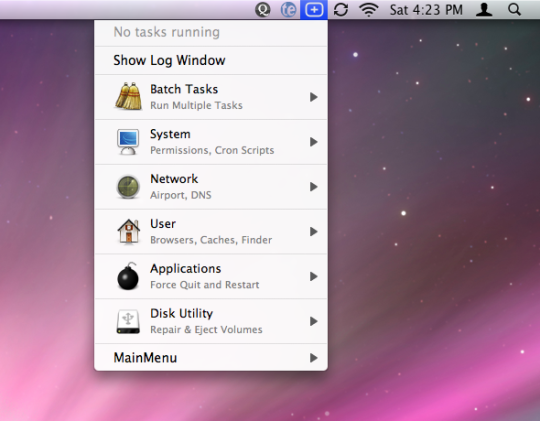
ฉันเลือก MainMenu เพราะความเรียบง่ายและฟีเจอร์ต่างๆ ที่มีให้ อีกทั้งยังเป็นฟรีแวร์ ดังนั้นจึงฟรี เราสามารถเพิ่มไอคอนเมนูลงในแถบ ซึ่งเราจะพบเครื่องมือโปรแกรมแต่ละอย่าง ได้แก่ ยูทิลิตี้ดิสก์ โปรแกรมทำความสะอาด โปรแกรมสร้างใหม่ finder, สคริปต์ ฯลฯ ด้วย MainMenu คุณสามารถลบข้อมูลทั้งหมดที่จัดเก็บอยู่บน Mac ของคุณโดยที่คุณไม่รู้ ทำความสะอาดเบราว์เซอร์อินเทอร์เน็ต ซ่อมแซมดิสก์ ทำความสะอาดบันทึกการเข้าสู่ระบบของคุณ และอื่น ๆ อีกมากมาย นอกจากนี้ เราสามารถตั้งค่าฟังก์ชันทั้งหมดที่เราต้องการดำเนินการภายใต้รายการเมนูเดียว ซึ่งจะทำทุกอย่างโดยอัตโนมัติ เป็นโปรแกรมที่ยอดเยี่ยมมาก แต่มีฟังก์ชันที่อาจทำให้ระบบล่มได้หากใช้ไม่ถูกต้อง ดังนั้นจึงไม่ใช่ความคิดที่ดีที่จะลองทุกอย่างที่นึกออก ฟังก์ชันพื้นฐานบางอย่างที่ควรดำเนินการประมาณสัปดาห์ละครั้ง ได้แก่ Repair การอนุญาตใช้ดิสก์ (การแก้ไขสิทธิ์การเข้าถึงไฟล์บนดิสก์) การล้างแคชระบบ (การล้างแคชระบบ) การล้างประวัติเบราว์เซอร์ (การล้างหน่วยความจำเบราว์เซอร์ ซึ่งรวมถึงประวัติการค้นหา cookเช่น ข้อมูลเกี่ยวกับไฟล์ที่ดาวน์โหลด ประวัติการเข้าชมเพจ ฯลฯ) หากคุณใช้ฟังก์ชันเหล่านี้ จะไม่มีความเสี่ยงที่ระบบจะขัดข้อง และ Mac ของคุณจะไม่ถูกโหลดด้วยข้อมูลที่ไม่จำเป็น
คุณสามารถดาวน์โหลดแอปพลิเคชัน MainMenu เวอร์ชันทดลองใช้ หรือซื้อได้ในราคา 16,80 ยูโรที่นี่
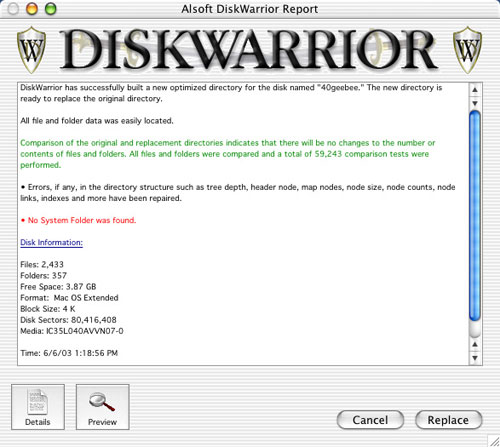
คุณจะต้องจ่ายเงินสองสามดอลลาร์สำหรับแอพนี้หรือ euro คุณจะต้องจ่ายเงินเป็นจำนวนมาก แต่แน่นอนว่านี่เป็นการลงทุนที่ดีที่สุดอย่างหนึ่งที่คุณสามารถทำได้กับ Mac ของคุณ! มาดูกันก่อนว่าข้อผิดพลาดของฮาร์ดไดรฟ์เกิดขึ้นได้อย่างไร เพื่อบอกคุณว่า DiskWarrior สามารถทำอะไรได้บ้างและอะไรทำให้มันพิเศษ เรามาทำความรู้จักกับฮาร์ดไดรฟ์และข้อผิดพลาดที่มักเกิดขึ้นบ่อยที่สุดกันก่อน
ภาษาไทยในระหว่างการใช้งานเป็นเวลานาน ข้อผิดพลาดอาจปรากฏขึ้นบนฮาร์ดดิสก์ ซึ่งเกิดขึ้นเมื่อพื้นผิวเสียหายหรือเมื่อเขียนข้อมูลไม่ถูกต้อง ในระหว่างการลบและบันทึกไฟล์ลงในดิสก์อย่างต่อเนื่อง จะเกิดสิ่งที่เรียกว่าการแยกส่วนของไฟล์ การแตกส่วนเกิดขึ้นได้ง่ายมากและไม่สามารถป้องกันได้ สมมติว่าคุณสร้างไฟล์สามไฟล์ จากนั้นลบไฟล์ที่สอง หากตอนนี้คุณบันทึกไฟล์ที่สี่ที่มีขนาดใหญ่กว่าไฟล์ที่สอง Macintosh จะบันทึกส่วนหนึ่งของไฟล์ที่สี่แทนไฟล์ที่สองที่ถูกลบ และส่วนเกินที่ไม่พอดีในตำแหน่งนี้จะถูกบันทึกไว้ในตำแหน่งถัดจากไฟล์ที่สาม ดังนั้น หากคุณต้องการเปิดไฟล์ที่สี่ในขณะนี้ ระบบจะต้องค้นหาในสองตำแหน่ง ซึ่งจะทำให้ความเร็วในการเปิดไฟล์ช้าลง ในทางปฏิบัติ เกิดขึ้นที่ไฟล์ตั้งอยู่ในส่วนหนึ่ง และข้อมูลเกี่ยวกับไฟล์ที่กำหนดจะอยู่ในส่วนที่อยู่ในตำแหน่งที่แตกต่างกันโดยสิ้นเชิงบนดิสก์ ดิสก์จึงถูกบังคับให้ทำงานมากกว่าที่ควรอย่างต่อเนื่อง ซึ่งทำให้สึกหรอมากขึ้น และในขณะเดียวกัน การเปิดไฟล์ก็ช้าลง สิ่งสำคัญอีกอย่างที่มักคุกคามฮาร์ดไดรฟ์ของเรามากที่สุดคือความเสียหายของไดเรกทอรี ในแต่ละดิสก์ นอกจากไฟล์แล้ว ยังมีไดเรกทอรีที่บรรจุข้อมูลเกี่ยวกับไฟล์ เช่น ชื่อไฟล์ ตำแหน่งและขนาด หากไดเรกทอรีของคุณไม่ได้รับการอัปเดตอย่างถูกต้องหรือไม่ได้รับการอัปเดตเลย ไดเรกทอรีนั้นจะเสียหาย ซึ่งหมายความว่ามีไฟล์บางไฟล์อยู่ในดิสก์ แต่ระบบไม่รู้จักและไม่สามารถอ่านได้ ข้อผิดพลาดของไดเรกทอรีอาจมีขนาดเล็กและคุณจะไม่สังเกตเห็น ข้อผิดพลาดเหล่านี้จะทำให้ Mac ของคุณทำงานช้าลงเล็กน้อย อย่างไรก็ตาม ข้อผิดพลาดเหล่านี้อาจทำให้ไม่สามารถเข้าถึงไฟล์ทั้งหมดได้ เพื่อให้ทำงานใน Mac OS ได้เร็วขึ้น ข้อมูลเกี่ยวกับไฟล์จะถูกเก็บไว้ในหน่วยความจำบัฟเฟอร์และเขียนลงในดิสก์ทีละน้อย นี่ไม่ใช่ปัญหา แต่จะเกิดขึ้นจนกว่าระบบจะหยุดทำงานโดยไม่คาดคิด เช่น เกิดการขัดข้อง รีสตาร์ท สูญเสียพลังงาน หรือปิดระบบโดยไม่ใช้ฟังก์ชันปิดเครื่องมาตรฐาน ขึ้นอยู่กับช่วงเวลาที่ระบบขัดข้อง มีเหตุการณ์ร้ายแรงเกิดขึ้นancไดเร็กทอรีของคุณได้รับการอัปเดตไม่ถูกต้องหรือข้อมูลไม่ได้รับการบันทึกลงในดิสก์เลย ในกรณีนั้น ดิสก์ของคุณอาจเสียหายหรือคุณสูญเสียข้อมูลบางส่วนไป อีกวิธีหนึ่งที่ไดเร็กทอรีอาจเสียหายได้คือ โปรแกรมบางโปรแกรมเขียนข้อมูลลงในส่วนของดิสก์ที่สำรองไว้สำหรับไดเร็กทอรี ดังนั้นจึงเขียนทับข้อมูลเหล่านั้น
DiskWarrior จะค้นหาและแก้ไขข้อผิดพลาดเหล่านี้ และมีประสิทธิภาพมากกว่าแอปพลิเคชัน Disk Utility บนดีวีดีการติดตั้ง Mac OS X มาก นอกจากการซ่อมแซมดิสก์ปกติแล้ว DiskWarrior ยังช่วยให้คุณซ่อมแซม iPod, โวลุ่ม RAID, ดิสก์ที่บันทึกเป็นเจอร์นัล และ FIleVaults. ProDiskWarrior gram สามารถเรียกใช้งานได้ง่ายๆ เมื่อเริ่มระบบ Mac จากแผ่นซีดี (กดปุ่ม C ค้างไว้ขณะเริ่มระบบ) จากนั้นคุณสามารถซ่อมแซมดิสก์ที่ติดตั้งระบบอยู่ได้โดยตรง สามารถลบข้อผิดพลาดออกจากดิสก์ HFS (Mac OS standard) และ HFS Plus (Mac OS Extended) ได้ทั้งหมด DiskWarrior เหมาะอย่างยิ่งที่จะใช้เป็นมาตรการป้องกันเพื่อเพิ่มประสิทธิภาพการทำงานของไดเร็กทอรีเดือนละครั้ง ประสิทธิภาพจะเพิ่มขึ้น 50% - 60% ในขณะที่ไดเร็กทอรีกำลังค้นหาไฟล์ และเพิ่มขึ้น 20% เมื่อไฟล์กำลังทำงานอยู่
คุณสามารถค้นหาแอปพลิเคชัน DiskWarrior ได้ที่นี่
Disk Utility
หากด้วยเหตุผลใดก็ตาม คุณตัดสินใจไม่ใช้แอปพลิเคชันหรือเครื่องมือของบริษัทอื่น อย่างน้อยก็ให้ใช้เครื่องมือระบบ Disk Utility ซึ่งสามารถพบได้ใน Mac OS X ของคุณในส่วน Applications - Utilities เพียงเปิดแอปพลิเคชัน จากนั้นเลือกฮาร์ดไดรฟ์และเลือกที่จะทดสอบหรือซ่อมแซมสิทธิ์ของดิสก์ (Repair การอนุญาตใช้ดิสก์) สิทธิ์การเข้าถึงที่ถูกต้อง miniอย่างน้อย 2 ครั้งทุก 3-XNUMX สัปดาห์ หากคุณต้องการซ่อมแซมดิสก์ทั้งหมดโดยตรง ก่อนอื่นให้ตรวจสอบด้วย Verify Disk ว่าระบบจำเป็นต้องซ่อมแซมจริงหรือไม่ ใส่แผ่น DVD ของ Mac OS X ลงในไดรฟ์แล้วรีสตาร์ทคอมพิวเตอร์ กดปุ่ม C ค้างไว้ในขณะที่กำลังบูต จากนั้นเปิด Disk Utility จากนั้นเลือก Repairair ดิสก์.











เครื่องมือขั้นสูงสุด iDefrag และ CleanMyMac หรือ Deep Onyx/Cocktail ควรได้รับการกล่าวถึงที่นี่
นี่เป็นส่วนแรก :-)
น่าสนใจมาก มันใช้ได้กับฉัน :-)
ขอบคุณสำหรับเคล็ดลับดีๆ applikacie และฉันหวังว่าจะมีภาคสองเร็วๆ นี้ และเนื่องจากคุณสมัครบนเว็บไซต์นี้ RSS สำหรับบทความใหม่จึงอาจใช้งานได้ – แต่ว่ามันใช้ไม่ได้สำหรับฉัน
PeterD: ขอบคุณเพื่อน เราจะเพิ่มฟีด RSS :)
เมนูหลักราคา 16,80 ยูโร จึงไม่ฟรี แต่มีเวอร์ชันทดลองให้ใช้งาน
mirvmac: โอ้ นั่นเป็นความจริง ขอบคุณมากสำหรับคำเตือน ฉันได้แก้ไขในบทความแล้ว ขอบคุณและฉันขอขอบคุณบทความนี้!