நீங்களும் அநேகமாக இது போன்ற சூழ்நிலைகளை எதிர்கொண்டிருப்பீர்கள். யாராவது தங்கள் தங்குமிடத்திற்கான வழிகளுடன் ஒரு நீண்ட செய்தியை உங்களுக்கு அனுப்புவார்கள், ஆனால் அதில் உங்களுக்குத் தேவையானது ஒரு அணுகல் குறியீடு (access code) மட்டுமே. அல்லது, வாழ்த்துரைக்கும் டெலிவரி பற்றிய சில வாக்கியங்களுக்கும் இடையில் மறைந்திருக்கும் கண்காணிப்பு எண்ணை (tracking number) நீங்கள் நகலெடுக்க விரும்புவீர்கள்.
நீங்கள் ஆர்வமாக இருக்கலாம்

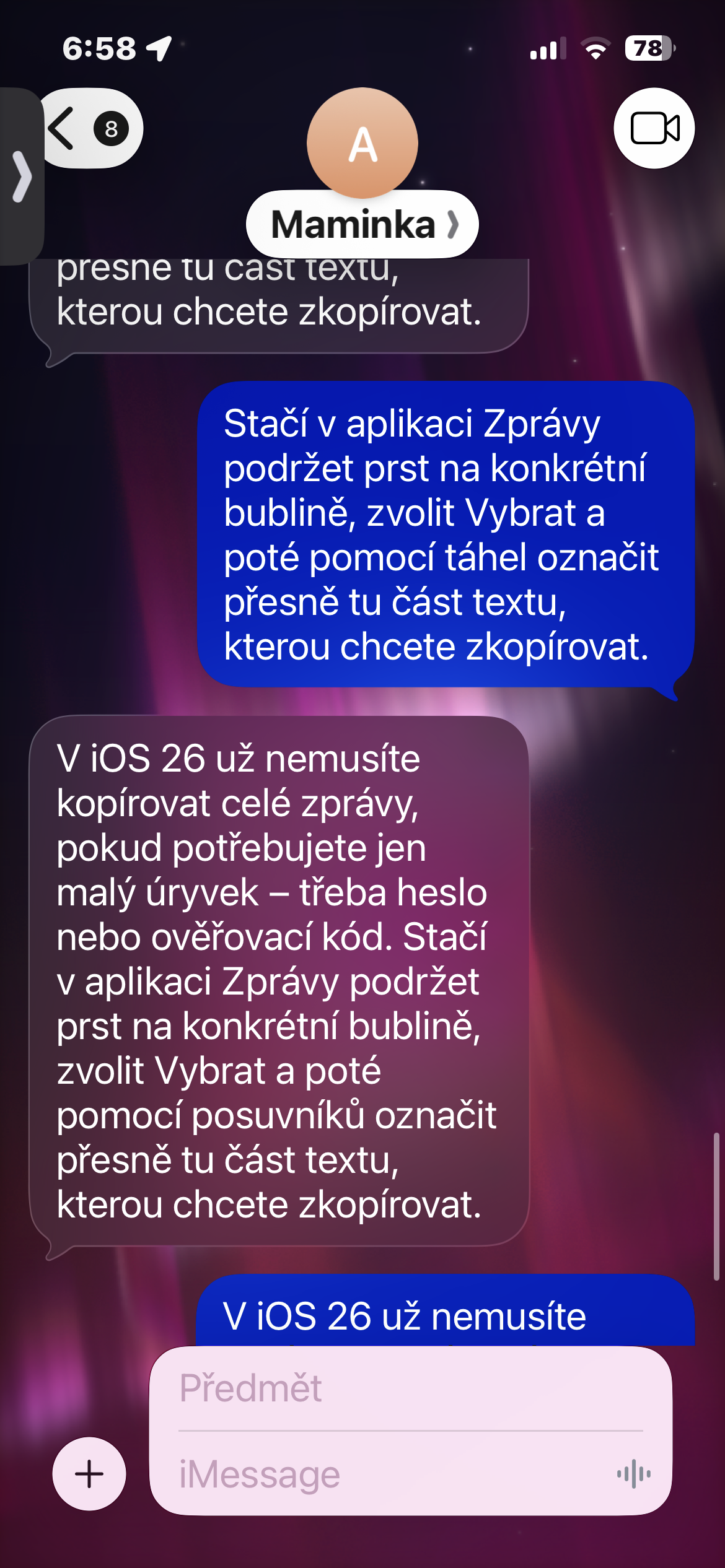
முழு செய்தியையும் நகலெடுத்து, அதை நோட்ஸ் செயலியில் ஒட்டி, பின்னர் அதைச் சுற்றியுள்ள அனைத்தையும் நீக்குவது என்பது உழைப்பை வீணடிப்பதாகும். மெசேஜஸ் செயலியின் வருகைக்குப் பிறகு, iOS 26. நீங்கள் ஒரு குறிப்பிட்ட துணுக்கை மட்டும் குறியிட்டு நகலெடுக்கலாம். இந்த விருப்பத்தை எங்கே தேடுவது என்று நீங்கள் தெரிந்துகொண்டால் போதும்.
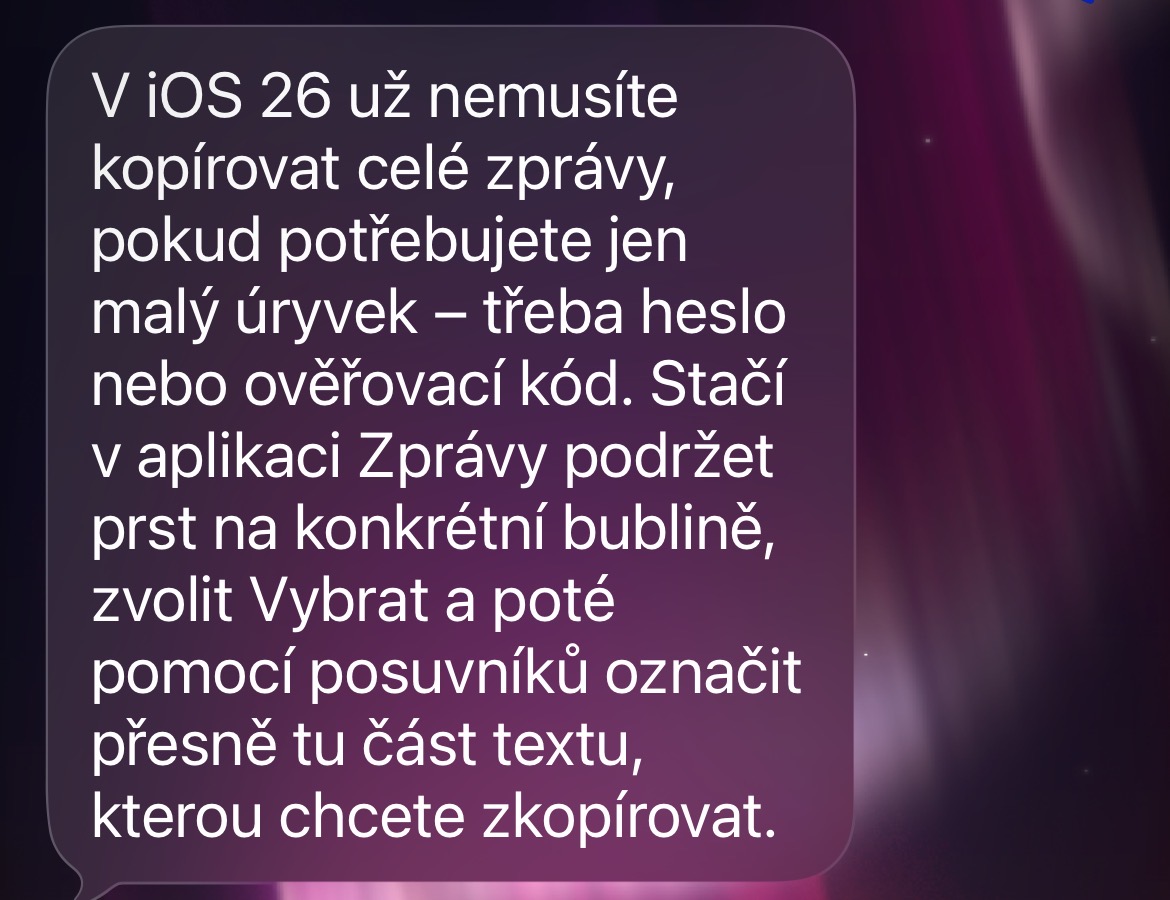
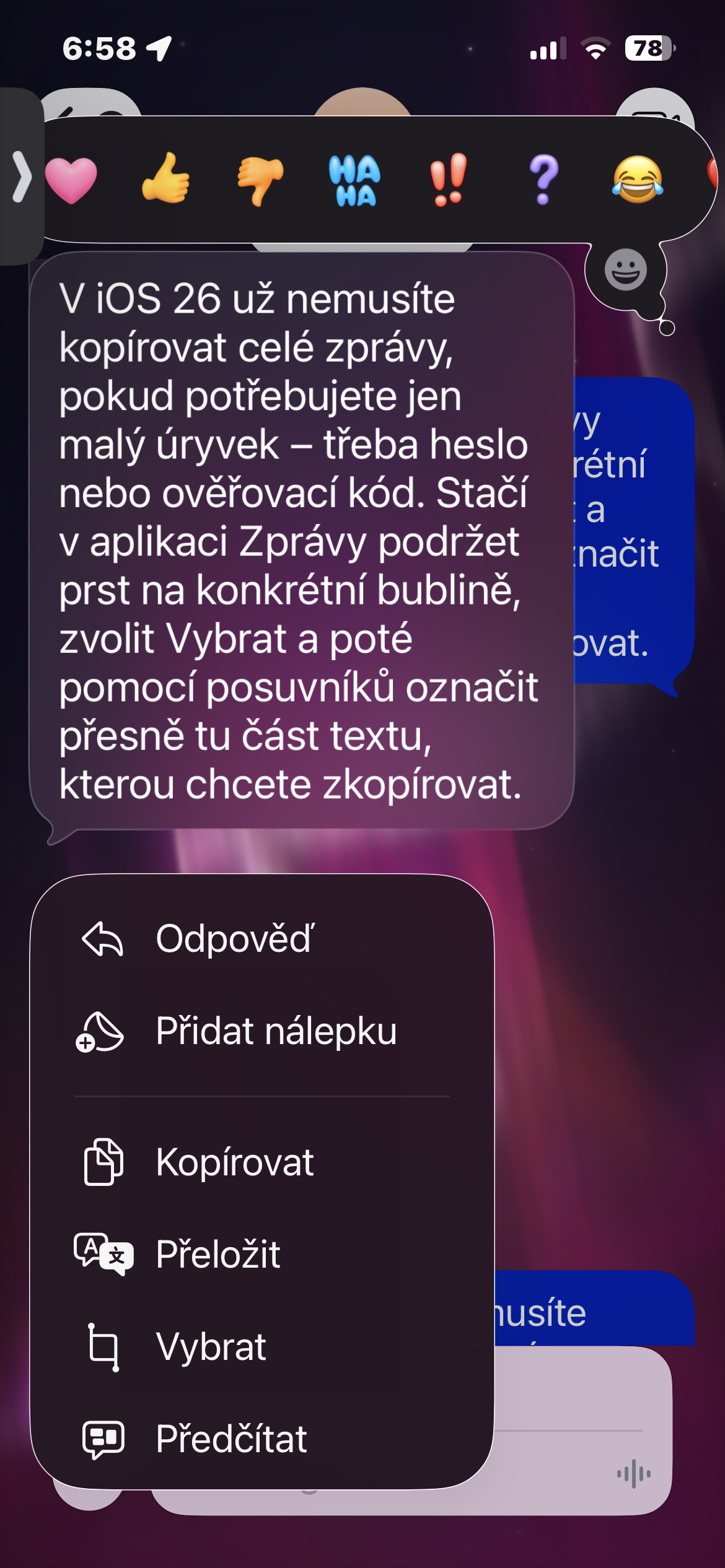
ஒரு செய்தியை அழுத்திப் பிடித்த பிறகு தோன்றும் மெனுவில் உள்ள 'தேர்ந்தெடு' (Select) விருப்பத்தேர்வுதான் இதில் உள்ள சூட்சமம். நீங்கள் வழக்கமாகத் தானாகவே 'நகலெடு' (Copy) என்பதைத் தட்டிக்கொண்டிருந்தால், இதைத் தவறவிட்டிருக்கலாம். இந்த இரண்டு விருப்பத்தேர்வுகளுக்கும் இடையே ஒரு முக்கிய வேறுபாடு உள்ளது: ஒன்று முழு செய்திக் குமிழியையும் நகலெடுக்கிறது, மற்றொன்று அதிலிருந்து உங்களுக்கு உண்மையில் என்ன வேண்டும் என்பதை முதலில் நீங்களே தீர்மானிக்க அனுமதிக்கிறது.
தேர்ந்தெடுக்கப்பட்ட உரையை மட்டும் நகலெடுப்பது எப்படி
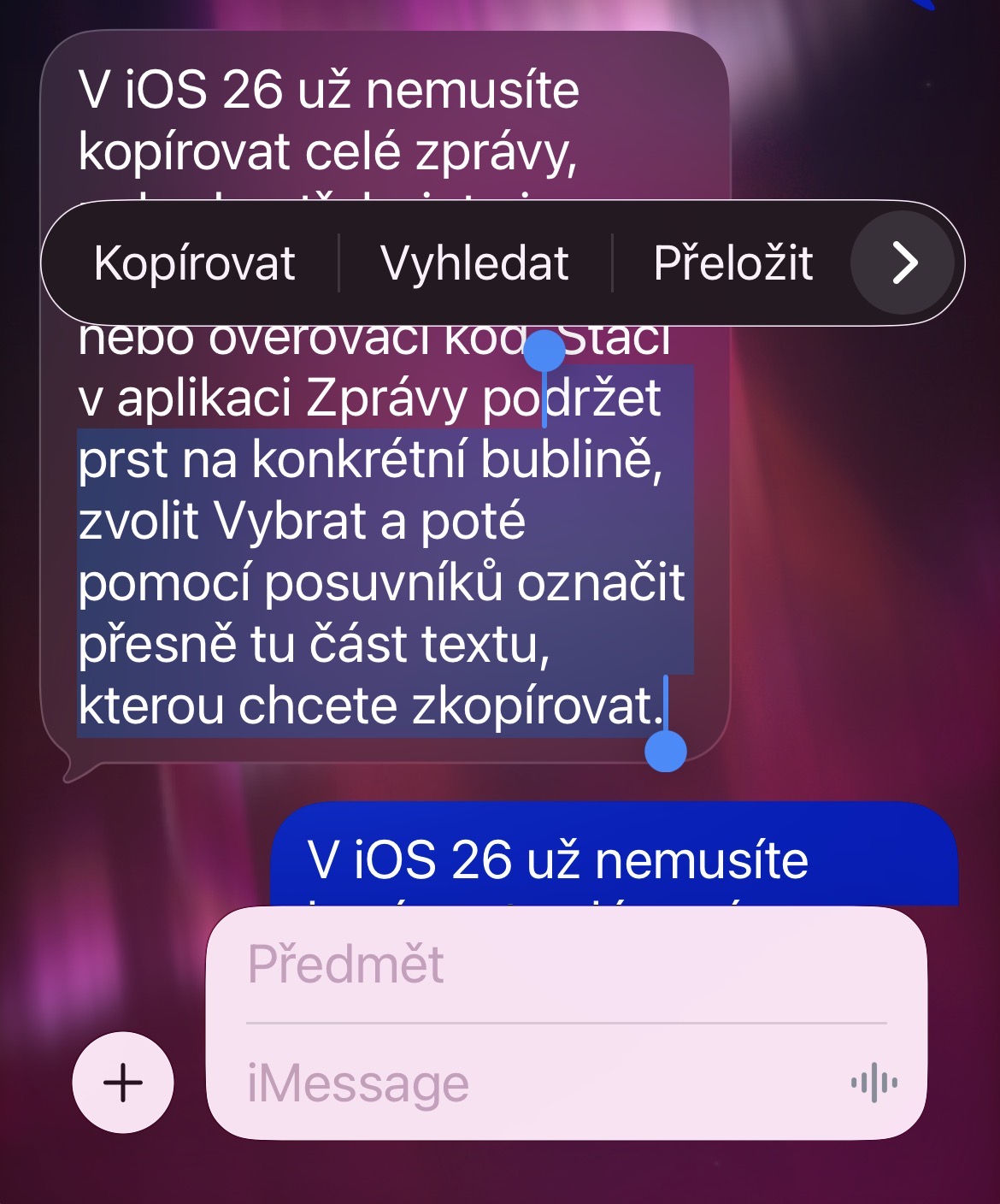
மெசேஜஸ் செயலியைத் திறந்து, உங்களுக்குத் தேவையான உரை உள்ள உரையாடலுக்குச் செல்லவும். ஒரு மெனு தோன்றும் வரை உரைக்குமிழியைத் தொட்டுப் பிடிக்கவும். தேர்ந்தெடு என்பதைத் தட்டவும்.
பிறகு, நீங்கள் விரும்பும் பகுதியைத் தேர்ந்தெடுக்க, தேர்வின் தொடக்கத்திலும் முடிவிலும் உள்ள கைப்பிடிகளைப் பயன்படுத்தவும். அது ஒரு ஒற்றைச் சொல்லாகவோ, ஒரு எண் குறியீடாகவோ அல்லது பல வாக்கியங்களாகவோ இருக்கலாம். உங்களுக்குத் தேவையானது துல்லியமாக ஹைலைட் செய்யப்பட்டதும், 'நகலெடு' (Copy) என்பதைத் தட்டவும். பின்னர், இலக்கு செயலியைத் திறந்து, உரைப் புலத்தில் அழுத்திப் பிடித்து, 'ஒட்டு' (Paste) என்பதைத் தேர்ந்தெடுக்கவும்.
எண்கள் மற்றும் கடவுச்சொற்களைப் பொறுத்தவரை, நகலெடுப்பதற்கு முன் தேர்வின் இரு முனைகளையும் சரிபார்ப்பது நல்லது. ஒரு வாக்கியத்திற்குப் பிறகு ஒரு புள்ளி அல்லது தரவுக்கு முன் ஒரு இடைவெளி இருப்பது பொதுவாக அதில் இருக்கக்கூடாது. குறிப்பாக படிவங்களில் ஒட்டும்போது, ஒரே ஒரு கூடுதல் எழுத்தின் காரணமாக சரியான தரவு அனுப்பப்படாமல் போகும் சூழ்நிலையை இது தடுக்கும்.
புகைப்பட தொகுப்பு
இந்தச் சின்ன விஷயம் எப்போது உண்மையிலேயே பயனுள்ளதாக இருக்கும்?
உங்கள் விருந்தோம்பியிடமிருந்து வந்த ஒரு செய்தியைக் கற்பனை செய்து பாருங்கள். அதில் குடியிருப்பின் முகவரி, தளம், சாவிப் பெட்டியின் குறியீடு மற்றும் வைஃபை கடவுச்சொல் ஆகியவை உள்ளன. உங்களுக்கு வழிசெலுத்தலுக்கு முகவரி மட்டுமே தேவை, உங்கள் சக பயணிக்கு சாவியைப் பயன்படுத்துவதற்கான வழிமுறைகளை அனுப்ப விரும்புகிறீர்கள், மேலும் இணையத்துடன் இணைவதற்கு கடவுச்சொல்லைப் பயன்படுத்துகிறீர்கள். எந்தக் குறிப்புகளும் எடுக்காமலோ அல்லது மீண்டும் தட்டச்சு செய்யாமலோ, அசல் செய்தியிலிருந்து அனைத்துத் தகவல்களையும் நீங்கள் நேரடியாக நகலெடுக்கலாம்.
ஒரு நீண்ட ஷாப்பிங் பட்டியல் அல்லது பணி வழிமுறைகளுக்கும் இந்தத் தேர்வு நடைமுறைக்கு ஏற்றதாக உள்ளது. நீங்கள் ஒருவருக்கு ஒரே ஒரு வாக்கியத்தை மட்டும் அனுப்ப விரும்பினால், அதனுடன் அந்த குமிழில் உள்ள உரையாடலின் மற்ற பகுதிகளை அனுப்ப வேண்டிய அவசியமில்லை. நிச்சயமாக, அசல் செய்தி எந்த வகையிலும் மாற்றப்படுவதில்லை, நீங்கள் அதன் ஒரு நகலுடன் மட்டுமே செயல்படுகிறீர்கள்.
தேர்ந்தெடு விருப்பத்தை நீங்கள் காணவில்லை என்றால், நீங்கள் பயன்படுத்துவதை உறுதிப்படுத்திக் கொள்ளுங்கள். iOS பதிப்பு 26 அல்லது அதற்குப் பிந்தையது என்பதையும், நீங்கள் உண்மையில் மெசேஜஸ் செயலியில் பணிபுரிகிறீர்கள் என்பதையும் உறுதிப்படுத்திக் கொள்ளுங்கள். இந்த நடைமுறை, செய்தியில் உள்ள உரைக்கு மட்டுமே பொருந்தும், இணைக்கப்பட்ட புகைப்படத்தில் உள்ள தலைப்புகளுக்கு அல்ல. பழைய கணினிகளில், நீங்கள் முழு பபிளையும் நோட்ஸ்-க்கு நகலெடுத்து, அங்கு விரும்பிய பகுதியைத் தேர்ந்தெடுக்கலாம். புதிய பதிப்பில்... iOS ஆனால், இந்தத் திசைமாற்றத்தை நீங்கள் மன்னிக்கலாம்.