ஐபோனில் உள்ள பர்சனல் ஹாட்ஸ்பாட் பல சூழ்நிலைகளில் உங்கள் வேலையைக் காப்பாற்றும். MacBookபயணம் செய்யும்போது ஐபேடை இணைப்பதற்கோ அல்லது குடும்ப உறுப்பினருக்கு இணைய வசதியை வழங்குவதற்கோ இது பயன்படுகிறது. ஆனால், இதில் ஒரு விரும்பத்தகாத அம்சம் உள்ளது: உங்களிடம் வரம்பற்ற திட்டம் இல்லையென்றால், சில மணிநேர மடிக்கணினிப் பயன்பாடு உங்கள் டேட்டா தொகுப்பில் வியக்கத்தக்க அளவு பெரிய பகுதியைச் செலவழித்துவிடும். Apple எனவே, ஹாட்ஸ்பாட் வழியாகத் தரவு உண்மையில் எங்கு செல்கிறது என்பதைக் கட்டுப்படுத்துவதை இது பெரிதும் எளிதாக்கியுள்ளது.
நீங்கள் ஆர்வமாக இருக்கலாம்
Od iOS 26.4 மொபைல் டேட்டா அமைப்புகளில் ஆழமாகத் தகவல்களைத் தேட வேண்டிய அவசியம் இனி இல்லை. தனிப்பட்ட சாதனங்களின் பயன்பாடு குறித்த கண்ணோட்டம். Apple நேரடியாக பர்சனல் ஹாட்ஸ்பாட் மெனுவிற்கு மாற்றப்பட்டது, அங்கு இது மிகவும் பொருத்தமாக இருக்கிறது.
ஹாட்ஸ்பாட் மூலம் டேட்டா பயன்பாட்டைச் சரிபார்ப்பது எப்படி
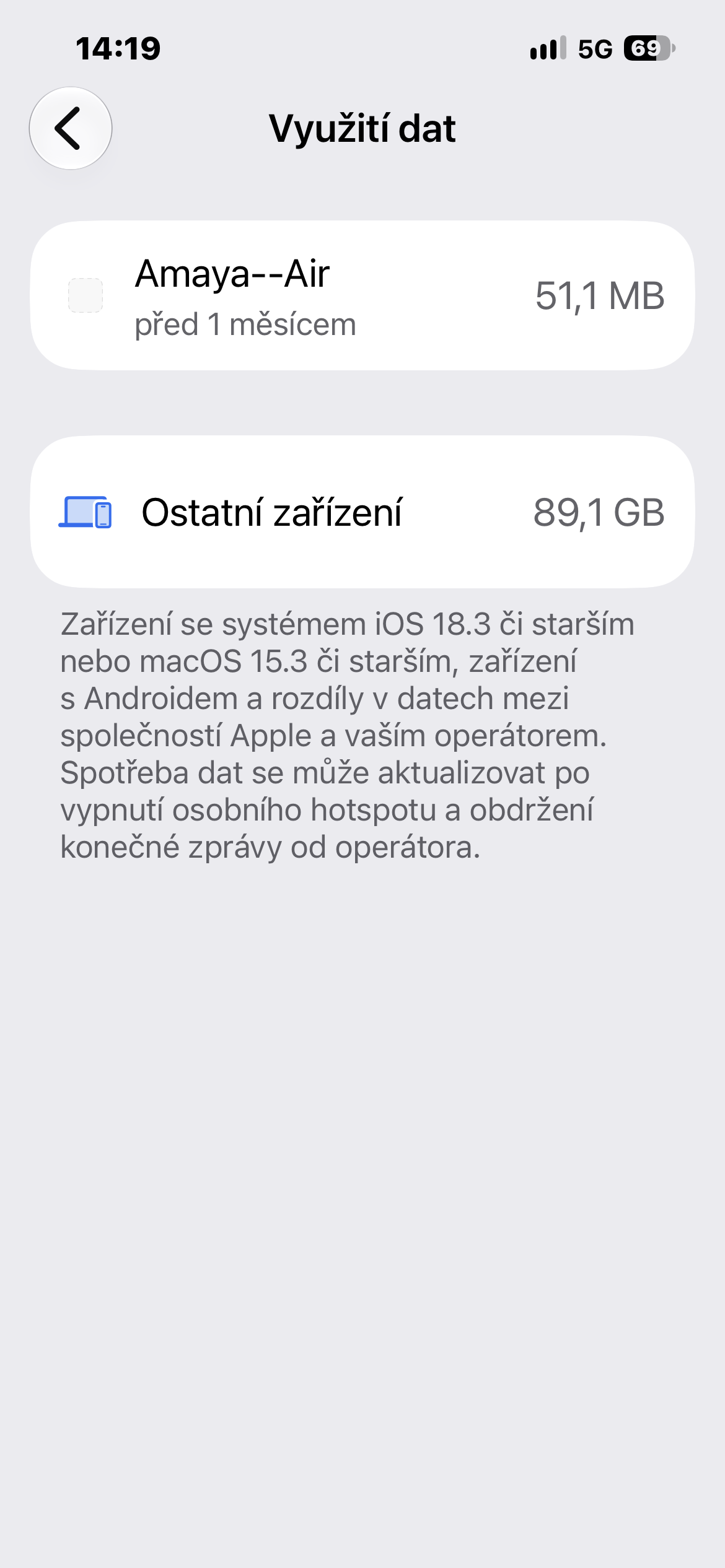
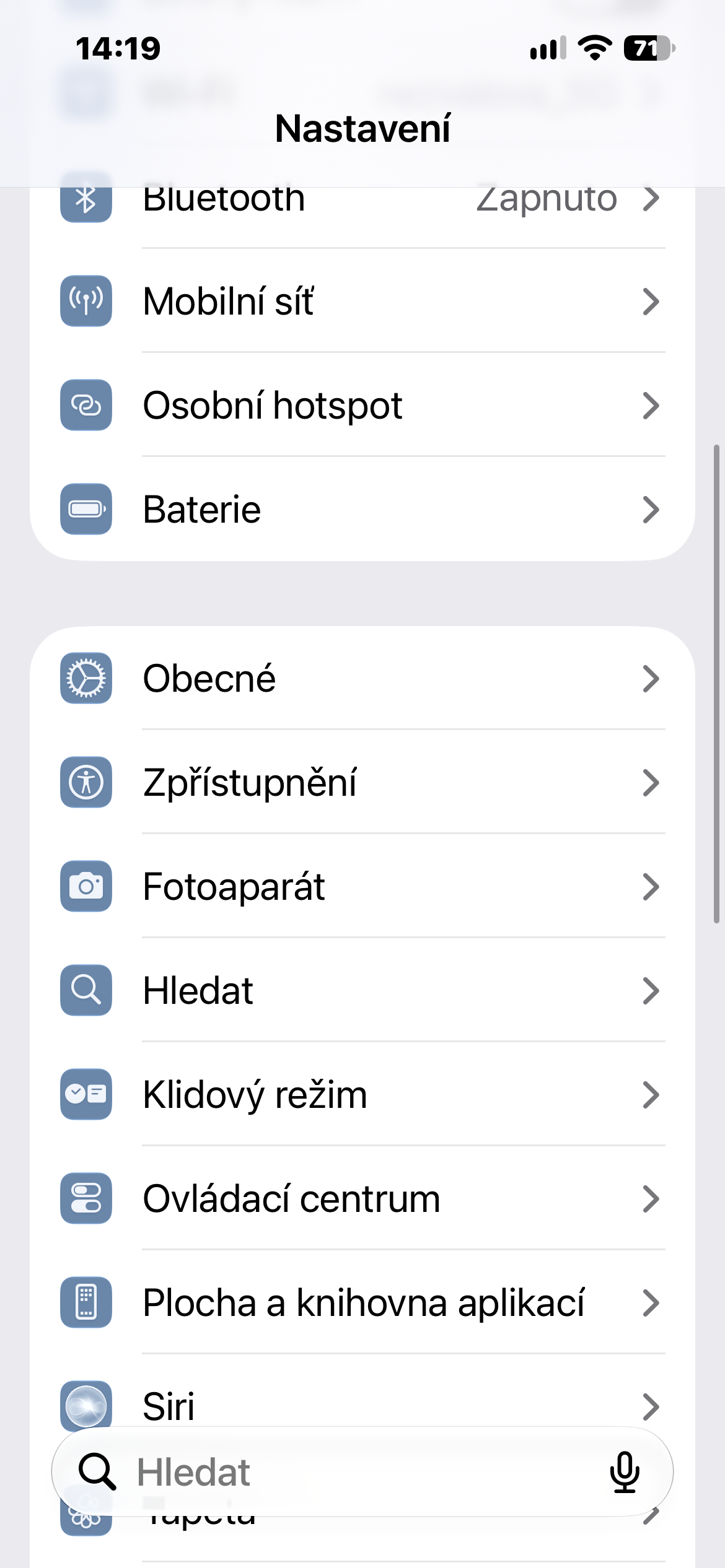
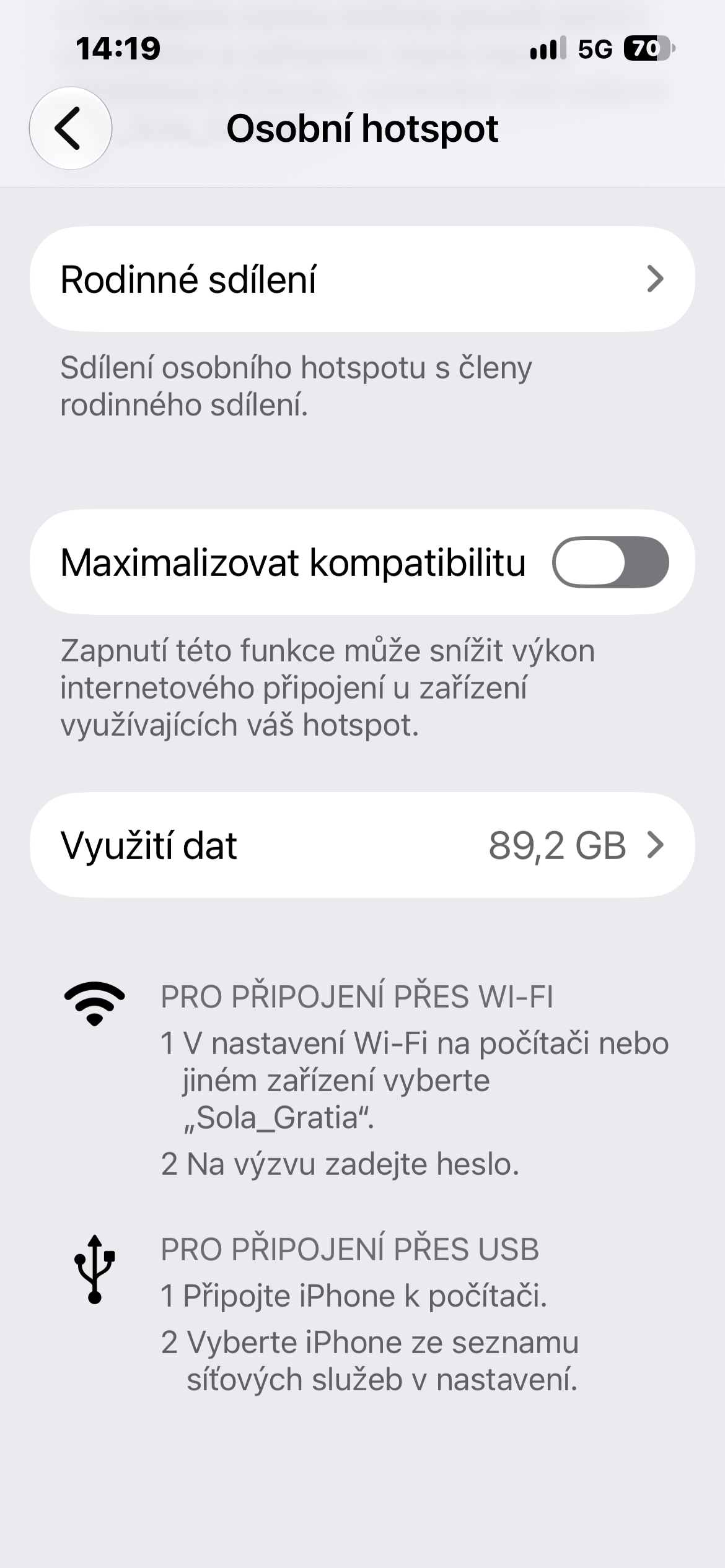
உங்கள் ஐபோனில், அமைப்புகள் → தனிப்பட்ட ஹாட்ஸ்பாட் என்பதைத் திறக்கவும். விருப்பத்தின் கீழ் Maxஇணக்கத்தன்மையைச் சரிபார்க்க, தரவுப் பயன்பாடு என்பதைத் தட்டவும். ஹாட்ஸ்பாட்டைப் பயன்படுத்திய சாதனங்களின் பட்டியலையும், பரிமாற்றப்பட்ட தரவின் அளவையும் நீங்கள் காண்பீர்கள். இணைக்கப்பட்ட அனைத்து சாதனங்களின் மொத்தப் பயன்பாட்டையும் நீங்கள் காண்பீர்கள்.
உதாரணமாக, சில நாட்களில் பல ஜிகாபைட் தரவுகள் காணாமல் போய், அதற்கான காரணம் தெளிவாகத் தெரியாதபோது இது பயனுள்ளதாக இருக்கும். இதன் மூலம், காரணம் வேலையில் ஏற்பட்ட கோளாறா என்பதை நீங்கள் எளிதாகக் கண்டறியலாம். MacBookயு, ஐபேட் அல்லது தொலைபேசியுடன் இணைக்கப்பட்ட பிற சாதனம்.
இருப்பினும், ஒரு வரம்பை அறிந்திருப்பது நல்லது. Appஅமைப்புடன் iOS 26.4 அல்லது macOS 26.4 மற்றும் அதற்குப் பிந்தைய பதிப்புகள், கண்ணோட்டத்தில் அவற்றின் பெயர்களின் கீழ் தனித்தனியாகத் தோன்றலாம். ஆண்ட்ராய்டுகள், கணினிகள் Windows மற்றும் கணினிகளின் பழைய பதிப்புகளைக் கொண்ட சாதனங்கள் Apple மறுபுறம், அவை 'பிற சாதனங்கள்' என்ற பொதுத் தலைப்பின் கீழ் வகைப்படுத்தப்படலாம். எனவே, எந்தக் குறிப்பிட்ட சாதனம் தரவைப் பயன்படுத்தியது என்பதைத் துல்லியமாகக் கண்டறிவது சாத்தியமில்லாமல் போகலாம்.
புகைப்பட தொகுப்பு
பொருளைக் காணவில்லையா? நீங்கள் நீண்ட காலமாக ஹாட்ஸ்பாட்டைப் பயன்படுத்தாமல் இருந்திருக்கலாம்.
தரவுப் பயன்பாடு விருப்பம் எல்லா நேரங்களிலும் தோன்றாமல் இருக்கலாம். Apple சமீபத்தில் பர்சனல் ஹாட்ஸ்பாட் பயன்படுத்தப்பட்டிருந்தால் மட்டுமே இது கிடைக்கும். எனவே, நீங்கள் நீண்ட காலமாக இணையத்தைப் பகிராத ஒரு தொலைபேசியில் மெனுவைத் திறந்தால், அது கிடைக்காமலும் போகலாம்.
உங்கள் புள்ளிவிவரங்களை மீட்டமைத்து, உங்கள் பயன்பாட்டைப் புதிதிலிருந்து கண்காணிக்கத் தொடங்கலாம். அமைப்புகள் → செல்லுலார் டேட்டா என்பதைத் திறந்து, கீழ்வரை ஸ்க்ரோல் செய்து, உங்கள் செல்லுலார் டேட்டா புள்ளிவிவரங்களை மீட்டமைக்கவும். இது உங்கள் பர்சனல் ஹாட்ஸ்பாட் பயன்பாட்டுத் தரவையும் அழித்துவிடும்.
இந்தப் புதிய அம்சம் சிறியதாக இருந்தாலும் நடைமுறைக்கு உகந்தது, குறிப்பாகப் பயணம் செய்யும்போது அல்லது குறைந்த டேட்டா அளவு கொண்ட டேட்டா திட்டத்தைப் பயன்படுத்தும்போது இது மிகவும் பயனுள்ளதாக இருக்கும். சில ஜிகாபைட்டுகள் எங்கே சென்றன என்று யூகிக்க வேண்டியதற்குப் பதிலாக, எந்தச் சாதனம் அவற்றைப் பயன்படுத்தியது என்பதைச் சில நொடிகளில் நீங்கள் கண்டறியலாம்.