
உங்கள் ஐபோனுக்கு மாறிவிட்டீர்கள் iOS 17. அது உங்களுக்குப் பொருந்தவில்லை அல்லது எதிர்பார்த்தபடி வேலை செய்யவில்லை என்பதைக் கண்டறிந்தீர்களா? நீங்கள் ஆம் என்று பதிலளித்திருந்தால், எப்படி செய்வது என்பதில் நீங்கள் ஆர்வமாக இருக்கலாம் iOS 17 க்கு திரும்பு iOS 16. நீங்கள் பின்வாங்க இரண்டு விருப்பங்களைப் பயன்படுத்தலாம் - முதலாவது தரவு இழப்பு இல்லாமல், அங்கு கணினியில் சில பிழைகள் தோன்ற வாய்ப்புள்ளது. இரண்டாவது விருப்பம் ஒரு சுத்தமான நிறுவலாகும், அங்கு உங்கள் எல்லா தரவையும் இழப்பீர்கள், ஆனால் உங்களிடம் முற்றிலும் சுத்தமான மற்றும் பிழை இல்லாத அமைப்பு இருக்கும். நேராக விஷயத்திற்கு வருவோம்.
நீங்கள் ஆர்வமாக இருக்கலாம்
காப்புப்பிரதி
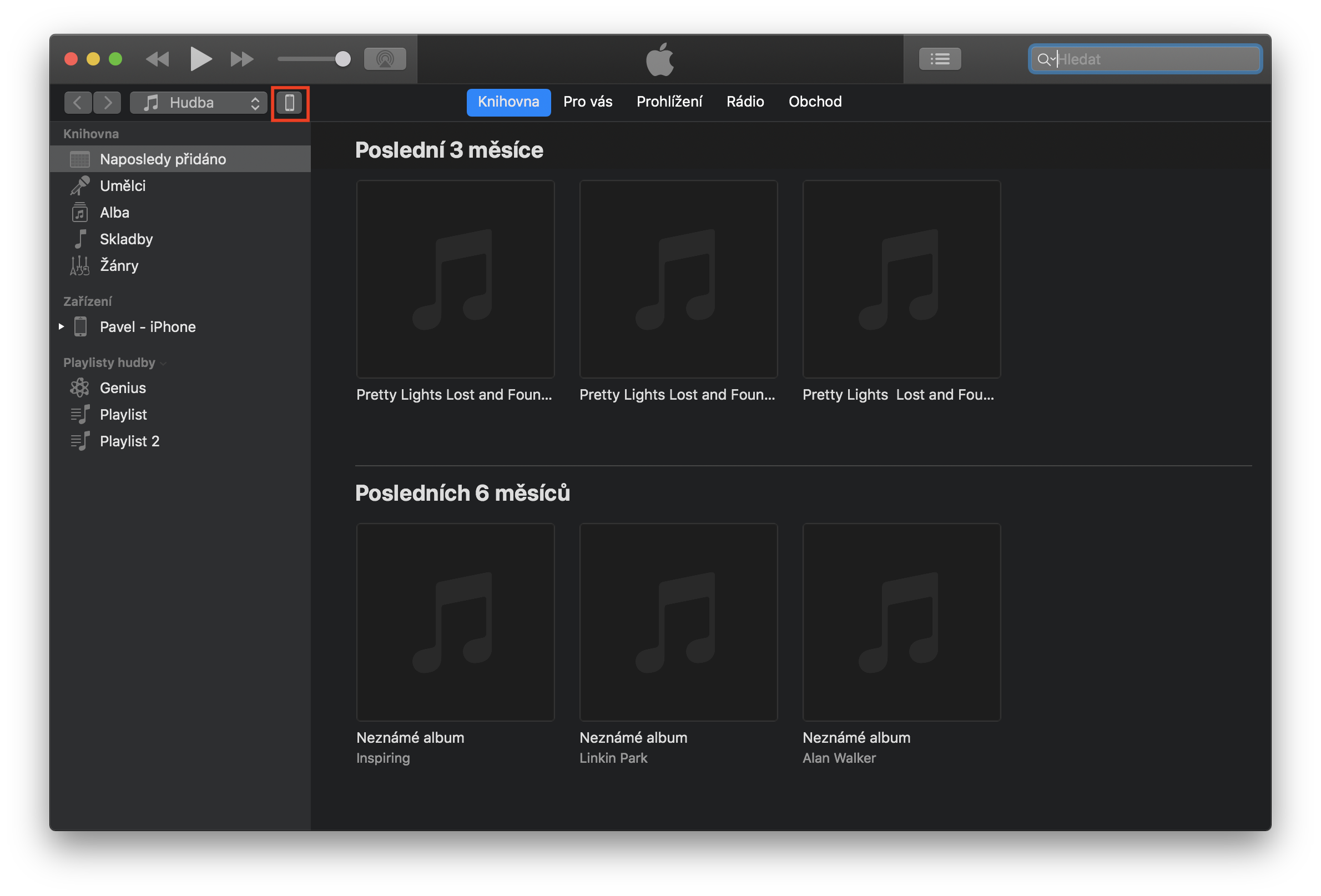
நீங்கள் எதையும் செய்வதற்கு முன், உங்கள் சாதனத்தை காப்புப் பிரதி எடுக்க வேண்டும். பின்வரும் நடைமுறைகளில் ஏதேனும் தவறு நடந்தால், உங்கள் தரவை இழக்க மாட்டீர்கள் என்ற உத்தரவாதத்தை நீங்கள் பெறுவீர்கள். நீங்கள் இரண்டில் ஒன்றைப் பயன்படுத்தி காப்புப் பிரதி எடுக்கலாம் Finderஉங்கள் மேக்கில் (ஐடியூன்ஸ் இல் Windows), அல்லது i ஐப் பயன்படுத்துதல்Cloudமணிக்கு. காப்புப்பிரதியைப் பயன்படுத்தினால் Finder(அல்லது ஐடியூன்ஸ்) முதலில் இணைக்கவும் உங்கள் iPhone கணினி அல்லது மேக்கிற்கு. பின்னர் அதை இயக்கவும் Finder வலது மெனுவில் கிளிக் செய்யவும் உங்கள் சாதனத்தின் பெயர் (iTunes இல், மேலே தட்டவும் உங்கள் சாதன ஐகான்) இங்கே, அதன் பிறகு, நீங்கள் விருப்பத்தை அழுத்த வேண்டும் காப்புப் பிரதி எடுக்கவும். நீங்கள் i இல் காப்புப்பிரதி எடுக்க விரும்பினால்Cloud, பின்னர் உங்கள் சாதனத்தில் செல்லவும் அமைப்புகள், நீங்கள் மேலே கிளிக் செய்யும் இடத்தில் உங்கள் பெயர். பின்னர் விருப்பத்தைத் தட்டவும் iCloud, பிறகு இறங்கு கீழே மற்றும் விருப்பத்தை கிளிக் செய்யவும் i இல் காப்புப்பிரதிCloudu. பிறகு தட்டவும் காப்புப் பிரதி எடுக்கவும். எனினும், காப்பு என்பதை நினைவில் கொள்ளுங்கள் iOS 17 z Finder(அல்லது iTunes) இல் சாத்தியமில்லை iOS 16 மீட்டமைக்கப்பட்டது, ஏனெனில் கணினியின் பழைய பதிப்புகள் புதிய பதிப்பிலிருந்து காப்புப்பிரதிகளை ஆதரிக்காது. எப்படியிருந்தாலும், காப்புப்பிரதி iOS தரமிறக்கம் வெற்றிபெறவில்லை என்றால் 16 பயனுள்ளதாக இருக்கும். பத்திரிகை Letem svetem Applem சேதமடைந்த அல்லது சிக்கிய உபகரணங்களுக்கு பொறுப்பாகாது, மேலும் நீங்கள் உங்கள் சொந்த ஆபத்தில் அனைத்து நடைமுறைகளையும் செய்கிறீர்கள்.
எப்படி இருந்து திரும்புவது iOS 17 மீண்டும் iOS 16 – தரவு இழப்பு இல்லை
1. IPSW ஐப் பதிவிறக்கவும்
ஆரம்பத்திலிருந்தே நீங்கள் அவசியம் இந்த பக்கங்கள் உங்கள் PC அல்லது Mac-க்கு பதிவிறக்கம் செய்யப்பட்டது iOS உங்கள் சாதனத்திற்கு 16.5. இந்தப் பக்கங்களைக் கிளிக் செய்த பிறகு, சரியாகத் தேர்ந்தெடுக்கவும் உங்கள் சாதனம், பின்னர் கடைசியாக கிளிக் செய்யவும் Appleஎனக்கு கையொப்பமிட்ட பதிப்பு உள்ளது. iOS. நீங்கள் அதைச் செய்தவுடன், நீங்கள் செய்ய வேண்டியதெல்லாம் நீல பொத்தானை அழுத்துவதுதான். பதிவிறக்க. பதிவிறக்கிய பிறகு, நீங்கள் ஒரு IPSW கோப்பைக் காண்பீர்கள், இது சாதனத்தை தரமிறக்க அல்லது மீட்டமைக்கப் பயன்படுகிறது. உங்கள் இணைப்பு வேகத்தைப் பொறுத்து, கோப்பு பல ஜிகாபைட்களாக இருப்பதால் பதிவிறக்கம் செய்ய சிறிது நேரம் ஆகலாம்.
2. மறுசீரமைப்பு Finder(ஐடியூன்ஸ்) இல்
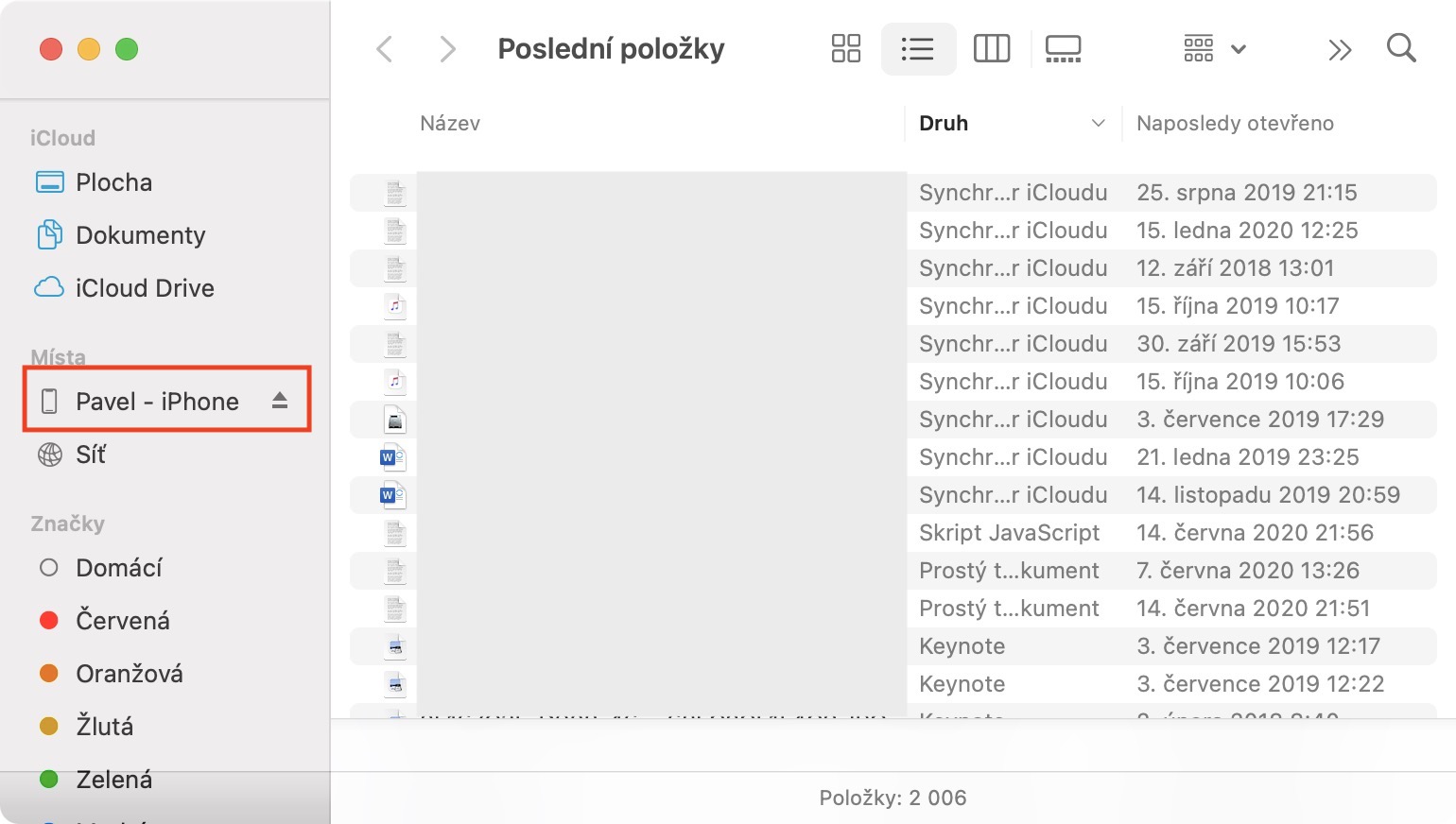
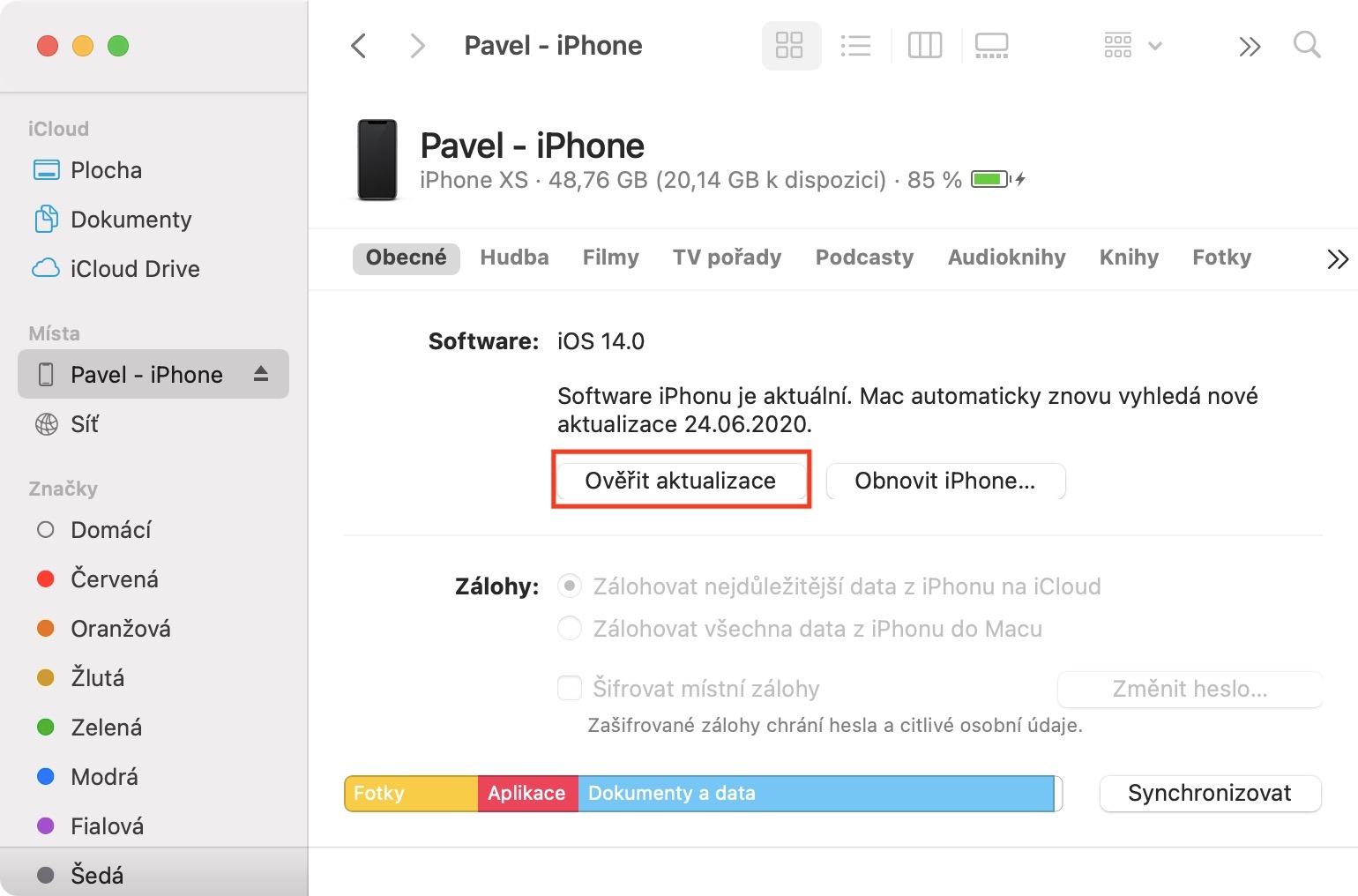
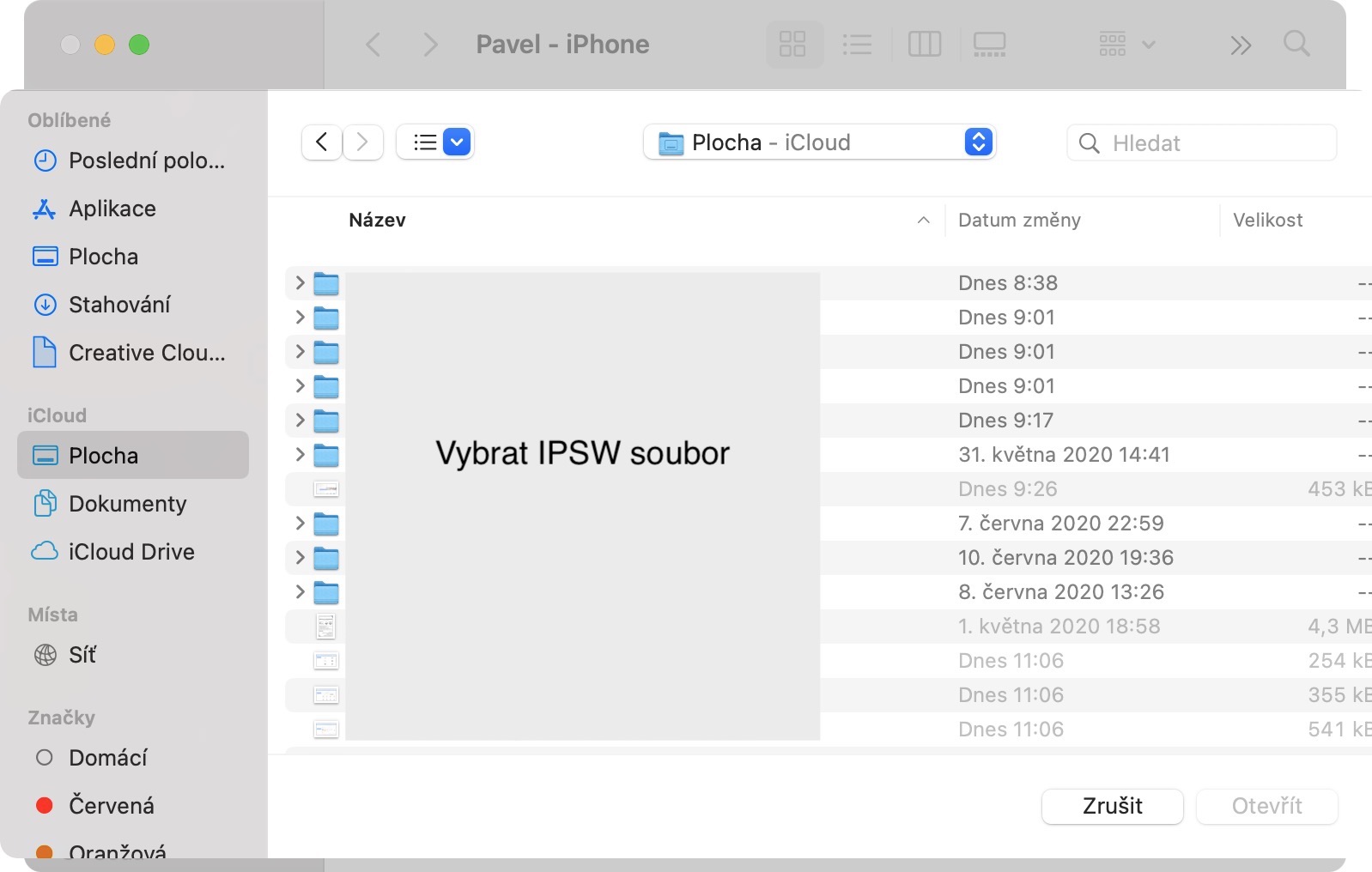
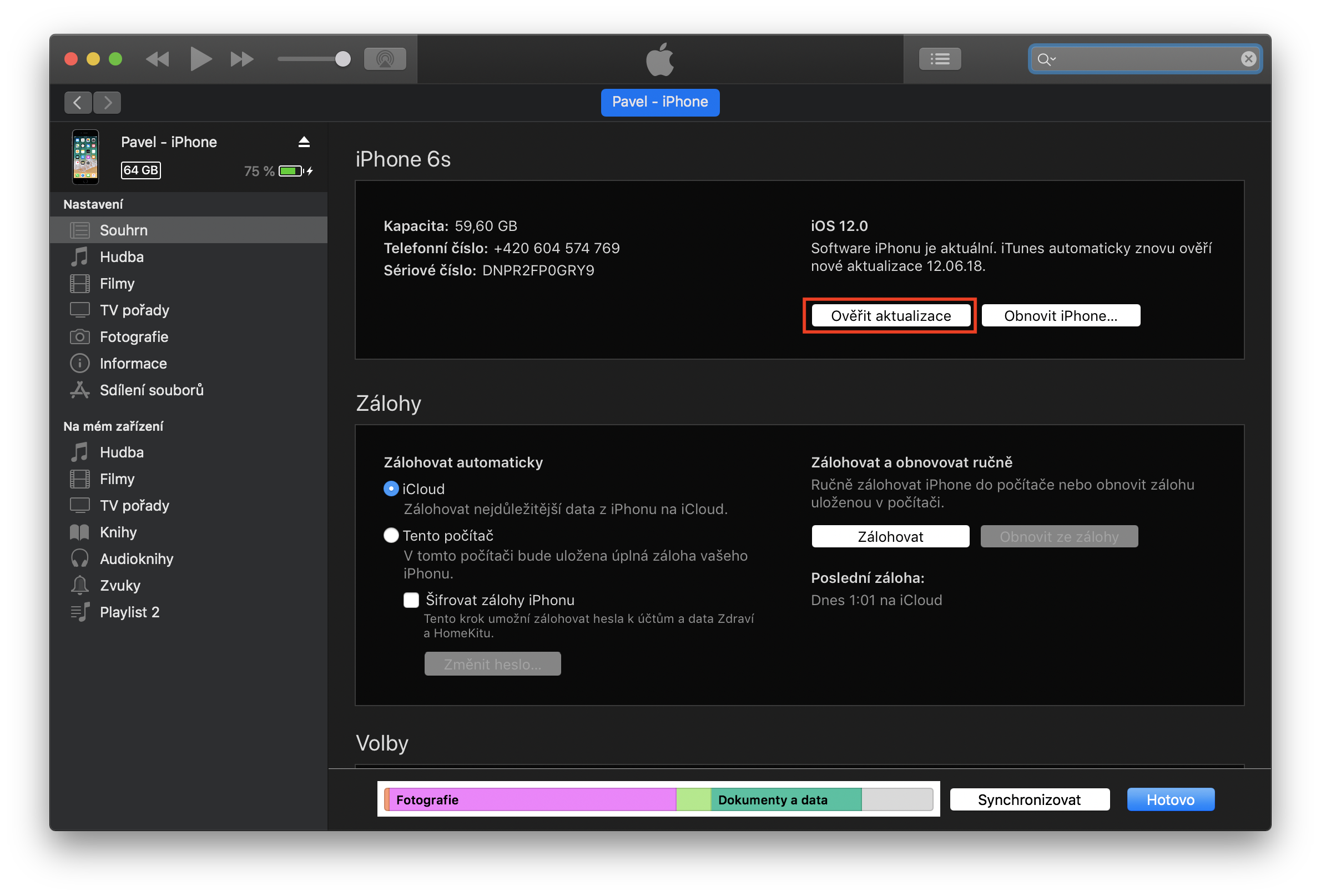
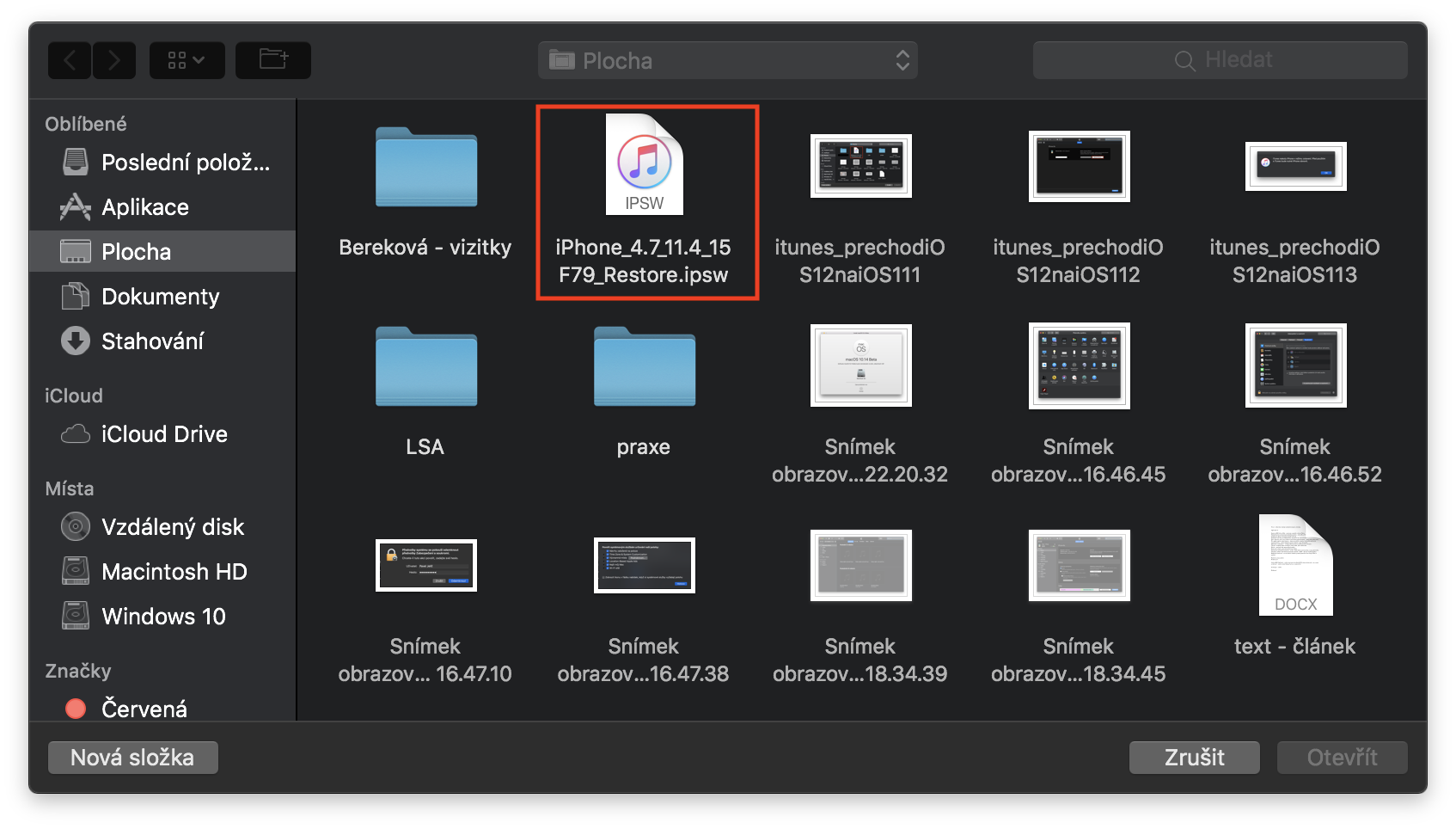
IPSW கோப்பை பதிவிறக்கம் செய்தவுடன், நீங்கள் செய்ய வேண்டியதெல்லாம், உங்கள் சாதனத்தை இதைப் பயன்படுத்தி இணைப்பதுதான். Lightning கணினிக்கு கேபிள். பின்னர் திற Finder Mac இல் (ஐடியூன்ஸ் na Windows) மற்றும் இணைக்கப்பட்ட சாதனத்துடன் விருப்பத்தை கிளிக் செய்யவும். இப்போது நீங்கள் உங்கள் மேக்கில் ஒரு விசையை அழுத்திப் பிடிக்க வேண்டும் விருப்பத்தை (பழைய விசைப்பலகைகளுக்கு alt மற்றும் வழக்கில் Windows முக்கிய ஷிப்ட்) அவளுடன் சேர்ந்து பட்டனை கிளிக் செய்தேன் புதுப்பிப்புகளைச் சரிபார்க்கவும்… அதன் பிறகு, நீங்கள் செய்ய வேண்டிய இடத்தில் ஒரு சாளரம் திறக்கும் IPSW கோப்பைத் தேர்ந்தெடுக்கவும், நீங்கள் முதல் பகுதியில் பதிவிறக்கம் செய்தீர்கள். பின்னர் விருப்பத்தை கிளிக் செய்யவும் புதுப்பித்து புதுப்பிக்கவும். பின்னர் திரையில் உள்ள வழிமுறைகளைப் பின்பற்றவும்.
புகைப்பட தொகுப்பு
Upozornění
இந்த நடைமுறையின் போது நீங்கள் எந்த முக்கியமான தரவையும் இழக்க மாட்டீர்கள், ஆனால் முழு அமைப்பும் nestதிறமையான. நீங்கள் இழக்கும் முக்கிய கோப்புகளில் அழைப்பு வரலாறு, அனைத்து SMS மற்றும் iMessage செய்தி. மறுபுறம், நீங்கள் தரமிறக்கியவுடன் iOS 15.5 வெற்றிகரமாக, நீங்கள் மீண்டும் ஒரு காப்புப்பிரதியை உருவாக்கலாம், பின்னர் ஒரு சுத்தமான அமைப்பை நிறுவலாம், பின்னர் அதை காப்புப்பிரதியிலிருந்து மீட்டெடுக்கலாம். இது எந்தவொரு சாத்தியமான சிக்கல்களையும் நீக்கும்.
எப்படி இருந்து திரும்புவது iOS 17 மீண்டும் iOS 16 - சுத்தமான நிறுவல்
1. IPSW ஐப் பதிவிறக்கவும்
ஆரம்பத்திலிருந்தே நீங்கள் அவசியம் இந்த பக்கங்கள் உங்கள் PC அல்லது Mac-க்கு பதிவிறக்கம் செய்யப்பட்டது iOS உங்கள் சாதனத்திற்கு 15.5. இந்தப் பக்கங்களைக் கிளிக் செய்த பிறகு, சரியாகத் தேர்ந்தெடுக்கவும் உங்கள் சாதனம், பின்னர் கடைசியாக கிளிக் செய்யவும் Appleஎனக்கு கையொப்பமிட்ட பதிப்பு உள்ளது. iOS. நீங்கள் அதைச் செய்தவுடன், நீங்கள் செய்ய வேண்டியதெல்லாம் நீல பொத்தானை அழுத்துவதுதான். பதிவிறக்க. பதிவிறக்கிய பிறகு, நீங்கள் ஒரு IPSW கோப்பைக் காண்பீர்கள், இது சாதனத்தை தரமிறக்க அல்லது மீட்டமைக்கப் பயன்படுகிறது. உங்கள் இணைப்பு வேகத்தைப் பொறுத்து, கோப்பு பல ஜிகாபைட்களாக இருப்பதால் பதிவிறக்கம் செய்ய சிறிது நேரம் ஆகலாம்.
2. கண்டுபிடி செயல்பாட்டை முடக்குதல் iPhone
உங்கள் IPSW கோப்பு பதிவிறக்கம் செய்யப்பட்டதும், உங்கள் iPad ஐப் பிடித்து, செல்லவும் அமைப்புகள், மேலே கிளிக் செய்யவும் உங்கள் பெயர். பின்னர் தட்டவும் கண்டுபிடி மற்றும் விருப்பத்தை கிளிக் செய்யவும் கண்டுபிடி iPhone. இந்த அம்சத்தை கிளிக் செய்தவுடன், அதை மாற்றவும் செயலிழக்க. அதன் பிறகு, நீங்கள் உள்ளே நுழைய வேண்டும் கடவுச்சொல் Apple ID மற்றும் செயல்பாட்டின் செயலிழப்பை உறுதிப்படுத்தவும்.
3. DFU பயன்முறைக்கு நகர்த்தவும்
பிறகு உங்கள் iPhone என்று அழைக்கப்படுவதற்கு மாற்றுவதற்கு DFU பயன்முறை. நீங்கள் பயன்படுத்தும் சாதனத்தைப் பொறுத்து DFU பயன்முறையில் நுழைவதற்கான படிகள் மாறுபடும். கிடைக்கக்கூடிய அனைத்து ஐபோன்களுக்கும் DFU பயன்முறையை எவ்வாறு உள்ளிடுவது என்பதற்கான விளக்கத்தை கீழே காணலாம்:
நீங்கள் பயன்படுத்தினால் iPhone X மற்றும் அதற்குப் பிறகு, நீங்கள் பின்வருமாறு DFU பயன்முறையில் நுழையலாம்: உங்கள் சாதனத்தை உங்கள் Mac/PC உடன் இணைத்து, பின்னர் Volume Up பொத்தானை அழுத்தி விடுவிக்கவும், பின்னர் Volume Down பொத்தானை அழுத்தி விடுவிக்கவும். பின்னர் உங்கள் iPhone திரை கருப்பு நிறமாக மாறும் வரை Side பொத்தானை 10 வினாடிகள் அழுத்திப் பிடிக்கவும். Side பொத்தானை அழுத்திப் பிடித்திருக்கும் போது, Volume Down பொத்தானை 5 வினாடிகள் அழுத்திப் பிடிக்கவும், பின்னர் Side பொத்தானை விடுவித்து Volume Down பொத்தானை மேலும் 10 வினாடிகள் அழுத்திப் பிடிக்கவும் (திரை கருப்பு நிறமாக இருக்க வேண்டும்). iTunes இப்போது உங்கள் iPhone DFU பயன்முறையில் உள்ளது.
நீங்கள் பயன்படுத்தினால் iPhone 7 அல்லது 8 இல், நீங்கள் பின்வருமாறு DFU பயன்முறையை உள்ளிடலாம்: உங்கள் சாதனத்தை உங்கள் Mac/PC உடன் இணைத்து உங்கள் சாதனத்தை அணைக்கவும். உங்கள் ஐபோன் 7 அல்லது 8 இன் ஆற்றல் பொத்தானை 3 விநாடிகள் வைத்திருங்கள். மூன்று வினாடிகளுக்குப் பிறகு, பவர் பட்டனையும் வால்யூம் டவுன் பட்டனையும் அழுத்திப் பிடிக்க வேண்டும். இரண்டு பொத்தான்களையும் ஒன்றாக சுமார் 10 விநாடிகள் வைத்திருங்கள். லோகோ தோன்றினால் Apple, நீங்கள் மீண்டும் முயற்சிக்க வேண்டும். திரையில் ஒரு பூட்டு தோன்றினால், நீங்கள் வெற்றி பெற்று DFU பயன்முறையில் உள்ளீர்கள்.
நீங்கள் பயன்படுத்தினால் iPhone 6 வயது மற்றும் அதற்கு மேற்பட்டவர்கள், நீங்கள் பின்வருமாறு DFU பயன்முறையில் நுழையலாம்: உங்கள் சாதனத்தை உங்கள் Mac/PC உடன் இணைத்து, சாதனத்தை அணைக்கவும். பின்னர் உங்கள் சாதனத்தின் ஆற்றல் பொத்தானை 3 விநாடிகள் வைத்திருங்கள். மூன்று வினாடிகளுக்குப் பிறகு, ஆற்றல் பொத்தானை அழுத்திப் பிடிக்குமாறு கேட்கப்படுவீர்கள். home பொத்தானை அழுத்தவும். இரண்டு பொத்தான்களையும் சுமார் 10 வினாடிகள் ஒன்றாகப் பிடித்துக் கொள்ளுங்கள். பத்து வினாடிகளுக்குப் பிறகு, ஆற்றல் பொத்தானை விடுங்கள், ஆனால் அதைப் பிடித்துக் கொள்ளுங்கள். home பொத்தானை அழுத்தவும். மீட்பு பயன்முறையில் உள்ள ஒரு சாதனம் கண்டறியப்பட்டதாகக் கூறும் செய்தியை iTunes காண்பித்தால், நீங்கள் முடித்துவிட்டீர்கள்.
4. iTunes இல் மீட்டமைக்கவும்
உங்களுடையது ஆனவுடன் iPhone DFU பயன்முறையில் இருங்கள், பின்னர் உங்கள் Mac-இல், விசையை அழுத்திப் பிடிக்கவும் விருப்பத்தை (பழைய விசைப்பலகைகளுக்கு alt மற்றும் வழக்கில் Windows முக்கிய ஷிப்ட்) அதனுடன் சேர்ந்து பொத்தானைக் கிளிக் செய்யவும் மீட்டமை iPhone... அதன் பிறகு, நீங்கள் அதைக் கிளிக் செய்ய வேண்டிய இடத்தில் ஒரு சாளரம் திறக்கும் IPSW கோப்பு, நீங்கள் முதல் பகுதியில் பதிவிறக்கம் செய்தீர்கள். பின்னர் விருப்பத்தை கிளிக் செய்யவும் புதுப்பித்து புதுப்பிக்கவும்.
புகைப்பட தொகுப்பு
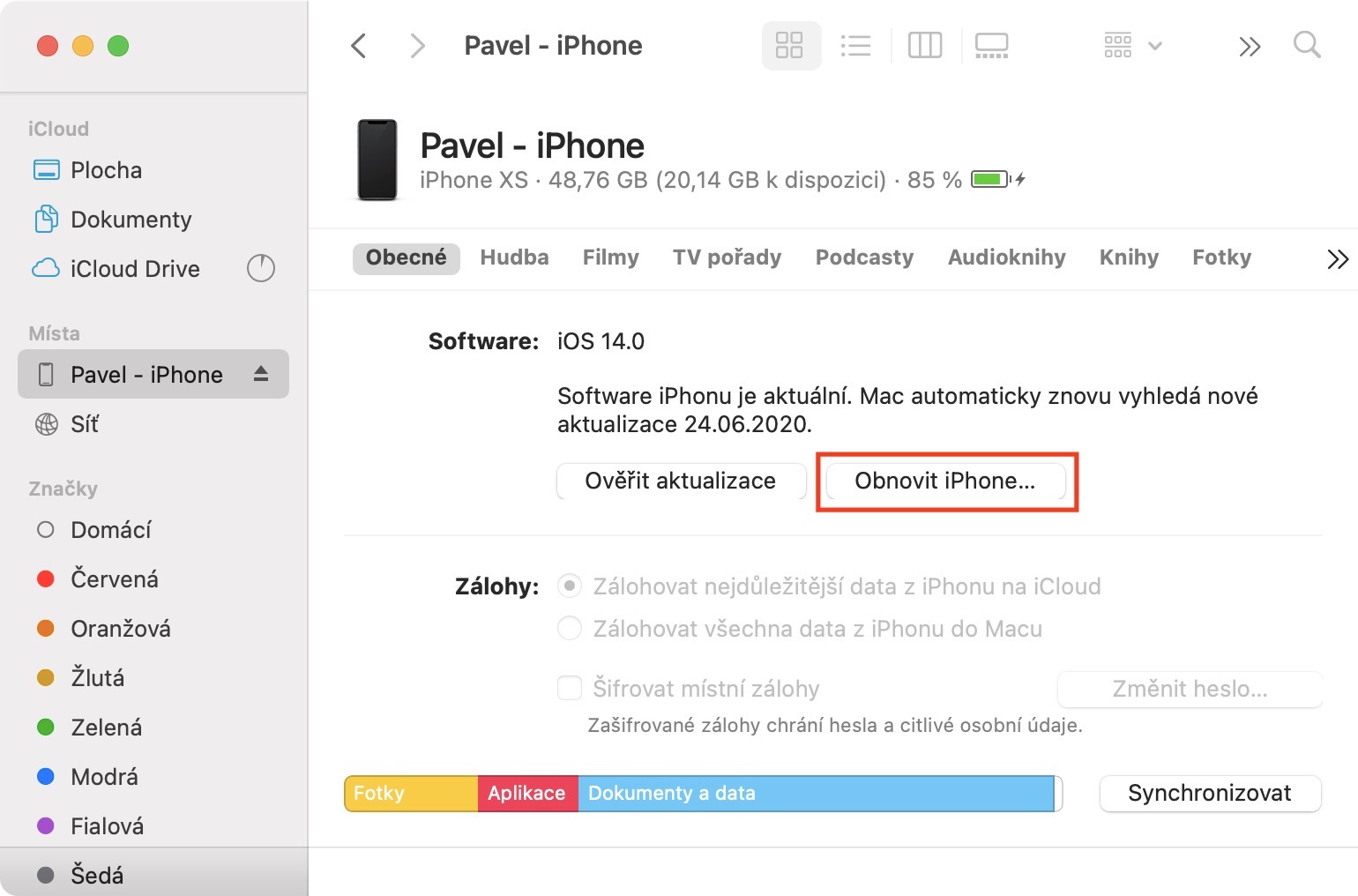
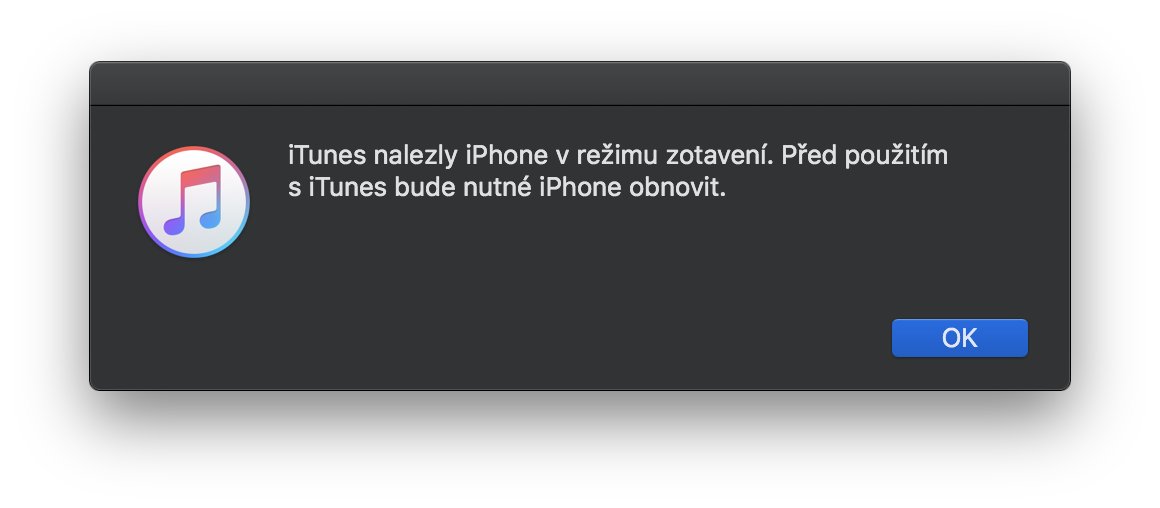
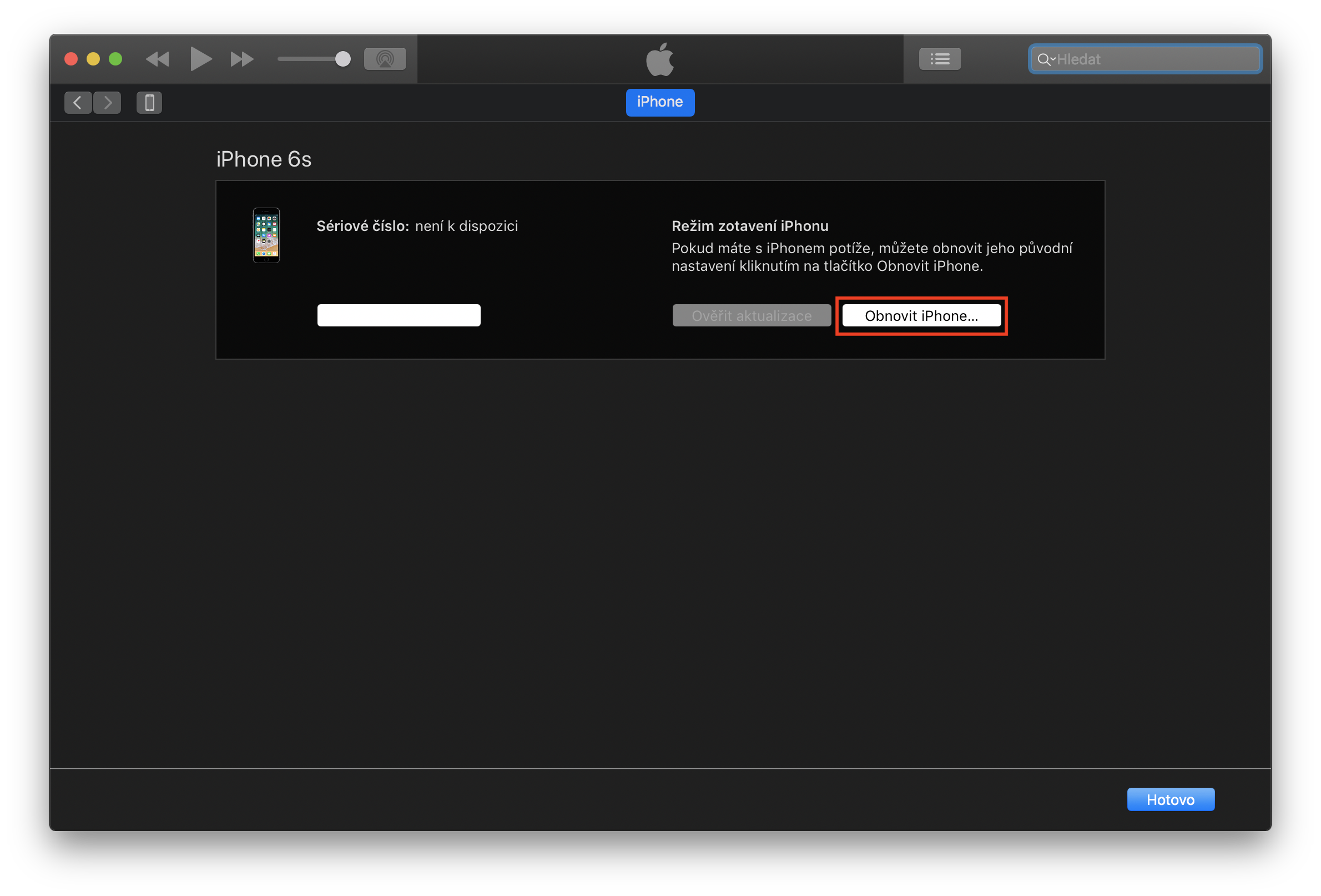
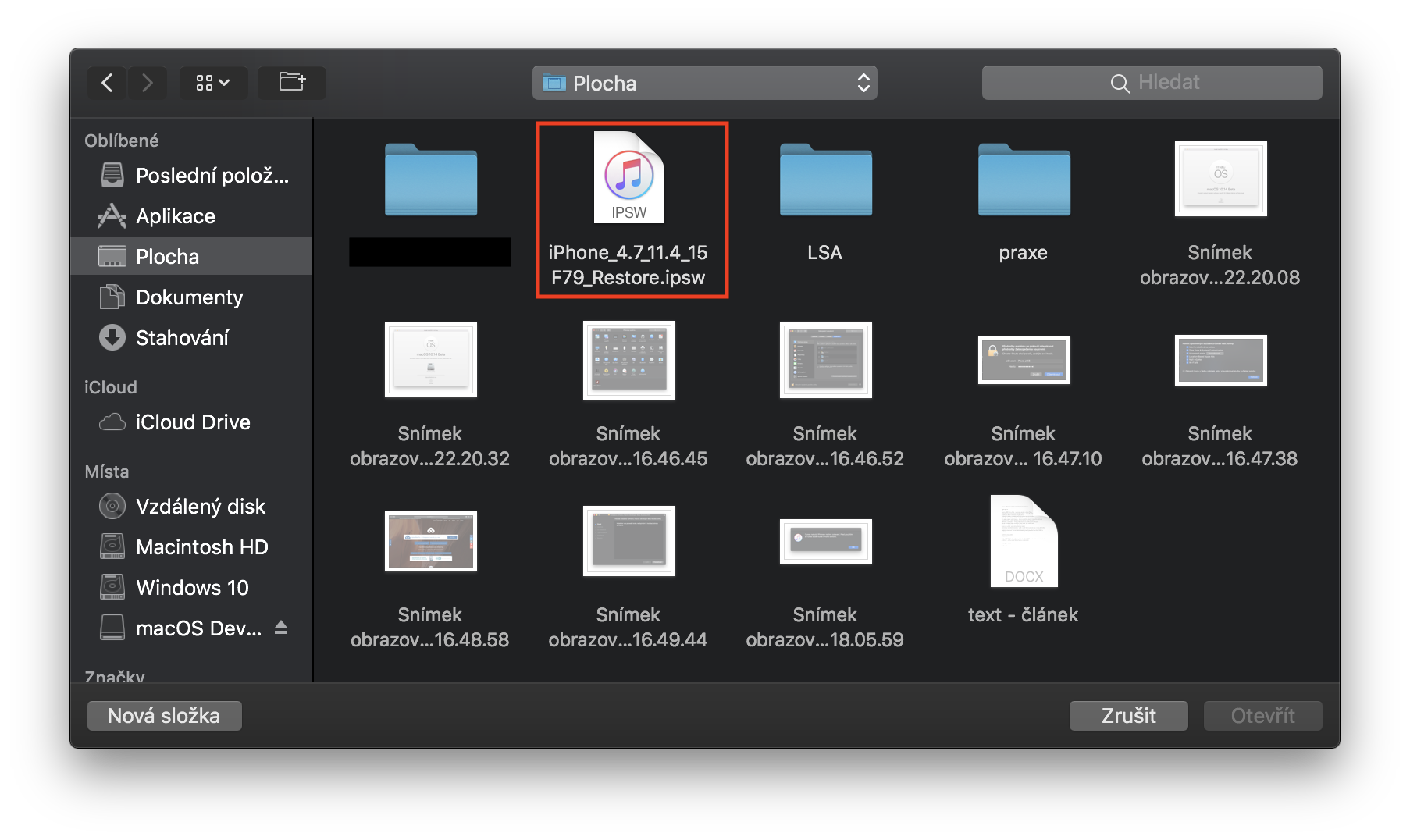
ஐடியூன்ஸ் இப்போது உங்கள் சாதனத்தை மீட்டெடுக்கும் - இந்த செயல்முறை பல பத்து நிமிடங்கள் ஆகலாம் என்பதை நினைவில் கொள்ளுங்கள். எந்த நேரத்திலும் உங்கள் மேக் அல்லது கணினியிலிருந்து உங்கள் சாதனத்தைத் துண்டிக்க வேண்டாம். மீட்டமைப்பு முடிந்ததும், உங்கள் மீட்டமைக்க விரும்புகிறீர்களா என்பதை நீங்கள் தேர்வு செய்யலாம். iPhone புதியதாக அமைக்கவும் அல்லது காப்புப்பிரதியை மீட்டெடுக்கவும் iOS 16.6.1.







Pro அவர் ஏற்கனவே ஓய்வு பெற்றுவிட்டார், எதையும் இயக்க வேண்டிய அவசியமில்லை.
பாவெல், நீங்கள் டுச்சோட்-ல் காணப்படுவீர்களா? Proஇல்லையென்றால், நீங்கள் ஒவ்வொரு கட்டுரைக்குக் கீழும் உங்கள் அர்த்தமற்ற கருத்துக்களை ஒட்டி, தவறாகவும் எழுத மாட்டீர்கள்.
உங்களிடம் பதிப்பு எண்கள் உள்ளன. iOSகொஞ்சம் குழப்பமா இருக்கு :-)