
iPhone மரத்தின் அடியில் அனைவரையும் மகிழ்விக்கும் ஒரு விஷயம் இருக்கிறது - பெறுநர் இளைஞராக இருந்தாலும் சரி, வயதானவராக இருந்தாலும் சரி. ஏன் கூடாது, இது நாம் எப்போதும் பயன்படுத்தும் ஒரு சாதனம் என்பதால். நீங்கள் இந்தக் கட்டுரையைத் திறந்திருந்தால், மரத்தடியில் ஒரு ஆப்பிள் போனைக் கண்டுபிடித்திருக்கலாம். புதிய விஷயங்களைப் போலவே, தொடக்கங்களும் கடினமாக இருக்கும், ஆனால் நீங்கள் அதைப் புரிந்துகொண்டவுடன், நீங்கள் மிகவும் திருப்தி அடைவீர்கள். இந்தக் கட்டுரையின் மூலம், உங்களுக்கு ஒரு உதவிக்கரம் நீட்ட முடிவு செய்துள்ளோம், ஏனெனில் பயனர்களுக்கு மொத்தம் 10 குறிப்புகள் மற்றும் தந்திரங்களை நாங்கள் உங்களுக்குக் காண்பிப்போம். iPhonem.
வால்பேப்பரை மாற்றவும்
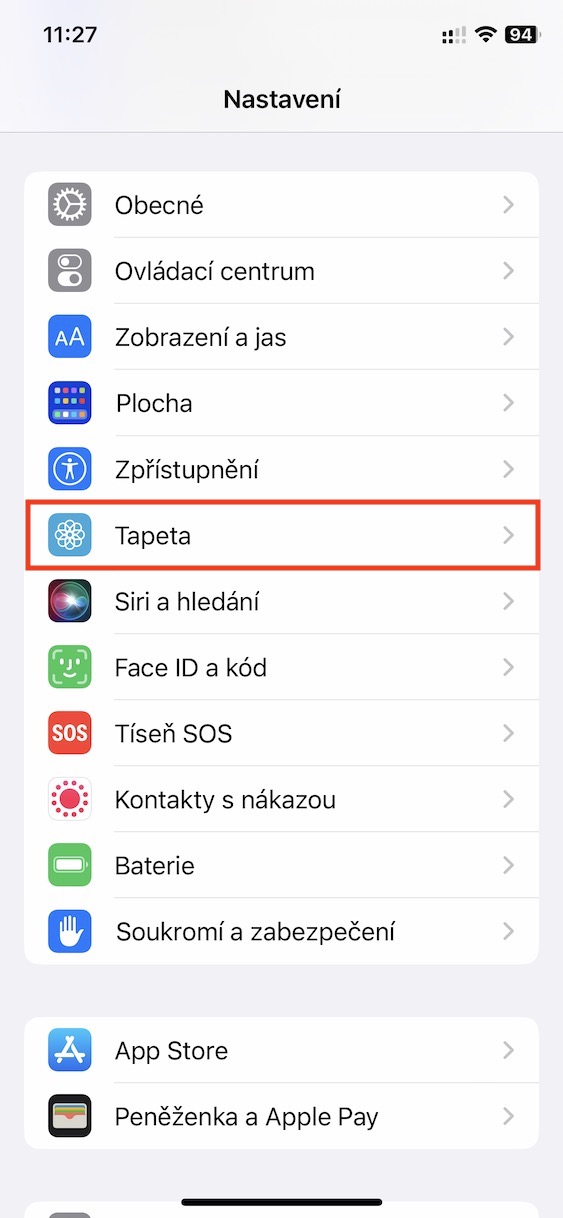
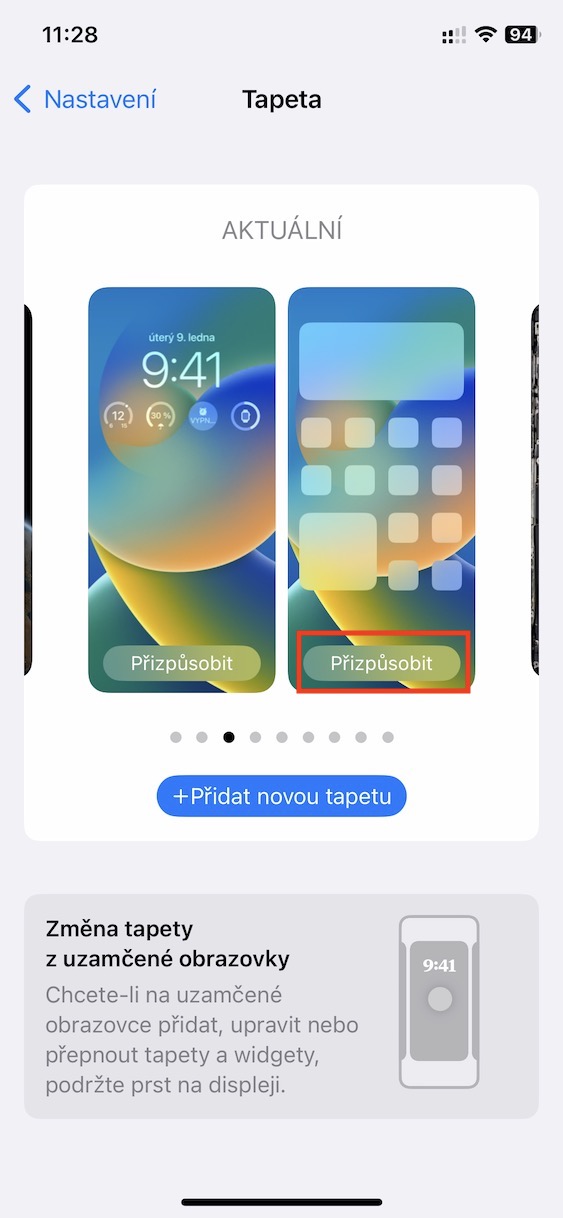
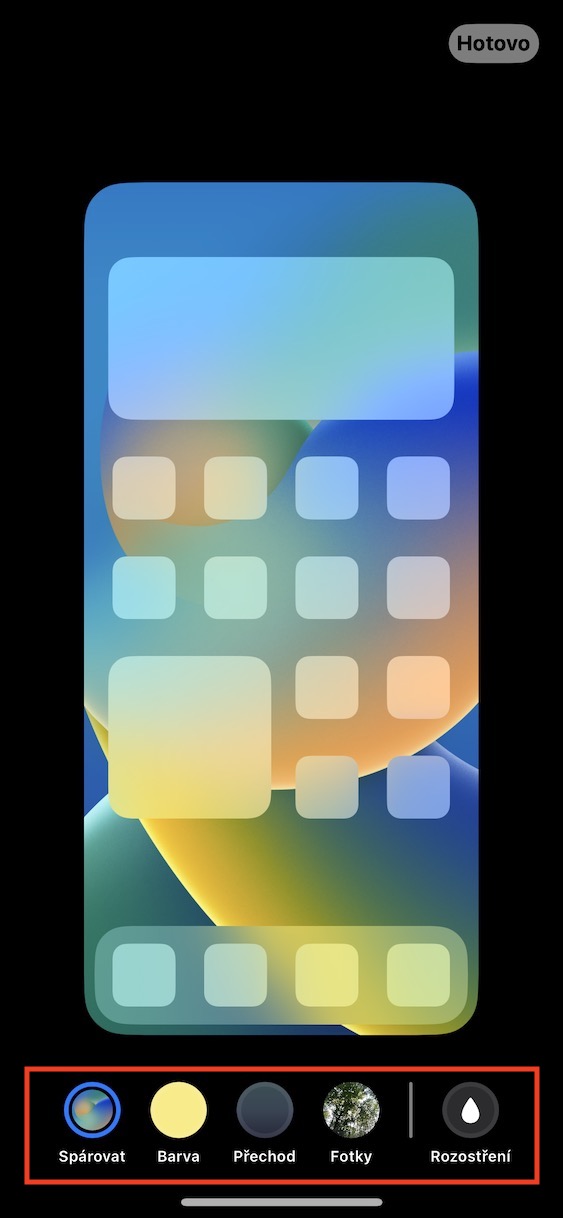
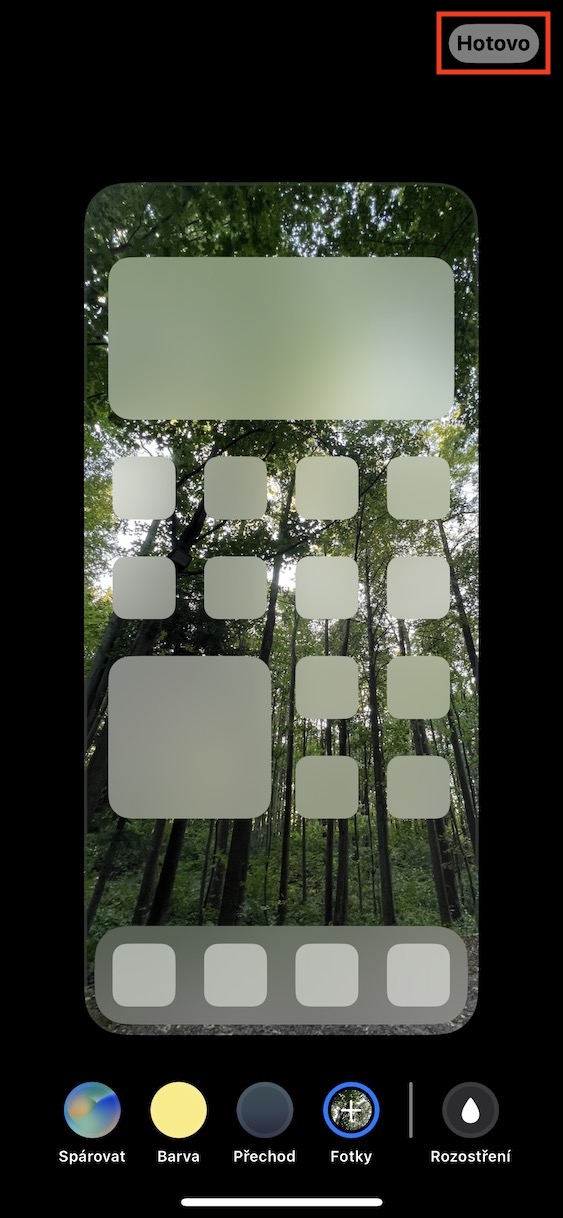
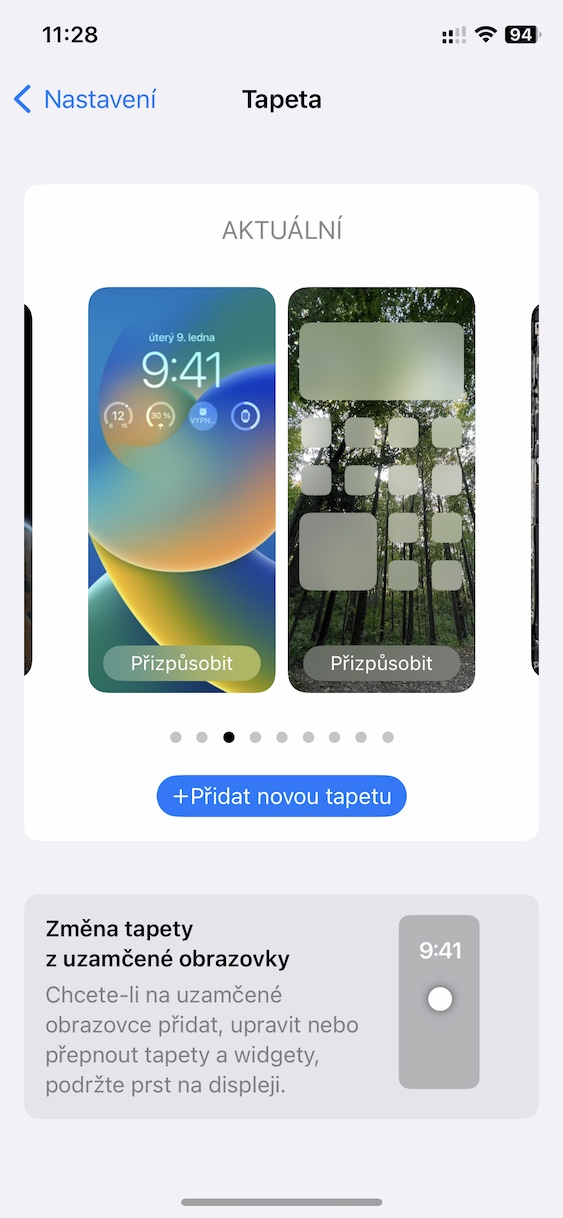
பெரும்பாலான பயனர்கள் தங்கள் மொபைல் ஃபோனை இயக்கிய உடனேயே செய்யும் அடிப்படை விஷயங்களில் ஒன்று, வால்பேப்பரை மாற்றுவது. ஐஃபோனில், நீங்கள் முன்பே உருவாக்கப்பட்ட வால்பேப்பர்களில் ஒன்றைத் தேர்ந்தெடுக்கலாம், அல்லது நிச்சயமாக, உங்களுக்கென சொந்தமான ஒன்றையும் தேர்வு செய்யலாம். Pro ஐபோனில் வால்பேப்பரை மாற்ற செல்லவும் அமைப்புகள் → வால்பேப்பர், ஒரு குறிப்பிட்ட பூட்டுத் திரையைக் கண்டறிந்து, டெஸ்க்டாப்பில் தனிப்பயனாக்கு என்பதைத் தட்டவும். இங்கே, இடைமுகத்தில், நீங்கள் வால்பேப்பரைத் தேர்ந்தெடுத்து தேவைக்கேற்ப அமைக்க வேண்டும். உங்கள் திருத்தங்களை முடித்தவுடன், அழுத்தவும் ஹோடோவோ மேல் வலதுபுறத்தில்.
புகைப்பட தொகுப்பு

எழுத்துரு அளவு
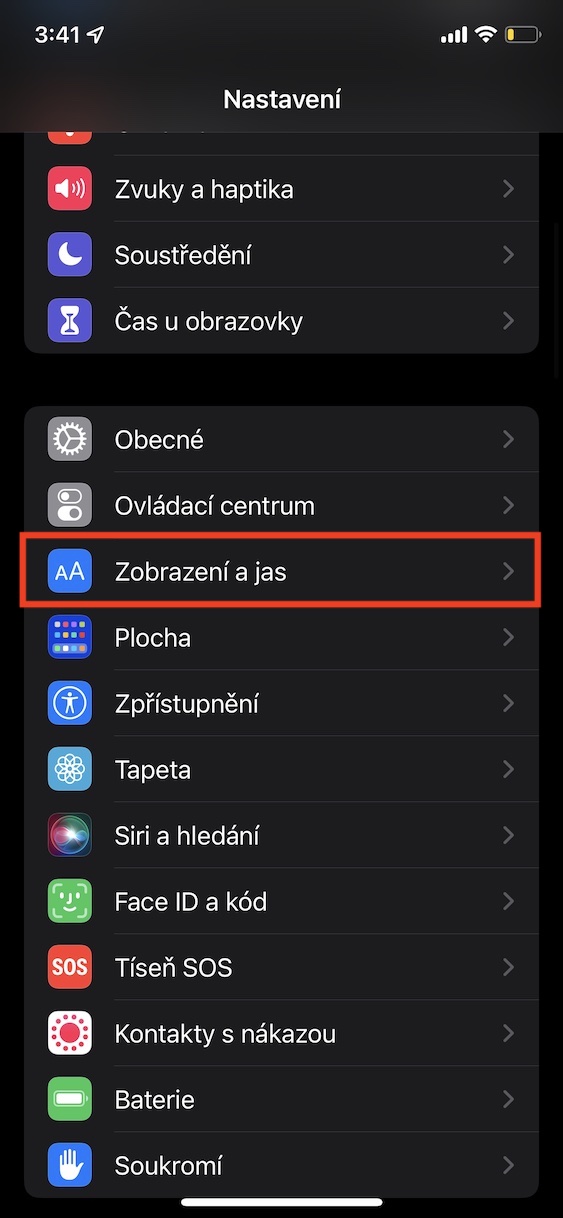
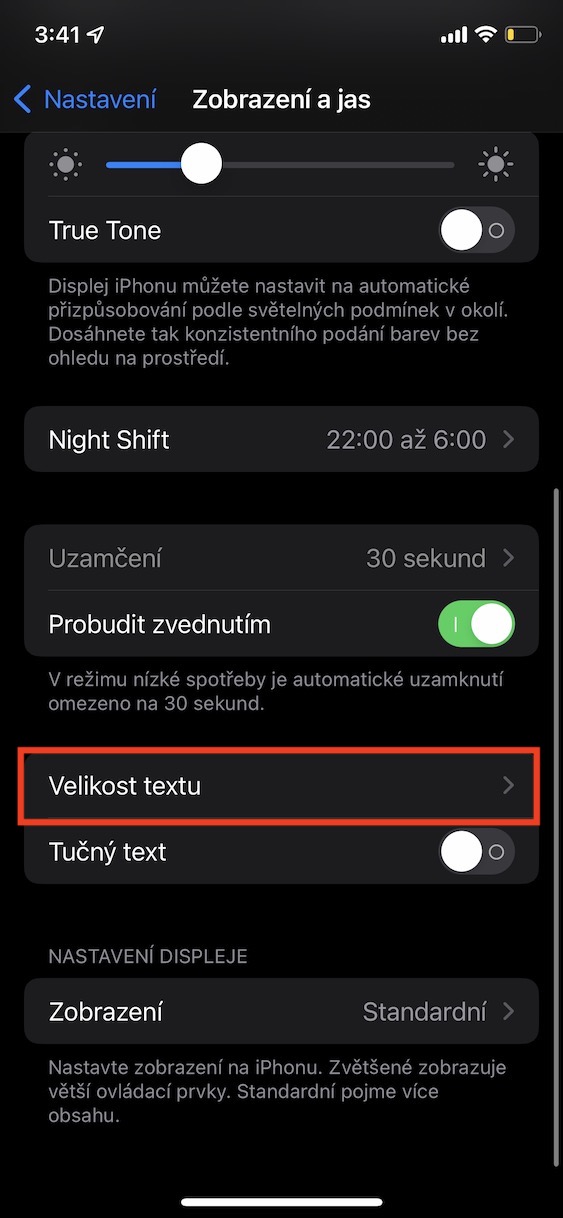
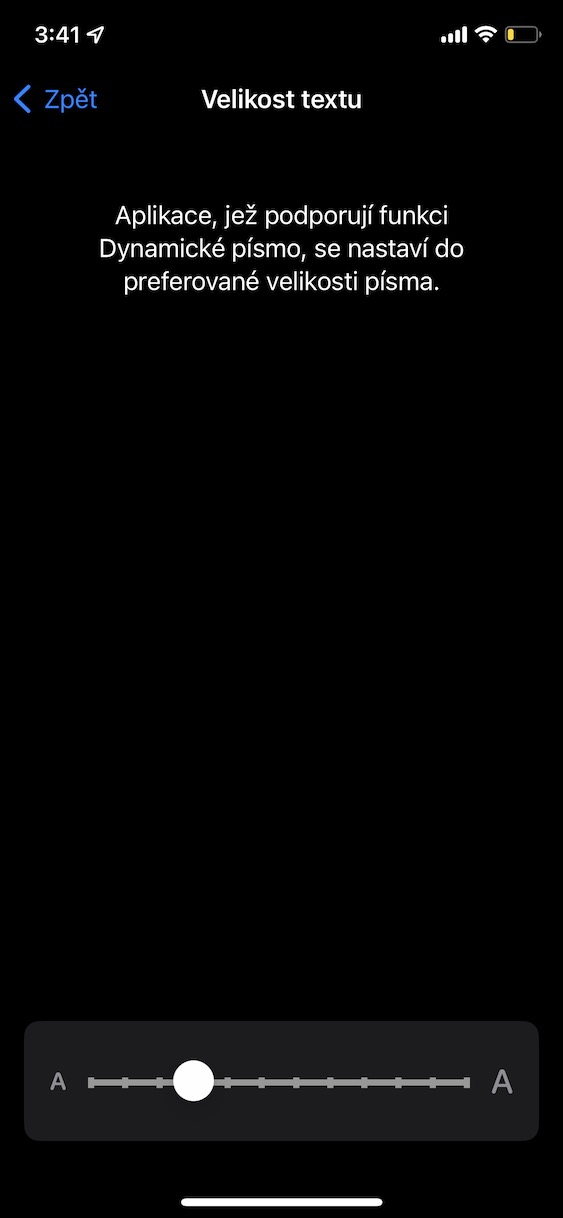
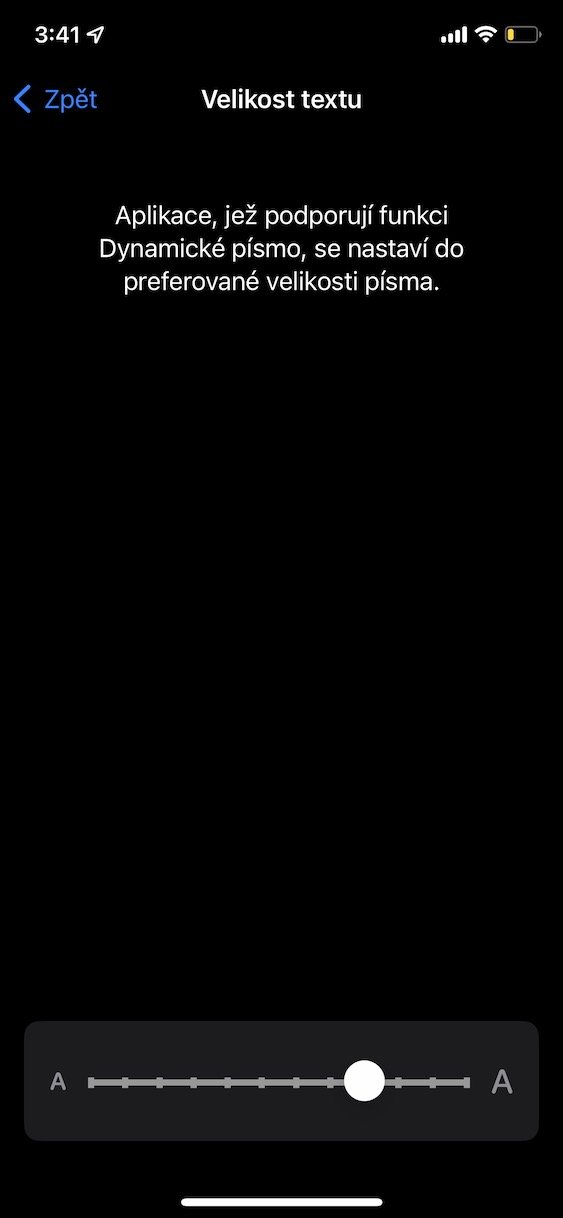
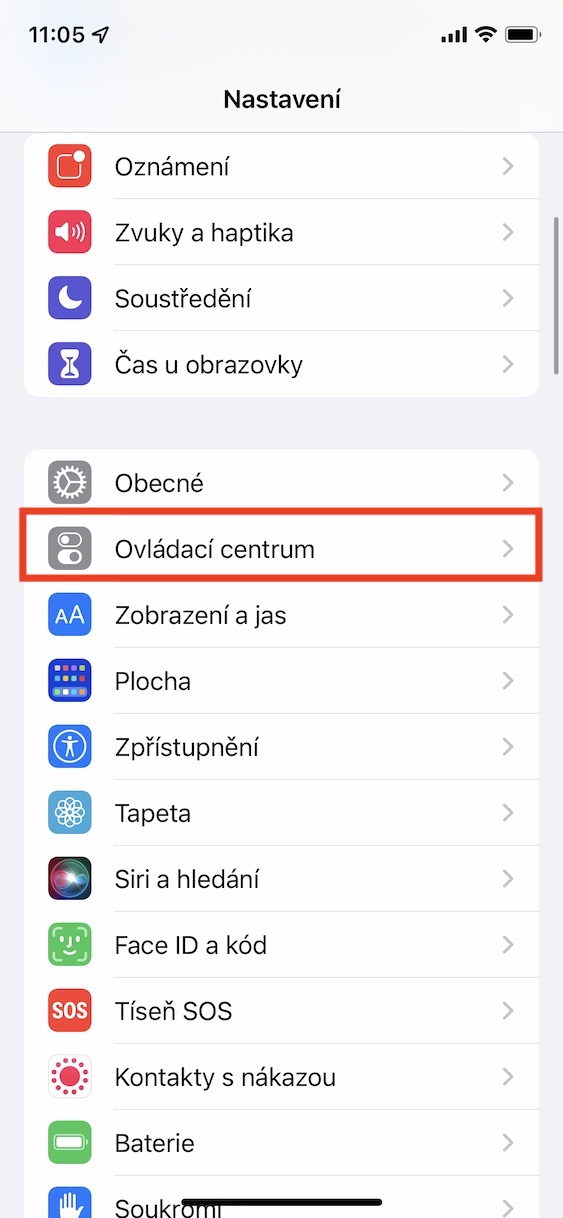
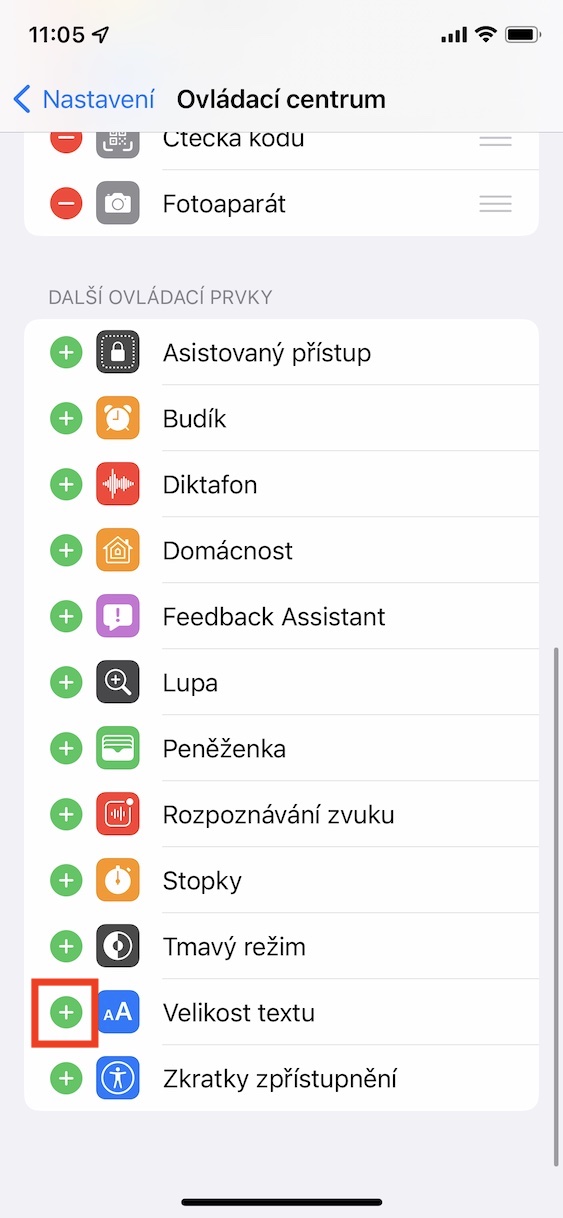
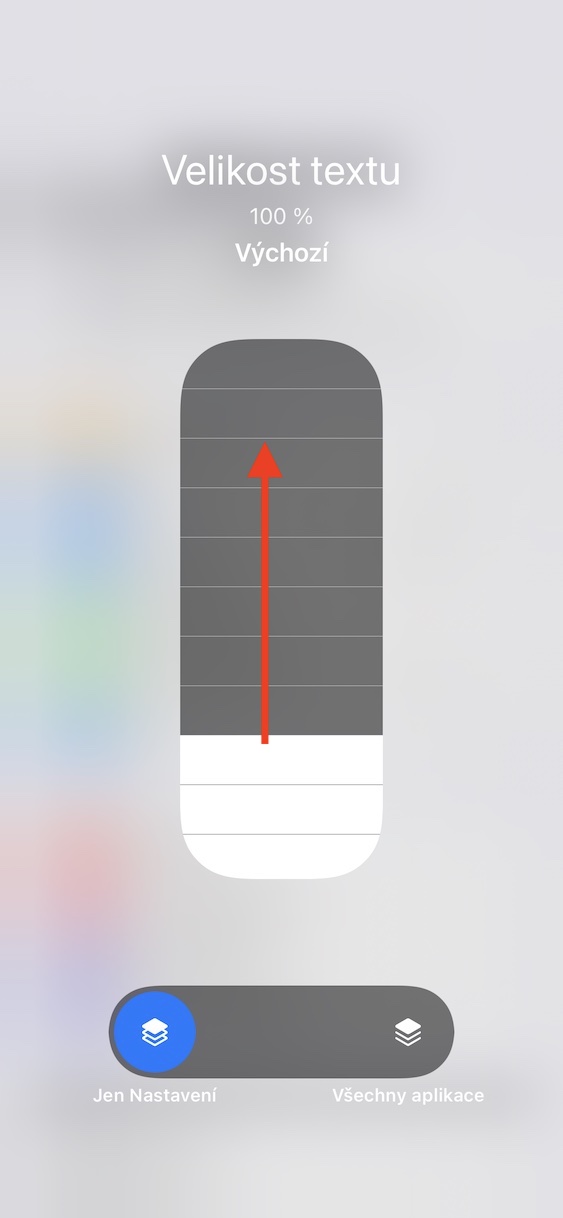
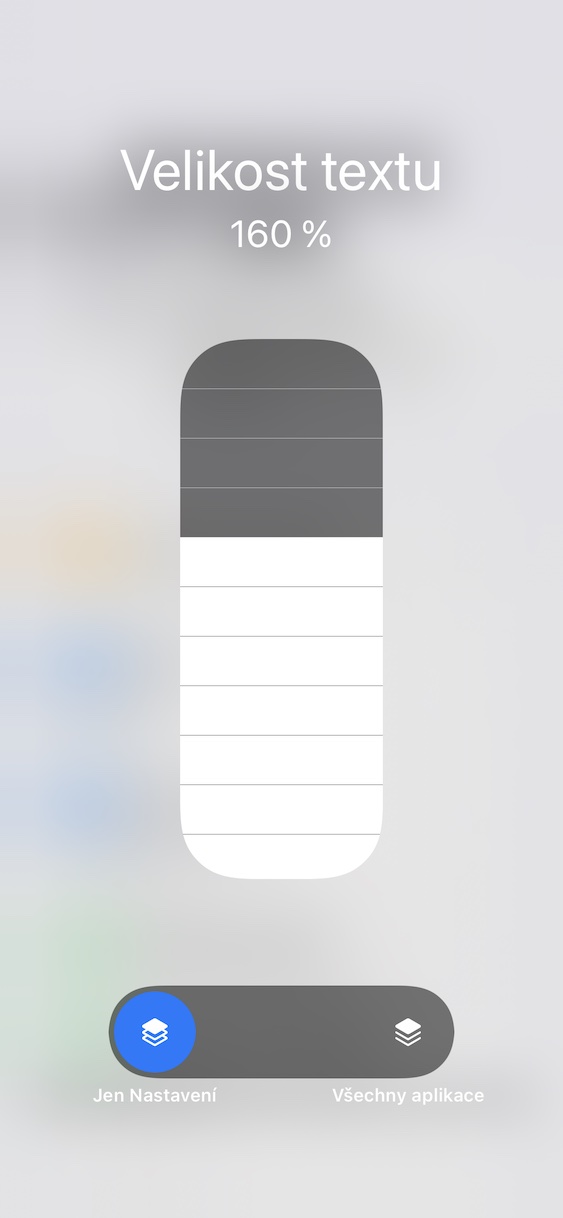
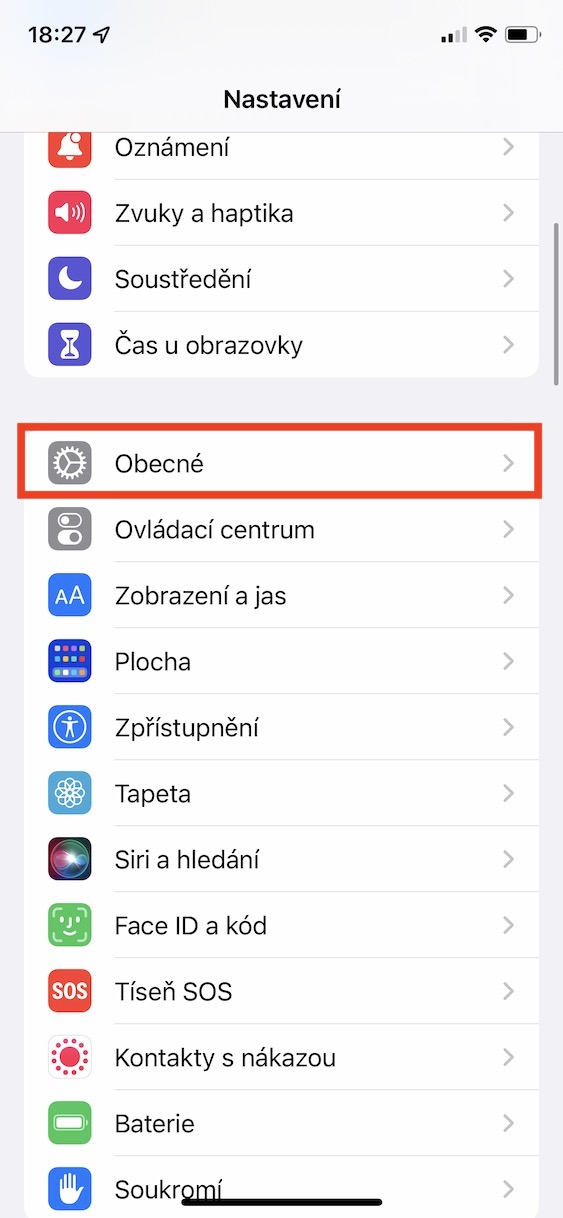
உங்களுக்கு ஒரு கடிதம் வரும் iOS மிகச் சிறியதா, அல்லது மிகப் பெரியதா? அப்படியென்றால், அதை அமைப்பு முழுவதிலுமோ அல்லது செயலியில் மட்டுமோ மாற்றலாம் என்பதை நீங்கள் தெரிந்துகொள்ள வேண்டும். Pro எழுத்துரு அளவை மாற்றுதல் அமைப்பு முழுவதும் செல்ல அமைப்புகள் → காட்சி மற்றும் பிரகாசம் → எழுத்துரு அளவு, உங்களால் முடியும் மாற்ற. நீங்கள் எழுத்துருவை மாற்ற விரும்பினால் ஒரு குறிப்பிட்ட பயன்பாட்டில் மட்டும் எனவே செல்ல அமைப்புகள் → கட்டுப்பாட்டு மையம், எங்கே இறங்குவது கீழ் மற்றும் சேர்க்க தட்டவும் + சின்னங்கள் உறுப்பு உரை அளவு. பின்னர் நகர்த்தவும் தேர்ந்தெடுக்கப்பட்ட பயன்பாட்டிற்கு, திறந்த கட்டுப்பாட்டு மையம், கிளிக் செய்யவும் சேர்க்கப்பட்ட உறுப்பு கீழே அழுத்தவும் வெறும் [ஆப்] a அளவை மாற்றவும்.
புகைப்பட தொகுப்பு
புகைப்பட தொகுப்பு
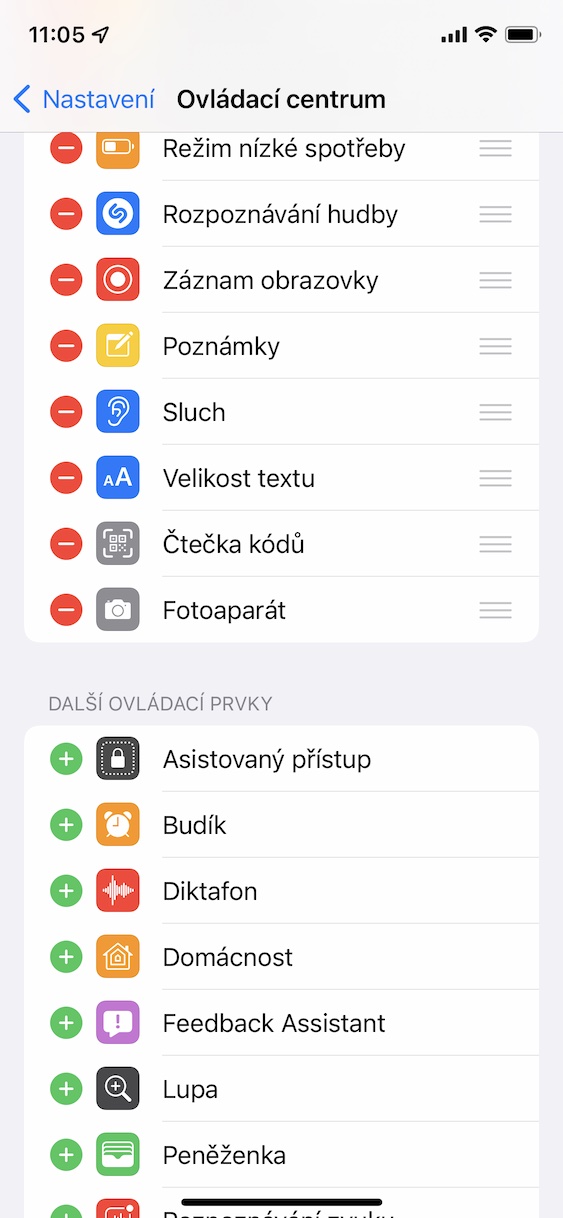
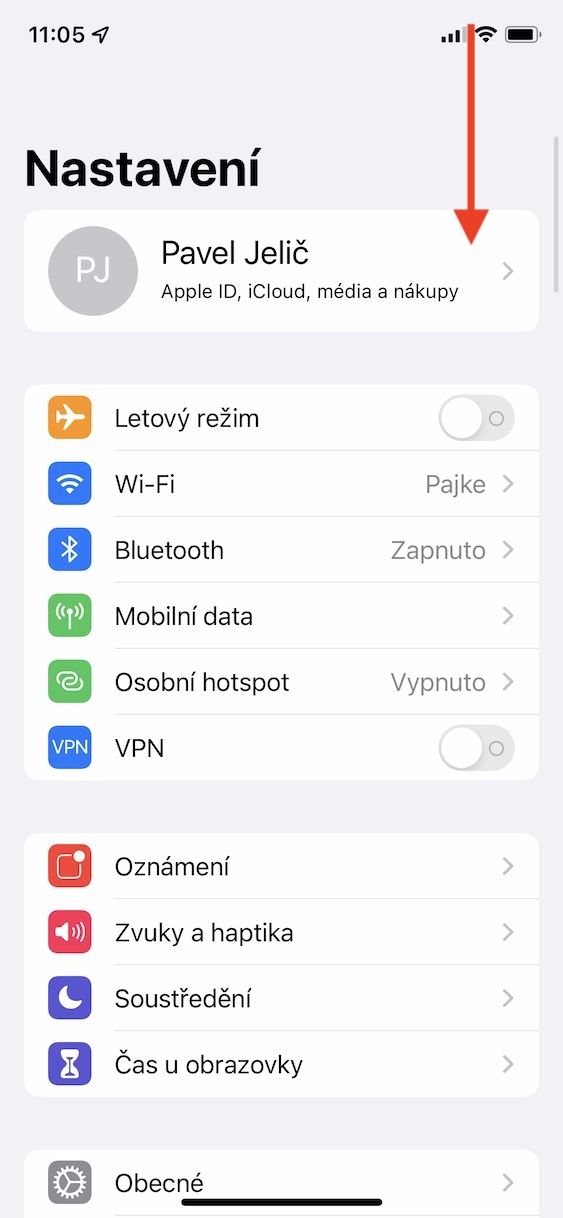
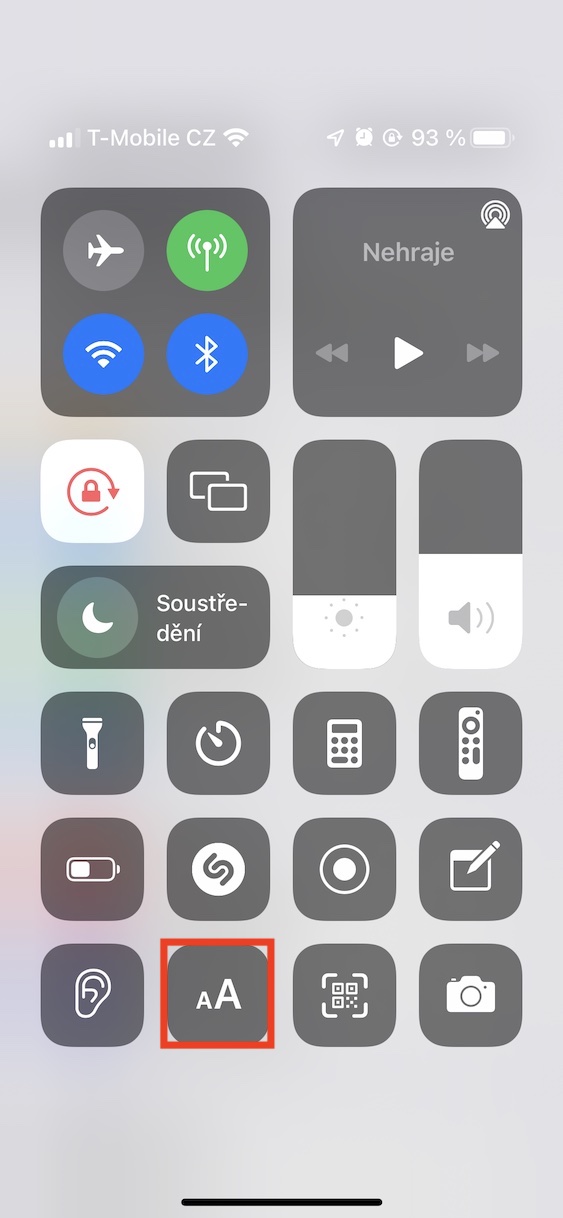
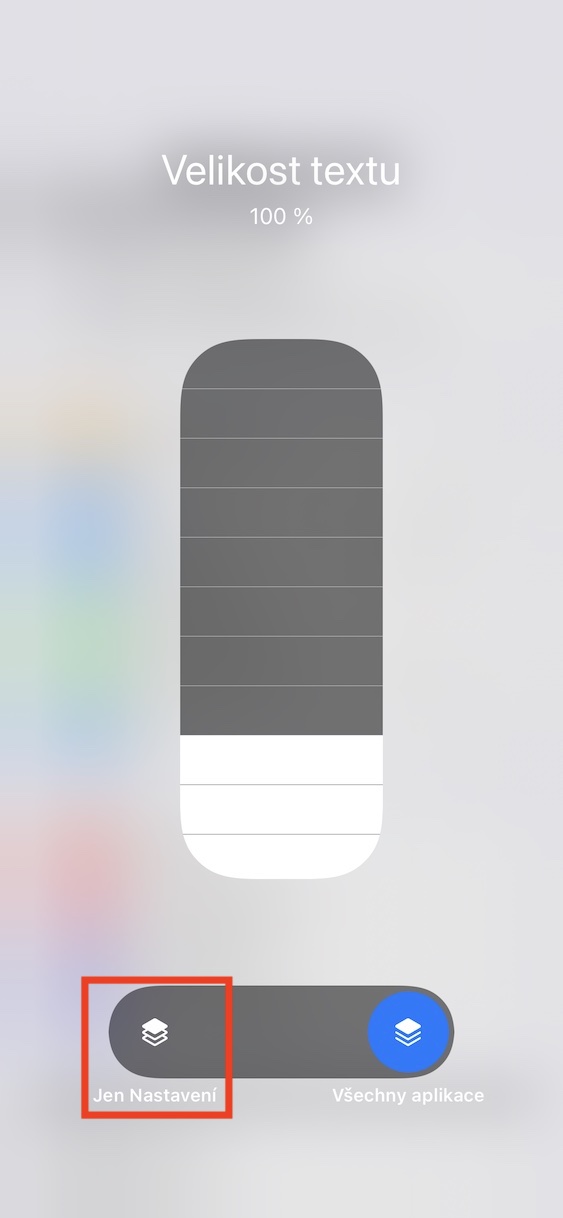
பயன்முறை அமைப்பு
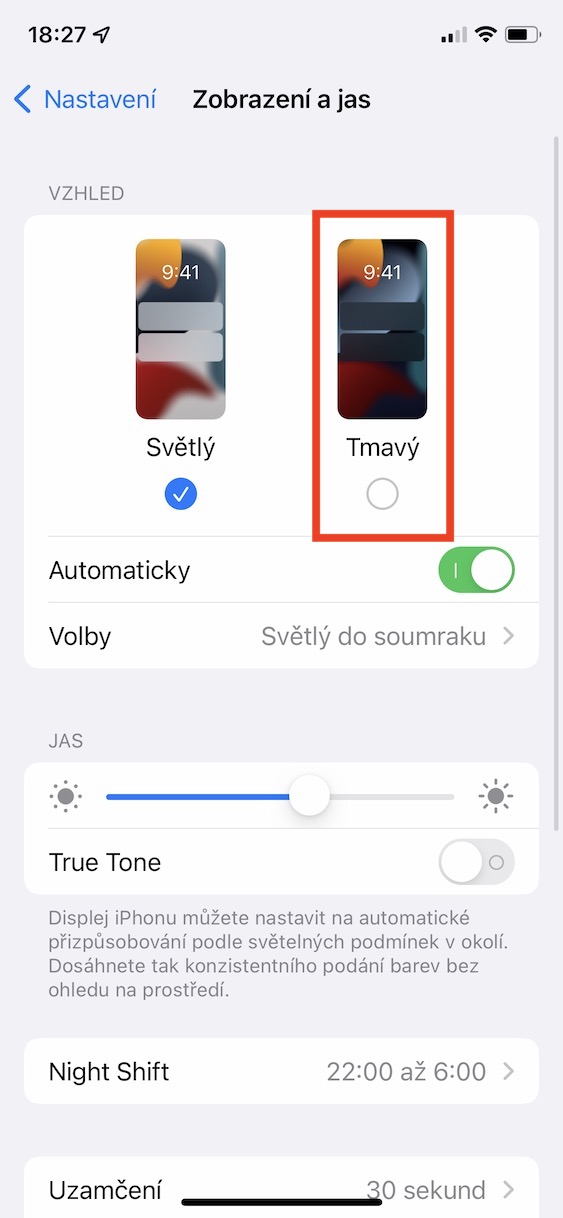
ஐபோன் செட்டப் வழிகாட்டியின் கடைசிப் படிகளில் ஒன்றில், உங்கள் சாதனத்தில் லைட் மோடு அல்லது டார்க் மோடு பயன்படுத்த வேண்டுமா என்பதை நீங்கள் தேர்வுசெய்தீர்கள். நல்ல செய்தி என்னவென்றால், இந்தத் தேர்வு எந்த வகையிலும் இறுதியானது அல்ல, மேலும் நீங்கள் பயன்படுத்த விரும்பும் மோடை எப்போது வேண்டுமானாலும் மாற்றிக்கொள்ளலாம். கூடுதலாக, நாளின் நேரத்தைப் பொறுத்து அல்லது ஒரு குறிப்பிட்ட அட்டவணைப்படி, லைட் மற்றும் டார்க் மோடுகளுக்கு இடையில் தானாகவே மாறும்படியும் நீங்கள் அமைக்கலாம். செல்க அமைப்புகள் → காட்சி மற்றும் பிரகாசம், நீங்கள் எங்கே இருக்கிறீர்கள் நீங்கள் மேலே உள்ள பயன்முறையை மாற்றலாம். Pro தானியங்கி மாறுதல் தானாக சரிபார்க்கவும், பின்னர் திறக்கவும் தேர்தல்கள், தானியங்கி மாறுதலை எங்கே அமைக்க வேண்டும்.
புகைப்பட தொகுப்பு
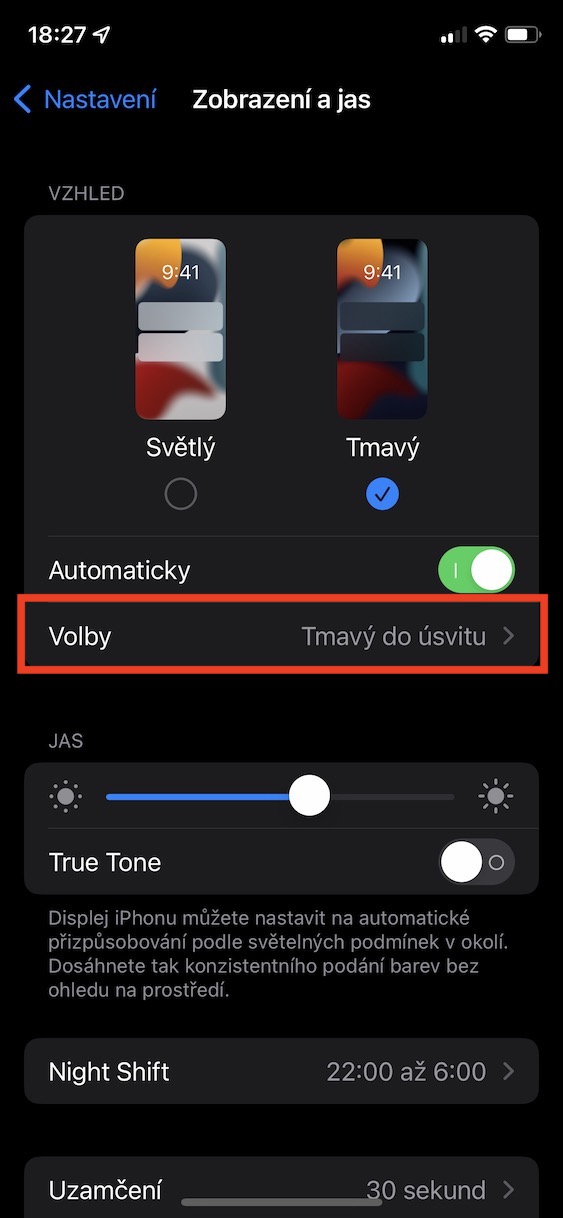
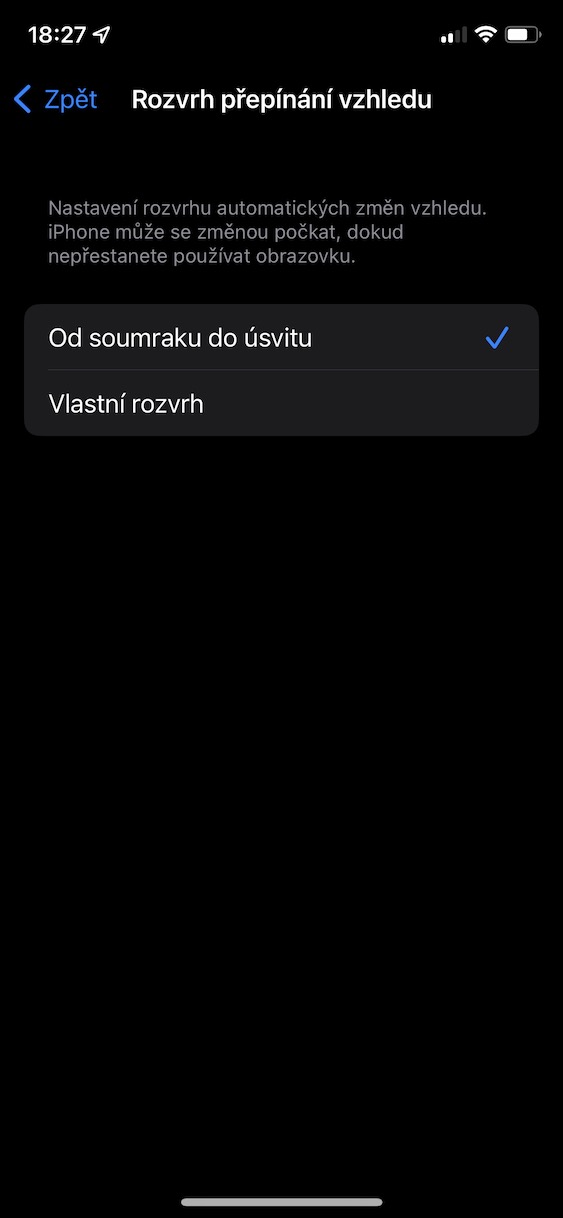
இரவுநேரப்பணி
ஒவ்வொரு திரையும் நீல ஒளியை உருவாக்குகிறது, இது பகலில் நீங்கள் கவனிக்காதது, ஆனால் மாலை மற்றும் இரவில் அது கவனிக்கத்தக்கது. நீல ஒளி உங்கள் கண்களை சோர்வடையச் செய்வதோடு மட்டுமல்லாமல், தூக்கமின்மை, தூங்குவதில் சிரமம், தலைவலி, கண் வலி மற்றும் பிற பிரச்சனைகளையும் ஏற்படுத்தும். இந்தப் பிரச்சினைகளைத் தடுக்க, நீல ஒளி வடிகட்டிகள் கிடைக்கின்றன. அத்தகைய வடிகட்டியும் நேரடி பகுதியாகும் iOS அதை அமைத்து செயல்படுத்த, இங்கு செல்லவும் அமைப்புகள் → காட்சி மற்றும் பிரகாசம் → நைட் ஷிப்ட். நீங்கள் அதை இங்கே அமைக்கலாம் அட்டவணை செயல்படுத்தல், நைட் ஷிப்ட் விஷயத்தில் உங்களால் முடியும் ஒருமுறை கைமுறையாக செயல்படுத்தவும்.
புகைப்பட தொகுப்பு
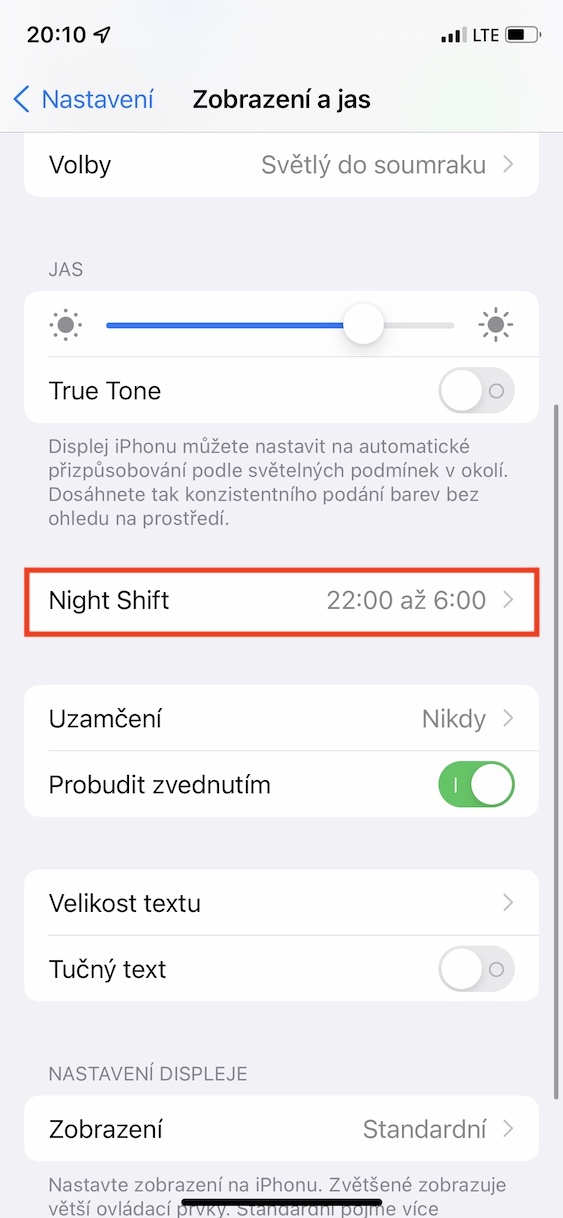
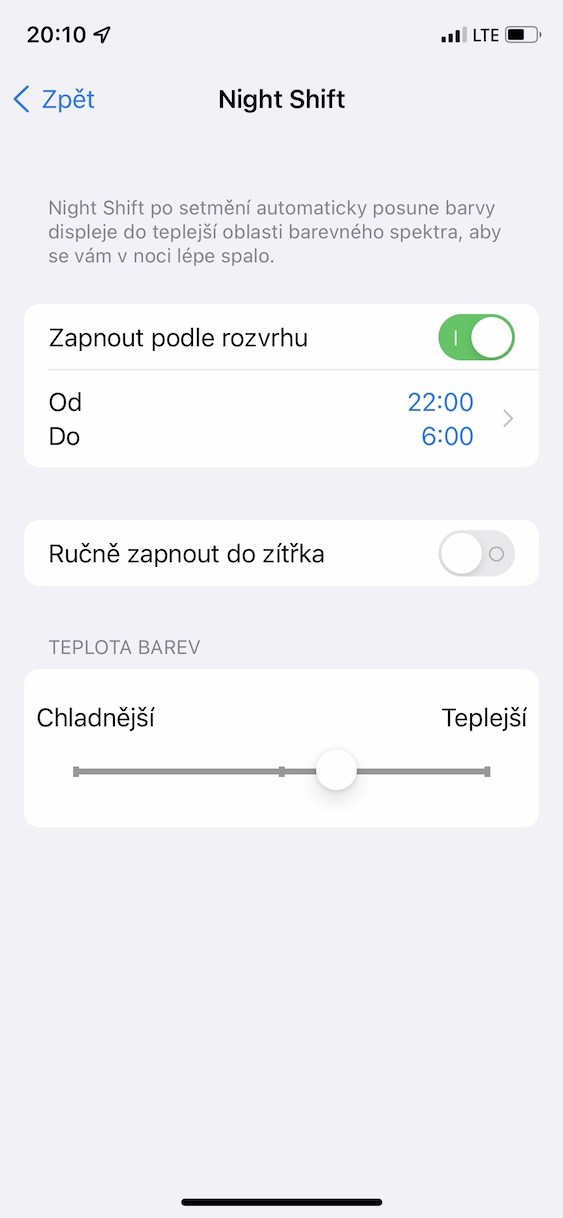
செறிவு
இயக்க முறைமையின் ஒரு பகுதி iOS நீண்ட காலமாக, தொந்தரவு செய்ய விரும்பாதபோது அமைக்கக்கூடிய 'தொந்தரவு செய்யாதே' பயன்முறை இருந்தது. இருப்பினும், சமீபத்தில் Apple தொந்தரவு செய்யாததை விட அதிகமாக வழங்கும் ஃபோகஸ் மோடுகளுடன் வந்தது. செறிவில், நீங்கள் பல்வேறு முறைகளை உருவாக்கலாம், அதை நீங்கள் சுயாதீனமாக அமைக்கலாம். நிச்சயமாக, எந்த ஆப்ஸ் உங்களுக்கு அறிவிப்புகளை அனுப்ப முடியும் மற்றும் எந்த தொடர்புகள் உங்களை அழைக்க வேண்டும் என்பதை நீங்கள் தேர்வு செய்யலாம். ஆனால் இது அங்கு முடிவடையவில்லை, ஏனெனில் வேறு பல விருப்பங்கள் உள்ளன - எடுத்துக்காட்டாக, நீங்கள் ஃபோகஸ் பயன்முறையில் இருப்பதை மற்ற பயனர்களுக்குக் காண்பிக்க அதை அமைக்கலாம். இந்த செயல்பாட்டின் அனைத்து விருப்பங்களையும் நீங்கள் காணலாம் அமைப்புகள் → கவனம்.
புகைப்பட தொகுப்பு
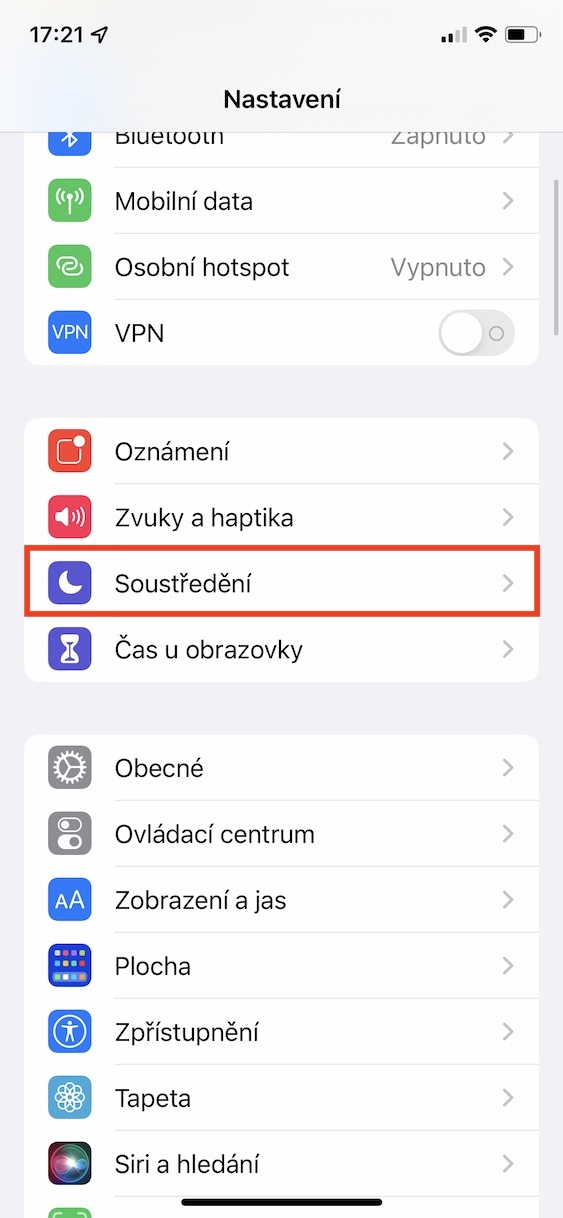
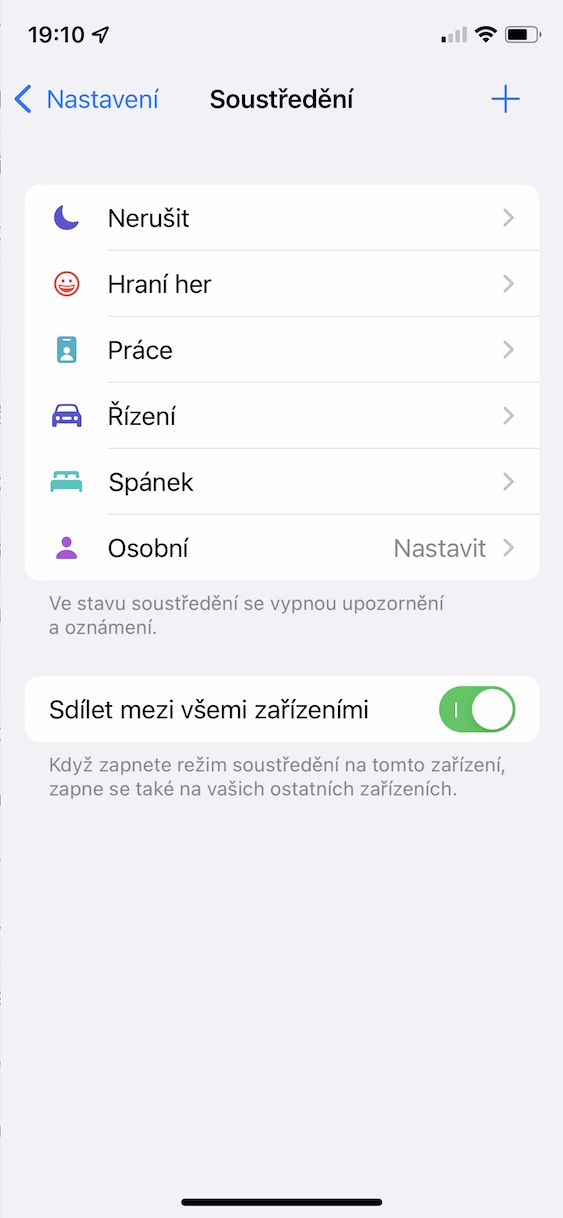
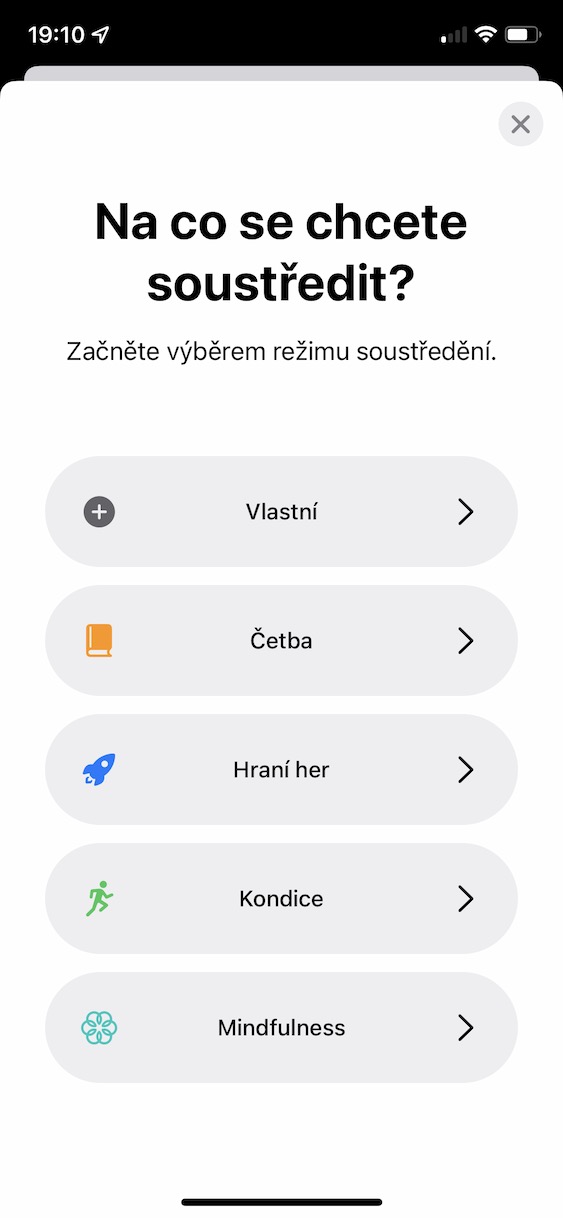
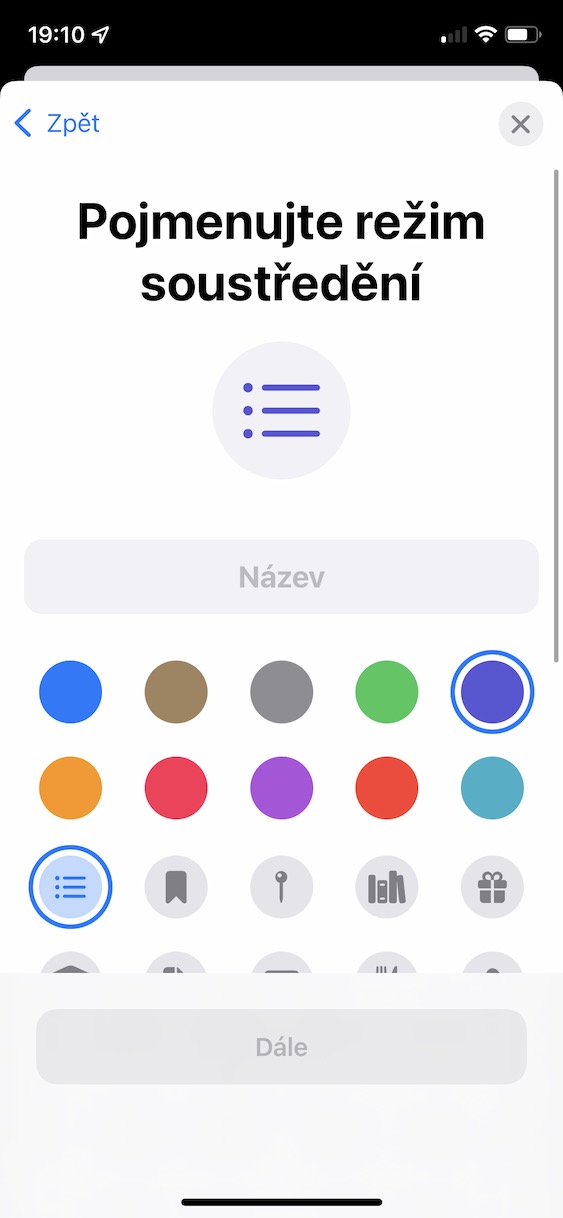
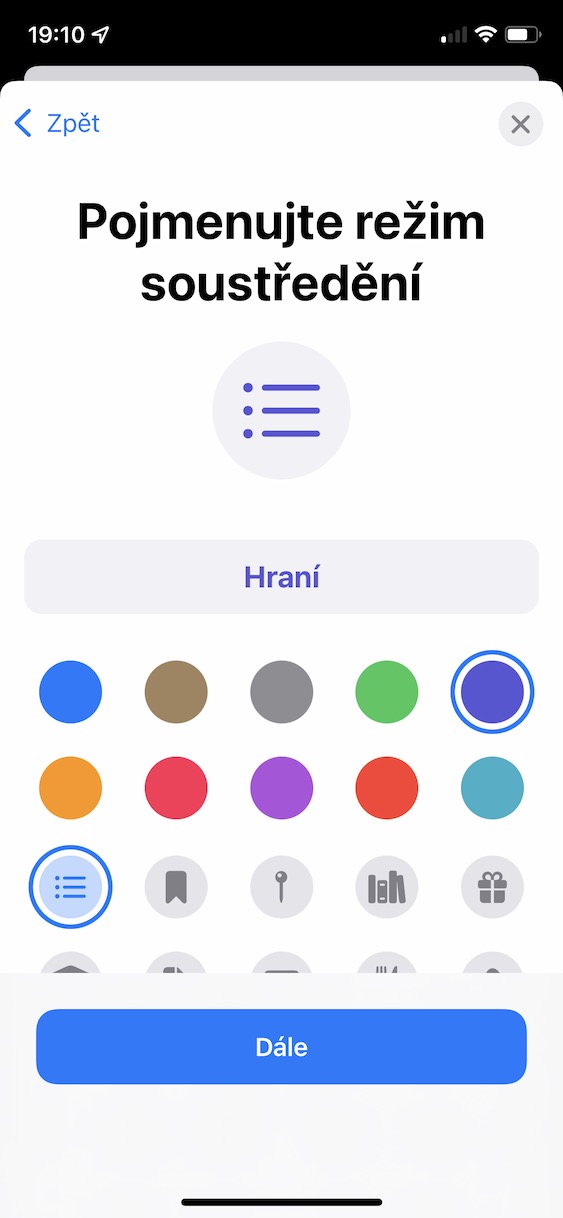
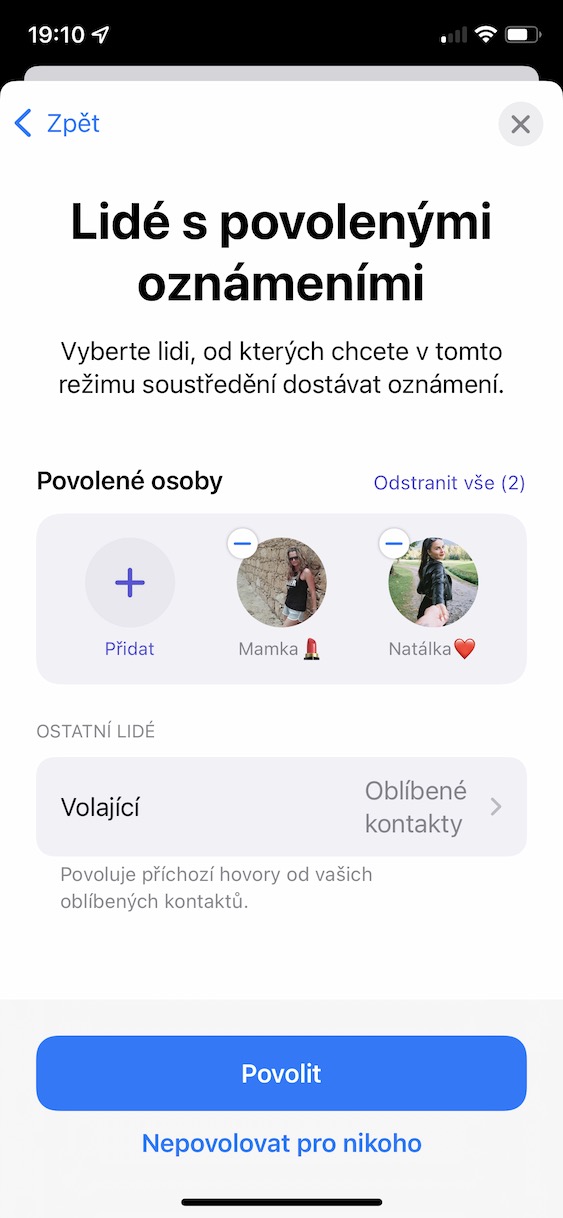
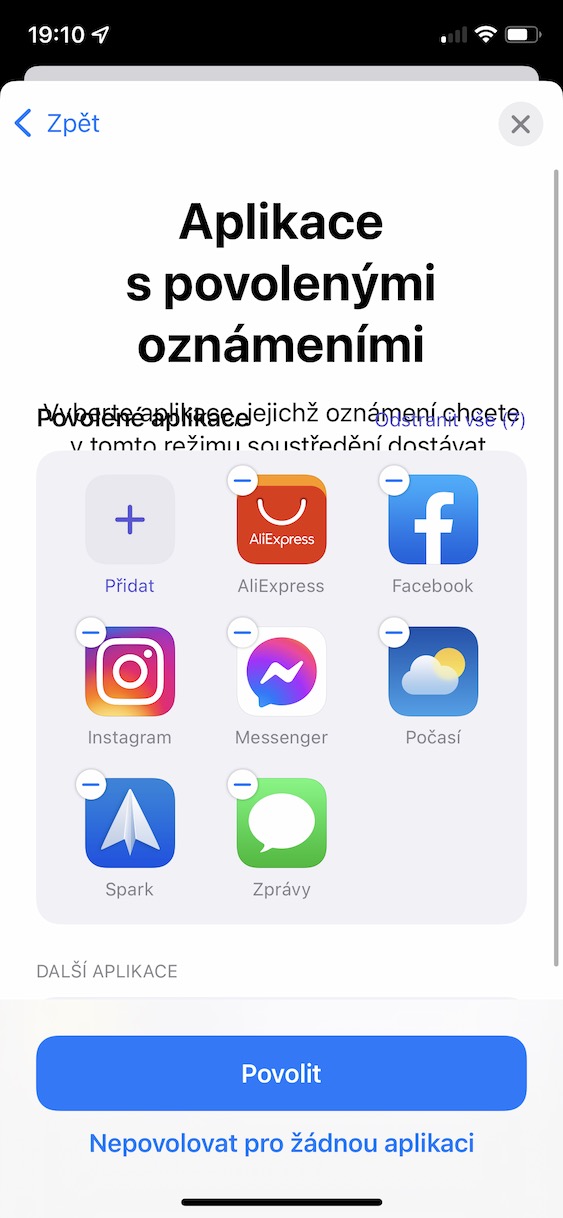
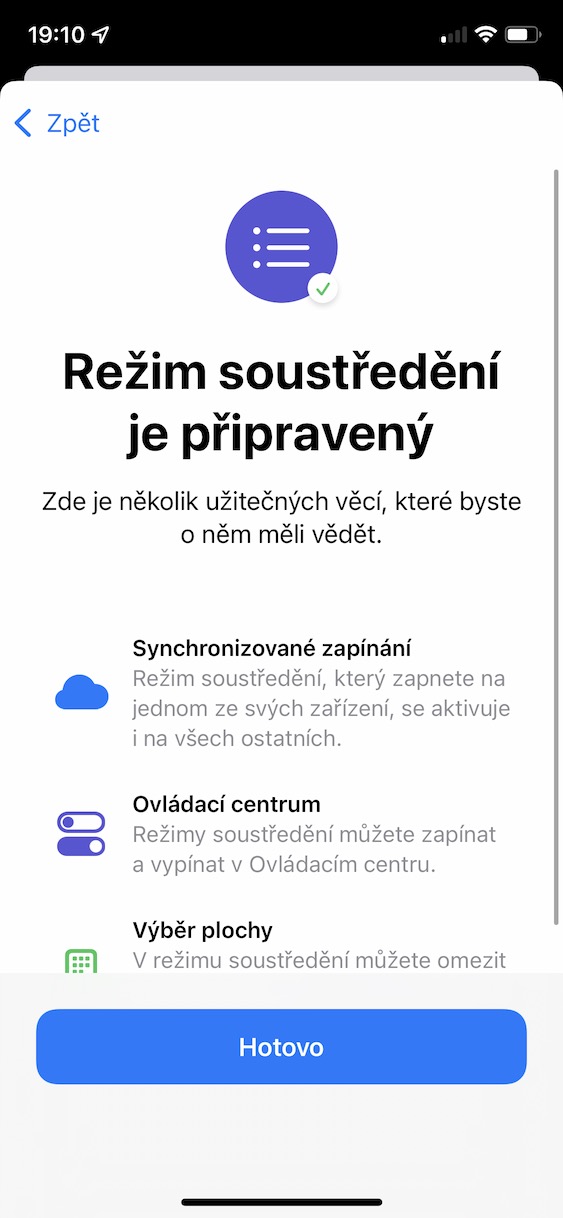
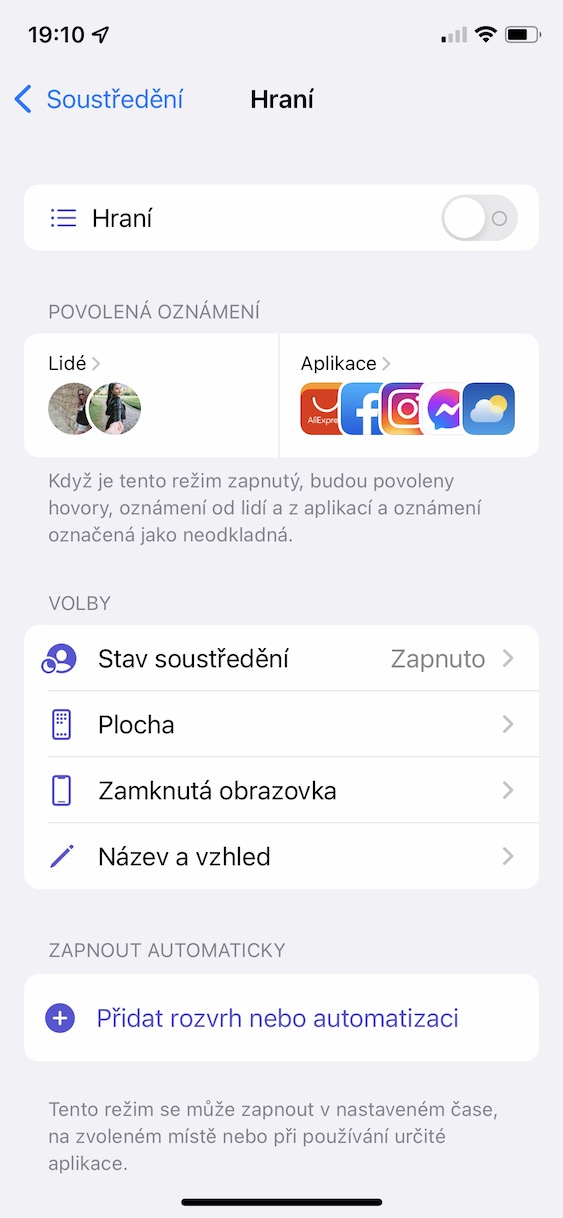
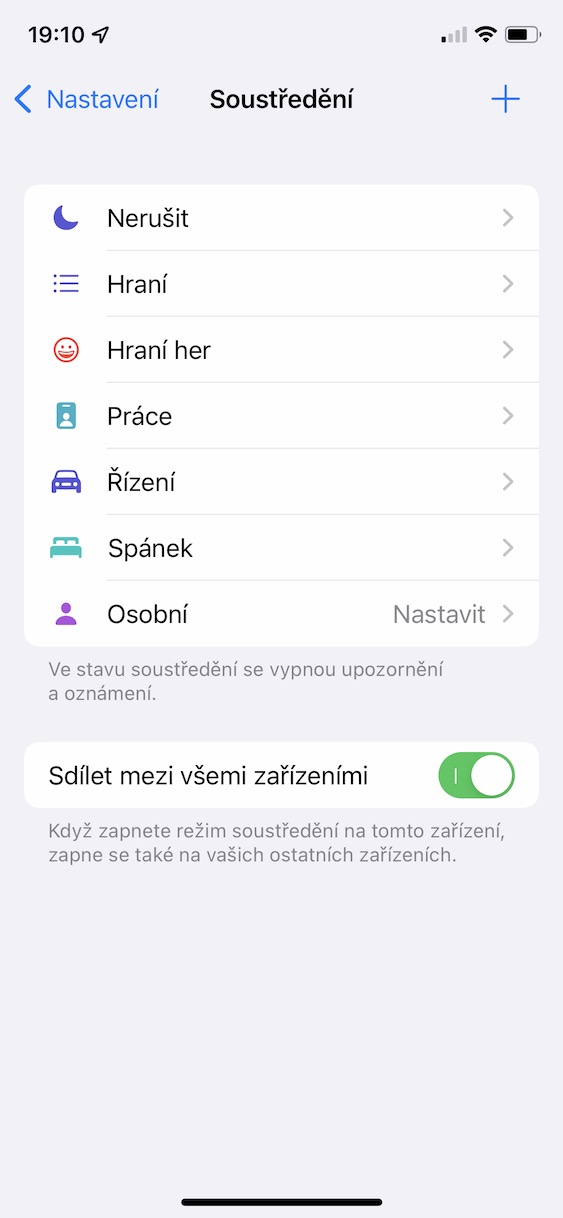
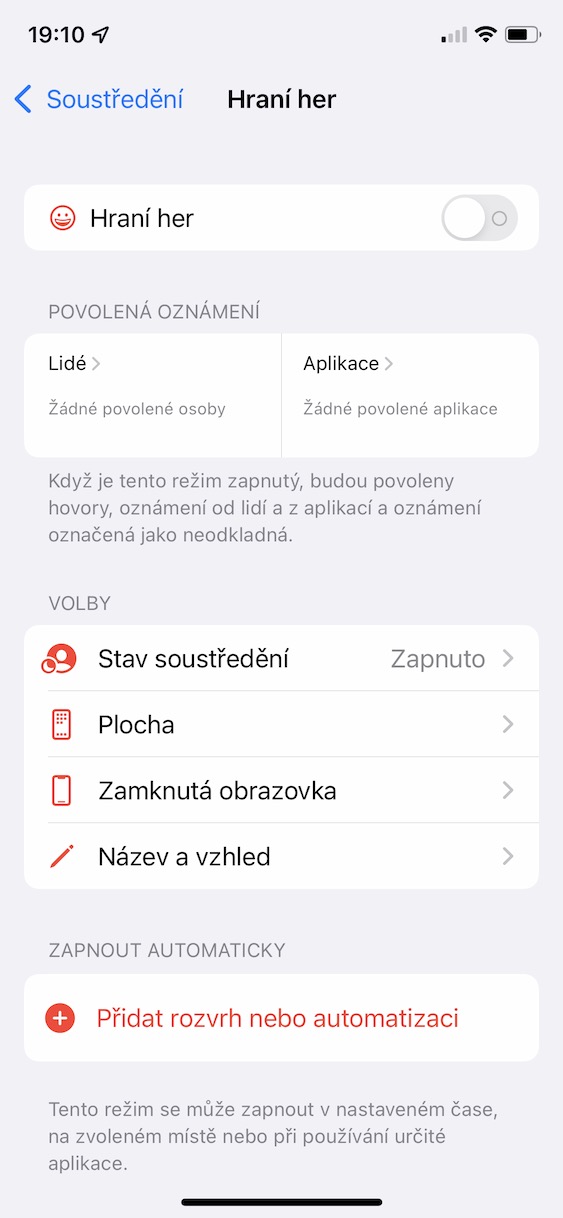
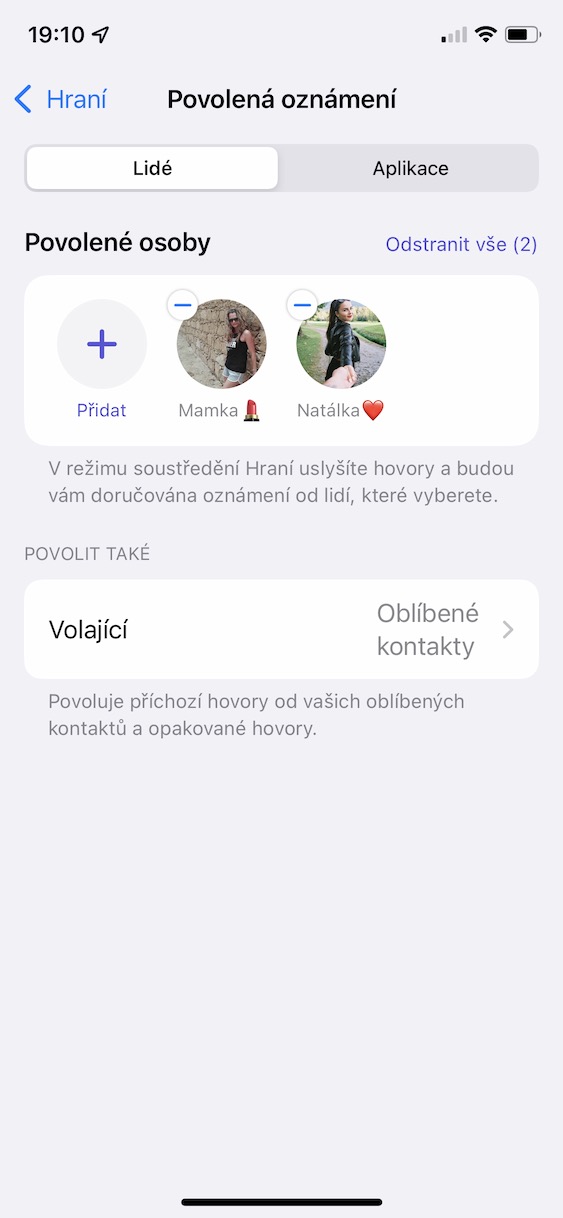
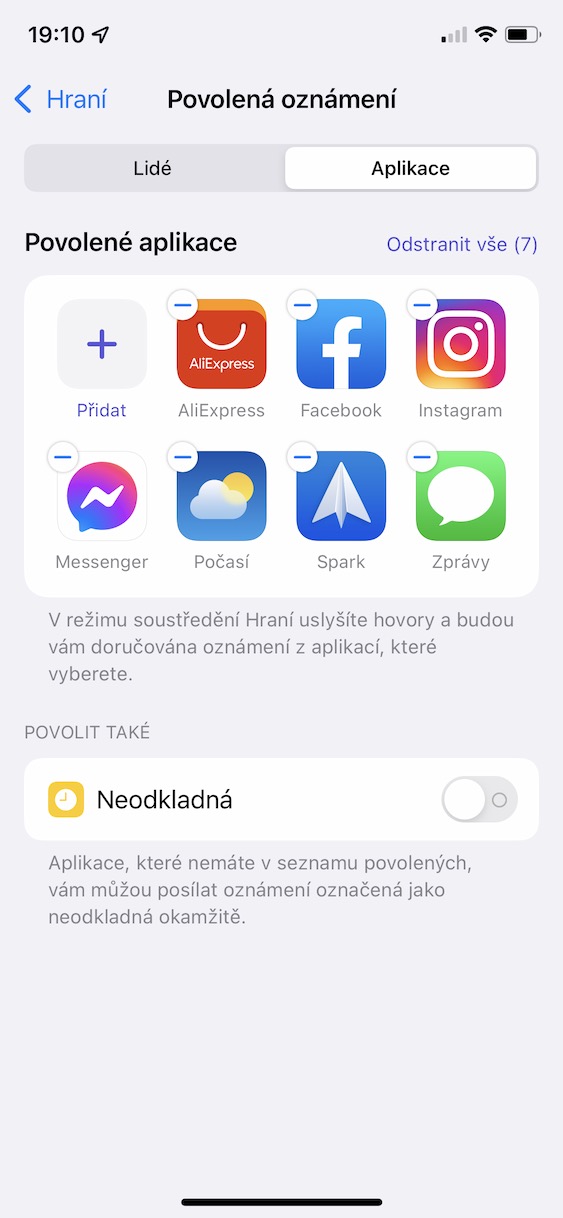
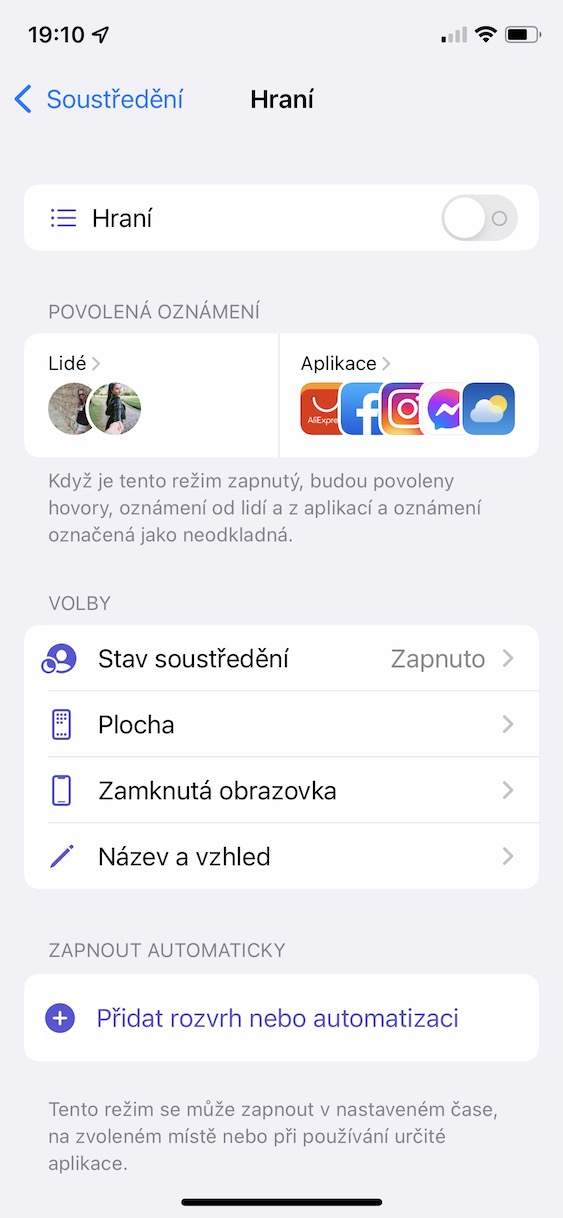
நாஸ்டாவேனி ஸ்வுகு
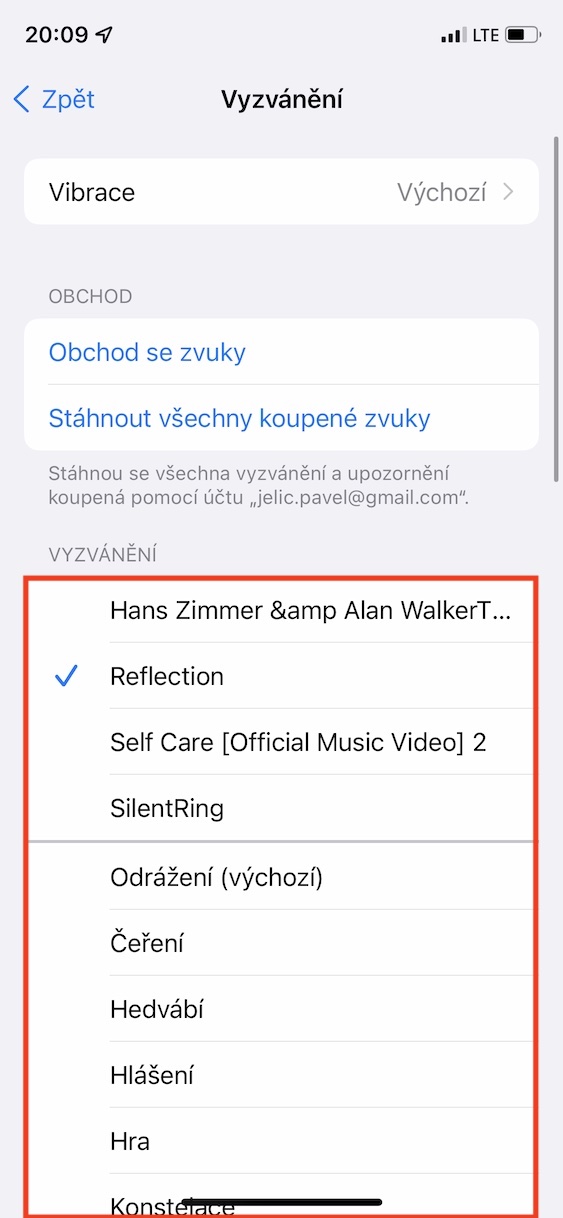
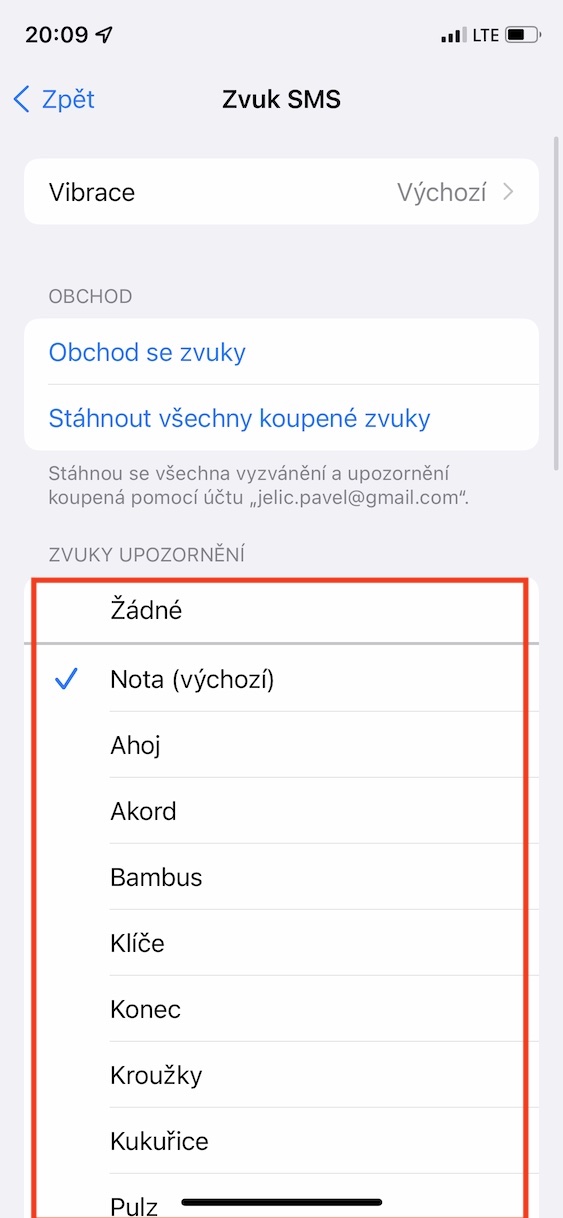
நீங்கள் மக்கள் நிறைந்த ஒரு அறையில் இருக்கும்போது தொலைபேசி ஒலிக்கத் தொடங்கினால், பெரும்பாலான சந்தர்ப்பங்களில் அது ஒரு அழைப்பா என்பதை உங்களால் உடனடியாகக் கண்டறிய முடியும். iPhone, அல்லது இல்லை. ஐபோன் பயனர்கள் தங்கள் ரிங்டோனை அரிதாகவே மாற்றுகிறார்கள், மேலும் பெரும்பாலான மக்கள் சொந்த ரிங்டோனைப் பயன்படுத்துகிறார்கள், இது எங்களுக்கு நன்றாகத் தெரியும். ஆனால் இது நிச்சயமாக நீங்கள் ரிங்டோனையோ அல்லது பல்வேறு அறிவிப்புகளையோ மாற்ற முடியாது என்று அர்த்தமல்ல. இது சிக்கலானது அல்ல, நீங்கள் செல்ல வேண்டும் அமைப்புகள் → ஒலிகள் மற்றும் ஹாப்டிக்ஸ். இங்கே கீழே வகை ஒலி மற்றும் அதிர்வு கிளிக் செய்யவும் குறிப்பிட்ட ஒலி மற்றும் அதை அமைத்தேன். ஒலியைக் கிளிக் செய்வதன் மூலம் அதை இயக்கும், எனவே நீங்கள் அதை உடனே கேட்கலாம்.
புகைப்பட தொகுப்பு
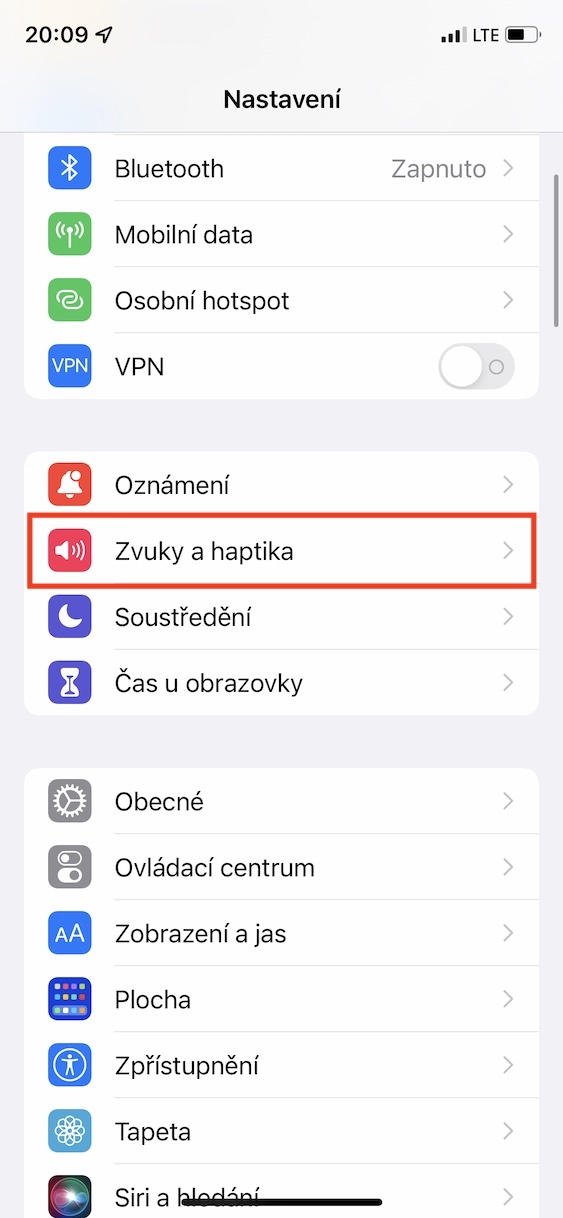
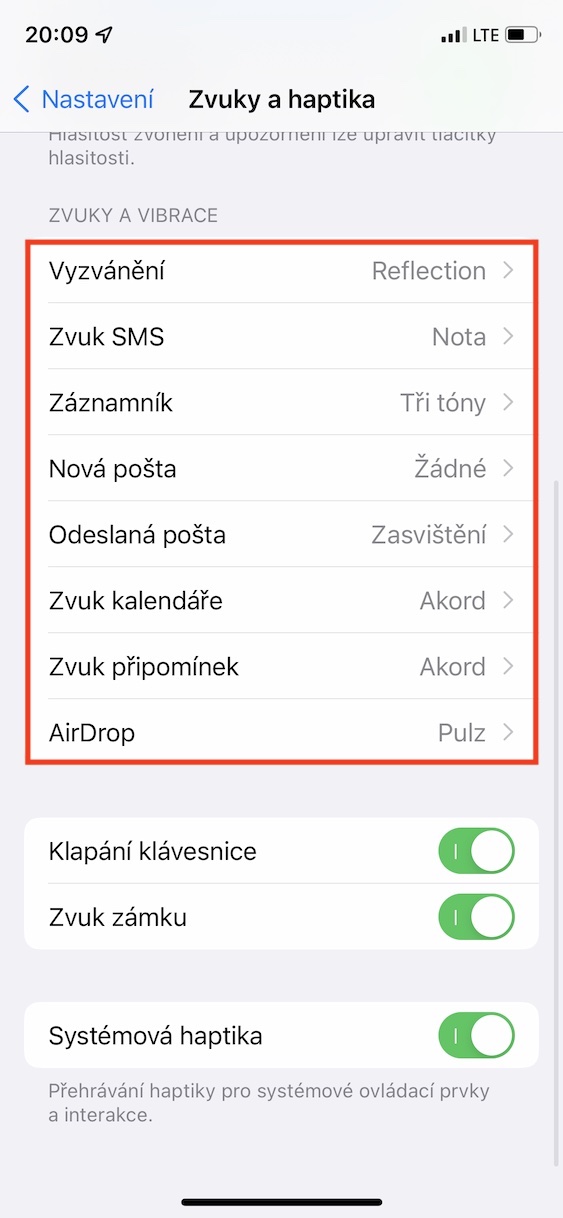
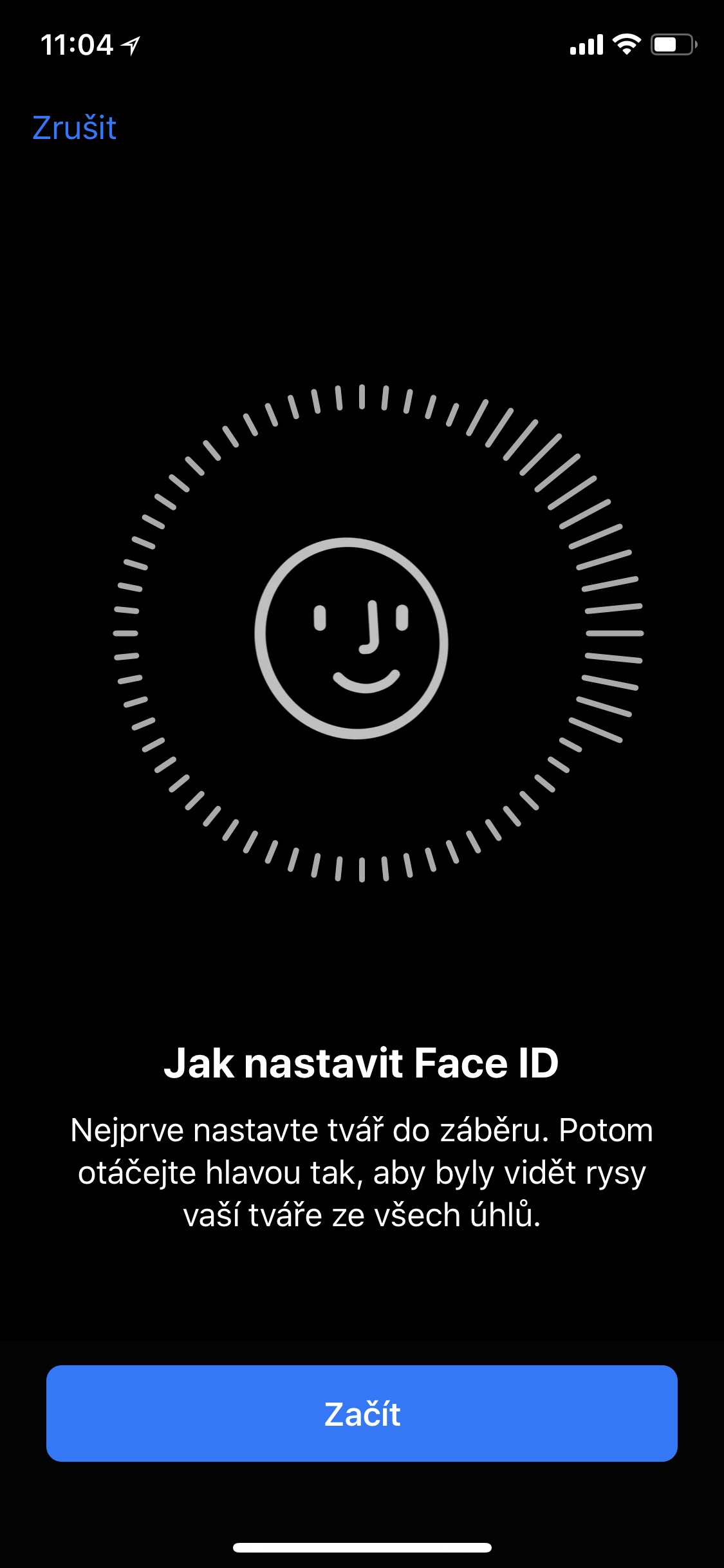
இன்னொன்றைச் சேர்த்தல் Touch ID என்பதை Face ID
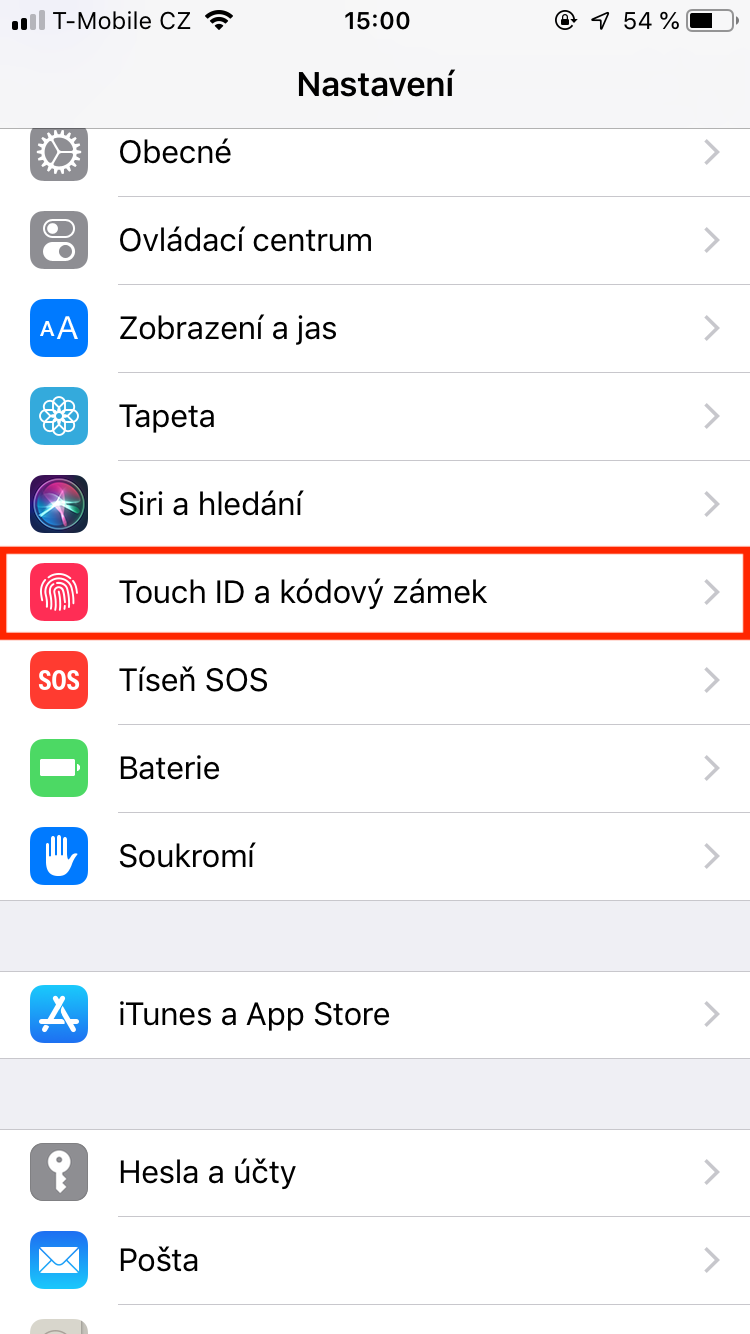
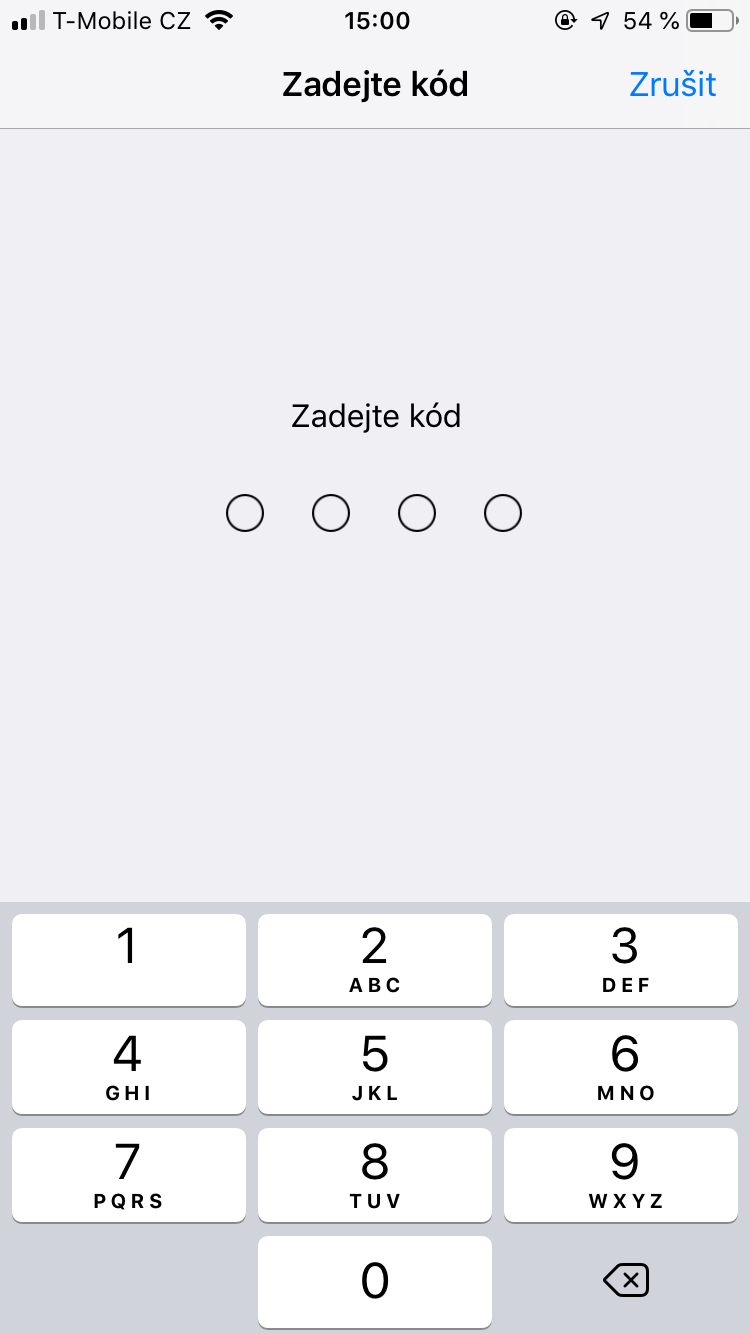
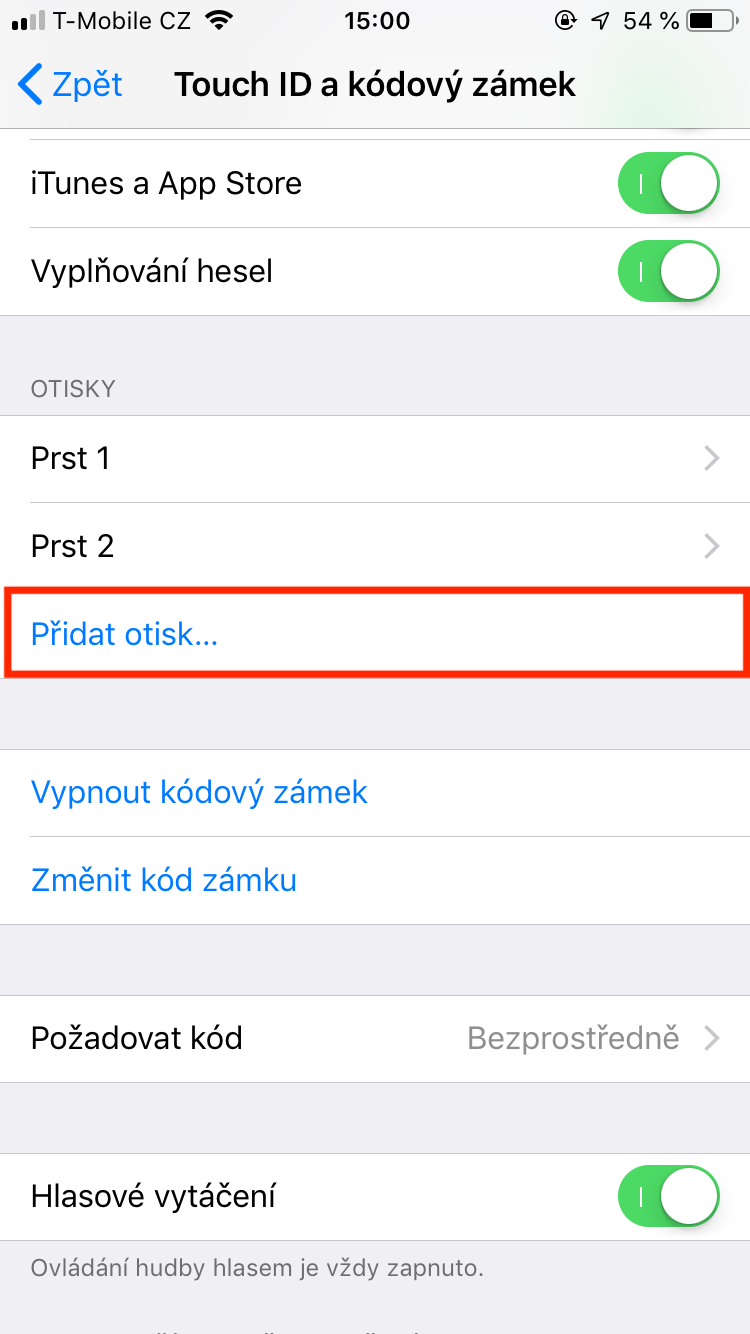
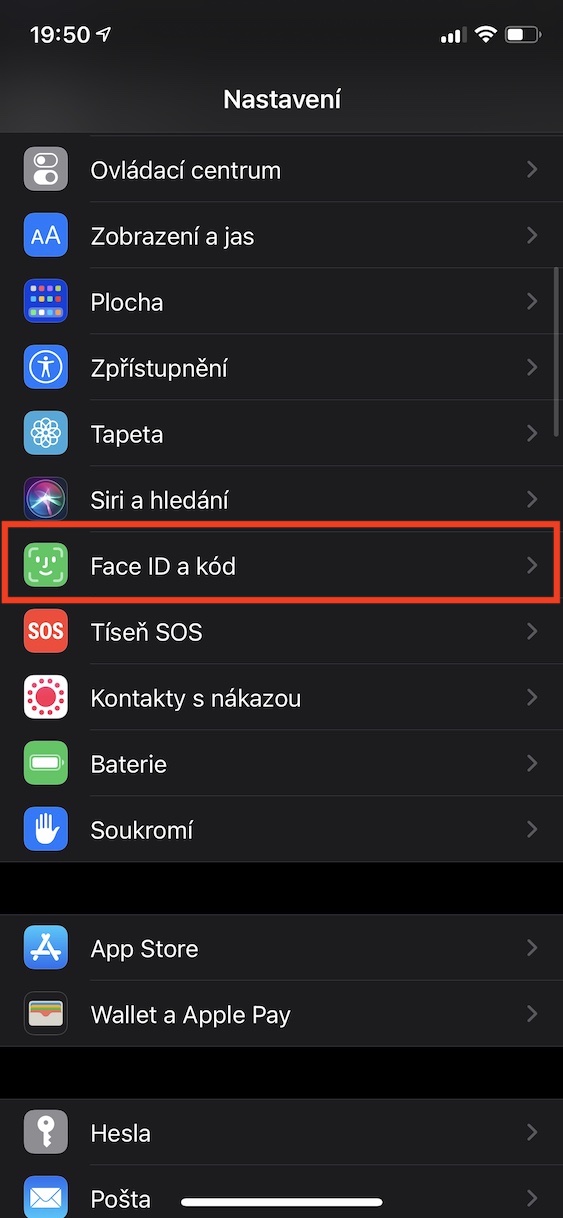
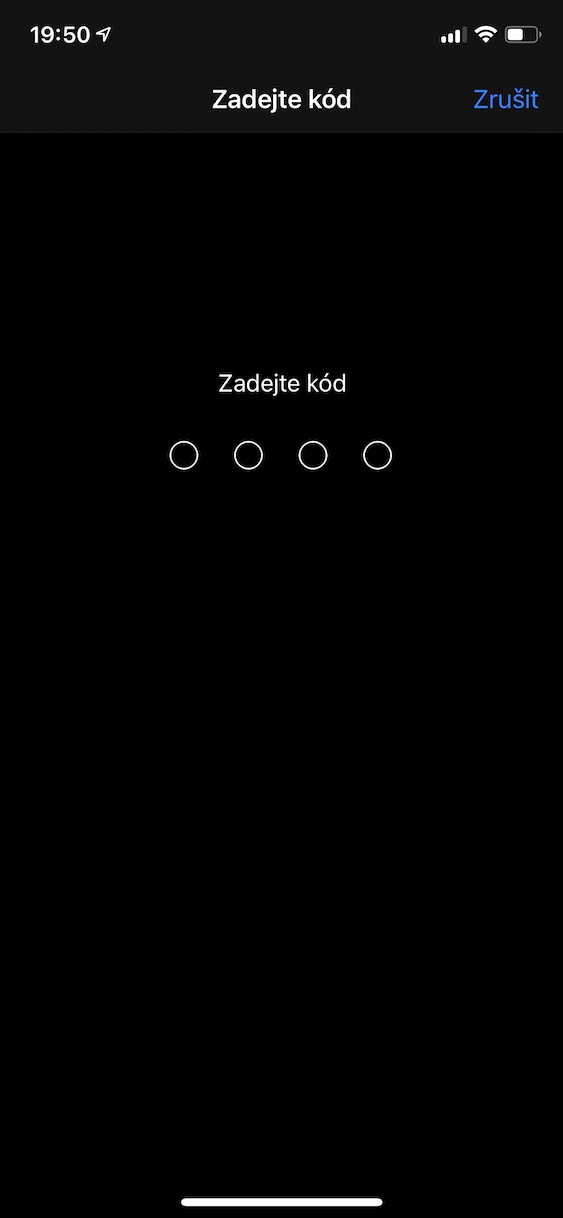
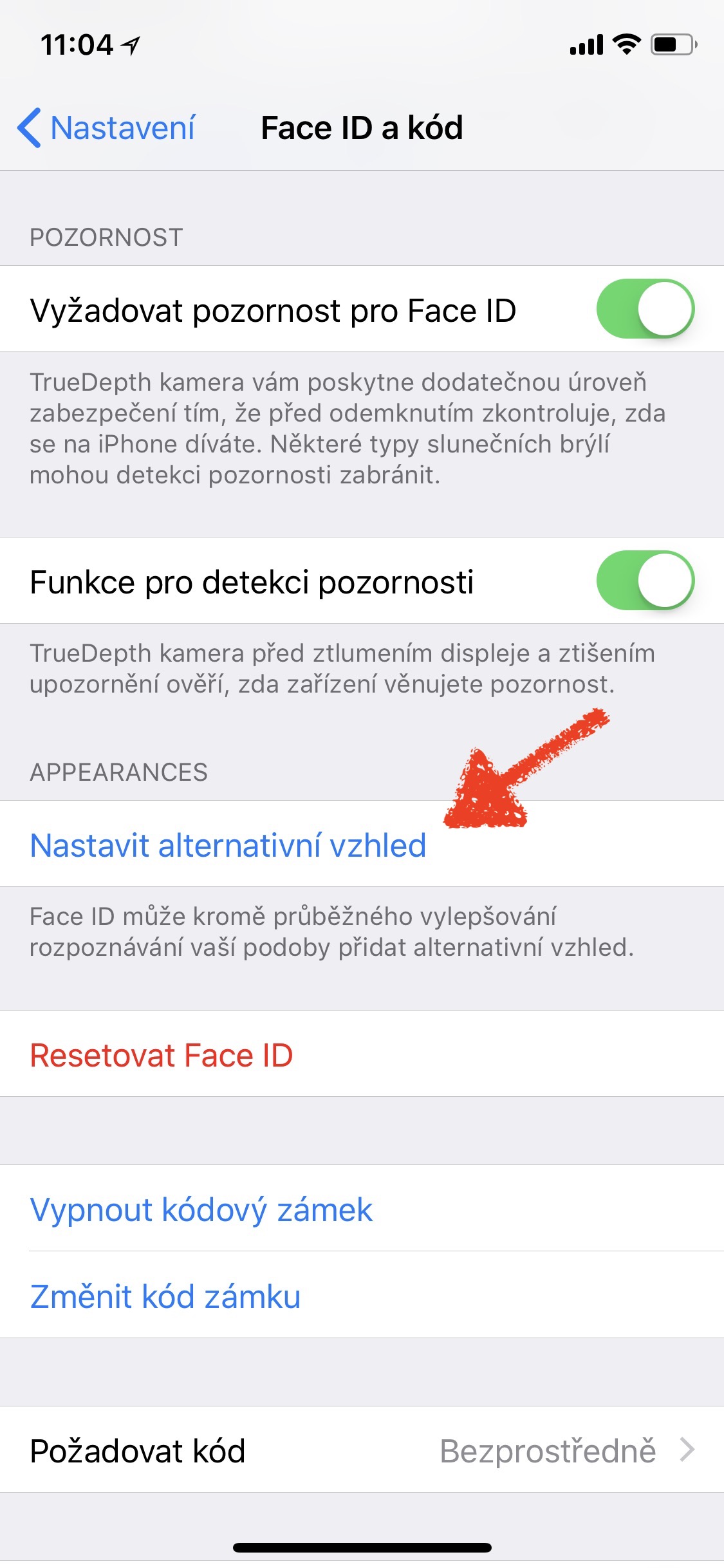
உங்கள் புதிய ஐபோனை முதல் முறையாக இயக்கிய பிறகு நீங்கள் பின்பற்ற வேண்டிய வழிகாட்டியில், அந்த அம்சத்தை அமைத்துக் கொள்ளலாம். Touch ID என்பதை Face ID. யூ Touch ID இருப்பினும், நீங்கள் ஒரு கைரேகையை மட்டுமே பதிவு செய்ய முடியும், எனவே ஒரு முக ஸ்கேன் மட்டுமே Face ID. உண்மையில், உங்களால் முடியும் Touch ID ஐந்து வெவ்வேறு விரல்கள் வரை ஒதுக்கவும் Face ID பின்னர் இரண்டாவது நபர். முதல் நிலையில், இதற்குச் செல்லவும் அமைப்புகள் → Touch ID மற்றும் குறியீடு பூட்டு, எங்கே அங்கீகரிக்க மற்றும் தட்டவும் கைரேகையைச் சேர்க்கவும். இரண்டாவது வழக்கில், செல்லவும் அமைப்புகள் → Face ID மற்றும் குறியீடு பூட்டு, எங்கே அங்கீகரிக்க மற்றும் தட்டவும் மாற்று தோலை அமைக்கவும். அதன் பிறகு, வழிகாட்டி வழியாகச் செல்லவும், புதிய கைரேகை அல்லது முகத்தை ஸ்கேன் செய்ய நீங்கள் பயன்படுத்தலாம்.
புகைப்பட தொகுப்பு
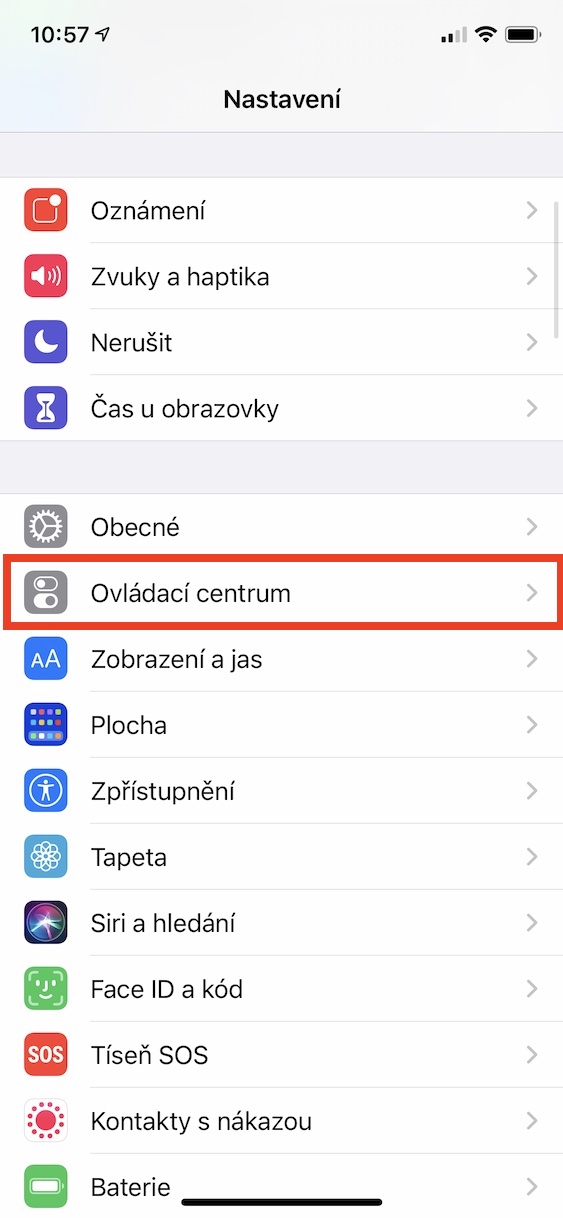
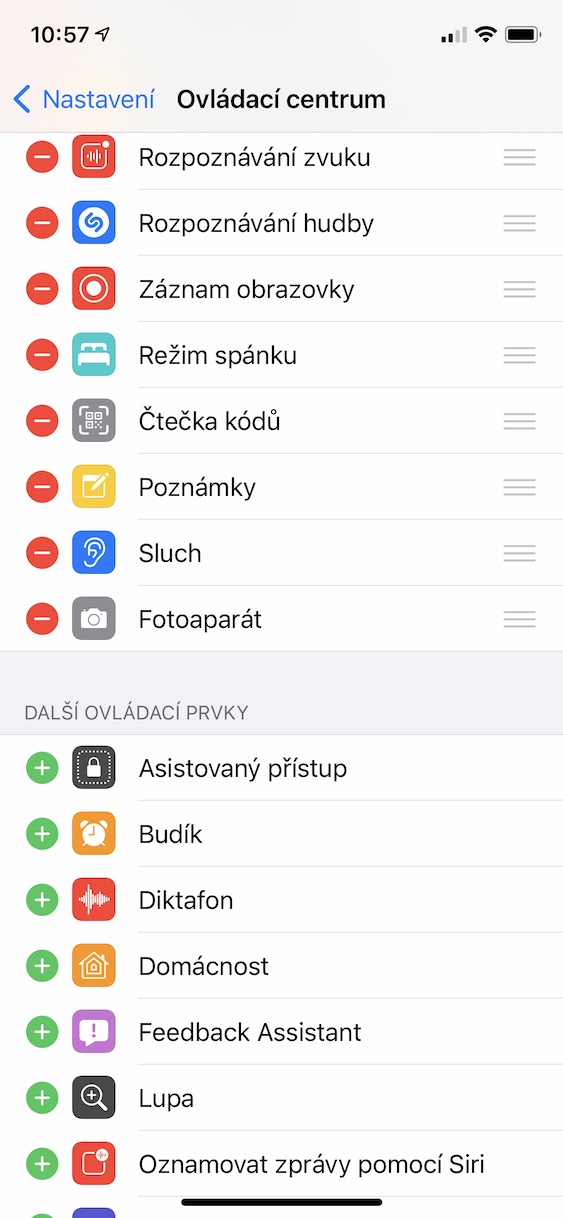
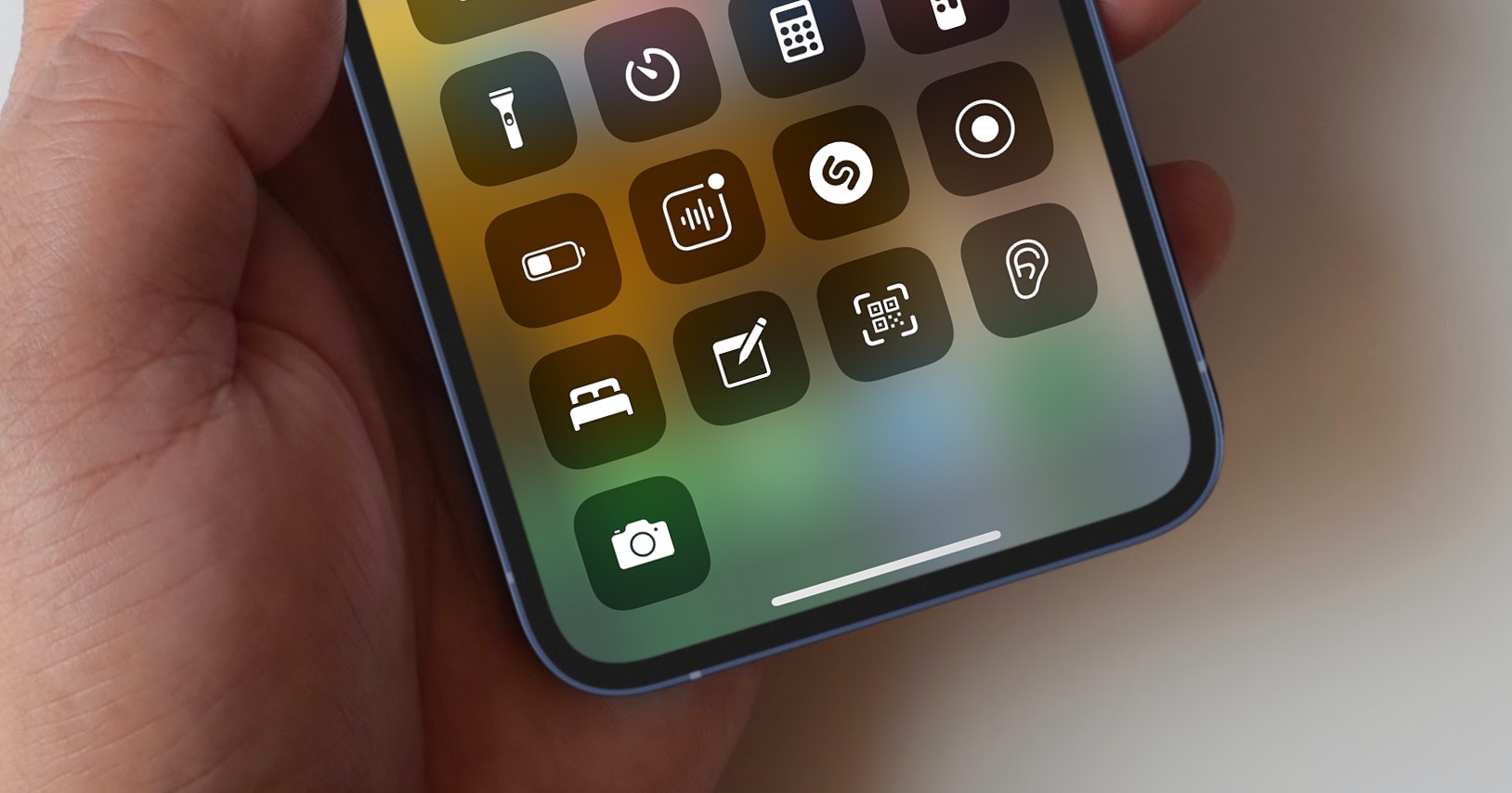
கட்டுப்பாட்டு மையத்தில் உள்ள கூறுகள்
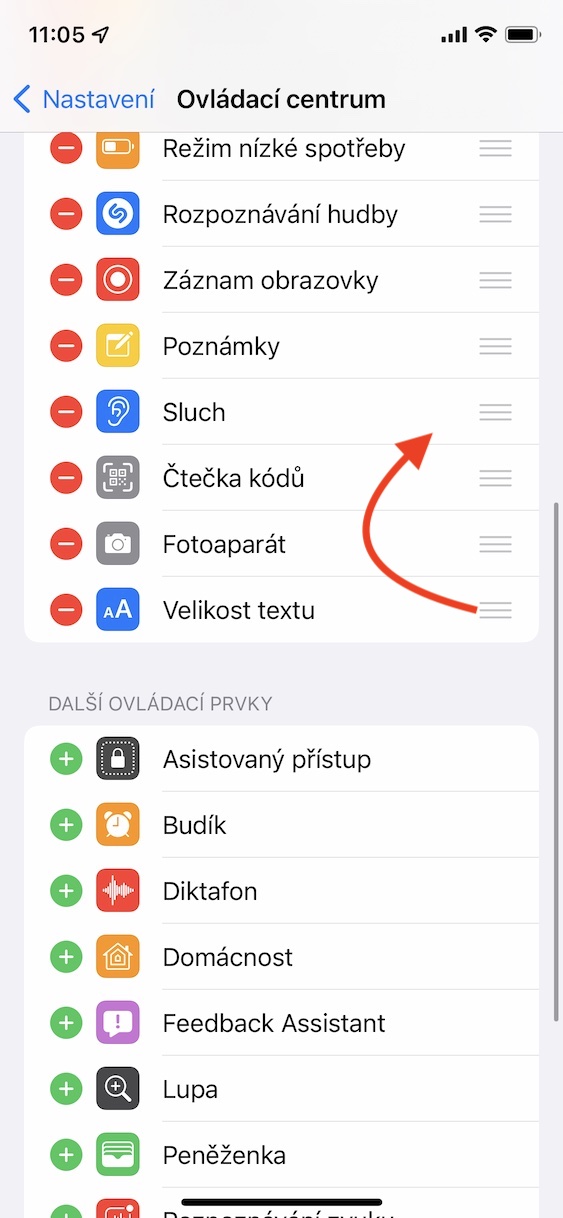
உங்கள் ஆப்பிள் ஃபோனில், நீங்கள் கட்டுப்பாட்டு மையத்தைத் திறக்கலாம், அங்கு எளிதாக கணினி கட்டுப்பாட்டிற்கான பல கூறுகளைக் காணலாம். உங்களிடம் இருந்தால் iPhone s Touch ID, பின்னர் உங்களிடம் இருந்தால், காட்சியின் கீழ் விளிம்பிலிருந்து மேல்நோக்கி ஸ்வைப் செய்வதன் மூலம் கட்டுப்பாட்டு மையத்தைத் திறக்கவும் iPhone s Face ID, திரையின் மேல் வலது விளிம்பிலிருந்து கீழே ஸ்வைப் செய்வதன் மூலம் கட்டுப்பாட்டு மையத்தைத் திறக்கவும். இயல்பாக, கட்டுப்பாட்டு மையத்தில் சில அடிப்படை கூறுகள் உள்ளன, ஆனால் நீங்கள் இன்னும் பலவற்றைச் சேர்க்கலாம். Pro கட்டுப்பாட்டு மையத்தில் கூறுகளைச் சேர்க்கவும் மற்றும் பிற மாற்றங்களைச் செய்யவும், வெறுமனே செல்லவும் அமைப்புகள் → கட்டுப்பாட்டு மையம். இங்கே கீழே நீங்கள் காண்பீர்கள் உறுப்புகள், நீங்கள் சேர்க்க முடியும், பின்னர் மேலே ஏற்கனவே சேர்க்கப்பட்ட கூறுகளைக் காண்பீர்கள். சேர்க்கப்பட்ட உறுப்பை வைத்திருப்பதன் மூலம், உங்கள் விரலால் அதன் வரிசையை மாற்றலாம்.
புகைப்பட தொகுப்பு
தானியங்கி புதுப்பிப்புகள் iOS
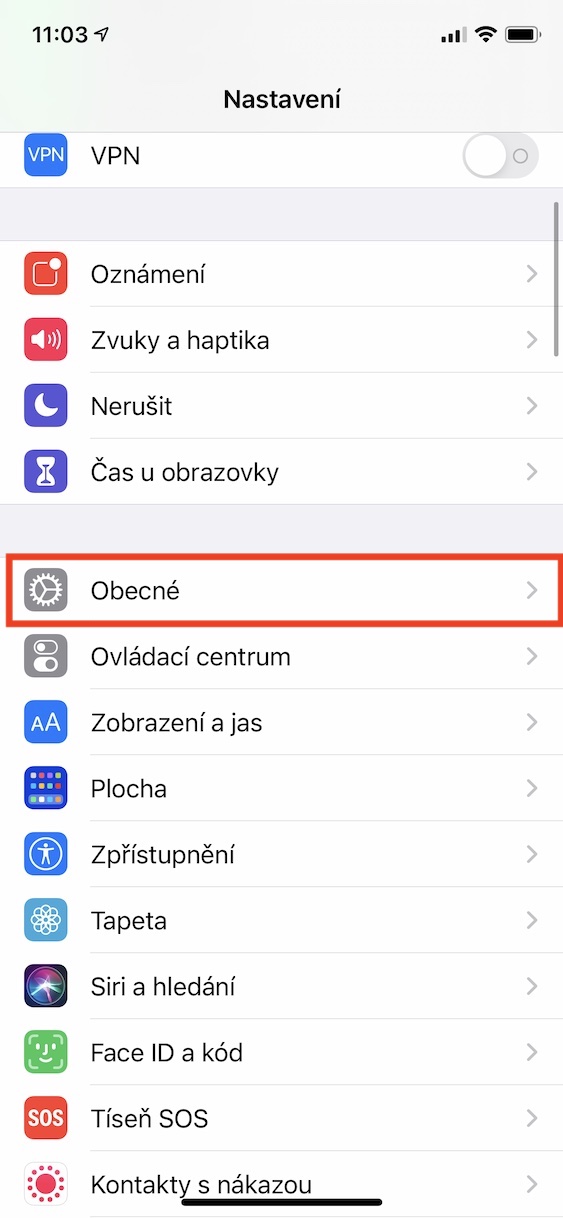
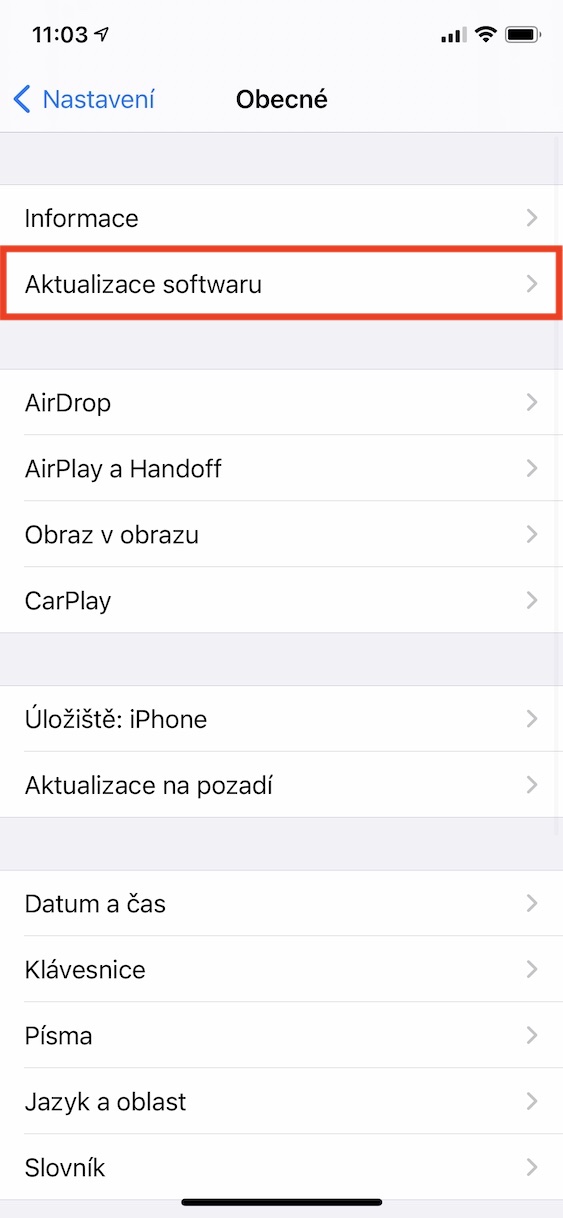
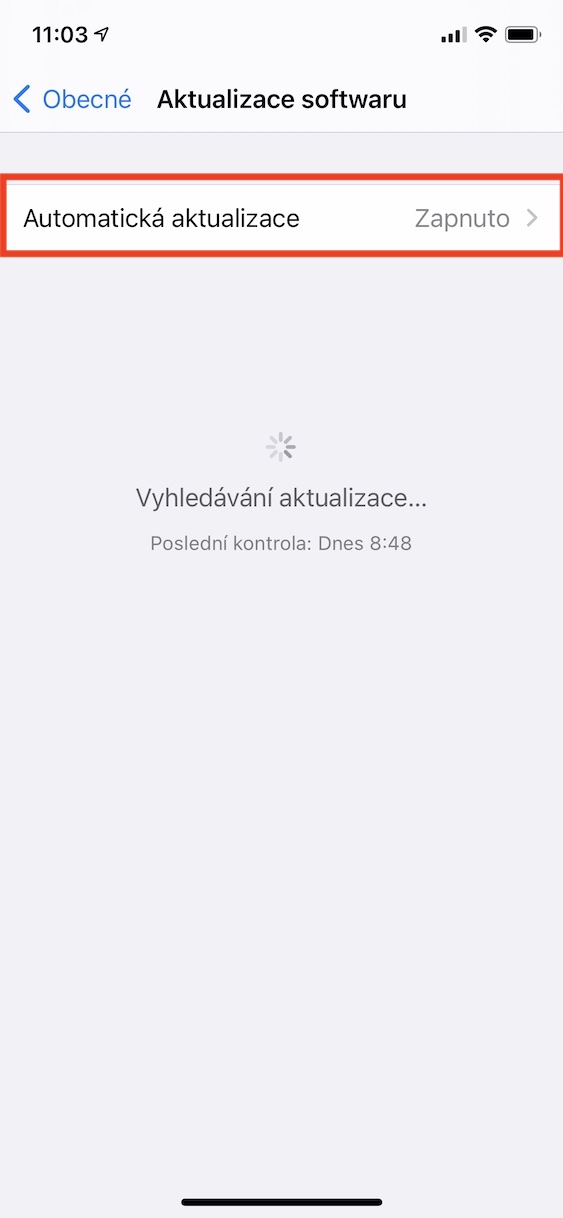
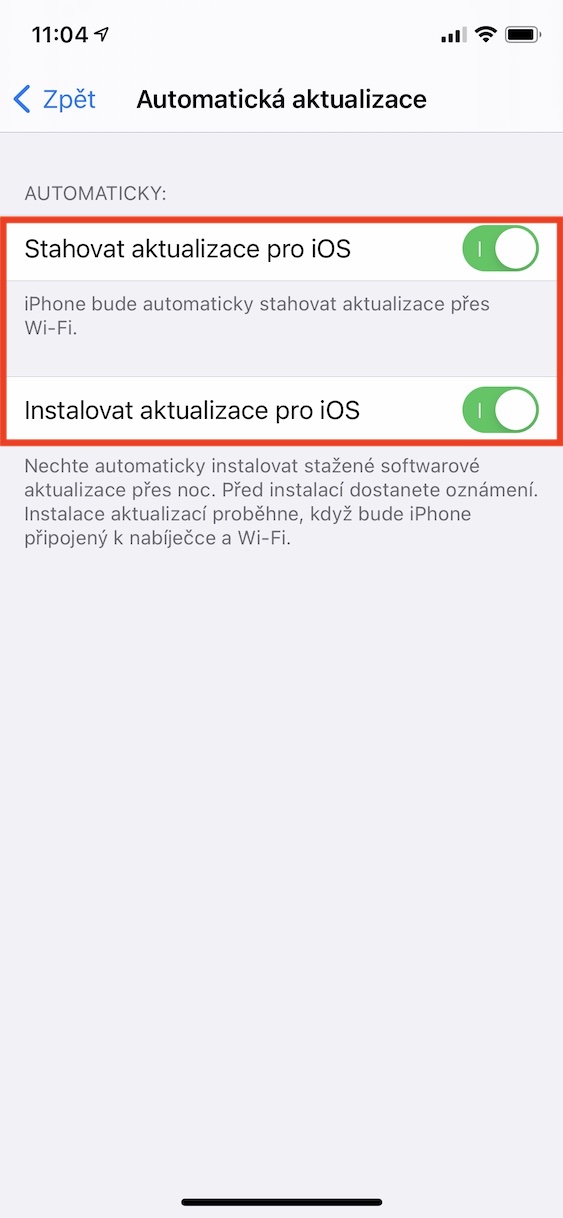
உங்கள் ஐபோனில் முடிந்தவரை பாதுகாப்பாக இருக்க விரும்பினால், நீங்கள் எப்போதும் இயக்க முறைமையின் சமீபத்திய பதிப்பை நிறுவியிருப்பது அவசியம். iOS. கூடுதலாக, புதிய பதிப்புகளில் இருந்து வரும் அமைப்புகளில் Applu புதிய அம்சங்கள் மற்றும் விருப்பங்களைக் கண்டறிந்துள்ளது, மேலும் பல்வேறு பிழைகள் மற்றும் பிழைகள் சரி செய்யப்பட்டுள்ளன. புதுப்பிப்பு iOS நீங்கள் நிச்சயமாக கைமுறையாகத் தேடி நிறுவலாம், ஆனால் புதிய பதிப்பின் தானியங்கி பதிவிறக்கம் மற்றும் தானியங்கி நிறுவலையும் நீங்கள் செயல்படுத்தலாம். செல்லுங்கள் அமைப்புகள் → பொது → மென்பொருள் புதுப்பிப்பு → தானியங்கி புதுப்பிப்புஎங்கே இயக்கவும் புதுப்பிப்புகளைப் பதிவிறக்கு iOS a புதுப்பிப்புகளை நிறுவவும் iOS.
புகைப்பட தொகுப்பு
கார்டைச் சேர்த்து அதன் மூலம் பணம் செலுத்துதல் Apple Pay
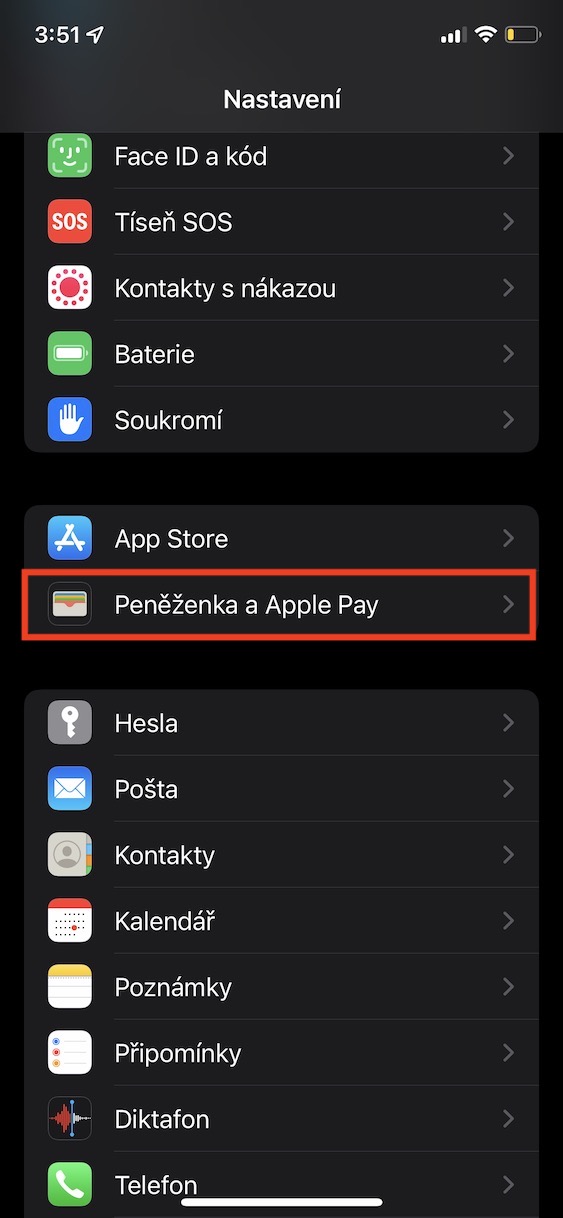
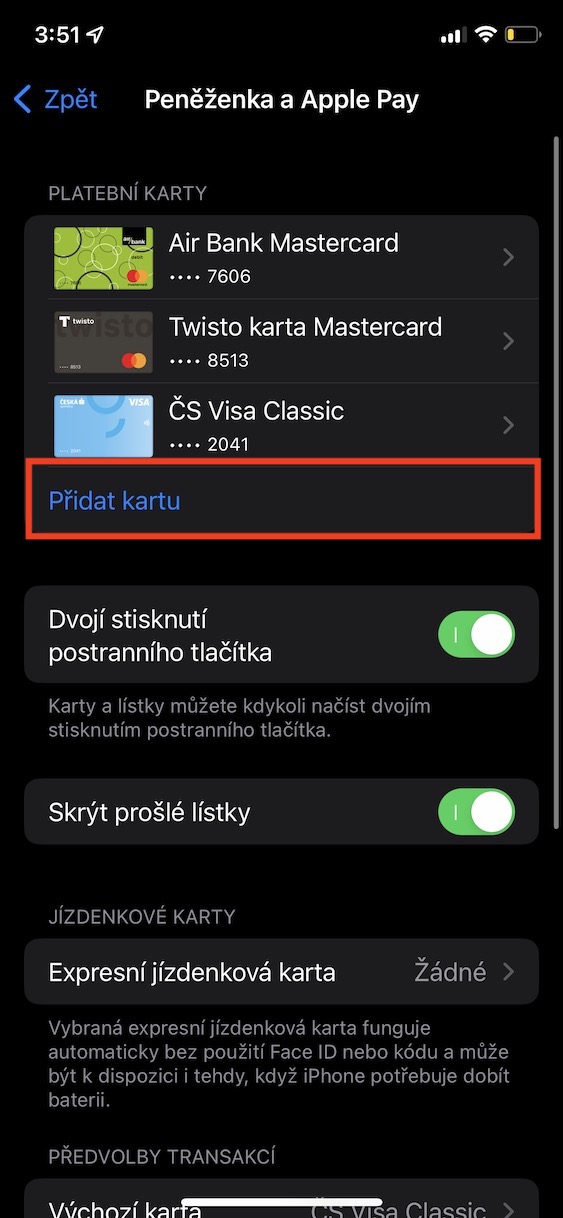
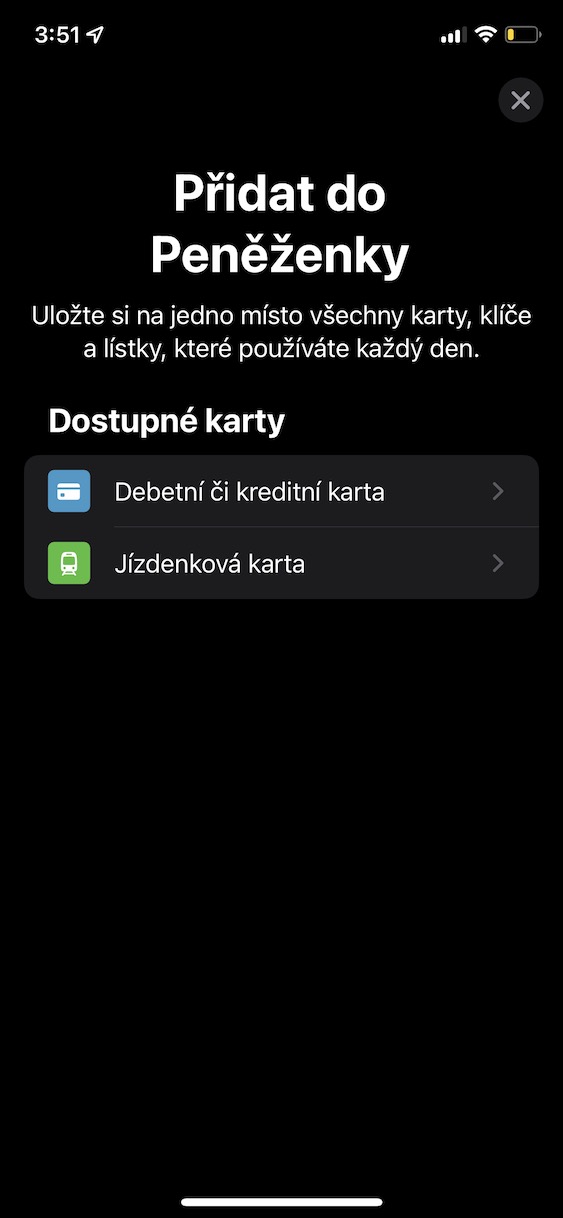
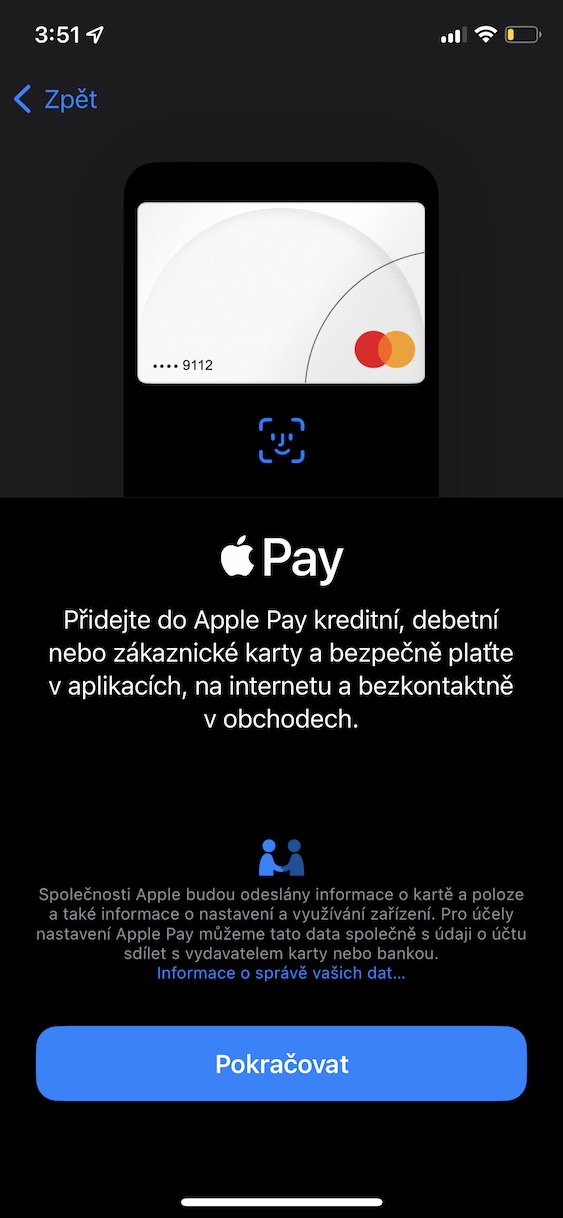
நாங்கள் செக் குடியரசில் வந்து பல வருடங்கள் ஆகின்றனoneஆதரவு கிடைத்தது Apple Pay. இந்த அம்சத்திற்கு நன்றி, Appபணம் செலுத்துவதற்காக உங்கள் கிரெடிட் கார்டுகளை உங்களுடன் எடுத்துச் செல்ல வேண்டிய அவசியமில்லை. அவற்றை உங்கள் ஐபோனில் உள்ள வாலெட்டில் சேர்த்தால் போதும், பிறகு அவற்றின் அசல் வடிவத்தை ஒரு டிராயரில் வைத்துவிடலாம். Pro செயல்படுத்துவதற்காக வாலட்டில் ஒரு கார்டைச் சேர்ப்பது Apple Pay ஐபோனில் செல்லவும் அமைப்புகள் → Wallet a Apple Pay → தாவலைச் சேர். அப்புறம் அது போதும் திரையில் உள்ள வழிமுறைகளைப் பின்பற்றவும், அதாவது. அட்டை விவரங்களைச் சேர்த்து அங்கீகாரத்தைச் செய்யுங்கள். பின்னர், ஐபோனில் கார்டுகளுடன் வாலட்டைப் பயன்படுத்த முடியும் Touch ID ஒரு ஐபோனில், அதை இருமுறை தட்டுவதன் மூலம் பார்க்க, Face ID பின்னர் பக்கவாட்டு பொத்தானை இருமுறை அழுத்தவும். பின்னர், தேவைப்பட்டால், அட்டைகளில் ஒன்றைத் தேர்ந்தெடுத்து, உங்களை நீங்களே அங்கீகரித்து, நீங்கள் தொடர்பு இல்லாமல் பணம் செலுத்தலாம்.
புகைப்பட தொகுப்பு


நான் இப்போதுதான் சாம்சங்கிலிருந்து iphone கட்டுரை எனக்கு பயனுள்ளதாக இருந்தது, அதற்கு நன்றி.
K iPhone குறிப்பாக மாதிரி 13 mini 128GB jswm சுமார் கால் வருடத்திற்கு முன்பு ஆண்ட்ராய்டில் இருந்து திரும்ப வந்தது, நான் தொடர்ந்து இருப்பேன் என்று நினைக்கிறேன்.
கட்டுரை நிச்சயமாக பயனுள்ளதாக இருக்கும், எனக்கு கிட்டத்தட்ட எல்லாவற்றையும் தெரியும், ஆனால் நான் இன்னும் அதன் ஆசிரியர்களுக்கு நன்றி மற்றும் உங்களுக்கு ஒரு நல்ல விடுமுறை வாழ்த்துகிறேன் 🤗
இங்கு எதற்கும் கருத்து சொல்ல வேண்டிய அவசியம் எனக்கு இருந்ததில்லை, ஆனால் இந்த கட்டுரை எனக்கு உதவியது மற்றும் அதற்கு நன்றி.
புகைப்படங்களை ஒரு கணினியிலிருந்து வேறு கணினிக்கு மாற்ற ஏதேனும் வழி உள்ளதா? windows USB கேபிளைப் பயன்படுத்தி ஐபோனில் உள்ள கேலரிக்கு?