
QuickTime பிளேயர் என்பது மேகோஸ் இயக்க முறைமையின் ஒரு பகுதியாகும், ஆனால் பல பயனர்கள் பல்வேறு காரணங்களுக்காக இந்த சொந்த கருவியைப் புறக்கணிக்கின்றனர். QuickTime மூன்றாம் தரப்பு பயன்பாடுகளைப் பதிவிறக்க வேண்டியிருக்கும் பல்வேறு பணிகளை இந்த பிளேயர் கையாள முடியும். QuickTime-ஐ முயற்சிப்பது ஏன் மதிப்புக்குரியது?anci?
நீங்கள் ஆர்வமாக இருக்கலாம்
பின்னணி audio கோப்புகள்
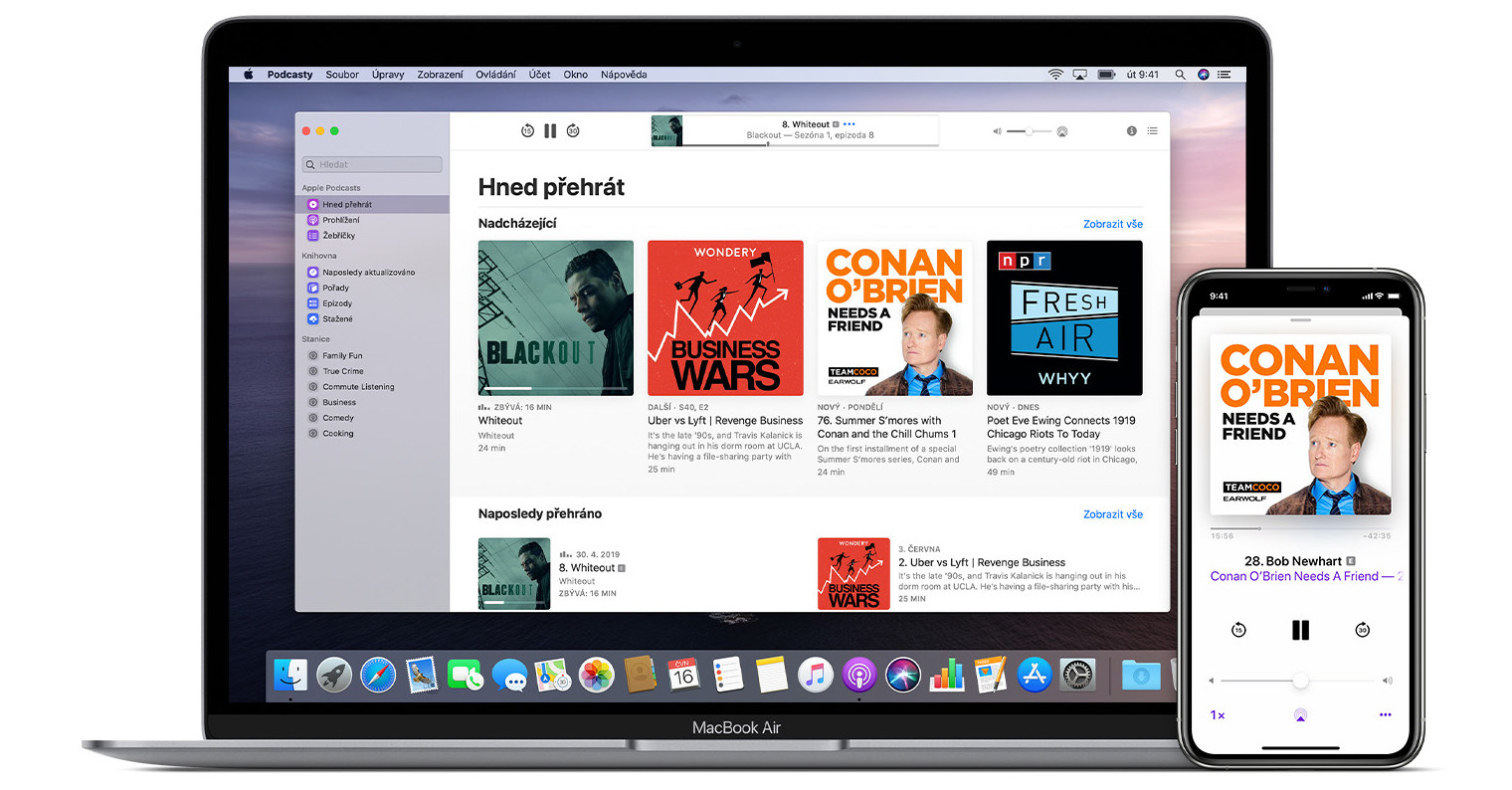
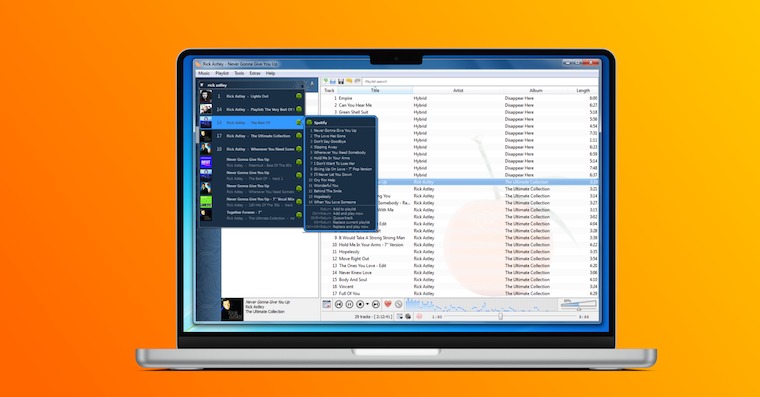
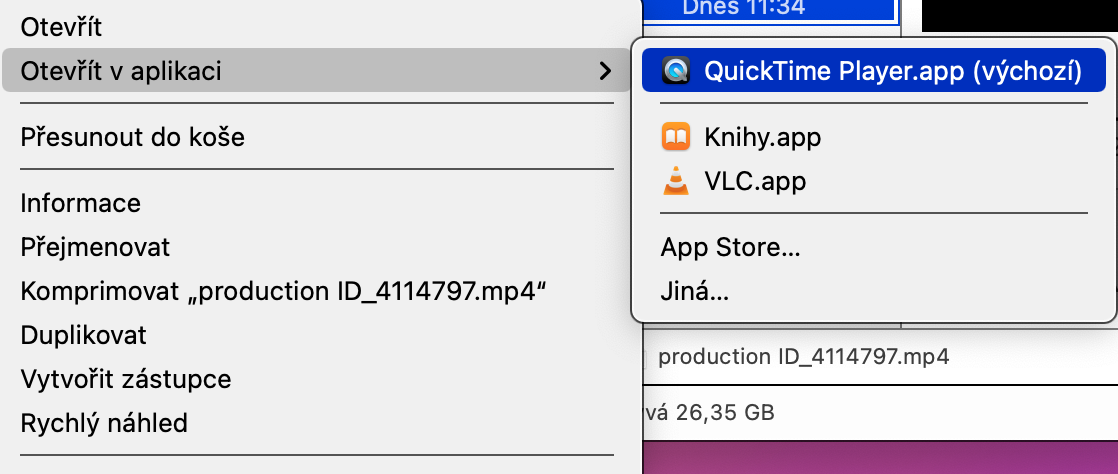
QuickTime திரைப்படங்கள் மற்றும் பிற வீடியோ உள்ளடக்கங்களை இயக்குவதற்கு மட்டுமே ஒரு பிளேயரைப் பயன்படுத்த வேண்டிய அவசியமில்லை. இந்த பயனுள்ள சொந்த கருவி Appநீங்கள் விளையாட lu-ஐ திறம்பட பயன்படுத்தலாம் audio கோப்புகள், எனவே பல சந்தர்ப்பங்களில் நீங்கள் பொருத்தமான மூன்றாம் தரப்பு பயன்பாடுகளைத் தேட வேண்டியதில்லை. தேர்ந்தெடுங்கள் audio கோப்பில் வலது கிளிக் செய்து, தோன்றும் மெனுவிலிருந்து பயன்பாட்டில் திற -> என்பதைத் தேர்ந்தெடுக்கவும். QuickTime ஆட்டக்காரர்
நீங்கள் ஆர்வமாக இருக்கலாம்
புகைப்பட வரிசைகளுடன் வேலை செய்தல்
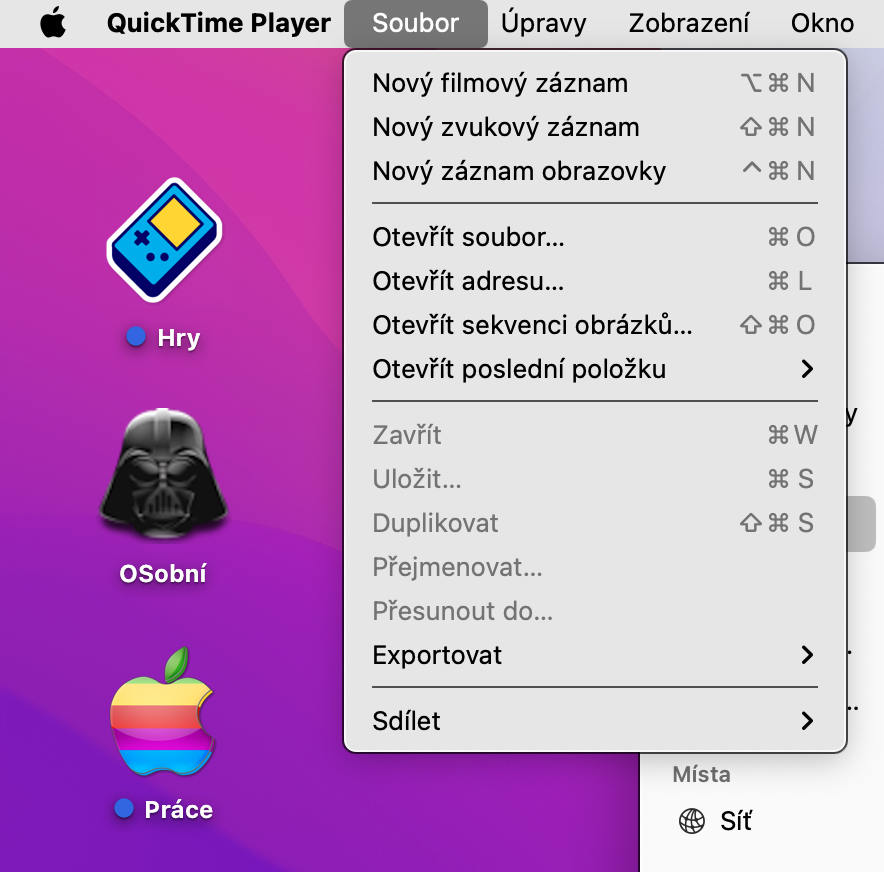
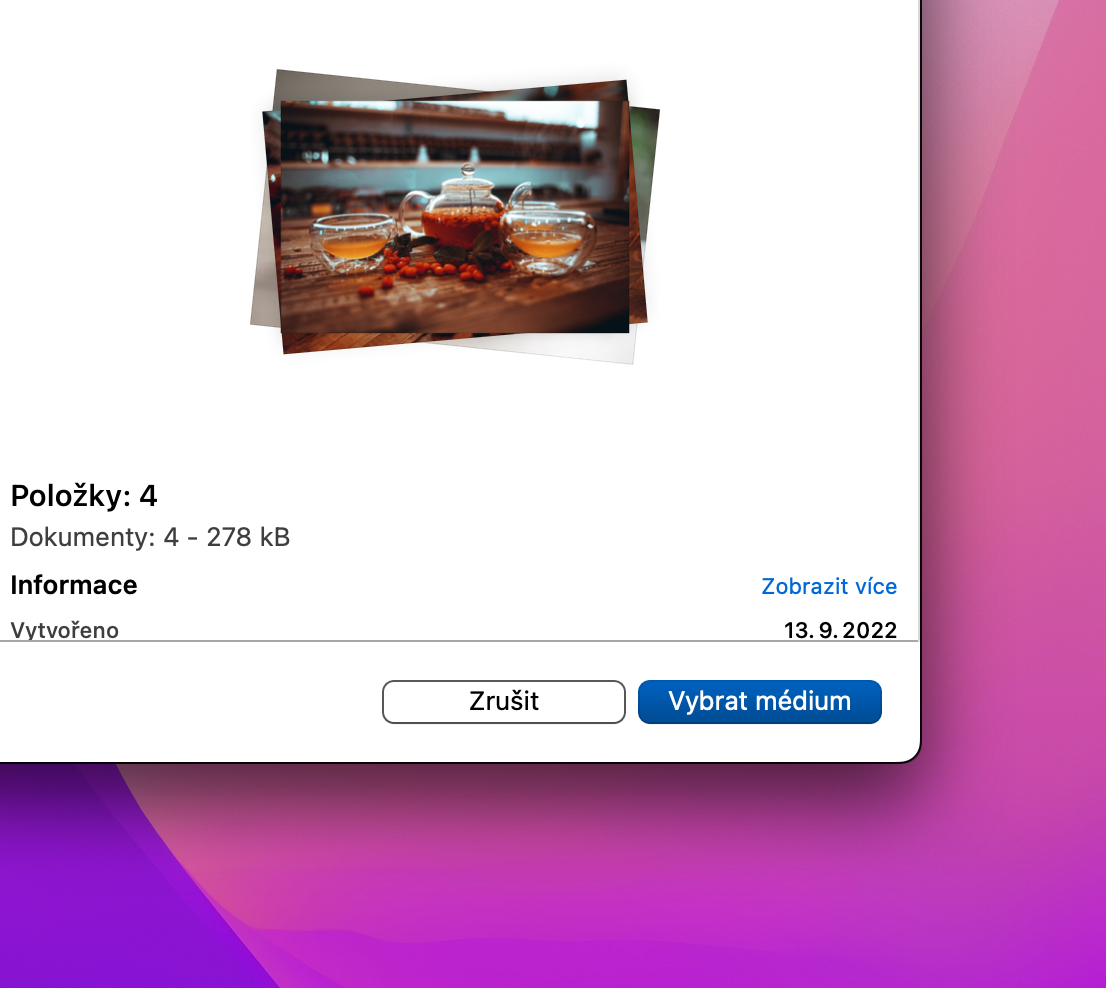
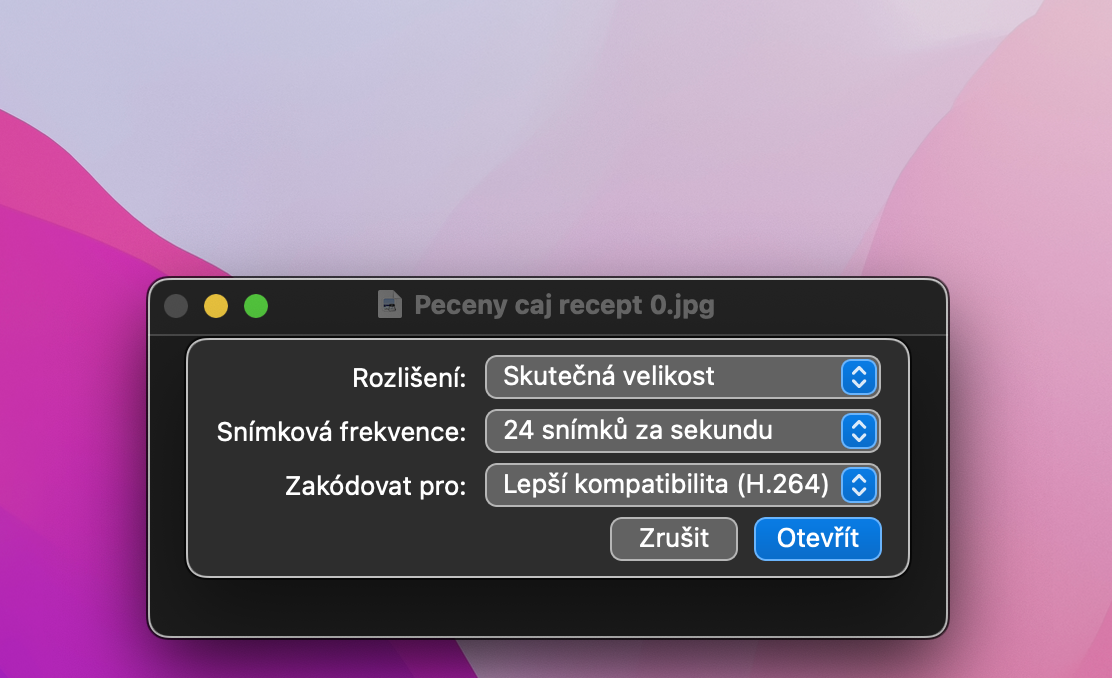
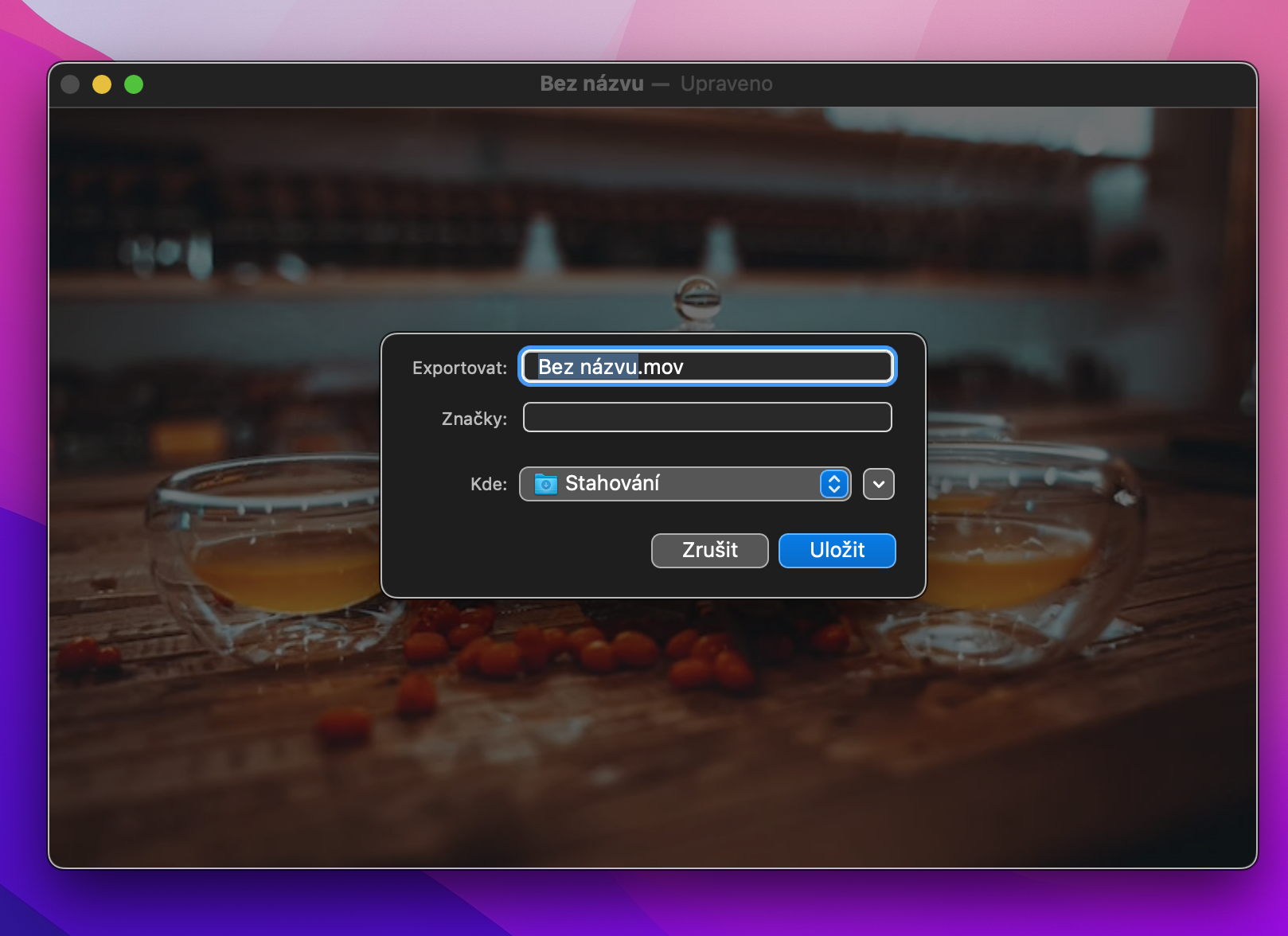
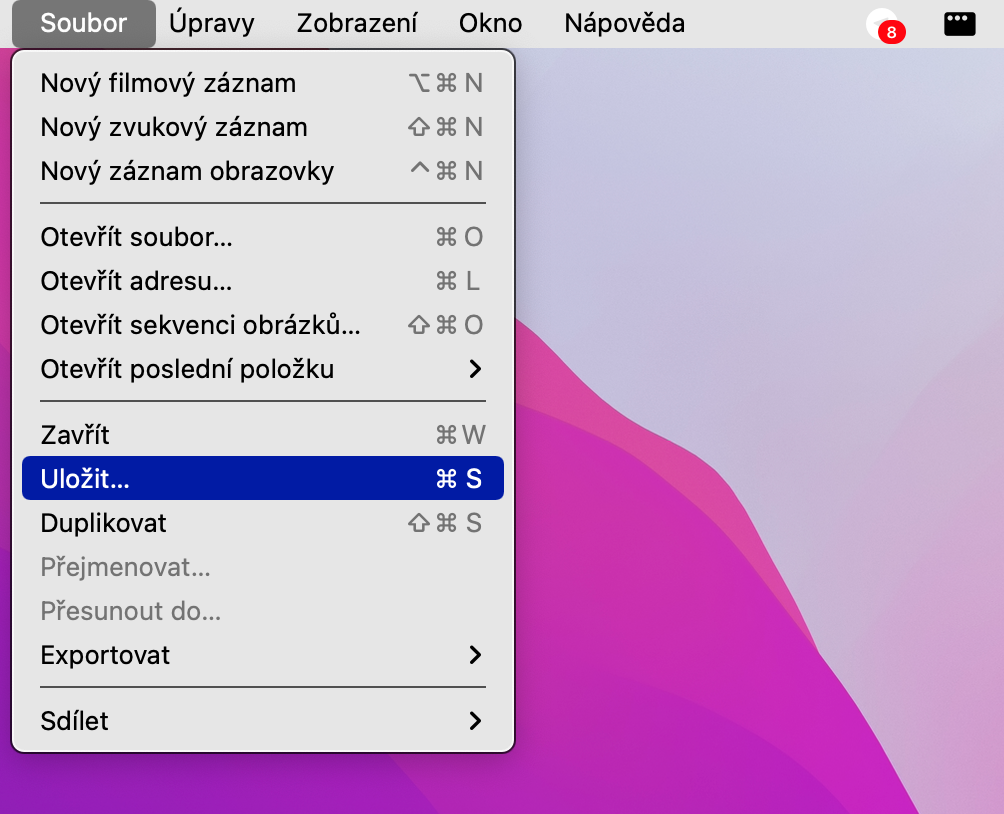
QuickTime புகைப்படத் தொடர்களுடன் பணிபுரிய விரும்பினால், உங்கள் மேக்கில் உள்ள பிளேயர் ஒரு சிறந்த கருவியாகவும் இருக்கலாம். QuickTime உங்கள் Mac திரையின் மேற்புறத்தில் உள்ள பட்டியில், File -> Open Image Sequence என்பதைக் கிளிக் செய்யவும். தனிப்பட்ட படங்களை அல்லது ஒரு கோப்புறையைத் தேர்ந்தெடுத்து, Choose Media என்பதைக் கிளிக் செய்யவும். தோன்றும் சாளரத்தில், உருவாக்கப்படும் வீடியோவிற்கான விரும்பிய அளவுருக்களை உள்ளிட்டு, View என்பதைக் கிளிக் செய்யவும். Pro அதன் விளைவாக வரும் தொடர்வரிசையைச் சேமிக்க, உங்கள் Mac திரையின் மேற்புறத்தில் உள்ள பட்டியில் File -> Save என்பதைக் கிளிக் செய்யவும்.
புகைப்பட தொகுப்பு
YouTubeக்கு ஏற்றுமதி செய்யவும்
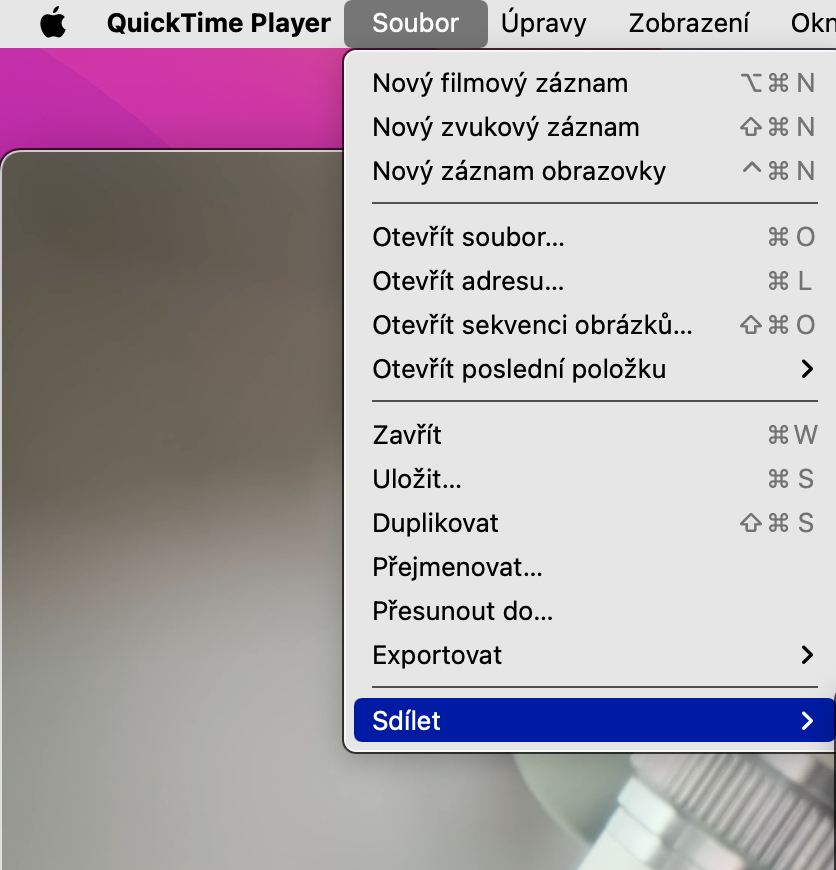
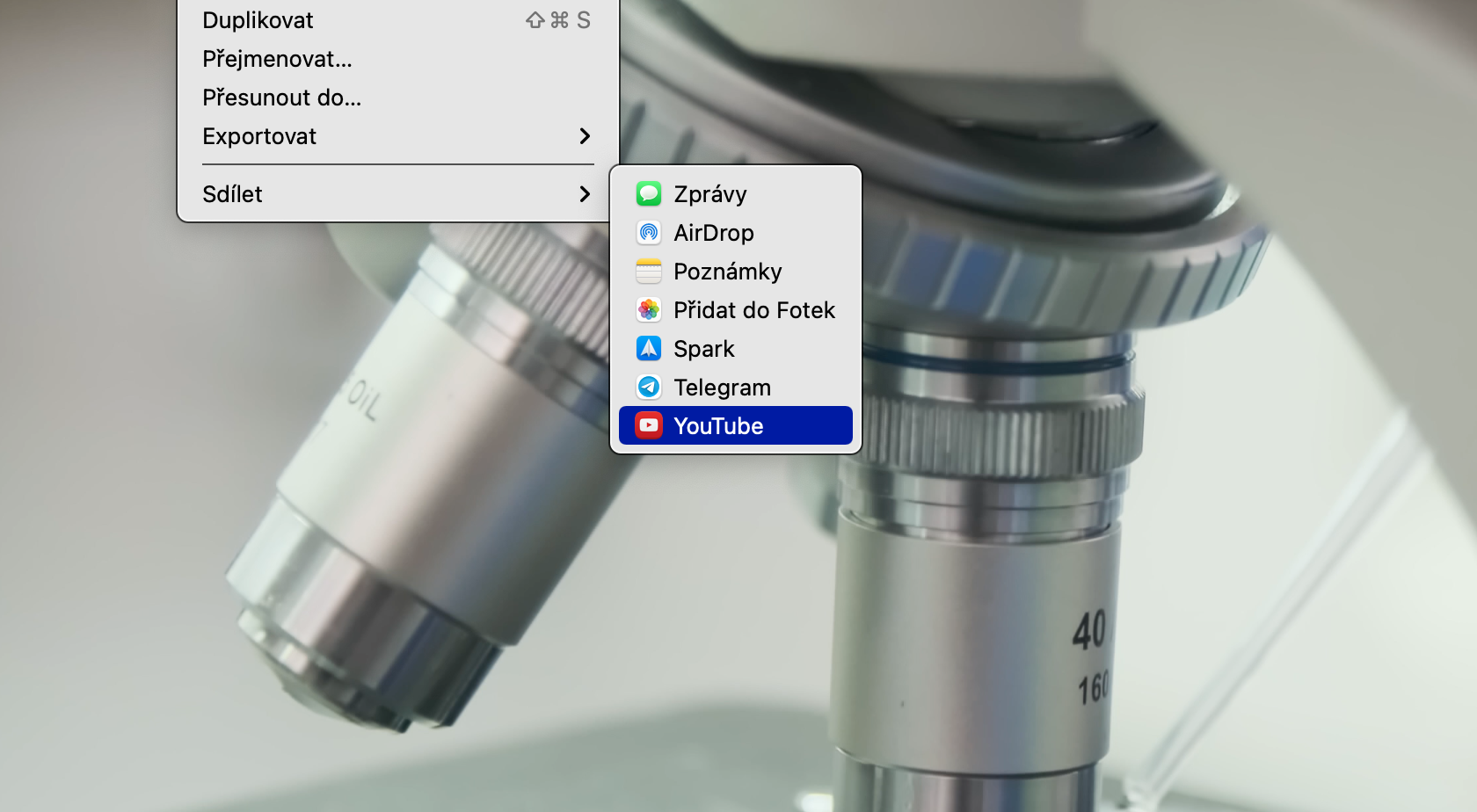
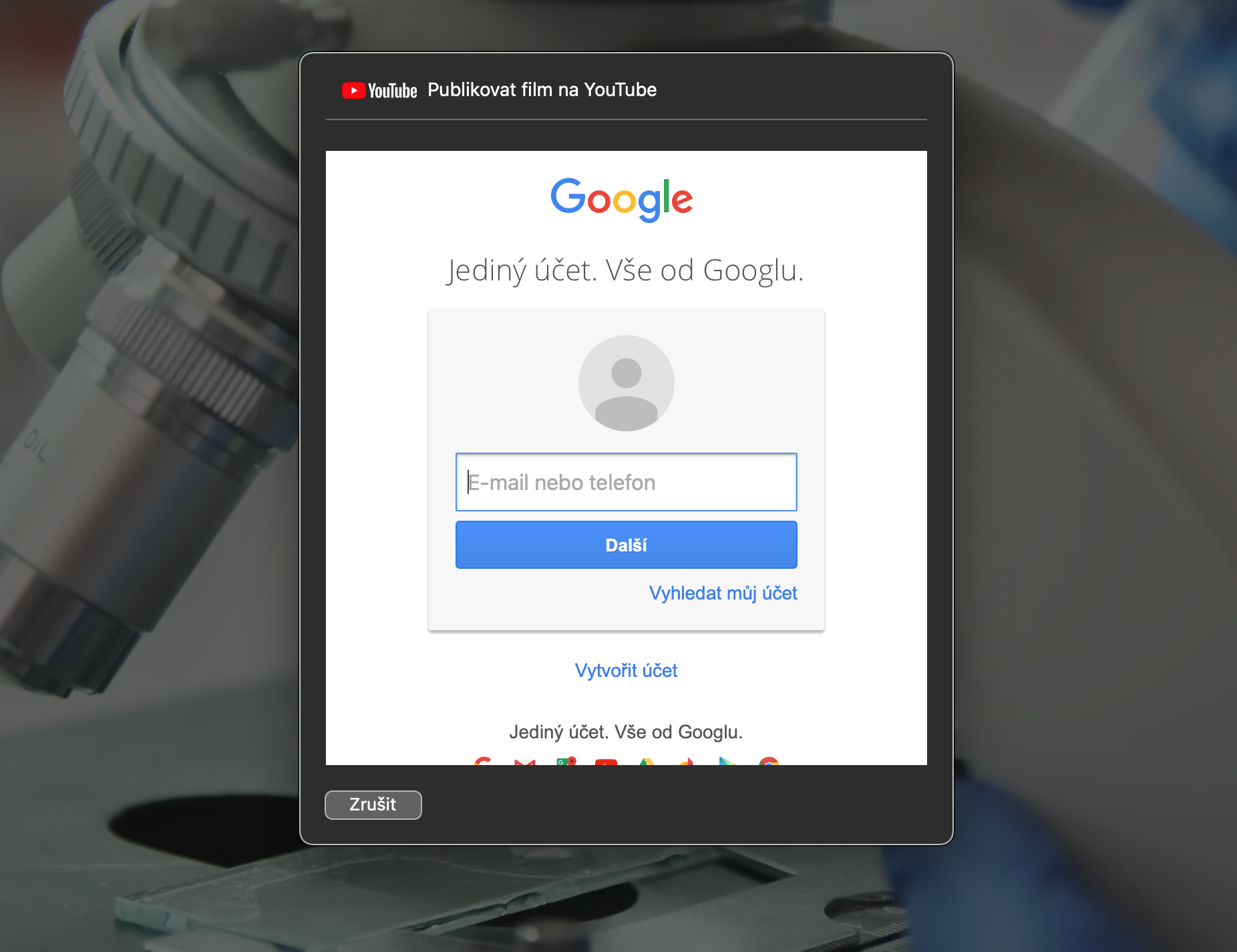
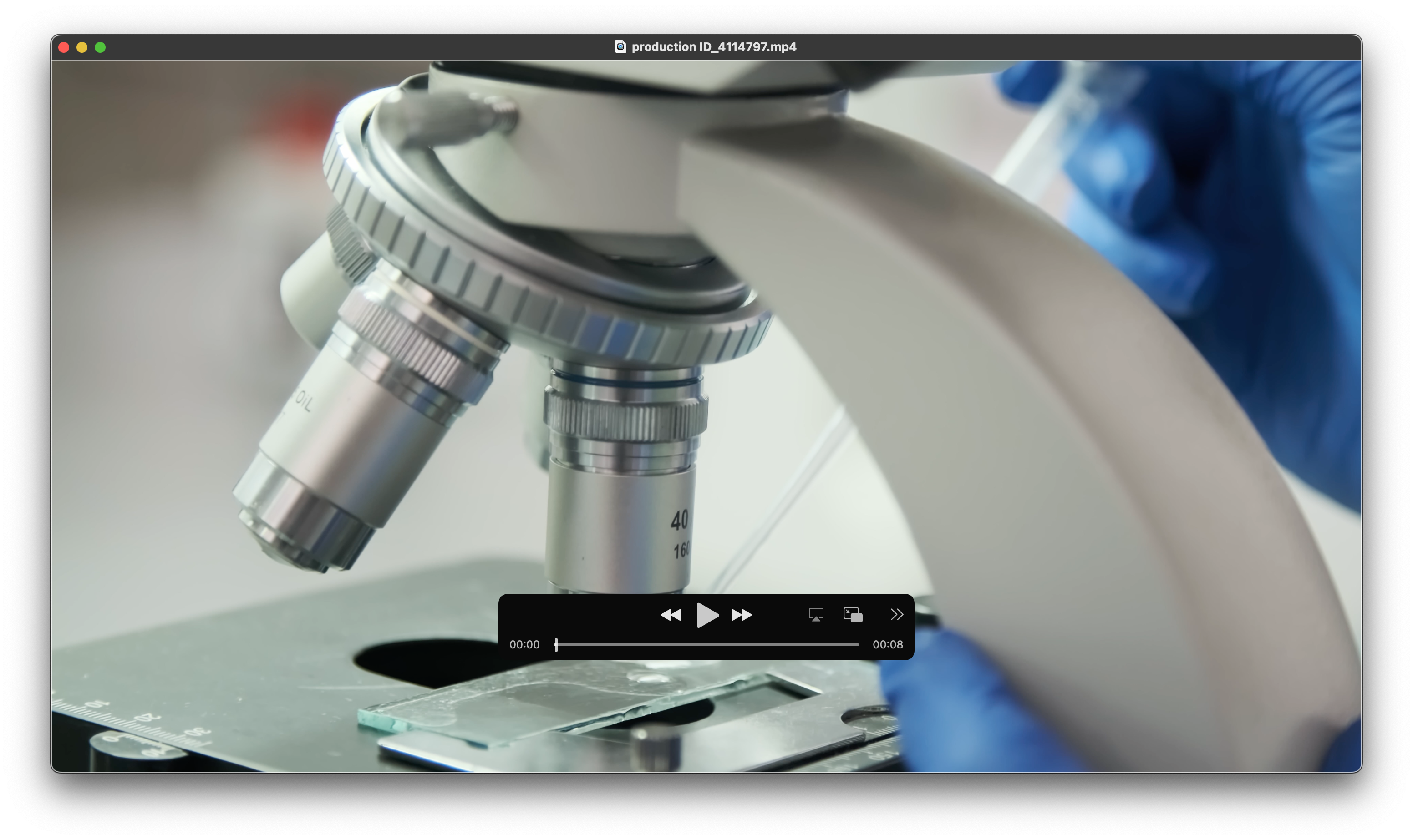
நீங்கள் வீடியோக்களை உருவாக்கி, பின்னர் YouTube தளத்தில் வெளியிடினால், நீங்கள் QuickTime மேக்கில் பிளேயர் கூட பயனுள்ளதாக இருக்கும் - இந்த பயன்பாடு YouTube க்கு நேரடியாக வீடியோக்களை எளிதாகவும் விரைவாகவும் ஏற்றுமதி செய்ய உங்களை அனுமதிக்கிறது. YouTube க்கு வீடியோவை எவ்வாறு ஏற்றுமதி செய்வது? முதலில், நிரலில் வீடியோவைத் திறக்கவும். QuickTime பிளேயர். குயிக்டைமில் வீடியோவைத் திறந்தவுடன், உங்கள் மேக் திரையின் மேலே உள்ள பட்டியில் கோப்பு -> பகிர் என்பதைக் கிளிக் செய்யவும். தோன்றும் மெனுவில், YouTube ஐத் தேர்ந்தெடுத்து, உங்கள் கணக்கில் உள்நுழைந்து, வீடியோவைப் பதிவேற்றவும்.
புகைப்பட தொகுப்பு
வீடியோவிலிருந்து ஆடியோவை அகற்று
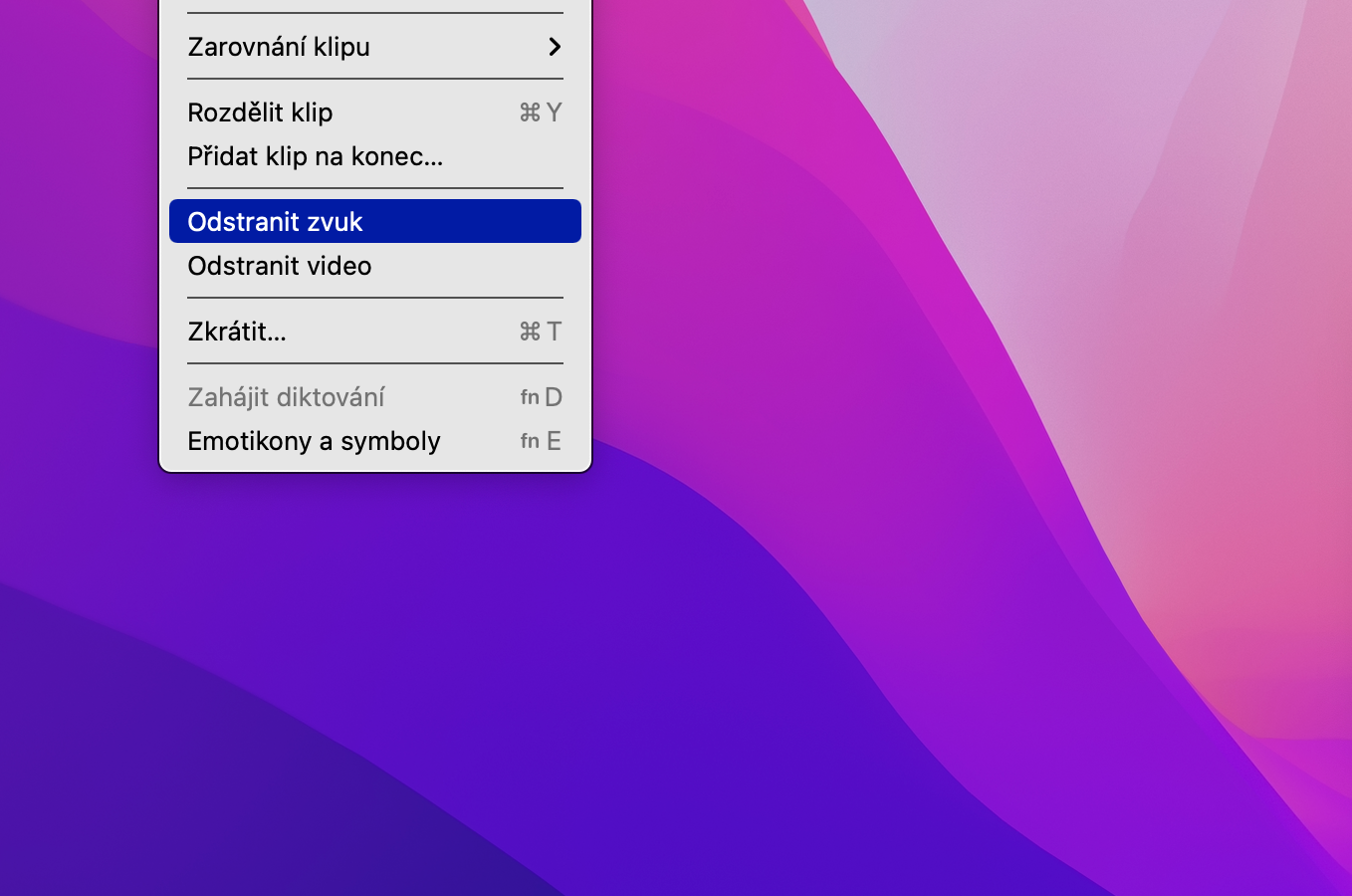
நீங்கள் விரைவாகவும் நம்பகத்தன்மையுடனும் அகற்ற விரும்பும் வீடியோ உங்களிடம் உள்ளதா? audio ஒரு துப்பு? நீங்கள் ஆன்லைன் கருவிகள் அல்லது மூன்றாம் தரப்பு பயன்பாடுகளைத் தேட வேண்டியதில்லை, சொந்த கருவிகள் உங்களுக்கு நன்றாக சேவை செய்யும். QuickTime Player. QuickTime-இல் நீங்கள் விரும்பும் வீடியோவைத் திறந்து, உங்கள் Mac-இன் மேற்புறத்தில் உள்ள பட்டியில் Edit -> Remove Audio என்பதைக் கிளிக் செய்யவும். திருத்துதல் முடிந்ததும், திரையின் மேற்புறத்தில் உள்ள File -> Save என்பதைக் கிளிக் செய்யவும்.
புகைப்பட தொகுப்பு
தனிப்பட்ட காட்சிகளின் ஏற்றுமதி
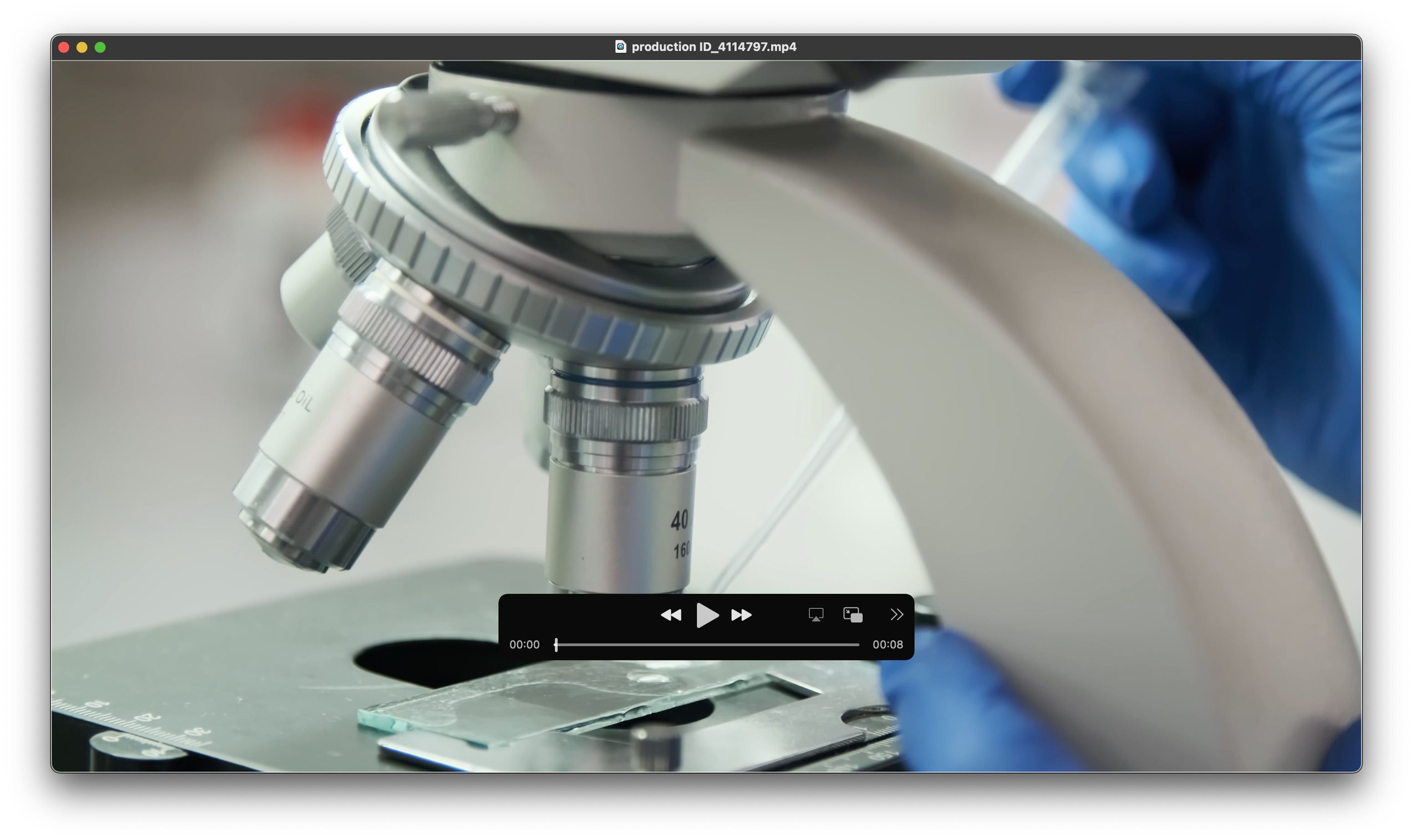
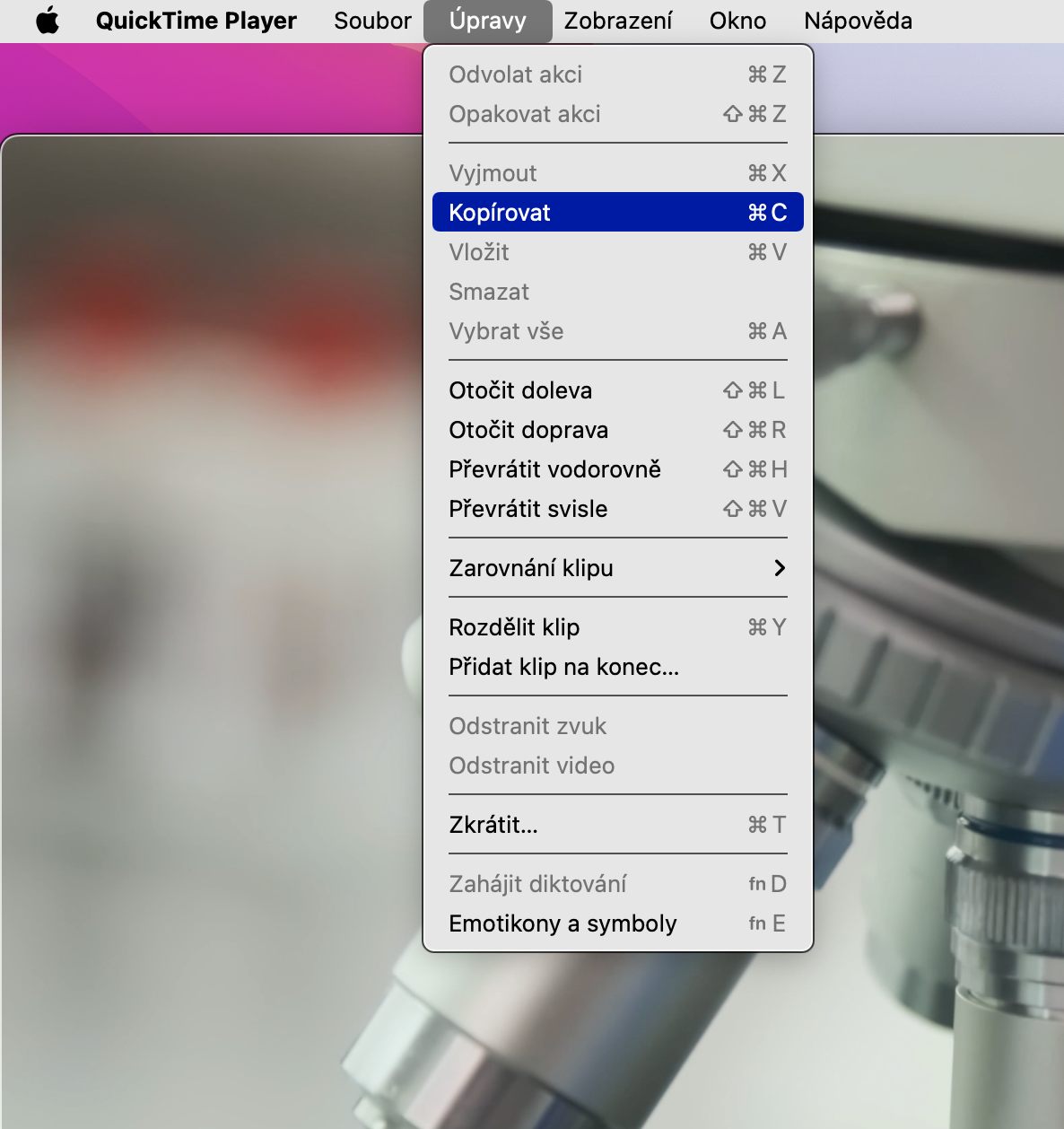
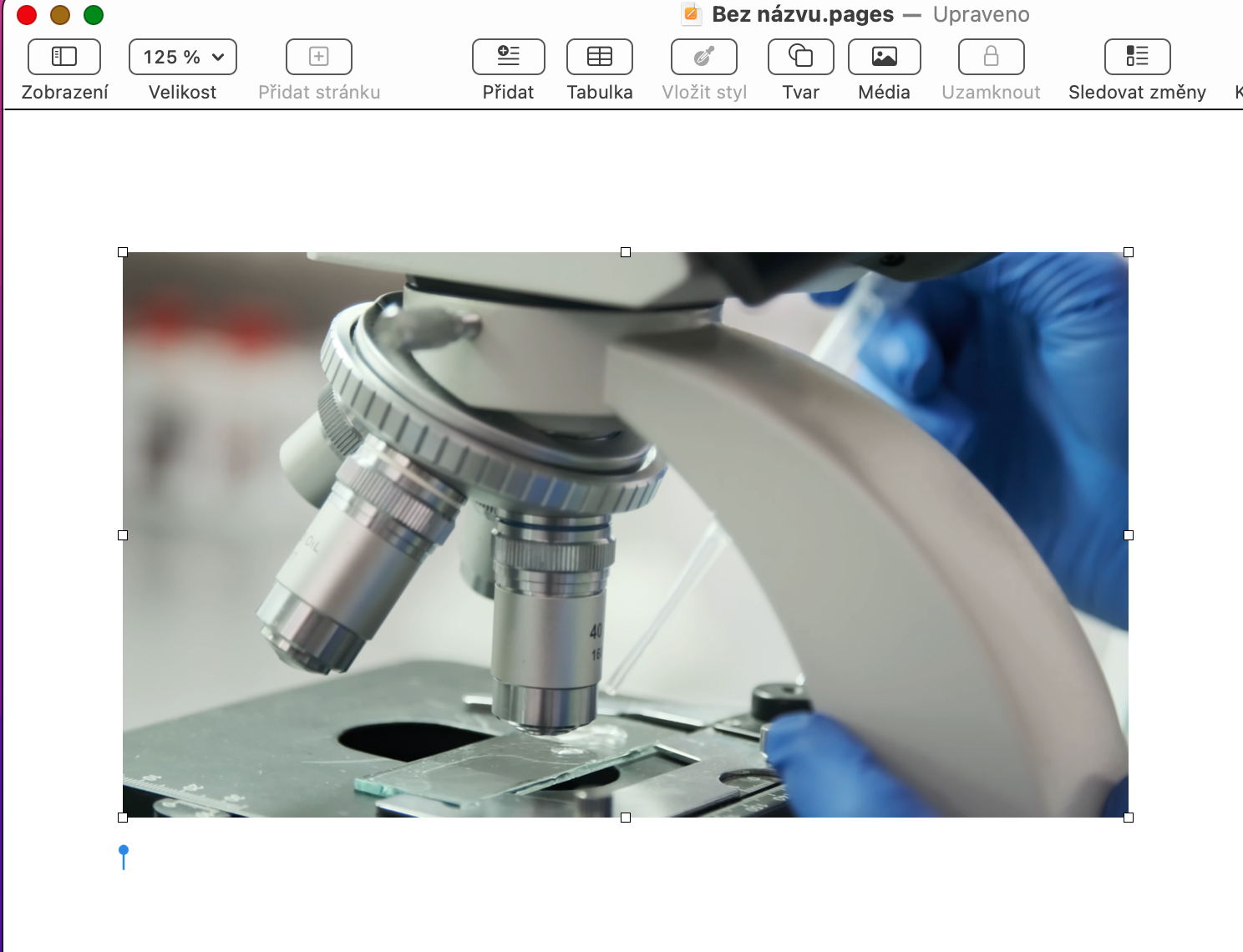
தேர்ந்தெடுக்கப்பட்ட சட்டகத்தை புகைப்படமாகப் பயன்படுத்த விரும்பும் வீடியோ உங்களிடம் இருந்தால், அதை இயக்கும்போது நிச்சயமாக நீங்கள் ஒரு புகைப்படத்தை எடுக்கலாம். screenshot விரும்பிய தேர்வு. இருப்பினும், ஒரு வீடியோவிலிருந்து ஒரு சட்டகத்தை படமாக ஏற்றுமதி செய்ய நேட்டிவ் மொழியையும் பயன்படுத்தலாம். QuickTime உங்கள் Mac இல் பிளேயர் செய்யவும். முதலில், QuickTime இல் வீடியோவைத் தொடங்கி, விரும்பிய சட்டகத்தில் அதை இடைநிறுத்தவும். உங்கள் கர்சரை சட்டகத்தில் சுட்டிக்காட்டி, Cmd + C ஐ அழுத்தவும், பின்னர் படங்களுடன் செயல்படும் எந்தவொரு பயன்பாட்டிற்கும் செல்லவும், அங்கு நீங்கள் Cmd + V ஐ அழுத்தலாம்.
புகைப்பட தொகுப்பு





QT ப்ளேயர் .mov மற்றும் .mp4 ஆகிய இரண்டிற்கும் நல்லது, ஆனால் பிற கோடெக்குகளுக்கான ஆதரவு இல்லாததால், க்யூடிக்கு ஒரு பெரியன் ஆட்-ஆன் இருந்தது, ஆனால் இப்போது எனக்குத் தெரியாது, அப்படியானால், எனக்குத் தெரியப்படுத்துங்கள். இல்லையெனில் மன்னிக்கவும்.
பெரியான் இன்னும் உள்ளது, ஆனால் அது ரோசெட் வழியாக கூட M1/2 இல் வேலை செய்யாது... துரதிர்ஷ்டவசமாக...
நான் நீண்ட காலமாக iina பிளேயரைப் பயன்படுத்துகிறேன், இது டச் பாரையும் ஆதரிக்கிறது. எந்த வீடியோவிலும் எனக்கு எந்த பிரச்சனையும் இல்லை
சிறந்த தேர்வு.. உண்மையில் வேறு எதையும் பயன்படுத்த எந்த காரணமும் இல்லை
முற்றிலும் இறந்த வீரர். VLC முற்றிலும் எல்லாவற்றையும் மற்றும் எல்லாவற்றிலும் செய்கிறது
நான் ஸ்க்ரீன் ரெக்கார்டிங்கிற்கு விரைவு நேரத்தைப் பயன்படுத்துகிறேன், ஆனால் உண்மையில் பிளேபேக்கிற்காக அல்ல, mp4 மற்றும் mov தவிர, நடைமுறையில் எதையும் இயக்க முடியாது.
QT எப்பொழுதும் எனக்கு நரகமாகவே இருந்து வருகிறது 🤷♂️ இனி ஒருபோதும் எனக்கு.