
நீங்கள் ஒரு புதிய வாகனத்தை வைத்திருந்தால், நீங்கள் பெரும்பாலும் பயன்படுத்துவீர்கள் CarPlay. Pro அதிகம் பரிச்சயமில்லாதவர்களுக்கு, இது உங்கள் வாகனத்தில் உள்ள இன்ஃபோடெயின்மென்ட் அமைப்பின் ஆப்பிள் வடிவமைத்த நீட்டிப்பாகும், இதற்கு நன்றி உங்கள் iPhone proவாகனத்துடன் இணைக்கவும். இதற்கு நன்றி, வாகனத்தின் ஒருங்கிணைந்த காட்சியை நீங்கள் நேரடியாகப் பார்க்கலாம்chat காட்சிப்படுத்து, எடுத்துக்காட்டாக, Waze போன்ற பிரபலமான வழிசெலுத்தல் பயன்பாடுகள் அல்லது Google Maps, அல்லது நீங்கள் கேட்கலாம்chat இசை மூலம் Apple Music மற்றும் Spotify. இந்தக் கட்டுரையில், ஒரு பயனராக நீங்கள் கடைப்பிடிக்க வேண்டிய 5 குறிப்புகள் மற்றும் தந்திரங்களைக் காண்பீர்கள். CarPlay அவர்கள் அறிந்திருக்க வேண்டும். நேராக விஷயத்திற்கு வருவோம்.
நீங்கள் ஆர்வமாக இருக்கலாம்

பயன்பாடுகளின் அமைப்பை மாற்றுதல்
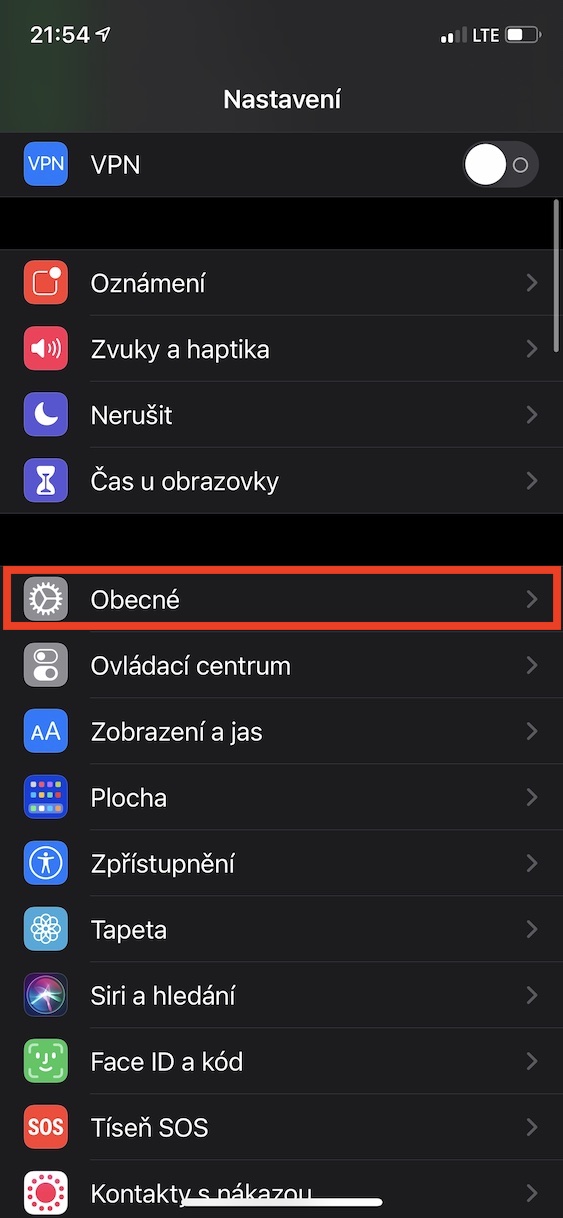
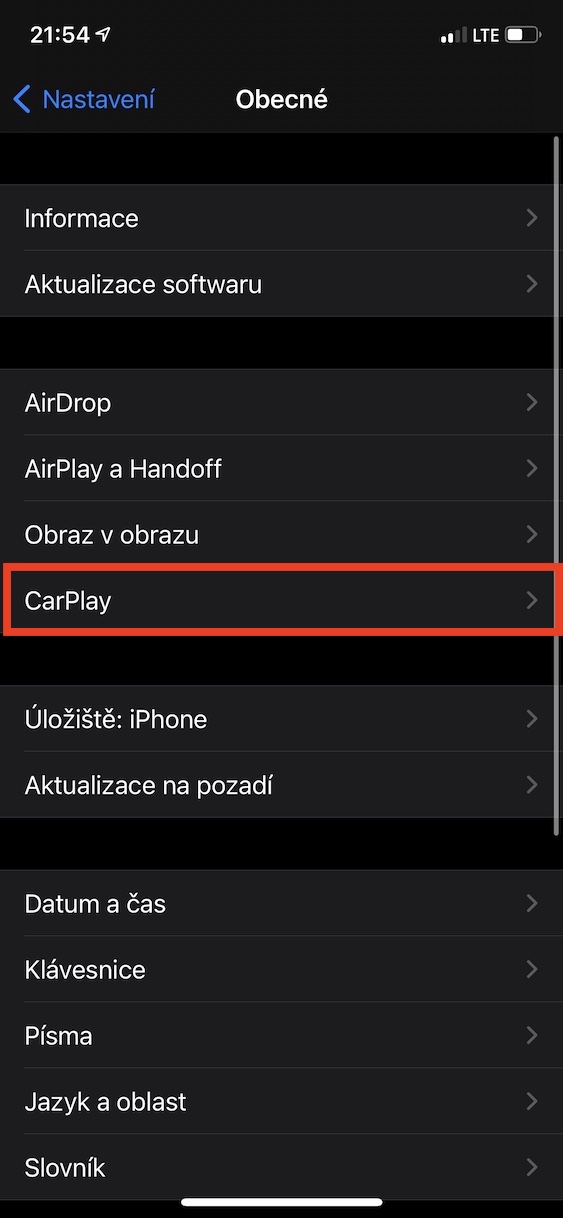
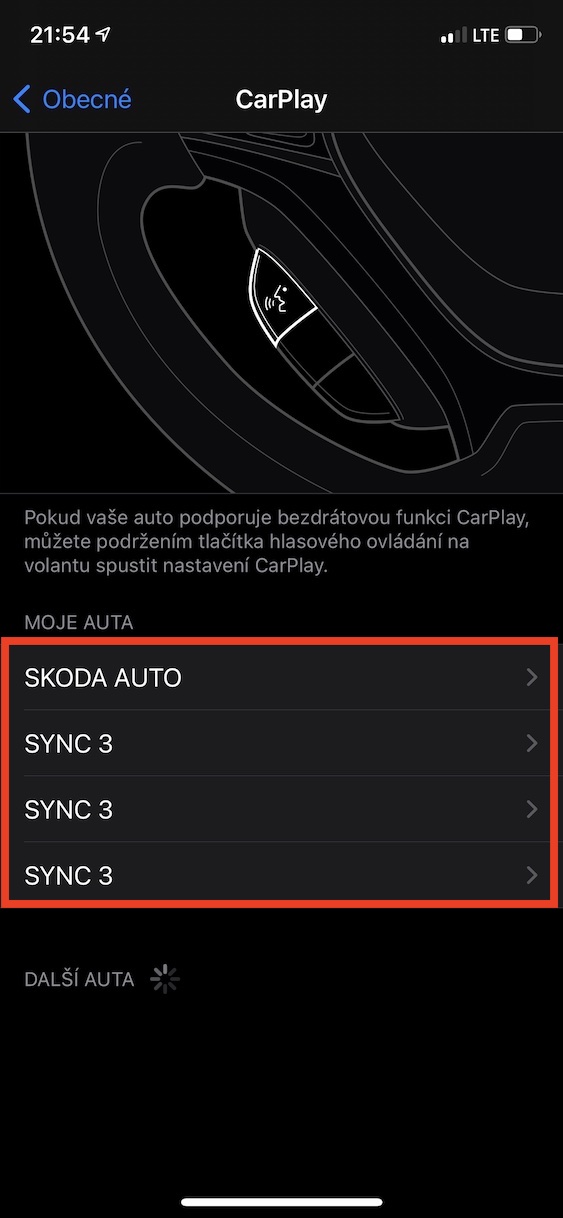
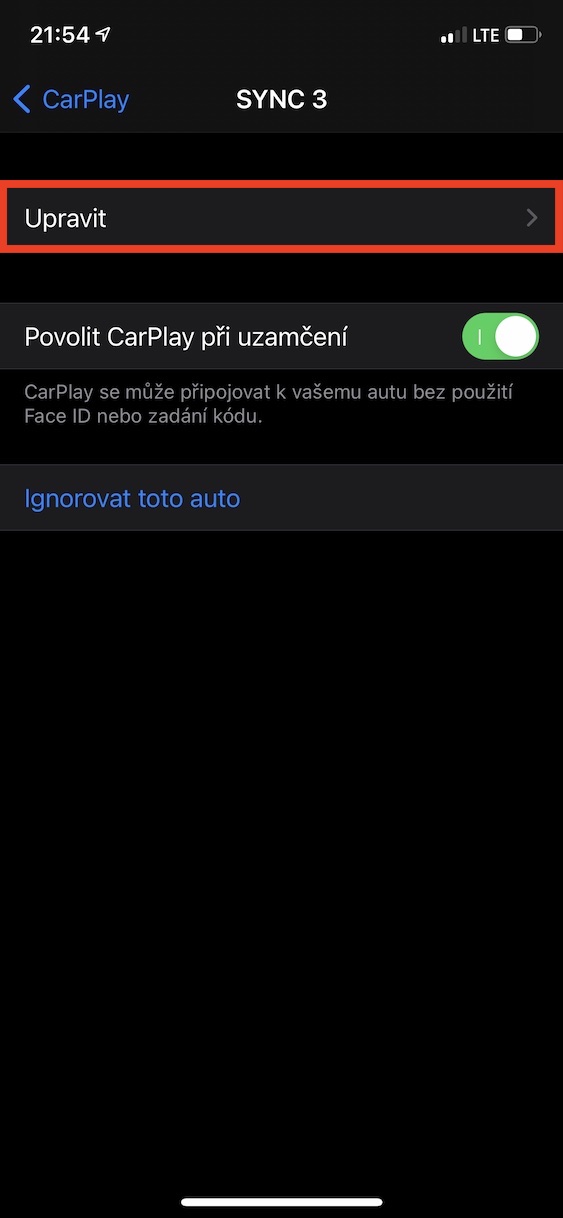
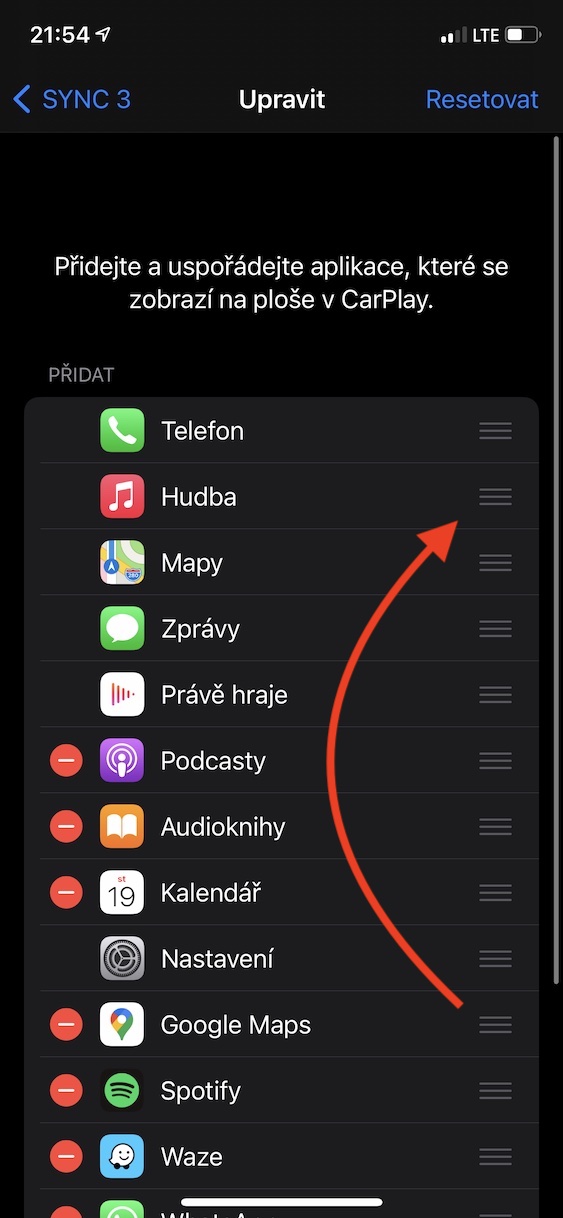
ஐபோனில் இருப்பது போலவே, உங்களால் முடியும் CarPlay nechat தொடங்கக்கூடிய அனைத்து பயன்பாடுகளுடன் முகப்புத் திரையைக் காண்பிக்கவும். இந்தப் பயன்பாடுகள் வாகனத்தில் நேரடியாக மாற்ற முடியாத ஒரு குறிப்பிட்ட அமைப்பைக் கொண்டுள்ளன. பயன்பாடுகளின் அமைப்பை மாற்ற முடியாது என்று தோன்றினாலும், அதற்கு நேர்மாறானது உண்மை. நீங்கள் அதைப் பயன்படுத்த வேண்டும். iPhone. எனவே, நீங்கள் பயன்பாடுகளின் அமைப்பை மாற்ற விரும்பினால் CarPlay, எனவே நீங்கள் இதற்கு மாற வேண்டியது அவசியம் அமைப்புகள் -> பொது -> CarPlay. முடிந்ததும், உங்கள் வாகனத்தைத் தேர்ந்தெடுத்து பெட்டியை அழுத்தவும் தொகு. நீங்கள் செய்ய வேண்டியது எல்லாம் தனிப்பட்ட பயன்பாடுகள் நகர்த்த வழக்கு இருக்கலாம் செயலிழக்க அவர்களின் காட்சி. பொத்தானைப் பயன்படுத்துதல் ரீசெடோவாட் மேல் வலதுபுறத்தில், தளவமைப்பை இயல்புநிலை பார்வைக்கு மாற்றலாம்.
புகைப்பட தொகுப்பு
வாகனம் ஓட்டும்போது தொந்தரவு செய்யாதீர்கள்
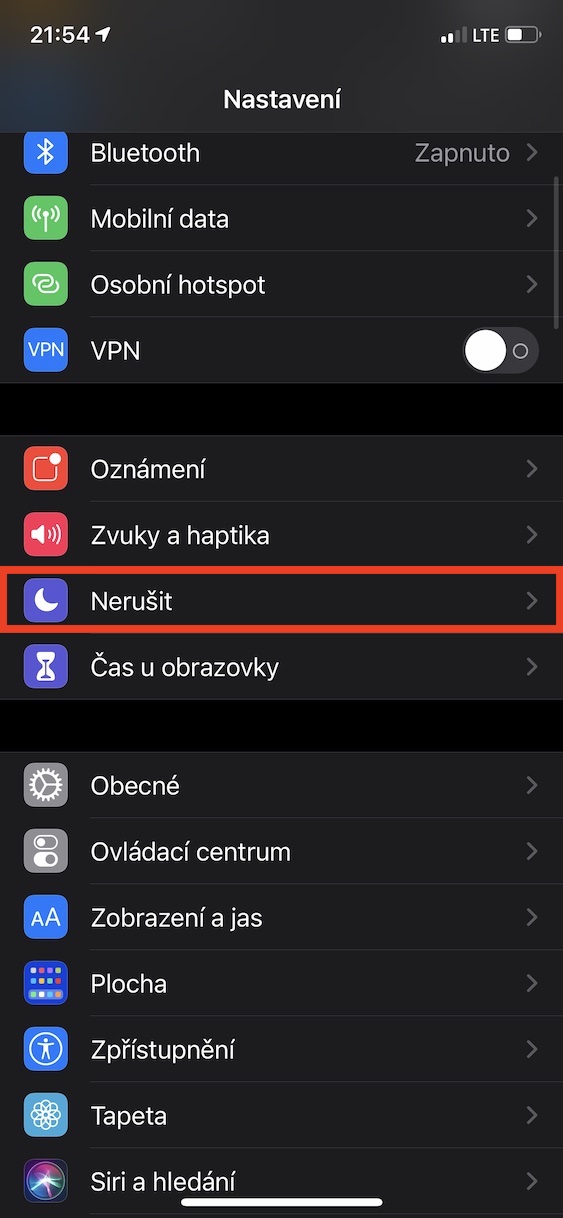
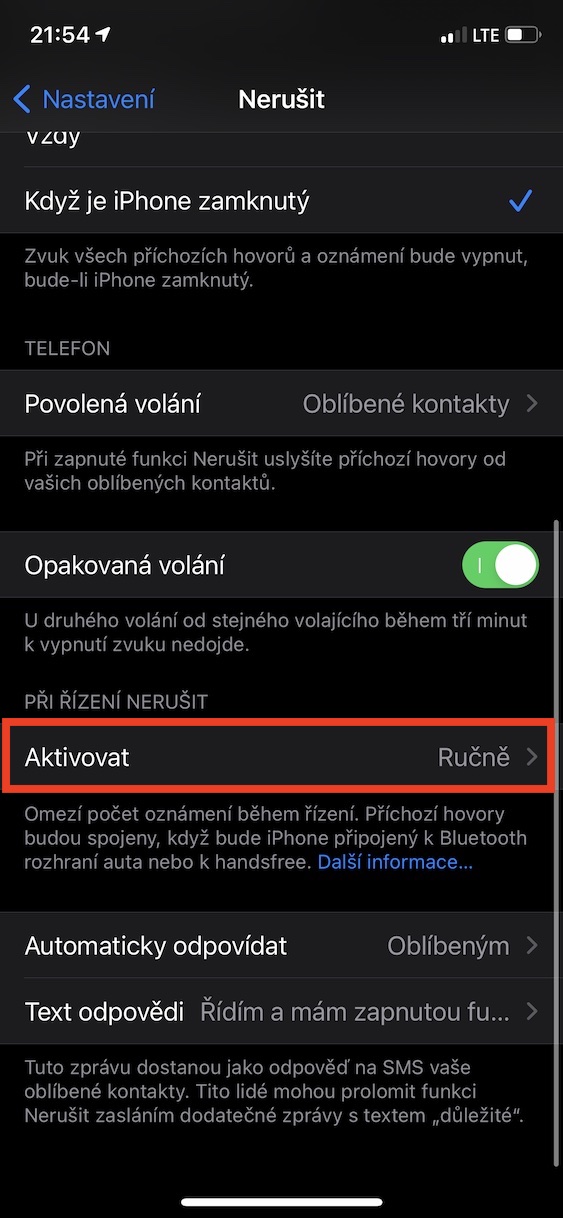
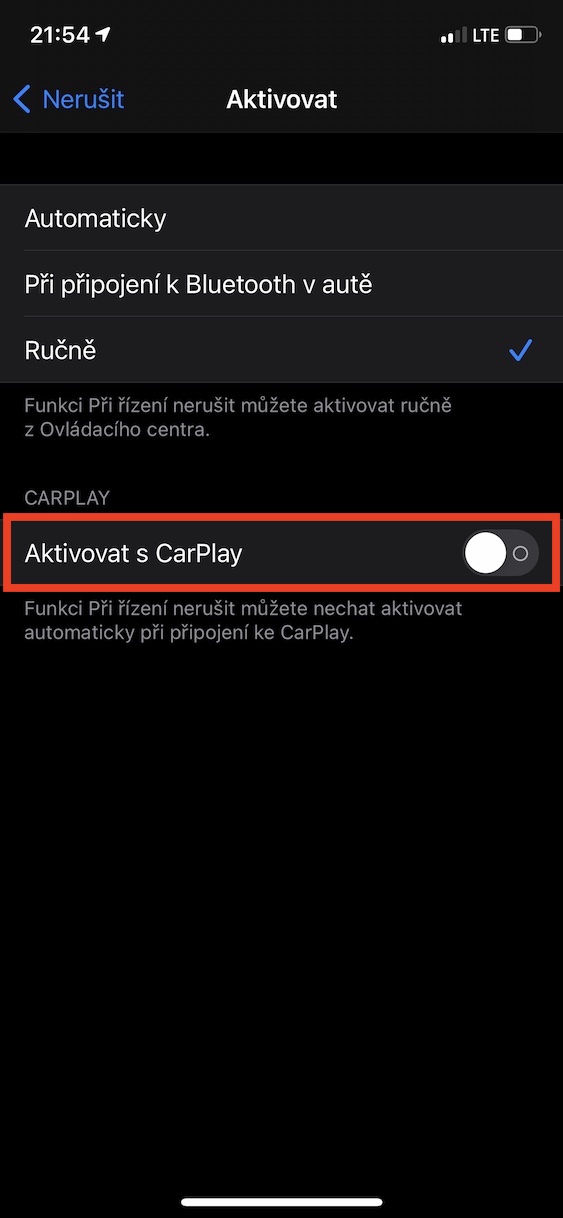
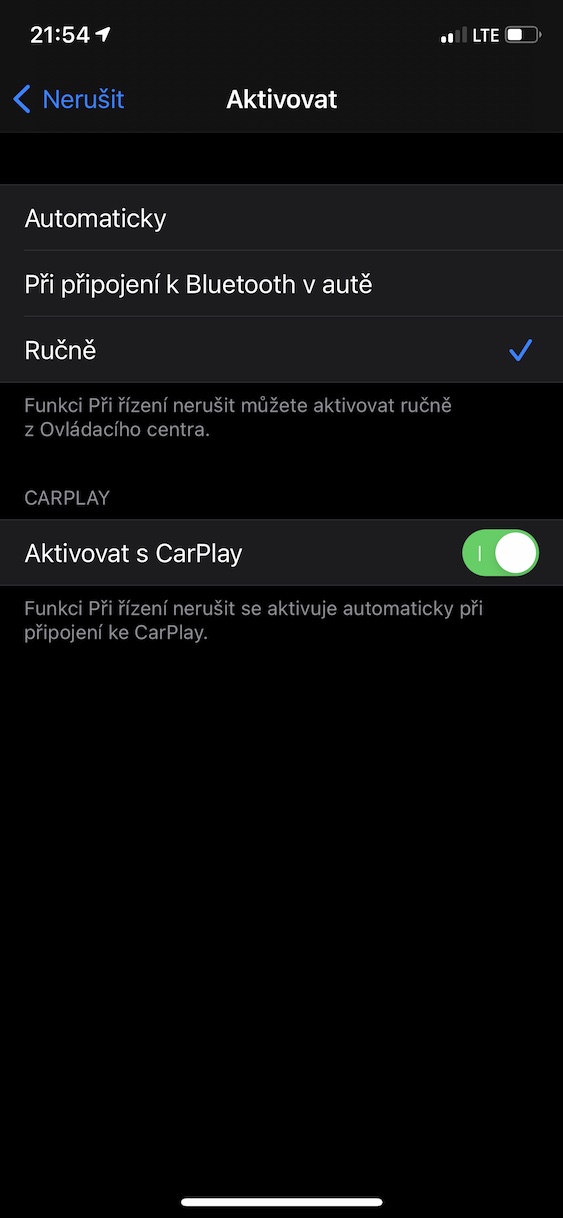
ஆப்பிள் போனில் டூ நாட் டிஸ்டர்ப் பயன்முறையும் உள்ளது. நம்மில் பெரும்பாலோருக்கு இது இரவில், அல்லது வேலை அல்லது பள்ளியில் சுறுசுறுப்பாக இருக்கும். தொந்தரவு செய்ய வேண்டாம் பயன்முறையைச் செயல்படுத்திய பிறகு, நீங்கள் வேறுவிதமாகக் குறிப்பிடாவிட்டால், அனைத்து அறிவிப்புகளும் அழைப்புகளும் தானாகவே அமைதியாகிவிடும். ஸ்மார்ட் போன்oneஇருப்பினும், வாகனம் ஓட்டும்போது நாம் கவனம் சிதறக்கூடாது - உதாரணமாக, அது விபத்து அல்லது பிற பிரச்சனைகளை ஏற்படுத்தக்கூடும். இதில் கூட Appஅவர்கள் அதைப் பற்றி யோசித்து, வாகனம் ஓட்டும்போது தொந்தரவு செய்யாதீர்கள் என்ற அமைப்பில் ஒரு சிறப்பு அம்சத்தைச் சேர்த்தனர். நீங்கள் அதை இதில் செயல்படுத்தலாம் அமைப்புகள் -> தொந்தரவு செய்யாதே, கீழே மற்றும் வகைகளில் உருட்டவும் வாகனம் ஓட்டும்போது தொந்தரவு செய்யாதீர்கள் திறந்த செயல்படுத்த. இங்கே சுவிட்சைப் பயன்படுத்தினால் போதும் செயல்படுத்த சாத்தியம் இதன் மூலம் செயல்படுத்தவும் CarPlay. இந்த பயன்முறையை கட்டுப்பாட்டு மையத்திலும் கட்டுப்படுத்தலாம், அதாவது, அதில் பொருத்தமான உறுப்பைச் சேர்த்தால்.
புகைப்பட தொகுப்பு
நான் நிறுத்திய இடம்
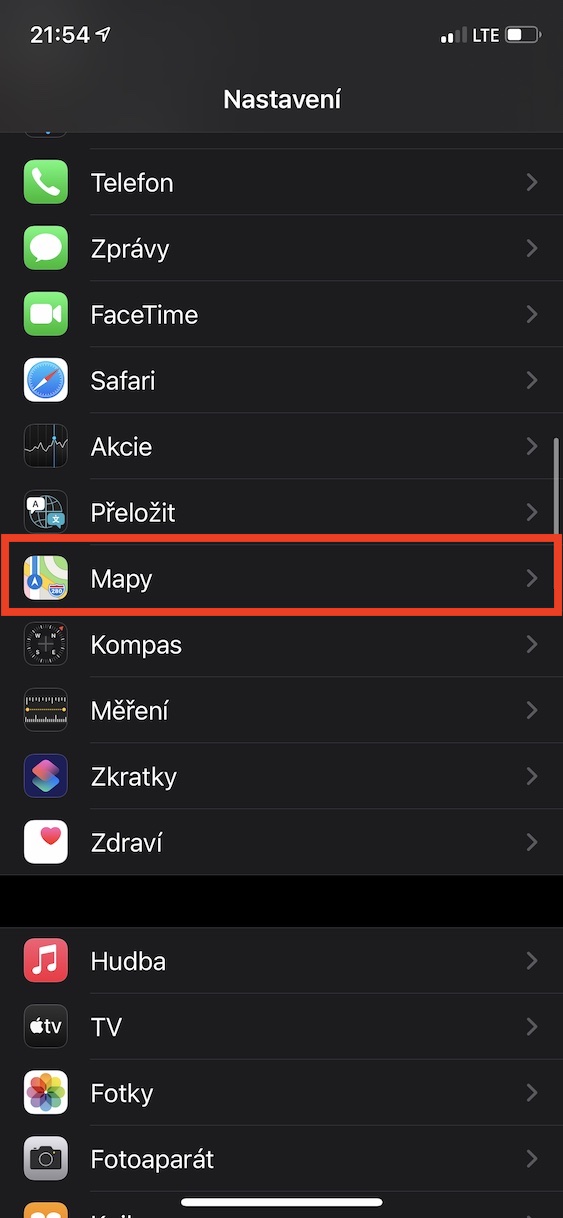
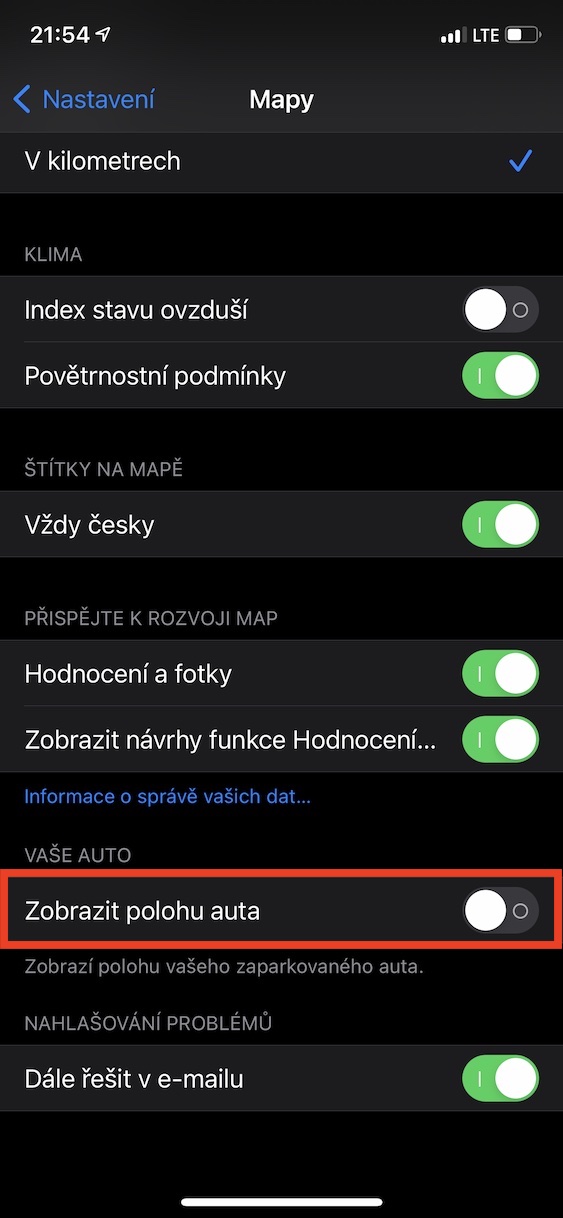
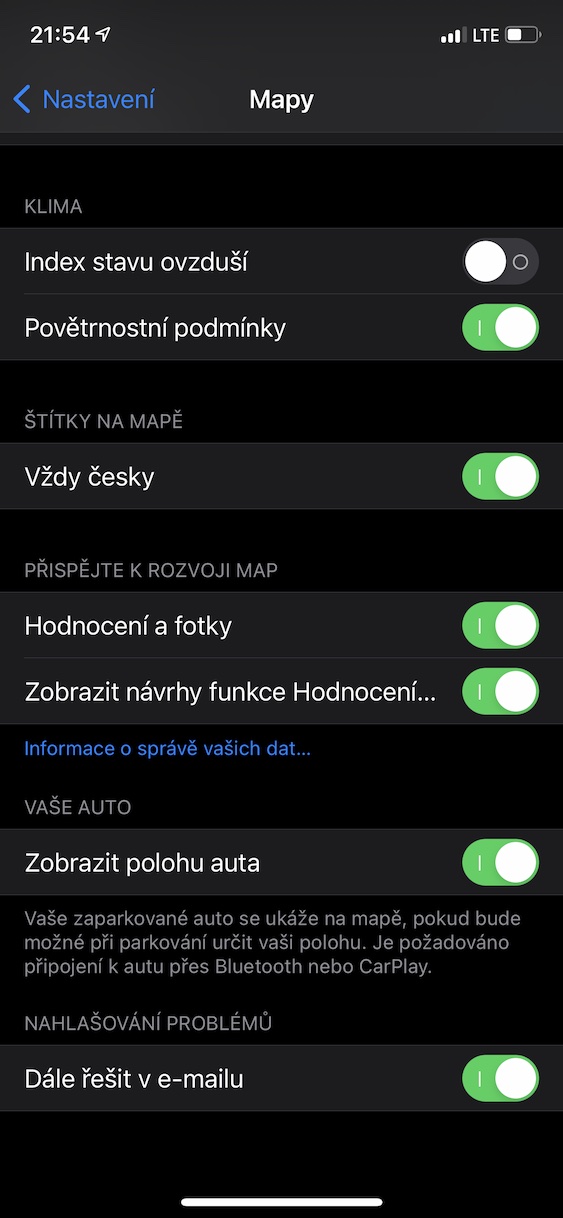
வழக்கமான சூழ்நிலைகளில் நம் காரை எங்கே நிறுத்தினோம் என்பதை நம்மில் பெரும்பாலோர் நினைவில் வைத்திருக்க முடியும். Proஇருப்பினும், இந்தப் பிரச்சினை ஒரு பெரிய ஷாப்பிங் மையத்தின் நிலத்தடி கேரேஜ்களில் அல்லது ஒரு பெரிய வாகன நிறுத்துமிடத்தைக் கொண்ட மற்றொரு பெரிய வணிகத்தில் ஏற்படலாம். நல்ல செய்தி என்னவென்றால், உங்கள் iPhone நீங்கள் உங்கள் காரை எங்கே விட்டுச் சென்றீர்கள் என்பதை இது நினைவில் வைத்திருக்கும். சரியான இடம் பின்னர் வரைபட பயன்பாட்டில் காட்டப்படும். இருப்பினும், இந்த அம்சம் செயல்பட, நீங்கள் அதை செயல்படுத்த வேண்டும். செல்லுங்கள் அமைப்புகள் -> வரைபடம், நீங்கள் ஒரு துண்டு கீழே போகிறீர்கள் கீழே மற்றும் வகையிலும் உங்கள் காரை இயக்கவும். காரின் இருப்பிடத்தைக் காட்டு. செயல்படுத்திய பிறகு பயன்படுத்தி காருடன் இணைத்தால் CarPlay (அல்லது புளூடூத்), நீங்கள் ஓட்டி முடித்த பிறகு அதை மீண்டும் துண்டித்தால், காரின் இருப்பிடம் வரைபடப் பயன்பாட்டில் சேமிக்கப்படும்.
புகைப்பட தொகுப்பு
பூட்டுதல் CarPlay
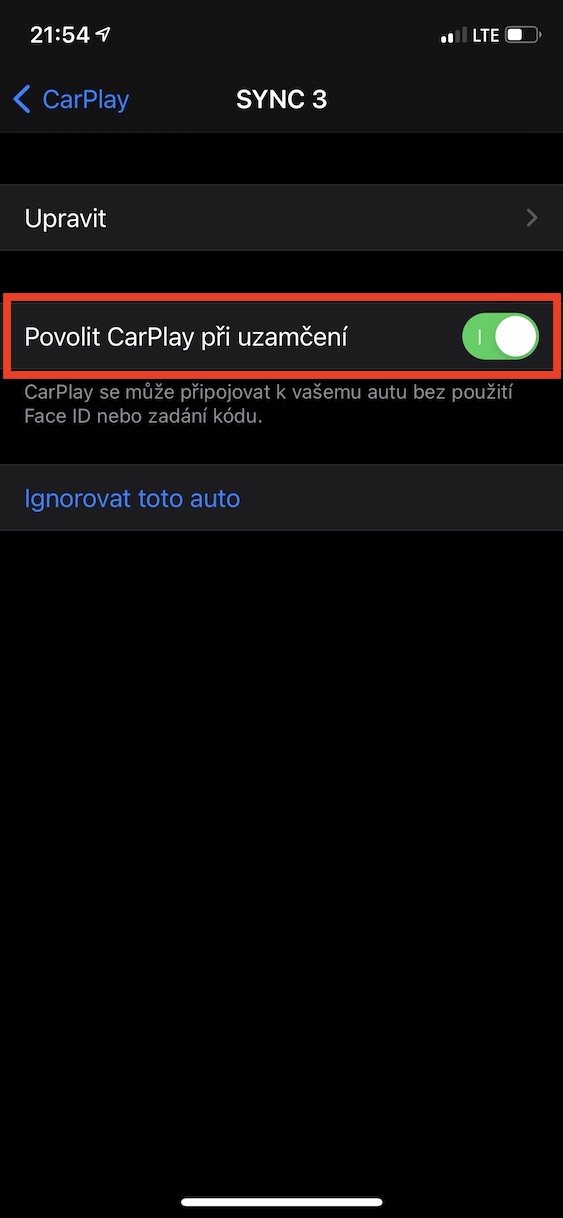
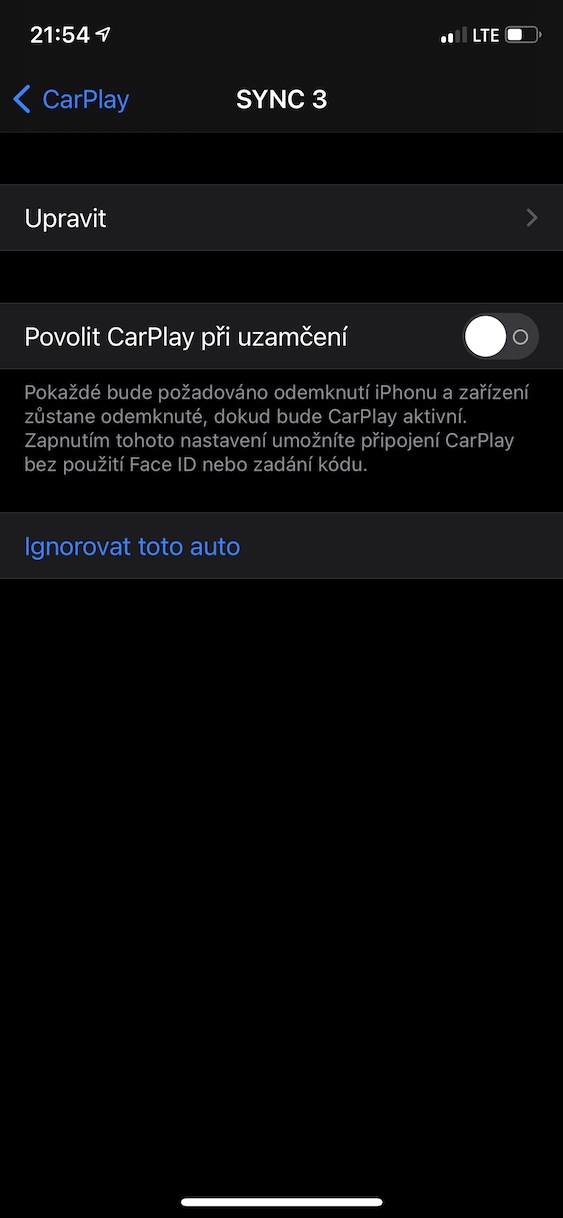
பெரும்பாலான வாகனங்களில், நீங்கள் செயல்படுத்த வேண்டும் CarPlay உங்கள் iPhone பயன்படுத்தி இணைக்கவும் Lightning – USB கேபிள். இணைத்த பிறகு, இயல்புநிலை அமைப்பு CarPlay இது உடனடியாக ஏற்றப்படும், நீங்கள் அதைப் பயன்படுத்தத் தொடங்கலாம். Pro பெரும்பாலான பயனர்களுக்கு, இது சிறந்தது, ஆனால் சிலருக்கு இது பிடிக்காமல் போகலாம் CarPlay ஆப்பிள் போன் பூட்டப்பட்டிருந்தாலும் செயல்படுத்துகிறது. உதாரணமாக, ஒரு திருடன், சில தரவு கசிவதற்கு இது வழிவகுக்கும். iPhone அதைத் திருடி தனது காரில் இணைத்தார். நல்ல செய்தி என்னவென்றால், குபெர்டினோ நிறுவனத்தைச் சேர்ந்த பொறியாளர்கள், அதை அமைக்க உங்களை அனுமதிக்கும் ஒரு விருப்பத்தைச் சேர்த்துள்ளனர். CarPlay பயன்படுத்தி சரிபார்த்த பின்னரே இணைக்கப்படும். Touch ID/Face ID அல்லது குறியீடு பூட்டு. Pro அமைப்புகளுக்குச் செல்லவும். அமைப்புகள் -> பொது -> CarPlay, உங்கள் வாகனத்தைத் தேர்ந்தெடுக்கவும், பின்னர் சுவிட்சைப் பயன்படுத்தவும் செயலிழக்க போவோலிட் CarPlay பூட்டப்பட்டிருக்கும் போது.
புகைப்பட தொகுப்பு
மேலோட்டத்தில் விண்ணப்பம்
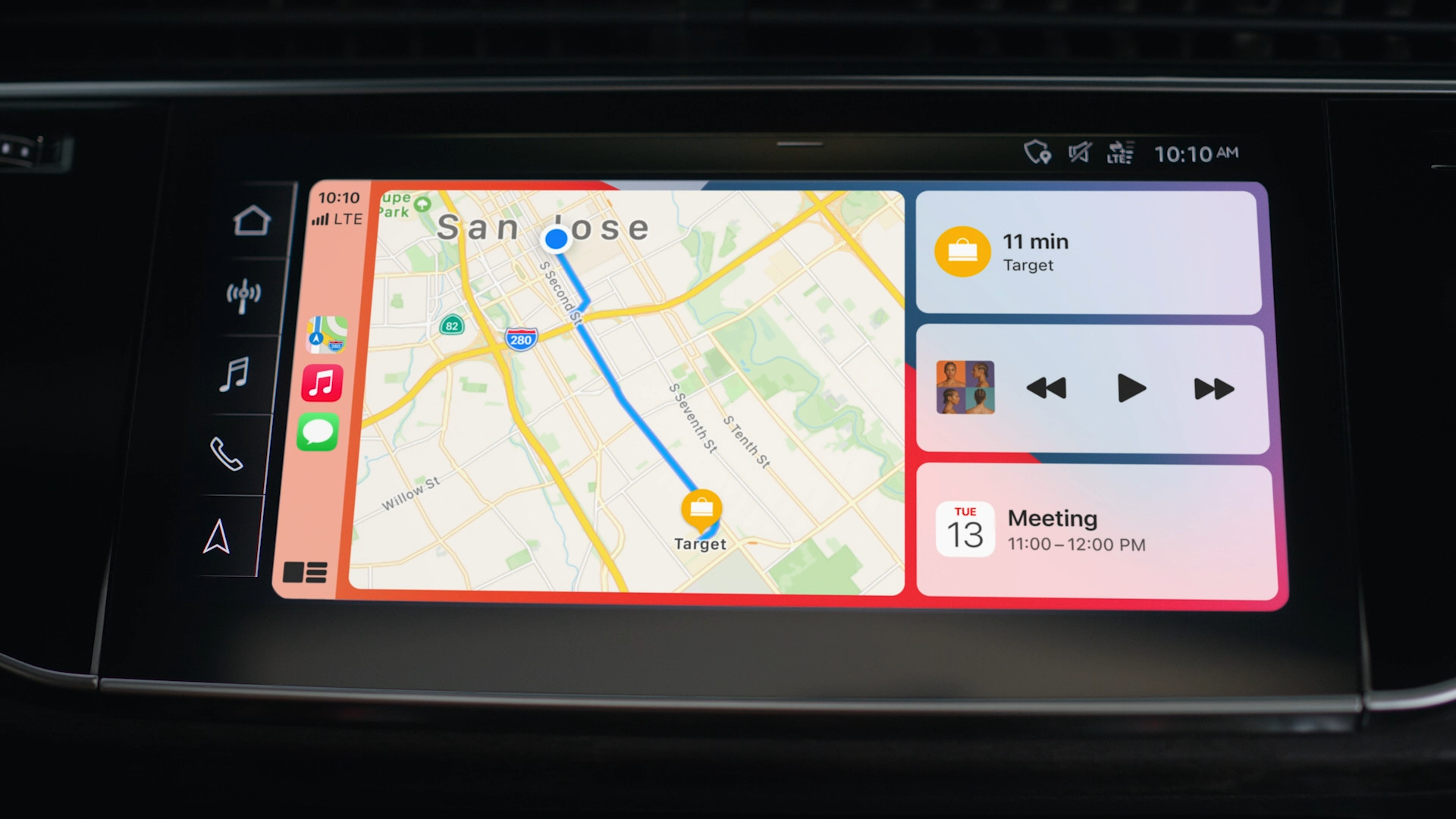
வரைoneநீங்கள் நீண்ட காலமாக டாஷ்போர்டில் இருக்கிறீர்கள், CarPlay சொந்த வழிசெலுத்தல் பயன்பாட்டை மட்டுமே காட்ட முடியும். Apple இருப்பினும், இது கண்ணோட்டத்தைத் திறந்து, மூன்றாம் தரப்பு பயன்பாட்டு உருவாக்குநர்கள் தங்கள் பயன்பாடுகளையும் இங்கே காண்பிக்கும் விருப்பத்தை வழங்கியது. எனவே டாஷ்போர்டில், வரைபடங்களுடன் கூடுதலாக Appஉன்னால் முடியாது.chat கூகிள் மேப்ஸைப் பார்க்கவும் அல்லது ஒருவேளை Waze ஐப் பார்க்கவும். வழிசெலுத்தல் பயன்பாட்டிற்கு கூடுதலாக, கண்ணோட்டத்தில் இசைக் கட்டுப்பாடுகள் மற்றும் பிற கூறுகளும் அடங்கும். இருப்பினும், சில பயனர்களுக்கு மற்றொரு வழிசெலுத்தல் பயன்பாட்டை இங்கே தோன்றச் செய்வது எப்படி என்று தெரியவில்லை. இது சிக்கலானது அல்ல, நீங்கள் எதையும் அமைக்க வேண்டிய அவசியமில்லை. இது எப்போதும் டாஷ்போர்டில் தோன்றும். கடந்த முறை நீங்கள் திறந்த வழிசெலுத்தல் பயன்பாடு. எனவே Wazeஐத் திறக்கவும், எடுத்துக்காட்டாக, Dashboard க்குச் செல்லவும், அங்கு Waze சாளரம் தோன்றும்.




உங்கள் ஹெட்அப் வழிசெலுத்தல் வேலை செய்கிறதா? Google maps அல்லது வேஸ்? அவரால் அதைச் செய்ய முடியும் என்று நான் எங்கோ படித்தேன், ஆனால் எதுவும் இல்லை...
Proஆமாம், வரைபட அமைப்புகள் மெனுவில் "கார் நிலையைக் காட்டு" என்ற விருப்பம் இல்லாதபோது நான் என்ன மீட்டமைக்க/மாற்ற வேண்டும்?
Ďakujem
m
பிடித்தவை அல்லது அடிக்கடி செல்லும் இடங்கள், அதாவது அமைப்புகளில், பின்னர் இருப்பிட சேவைகளில் இயக்கப்பட வேண்டும். நானும் அதைச் செய்ய முடியவில்லை, அவர்கள் எனக்கு நேரடியாக அறிவுறுத்தினர் Appலு, அது உடனே வேலை செய்ய ஆரம்பிச்சுடுச்சு...
ம்ம், உதவவில்லை.
Proசிம், நான் ஏன் உன்னை விடுவித்தேன் என்று உனக்குத் தெரியாது carplay வேஸ், என் காரில் உள்ள திரையில் வரைபடத்தைக் காட்டவில்லை. எங்கு திரும்புவது என்பதைக் காட்டும் அம்புக்குறிகள் மட்டுமே உள்ளன, ஆனால் வரைபடம் இல்லை. நன்றி.
அவள் இன்று காலையிலிருந்து என்னிடம் அதைத்தான் செய்கிறாள் 😔
எனக்கு இன்னொரு விஷயத்திலும் ஆர்வம் இருக்கும். நான் Google Maps-ஐ நேரடியாக எனது iPhone-இல் தொடங்கும்போது (எ.கா. என்னிடம் ஒன்று இல்லாதபோது) CarPlay நான் அதை அப்படியே பயன்படுத்தினேன்), அதனால் எனக்கு ஆபரேட்டர் சிக்னல் இல்லாவிட்டாலும், வழிசெலுத்தல் எந்த பிரச்சனையும் இல்லாமல் வேலை செய்கிறது. ஆனால் நான் கடந்து செல்லும்போது CarPlay, அதனால் ஆபரேட்டர் சிக்னல் (தரவு) தொலைந்துவிட்டால், தொலைபேசி இணைப்பும் துண்டிக்கப்படும். எனக்கு அது புரியவில்லை. எல்லாவற்றிற்கும் மேலாக, வழிசெலுத்தல் தொலைபேசியில் இயங்குகிறது, அது கேபிள் வழியாக கார் திரைக்கு அனுப்பப்படுகிறது! Proஏன் இவ்வளவு முட்டாள்தனமாக நடந்து கொள்கிறான்?
Proஇது எல்லாம் முட்டாள்தனம், பயனற்றது!
எனக்கு இன்னொரு விஷயத்திலும் ஆர்வம் இருக்கும். நான் Google Maps-ஐ நேரடியாக எனது iPhone-இல் தொடங்கும்போது (எ.கா. என்னிடம் ஒன்று இல்லாதபோது) CarPlay நான் அதை அப்படியே பயன்படுத்தினேன்), அதனால் எனக்கு ஆபரேட்டர் சிக்னல் இல்லாவிட்டாலும், வழிசெலுத்தல் எந்த பிரச்சனையும் இல்லாமல் வேலை செய்கிறது. ஆனால் நான் கடந்து செல்லும்போது CarPlay, அதனால் ஆபரேட்டர் சிக்னல் (தரவு) தொலைந்துவிட்டால், தொலைபேசி இணைப்பும் துண்டிக்கப்படும். எனக்கு அது புரியவில்லை. எல்லாவற்றிற்கும் மேலாக, வழிசெலுத்தல் தொலைபேசியில் இயங்குகிறது, அது கேபிள் வழியாக கார் திரைக்கு அனுப்பப்படுகிறது! Proஏன் இவ்வளவு முட்டாள்தனமாக நடந்து கொள்கிறான்?
அதனால்தான் நான் இதை மட்டுமே பயன்படுத்தி ஓட்டுகிறேன். இதில் ஆஃப்லைன் வரைபடங்கள் உள்ளன, மேலும் சிக்னல் இருந்தாலும் இல்லாவிட்டாலும் நான் எப்போதும் ஓட்டுவேன். வெளிநாடுகளுக்கும் ஐரோப்பாவிற்கு வெளியேயும் இது மிகவும் ஏற்றது. இந்த விலைக்கு இது ஒரு சிறந்த தேர்வு.
நான் Waze ஐத் தொடங்கும்போது இசை ஏன் நின்றுவிடுகிறது என்று எனக்கு ஆச்சரியமாக இருக்கிறது