ஒவ்வொரு ஆப்பிள் கணினி பயனரும் MacOS இல் எழுத்துருக்களை எவ்வாறு நிறுவுவது என்பதை அறிந்திருக்க வேண்டும். நிச்சயமாக, MacOS இல் தேர்ந்தெடுக்கப்பட்ட டஜன் கணக்கான எழுத்துருக்கள் உள்ளன, இருப்பினும், நீங்கள் சில கிராபிக்ஸ் உருவாக்கப் போகிறீர்கள் என்றால், எழுத்துருக்கள் உங்களுக்கு போதுமானதாக இருக்காது. இந்த வழக்கில், இணையத்தில் புதிய எழுத்துருக்களைக் கண்டுபிடித்து, பதிவிறக்கம் அல்லது வாங்குதல், பின்னர் அவற்றை நிறுவுதல் ஆகியவற்றைத் தவிர வேறு எதுவும் செய்ய முடியாது. MacOS இல் எழுத்துருக்களை எவ்வாறு நிறுவலாம் மற்றும் நிறுவல் நீக்கலாம் அல்லது எழுத்துருக்களை எங்கு வாங்கலாம் என்பதை நீங்கள் அறிய விரும்பினால், இந்தக் கட்டுரையை இறுதிவரை படிக்கவும்.
நீங்கள் ஆர்வமாக இருக்கலாம்
MacOS இல் எழுத்துருக்களை எவ்வாறு நிறுவுவது
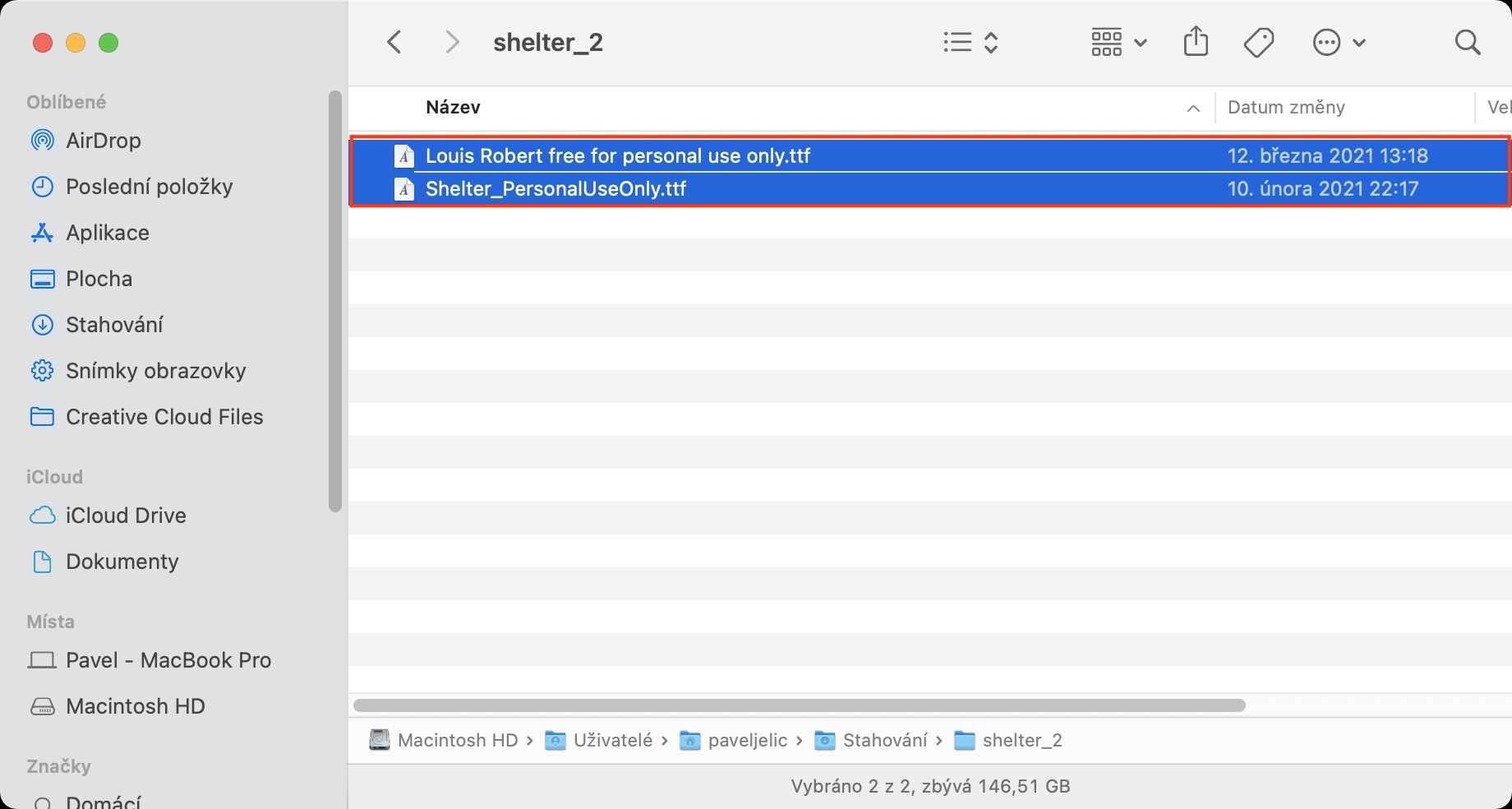
நீங்கள் பதிவிறக்கும் பெரும்பாலான எழுத்துருக்கள் .TTF என்ற நீட்டிப்பைக் கொண்டுள்ளன . எழுத்துருக்களை நிறுவும் முறை சற்றும் சிக்கலானதல்ல; உண்மையில், இது யார் வேண்டுமானாலும் கையாளக்கூடிய ஒரு செயல்முறையாகும். அதற்கான செயல்முறை பின்வருமாறு:
- நீங்கள் ஒரு எழுத்துருவை மட்டும் நிறுவ விரும்பினால், அதைக் கிளிக் செய்யவும் அவர்கள் இருமுறை தட்டினார்கள்;
- நீங்கள் பல எழுத்துருக்களை நிறுவினால், அது குறி பின்னர் அவர்கள் மீது இரட்டை தட்டு.
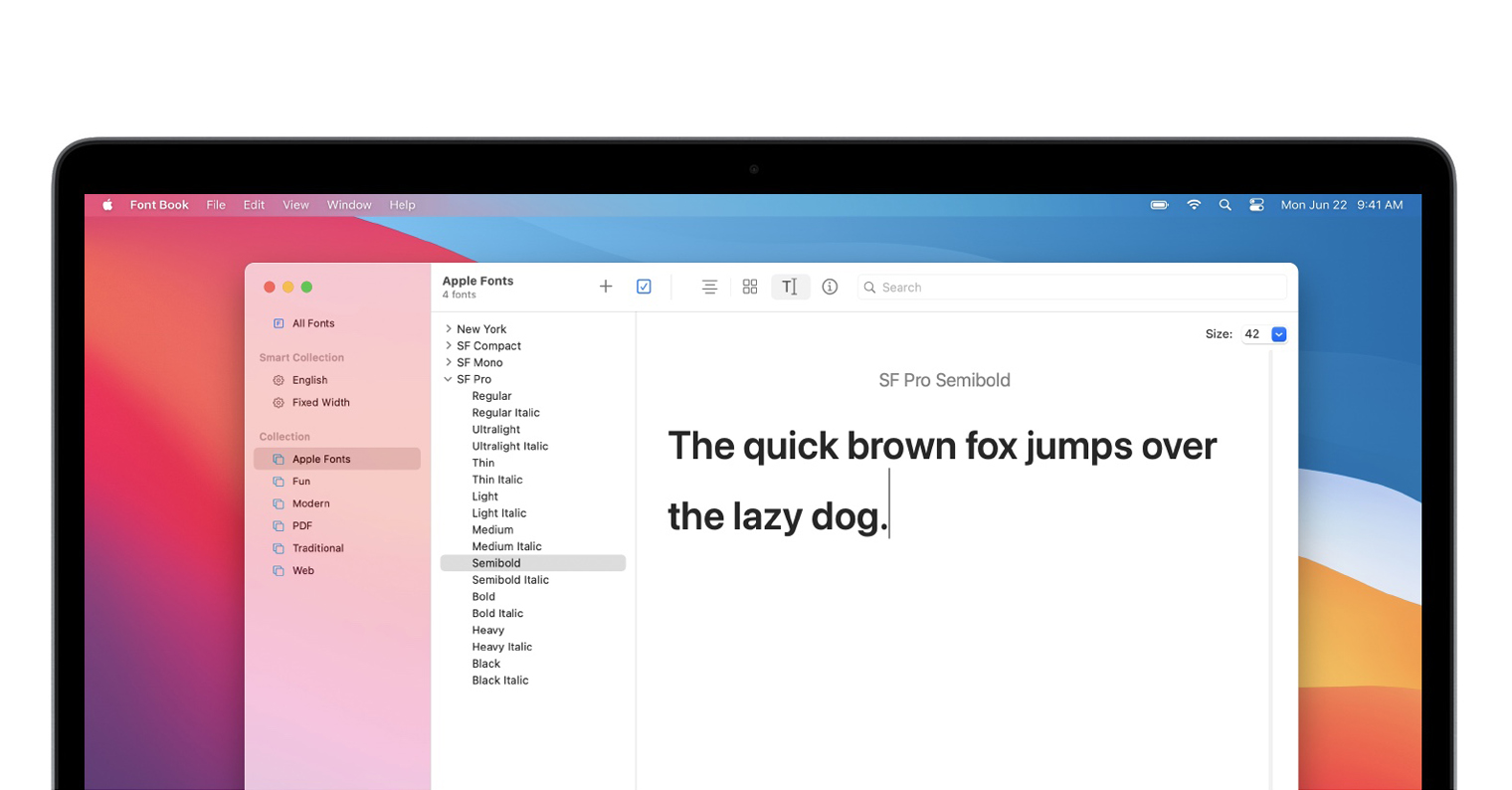
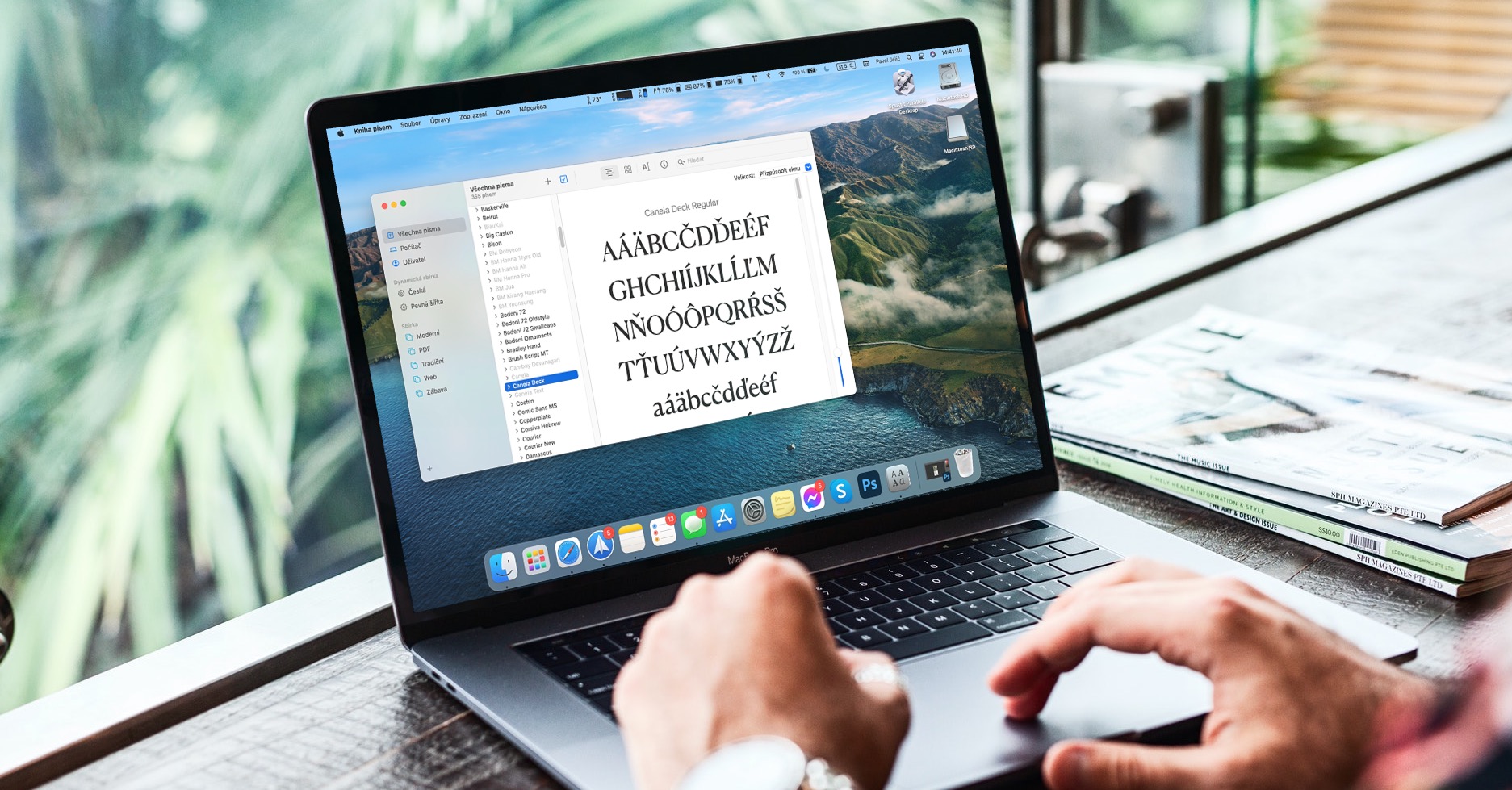
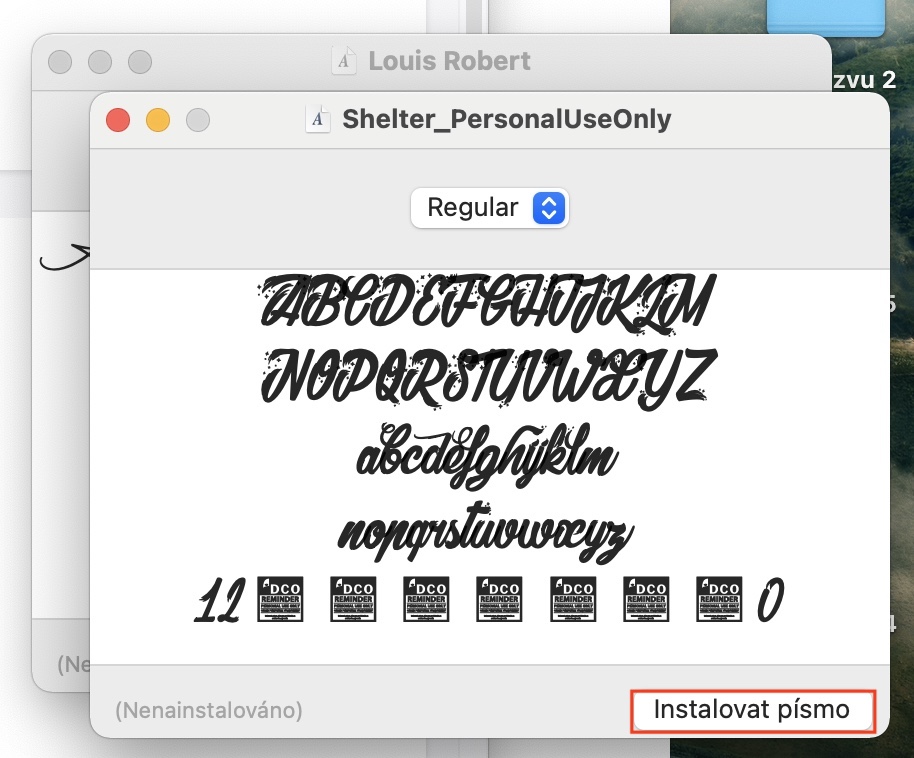
- நீங்கள் அவ்வாறு செய்தவுடன், அது காட்டப்படும் எழுத்துரு புத்தகம் எனப்படும் புதிய பயன்பாட்டு சாளரம்.
- இந்த சாளரத்திற்குள் நீங்கள் பதிவிறக்கம் செய்யலாம் எழுத்துருவைப் பார்க்கவும் மேலே நீங்கள் பார்க்க முடியும் variaஇல்லை.
- எழுத்துருவை நிறுவுவதை நீங்கள் ஏற்றுக்கொண்டால் மற்றும் எல்லாம் நன்றாக இருந்தால், கீழ் வலதுபுறத்தில் கிளிக் செய்யவும் எழுத்துருவை நிறுவவும்.
- இது வழிவகுக்கும் எழுத்துரு சரிபார்ப்பு, இதன் போது எழுத்துரு கணினியை ஏதேனும் ஒரு வகையில் சேதப்படுத்துமா என்பது தீர்மானிக்கப்படுகிறது.
- வி எழுத்து என்றால் ஆர்டரை சரிபார்ப்பார் அதனால் தானாக நிறுவப்படும்;
- இல்லையென்றால் நீங்கள் பார்ப்பீர்கள் அறிவிப்பு, அதில் நீங்கள் நிறுவ அல்லது ரத்து செய்ய முடிவு செய்கிறீர்கள்.
புகைப்பட தொகுப்பு
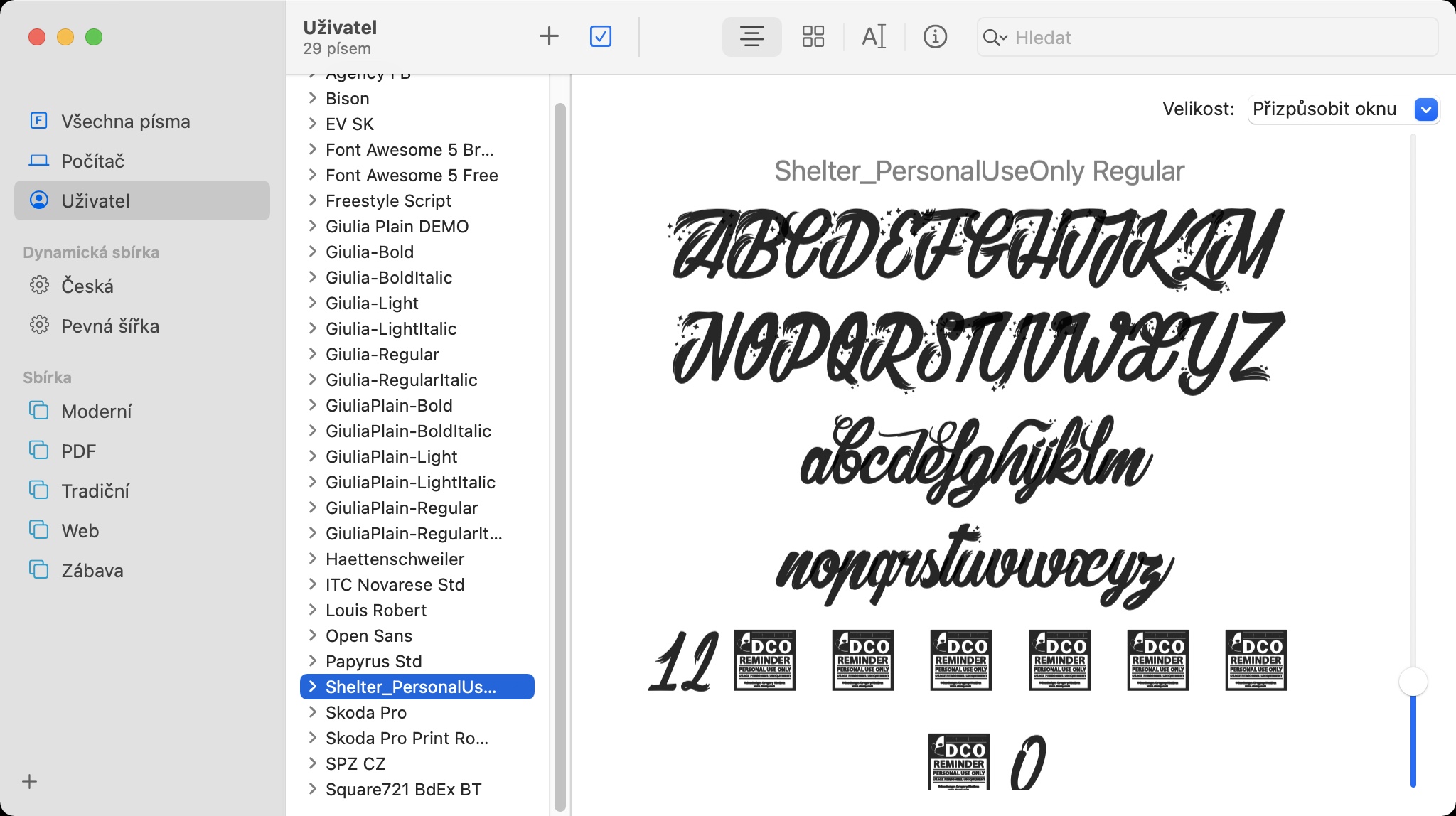
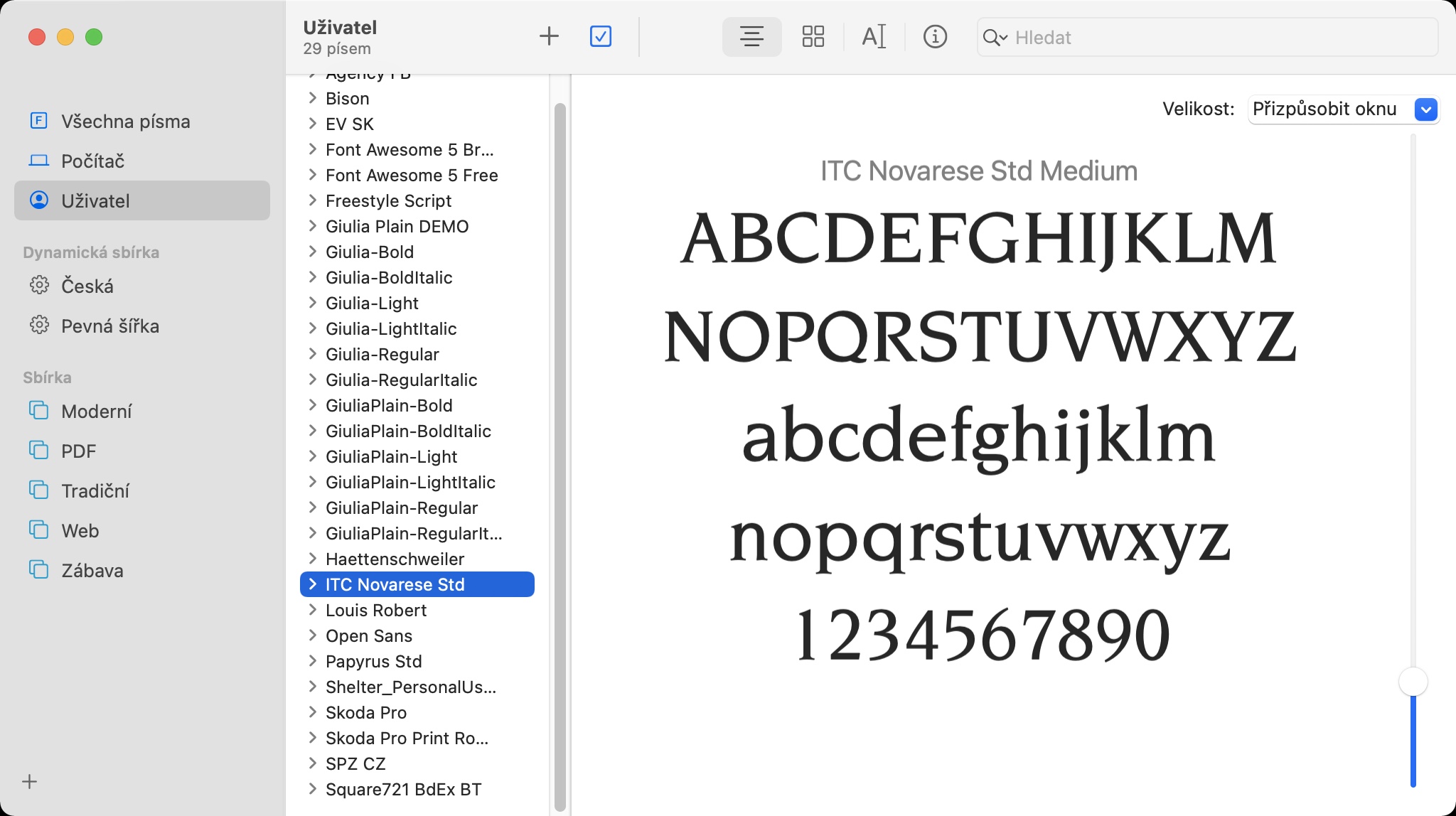
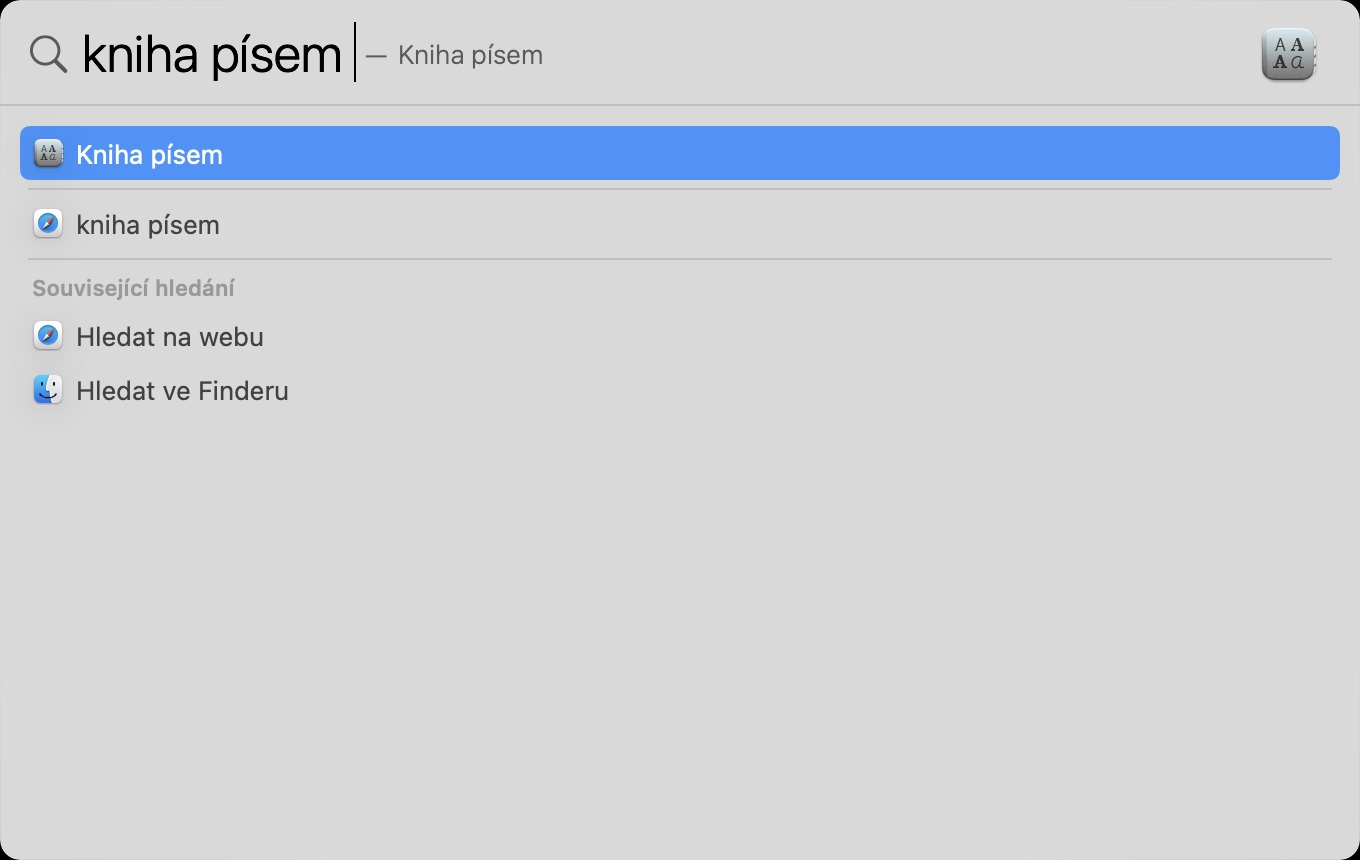
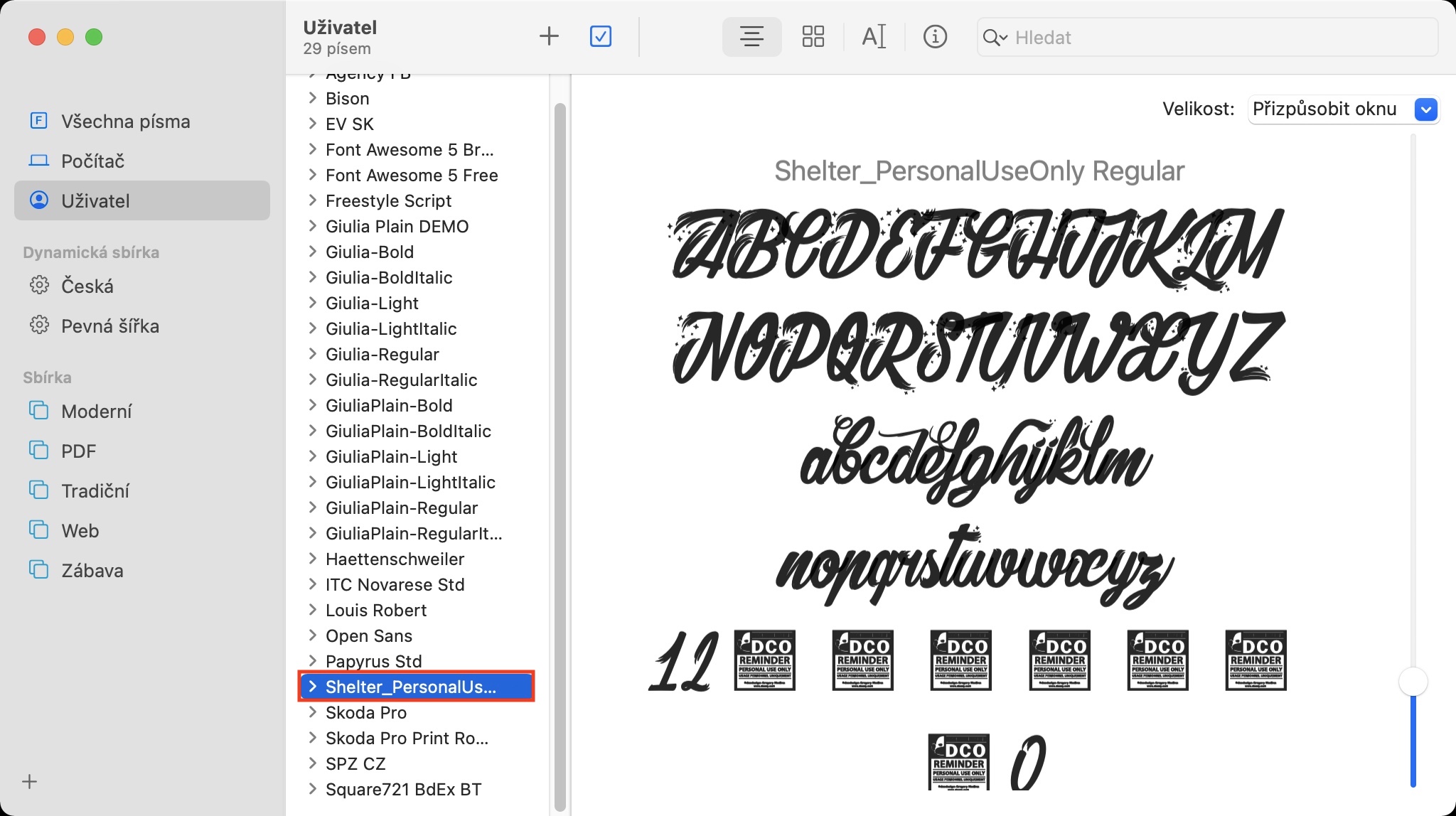
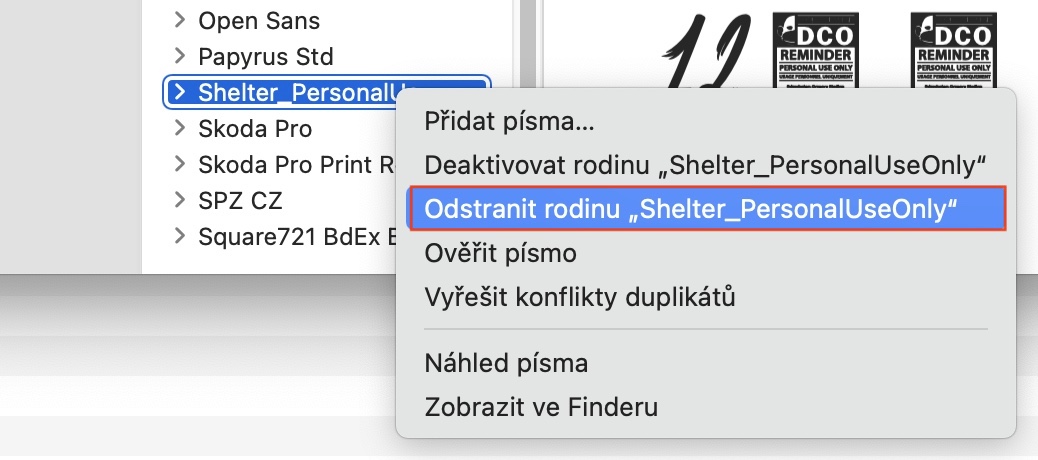
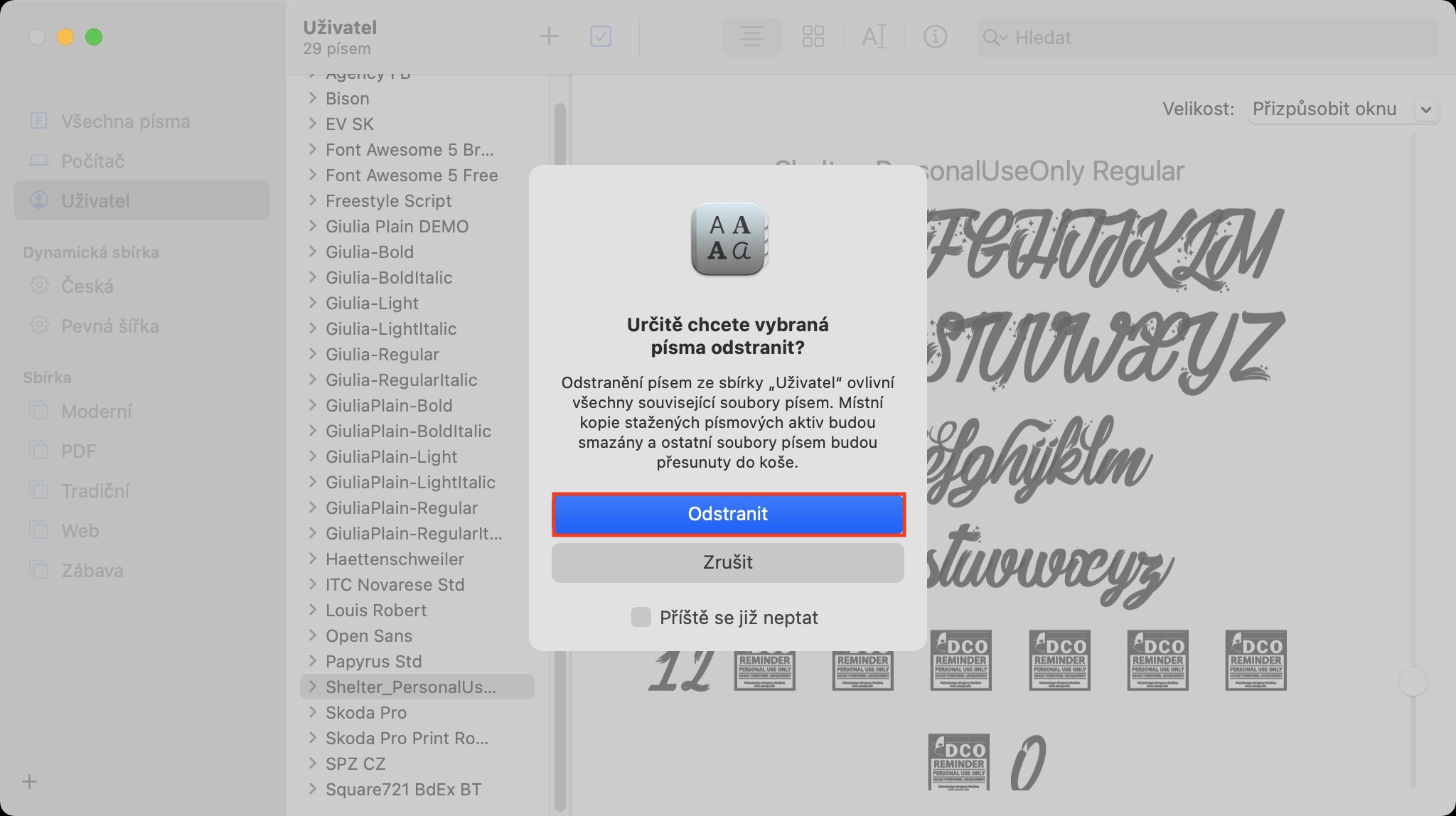
மேற்கண்ட படிகளை முடித்த பிறகு, நீங்கள் தேர்ந்தெடுத்த எழுத்துரு நிறுவப்பட்டு, எழுத்துருப் புத்தகத்தில் (Font Book) சேர்க்கப்படும். சில நிரல்களில், புதிய எழுத்துருக்கள் நிறுவிய உடனேயே தோன்றும், ஆனால் சில நேரங்களில் புதிய எழுத்துருக்கள் ஏற்றப்படுவதற்கு நீங்கள் பயன்பாட்டை மூடி மீண்டும் திறக்க வேண்டியிருக்கும். நீங்கள் ஒரு எழுத்துருவை நிறுவல் நீக்கம் செய்ய விரும்பினால், எழுத்துருப் புத்தகப் பயன்பாட்டிற்குச் சென்று குறிப்பிட்ட எழுத்துருவைத் தேடுங்கள் . பின்னர் அதன் மீது வலது கிளிக் செய்து , 'Delete Family' என்பதைத் தேர்ந்தெடுக்கவும் . ஒரு உரையாடல் பெட்டி தோன்றும், அதில் செயலை உறுதிப்படுத்த 'Delete' என்பதைக் கிளிக் செய்யலாம்.
புகைப்பட தொகுப்பு
எழுத்துருக்களை எங்கு பதிவிறக்குவது
எழுத்துருக்களை பதிவிறக்கம் செய்து வாங்கும் போது, நீங்கள் பயன்படுத்தக்கூடிய பல்வேறு இணைய போர்டல்கள் உள்ளன. எவ்வாறாயினும், ஆரம்பத்தில், தேர்ந்தெடுக்கும் போது, முதலில் நீங்கள் எழுத்துரு உரிமத்தை கண்காணிக்க வேண்டும் என்று சொல்ல வேண்டும். எழுத்துரு இலவசம் என்றால், வணிகம் உட்பட எந்த நோக்கத்திற்காகவும் அதைப் பயன்படுத்தலாம் என்று இது நிச்சயமாக அர்த்தப்படுத்துவதில்லை. சில எழுத்துருக்கள் தனிப்பட்ட பயன்பாட்டிற்கு மட்டுமே இலவசமாகக் கிடைக்கின்றன, மேலும் வணிக ரீதியானவற்றுக்கு நீங்கள் பணம் செலுத்த வேண்டும். நீங்கள் ஒரு எழுத்துருவை இலவசமாகப் பதிவிறக்கினால், விதிமுறைகளைப் பின்பற்றாமல், விளம்பரப் பொருட்களில் உதாரணமாகப் பயன்படுத்தினால், நீங்கள் பெரும் சிக்கல்களில் சிக்கிக் கொள்ளலாம். எழுத்துருக்களைப் பதிவிறக்கப் பயன்படுத்தக்கூடிய சுவாரஸ்யமான இணைய தளங்களின் பட்டியலை கீழே இணைக்கிறேன்:
- daFont - அனைத்து வகையான எழுத்துருக்களையும் பதிவிறக்கம் செய்வதற்கான மிகவும் பிரபலமான போர்டல், பல்வேறு வகைகளில் இருந்து தேர்வு செய்தல்;
- 1001 எழுத்துருக்கள் - நீங்கள் ஆயிரக்கணக்கான எழுத்துருக்களை இலவசமாக பதிவிறக்கம் செய்யக்கூடிய ஒரு போர்டல், முதன்மையாக தனிப்பட்ட பயன்பாட்டிற்காக;
- Fonts.com - இந்த போர்ட்டலில் நீங்கள் ஆயிரக்கணக்கான எழுத்துருக்களைக் காண்பீர்கள், பணம் மற்றும் இலவசம்;
- MyFonts - 130 ஆயிரத்துக்கும் மேற்பட்ட எழுத்துருக்களைக் கொண்ட ஒரு போர்டல், இது ஒரு படத்திலிருந்து எழுத்துருக்களை அங்கீகரிக்கும் கருவியையும் வழங்குகிறது;
- Google எழுத்துருக்கள் - Google இலிருந்து நேரடியாக எழுத்துருக்களைப் பதிவிறக்கவும், பல பிரபலமான எழுத்துருக்கள் இலவசமாக;
- அடோப் எழுத்துருக்கள் – அடோப்பிலிருந்து எழுத்துரு பதிவிறக்கங்கள், கிரியேட்டிவ் சந்தாதாரர்களுக்குக் கிடைக்கும் எழுத்துருக்களின் பெரிய தேர்வு. Cloud.