
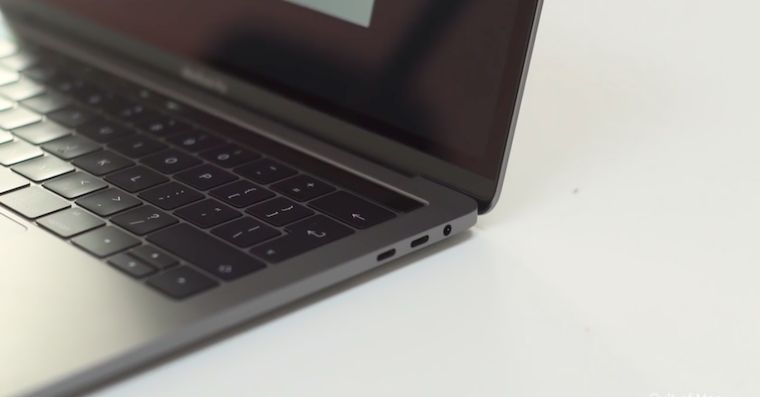
சிறந்த கேஜெட்களில் ஒன்று MacBookநீ எனக்கானவன். Touch ID. இதன் அர்த்தம், நீங்கள் மீண்டும் ஒருபோதும் உங்கள் கடவுச்சொல்லை தட்டச்சு செய்ய வேண்டியதில்லை, மேலும் சில மர்மமான காரணங்களுக்காக, நீங்கள் கீசெயினைப் பயன்படுத்தாவிட்டால், டஜன் கணக்கான கடவுச்சொற்களை நினைவில் வைத்திருக்க வேண்டியதில்லை. புதியது MacBook நான் பயன்படுத்தும் M1 இல் உள்ளது Touch ID மிகவும் வேகமாகவும் துல்லியமாகவும், ஆனால் அதையும் துரிதப்படுத்தி அதன் துல்லியத்தை மேம்படுத்த முடியும். இருப்பினும், பின்வரும் வழிமுறைகள் பழைய இயந்திரங்களின் உரிமையாளர்களுக்கு குறிப்பாகப் பயனுள்ளதாக இருக்கும் Touch ID, எடுத்துக்காட்டாக, M1 போல விரைவாக பதிலளிக்காது.
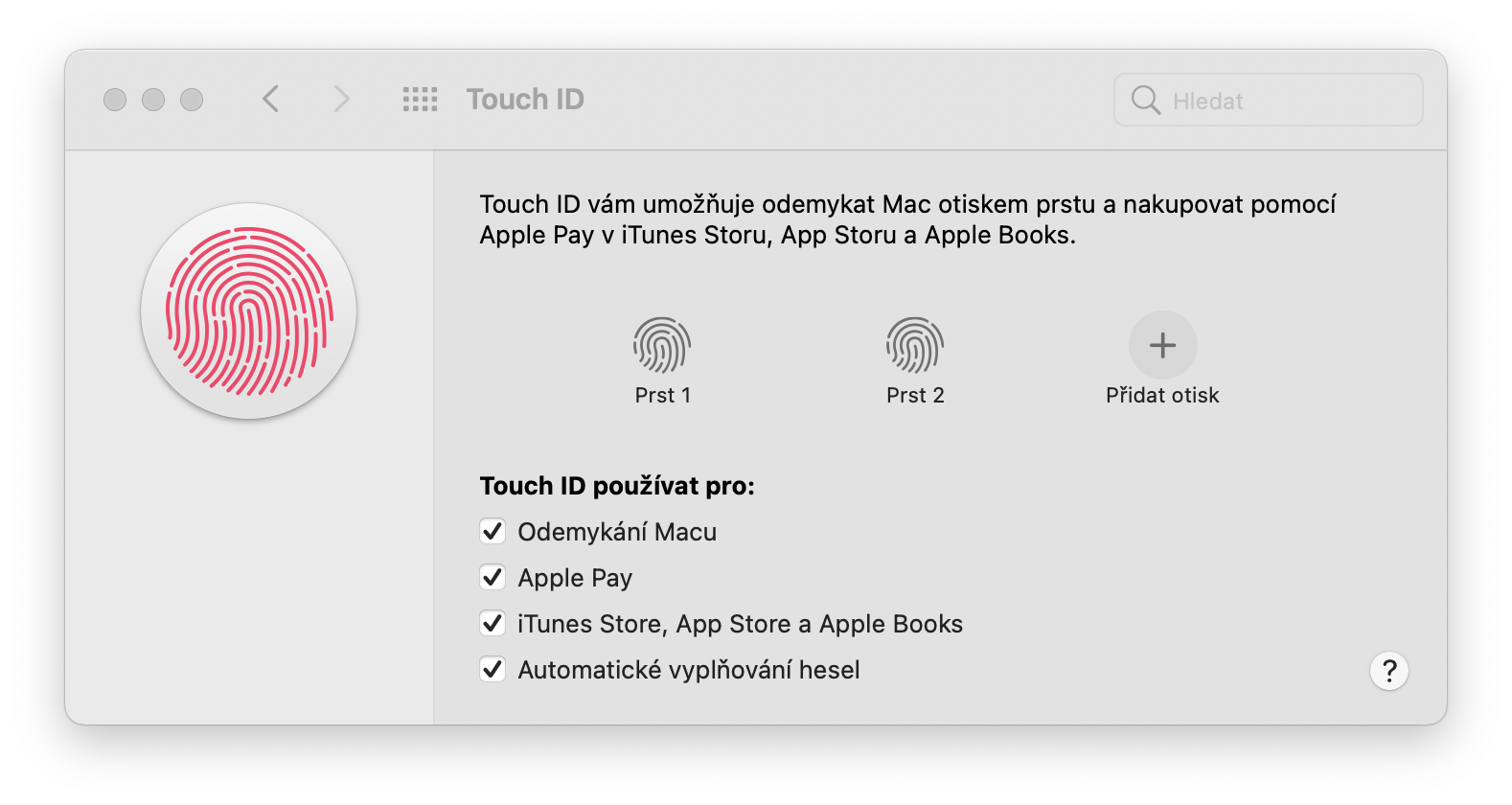
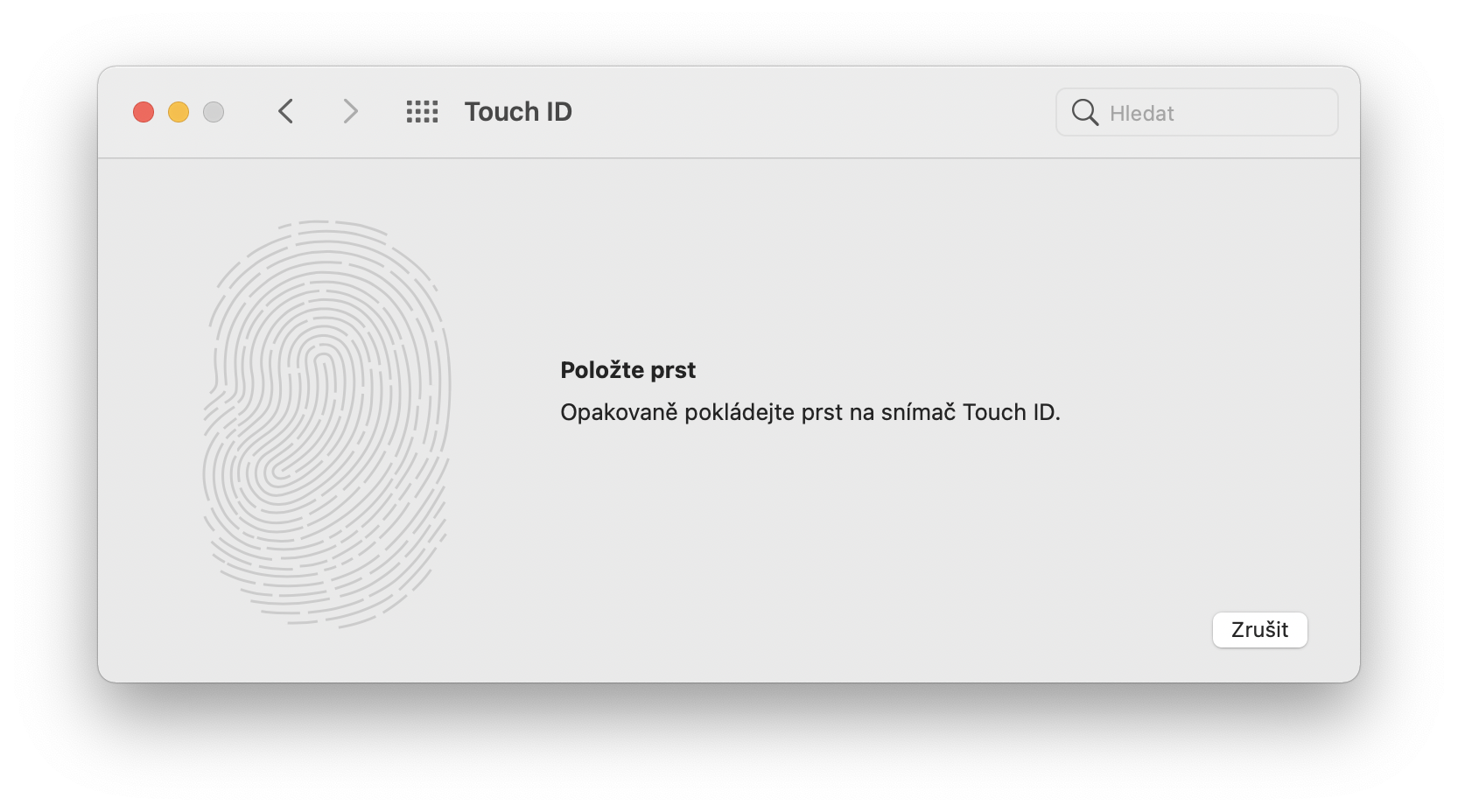
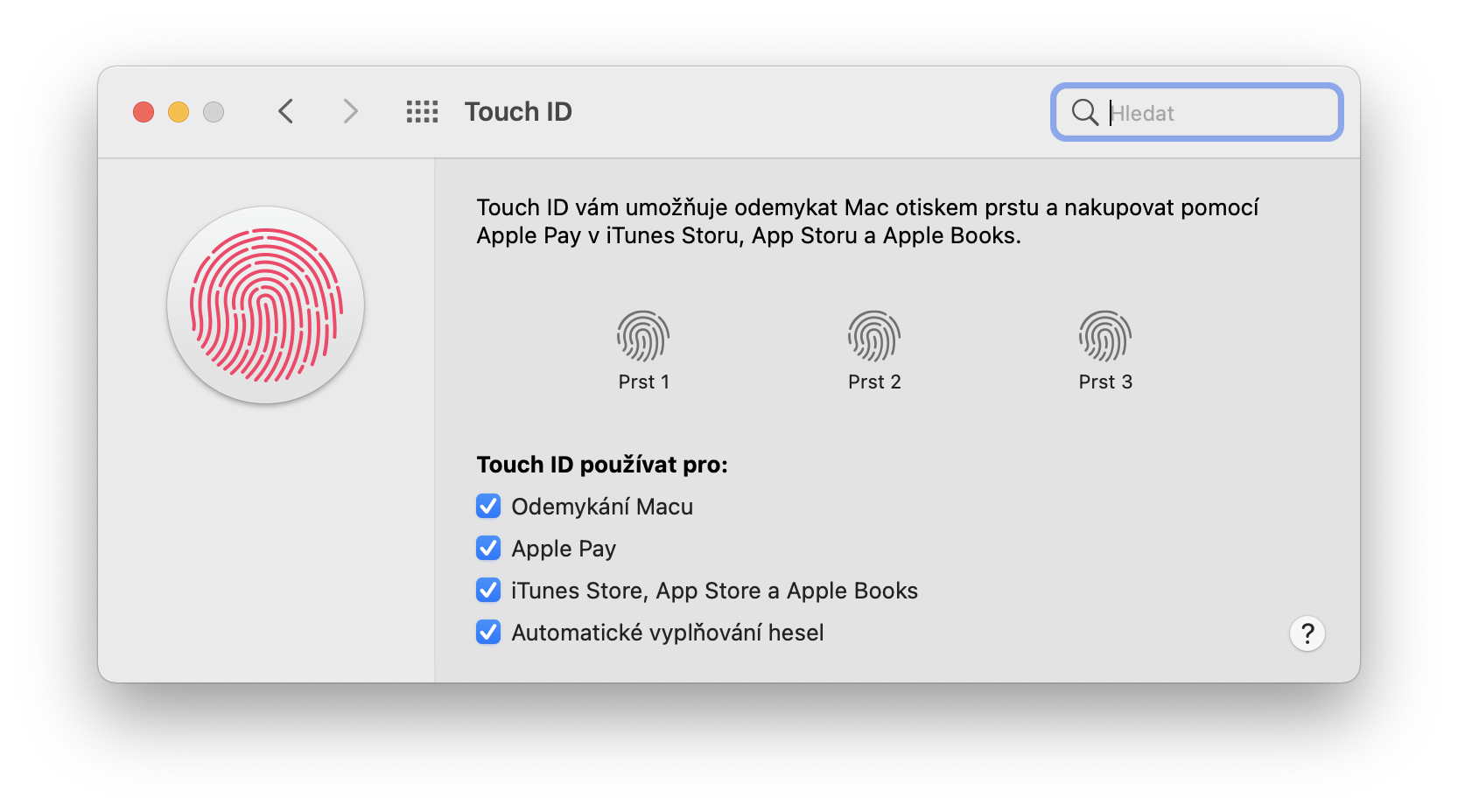
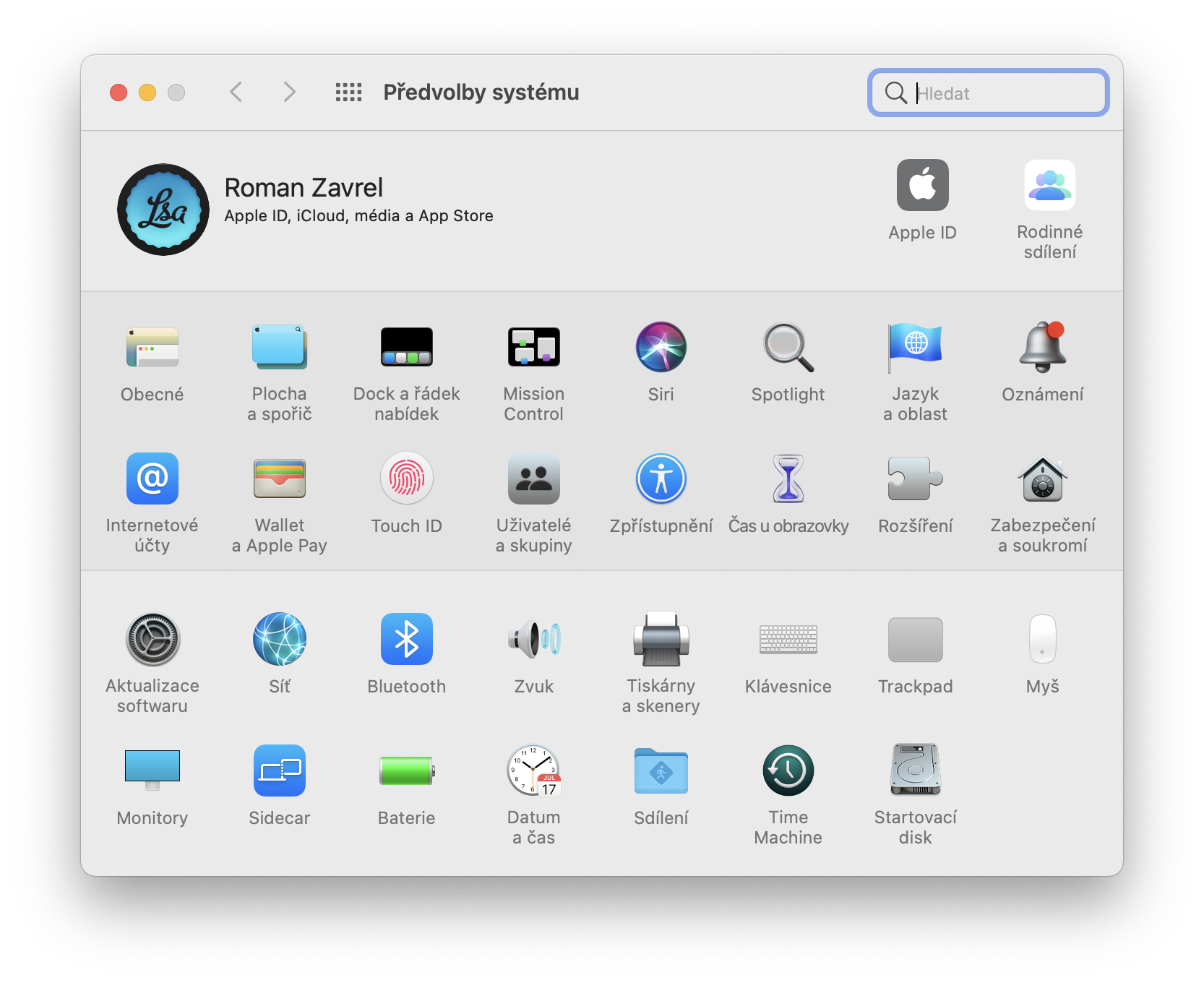
எப்படி வேகமாக அடைவது Touch ID, ஒப்பீட்டளவில் எளிமையானது மற்றும் ஒரு கைரேகையை மூன்று வெவ்வேறு அச்சுகளாக சேமிப்பதை உள்ளடக்கியது. நீங்கள் இதைச் செய்தால், அது முடியும் MacBook ஒரு கைரேகையின் சரியான தன்மையை விரைவாகக் கண்டறிய முடியும், ஏனெனில் அது அதை ஒன்றோடு அல்ல, மூன்று கைரேகைகளுடன் ஒப்பிடுகிறது, மேலும் எந்த கைரேகையுடன் முதலில் பொருந்துகிறது என்பதைப் பற்றி அது கவலைப்படுவதில்லை. கோட்பாட்டளவில், ஒரு பொருத்தத்தைக் கண்டுபிடிப்பது மூன்று மடங்கு வேகமாக இருக்கும் என்று கூறலாம். நிச்சயமாக, இதை நீங்கள் நடைமுறையில் பார்க்க மாட்டீர்கள், ஆனால் இது வேகமானது. Touch ID நீங்கள் நிச்சயமாக அதை உணர்வீர்கள். நீங்கள் பல விரல்களைப் பயன்படுத்தித் திறக்காதபோது, MacBookமற்றும் பிற செயல்பாடுகள் Touch ID இணைக்கப்பட்டுள்ளது, அமைப்புகளுக்குச் சென்று தேர்ந்தெடுக்கவும் Touch ID. பின்னர் கைரேகையைச் சேர் உருப்படியைத் தேர்ந்தெடுத்து, "விரல் 1" உருப்படியின் கீழ் நீங்கள் அமைத்துள்ள அதே விரலுக்கான இரண்டாவது மற்றும் மூன்றாவது கைரேகைகளை படிப்படியாகச் சேர்க்கவும்.
நீங்கள் முடித்ததும், அதைப் பார்ப்பீர்கள் Touch ID இது வேகமானது மட்டுமல்ல, மிகவும் துல்லியமானதும் கூட, மேலும் அரிக்கும் தோலழற்சி மற்றும் இதே போன்ற பிரச்சினைகள் காரணமாக கைரேகை அங்கீகாரத்தில் சிக்கல்கள் உள்ளவர்களுக்கு கூட திடீரென்று Touch ID மிகவும் பயன்படுத்தக்கூடியது. இந்த வழிமுறைகளை எதற்கும் பயன்படுத்தலாம் MacBook s Touch ID.






உதவிக்குறிப்புக்கு நன்றி! நான் இப்போது அதை முயற்சிக்கப் போகிறேன்!